cursor基础使用教程,从头开始创建Python工程/项目/demo
本博客背景是在mac操作系统已有Python环境下,使用cursor创建Python工程。顺带记录下cursor的使用。
本博客背景是在mac操作系统已有Python环境下,使用cursor创建Python工程。顺带记录下cursor的使用
1. 安装cursor
到cursor官网安装对应你操作系统的版本并注册使用:cursor官网
2. 创建python工程
创建工程文件夹:创建新的文件夹test作为你的项目目录。
创建虚拟环境:使用 Python 内置的 venv 模块为当前项目创建虚拟环境
在终端执行:
#查看python版本
python --version
#进入你的项目根目录下创建虚拟环境
python -m venv .venv

执行后,你的项目根目录下会多出一个名为 .venv 的隐藏的文件夹(前面的 . 使其在 mac 系统中成为隐藏文件夹)
在终端执行:(如果不想每次开机都要执行该操作,可以将命令 ~/.bash_profile 写到启动脚本)
source .venv/bin/activate
3. cursor基础demo及使用教程
- 打开 Cursor。
- 通过 File > Open Folder… (文件 > 打开文件夹…) 打开刚刚创建的 est 文件夹。
- Cursor 会自动检测到 .venv 虚拟环境。如果右下角没有自动弹出提示,或者你想手动确认/更改,按下 Ctrl+Shift+P (Windows/Linux) 或 Cmd+Shift+P (macOS) 打开命令面板。输入 Python: Select Interpreter (Python: 选择解释器)。
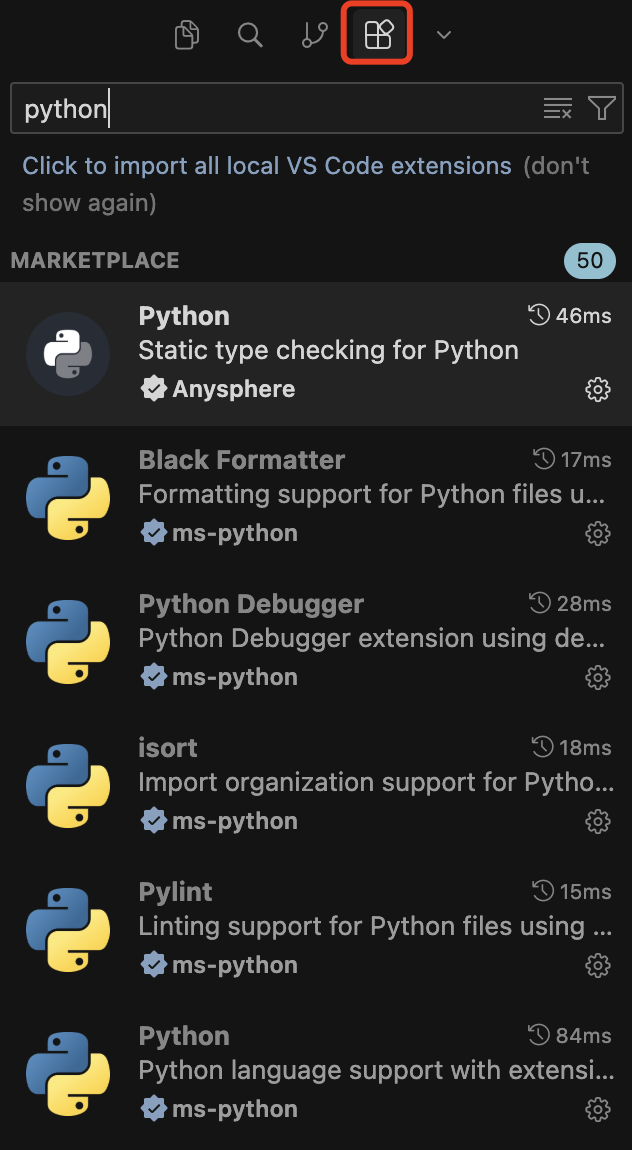
- 安装扩展插件:python及相关插件。还推荐安装rainbow、ruff等一些提升效率插件,这些就根据各人所需来安装吧。
使用快捷键
基础编辑快捷键
Ctrl/Cmd + Shift + P:打开命令面板,执行任何操作。
Ctrl/Cmd + /:注释或取消注释代码。
Shift + Alt + ↑/↓:复制当前行。
Alt + ↑/↓:移动当前行。
Ctrl/Cmd + Shift + K:删除当前行。
Ctrl/Cmd + D:选中当前单词,重复按可选中下一个相同单词。
Alt + 鼠标点击:添加多光标。
Tab:接受代码补全建议。
AI 功能快捷键
Ctrl/Cmd + K:打开 AI 指令面板,输入自然语言生成或修改代码。
Ctrl/Cmd + L:打开侧边栏 AI 聊天,可针对选中代码、文件或整个项目提问和编辑。
Ctrl/Cmd + I:打开 Composer 对话框,支持跨文件编辑整个项目。
Alt + \(Windows/Linux/Mac):触发 AI 代码补全。
Ctrl/Cmd + /(选中代码后):AI 解释代码。
调试工程/项目
可以选择上方「Run」,选择「Start Debugging 」。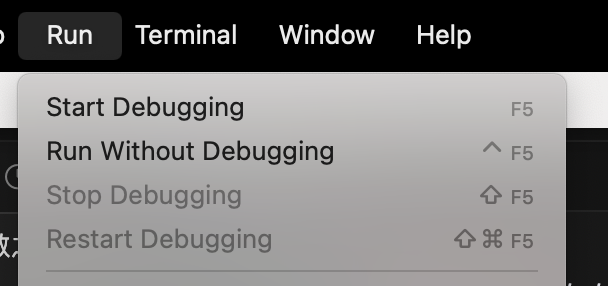
也可以侧边栏的「创建 launch.json 文件」,选择「Python Debugger」,选择「调试当前选中的 python 文件」。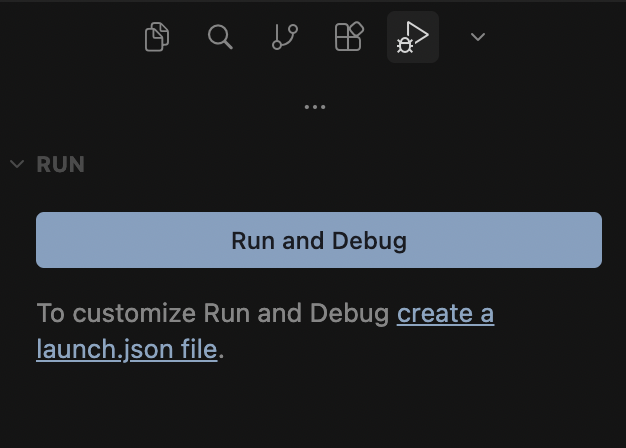
打断点操作跟其他IDE类似:
调试工具栏快捷键:
继续 (Continue, F5):继续执行代码,直到遇到下一个断点或程序结束。
单步跳过 (Step Over, F10):执行当前行代码,然后停在下一行。如果当前行是函数调用,它会执行整个函数,然后停在函数调用后的下一行(不会进入函数内部)。
单步调试 (Step Into, F11):执行当前行。如果当前行是一个函数调用,它会进入该函数内部,并停在函数的第一行。
单步跳出 (Step Out, Shift+F11):执行完当前所在函数的剩余部分,然后返回到调用该函数的地方。
重启 (Restart, Ctrl+Shift+F5):重新开始整个调试会话。
停止 (Stop, Shift+F5):终止调试。
调试时关键区域:
变量:显示当前作用域内的变量及其值。
监视:可以手动添加你想持续跟踪的变量或表达式。
调用堆栈:显示当前执行到的函数调用链。
断点:列出所有设置的断点。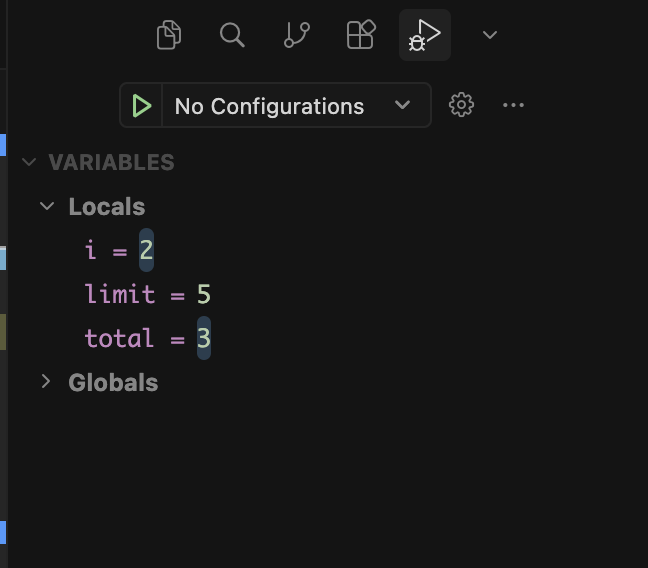
在下方选择到Debug Console 还能够交互式 调试。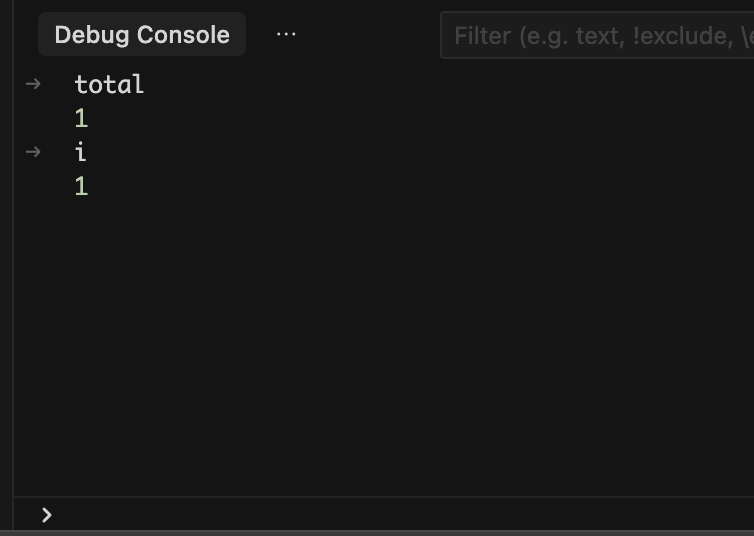

欢迎加入DeepSeek 技术社区。在这里,你可以找到志同道合的朋友,共同探索AI技术的奥秘。
更多推荐



 9
9 0
0- 0


 已为社区贡献1条内容

所有评论(0)