零基础挑战用cursor开发一个安卓app——Hello World
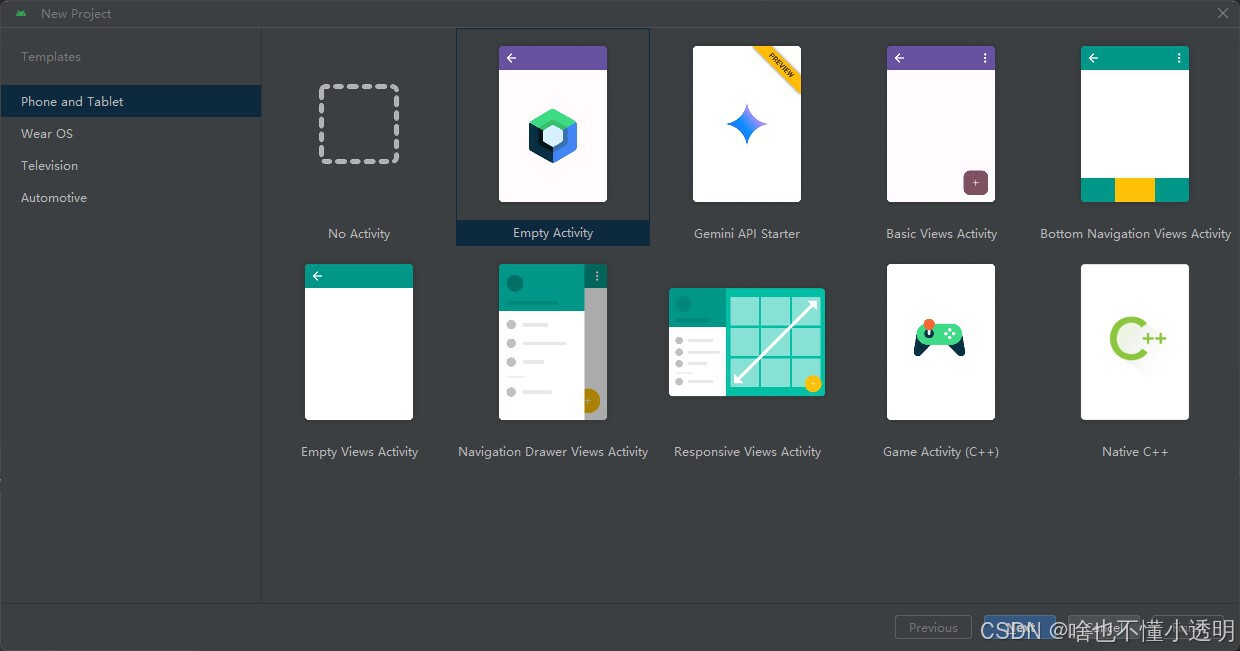
按照教程,先新建个项目,然后选择一个空应用,选择“Empty Activity”,然而由于我用的AndroidStudio版本与教程中的不同,实际上我应该选的是“Empty Views Activity”,否则下一步设置工程名和路径的时候就会出现无法选java语言的问题。删除项目,重新选择为“Empty Views Activity”,草率的点击Finish后,紧接着就会发现,教程中要修改的“bu
昨天尝试用cursor写app未果后,今天痛定思痛,深刻反思,感觉是操之过急了,于是今天从hello world开始,先从csdn上找个新手教程《[干货]手把手教你写一个安卓app_安卓studio制作一个简单app-CSDN博客》,跟着一步一步做,先保证能运行再说,看着很简单,然而实际操作用了近2个小时才见到hello world。
1. 创建HelloWorld项目
按照教程,先新建个项目,然后选择一个空应用,选择“Empty Activity”,然而由于我用的AndroidStudio版本与教程中的不同,实际上我应该选的是“Empty Views Activity”,否则下一步设置工程名和路径的时候就会出现无法选java语言的问题。
2. 修改阿里云镜像源
删除项目,重新选择为“Empty Views Activity”,草率的点击Finish后,紧接着就会发现,教程中要修改的“build.gradle”文件变成了“build.gradle.kts”,多了个后缀.kts。
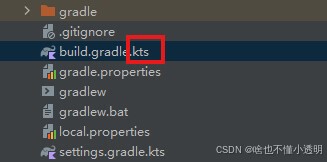
这肯定是不对的,百度一下,原来设置中还有不一样的地方,这里应当选“Groovy DSL (build.gradle)”。
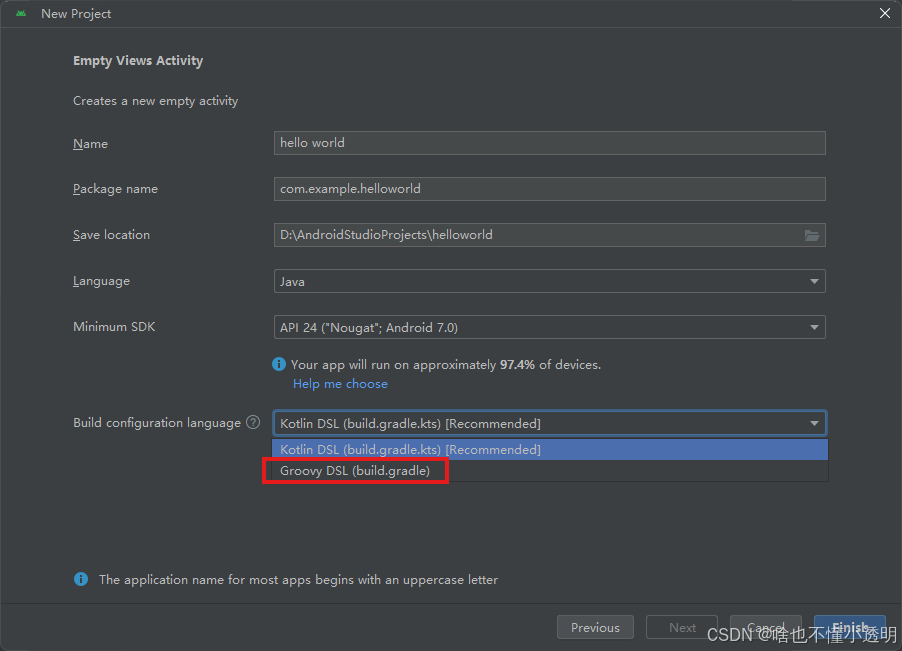
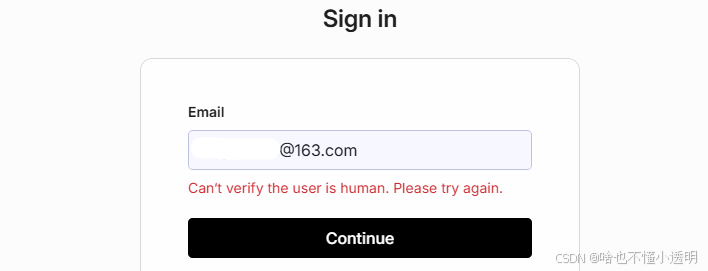
选择正确后,继续跟着教程走,发现我不会改这个文件,不过没关系,遇事不决文cursor。然而cursor撂挑子了,略一思索应该是免费到期了,这可难不倒我,删除账号再注册即可,然后就是这么简单的一个动作,却耽误了很久,登录的时候总是提示我“Can't verify the user is human. Please try again.”
多次尝试未成功后,百度得知是 Google CDN的问题,可以通过浏览器插件解决,以为很简单,实际很扯淡。找到两个插件一个不好用(Gooreplacer),一个不会用(Replace Google CDN),最终还是凭运气打开了登录成功。
解决完cursor的问题后,cursor迅速帮我修改了“build.gradle”,可惜由于我没有告诉cursor我的Gradle 版本(因为我也不知道),修改完并没有什么用。sync project with gradle files点了几遍也没有出现下载的状态。
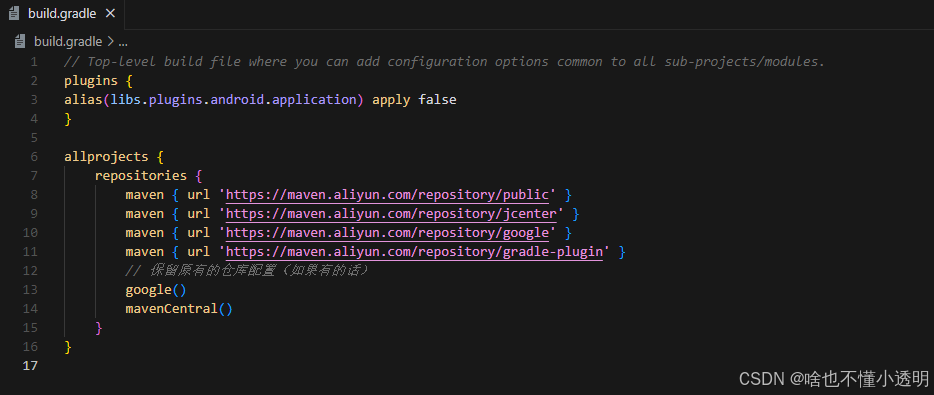
稀里糊涂我以为好了,结果我点击run,并没有出现预期的反应,迷茫之下,再问cursor,果然还是有问题。
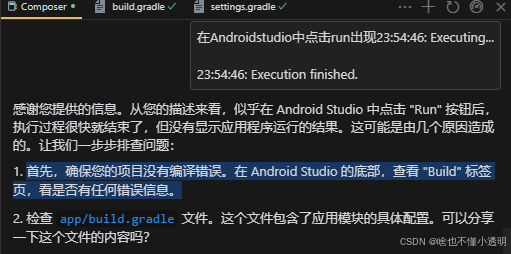
由于之前已经解决了build.gradle的修改问题,再次点击sync project with gradle files,这下终于出现了下载画面。
3. 真机调试
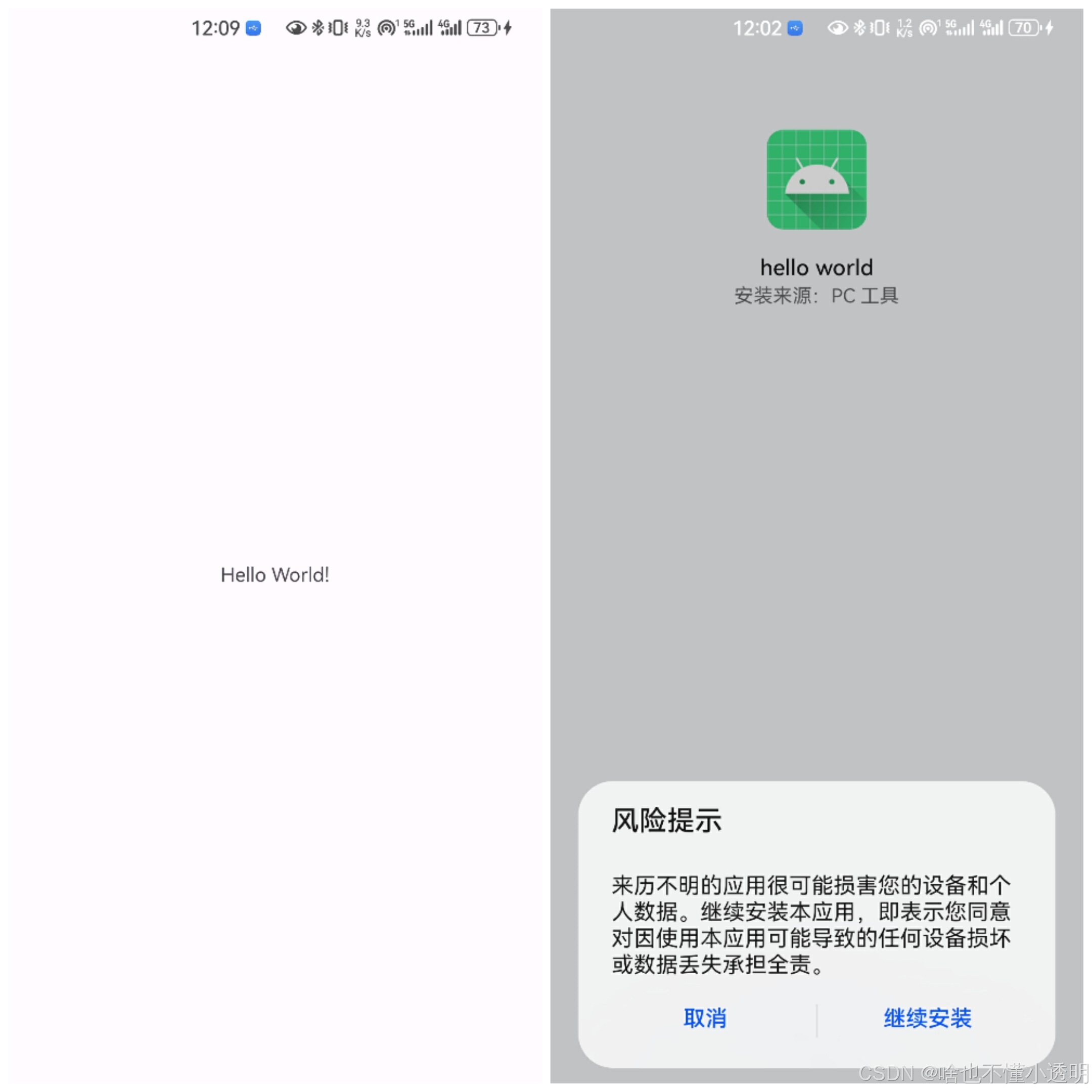
果断点击run,激动人心的时刻终于到来了,终于出现了安装画面。打开应用,“hello world”从未如此美妙。

欢迎加入DeepSeek 技术社区。在这里,你可以找到志同道合的朋友,共同探索AI技术的奥秘。
更多推荐


 41
41 0
0- 0


 已为社区贡献4条内容

所有评论(0)