如何更改cursor的背景颜色?
你是否在代码编辑时,被刺眼的背景颜色搞得眼睛酸痛,效率低下?其实,巧妙调整代码编辑器的背景颜色,既能提升视觉舒适度,还能提高开发效率。下面就为你介绍三种主流方法。
主题切换法:快速适配预设风格
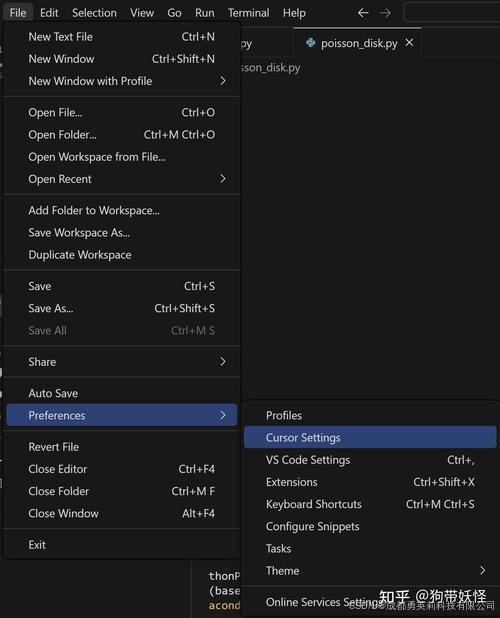
VS Code深受开发者喜爱,它基于自身架构开发,内置了超多主题方案。用户操作起来很方便,在Windows/Linux系统,按下Ctrl + K后接Ctrl + T,macOS系统按下⌘ + K后接⌘ + T,主题选择器就会弹出。这里面像“Dark+”“Light+”等预设主题一应俱全。选择后,编辑器背景和代码高亮颜色会同步改变。比如选“Dark+”主题,编辑器背景变成深灰色,代码注释是浅蓝色,和白色代码对比明显,特别适合夜间编程。
要是你还想进一步调整主题细节,可通过.json文件修改参数。在配置文件里添加特定代码,能把编辑器背景设为深蓝色,侧边栏背景设为更深的蓝黑色,简单又实用。
插件扩展法:动态壁纸与透明度控制
追求视觉个性化的用户有福啦,安装第三方插件能实现动态背景效果。通过命令面板(Ctrl/⌘ + Shift + P)搜索“Extensions: Install Extensions”,安装“Background Cover”插件。安装好后,在.json中配置相关参数,就能把本地图片设为编辑器背景,设置透明度,还能固定图片位置避免滚动干扰。
这个插件支持多张图片轮换,对于需要定期更换背景的用户很友好。不过要注意,图片分辨率建议不低于1920×1080,文件大小控制在2MB以内,这样才能保证编辑器运行流畅。
CSS注入法:开发者级深度定制
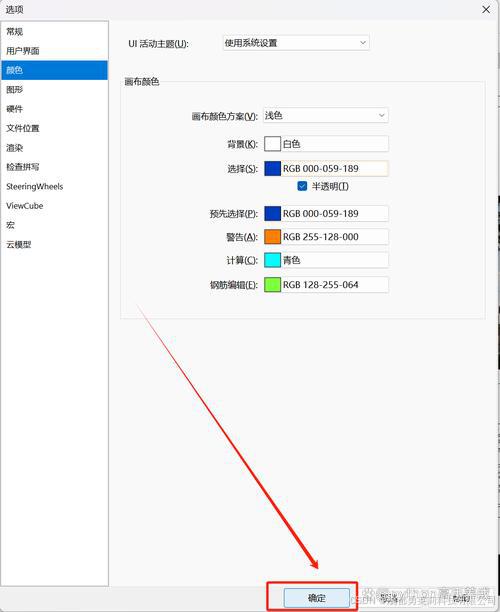
有前端开发经验的用户,可通过修改CSS文件实现精细控制。首先安装“Custom CSS and JS Loader”扩展,创建custom-style.css文件并添加代码,能将编辑器背景设为渐变深灰色,代码文本颜色设为高对比度白色。在扩展设置中指定CSS文件路径后,重启编辑器就生效了。
不过,CSS修改可能影响编辑器性能,所以建议备份原始文件,并且在更新版本后检查兼容性,确保使用过程顺利。
主题兼容性考量
在选择背景颜色时,主题兼容性很重要。深色主题建议搭配#202020至#303030的灰度背景,避免过亮颜色导致视觉疲劳。这样能保证长时间编程时眼睛的舒适度,提高工作效率。
插件冲突问题

同时使用多个背景插件可能导致样式错乱,严重影响使用体验。所以建议仅启用一个背景插件,保证编辑器的风格统一,运行稳定。
性能监控要点
使用过程中要关注编辑器性能。通过任务管理器观察编辑器内存占用,若插件导致卡顿,可降低图片透明度或更换更简单的主题,让编辑器始终保持流畅。
怎么样,这些调整代码编辑器背景颜色的方法是不是很实用?你平时更喜欢用哪种方法来定制编辑器背景呢?觉得文章有用的话,记得点赞和分享哦!

欢迎加入DeepSeek 技术社区。在这里,你可以找到志同道合的朋友,共同探索AI技术的奥秘。
更多推荐



 5
5 0
0- 0


 已为社区贡献1条内容

所有评论(0)