cursor使用及实战
cursor的使用教程,代码智能,java开发工具
·
cursor使用及实战
Cursor 是一个基于人工智能的代码编辑器,专为开发者设计,集成了先进的 AI 功能,如代码补全、错误检测、代码优化建议等,旨在提高开发效率和代码质量。
1. 下载cursor
下载地址:link
2. 安装cursor
- 傻瓜式安装
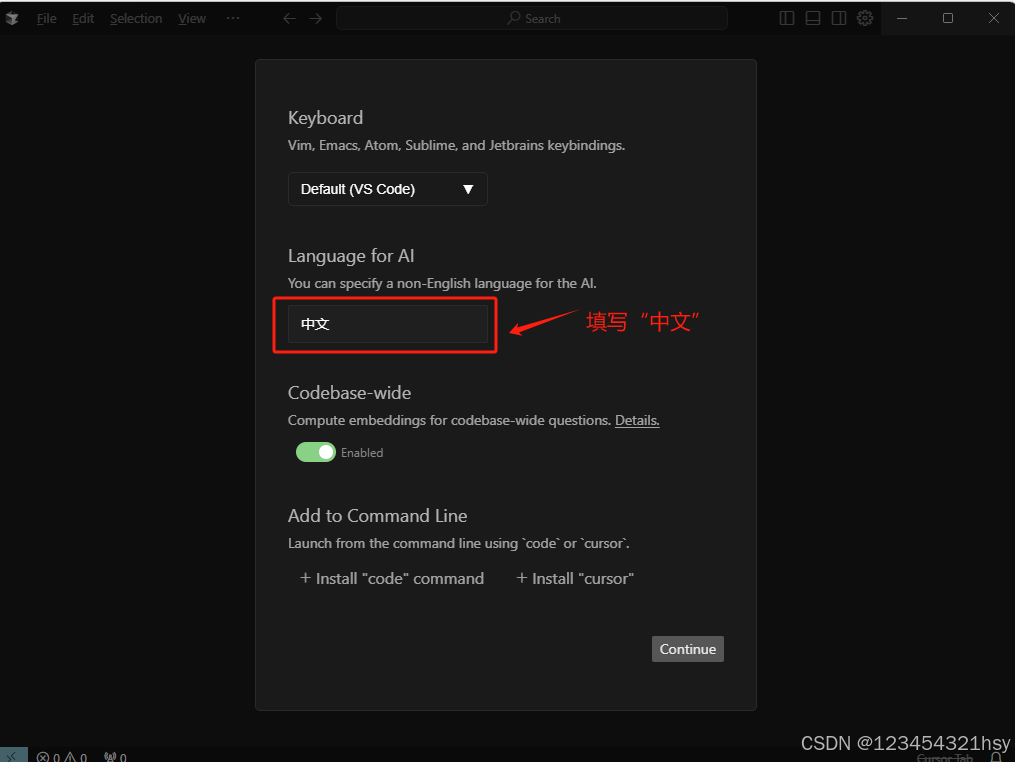
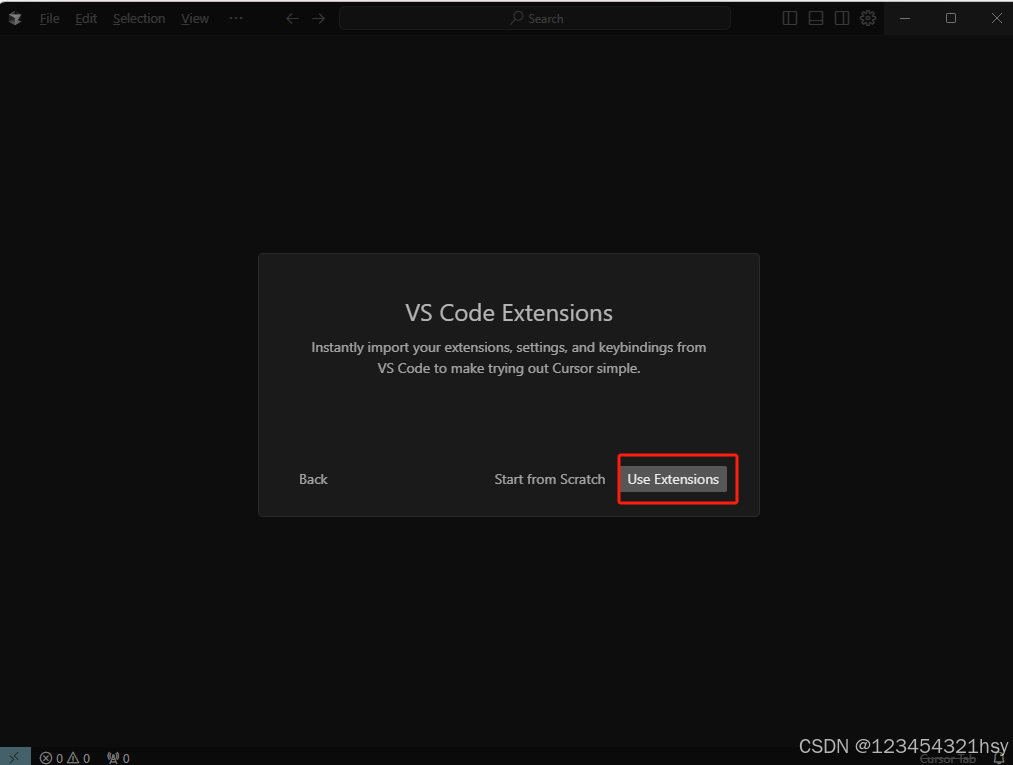
- 引进vscode的扩展插件
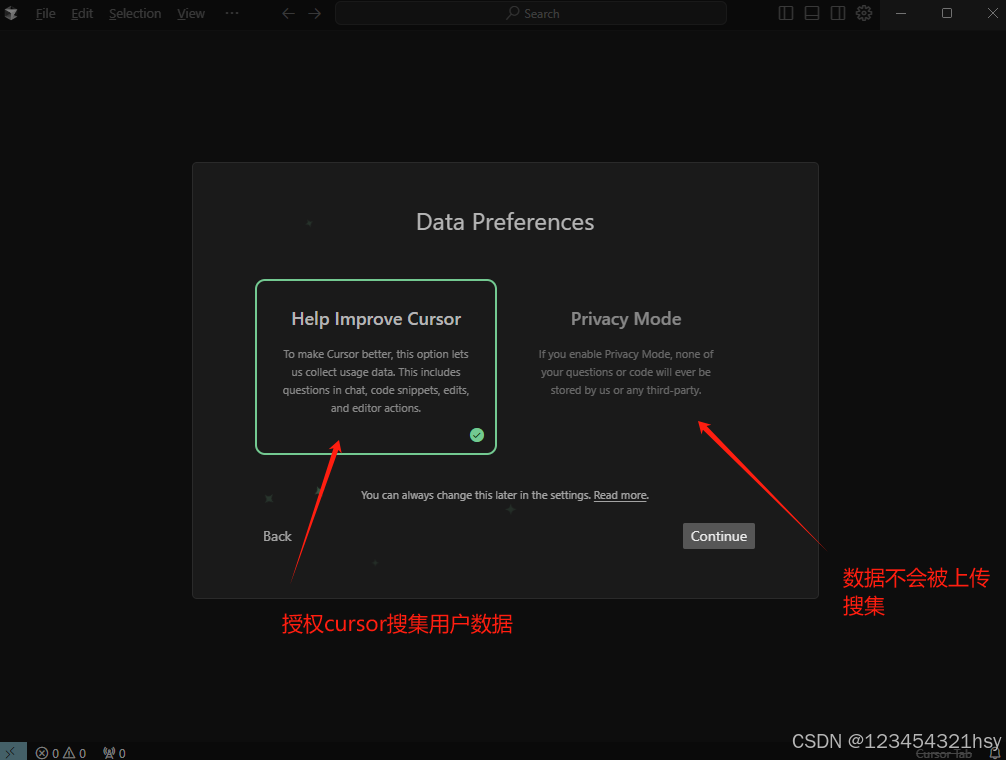
- 数据授权
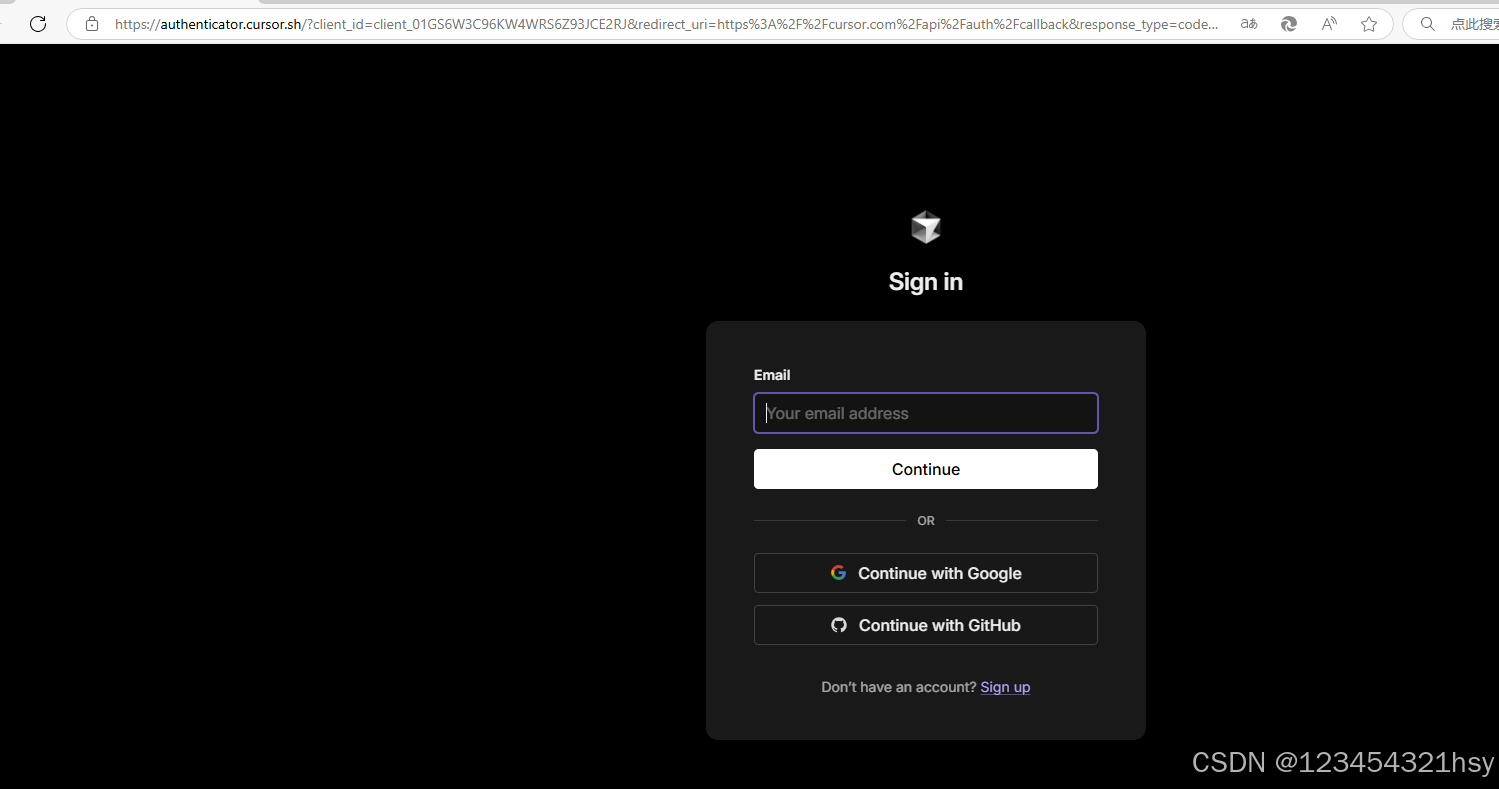
- 注册账号并登录
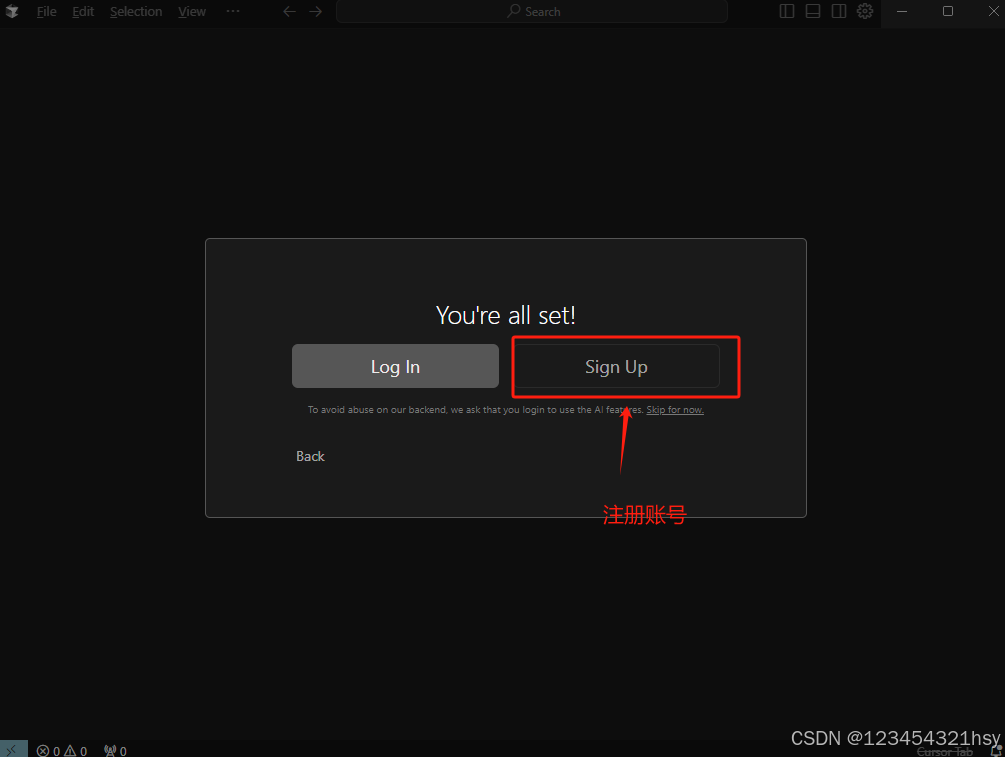
- 跳转到网页进行注册账号并登录
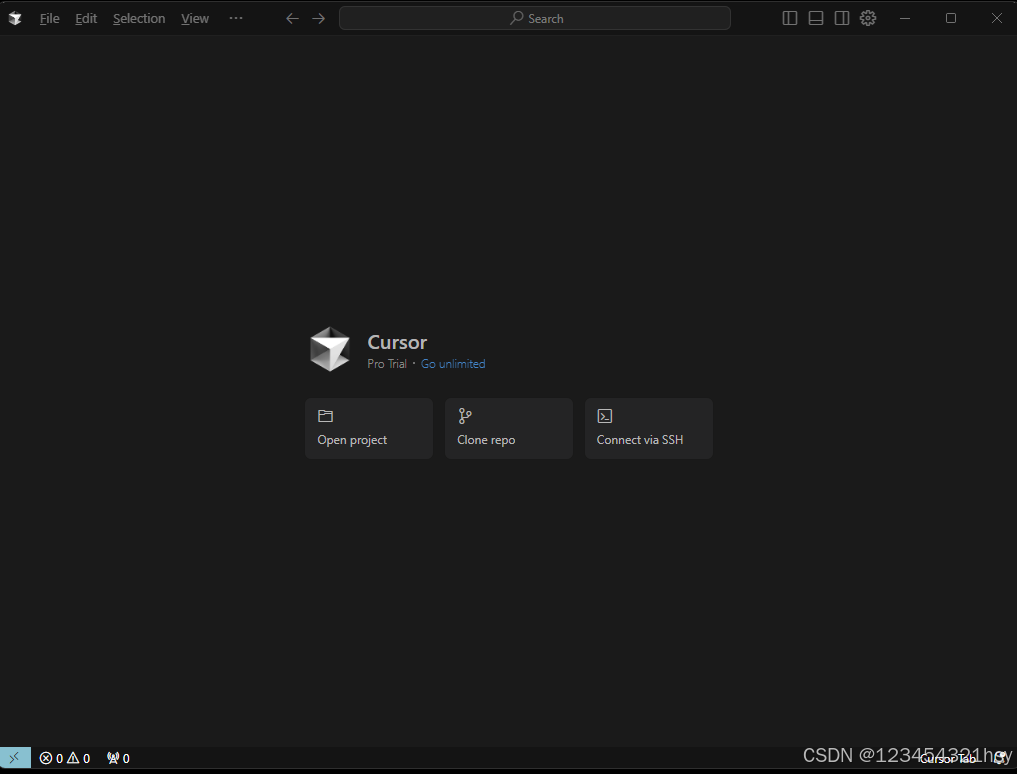
- 登录成功进入页面
3. 使用cursor准备工作
3.1 插件安装
-
打开插件窗口
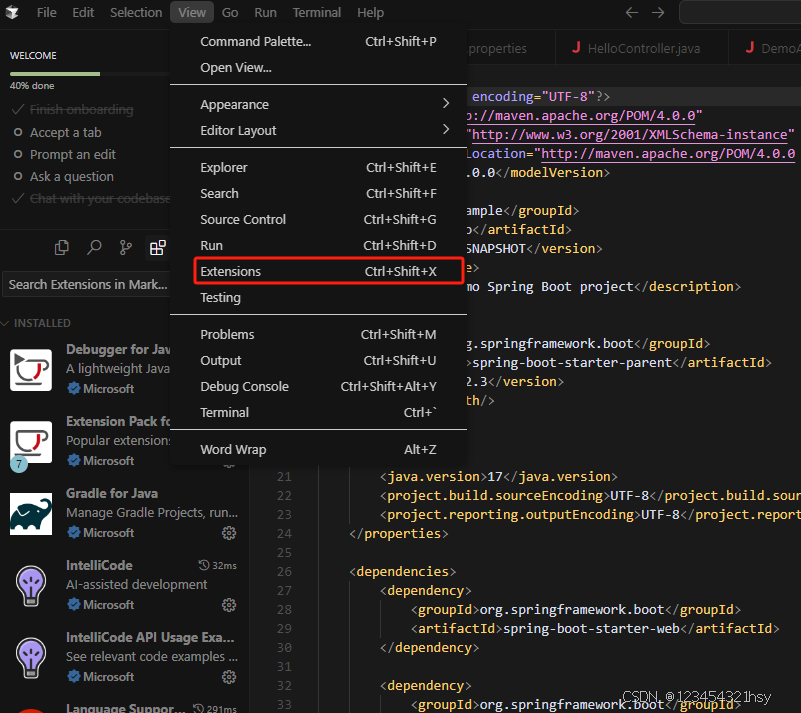
-
安装常用插件
- Extension Pack for Java。 该插件可以帮助Visual Studio Code编写、测试和调试java应用程序
- Material Icon Theme。icon图标插件,为我们提供了非常丰富的icon,美化开发工具使用。
- Remote-SSH。扩展插件允许使用具有ssh服务器的远程机器作为你的开发环境,大大简化开发和故障排除。
3.2 cursor的vscode配置
{
    "window.commandCenter": 1,
    "update.enableWindowsBackgroundUpdates": false,
    "update.mode": "none",
    "workbench.colorTheme": "Default Light+",
    "workbench.statusBar.visible": false,
    "editor.fontFamily": "Fira Code, Monaco, 'Courier New', monospace",
    "editor.fontSize": 15,
    "editor.lineHeight": 1.8,
    "editor.tabSize": 2,
    "editor.codeActionsOnSave": {
        "source.fixAll": "explicit",
    },
    "editor.minimap.enabled": true,
    "liveServer.settings.donotShowInfoMsg":true,
    "git.confirmSync": false,
    "terminal.external.defaultProfile.windows": "command Prompt",
    "workbench.iconTheme": "material-icon-theme"
}
4.使用cursor
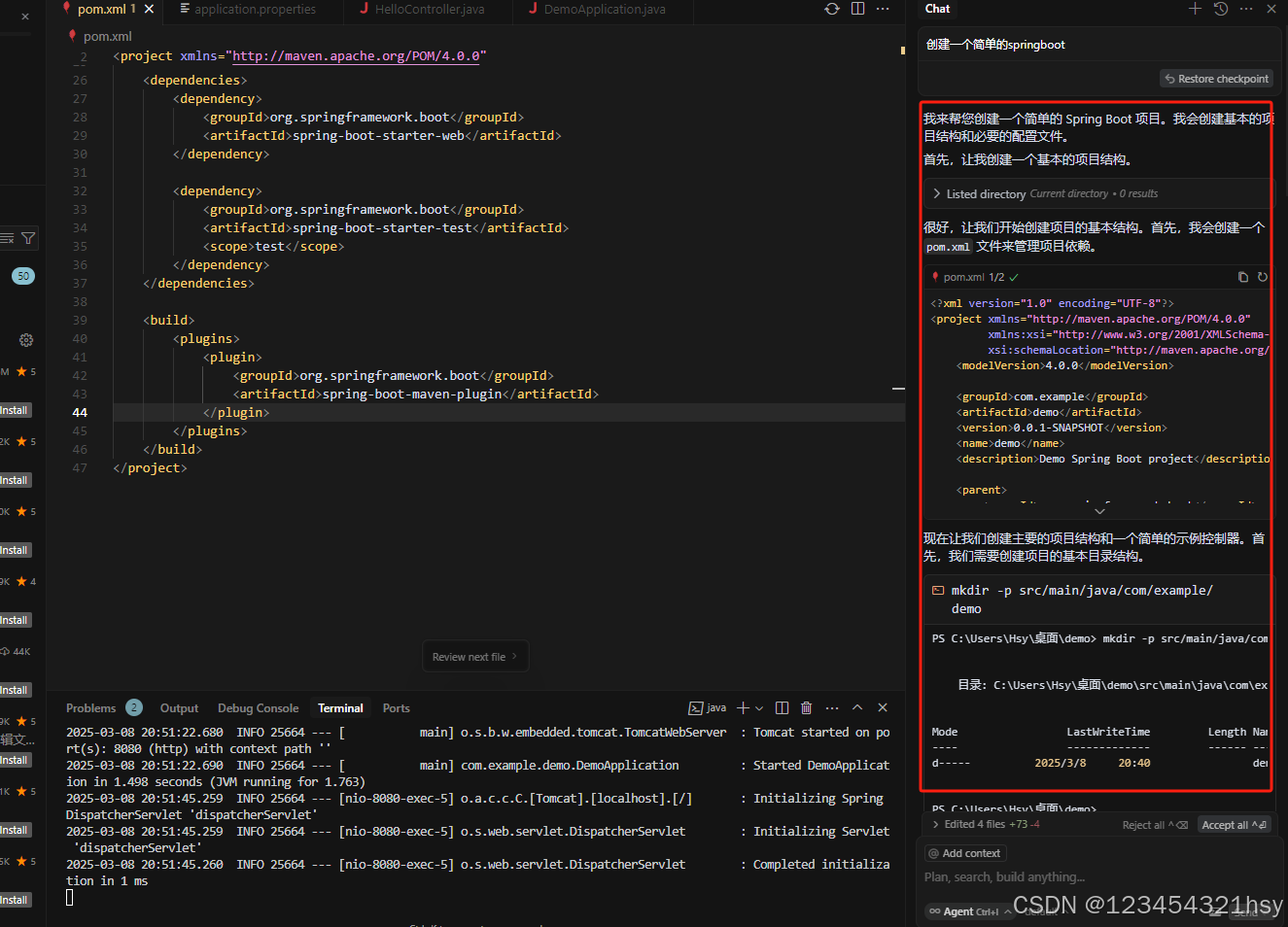
经过一些调整后,运行主程序或mvn spring-boot:run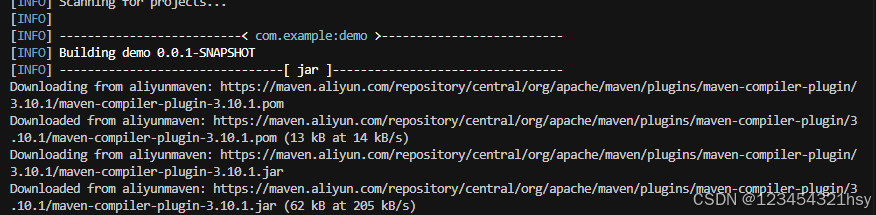

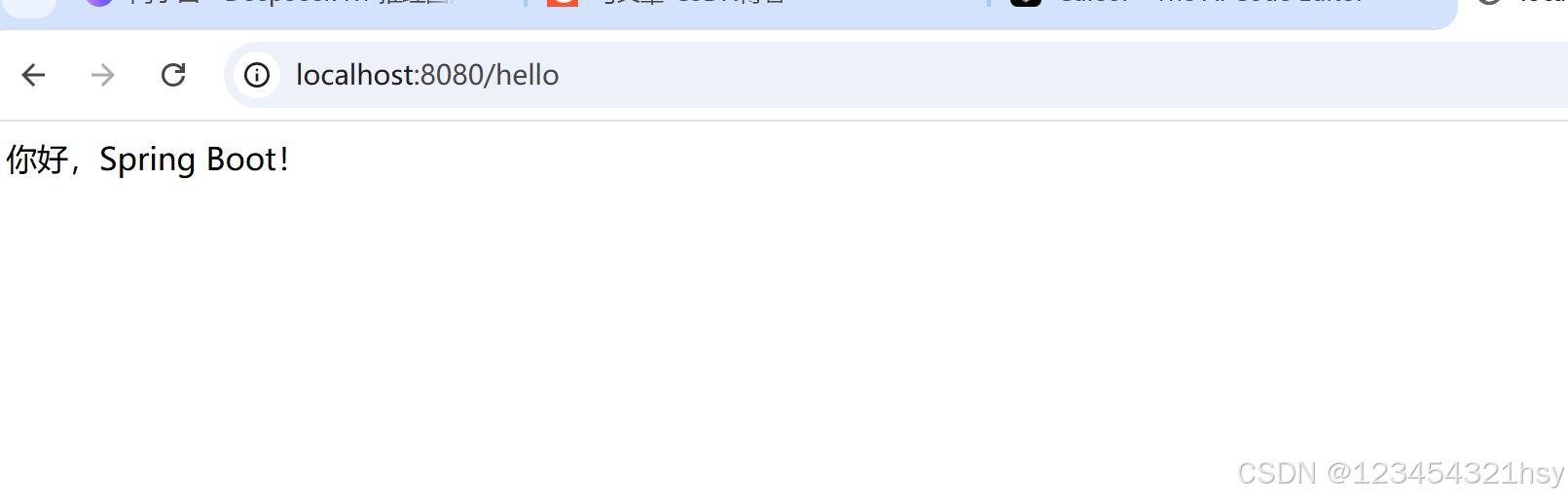
5. 访问应用程序

欢迎加入DeepSeek 技术社区。在这里,你可以找到志同道合的朋友,共同探索AI技术的奥秘。
更多推荐



 8
8 0
0- 0


 已为社区贡献1条内容

所有评论(0)