【AI应用实战-claude】claudecode配置智普apikey(三)
本文介绍了ClaudeCode的安装和配置步骤。首先需在智谱开放平台注册账号并获取APIKey,然后配置环境变量:在指定路径创建/修改settings.json和.claude.json文件,填入APIKey等参数。配置完成后,在终端执行claude命令即可使用。注意事项包括妥善保管APIKey、确保JSON文件格式正确,以及配置后需重启终端生效。完成上述步骤后,用户即可开始使用ClaudeCod
·
目录
一、ClaudeCode安装
参见:
【AI应用实战-claude】claudecode安装(二)
二、配置 GLM Coding Plan
1、注册账号
访问 智谱开放平台,点击右上角的「注册/登录」按钮,按照提示完成账号注册流程。
2、获取API Key
登录后,在个人中心页面,点击 API Keys,创建一个新的 API Key。
请妥善保管您的 API Key,不要泄露给他人,也不要直接硬编码在代码中。
3、配置环境变量
手动配置
支持 MacOS & Linux & Windows, 注意不同系统配置文件路径不一样。注意需保证修改的 JSON 文件格式正确性(比如多或少,)。
# 编辑或新增 `settings.json` 文件
# MacOS & Linux 为 `~/.claude/settings.json`
# Windows 为`用户目录/.claude/settings.json`
# 新增或修改里面的 env 字段
# 注意替换里面的 `your_zhipu_api_key` 为您上一步获取到的 API Key
{
  "env": {
    "ANTHROPIC_AUTH_TOKEN": "your_zhipu_api_key",
    "ANTHROPIC_BASE_URL": "https://open.bigmodel.cn/api/anthropic",
    "API_TIMEOUT_MS": "3000000",
    "CLAUDE_CODE_DISABLE_NONESSENTIAL_TRAFFIC": 1
  }
}
# 再编辑或新增 `.claude.json` 文件
# MacOS & Linux 为 `~/.claude.json`
# Windows 为`用户目录/.claude.json`
# 新增 `hasCompletedOnboarding` 参数
{
  "hasCompletedOnboarding": true
}
配置成功后,请确保重新打开一个新的终端窗口,以便环境配置生效。
我的配置
vi ~/.claude/settings.json
{
  "env": {
    "ANTHROPIC_AUTH_TOKEN": "XXXXXXXXXX",
    "ANTHROPIC_BASE_URL": "https://open.bigmodel.cn/api/anthropic",
    "API_TIMEOUT_MS": "3000000",
	"ANTHROPIC_DEFAULT_HAIKU_MODEL": "glm-4.5-air",
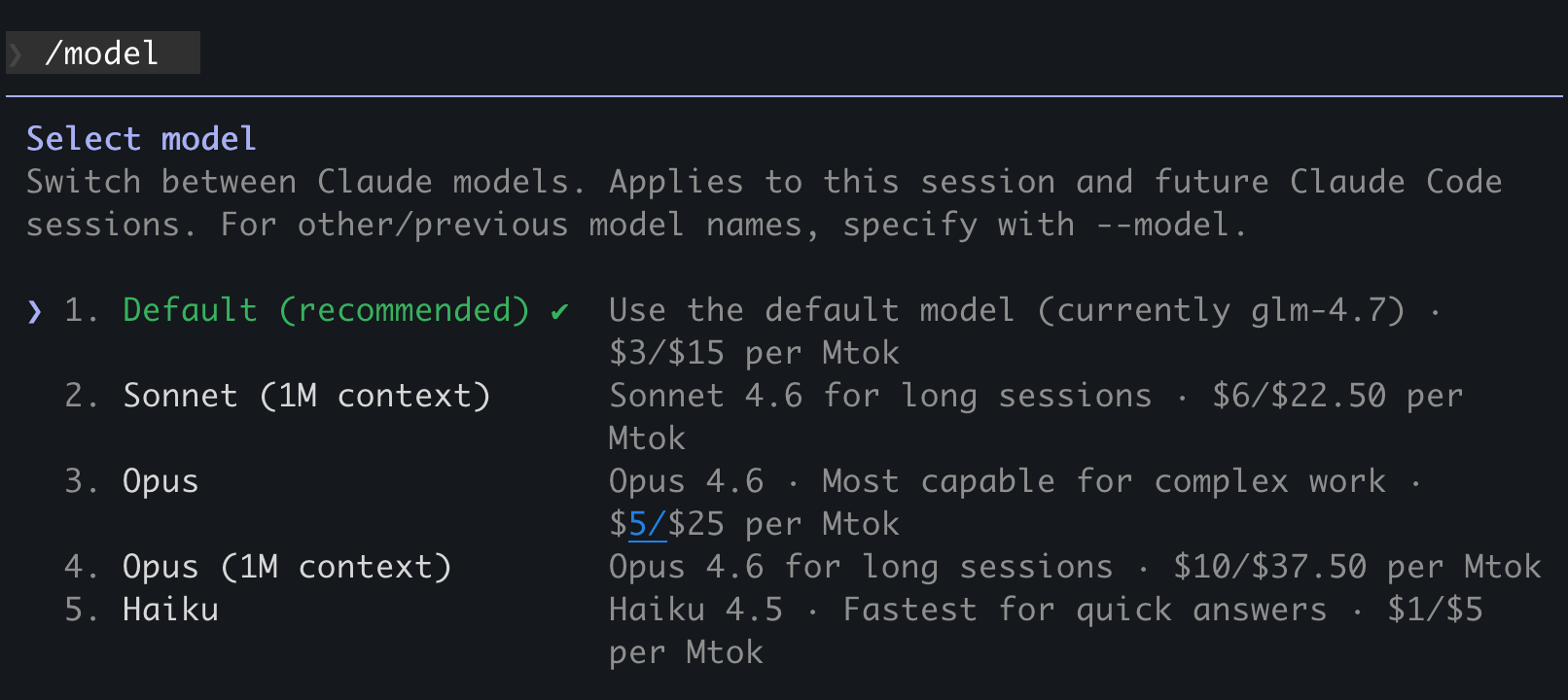
	"ANTHROPIC_DEFAULT_SONNET_MODEL": "glm-4.7",
	"ANTHROPIC_DEFAULT_OPUS_MODEL": "glm-4.7",
    "CLAUDE_CODE_DISABLE_NONESSENTIAL_TRAFFIC": 1
  }
}
三、开始使用 Claude Code
配置完成后,进入一个您的代码工作目录,在终端中执行 claude 命令即可开始使用 Claude Code
若遇到「Do you want to use this API key」选择 Yes 即可
启动后选择信任 Claude Code 访问文件夹里的文件,如下:
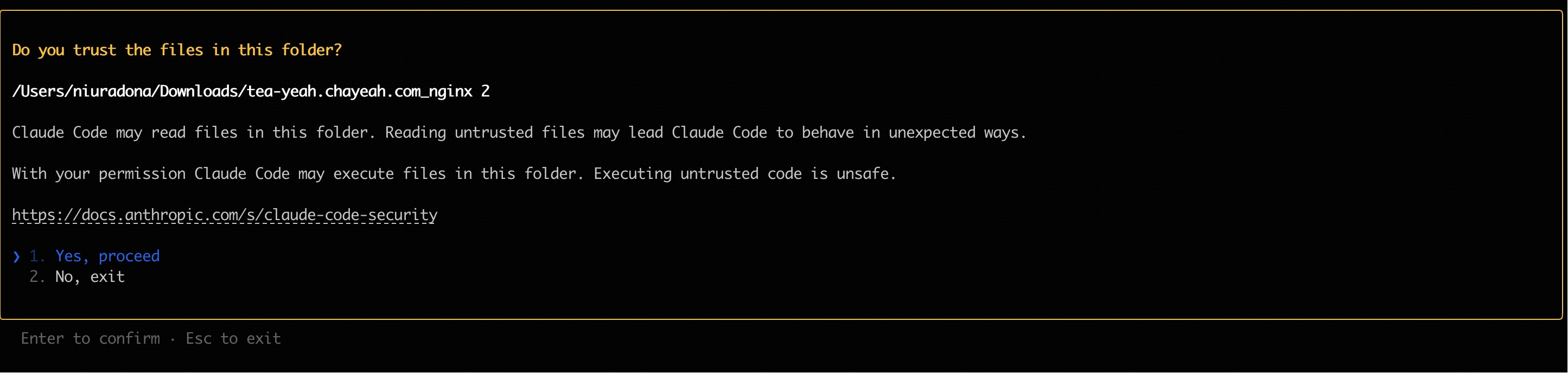
完毕!现在就可以正常使用 Claude Code 进行开发了。
四、进入Claude code
1、进入claude ,输入命令/model

欢迎加入DeepSeek 技术社区。在这里,你可以找到志同道合的朋友,共同探索AI技术的奥秘。
更多推荐


 12
12 0
0- 0


 已为社区贡献13条内容

所有评论(0)