【AI应用实战-claude】claudecode常用skill安装-claudehub(十)
本文介绍了ClaudeHUD插件的安装与使用。该插件是为ClaudeCode设计的终端状态栏工具,能实时显示模型运行状态、Token消耗、工具使用情况等信息。安装过程包括添加插件市场、安装插件和初始化配置三个步骤,Linux用户需注意临时目录权限设置。安装完成后,终端底部会显示状态栏,使Claude运行状态可视化,提升使用体验。
目录
一、环境准备
【AI应用实战-claude】claudecode安装(二)
【AI应用实战-claude】claudecode配置智普apikey(三)
【AI应用实战-claude】使用CC Switch 管理你的Claude code模型(五)
二、官网地址
https://github.com/jarrodwatts/claude-hud
三、Claude HUD的作用
HUD 原意是“平视显示器”,通常出现在战斗机飞行员的头盔或高端汽车的挡风玻璃上。
Claude HUD 干的也是这件事。它是一个专门为 Claude Code 设计的插件,会在你的终端底部常驻一个状态栏。
有了它,你不再需要通过翻看长长的聊天记录去确认进度。它把 Claude 的运行状态、Token 消耗、正在使用的工具、甚至当前的 Git 分支,全都浓缩在屏幕最下方。
一句话总结:它让 Claude 从一个“黑盒”,变成了一个“透明盒”。
四、安装
安装过程非常顺滑,前提是你已经安装了 claude-code。
第一步:添加插件市场
在你的 Claude 会话中输入:
# 这一步可能需要FQ
/plugin marketplace add jarrodwatts/claude-hud
第二步:安装插件
接着输入:
/plugin install claude-hud
安装结果:
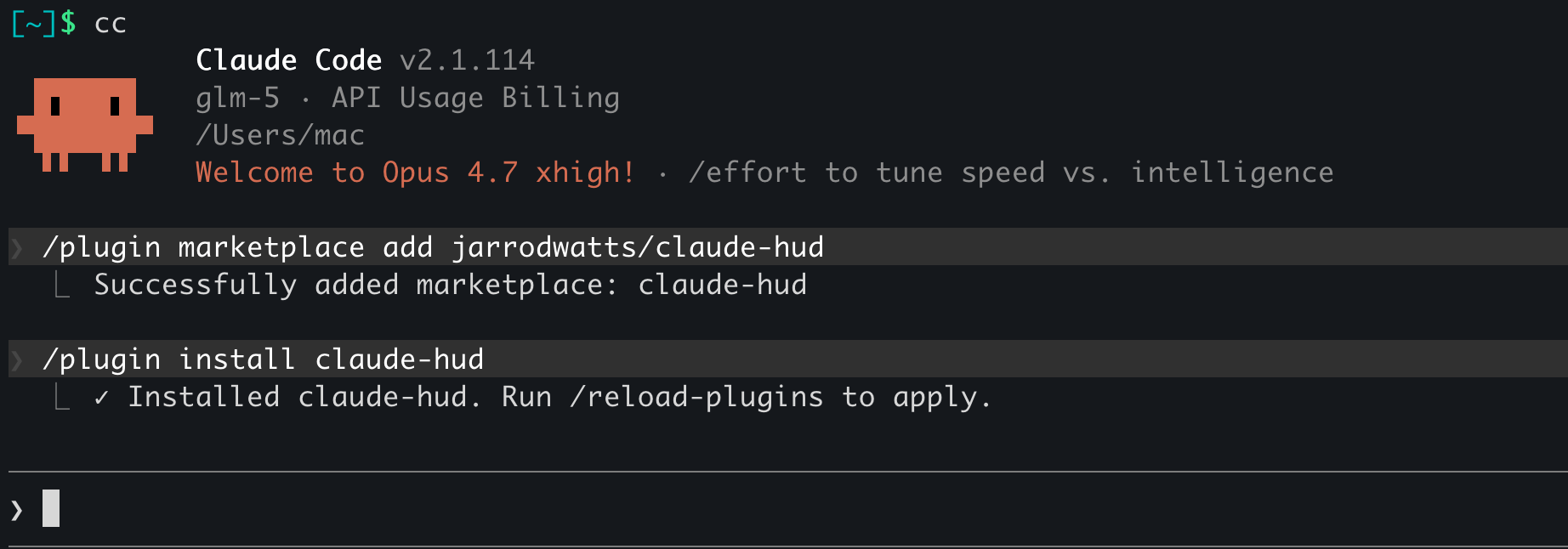
(Linux 用户如果遇到报错,记得先设置一下临时目录权限,官方文档里有贴心提示)
#⚠️ 在 Linux 系统中,/tmp通常会使用单独的文件系统 (tmpfs),这会导致插件安装失败,并出现以下错误:
#EXDEV: cross-device link not permitted
#解决方法:安装前设置 TMPDIR:
mkdir -p ~/.cache/tmp && TMPDIR=~/.cache/tmp claude
重新加载
/reload-plugins第三步:初始化配置
运行设置命令:
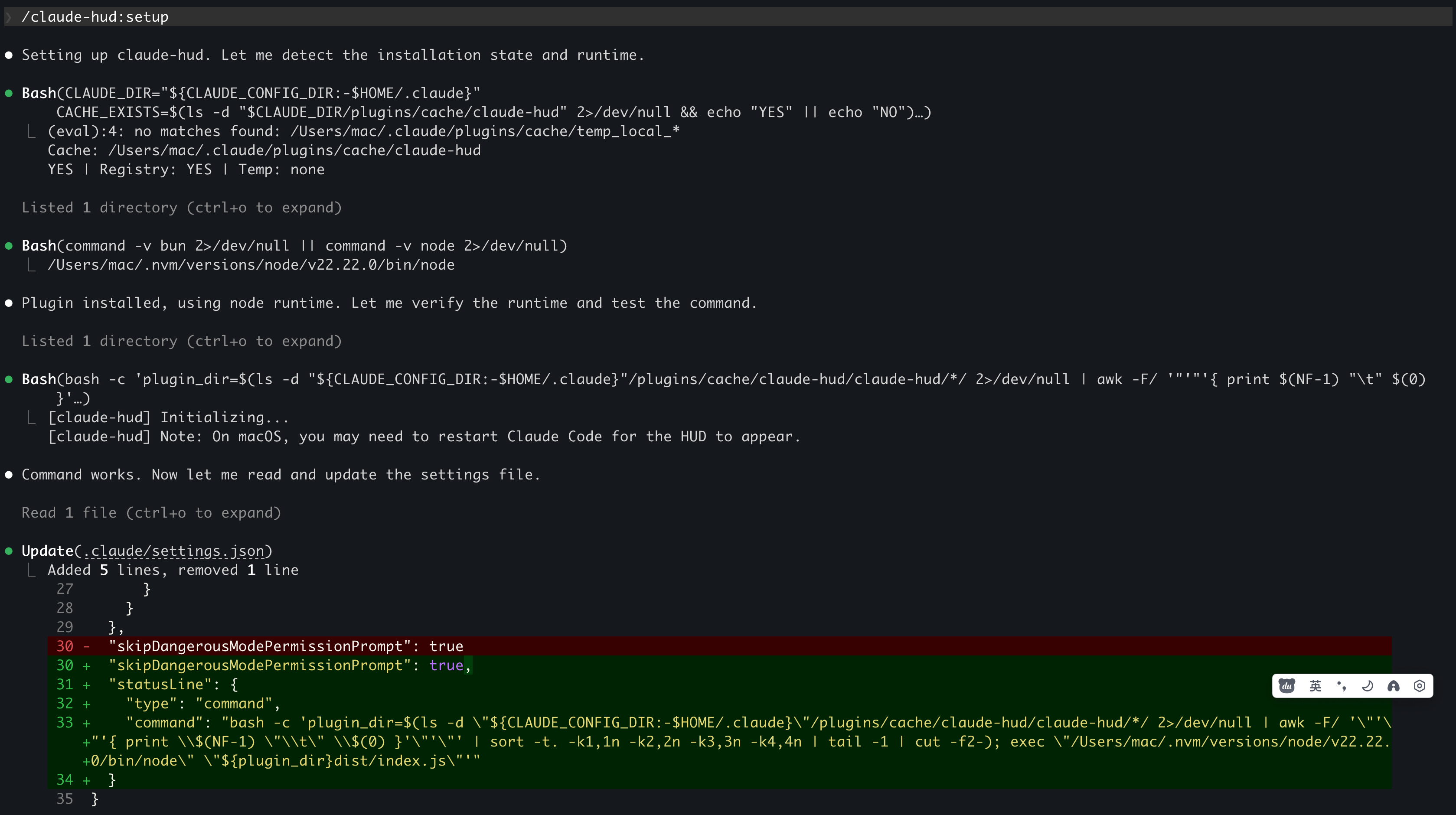
/claude-hud:setup
# 执行后可以不进行额外配置(按ESC键取消),后续再配置
搞定!你会发现终端底部立刻亮起了一排整齐的状态栏,帅气程度瞬间提升几个档次。

欢迎加入DeepSeek 技术社区。在这里,你可以找到志同道合的朋友,共同探索AI技术的奥秘。
更多推荐


 8
8 0
0- 0


 已为社区贡献13条内容

所有评论(0)