Pycharm如何接入claude模型,claude助你高效工作
国内开发者使用Anthropic的Claude系列模型时面临API访问难题,如何获取API Key并配置模型,重点介绍了在PyCharm中安装Continue插件的详细步骤,包括插件设置、模型选择及配置文件修改,帮助开发者实现高效接入Claude模型。
在人工智能技术迅猛发展的今天,Anthropic 的 Claude 系列模型(如最新的 Claude 3.7 Sonnet)因其卓越的推理能力、代码生成和长文本处理技术,已成为全球开发者构建智能应用的重要选择。然而,国内开发者在直接调用官方 Claude API 时,普遍面临网络延迟高、访问不稳定、支付繁琐等难题。为此,选择一家可靠的国内 API 中转服务商,成为提升开发效率与用户体验的关键。
本文将以 AICAN API (aicanapi.com) 为例,为国内开发者详解如何高效、经济地接入 Claude 系列模型。
1.资源准备
API Key:此项配置填写在艾可API官网创建API令牌,一键直达API令牌创建页面
创建API令牌步骤请参考API Key的获取和使用
API Host:此项配置填写https://aicanapi.com/v1
查看支持的模型请参在这里复制模型在线查询
2. 安装Continue插件
前言:以MacOS PyCharm为例其他JetBrains家族产品操作方法类似
打开PyCharm设置窗口
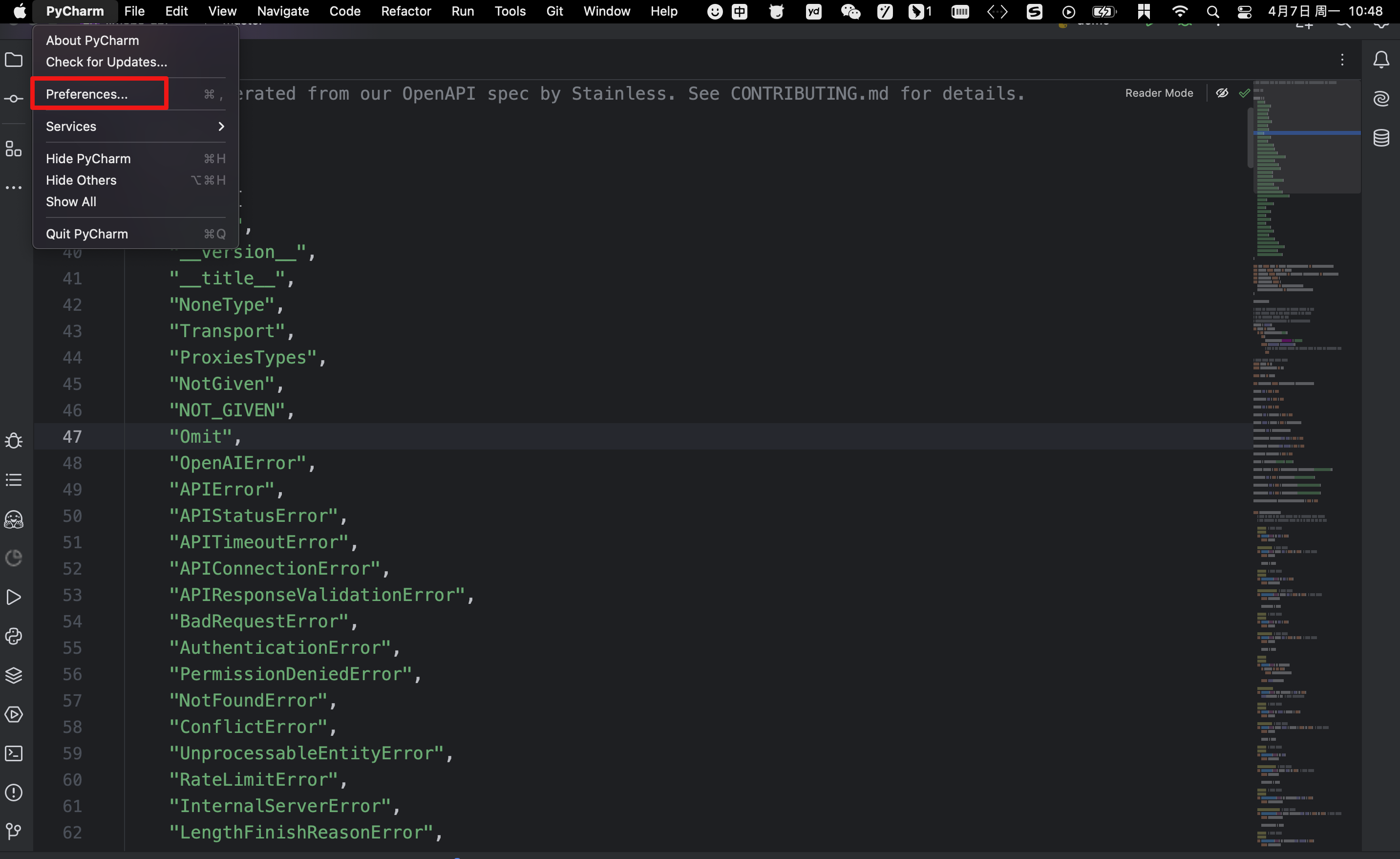
找到Plugins菜单
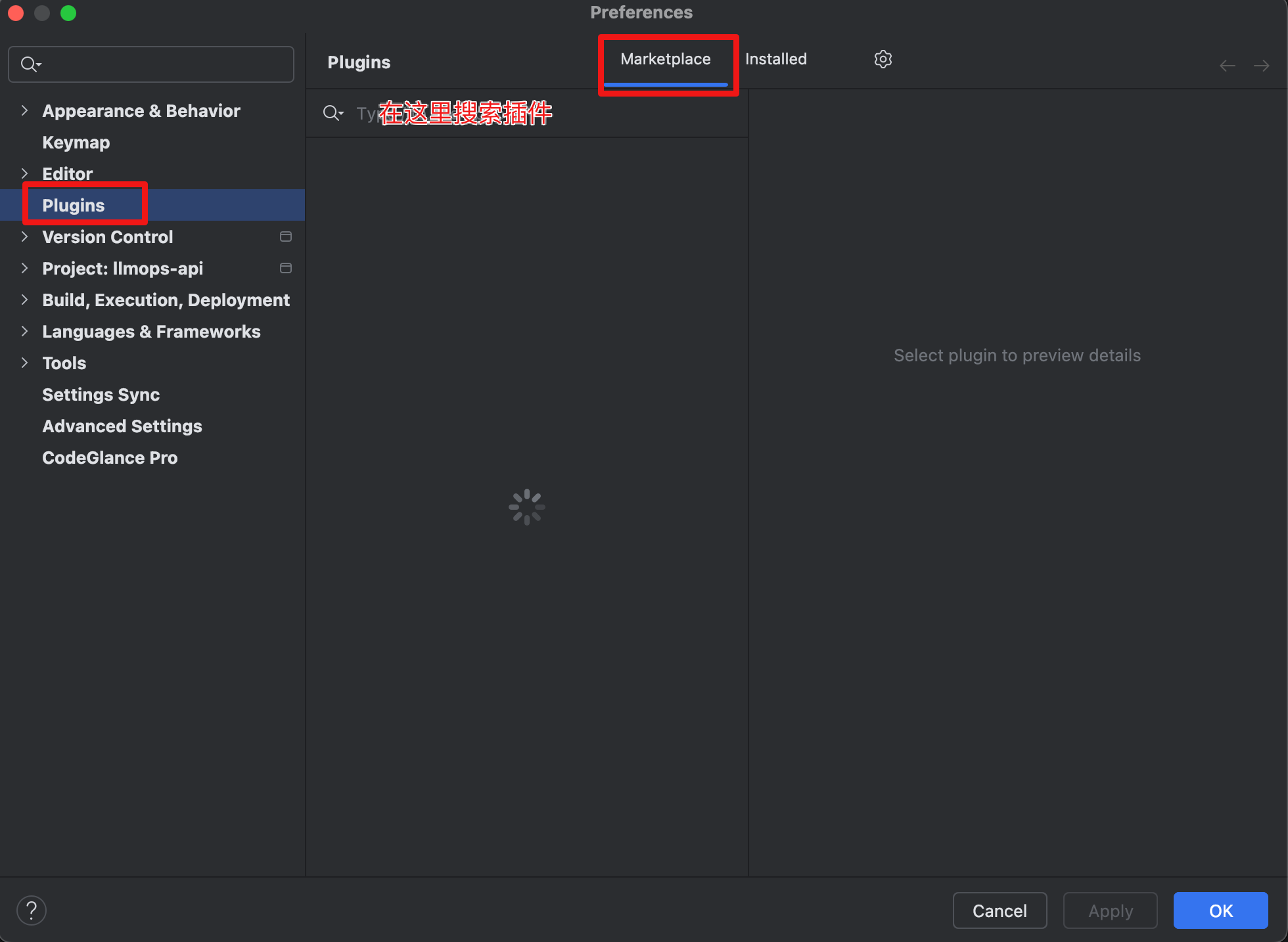
在插件模块搜索框中搜索Continue
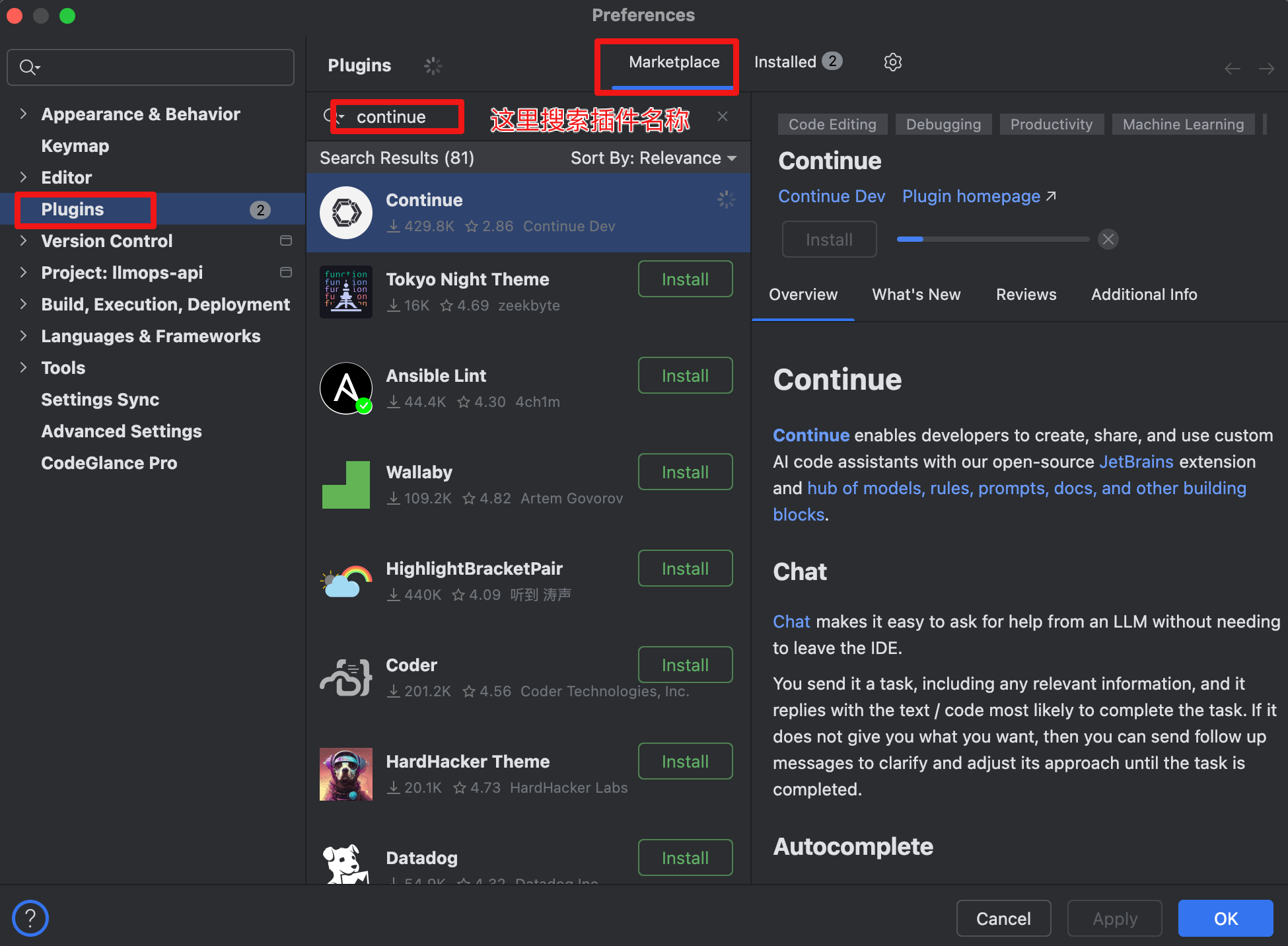
点击Continue插件进行安装
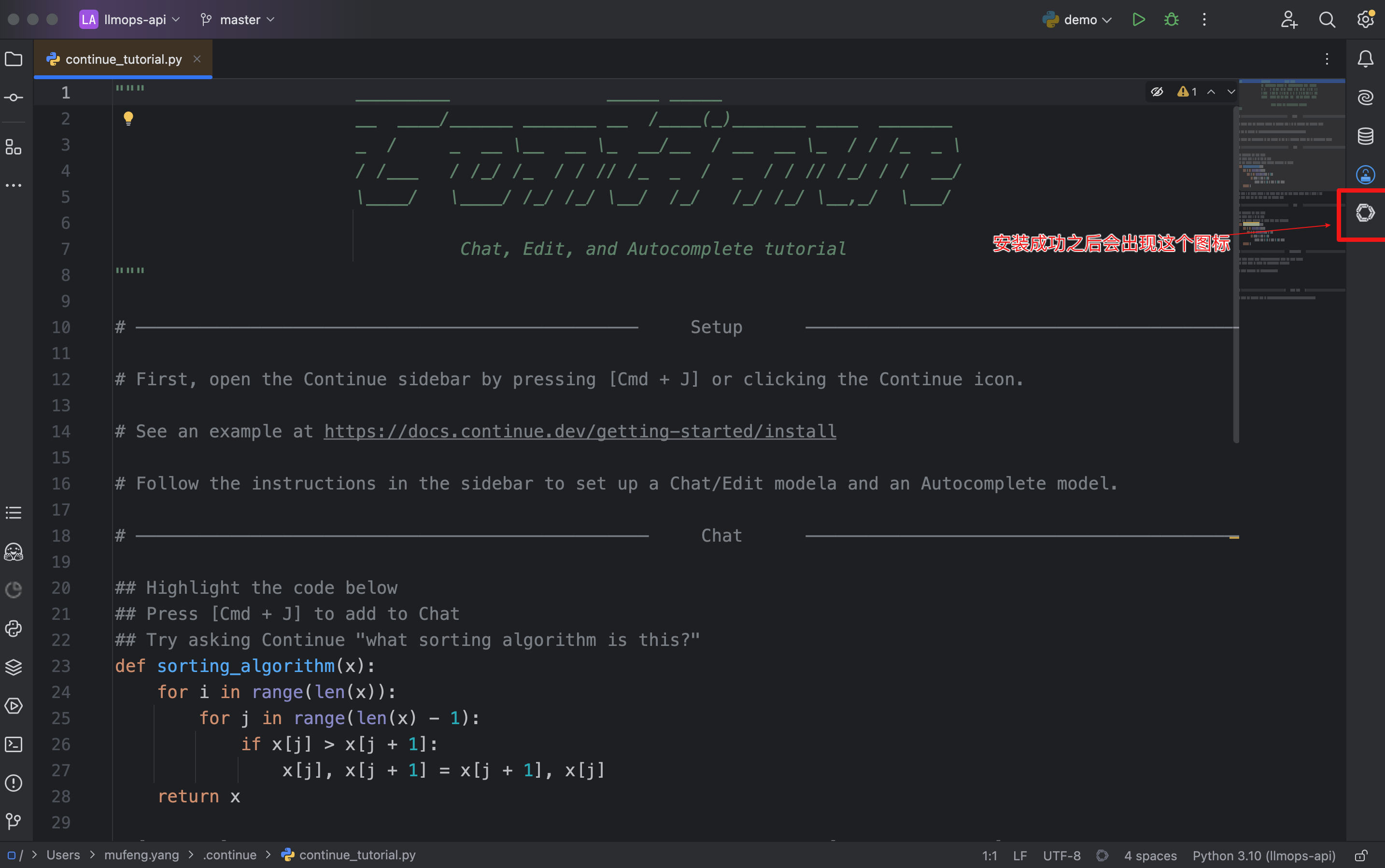
点击PyCharm右侧的图标打开Continue窗口
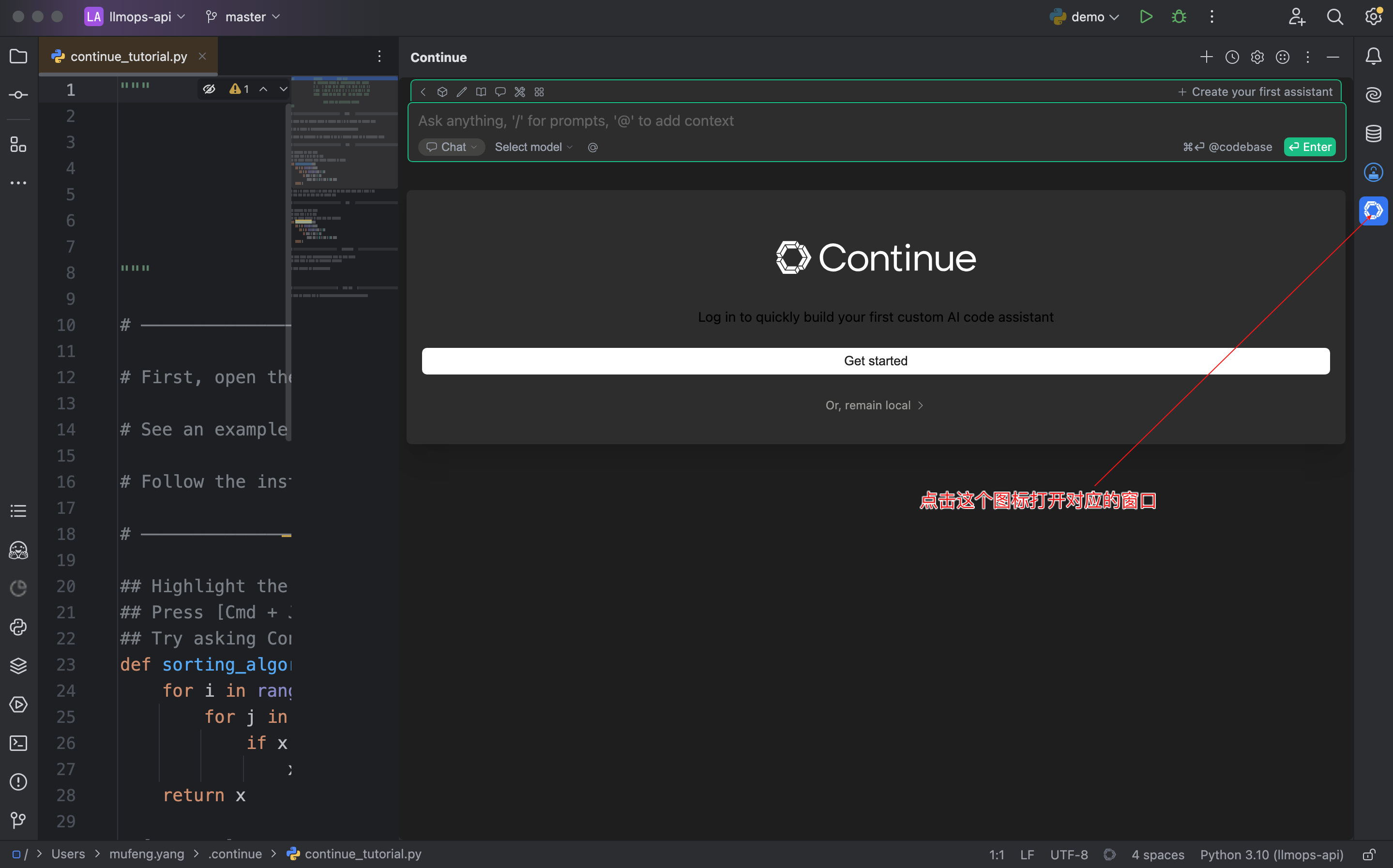
重启PyCharm
点击添加自定义模型
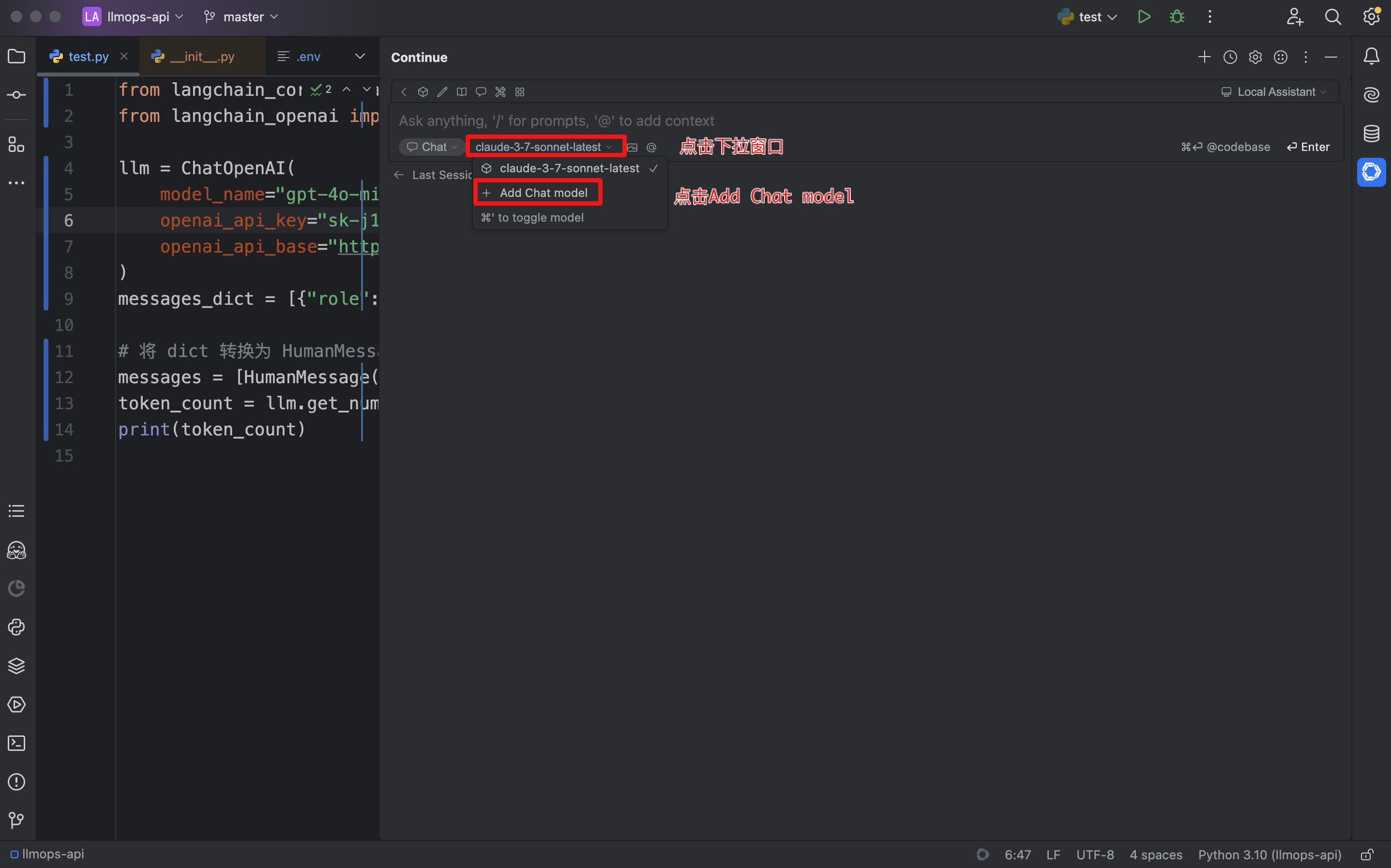
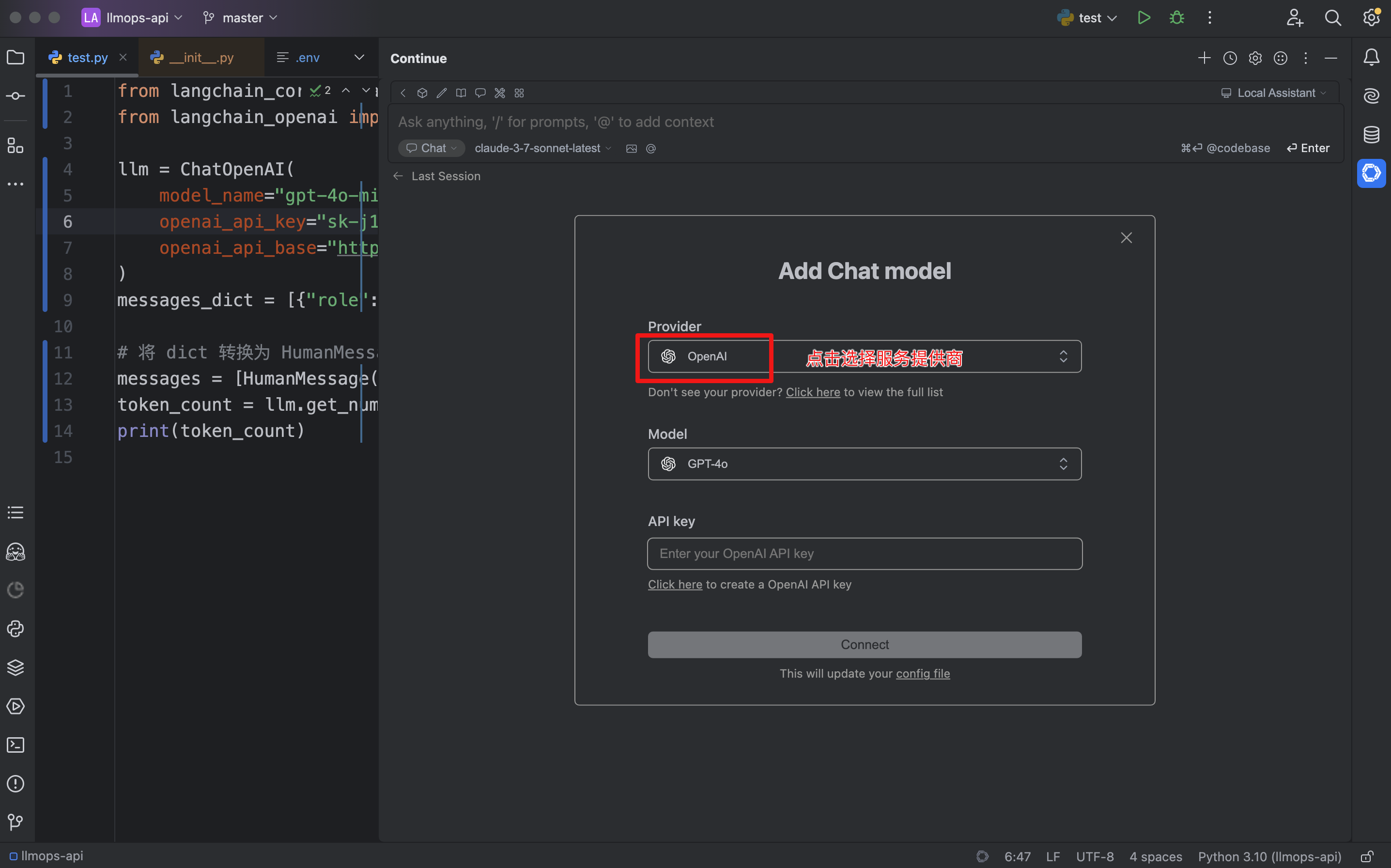
选择服务提供商
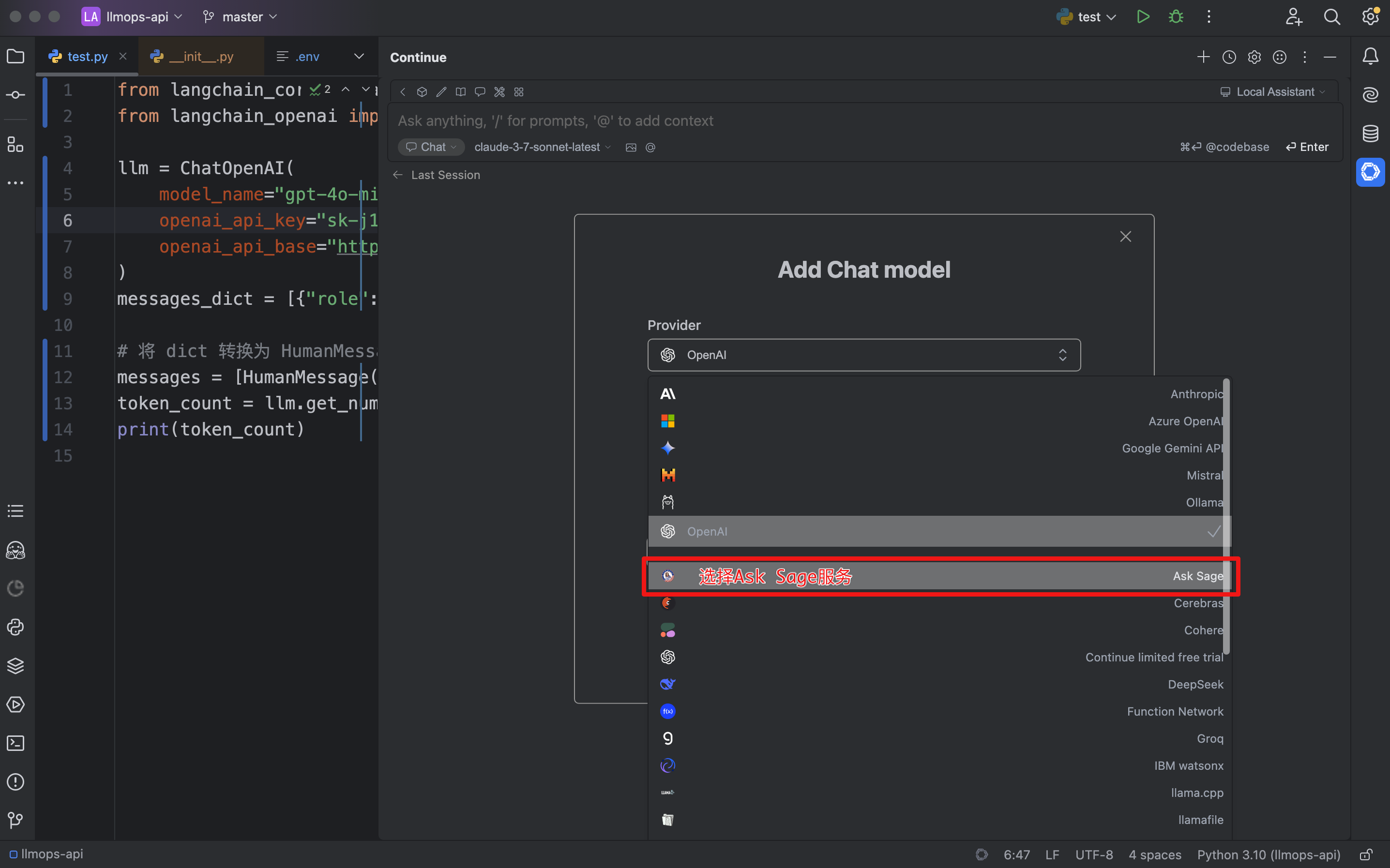
选择Ask Sage服务提供者
配置模型
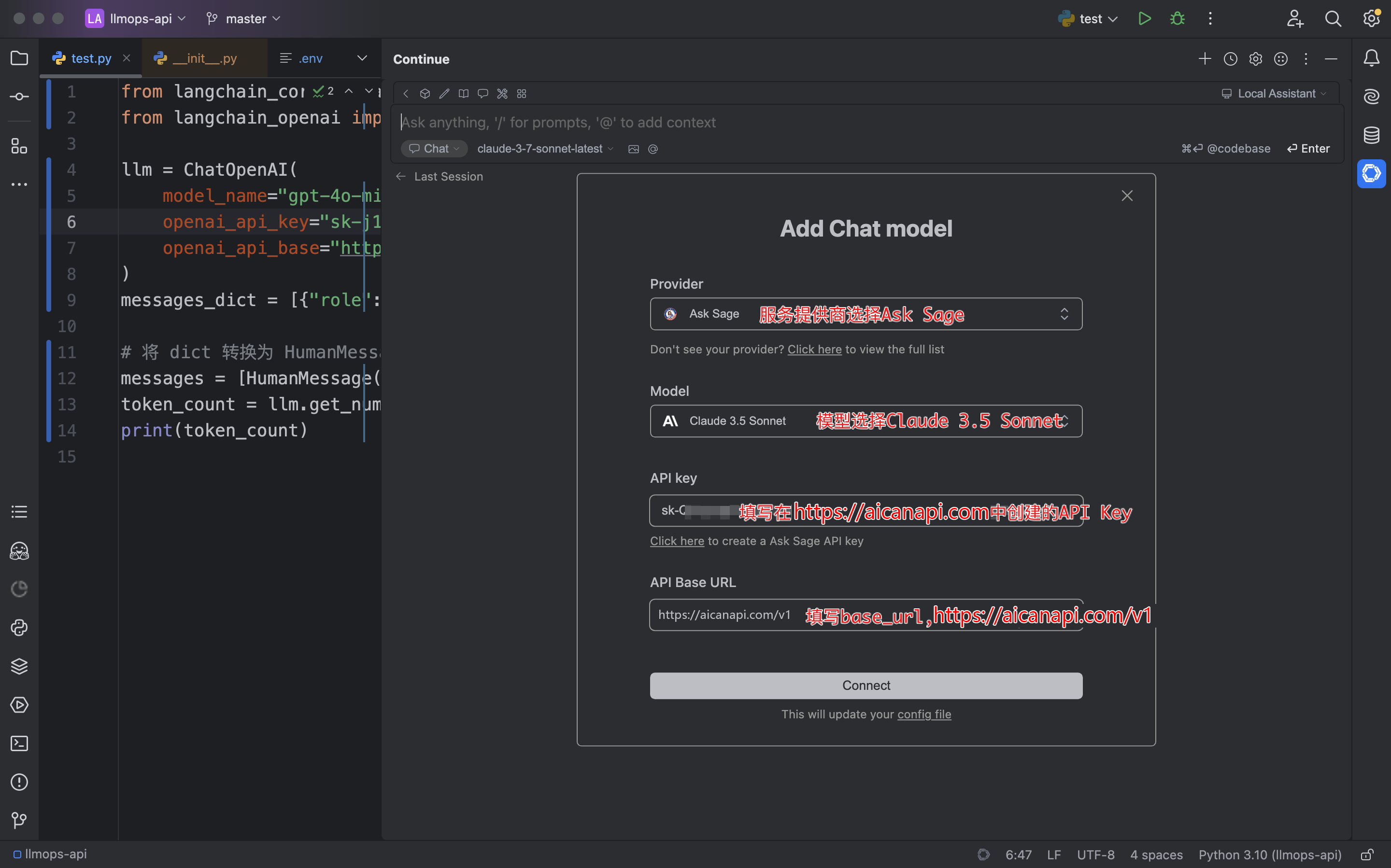
点击Connect并开始对话(这一步会报错继续往下看)
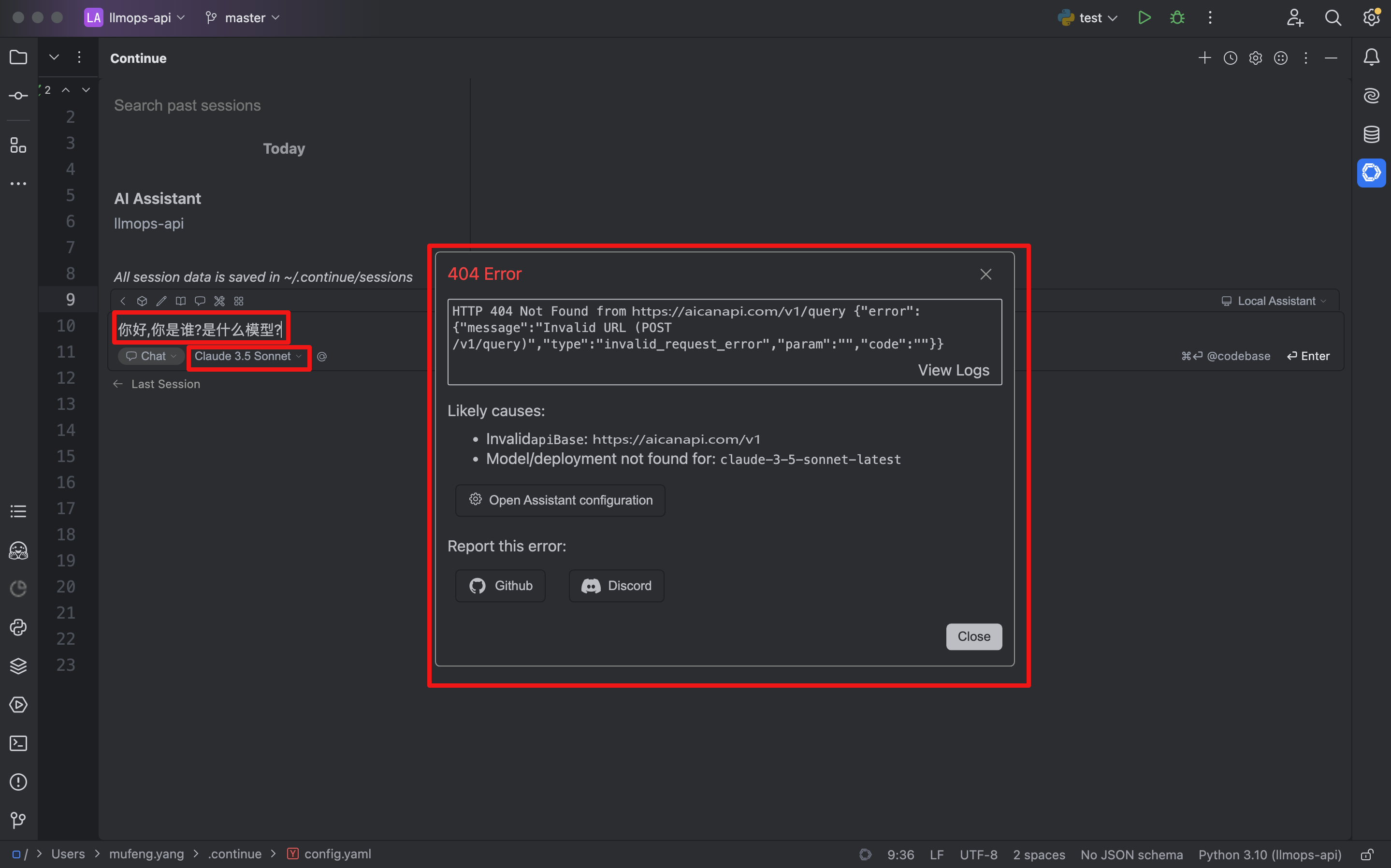
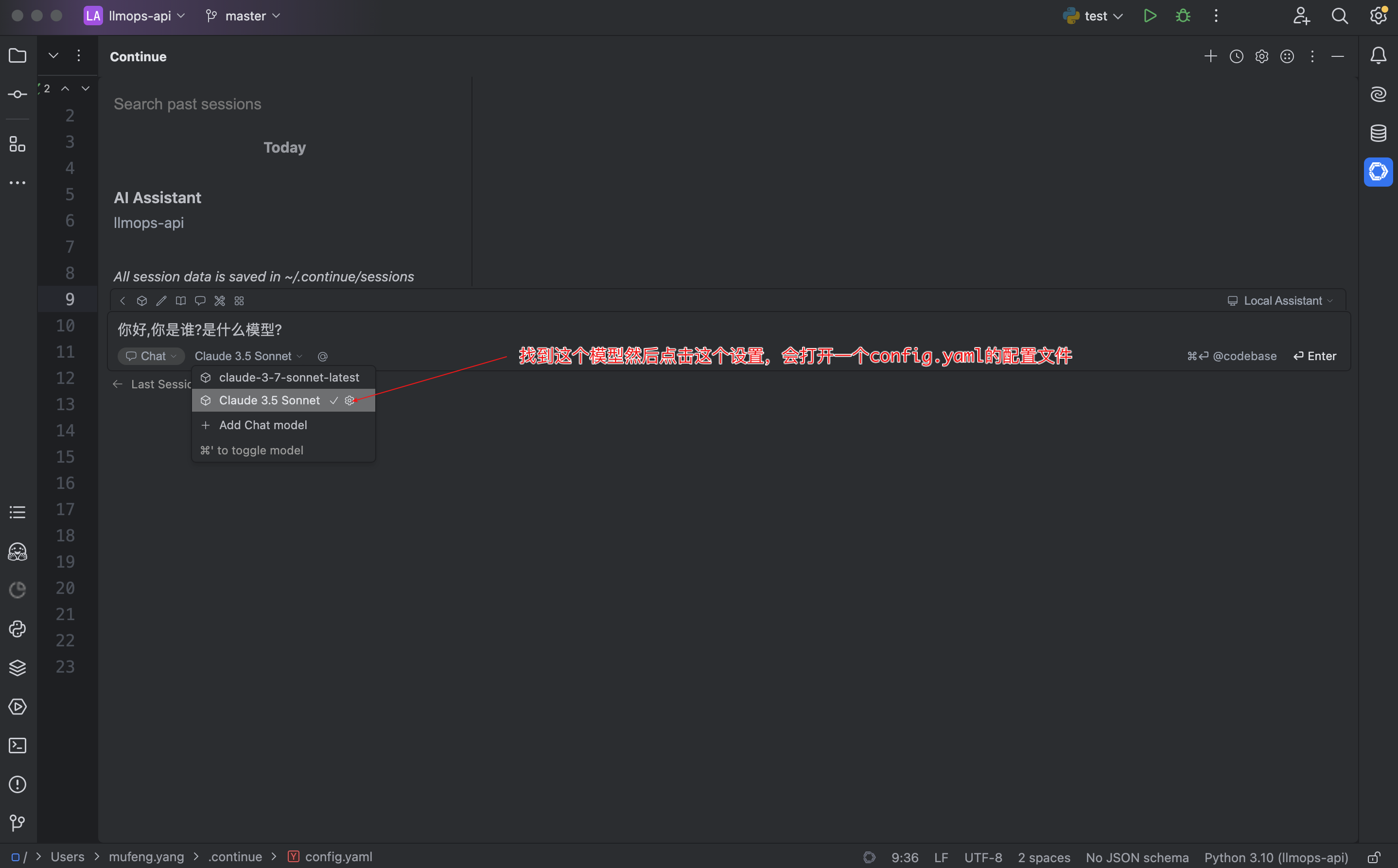
此时打开这个模型的设置也就是插件创建的Config.yaml配置文件
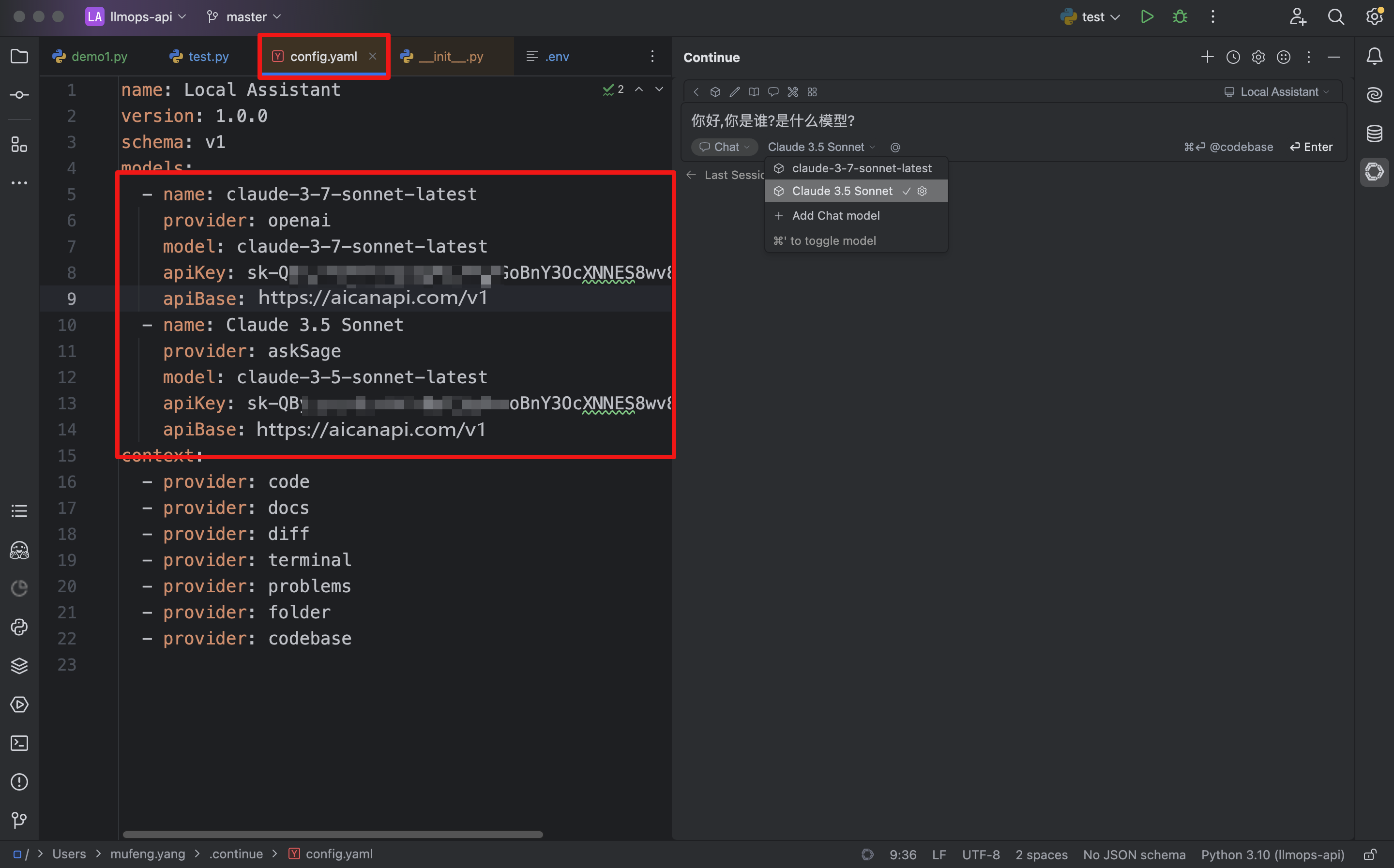
修改配置文件中的内容并保存
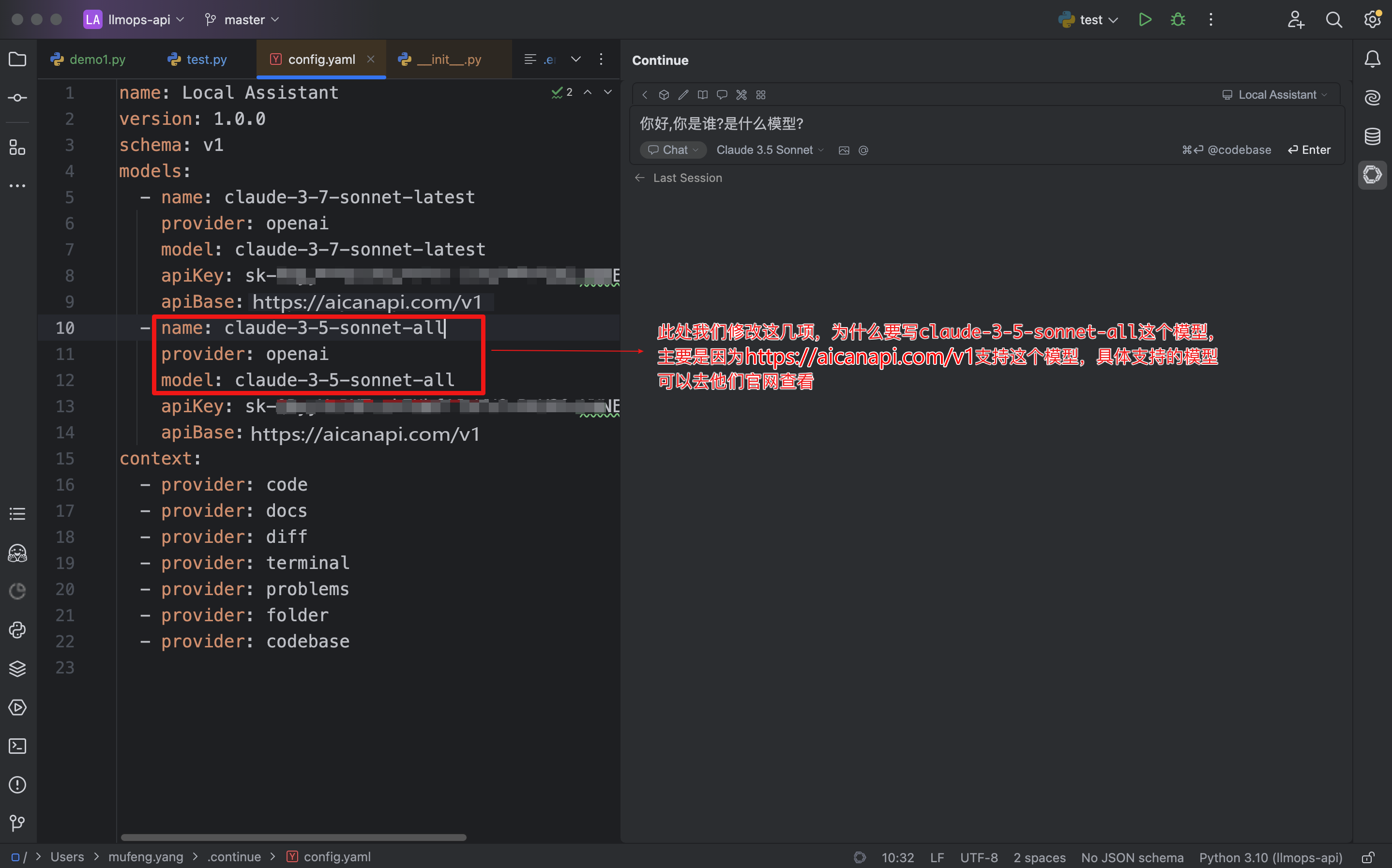
查看支持的模型请参考这篇教程模型在线查询
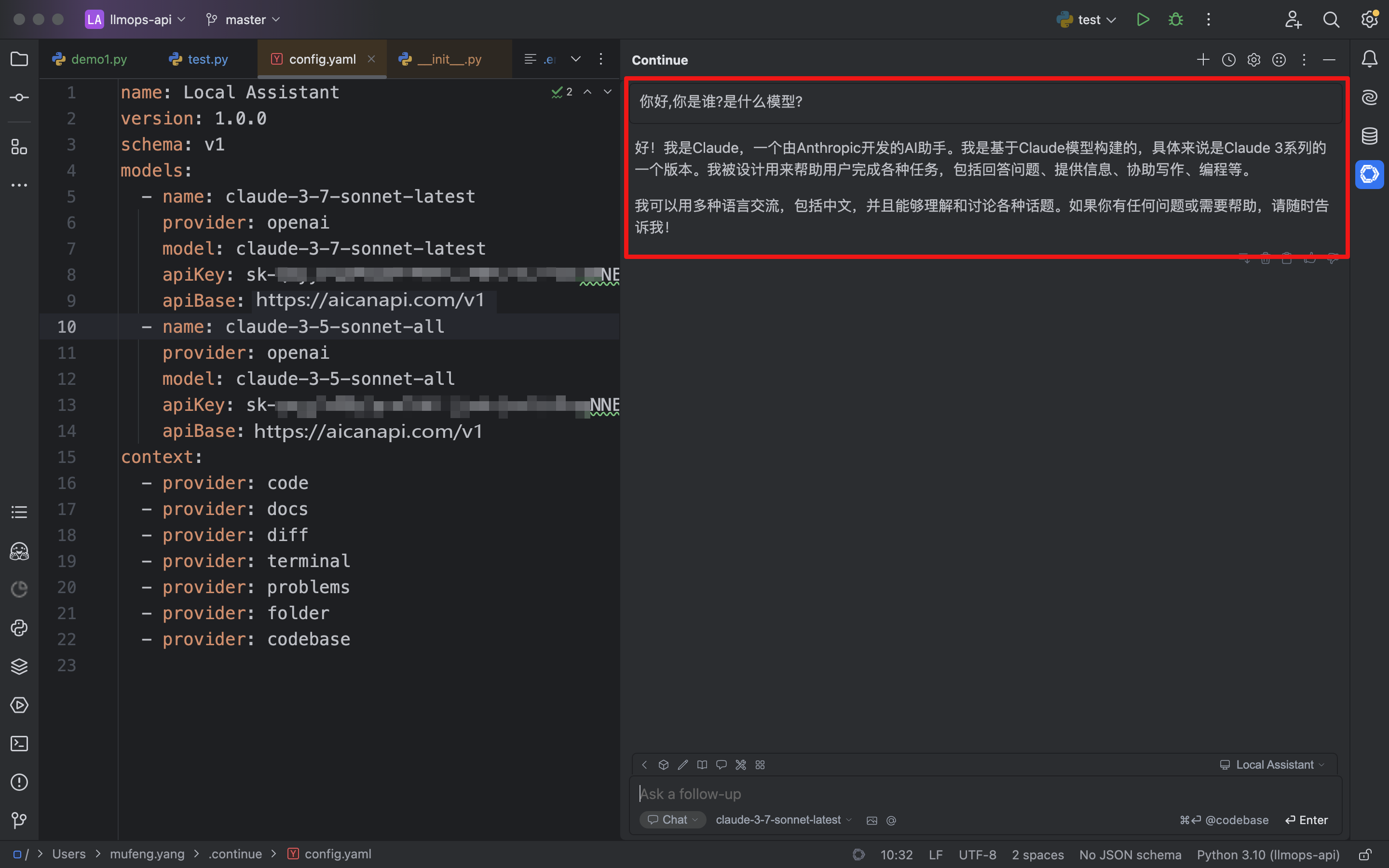
再次测试

欢迎加入DeepSeek 技术社区。在这里,你可以找到志同道合的朋友,共同探索AI技术的奥秘。
更多推荐



 8
8 0
0- 0


 已为社区贡献5条内容

所有评论(0)