claude code 安装配置(含配置ollama本地模型)
本文介绍了ClaudeCode的两种安装配置方案。首先通过npm命令一键安装(要求Node.js 18+),安装后需配置环境变量解决国内访问问题:方案一是配置镜像源,设置ANTHROPIC_BASE_URL和ANTHROPIC_AUTH_TOKEN变量;方案二是安装claude-code-router插件,该插件支持多模型融合和UI配置。文中特别指出使用ollama低模型时可能存在问题,建议优先考
Claude code 安装
claude code 安装有很多种方案,而我使用的是npm命令进行一键安装的,要求是nodejs 18+
安装命令
npm install -g @anthropic-ai/claude-code
安装好后进行验证
claude --version
这样claude code就在本地安装好了,但是claude在国内是无法直接使用的,如果直接使用 claude 命令可能会出现地区不支持的问题,下面有两种方案自己在环境变量种配置镜像源以及使用 claude code router插件
claude code 配置
1.配置镜像源:(这种配置ollama能连上)
在环境变量中的用户变量中增加下面两个变量:
ANTHROPIC_BASE_URL : apiurl -----"key:value, 镜像源地址,支持ollama地址"
ANTHROPIC_AUTH_TOKEN : ollama ------ "token"
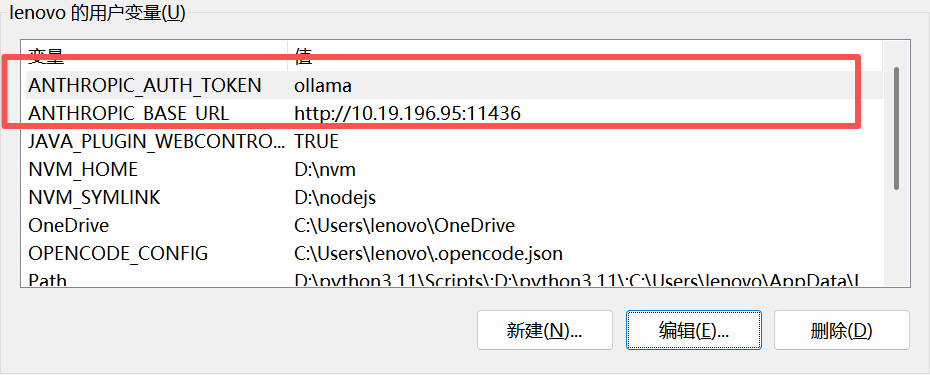
配置好后在工作目录打开终端输入下面命令:
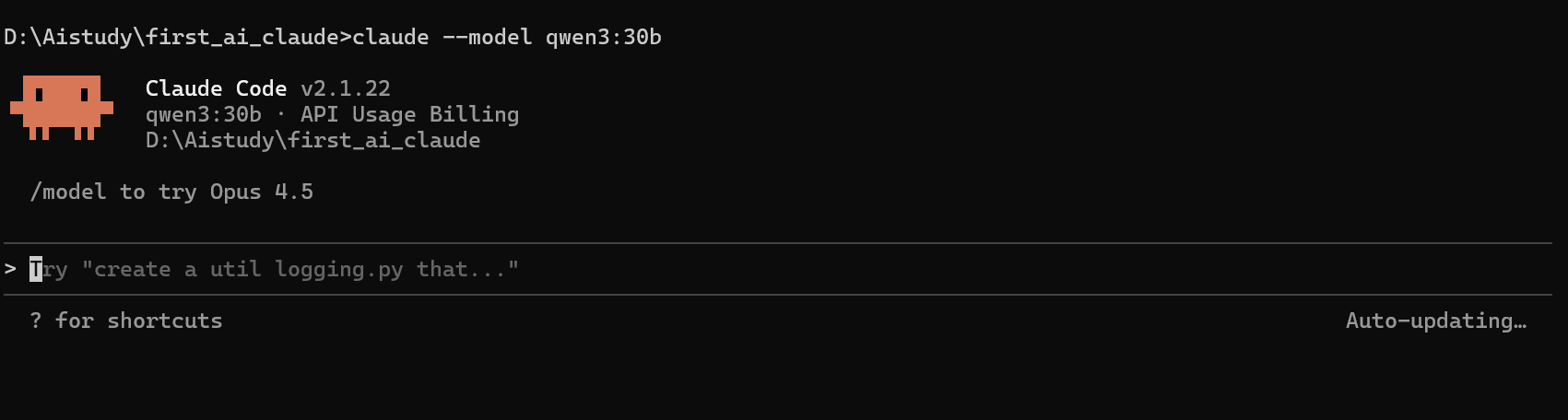
claude --model 模型名称
出现下面页面差不多就说明配置成功了
然后可以进一步进行输入命令验证下是否配置镜像源成功
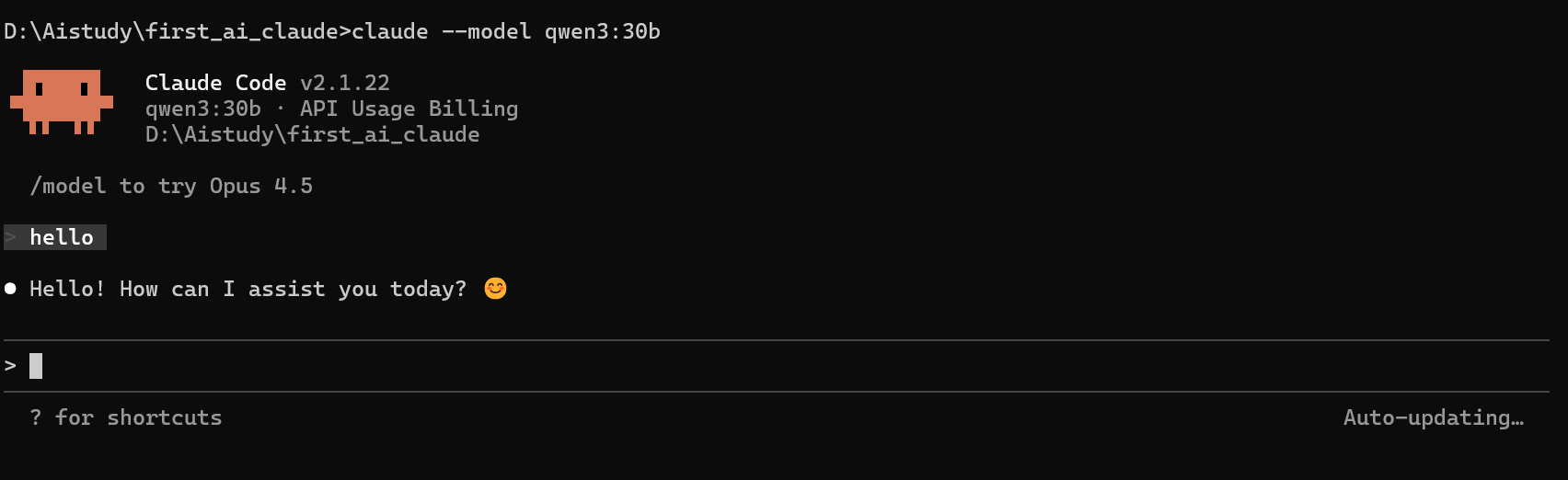
可以看见模型有回复,说明配置已经成功了(注:如果是部署的ollama低模型来使用claude code的话会有点运行不起来)
2.使用claude-code-router 插件
插件github地址:claudecode-router/README_zh.md at main · vincent-wuhan/claudecode-router
在安装claude code后再进行安装claudecode-router,也是使用npm进行安装
npm install -g @musistudio/claude-code-router
安装好后可以到用户目录中对应的文件中进行修改配置,但是我推荐使用它提供的ui来进行配置,命令行执行下面命令进入ui界面
ccr ui
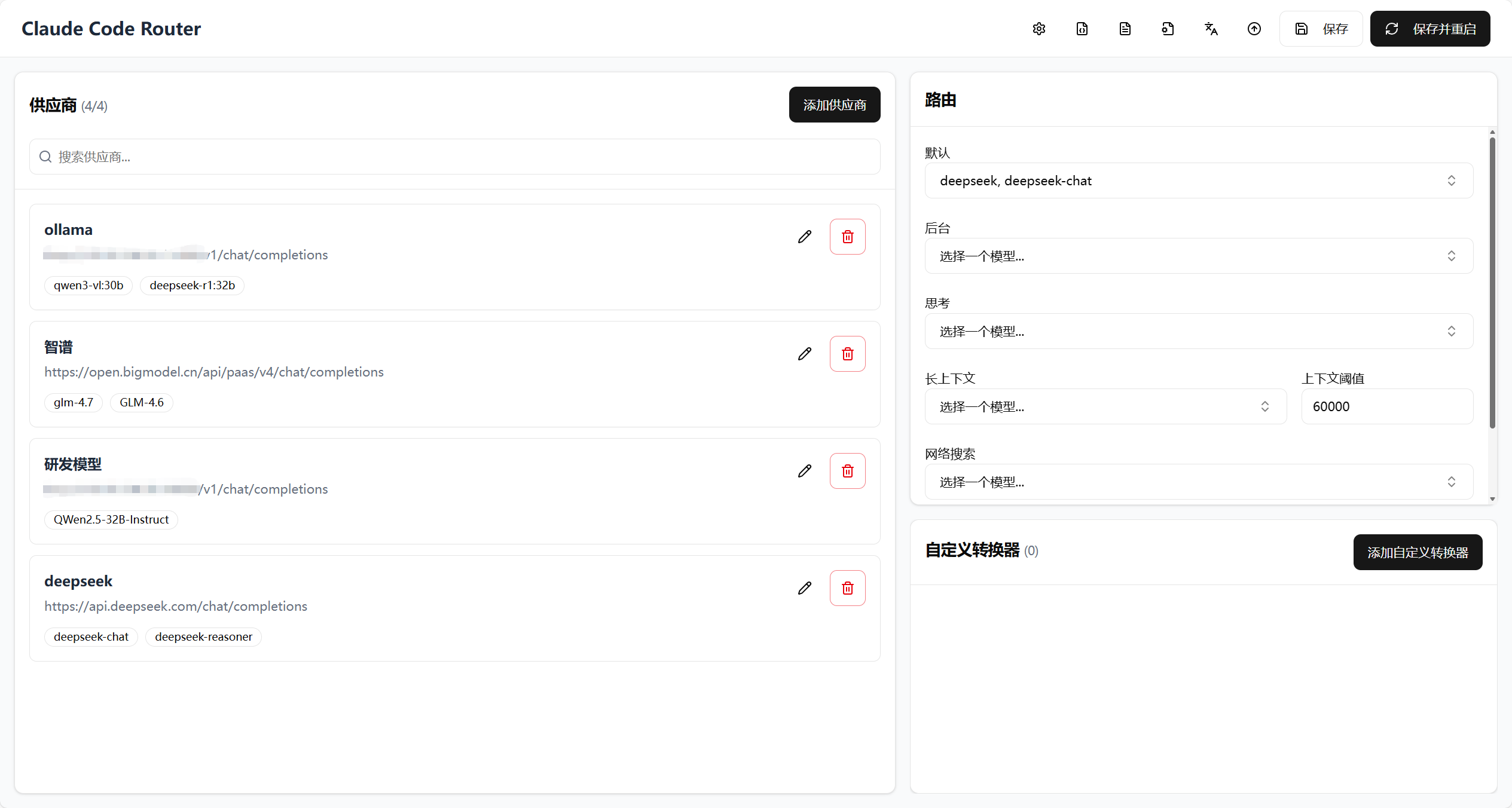
在这个页面可以自由配置模型,这个插件可以配置多个供应商,后台,思考以及上下文都可以自定义实现多模型融合,配置好后点击保存并重启就好了
然后再工作命令使用下面命令进行启动claude code ,他这个是在自定义配置下再启动的claude code,启动后输入指令可以看见输出说明就安装配置成功好了
ccr code
更多命令
ccr start  ---启动ccr
ccr restart ---重启ccr
ccr ui --启动ui界面
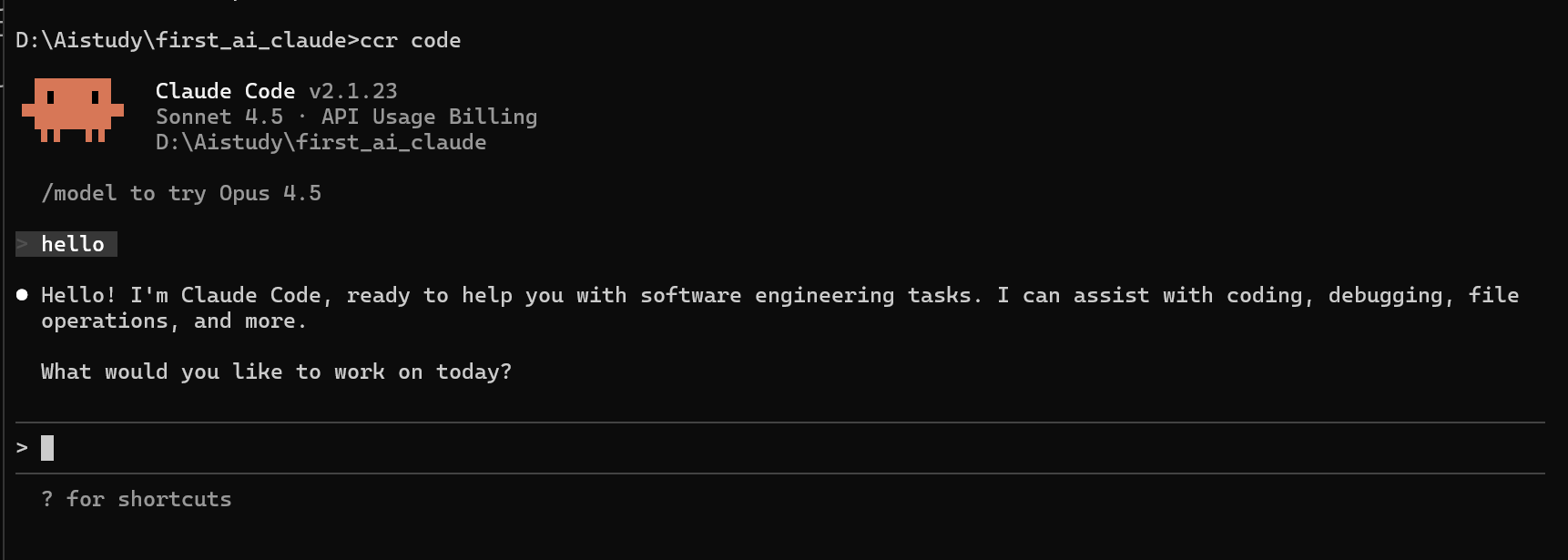
注:我在使用claudecode-router配置ollama的时候出现很多问题,有不支持参数high (这个看github好像是插件本身的bug等待作者修复)。建议使用deepseek官方api 或者智普api.

欢迎加入DeepSeek 技术社区。在这里,你可以找到志同道合的朋友,共同探索AI技术的奥秘。
更多推荐



 10
10 0
0- 0


 已为社区贡献2条内容

所有评论(0)