工业引擎・诗词闯关 APP 开发UI界面实操记录
本文记录基于Air8101工业引擎开发诗词闯关APP(SCCG)的全流程。项目采用LuatOS系统+AirUI轻量框架,借助TRAE工具辅助开发,实现答题闯关、诗词学习、游戏化交互三大核心功能。开发过程包含硬件环境准备、代码仓库配置、AI工具(Trae/deepseek)辅助生成HTML界面及资源文件,最终通过Trae生成完整APP代码。项目重点展示如何通过轻量化开发框架与AI工具结合,快速实现嵌
本次轻量开发纪实,聚焦合宙主机(Air8101V001畅玩板)搭载TRAE+AirUI,开发诗词闯关APP(SCCG)的全流程,不堆砌复杂术语,只记录真实开发逻辑。
首先明确开发核心:以Air8101工业引擎为硬件基础,LuatOS为系统支撑,搭配AirUI轻量化图形开发框架搭建界面,借助TRAE工具辅助开发,降低实操难度,高效完成APP搭建。
其次明确APP定位:这是一款轻量化UI应用,核心围绕诗词学习展开,没有复杂的冗余功能,重点落地三项核心需求——以答题闯关为主线,设置梯度关卡与难度;以诗词库为内容支撑,提供便捷的学习和查阅功能;将诗词学习与游戏化闯关结合,弱化学习的枯燥感,强化交互体验。
概述:
本篇旨在讲述在工业引擎 8101 开发诗词闯关 app(SCCG)项目的详细过程。
诗词闯关 app,是一款使用 AirUI 轻量化图形开发框架,基于工业引擎 Air8101V001 畅玩板硬件和 LuatOS 系统软件开发的一款 UI 应用程序。
诗词闯关 app 核心功能:
- 以答题闯关为主线,设置关卡和难度
- 以诗词库为内容基础,提供学习和查阅功能
- 将诗词学习包装成游戏化的闯关体验
app ui 界面:
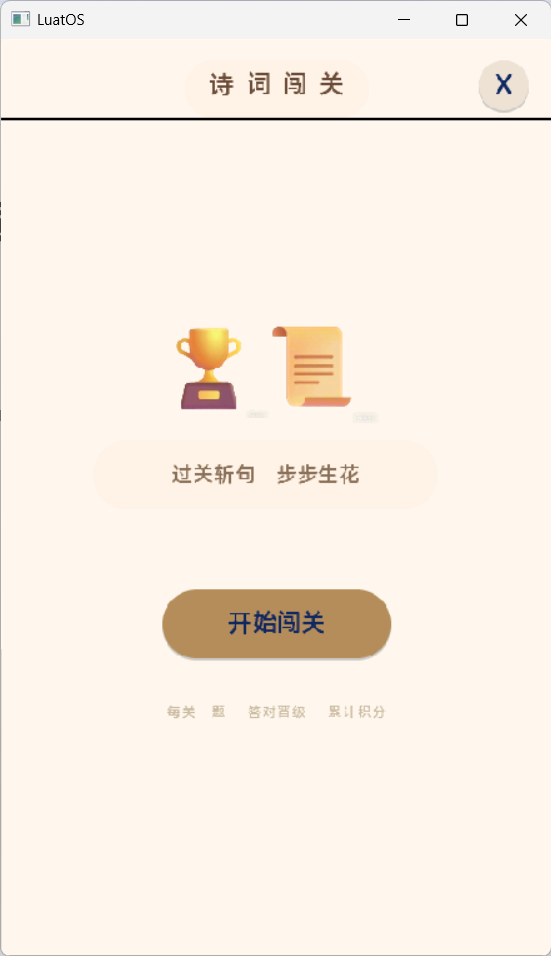
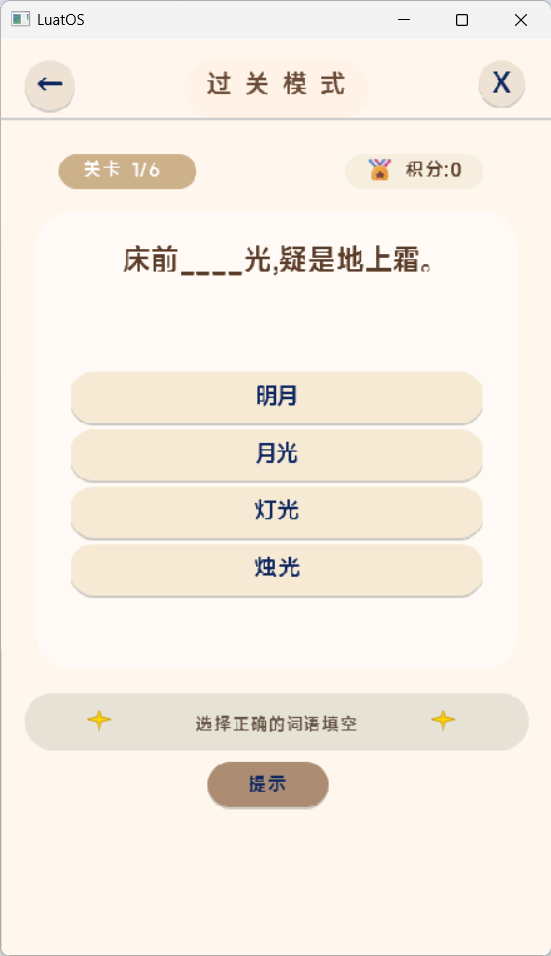
一、准备硬件环境
1、WIN10 以及 WIN10 以上的 Windows 操作系统电脑一台image
2、工业引擎 8101 一块 +type-c 接口 usb 数据线一根
3、如果没有上述 2 的硬件设备,可以直接在电脑端 pc 模拟器上开发调试 app
二、准备软件环境
2.1 代码仓库
1、工业引擎 8101 项目的代码在 LuatOS 仓库的 master 分支;
2、点击这里 可以通过网络浏览器打开 LuatOS 代码仓库的 master 分支,可以直接点击克隆/下载,下载在本地
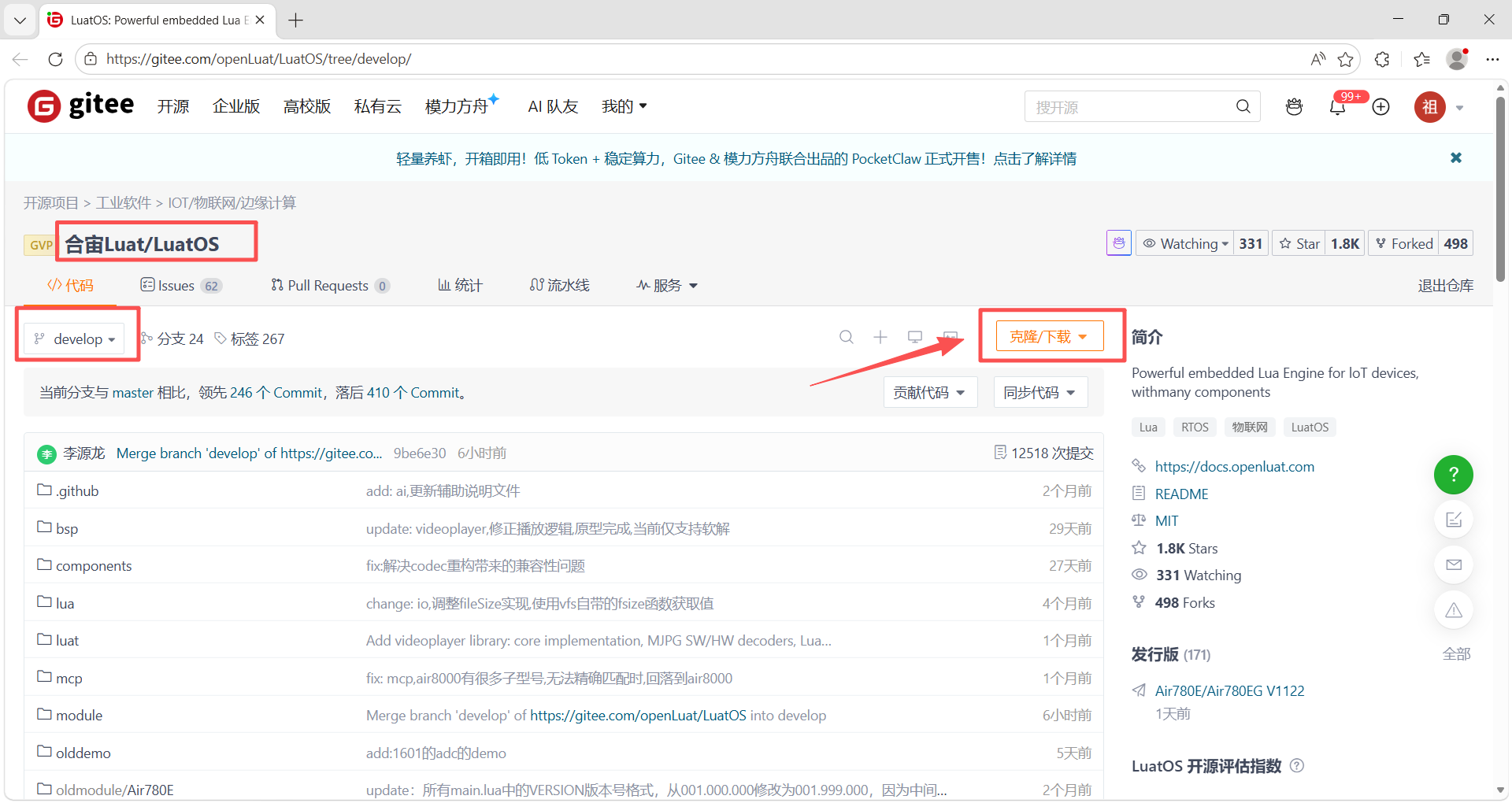
3、(本步骤和步骤 2,二选一即可)通过 TortoiseGit 或者其他客户端工具拉取上述 master 分支代码到自己的电脑上,以便后续通过客户端提交代码到仓库,只本地运行的话可以不用客户端克隆/下载,直接步骤 2 下载即可;
4、参考这里使用 TortoiseGit 克隆/拉取代码,点击查看 TortoiseGit 详细使用教程
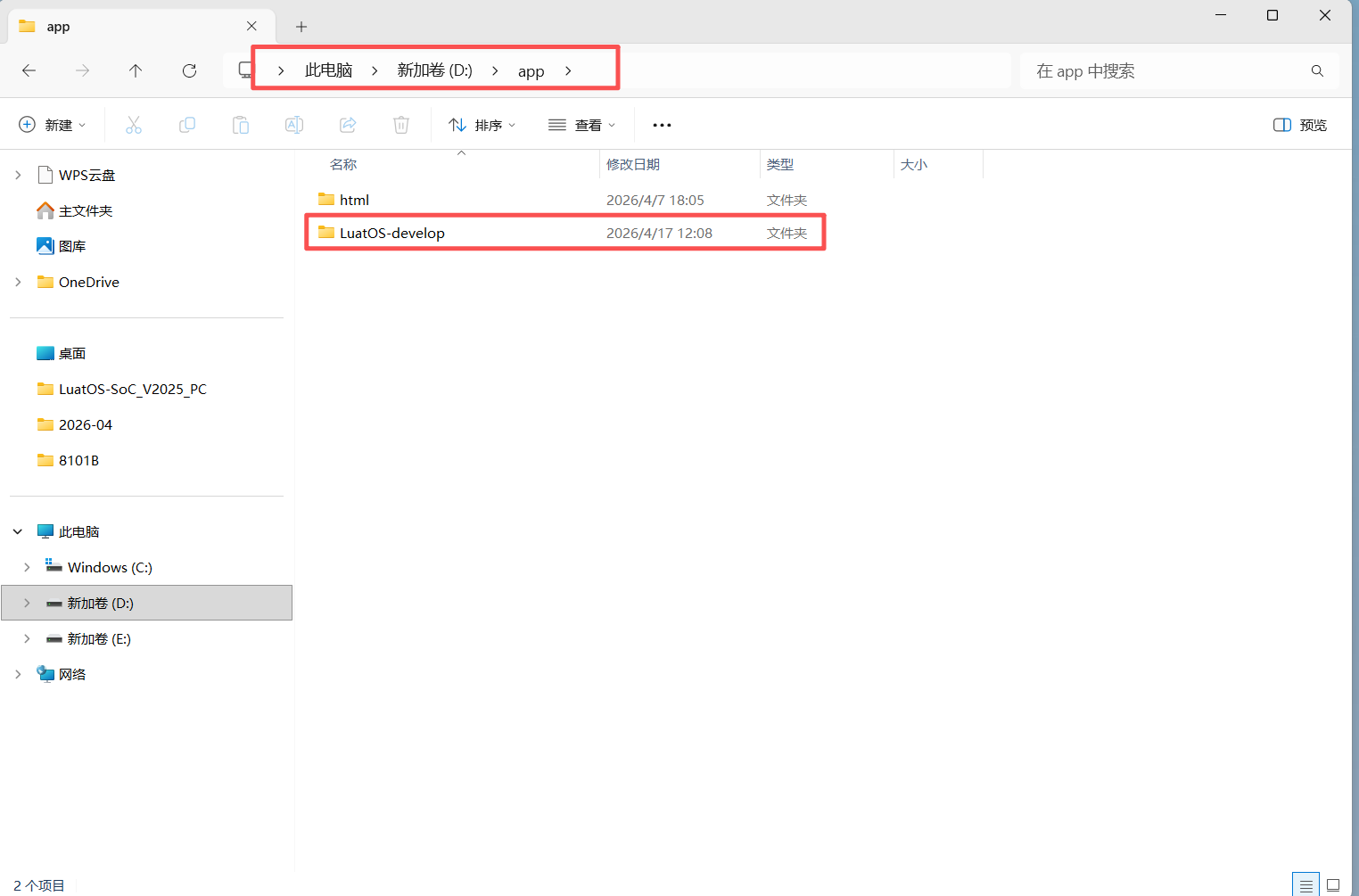
5、master 分支代码放在你本地任何你觉得合适的位置,比如本文这里新建了存放的路径是 D:\app:
2.2 PC 模拟器
使用模拟器时,直接使用在本文 2.1.3 章节下载的 LuatOS-develop 分支代码进行学习;
在本小节,使用 LuatOS 模拟器 +LuatOS-develop 分支代码,可以正常运行起来一个 UI 项目就算达标;
2.3 AI 工具
AI 工具有很多种,有 Trae,Copilot 等等,每一种 AI 工具都可以配置不同的大模型,我们并不限制你使用哪一种 AI 工具;
各种 AI 工具使用的基本思路都是相同的,在本文,我们仅仅基于 Trae 这种 AI 工具来介绍,如果你使用其他 AI 工具,遇到不懂的问题,可以自行解决;
参考 Trae 的安装和智能体概念理解 和 安装 luatos-docs-code 智能体、规则和技能 安装好 Trae,配置 luatos-docs-code 智能体,配置项目规则和技能;其中:在 Trae 的安装和智能体概念理解第三章节中,不用再新建项目,直接打开自己电脑上的 LuatOS-develop 目录即可;
Trae 的配置使用有以下三点特别重要:
1、当你安装配置好智能体、规则和技能后,最终一定要参考验证智能体、规则和技能是否安装成功来验证安装配置是否正确;
2、Trae 中内置的免费大模型,会经常排队,并且性能不可控,容易出问题,所以推荐参考:001 发送会话请求时,提示排队,如何解决?的方法,订阅收费的大模型(目前每月 40 元);这样可以大大提高 AI 性能;如果不想使用收费模型,在非正常工作时间段内,使用内置的免费模型也能勉强凑合;
3、选择收费大模型时,经过我们的实际测试,根据工作任务的不同,可以按照如下建议选择(仅供参考,具体情况还需要根据你自己的实际使用情况来定):
- 代码开发任务,优先选择 GLM(可能是使用的人数太多,有时候处理较慢);如果 GLM 处理太慢,再考虑切换到 MiniMax;
- 其他任务,可以首先选择 ark-code-latest,其次选择 MiniMax,最后选择 GLM(可能是使用的人数太多,有时候处理较慢);
三、定义自己的 app 原始需求
接下来,我们以一个实际的 app 需求为例,来演示完整的开发过程;
这个 app 的名字叫做:诗词闯关
如果需求不是特别明确,就简单描述一下即可;如果需求特别明确,则详细描述每个页面如何设计,以及业务逻辑如何设计;
在本示例中,因为成语接龙 app 是一个游戏,没有太多的思路,所以我们描述的原始需求比较简单,看 AI 如何发挥,如下所述:
设计一个可用于嵌入式设备的诗词填空项目的页面和交互业务逻辑,分辨率为480*800,输出可以交互的html页面
四、根据 app 需求,借助 AI 工具,生成 html 文件和图片等资源文件
本步骤是借助 AI 工具,根据定义的 app 需求,生成 html 文件和图片等资源文件。
AI 工具可以使用 Trae,也可以使用网页版的豆包,也可以使用网页版的 deepseek,生成“包含业务逻辑、可交互体验”的 html 文件; 你可以根据自己的实际情况来对比选择使用其他的 AI 工具,经我们对比,网页版的 deepseek 生成的 html ui 效果比较符合需求。
在这一章节记录了使用 deepseek 网页版来生成钉钉机器人 app 的 html 的过程:
4.1 生成 ui 界面.html 文件
浏览器搜索打开 deepseek,输入如下指令:帮我生成一个html,用于嵌入式设备UI 演示 窗口竖屏,适用480*800分辨率,实现诗词填空的功能,选择题形式
4.2 查看 ui 效果
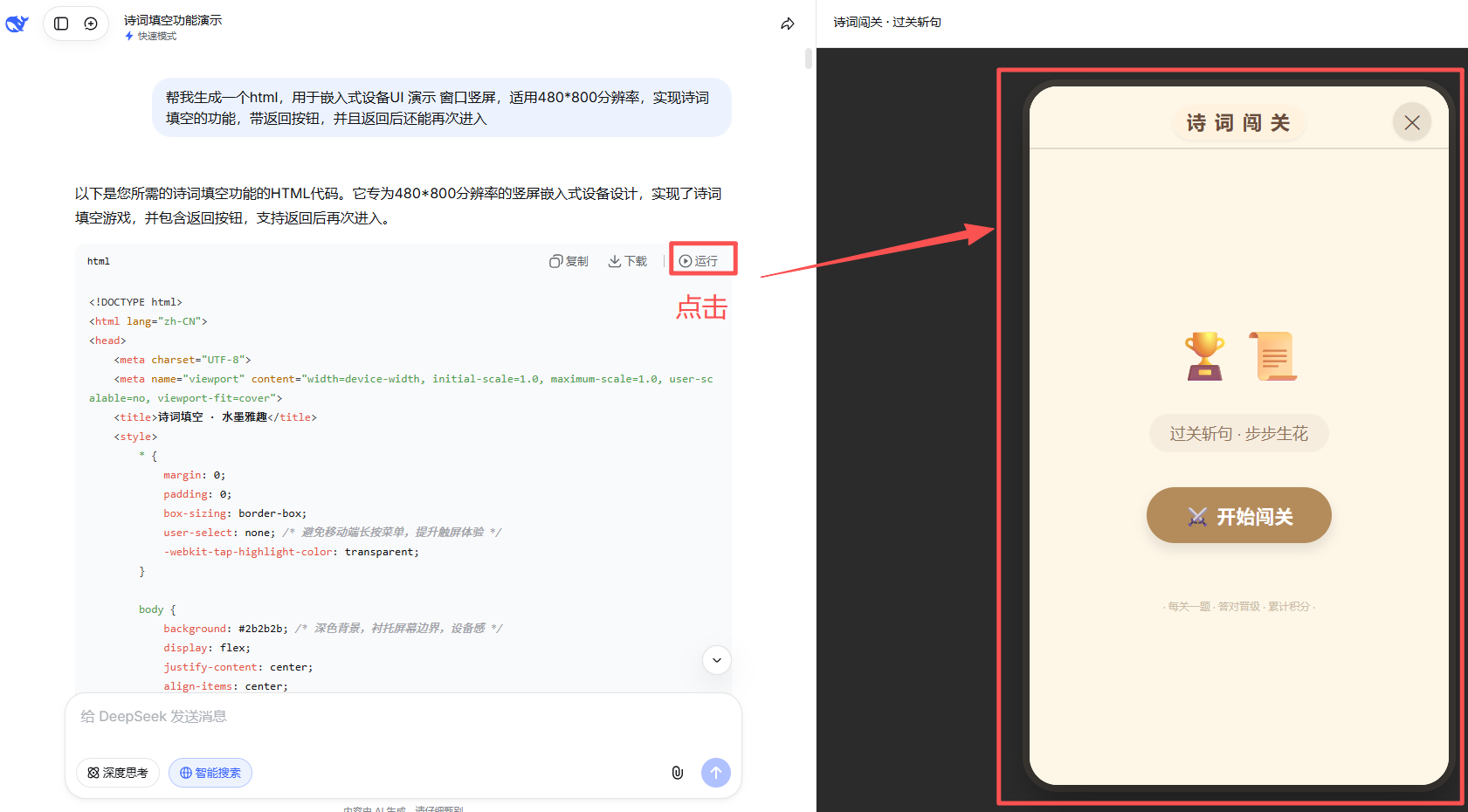
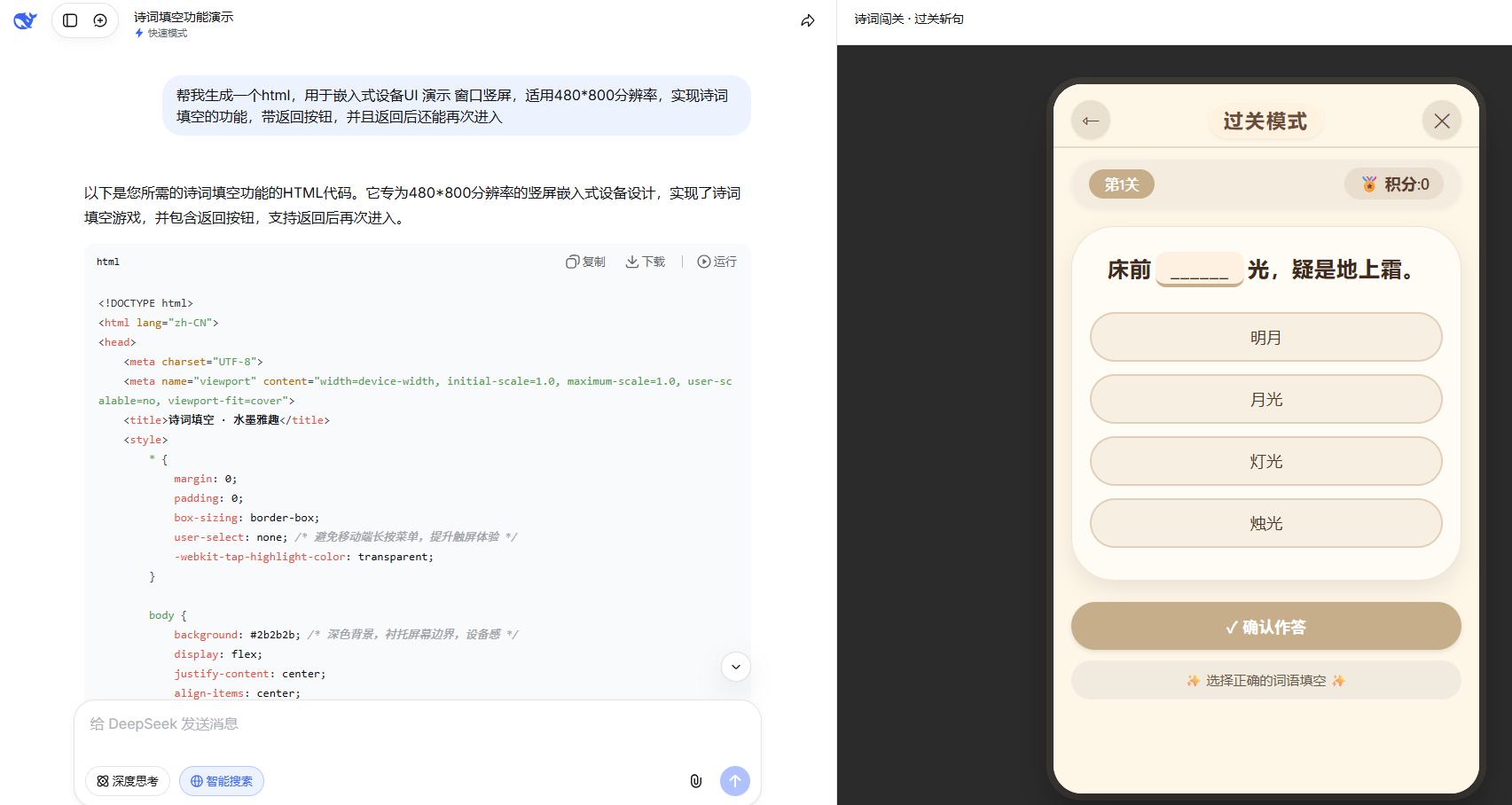
等待 deepseek 思考完成后,运行查看生成效果;运行后有分为封面和游戏界面两张,点击【开始闯关】即可预览全部
4.3 修改 ui 效果
deepseek 首次生成的 ui 效果不一定能满足 app 需求,可以进行多次对话交互修改效果,比如,去除多余的功能、修改整体色调、添加按钮、添加提示文字等,直至达到满足需求的 ui 效果;
4.4 下载保存.html 文件
直接双击 SCCG.html 在浏览器打开即可查看 ui 效果。
4.5 导出.html 中的图片、图标、表情等资源
- 修改到最终的 ui 效果后,继续给 deepseek 发指令:
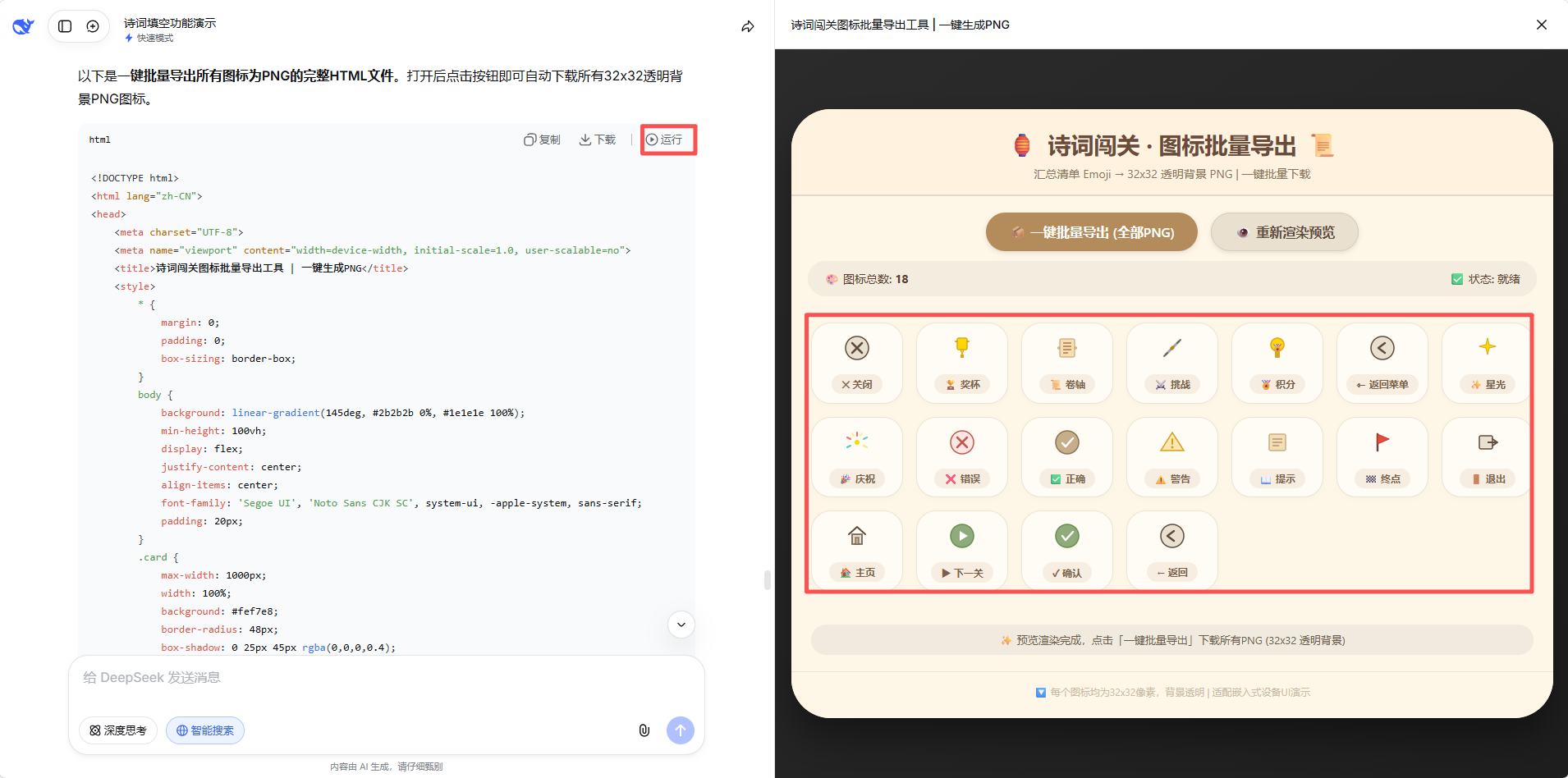
帮我导出这里面的所有图片资源大小32*32,背景透明色 - 由于很多时候效果图中只有 Emoji 表情,所以可以给 deepseek 发指令:
帮我把这里的Emoji表情转换成图片资源,32*32,背景透明色
deepseek 思考完成后,点击运行,在运行页面可以一键下载图片资源。
4.6 总结
- 这个阶段,主要就是根据需求,不断的和 AI 交互,生成 html;
- 根据自己对实际 app 的规划以及实际运行的效果,可能需要调整多次才行;
- 按照同样的交互思路,进行多轮交互即可,直到生成的 html 界面和交互逻辑可以满足你的需求;
- 最后再导出来用到的所有图片资源;
- 具体到本项目,最终输出了 SCCG.html 和 SCCG_images.zip 两个文件;
- 我们在接下来的编码环节会用到这两个文件;
五、根据 html 文件 + 图片等资源文件 + 代码仓库,让 AI 工具生成 app 代码
本步骤全程在 trae AI 下进行。
在进行本步骤之前,一定确保 2.3 章节 4.验证规则和技能都没有问题,如果验证异常,按照 2.3 章节 2-3-4 步骤重来一遍即可。
5.1 Trae 生成 app 代码
本步骤全程在 trae AI 下进行。
在进行本步骤之前,一定确保 2.3 章节 4.验证规则和技能都没有问题,如果验证异常,按照 2.3 章节 2-3-4 步骤重来一遍即可。
5.1.1 在 app_store 下创建 SCCG 目录
首先我们在 LuatOS-develop\module\Air8101\project\AirUIFrame\ui_play_board\app_store 下创建一个 SCCG 目录;
创建目录的方式有很多种,此处仅仅演示使用 Trae 创建的过程;
1、在工具右侧的资源管理器中,找到 LuatOS-develop\module\Air8101\project\AirUIFrame\ui_play_board\app_store 目录,鼠标点击右键,在弹出的菜单中,选择 添加到对话
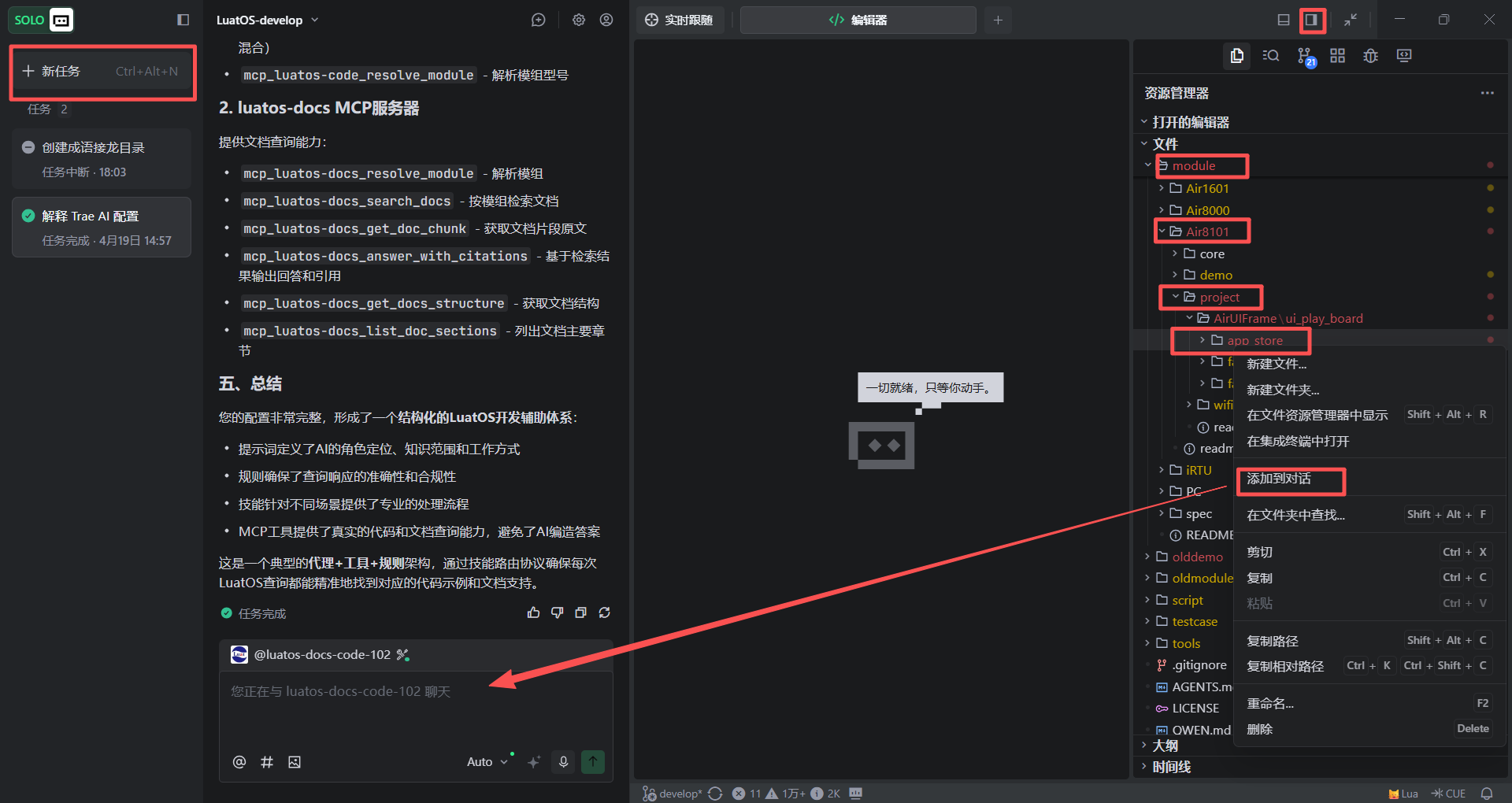
2、在会话窗口继续输入 在这个目录下创建一个SCCG目录,
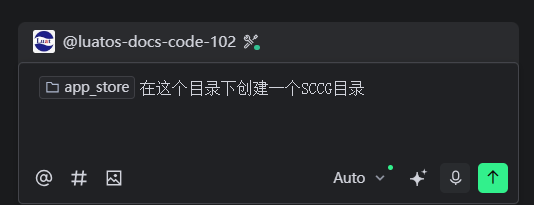
3、创建成功后,会话窗口输入:在SCCG目录下创建res,user,libs目录
最终创建成功,如下图所示
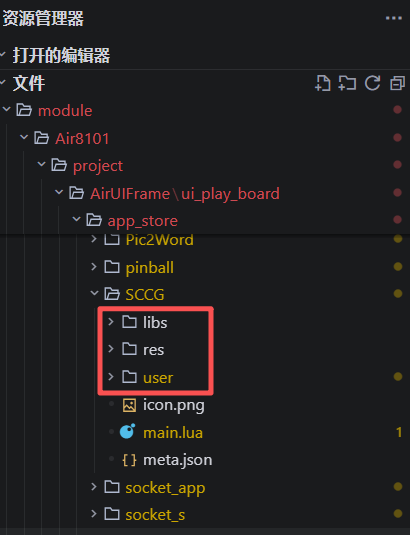
5.1.2 把第四章节生成的 html 和图片文件复制过来
这一步就不借助 Trae 完成了,直接人工手动操作:
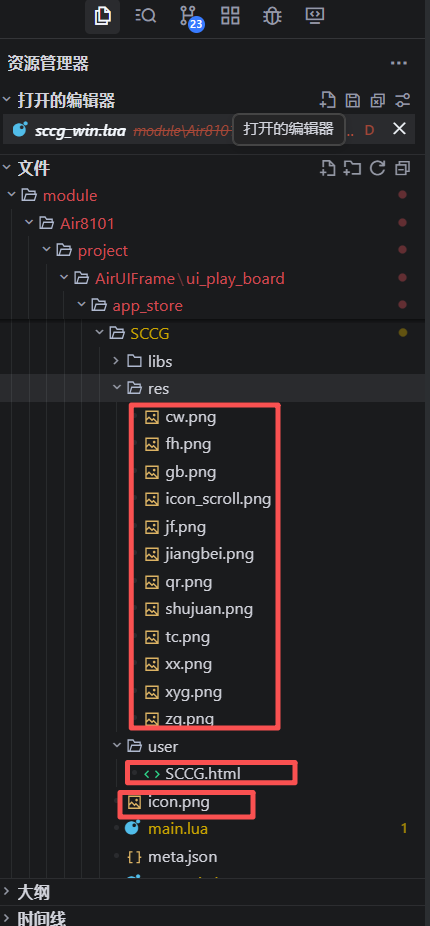
1、手动将 4.4 中保存的 SCCG.html 复制到 SCCG 目录下;
2、将 4.5 中导出的 SCCG_images.zip 中的图片解压,然后复制到 SCCG/res 目录下
3、参考 3.5 的交互生成诗词填空图标图片,下载后修改图片名称为 icon.png,复制图片到 SCCG 目录下.
完成以上三步后最终如下所示:
5.1.3 第一次自动生成 app 代码
1、在会话窗口输入以下内容(LuatOS-develop 路径需要根据你自己电脑上的实际路径来修改),并且发送:
2、然后 luatos-docs-code-102 智能体就开始工作了,几分钟之后,会生成第一份代码,思考输出的过程如下图所示
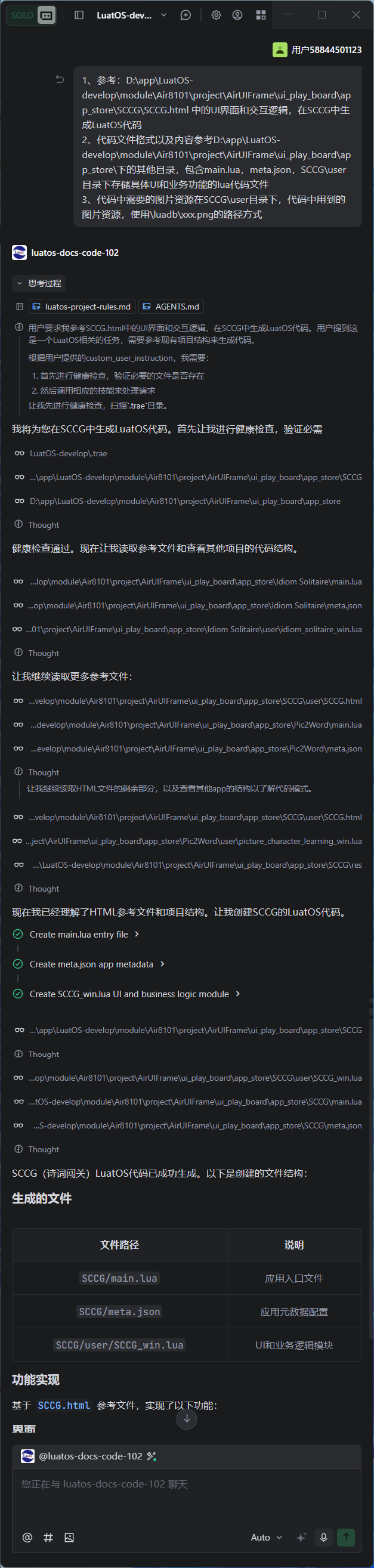
3、可以看出,这次交互,生成了 main.lua、meta.json、sccg.lua 三个文件,并一定要依次点开点击【保留】
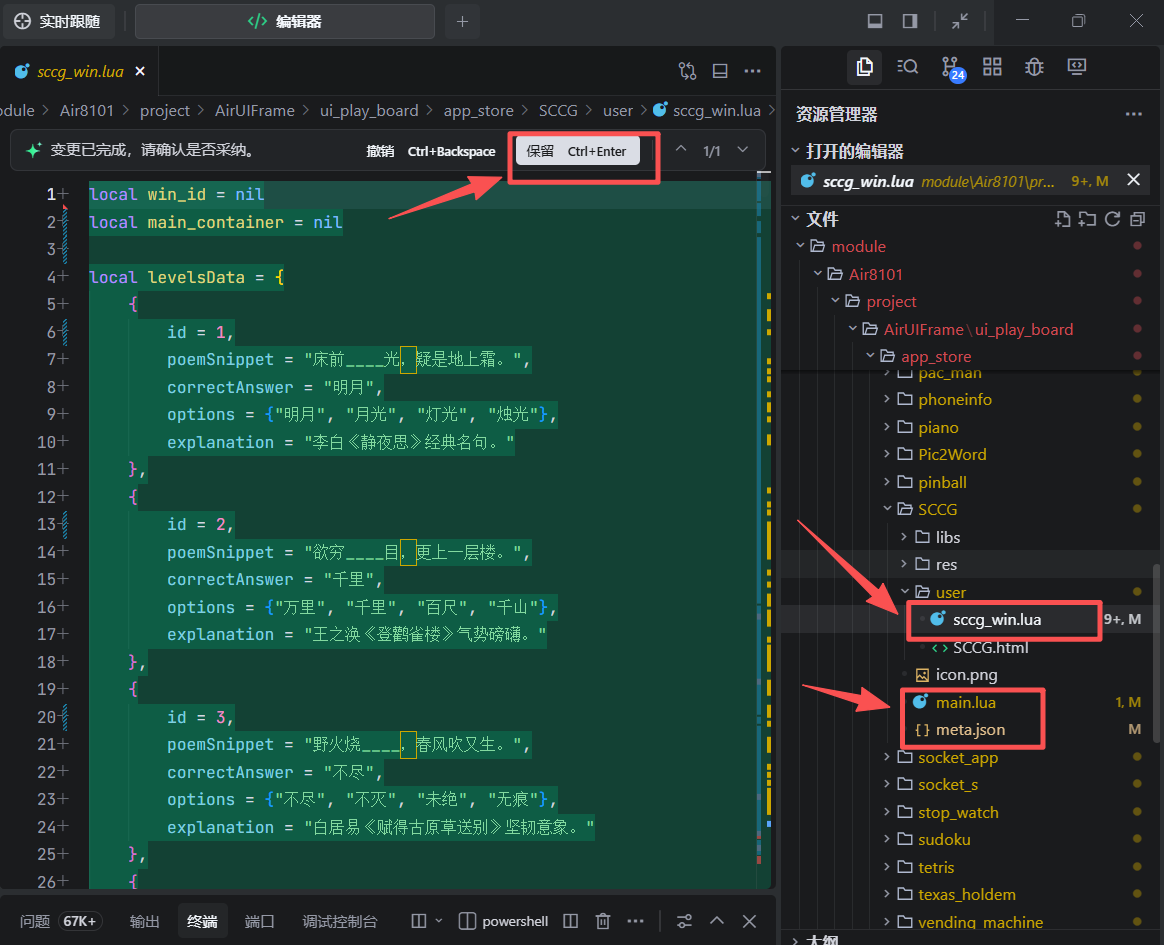
4、trae 可能没办法一次就生成可成功运行的代码,按照下述第五章的方式运行代码,查看运行日志和运行效果,继续使用 AI 工具调试修改代码即可,如果要学习完整的一个 app 代码调试过程,可以参考智能售货机。
六、在模拟上运行 app,根据运行结果,让 Trae 不断的调试代码,直到运行通过
6.1 准备运行 app
1、右键 app_store,选择 在文件资源管理器中显示
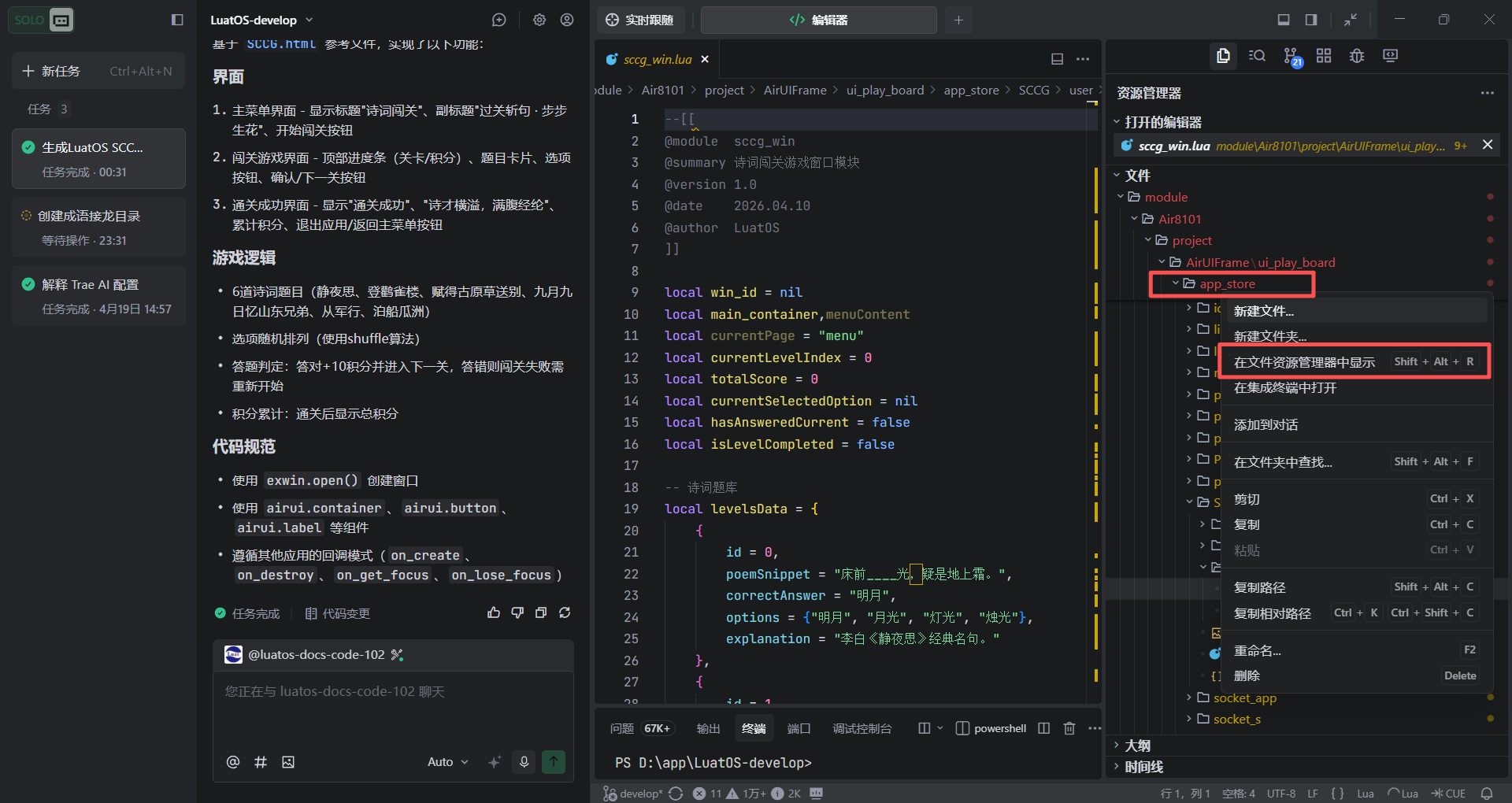
2、找到本地的 app_store 文件夹
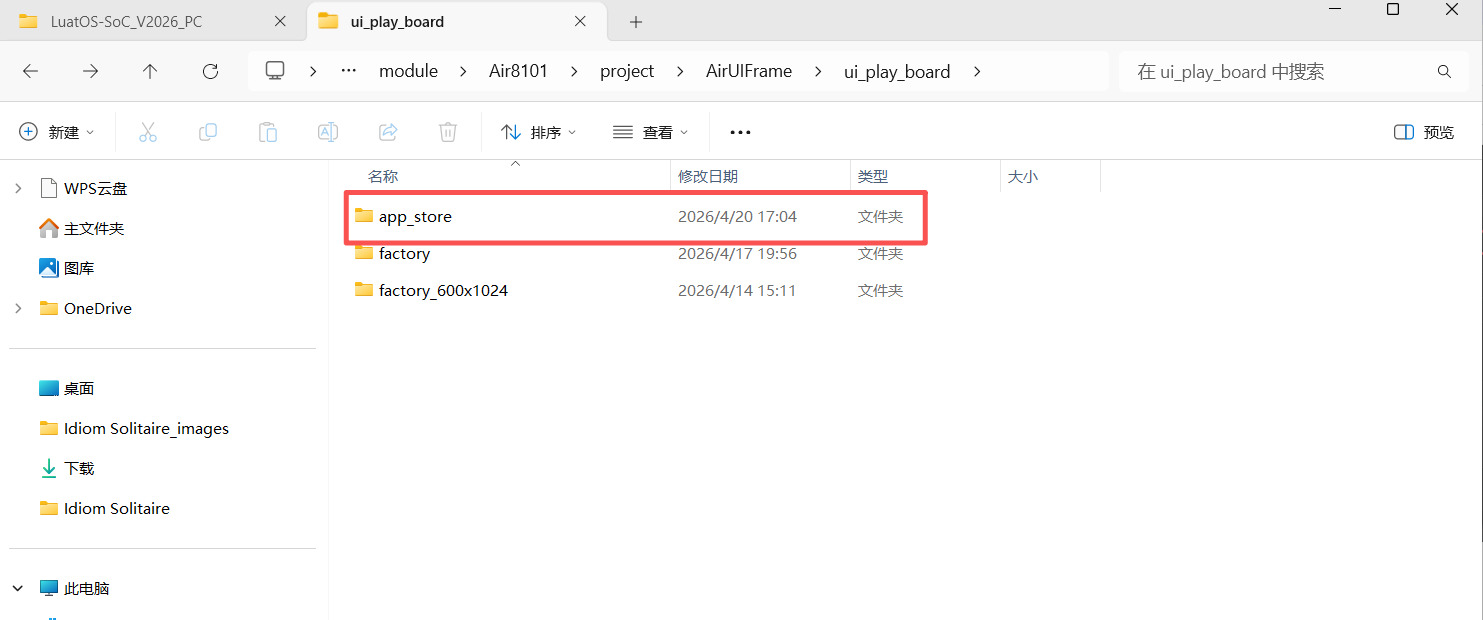
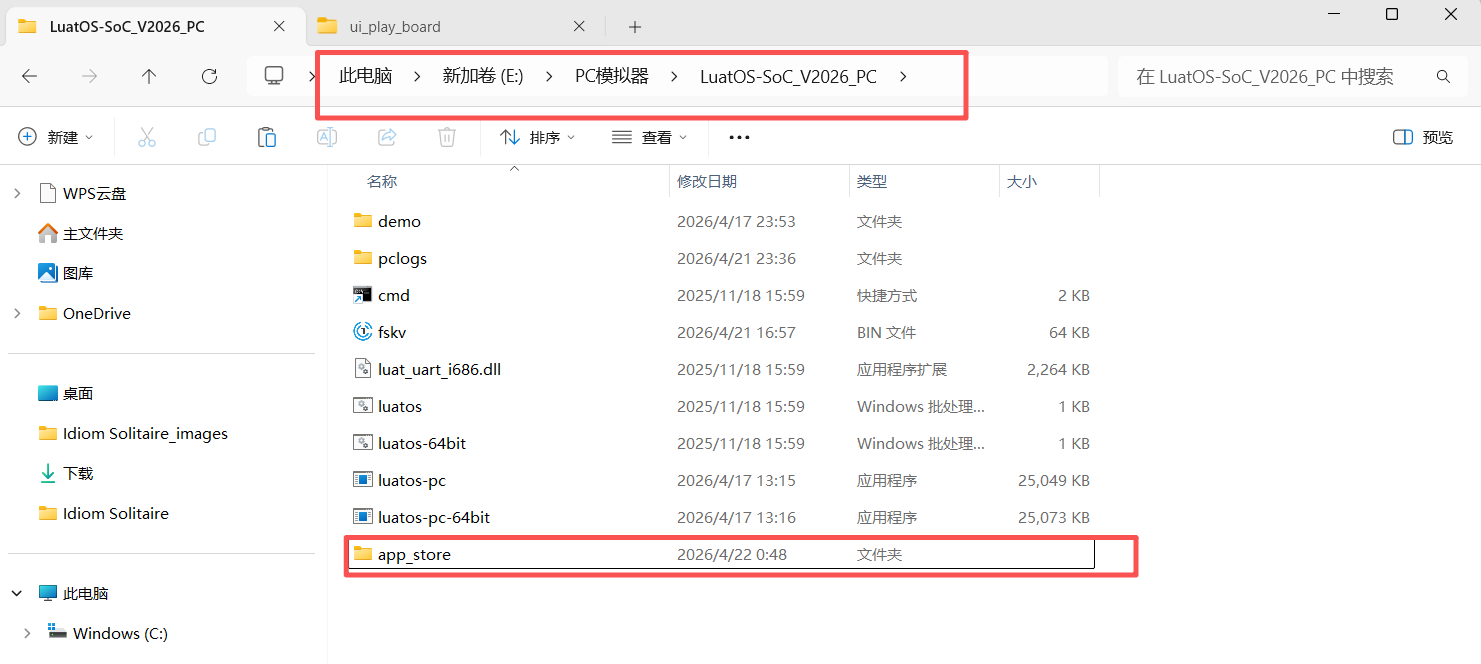
3、把 app_store 文件夹复制到 LuatOS PC 模拟器所在的目录。
可以查看 2.2 PC 模拟器章节中的操作,本教程 LuatOS PC 模拟器所在的目录是 E:\PC 模拟器\LuatOS-SoC_V2026_PC
6.2 在 PC 模拟器上运行
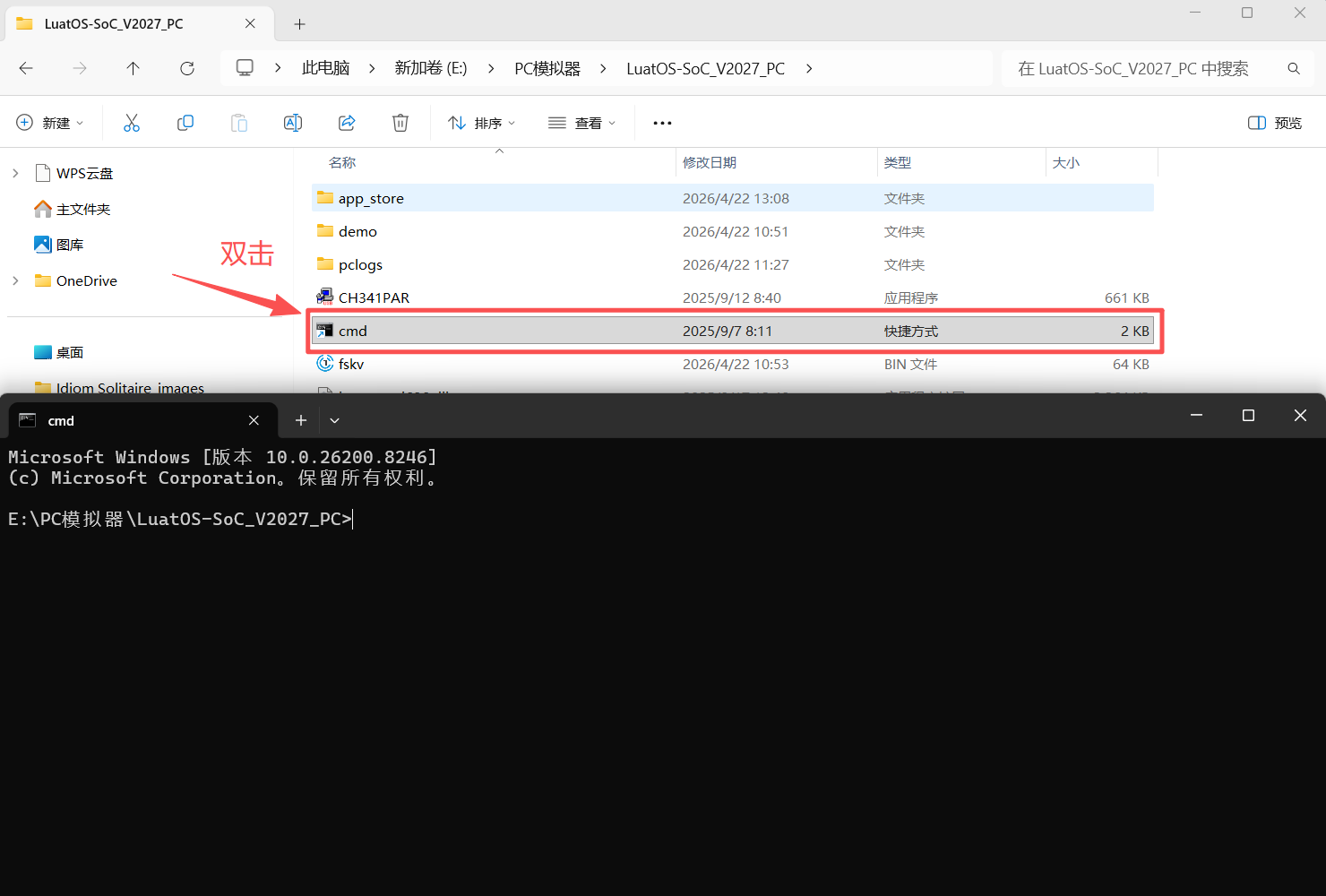
1、找到 PC 模拟器目录下的 cmd 快捷方式,双击打开,如下图所示
2、在命令行窗口粘贴输入以下指令:
luatos-pc-64bit.exe D:\app\LuatOS-develop\module\Air8101\project\AirUIFrame\ui_play_board\factory\ D:\app\LuatOS-develop\script\libs\
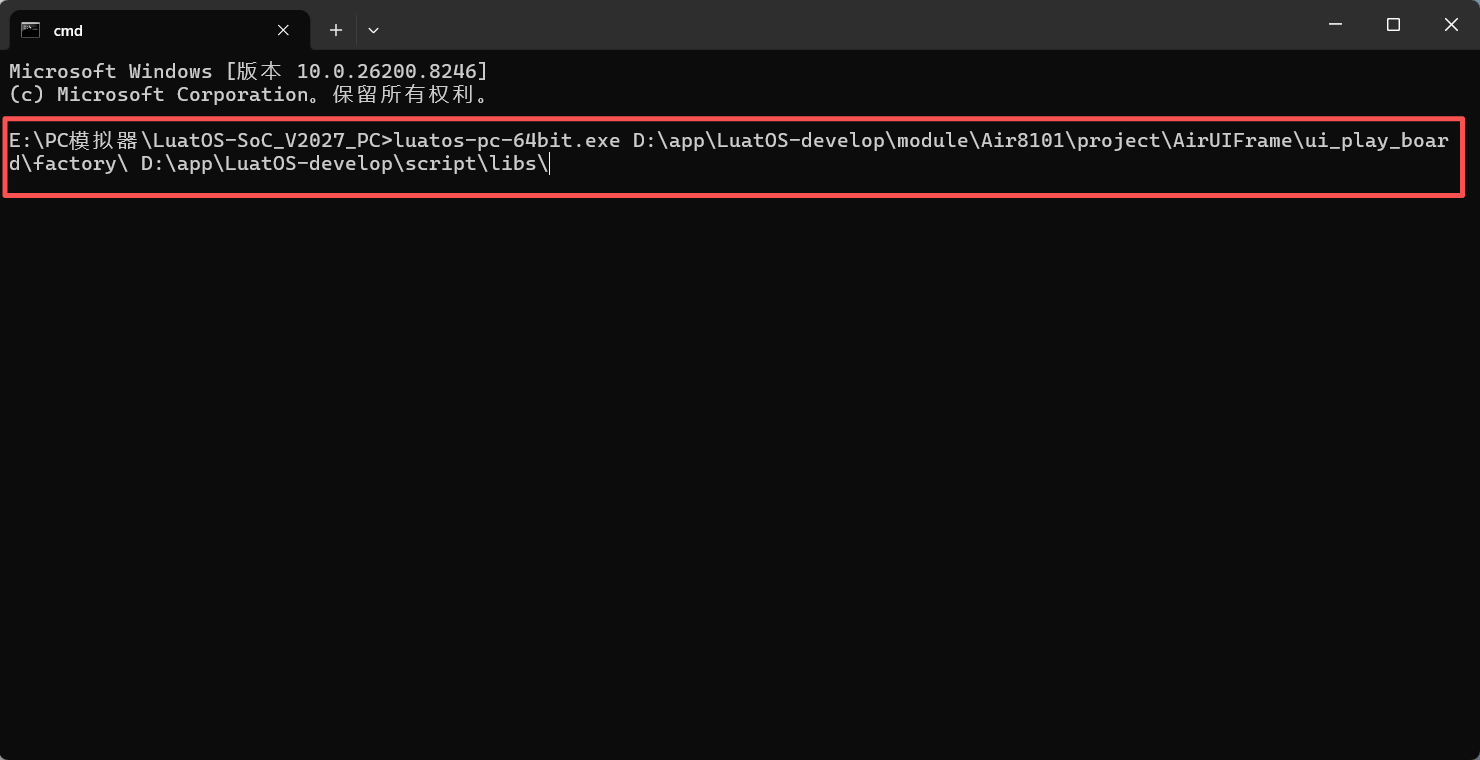
3、输入完成后单击回车键,就可以在模拟器上运行 工业引擎 Air8101 出厂软件的出厂软件。
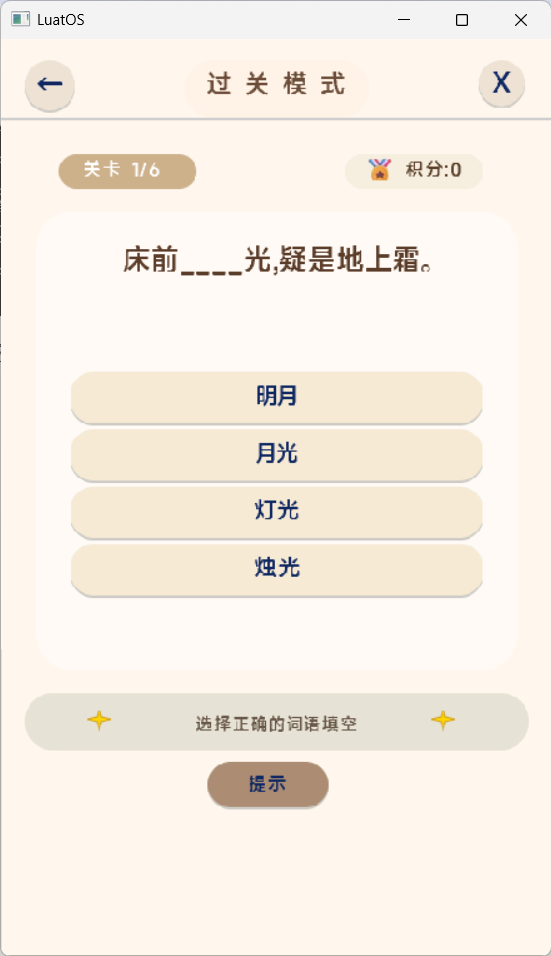
4、鼠标模拟左右滑屏,翻到第三页,就可以看到自己添加的诗词闯关 app,点击运行测试 app 功能。 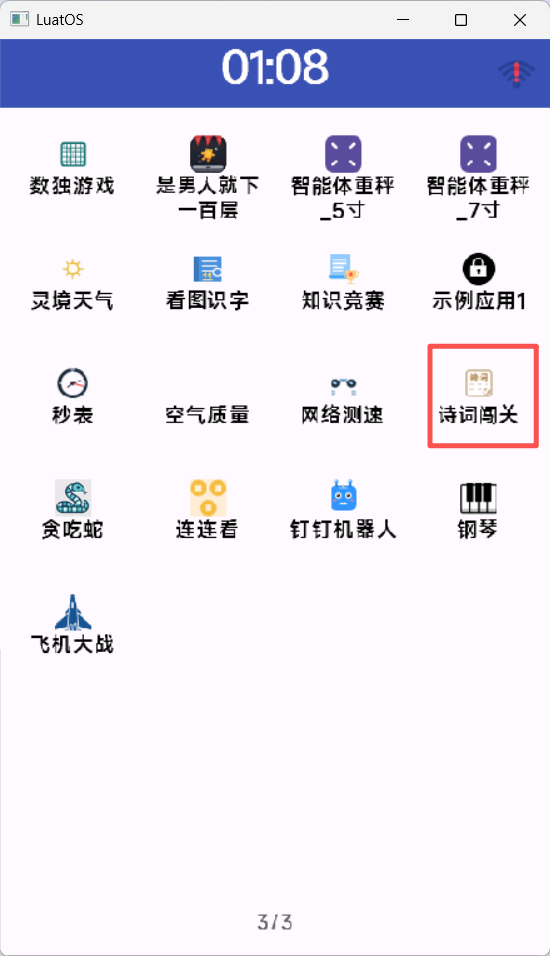
6.3 调试 app 代码
6.2 的运行结果是最终可用的 app 效果,中间的运行结果这里不再赘述,比如运行死机,或者 app 打开后图片不显示,字体问题、颜色不符等等,等你按照上述所有步骤,走到生成代码这一步的时候,整个项目已经成功了 99%,剩下的代码调试问题,可以参考智能售货机
开发完成,功能正常运行,界面适配良好,整个过程简洁高效。

欢迎加入DeepSeek 技术社区。在这里,你可以找到志同道合的朋友,共同探索AI技术的奥秘。
更多推荐
 1
1 0
0- 0


 已为社区贡献6条内容

所有评论(0)