【2026年5月5日】Win11最新版VSCode下的Claude+Deepseek-V4[1m]安装与配置
Win11最新版VSCode下的Claude+Deepseek-V4[1m]安装与配置

目录
一、安装须知
1、你的电脑需要有梯子,没梯子的话下载github上的项目会比较慢;
2、你的电脑至少需要有“笔记本”来更改代码;
3、10~20元(如需可更多)为deepseek-V4充值;Claude Code 最新版安装教程
4、你需要安装Git,其他的不必要,想安就安,不安拉倒。
NotePad++安装教程:Notepad++ 下载安装使用指南【一文通关,超详细~】
Node.js安装教程:Node.js 下载安装与环境配置全流程(保姆级详解)| 图文详解,快速上手
Git安装教程:Git 详细安装教程(详解 Git 安装过程的每一个步骤)
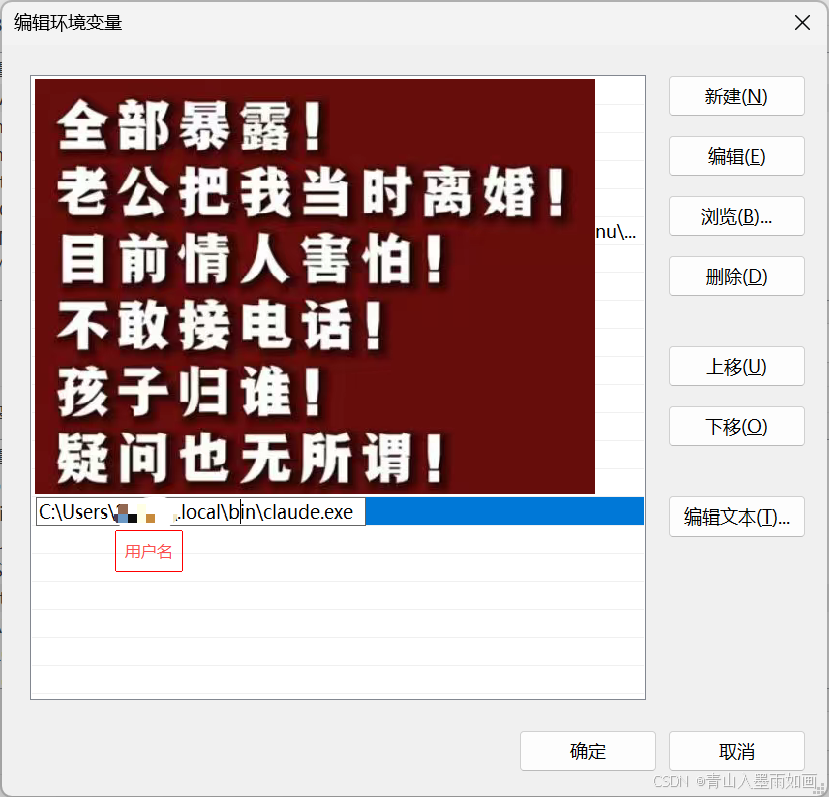
如果你是自定义安装的git,别忘了给git添加系统环境变量(系统环境变量的添加方法参考本文2.2节),在系统环境变量的PATH里添加C:\Users\Admin\.local\bin,其中Admin需要你按照自己电脑的改。
二、安装步骤
2.1、安装Claude镜像
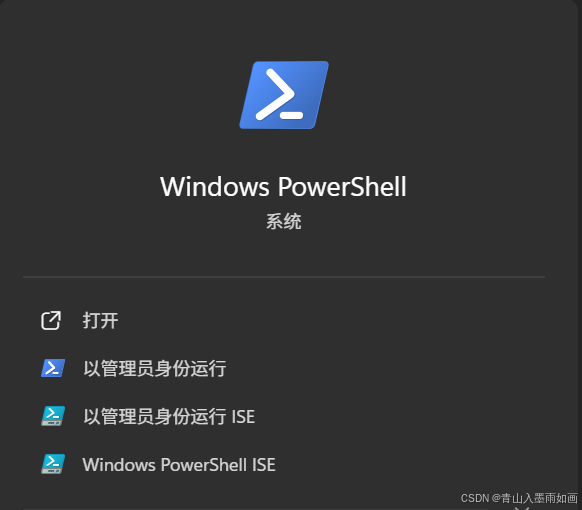
使用Powershell运行所有命令!!!
(最好用管理员模式反正我一直用管理员模式因为权限比较高)
【走不通的方式】
npm install -g @anthropic-ai/claude-codeirm https://claude.ai/install_win | iex不可行的原因是没法访问https://claude.ai/了。。。
感兴趣的可以去看看这个文章Claude Code 不再推荐 npm 安装:官方改为 Native Installer
【可行方案】
1、官网Claude Code 安装(不推荐)
& ([scriptblock]::Create((New-Object Net.WebClient).DownloadString("https://claude-zh.cn/scripts/install.ps1")))2、通过第三方途径安装Claude Code 最新版安装教程(推荐)
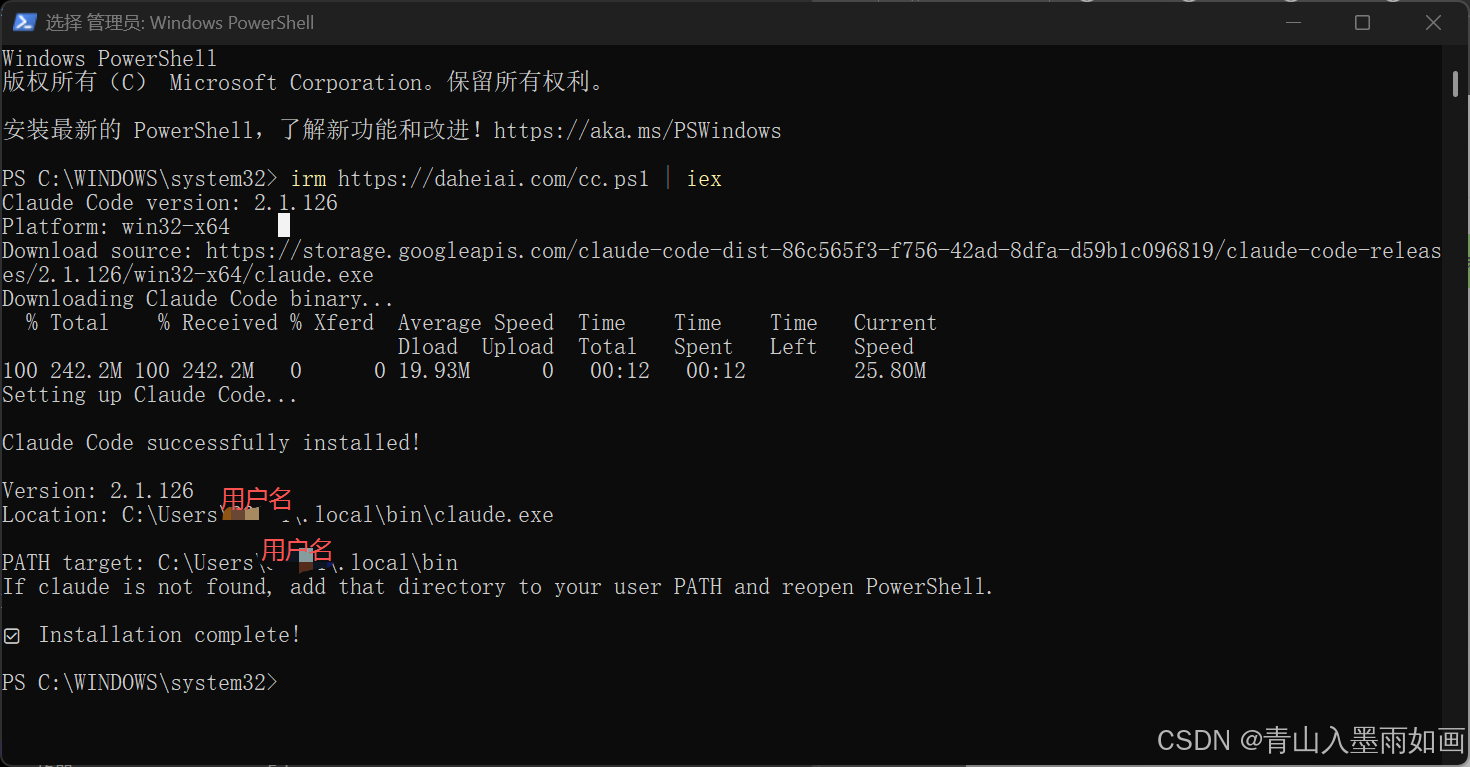
irm https://daheiai.com/cc.ps1 | iex以下是推荐方法的效果图。不要离开界面直到下载完成!!!
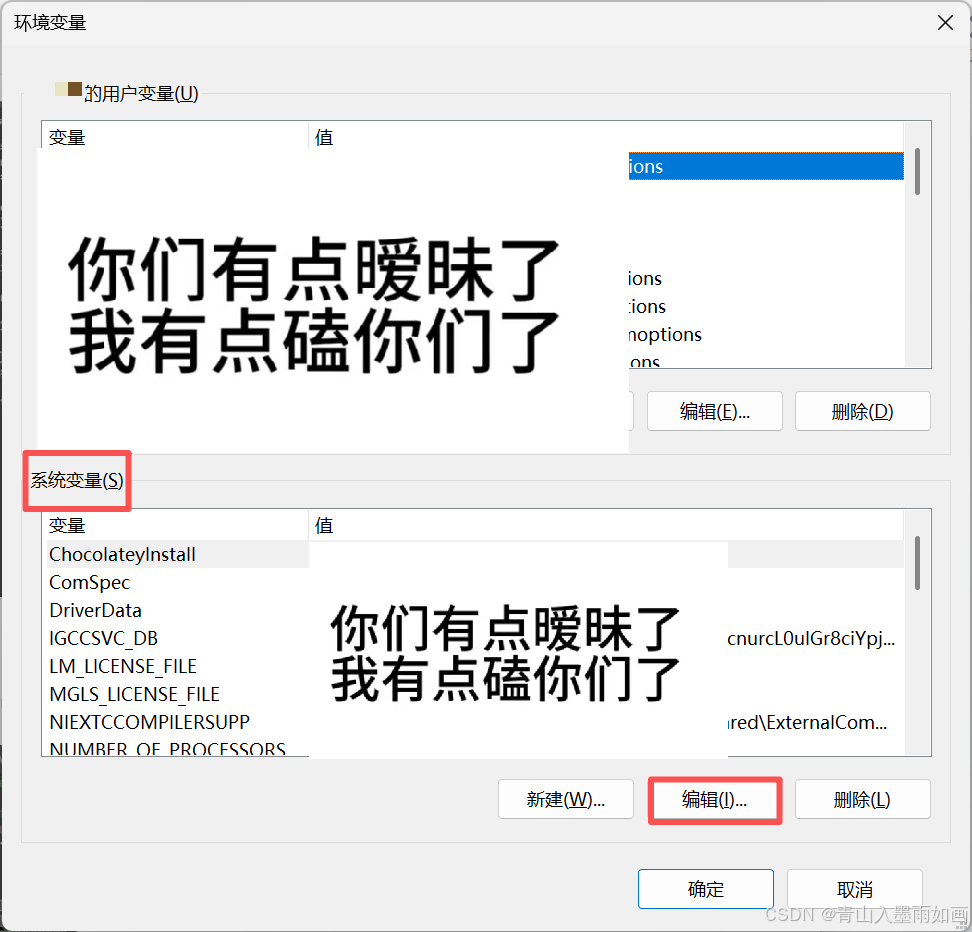
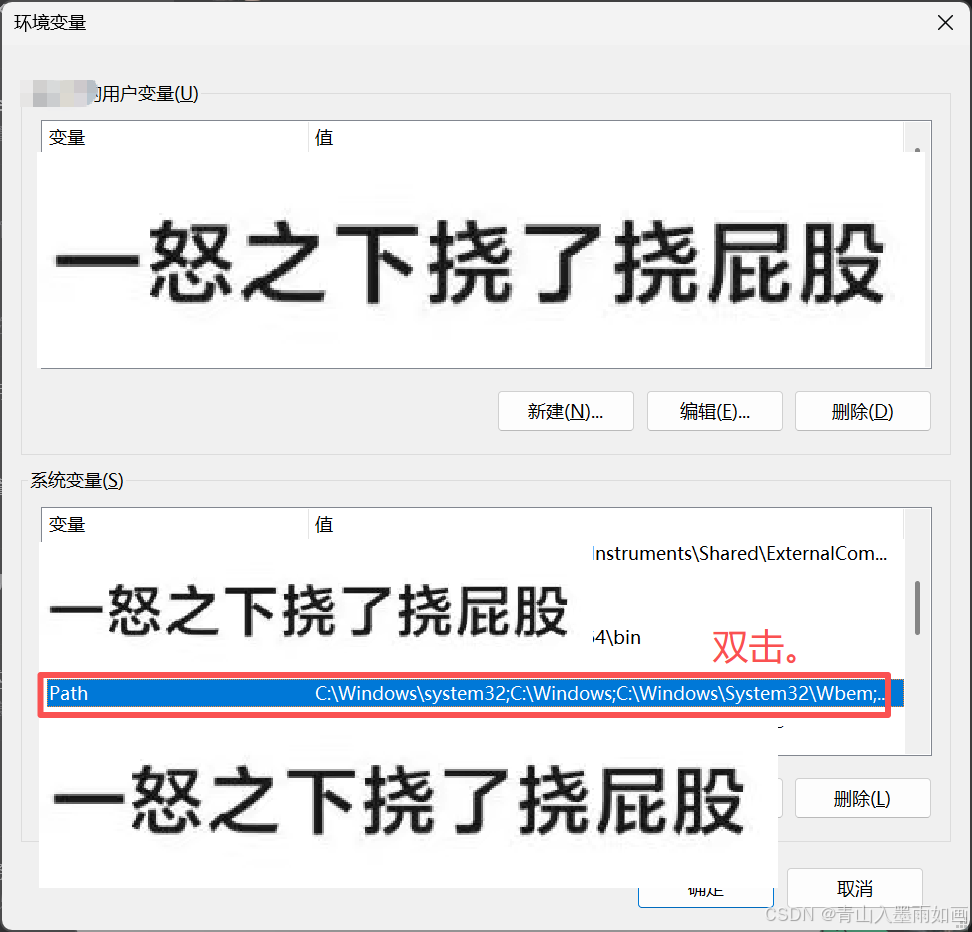
2.2、为Claude添加环境变量
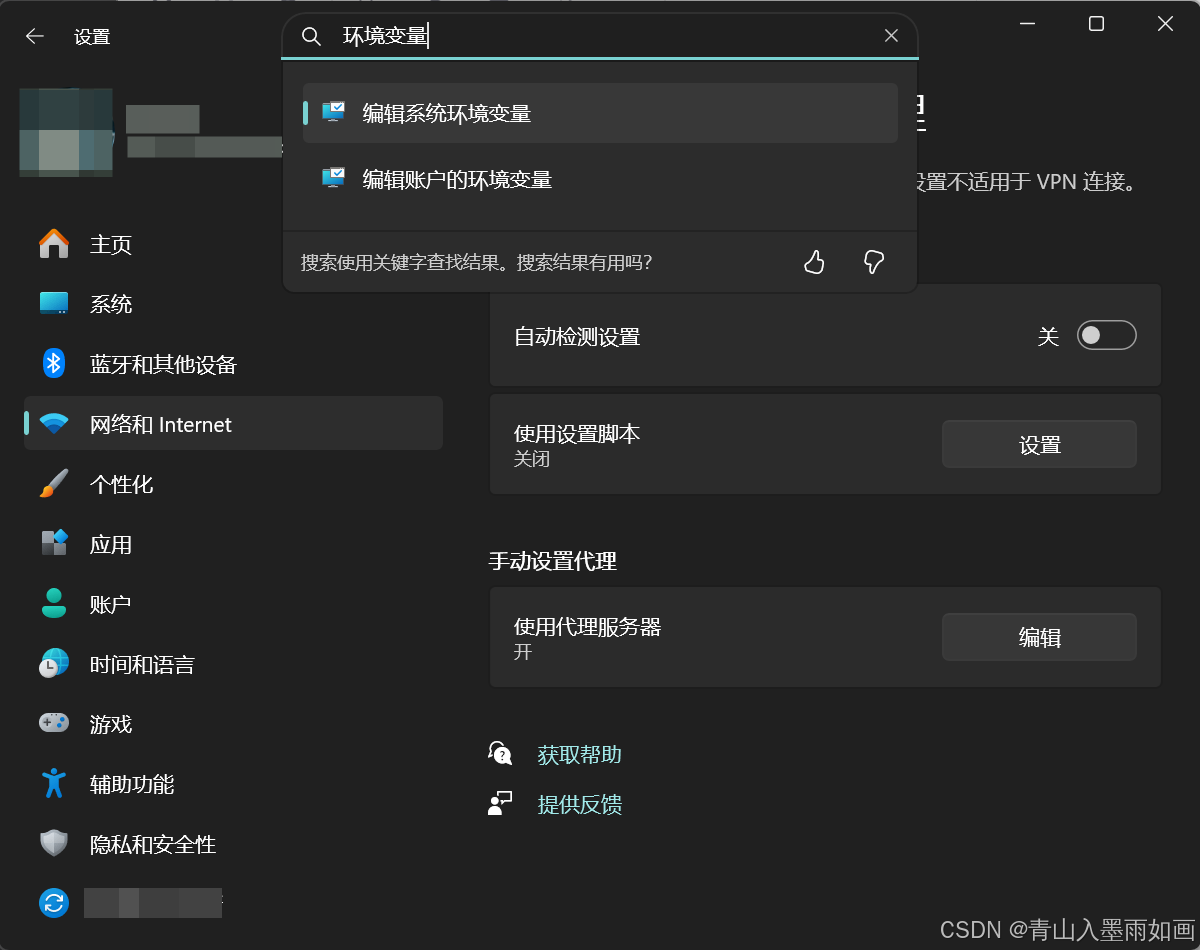
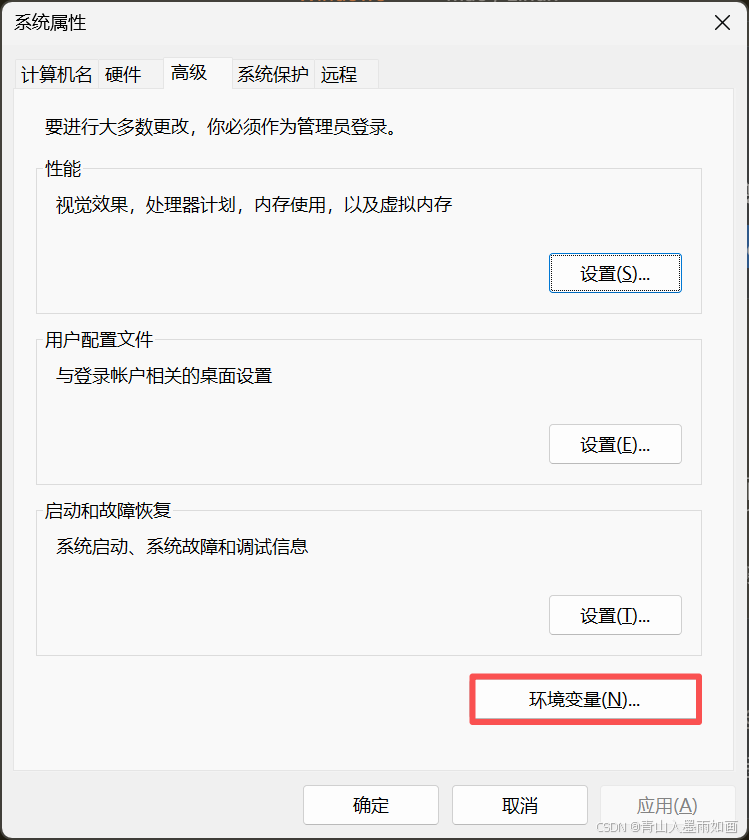
“设置”中搜索“环境变量”,打开“编辑系统环境变量”,并按如下进行操作。
2.3、检测Claude是否安装成功
关掉powershell。
重启powershell,输入:
claude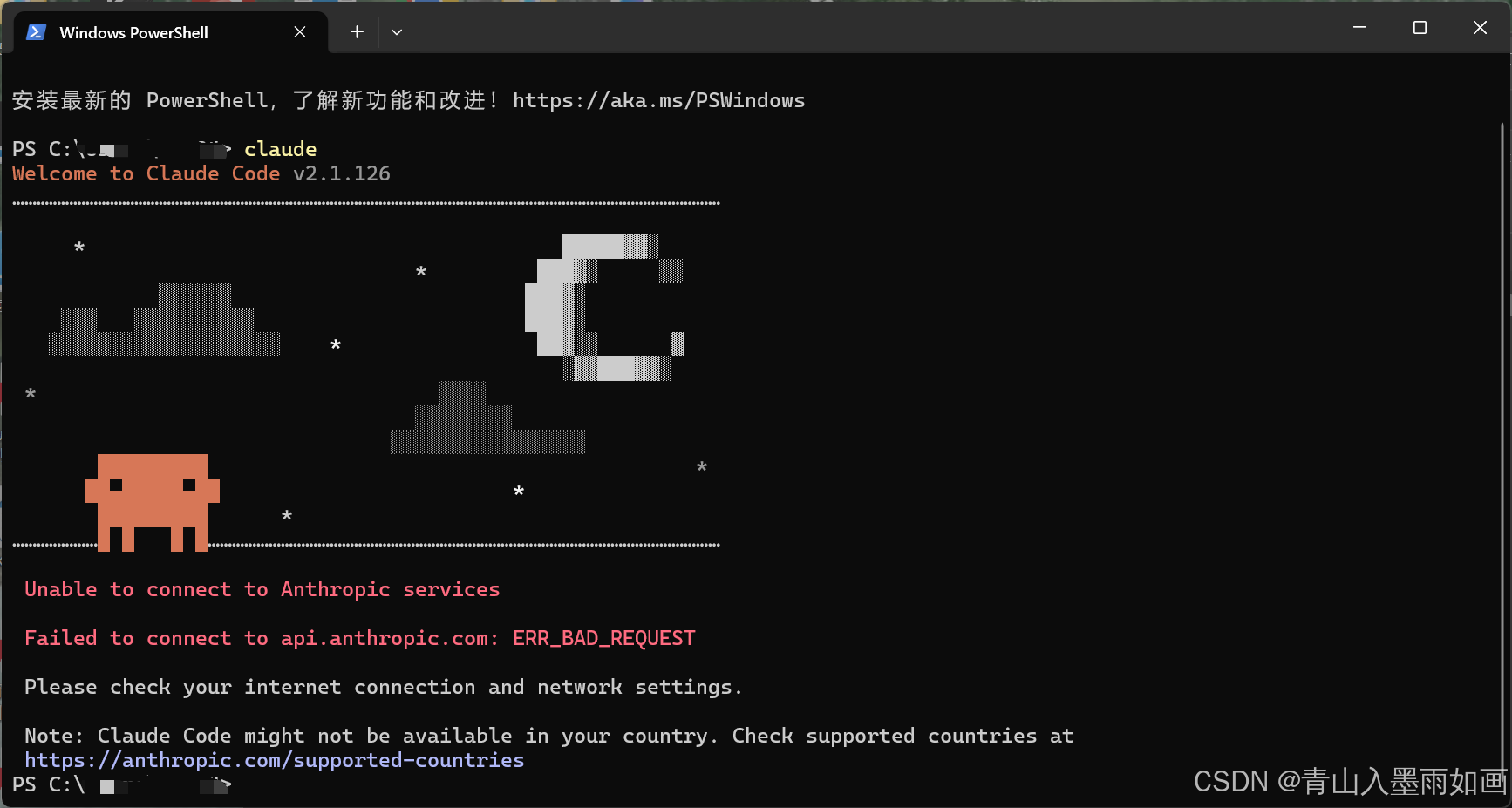
在你喜欢的盘里建一个文件夹,用来存放将来claude可能生成的产品。
例如,你在F盘里新建了一个test_for_claude,那么之后在powershell里:
cd F:\test_for_claudeclaudeps:如果系统报错说无法运行脚本:
以管理员身份运行Powershell,输入:
set-ExecutionPolicy RemoteSigned就好了。
2.4、获取Deepseek-V4的API
访问deepseek的API开放平台,给自己的账户充值。
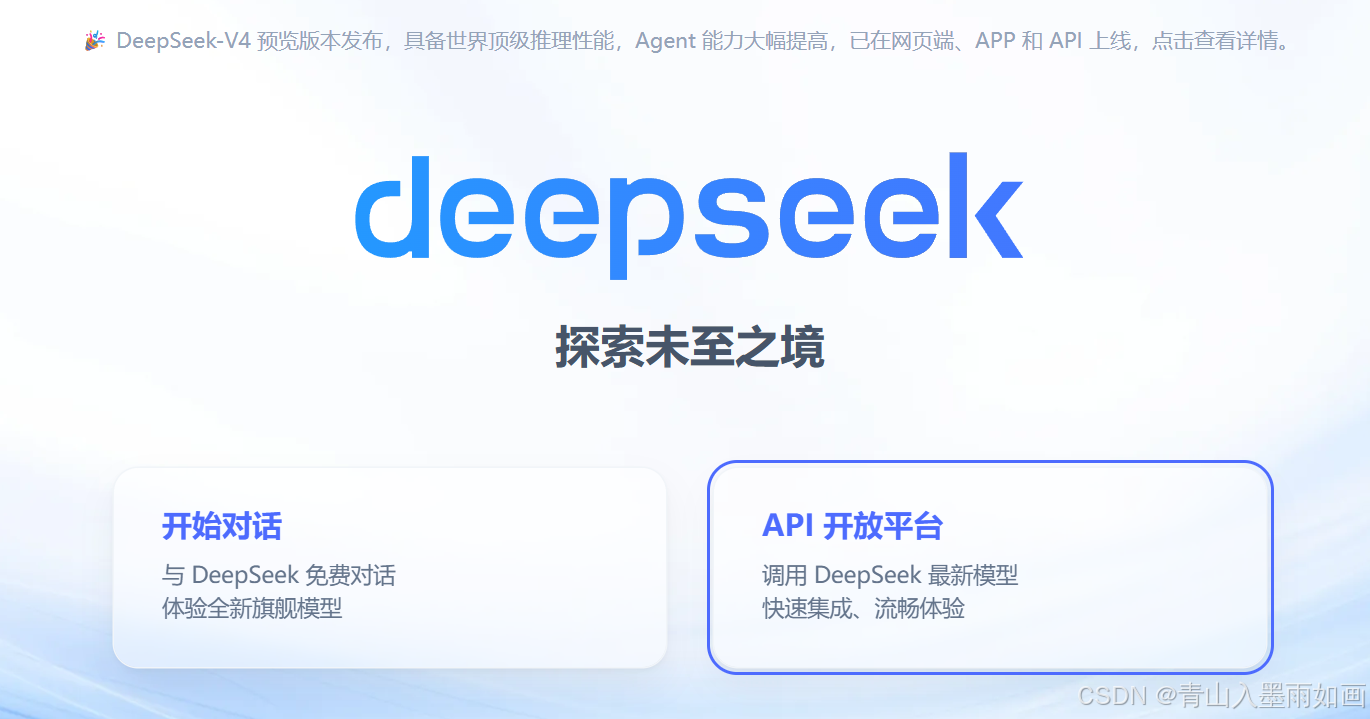
左侧栏选择“充值”,去充值就好,API开放平台充值要实名认证,认证一下就好。
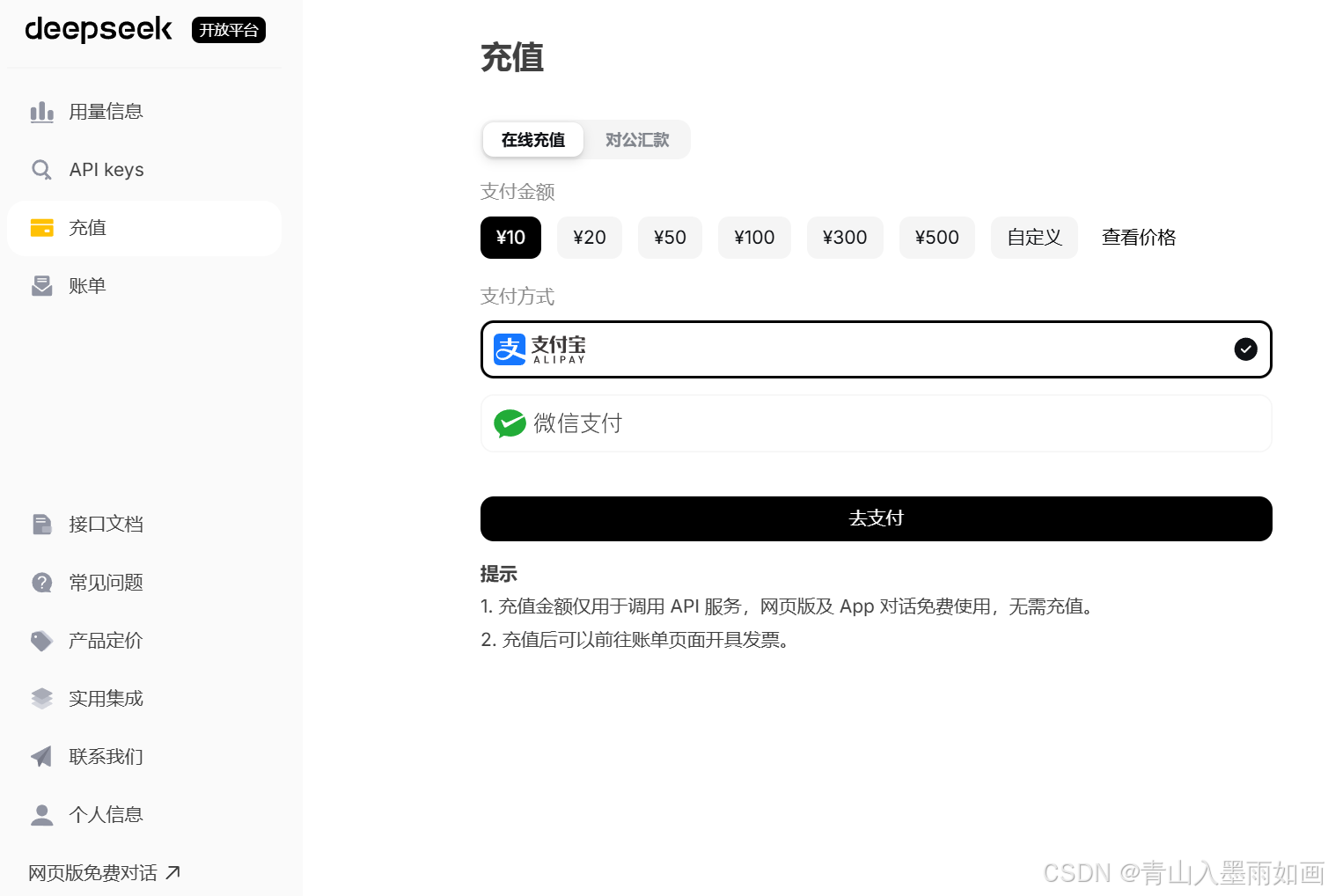
选择左侧栏“API Keys”,点击创建API Key,API Key名称最好是英文的,我也没试过中文的会怎么样,点击创建之后不要马上关闭,讲该页面截图,并复制API Key,存到你放密码的地方。这个有API Key的页面你这辈子只能见一次,忘了API key就只能重新创建了。
列表内是你的全部 API key,API key 仅在创建时可见可复制,请妥善保存。
2.5、下载CC Switch
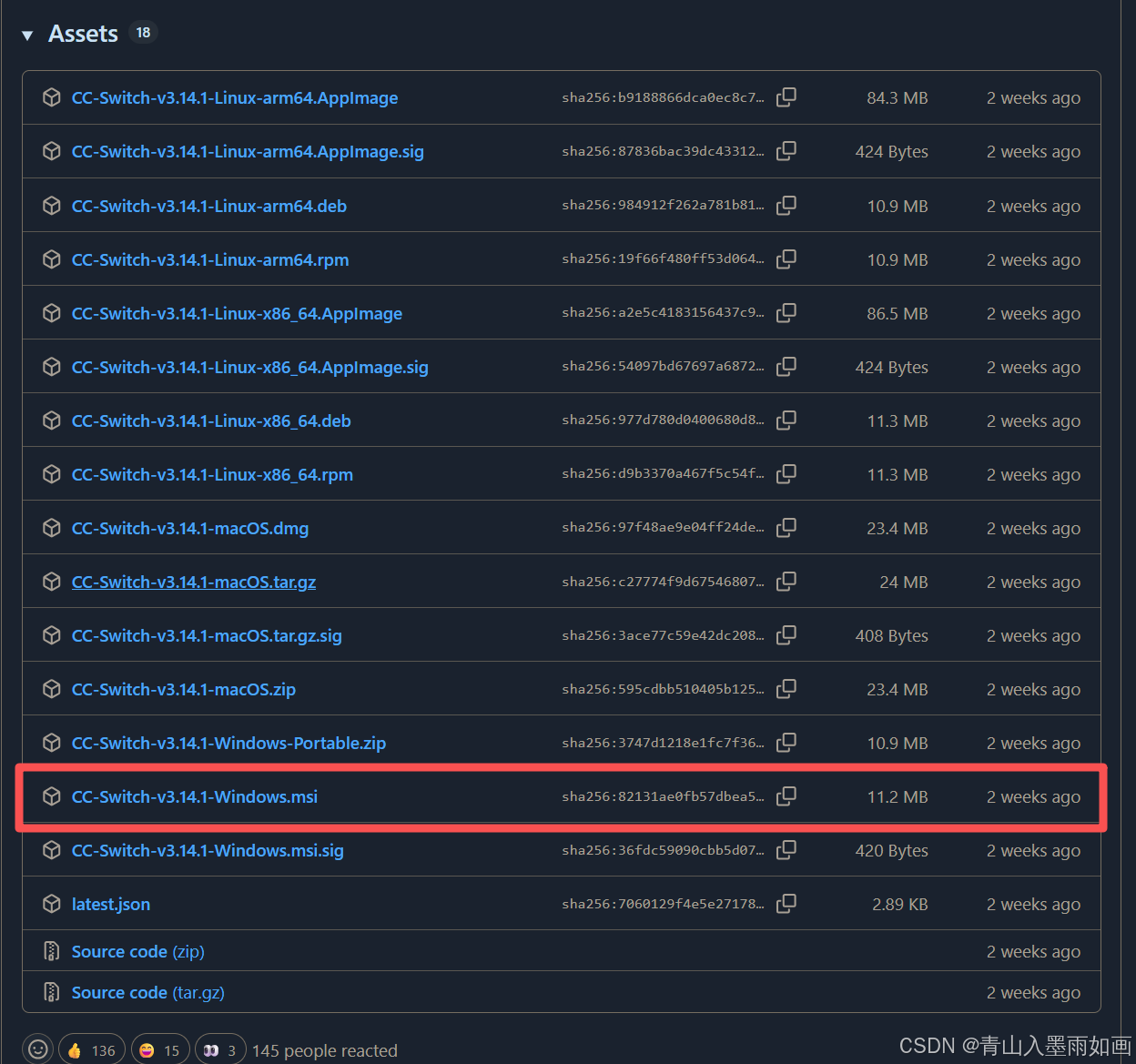
下载后打开。
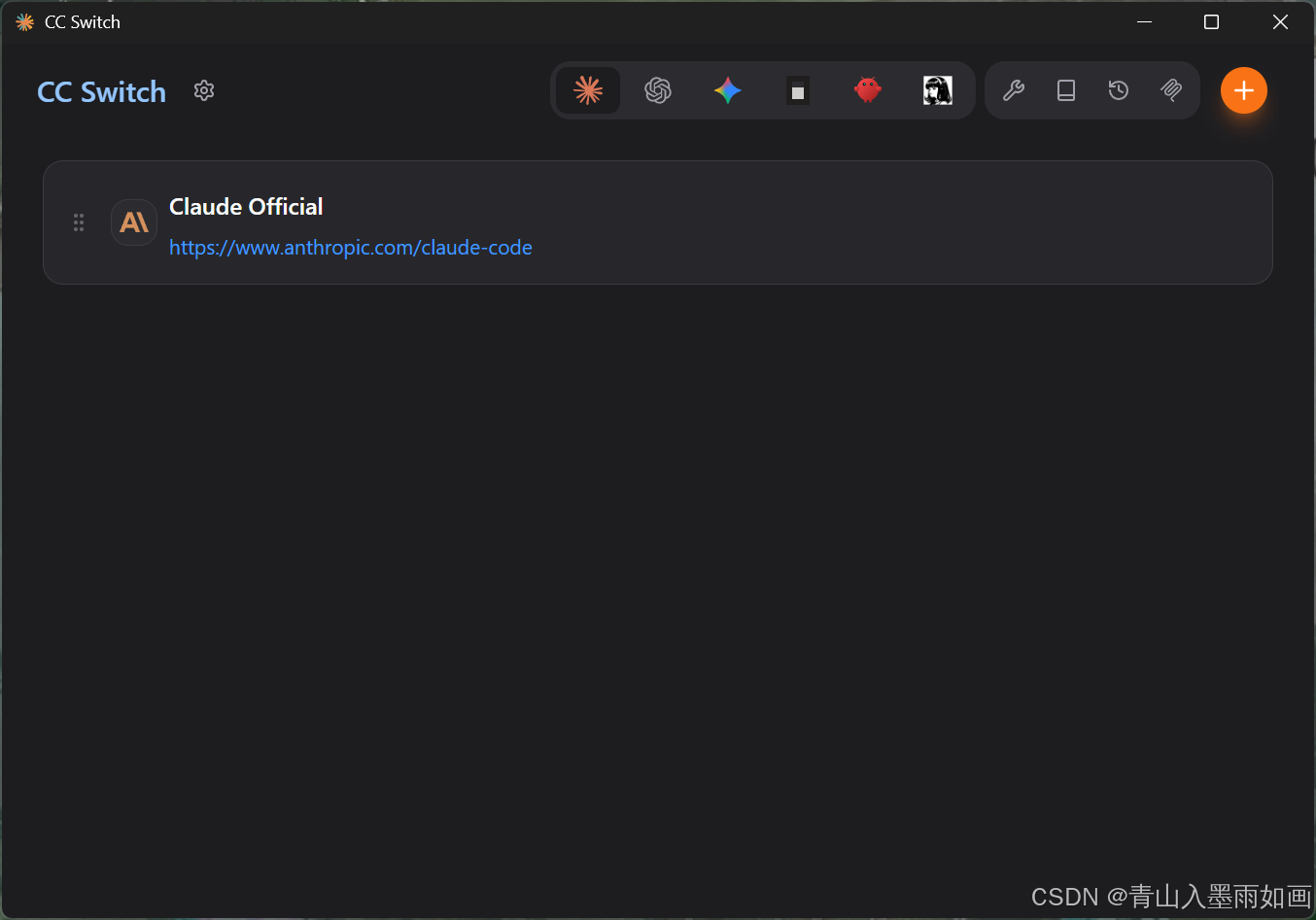
点击右上角加号,选择deepseek。
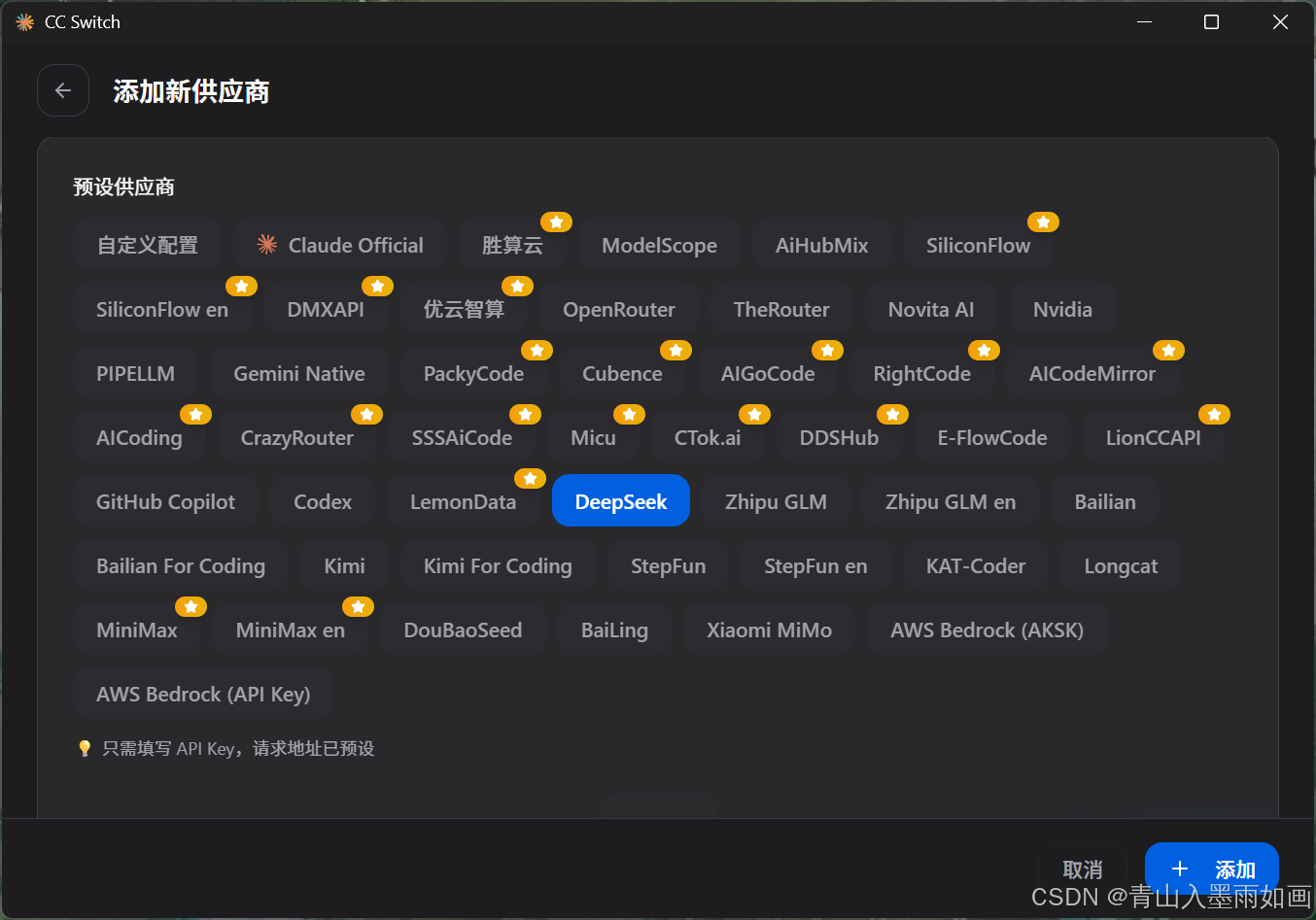
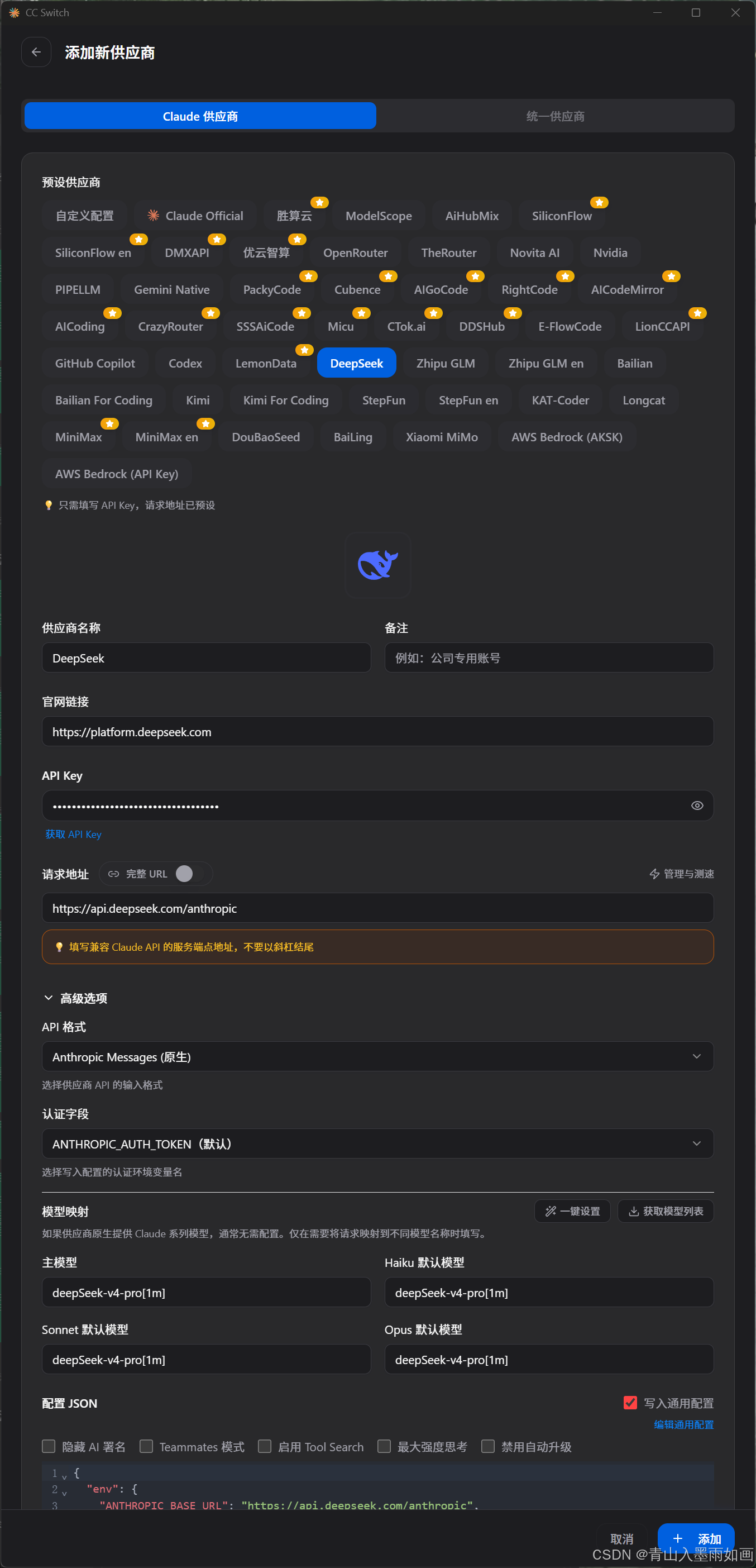
其余配置如上,点击“添加”。
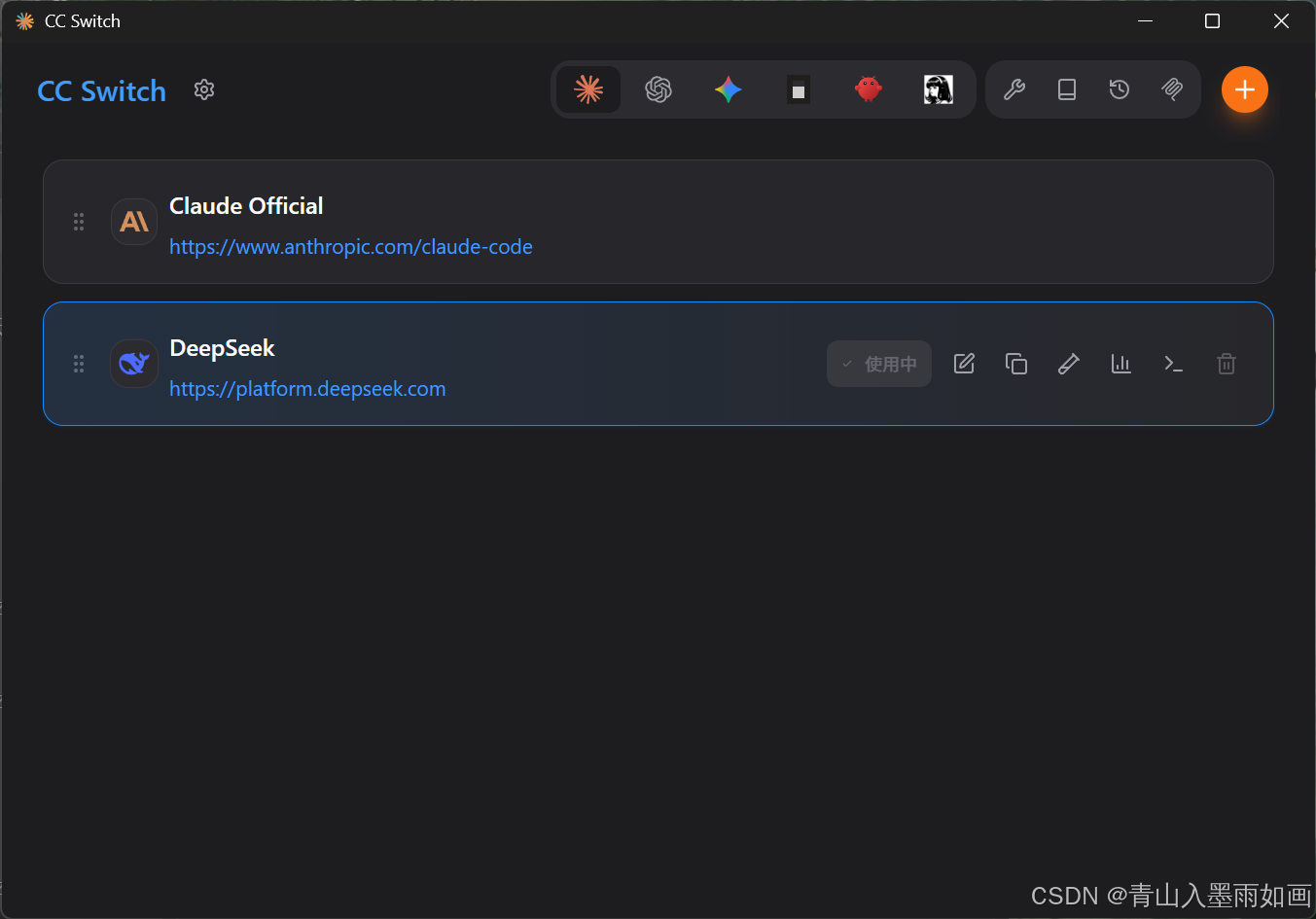
2.6、测试你的Claude
重启Powershell,进入你在2.3步中创建的文件夹。
cd 盘符:cd 文件夹名Claude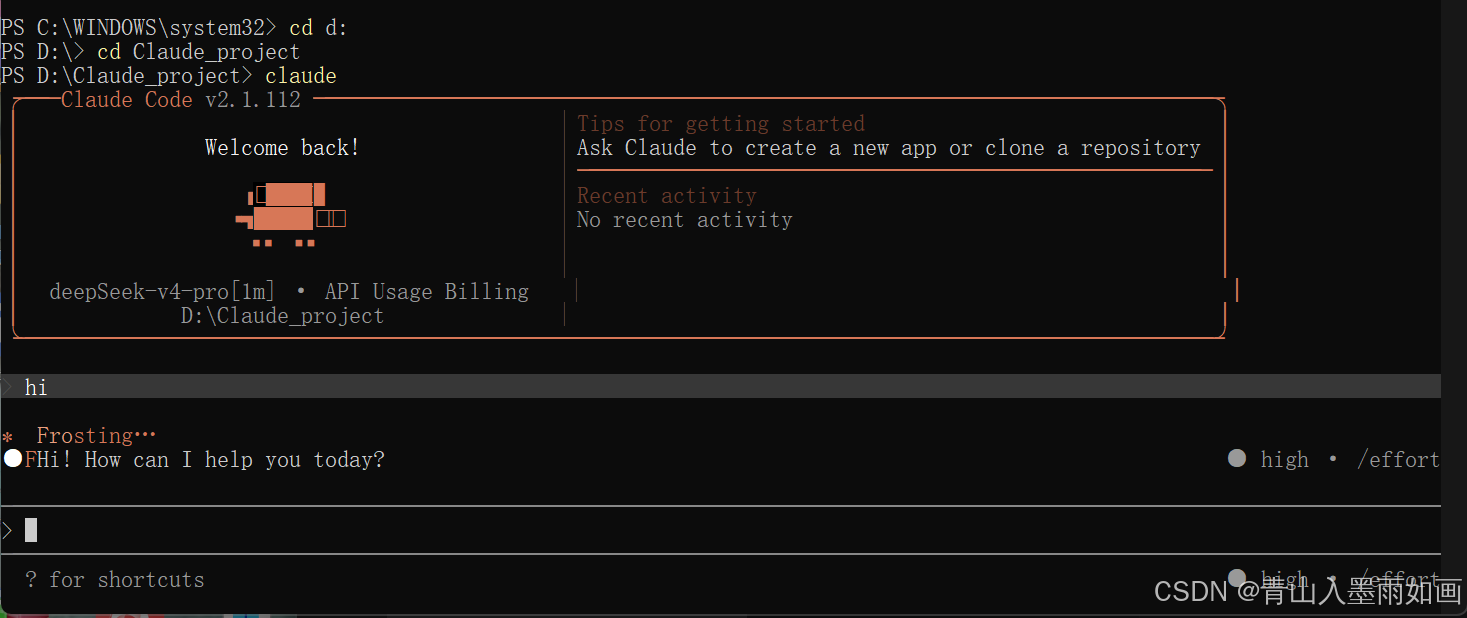
三、运行环境
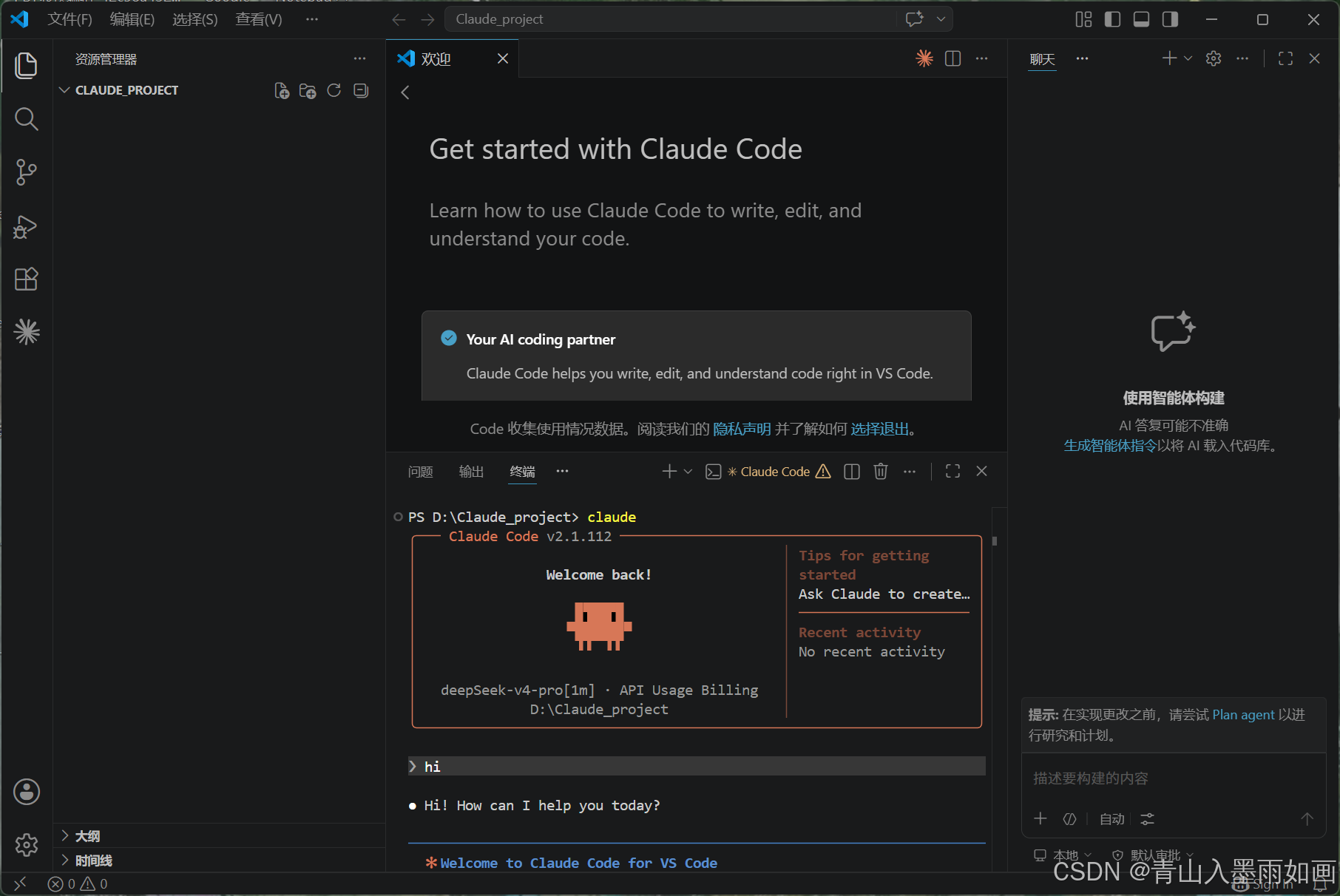
推荐VSCode,Download Visual Studio Code,因为VSCode里有Claude的插件,不用在终端对话框里死磕,用VSCode运行Claude就像用电脑运行软件。
Pycharm也行但个人不推荐感谢您下载 PyCharm! 下载即将开始。
VSCode建议用Github登录,没有Github的可以注册一个Github账号。
在“终端”输入“claude”然后回车即可。
四、Problems Solved

欢迎加入DeepSeek 技术社区。在这里,你可以找到志同道合的朋友,共同探索AI技术的奥秘。
更多推荐



 8
8 0
0- 0


 已为社区贡献1条内容

所有评论(0)