我把 Comet AI 浏览器当主力用了几天:它能替代 Chrome + ChatGPT 吗?
Comet AI 浏览器深度测试:Mac 用户的智能调研助手 本文通过真实场景测试了 Perplexity 推出的 Comet AI 浏览器在 Mac 环境下的表现。作为一款基于 Chromium 的 AI 浏览器,Comet 将 AI 能力深度嵌入浏览流程,在资料调研、多标签整理、英文文档阅读等场景中展现出独特优势。测试发现,Comet 能有效优化传统"Chrome+ChatGPT+笔
摘要
最近 AI 浏览器又火了起来,其中 Perplexity 推出的 Comet 是讨论度比较高的一款。它不是简单地在浏览器里加一个 AI 聊天框,而是希望把 AI 助手嵌入整个浏览流程:网页总结、多标签整理、语音交互、浏览器命令、资料调研,甚至一定程度上的任务自动化。
作为一个长期在 Mac 上写文章、查资料、做工具测评的人,我这次把 Comet AI 浏览器当作主力浏览器体验了几天,重点测试它在 写 CSDN 文章、做资料调研、多标签整理、英文技术文档阅读 这些真实场景里的表现。
我的结论先放在前面:
Comet 目前还不能完全替代 Chrome,但它确实能在“资料调研”和“写作前信息整理”这类场景里替代一部分 Chrome + ChatGPT 的工作流。
它更适合做 Mac 用户的调研副驾驶,而不是全权代理人。
一、为什么我会在 Mac 上测试 Comet?
作为一个 CSDN 博主,我每天打开最多的软件不是 IDE,也不是剪辑工具,而是浏览器。
写一篇技术文章或者工具测评,通常要经历这样的流程:
- 搜索产品官网;
- 打开官方文档;
- 查找更新日志;
- 对比同类产品;
- 阅读媒体报道;
- 查看安全争议;
- 整理观点;
- 最后再写成文章。
过去我常用的组合是:
Chrome / Safari + ChatGPT + 笔记软件
这个组合当然能用,但问题也很明显:
浏览器负责打开网页,ChatGPT 负责总结和分析,笔记软件负责整理,中间需要不断复制、粘贴、切换窗口。
如果只查一个问题,这不算麻烦;但如果我要写一篇完整测评,同时打开十几个网页,这种割裂感就比较明显了。
所以我这次测试 Comet,重点不是看它“能不能聊天”,而是看它能不能改善 Mac 用户真实的浏览器工作流。
二、Comet 和 Chrome + ChatGPT 到底有什么不同?
很多人第一次听到 AI 浏览器,会以为它只是:
Chrome 旁边加了一个 AI 侧边栏。
但 Comet 的思路不完全是这样。
Perplexity 官方帮助中心对 Comet 的描述是:它是一个基于 Chromium 的浏览器,集成了 Perplexity 的 AI 能力,同时支持书签、网页翻译,以及大多数 Chrome 扩展。官方还列出了 AI 搜索、浏览历史分析、自然语言浏览器命令、Gmail 连接器、Ask Button 和 Summarize Button 等功能。([Perplexity AI][1])
这意味着 Comet 并不是重新造一个完全封闭的浏览器生态,而是在 Chromium 浏览器的基础上,把 AI 助手能力深度嵌入进去。
简单说:
Chrome + ChatGPT 是“浏览器”和“AI 工具”分开工作;
Comet 是试图让 AI 直接参与浏览过程。
传统流程是:
打开网页 → 阅读内容 → 复制重点 → 粘贴到 ChatGPT → 总结分析 → 再回到浏览器
Comet 想要变成:
打开网页 → 直接向当前页面提问 → 让 AI 辅助理解、整理和执行
这就是两者体验差异的核心。
三、实测场景一:写 CSDN 文章前的资料调研
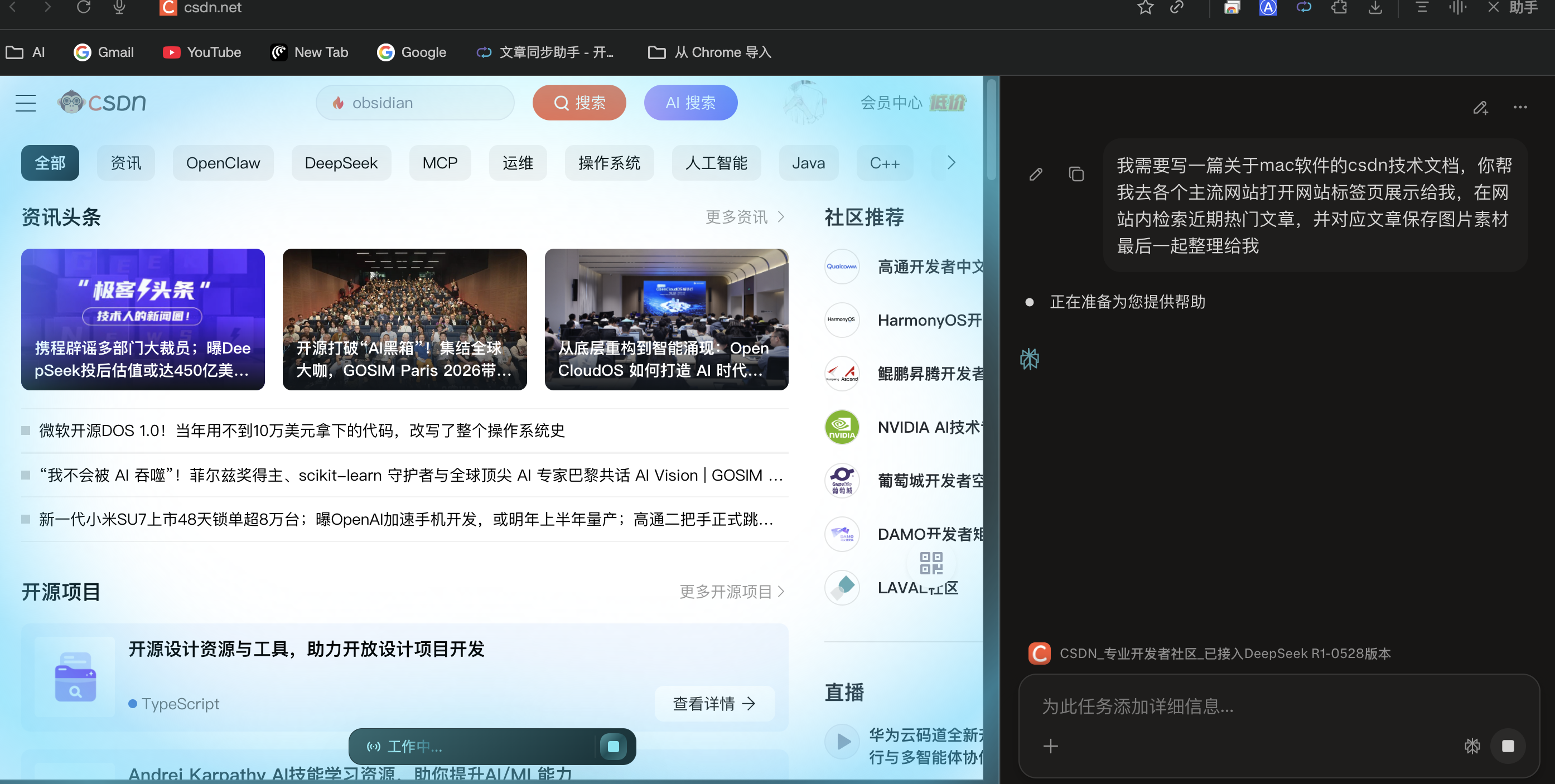
我最关注的场景,是写文章前的资料调研。
以这篇 Comet 测评为例,如果用传统方式,我通常会这样做:
- 搜索 Comet AI 浏览器
- 打开 Perplexity 官方页面
- 查看 Comet 帮助中心
- 查找媒体报道
- 查找安全研究文章
- 整理功能亮点
- 整理争议点
- 再把内容放进文章框架
这个过程最耗时的地方,不是“找不到资料”,而是资料太多,需要筛选。
Comet 在这里的优势是:它可以直接围绕当前网页提问。比如打开一篇官方帮助文档后,可以直接问:
这篇页面主要介绍了 Comet 的哪些核心能力?
这些功能对 Mac 用户写文章有什么帮助?
这篇资料里哪些信息适合放进 CSDN 测评文章?
相比 Chrome + ChatGPT,Comet 的体验更顺手。因为我不需要反复复制链接,也不需要把页面内容搬来搬去。
但这里也要强调一点:
Comet 适合做第一轮资料清洗,不适合直接生成最终结论。
比如产品功能、价格、平台支持、安全问题这些内容,最终还是要回到官方页面、可信媒体或安全研究报告里确认。
这也是我对 AI 工具的一贯态度:
AI 可以帮我提高整理效率,但不能替我承担事实责任。
四、实测场景二:多标签资料整理
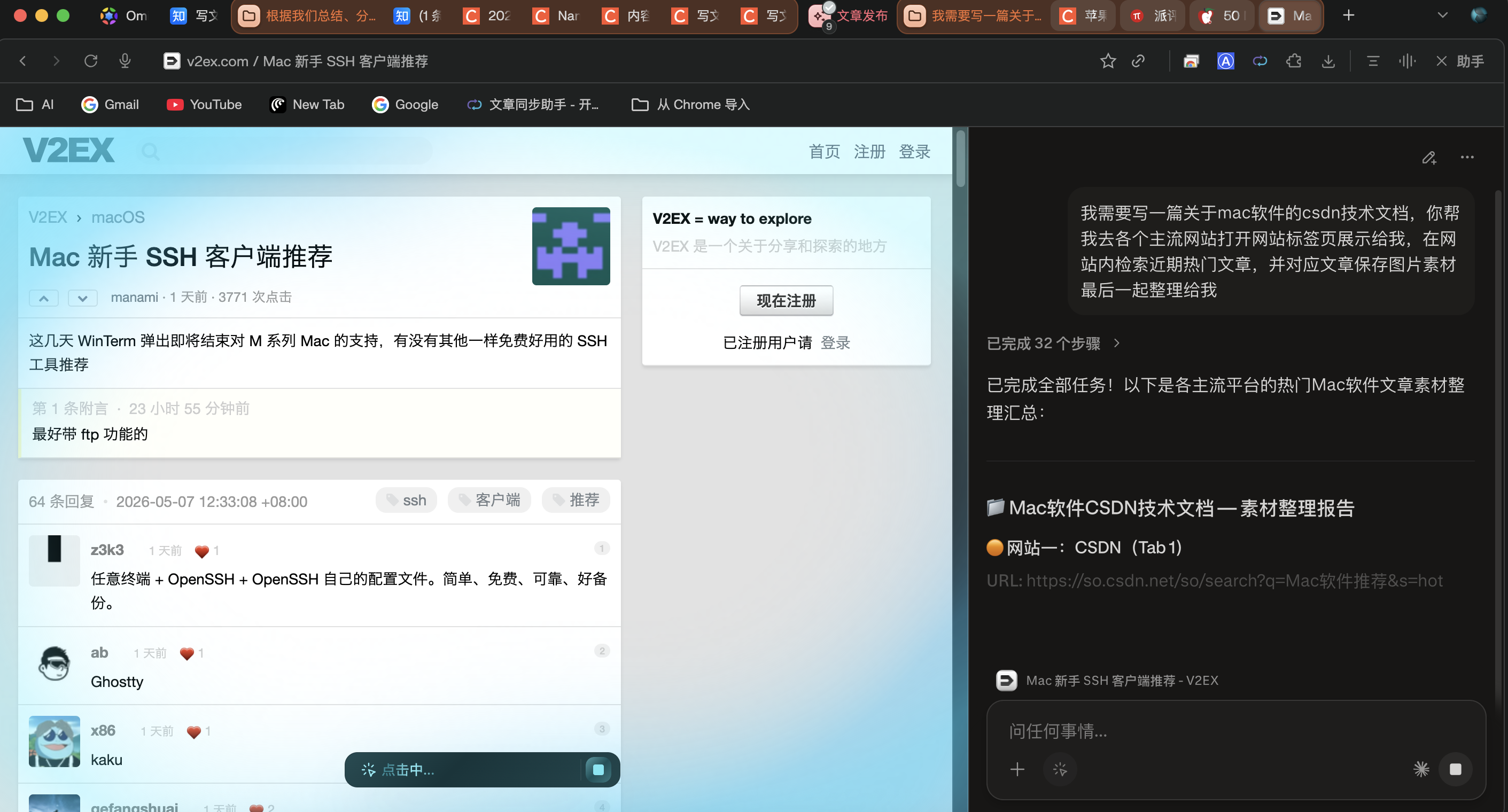
对内容创作者来说,多标签整理是非常高频的场景。
比如我要写一篇工具测评,浏览器里可能同时打开:
- 官方首页;
- 帮助中心;
- 更新日志;
- 竞品页面;
- 安全研究;
- 媒体报道;
- 用户讨论;
- 自己的笔记页面。
传统浏览器的问题是:标签页越多,信息越碎。
Chrome 当然稳定,但它只负责打开网页,不负责理解这些网页之间的关系。ChatGPT 虽然能帮忙分析,但需要我手动把信息喂进去。
Comet 的优势就在这里开始显现:它更像一个坐在浏览器旁边的调研助理。
我比较常问它这类问题:
这几个页面里,哪些是官方信息,哪些是第三方观点?
把当前资料整理成“功能亮点、适合人群、潜在风险”三部分。
这篇文章适合从哪个角度切入,才不像普通产品介绍?
这种能力对写 CSDN 文章很实用。
CSDN 读者并不只是想看“某个工具有哪些功能”,他们更关心:
- 这个工具解决什么问题?
- 和现有方案相比有什么不同?
- 适合什么人?
- 有哪些坑?
- 值不值得用?
Comet 在“帮我先搭出分析框架”这件事上,确实比普通浏览器更顺手。
但我也遇到一个问题:
它整理出来的内容通常比较“平”,需要人工再加工。
也就是说,Comet 可以帮我把资料变成结构,但文章的判断、风格和观点,还是要靠人来完成。
五、实测场景三:英文技术文档阅读
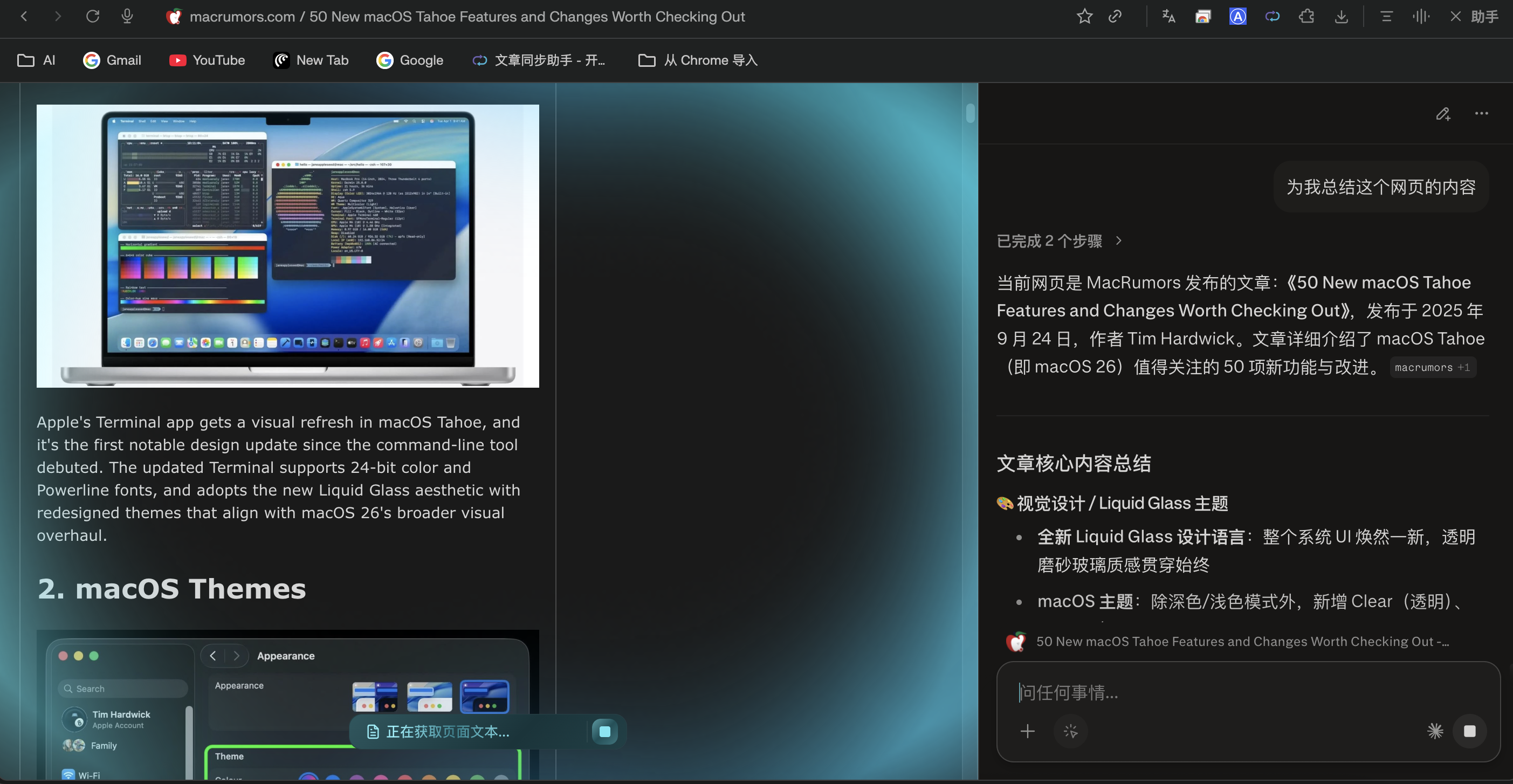
对 Mac 用户和开发者来说,英文文档阅读是一个老问题。
很多时候我们不是完全看不懂英文,而是不想在一篇很长的文档里花太多时间。
尤其是这些内容:
- API 文档;
- GitHub README;
- 产品更新日志;
- 浏览器插件说明;
- 安全研究文章;
- 开发者博客。
这些资料通常信息密度很高,但不是每一段都值得精读。
Comet 的价值在于,它可以帮我先判断:
这篇文档到底讲什么?
这次更新对普通用户有没有影响?
这几个功能里,哪个最值得写进文章?
这篇文章里有没有争议点?
我对这个场景的评价是:
我不会让 AI 替我理解技术,但我会让它先帮我过滤噪音。
这一点对 CSDN 博主尤其重要。
因为写技术文章时,我们不是单纯翻译文档,而是要把信息转化成读者能理解的内容。Comet 可以帮我提高阅读效率,但最终能不能写出有价值的文章,还是取决于作者自己的判断。
六、实测场景四:Voice Mode 对 Mac 用户有没有用?
Comet 的 Voice Mode 是一个比较有想象空间的功能。根据官方帮助文档,Voice Mode 可以让用户在浏览时用语音和 Comet 对话,询问当前屏幕内容、让它导航页面,或者跨多个标签页继续对话;Mac 上可以用 ⌥⇧V 快捷键启动。([Comet Help Center][2])
这个功能对 Mac 用户有两个典型场景。
第一个场景是边看网页边提问。
比如我打开一个产品官网,可以直接问:
这个工具的核心卖点是什么?
它适合写成 CSDN 测评文章吗?
这页内容帮我总结成三个小标题。
第二个场景是跨标签页持续调研。
比如我在几个页面之间切换,Comet 可以在同一个会话里继续理解上下文,而不是每次都从零开始。
不过,Voice Mode 对我来说目前还不是刚需。
如果是在办公室、咖啡馆或者多人环境里,语音交互并不一定方便。相比之下,我更常用的还是文字提问。
所以我的判断是:
Voice Mode 有潜力,但目前更像增强功能,不是 Comet 最核心的卖点。
对写作者来说,多标签整理和网页问答,比语音交互更重要。
七、Comet 最让我关注的不是效率,而是安全边界
如果只看效率,Comet 确实挺有吸引力。
但作为长期写工具测评的人,我更关注另一个问题:
当浏览器里的 AI 开始理解网页、总结网页,甚至尝试执行网页任务时,安全边界在哪里?
传统浏览器只是展示网页,真正判断和操作的是用户。
AI 浏览器不一样,它会把网页内容交给模型理解,有时还会根据模型输出执行下一步操作。
这里就出现了一个非常关键的问题:
AI 能不能区分“网页内容”和“给 AI 的指令”?
这不是理论风险,而是 AI 浏览器正在面对的真实安全挑战。
Brave 曾披露过 Comet 的间接提示注入问题,并指出当 AI 助手跟随来自不可信网页内容的恶意指令时,传统 Web 安全机制如同源策略和 CORS 可能无法覆盖这类 agentic browsing 场景;Brave 还建议浏览器应区分用户指令和网页内容,并且敏感操作需要用户明确确认。([Brave][3])
Trail of Bits 在 2026 年的 Comet 审计文章中也提到,这类风险并不只属于 Comet,任何拥有认证会话和浏览器控制能力的 AI Agent 都会面对类似攻击面;他们建议从一开始就进行面向机器学习系统的威胁建模,并明确区分系统指令、用户输入和外部内容的信任边界。([The Trail of Bits Blog][4])
2026 年 3 月,The Hacker News 也报道过 Guardio 针对 Comet 的研究,指出 agentic AI 浏览器可能被诱导进入钓鱼或诈骗页面;文章提到这类攻击的目标不再只是欺骗人类用户,而是试图欺骗负责操作网页的 AI 浏览器本身。([The Hacker News][5])
所以我对 Comet 的使用建议非常明确:
可以让它做:
网页总结
资料整理
文章框架
英文文档辅助阅读
低风险网页调研
不建议直接让它做:
银行操作
支付操作
公司后台操作
密码管理器相关操作
客户资料处理
敏感邮件处理
企业内部系统操作
一句话总结:
AI 浏览器可以当副驾驶,但方向盘最好还在自己手里。
八、Comet vs Chrome + ChatGPT:到底谁更适合 Mac 用户?
下面是我体验后的主观对比:
| 对比项 | Chrome + ChatGPT | Comet AI 浏览器 |
|---|---|---|
| 日常浏览稳定性 | 更成熟,更稳 | 仍然需要观察 |
| 扩展生态 | 非常成熟 | 基于 Chromium,兼容大多数 Chrome 扩展 |
| 网页总结 | 需要复制链接或内容 | 可以围绕当前页面直接提问 |
| 多标签资料整理 | 需要手动整理上下文 | 更适合跨页面辅助分析 |
| 写文章前调研 | 可用,但流程割裂 | 更像调研副驾驶 |
| 英文文档阅读 | 需要切换 AI 工具 | 边浏览边提问更顺手 |
| 自动化能力 | 基本依赖用户操作 | 有 Agent 化趋势 |
| 隐私边界 | 用户控制更明确 | 权限和上下文更敏感 |
| 适合人群 | 普通用户、开发者 | 内容创作者、研究型用户、AI 重度用户 |
如果你只是日常上网、看视频、登录后台、处理普通网页,Chrome 或 Safari 依然是更稳的选择。
但如果你经常需要:
- 写 CSDN 文章;
- 做工具测评;
- 查大量资料;
- 整理多个网页;
- 阅读英文技术文档;
- 做竞品分析;
那么 Comet 的确可以明显减少一部分重复操作。
它最大的价值不是“替你写文章”,而是:
帮你更快完成写文章之前的信息整理。
九、我的最终结论:Comet 适合做调研副驾驶,不适合做全权代理人
体验几天下来,我的结论是:
Comet 现在还不能完全替代 Chrome,但它已经能替代一部分 Chrome + ChatGPT 的组合工作流。
它最适合的场景不是普通浏览,而是信息密集型任务:
写文章
查资料
读文档
做调研
整理多标签内容
分析产品信息
对 Mac 用户来说,Comet 的优势主要体现在三个方面:
第一,它减少了复制粘贴和窗口切换。
以前我需要在浏览器、ChatGPT、笔记软件之间来回跳,现在很多问题可以直接在浏览器里完成。
第二,它更适合写作前的资料整理。
尤其是 CSDN 文章这种需要兼顾热点、技术细节和个人判断的内容,Comet 可以帮我更快搭出文章骨架。
第三,它让我看到了浏览器的新方向。
浏览器不再只是“打开网页的工具”,而是开始变成一个能理解页面、整理上下文、辅助任务执行的工作台。
但它的问题也同样明显。
当 AI 浏览器开始拥有更强的上下文理解和操作能力时,隐私、安全、权限边界都会变得更复杂。
所以我不会把 Comet 当成完全可信的主力浏览器,也不会让它处理高敏感页面。
我的使用方式会是:
Chrome / Safari:负责稳定浏览、账号登录、后台系统、支付等高敏感场景
Comet:负责资料调研、网页总结、多标签整理、文章写作前的信息处理
ChatGPT:负责深度分析、改写、结构优化和最终内容打磨
如果用一句话评价 Comet:
它不是“更聪明的 Chrome”,而是一个正在成长中的 AI 浏览器 Agent。
它的上限很高,但边界也必须看清楚。
对于 Mac 用户和 CSDN 博主来说,Comet 值得体验,但不建议盲目替换现有浏览器。

欢迎加入DeepSeek 技术社区。在这里,你可以找到志同道合的朋友,共同探索AI技术的奥秘。
更多推荐



 11
11 0
0- 0


 已为社区贡献1条内容

所有评论(0)