Claude code for vs code & deepseek-v4部署教程与项目实战:顶级普惠AI生产力,学生党 & 打工人也能“Vibe Coding”
目录
1. 安装 VS Code (Visual Studio Code)
1.安装Claude Code for VS Code插件编辑
第三部分:磨刀不误砍柴工 —— 熟悉Claude Code 界面与功能
第四部分:项目实战 —— 开启你的“Vibe Coding”初体验
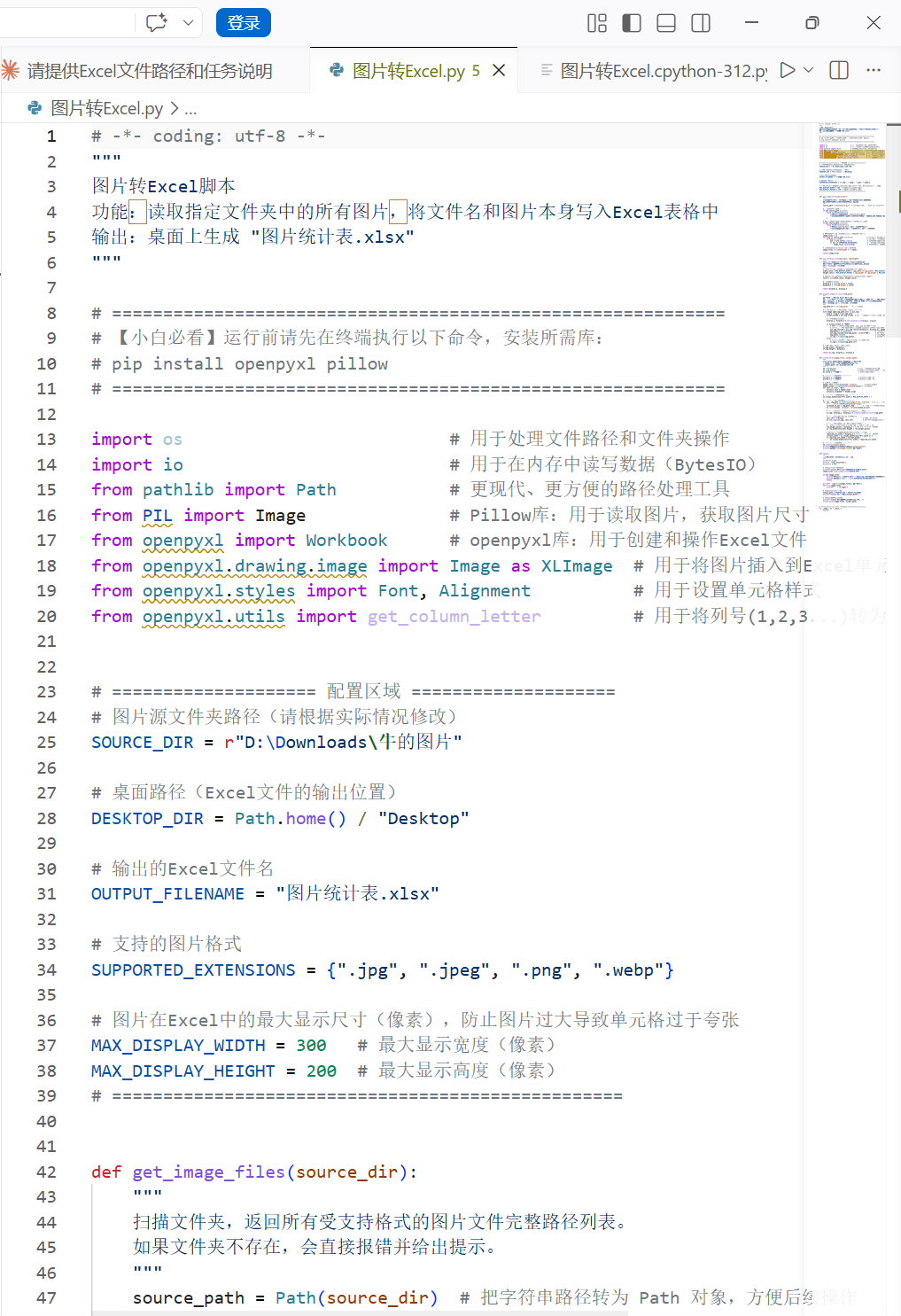
任务2(职场人).写一个自动化脚本,例如批量获取某文件夹下的图片名字,将清单保存到Excel的某列,并把图片对应到旁边的单元格中。
3.使用提示词 (高阶打工人为skills准备),撰写你的“数字员工 SOP”
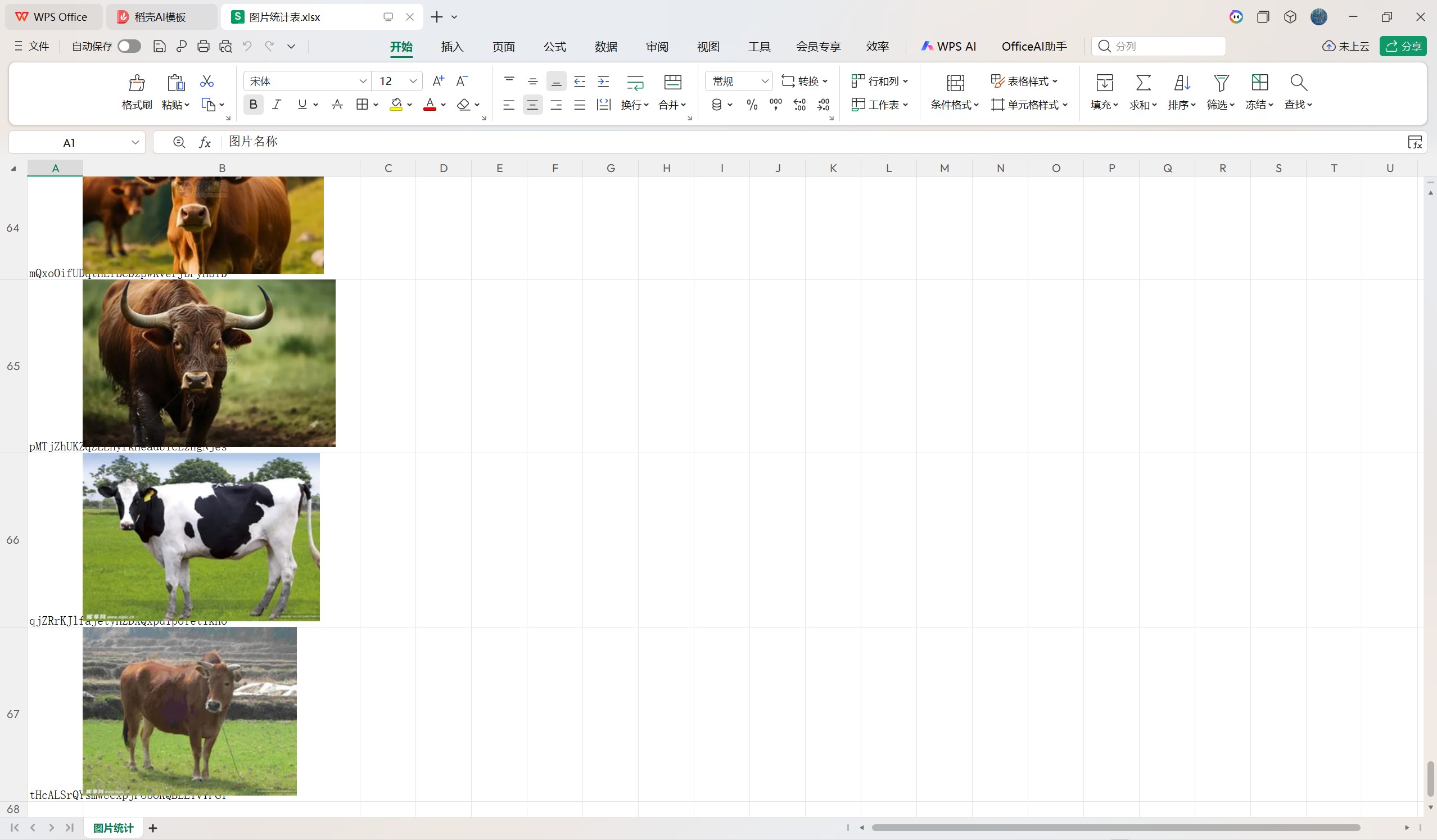
执行结果展示1:效果达标,而且它发现了故意更改了两个数据名,并成功解决。
前言
什么是 Vibe Coding? 简单来说,就是你只需要动嘴(提出需求、用自然语言描述),AI 就能自动帮你写代码、改 Bug、跑程序。你不需要背诵复杂的语法,只需要当好一个“产品经理”。
本文专为各专业大学生(无论你是学文科、商科还是理工科)以及非程序员职场人量身定制。在这里,AI 不再是简单的对话工具,而是你的私人定制开发工程师和数据分析师。只要跟着本文的傻瓜式教程,你也能享受最顶尖的 AI 编程能力!
第一部分:基建准备——编程环境与编程语言搭建
1. 安装 VS Code (Visual Studio Code)
电脑上写代码(不管是做网页、写脚本、处理 Excel 数据还是 AI 跑图),VS Code 都是目前地球上最主流、最顺手的工作环境之一。
VS Code 官网链接:
安装VS Code https://code.visualstudio.com/Download
https://code.visualstudio.com/Download
Windows系统电脑
Windows请选择System Installer X64版本(如下图),此版本可指定安装目录,防止C盘爆满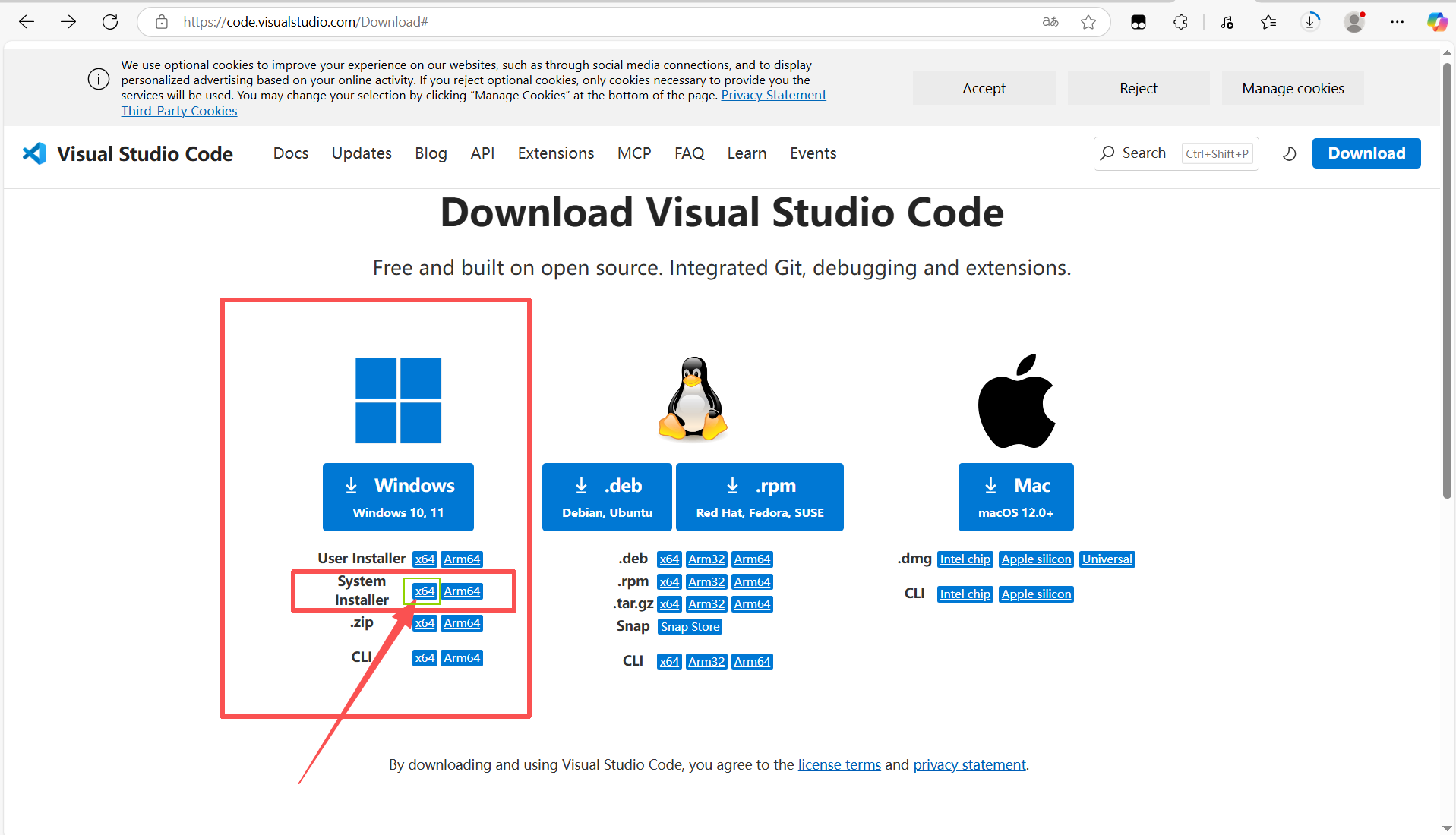
信创系统电脑
可以尝试使用Linux版本或者参考此文,此文最后有百度网盘下载链接。
安装vs code时注意的细节:
下载完成后:打开安装包,注意指定一个磁盘空间大的安装路径。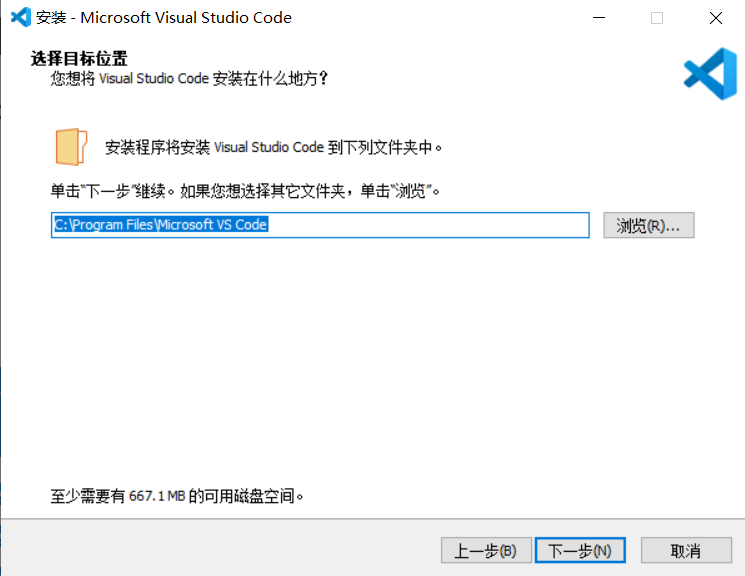
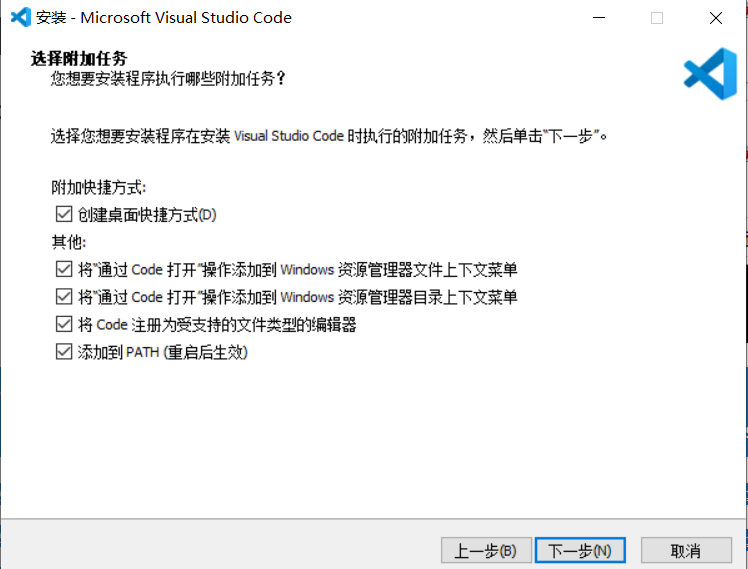
注意此步骤,推荐全部勾选,最后一项PATH一定要选上
安装完成后打开。如图,介绍如下: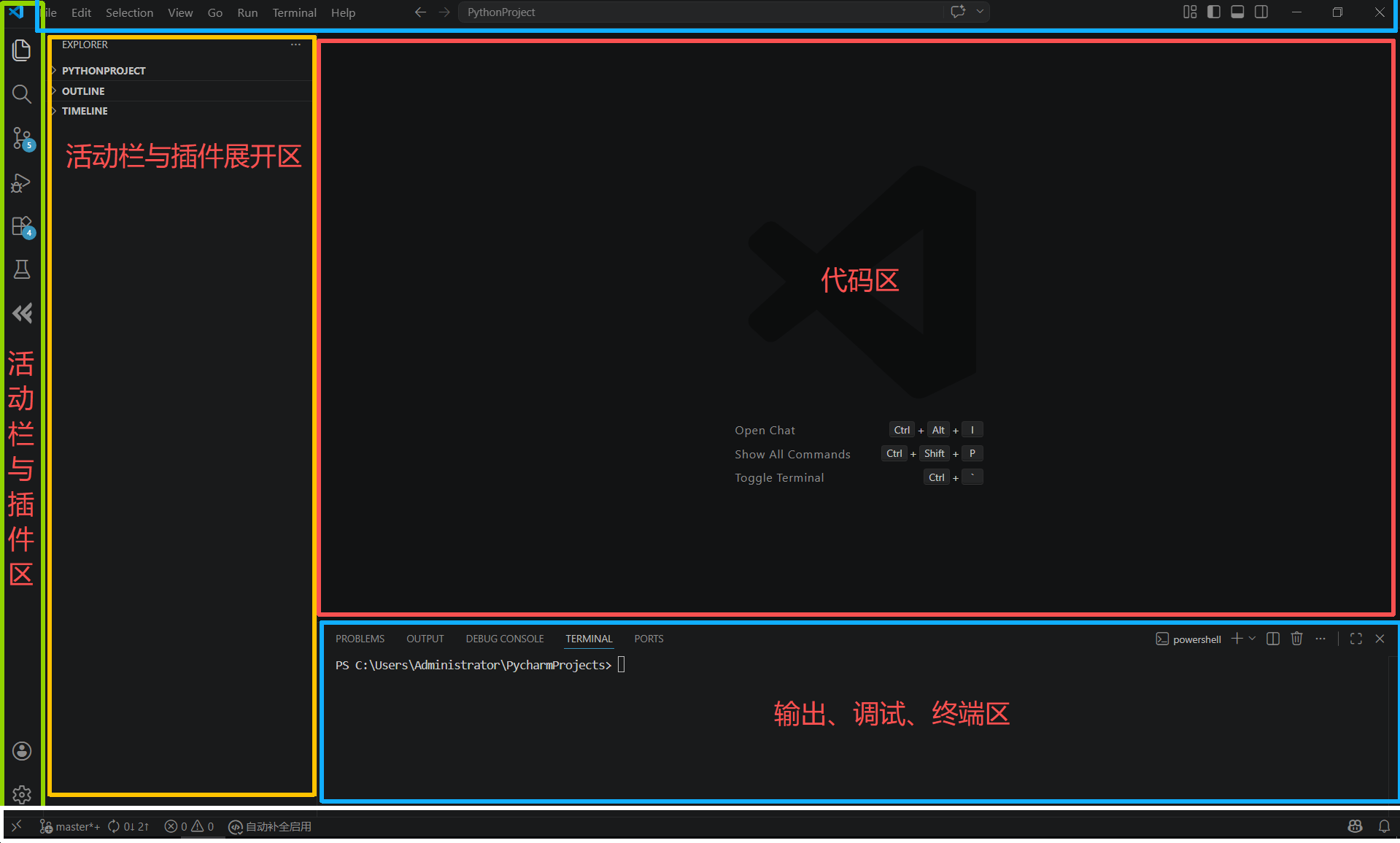
2.安装中文化插件
左侧栏找到四个方框“插件”这个图标,搜索栏里搜Chinese,点击install(安装)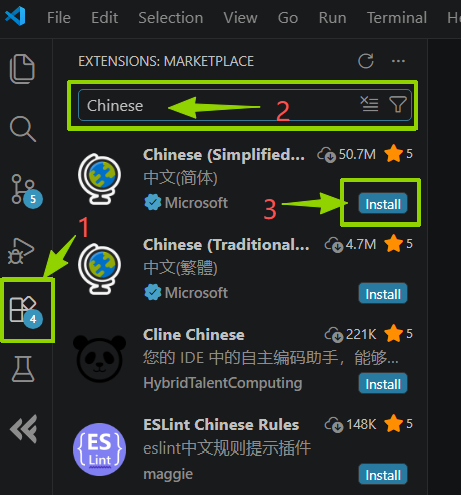
会提示重启vscode,确认即可,或手动关闭vscode,重新打开
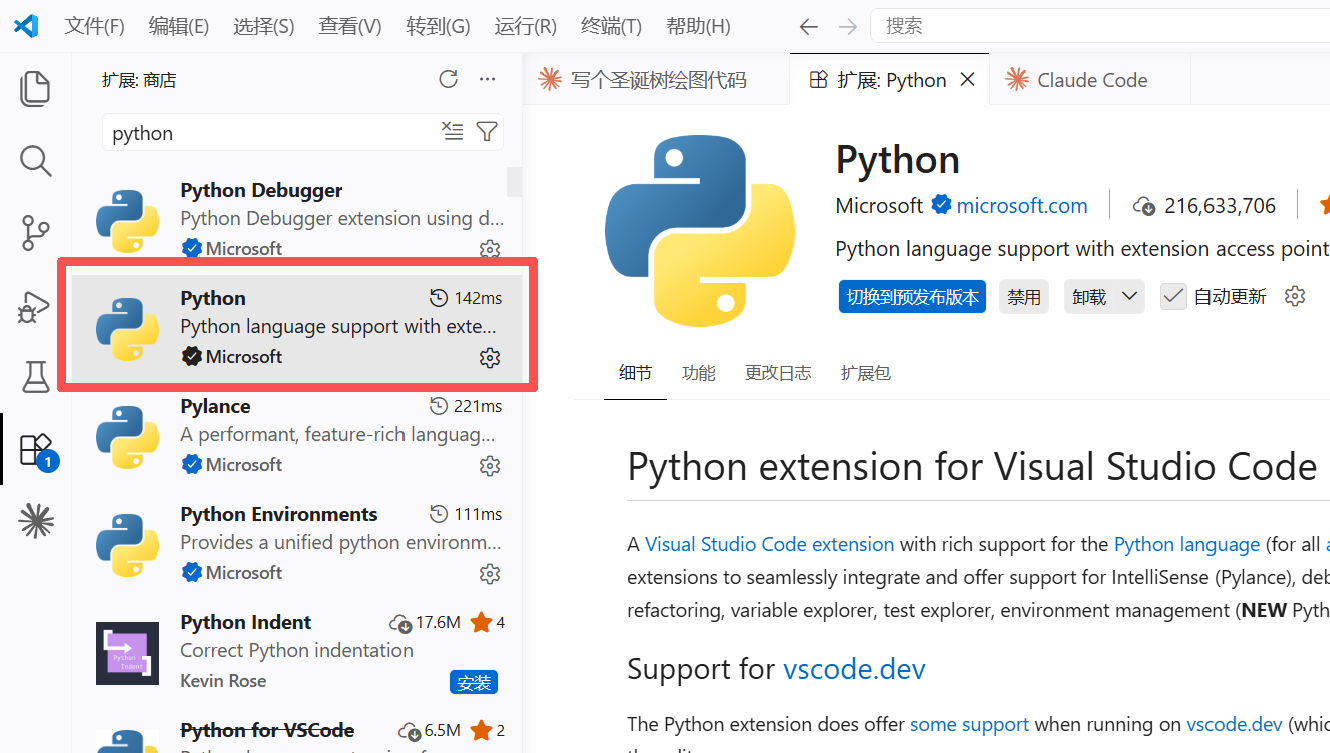
3.安装 Python(AI 时代的万能胶水)
为什么选 Python? 在 AI 时代,Python 是最实用、最简单的语言。不管你是要批量处理 Word文档、抓取网页数据,还是做数据图表,Python 都能轻松搞定。
第二部分:注入灵魂———安装与配置 AI 编程
1.安装Claude Code for VS Code插件
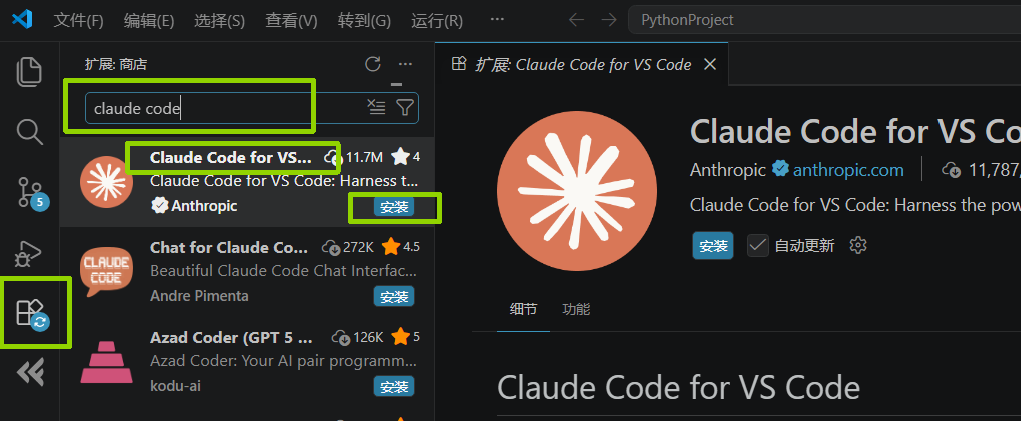
安装完成后会弹出一个claude新手指引和欢迎页面之类的,直接关掉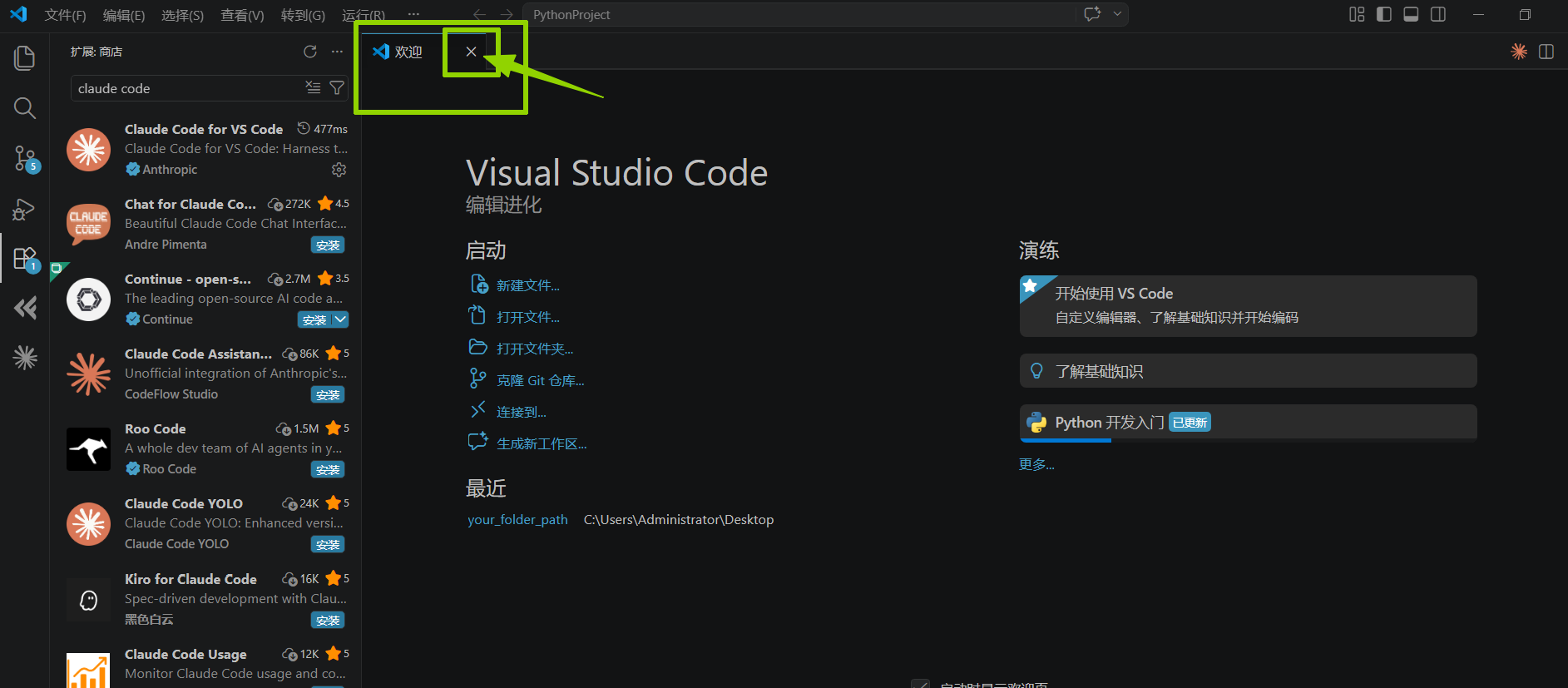
2.配置Claude code for vscode环境
先打开右边的“插件”,找到Claude code,点击设置标志
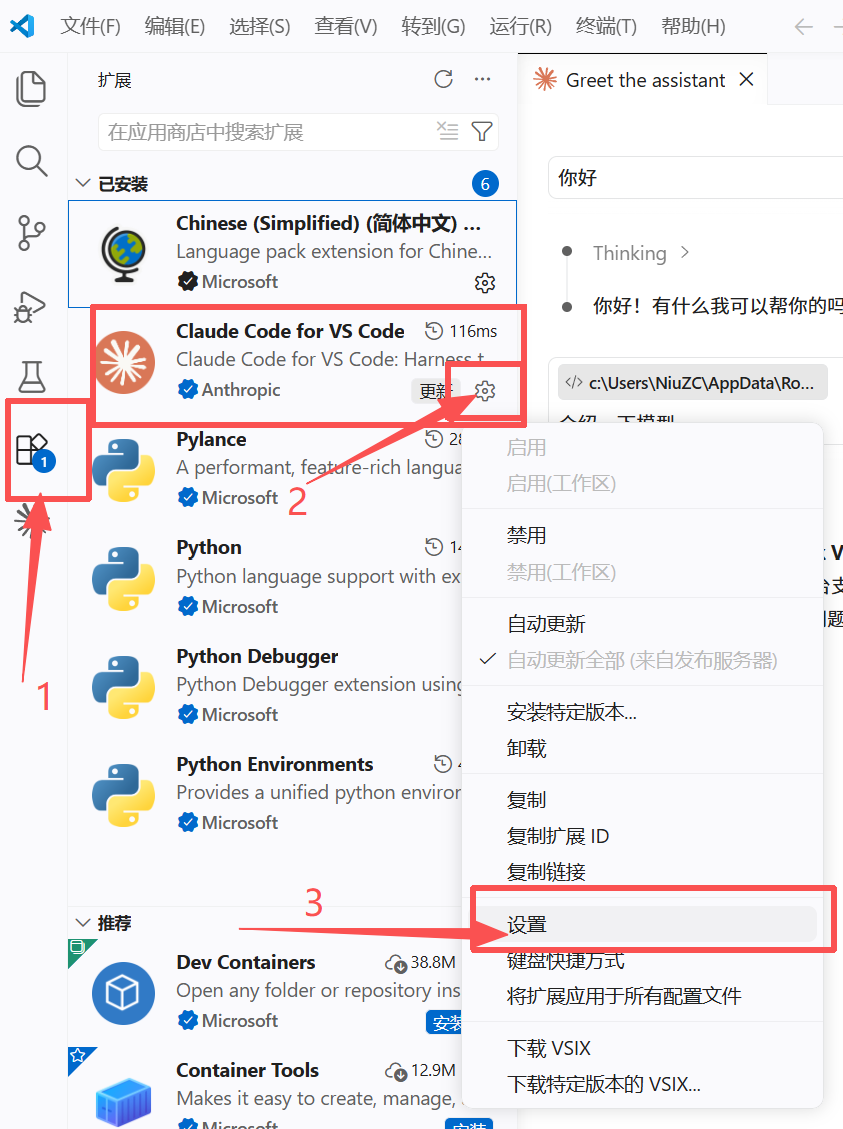
找到 在 settings json 中编辑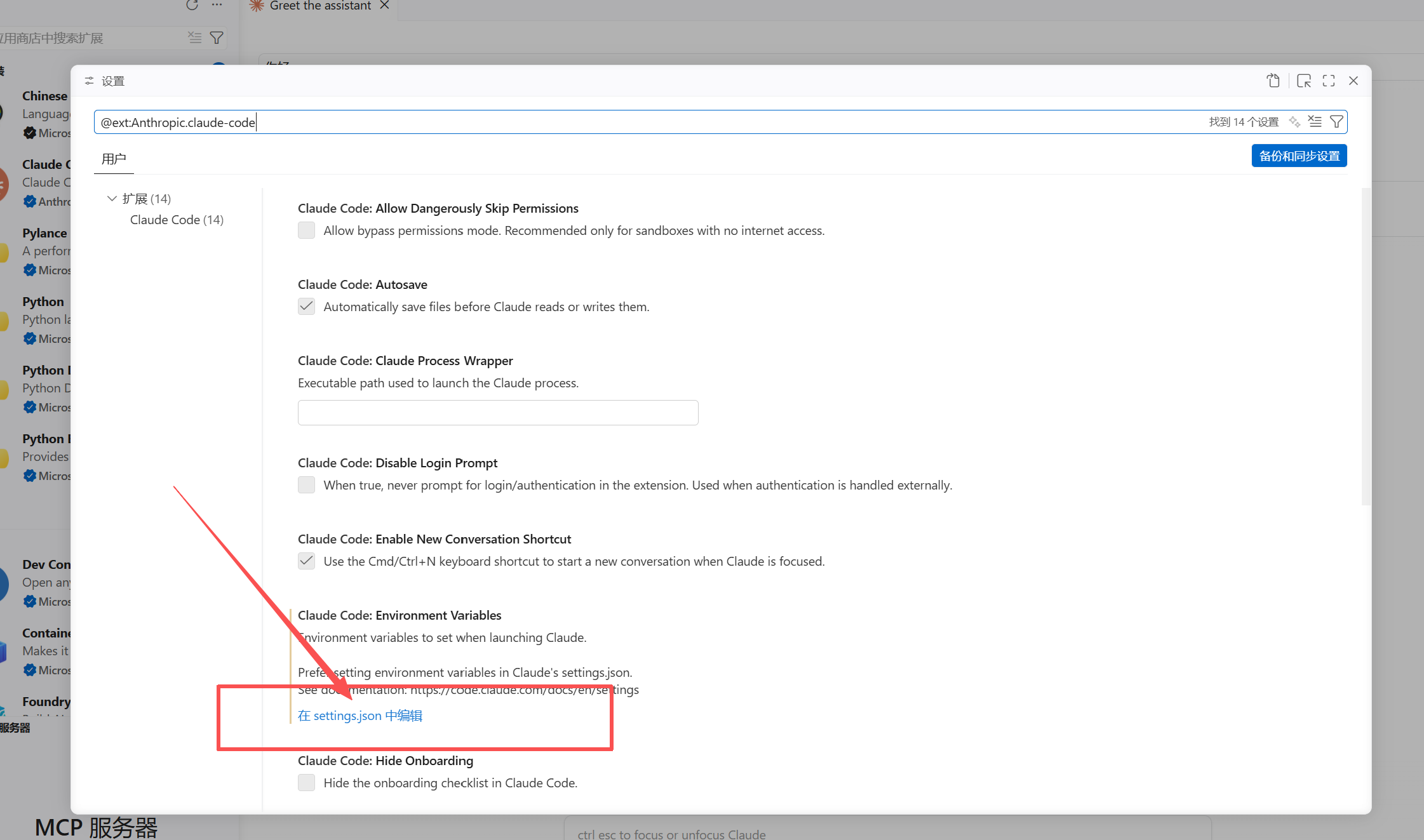
如果不理解json代码,直接用我这段json覆盖全部:覆盖之后,先不要关此页,埋下伏笔,打开浏览器,执行下一步
{
    "workbench.colorTheme": "Light 2026",

    // === ClaudeCode 核心设置 ===
    "claudeCode.preferredLocation": "panel",
    "claudeCode.useCtrlEnterToSend": true,
    "claudeCode.initialPermissionMode": "acceptEdits",
    "claudeCode.useTerminal": true,

    // 指定自定义模型名称(非 sonnet/opus/haiku → 触发 "Custom model"),其中1m指的是百万上下文容量
    "claudeCode.selectedModel": "opus[1m]",

    // === 环境变量:对接 DeepSeek API ===
    "claudeCode.environmentVariables": [

        {
            "name": "ANTHROPIC_BASE_URL",
            "value": "https://api.deepseek.com/anthropic"
        },
        {
            "name": "ANTHROPIC_AUTH_TOKEN",
            "value": "sk------------------------------------------------"
        },
        {
            "name": "ANTHROPIC_MODEL",
            "value": "deepseek-v4-pro[1m]"
        },
        {
            "name": "ANTHROPIC_DEFAULT_OPUS_MODEL",
            "value": "deepseek-v4-pro[1m]"
        },
        {
            "name": "ANTHROPIC_DEFAULT_SONNET_MODEL",
            "value": "deepseek-v4-flash[1m]"
        },
        {
            "name": "ANTHROPIC_DEFAULT_HAIKU_MODEL",
            "value": "deepseek-v4-flash"
        },
        {
            "name": "CLAUDE_CODE_SUBAGENT_MODEL",
            "value": "deepseek-v4-pro[1m]"
        },
        {
            "name": "CLAUDE_CODE_EFFORT_LEVEL",
            "value": "max"
        },
        {
            "name": "API_TIMEOUT_MS",
            "value": "3000000"
        },
        {
            "name": "CLAUDE_CODE_DISABLE_NONESSENTIAL_TRAFFIC",
            "value": "1"
        }
    ]
}
3.接入 DeepSeek-V4
为什么要用 DeepSeek? 顶级的能力,白菜的价格!对学生党和打工人来说,它能以极低的成本提供媲美顶级闭源大模型的能力。
配置步骤:
-
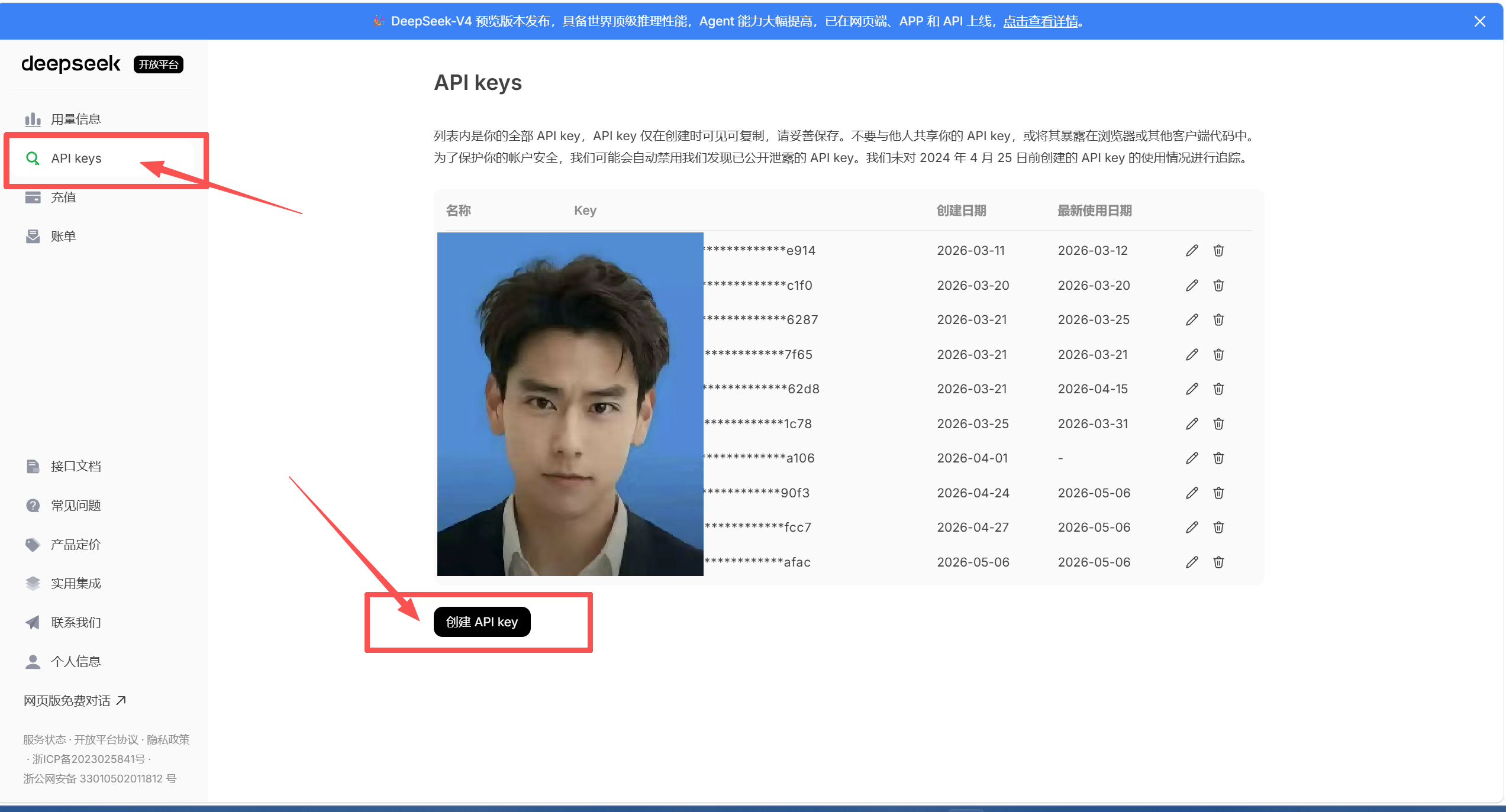
前往 DeepSeek 开放平台注册账号并获取 API Key。点击链接、注册登录、自定义充值、创建API key(见下图),记得”复制“,仅能查看一次,如果忘了只能重新创建。
伏笔:然后把api key 粘贴到刚才的代码的 红框勾选的引号内(见下图位置),ctrl+s保存或者直接关闭点确认保存。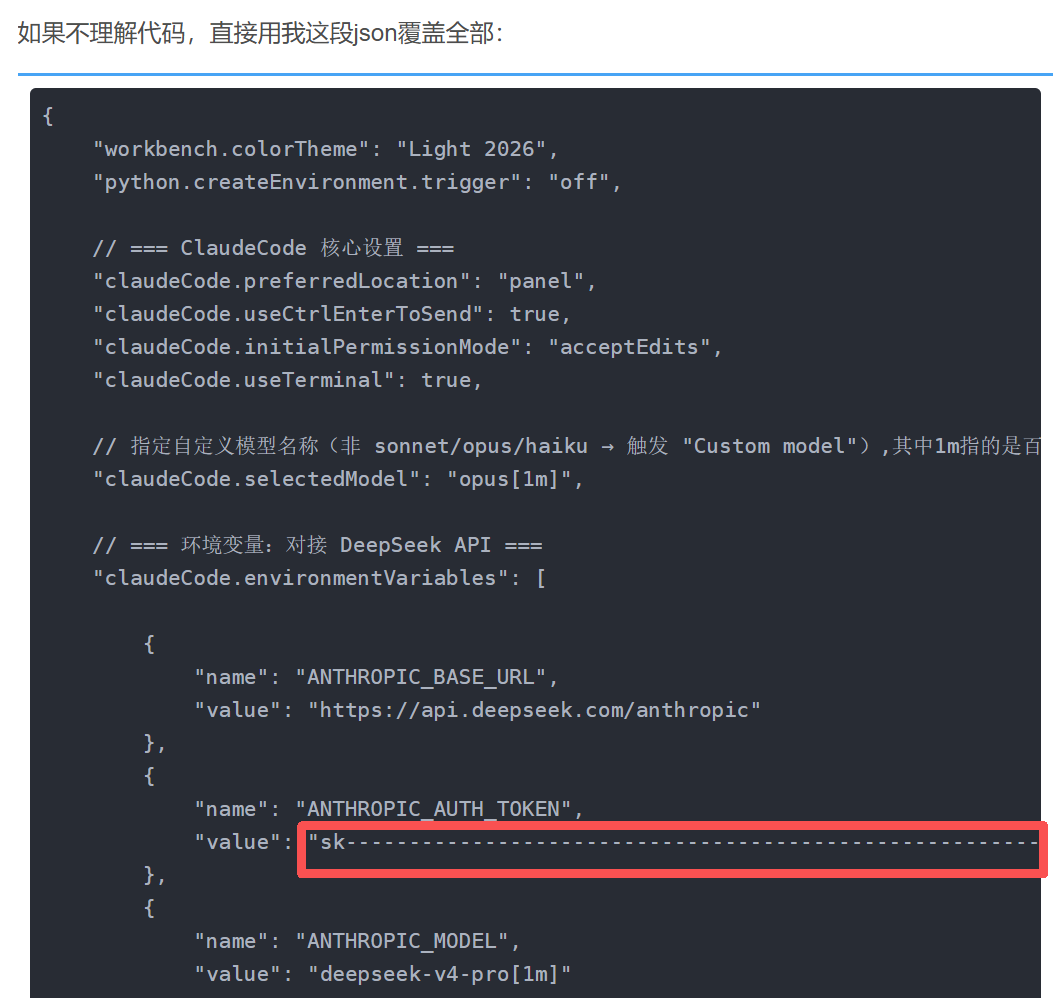
第三部分:磨刀不误砍柴工 —— 熟悉Claude Code 界面与功能
1.新建对话任务
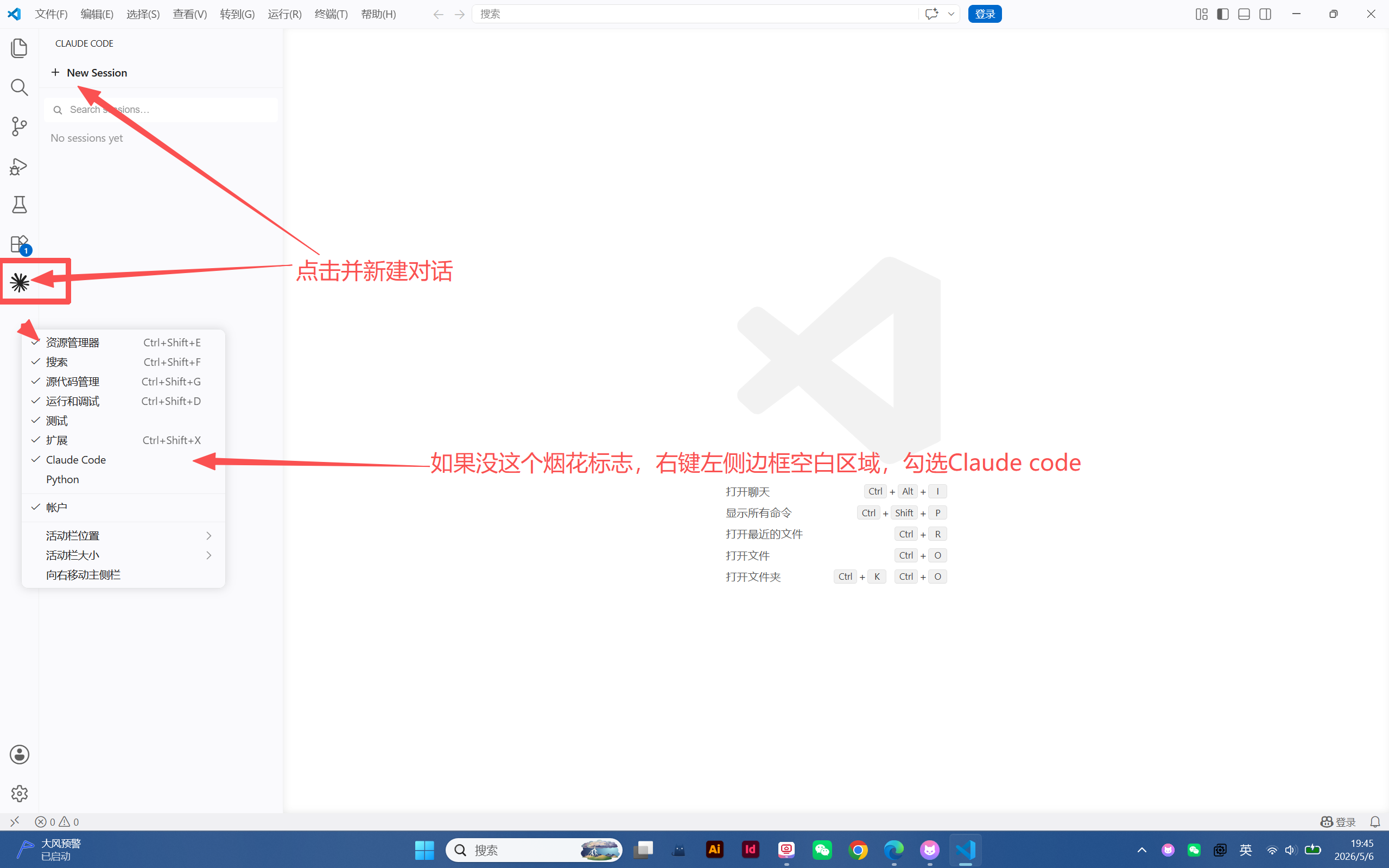
测试模型是否配置成功,输入你好,测试一下。
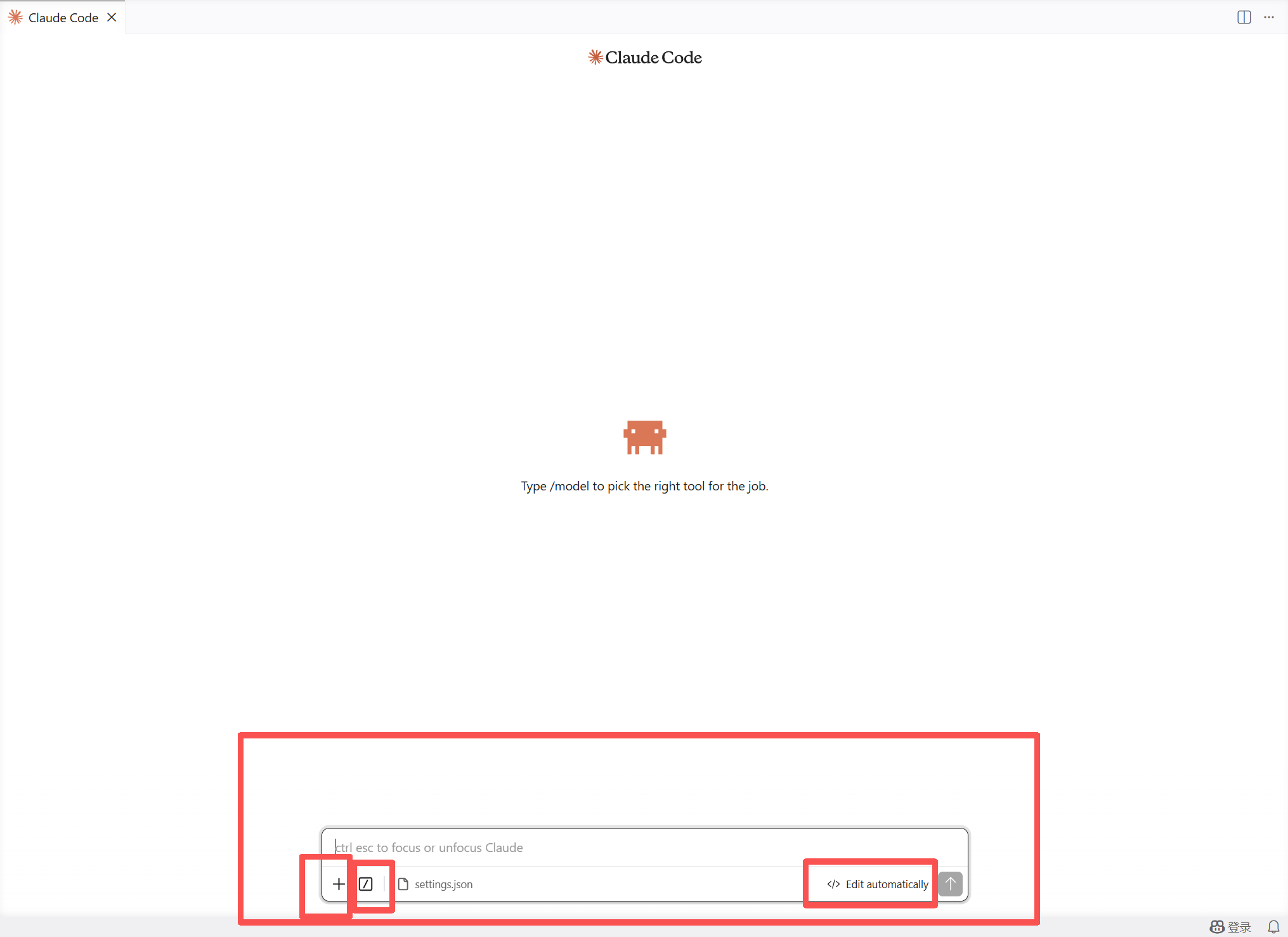
如果测试成功,继续后续的教学。如果报错,检查1.是否配置api key,2.代码是否完全覆盖,是否保存。
2.Claude code for vscode界面讲解
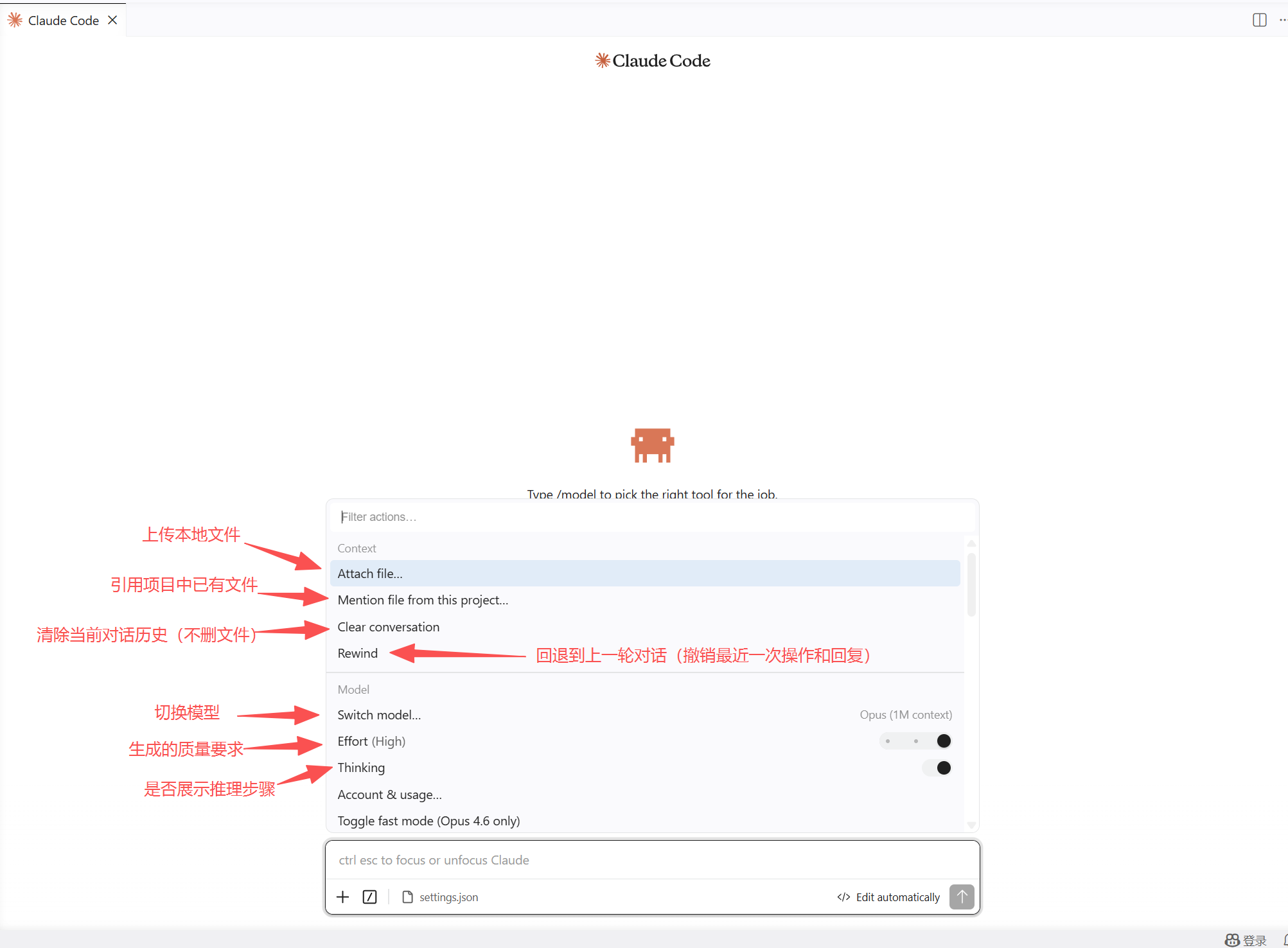
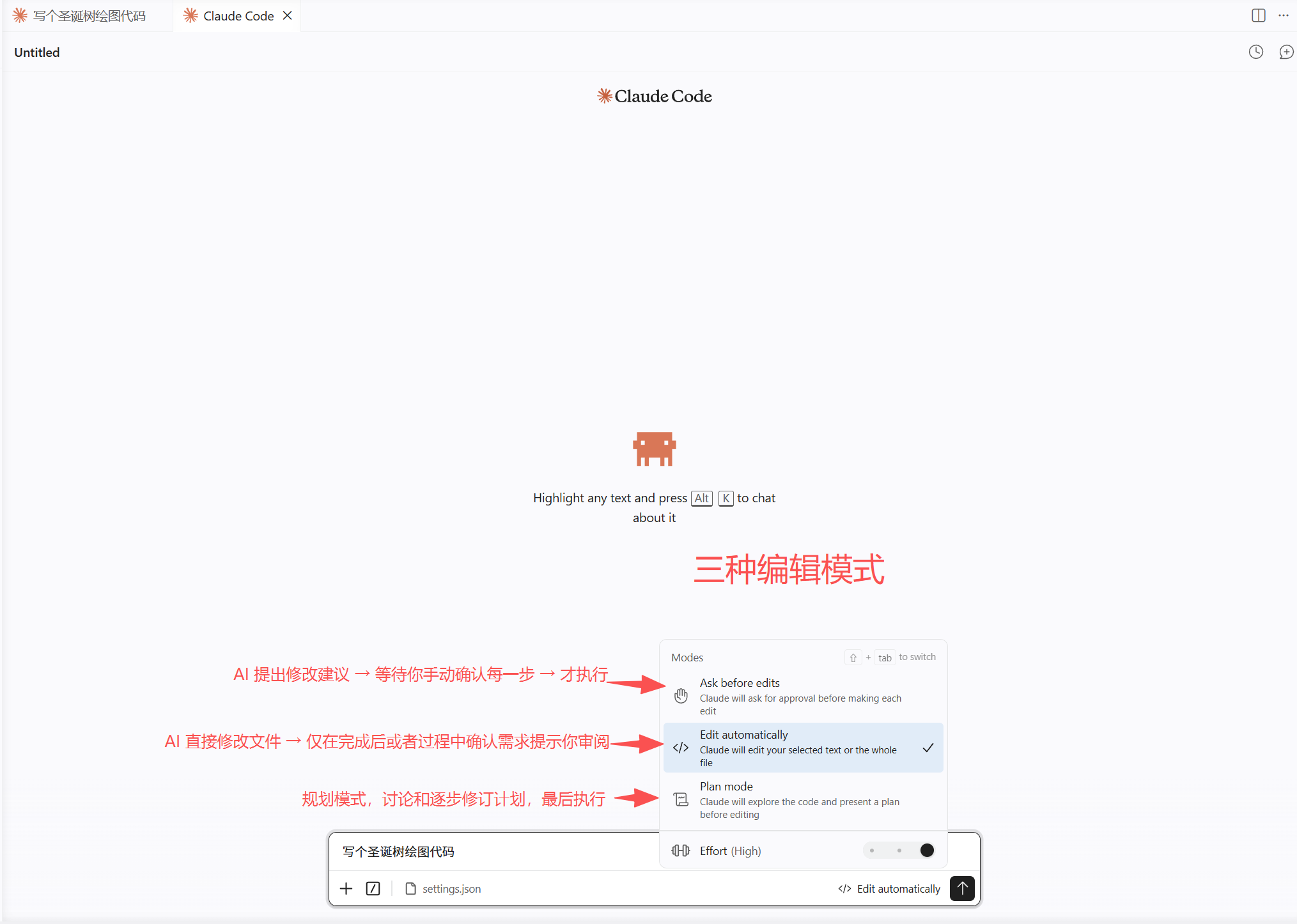
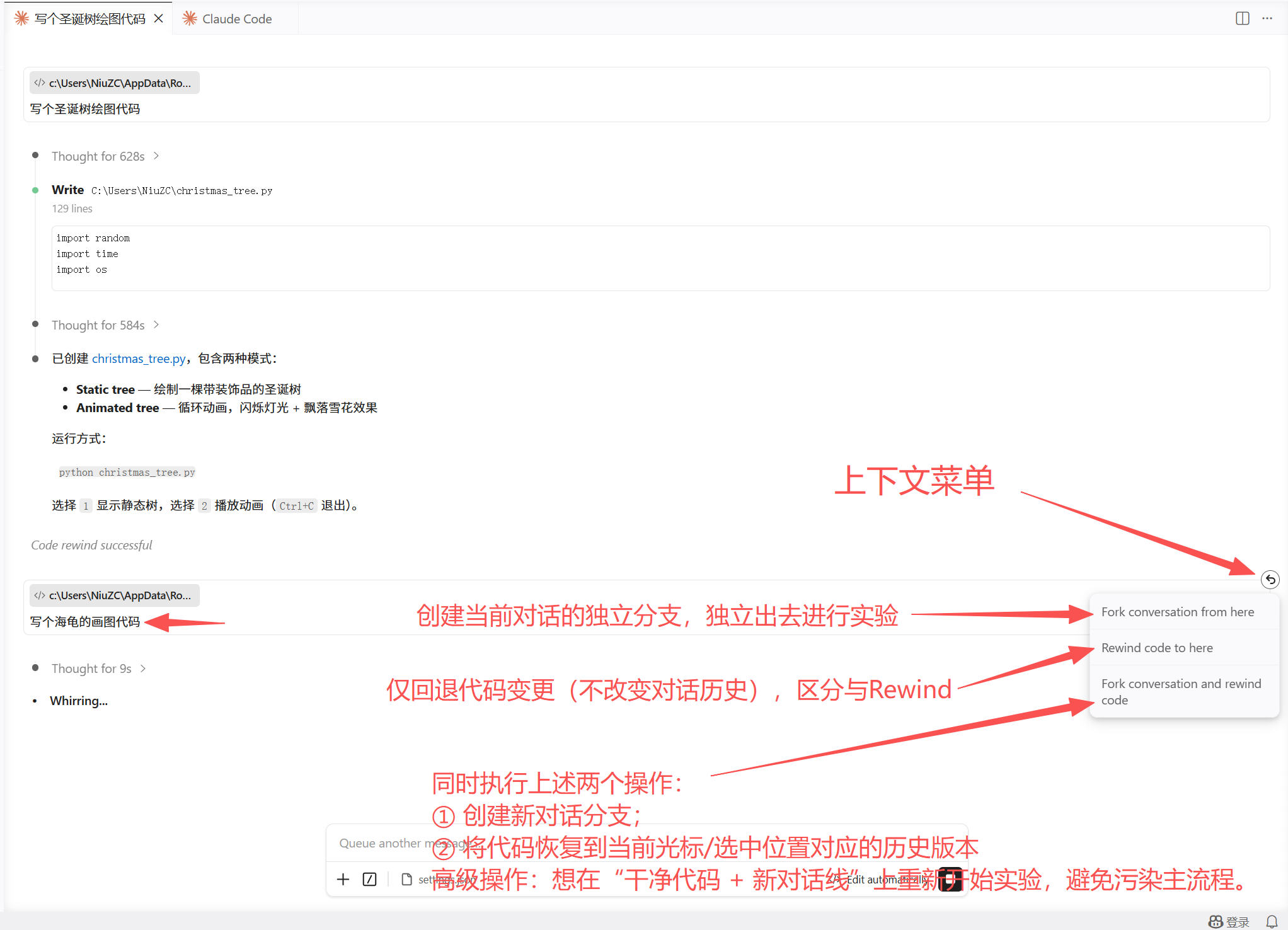
第四部分:项目实战 —— 开启你的“Vibe Coding”初体验
项目任务:
任务1(学生).零基础开发一个网页版贪吃蛇。
任务2(职场人).写一个自动化脚本,例如批量获取某文件夹下的图片名字,将清单保存到Excel的某列,并把图片对应到旁边的单元格中。
任务1的步骤:
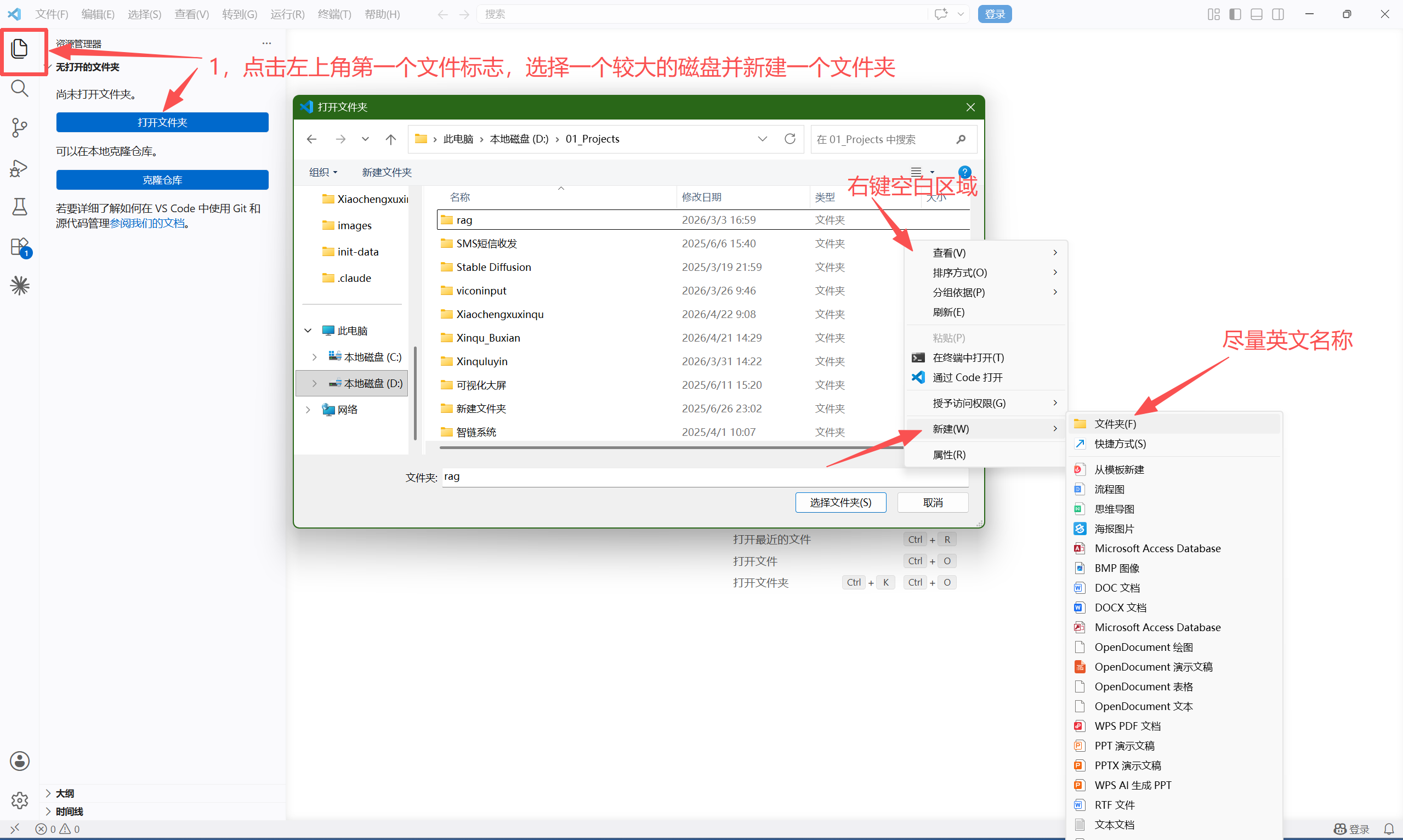
1.新建项目
2.直接创作
对于目标不清晰的项目,可以先开启plan模式,和AI进行讨论,让其充分了解你内心的需求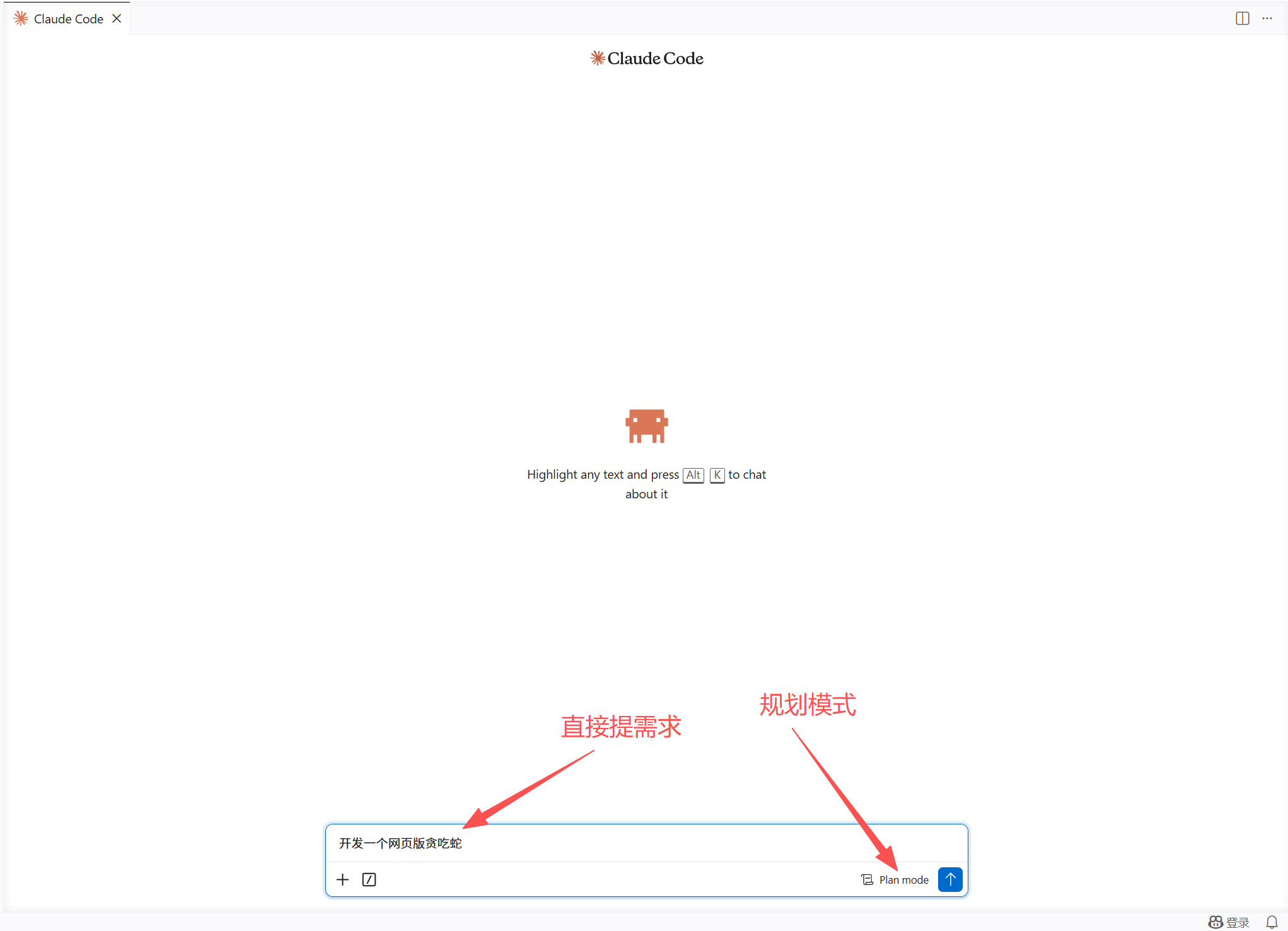
3.过程展示
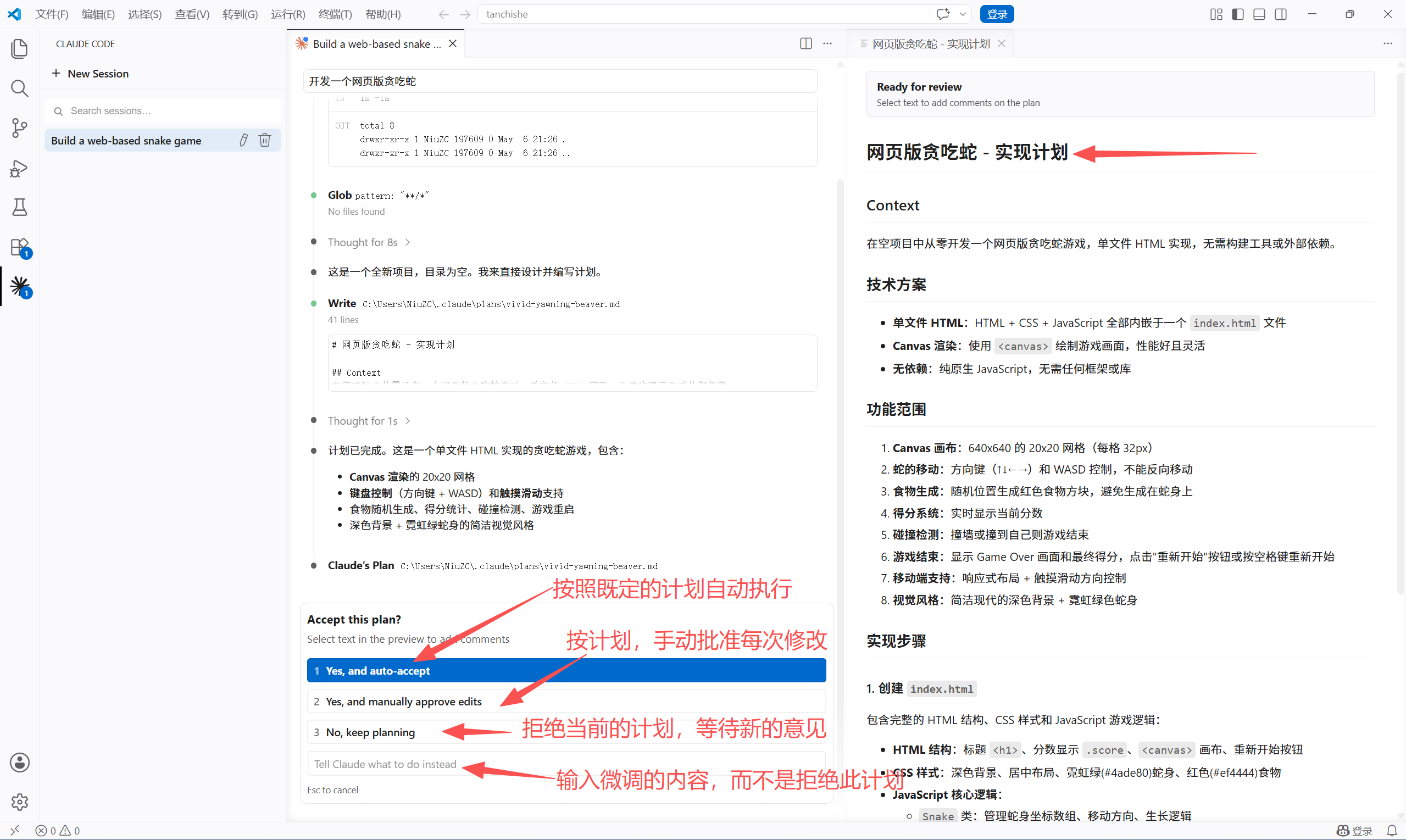
我觉得计划太复杂,不适合新手小白初期的项目学习,我选择了No,keep planning
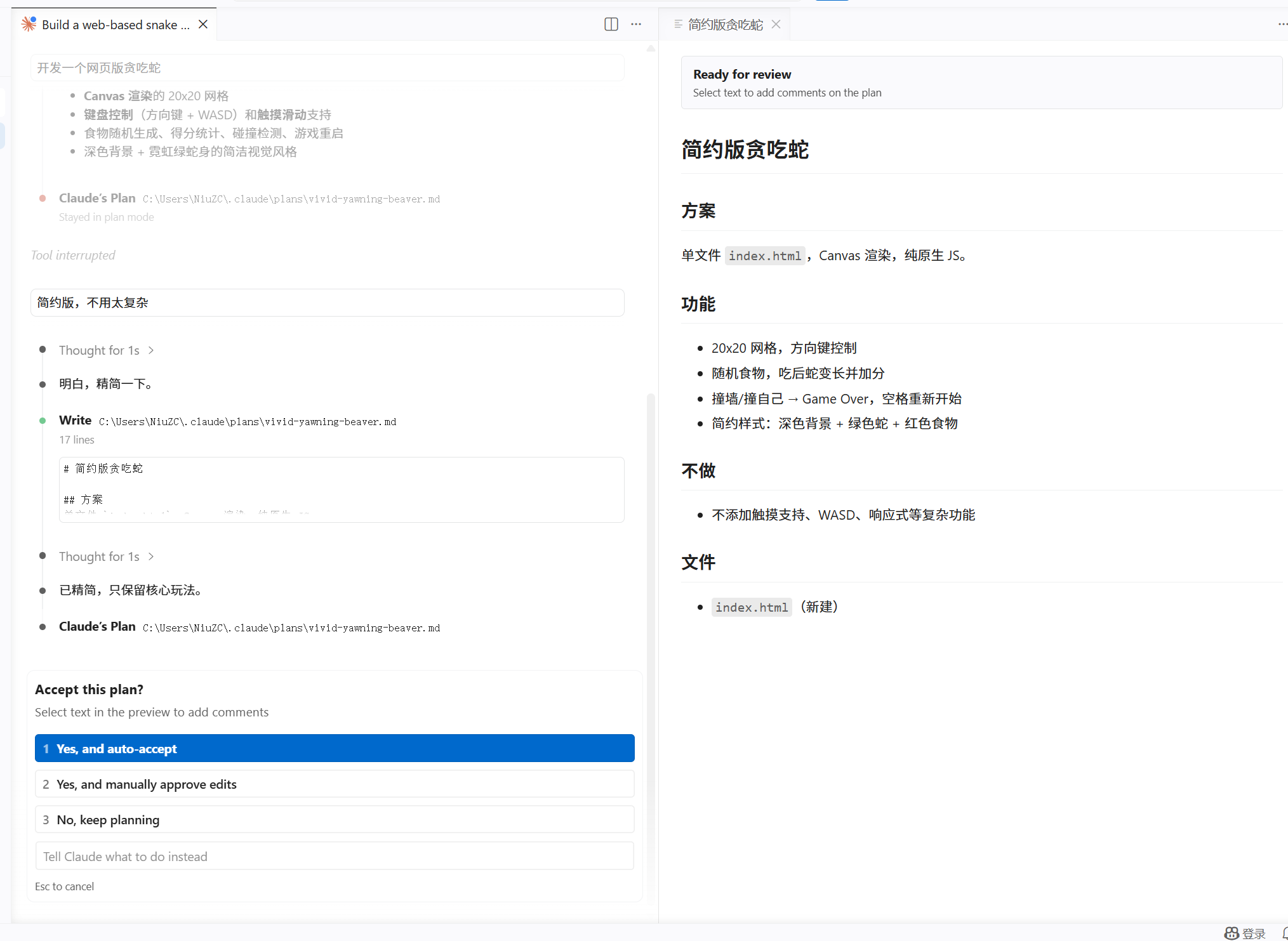
重新生成的这版计划书非常的简约,适合新手学习,任务简单,而且在新的项目文件下且计划中不存在风险操作,因此我选择了自动执行。
4.完成效果
给出了说明书和文件的路径
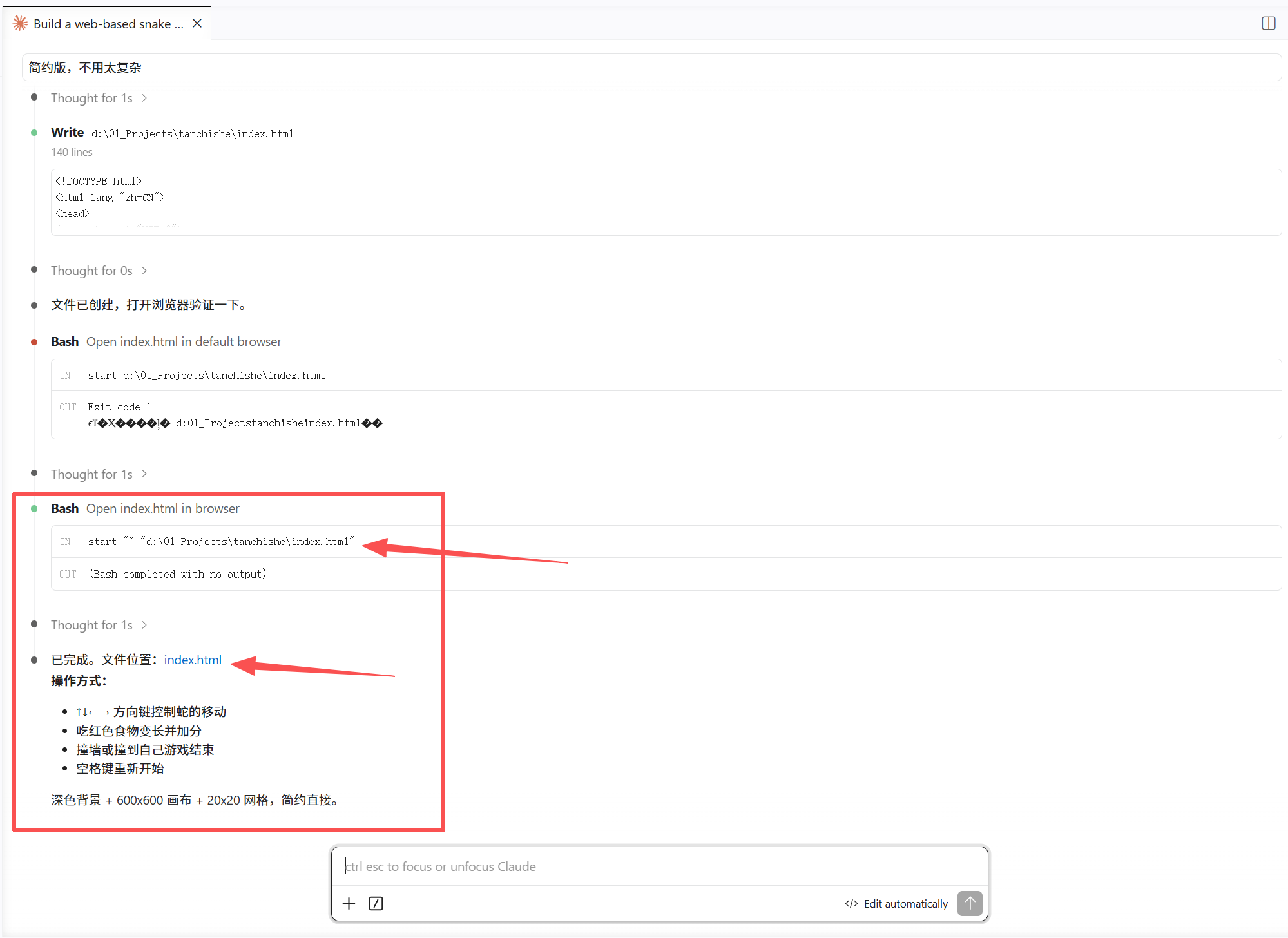
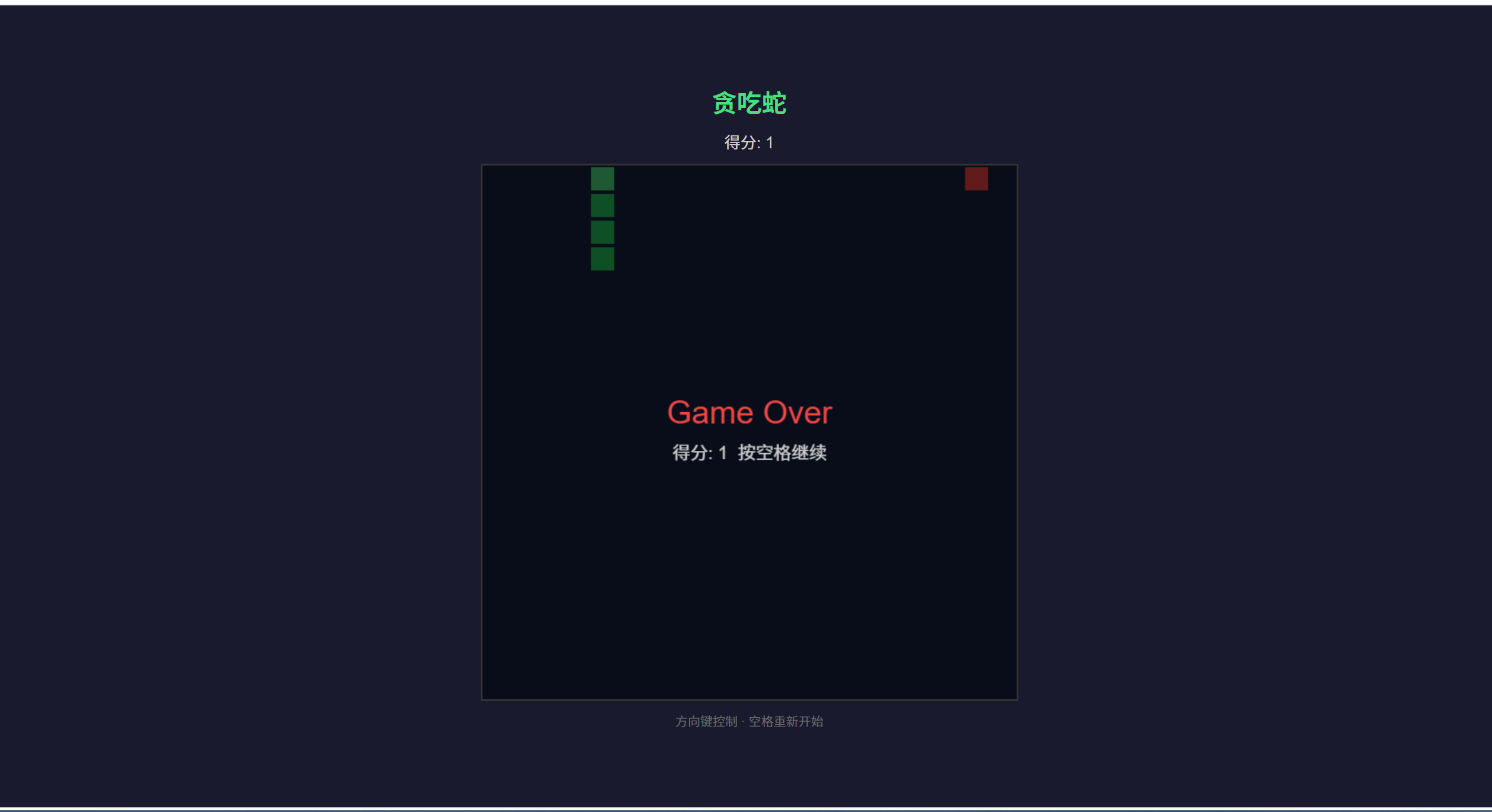
打开指定文件后跳转到网页,并能实现基础功能,达到预期效果
打开源码: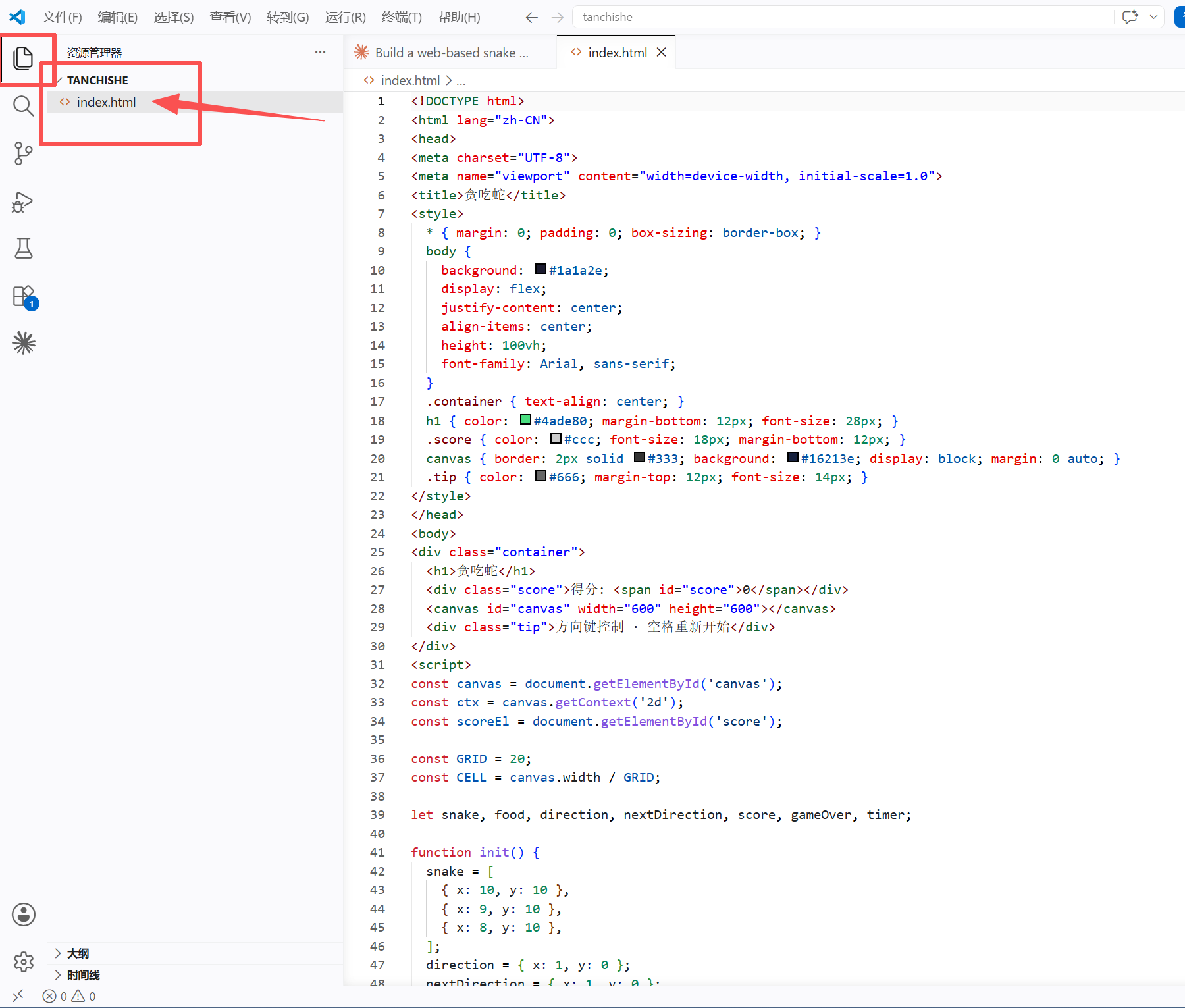
5.Claude code 局部代码细节修改或咨询技巧
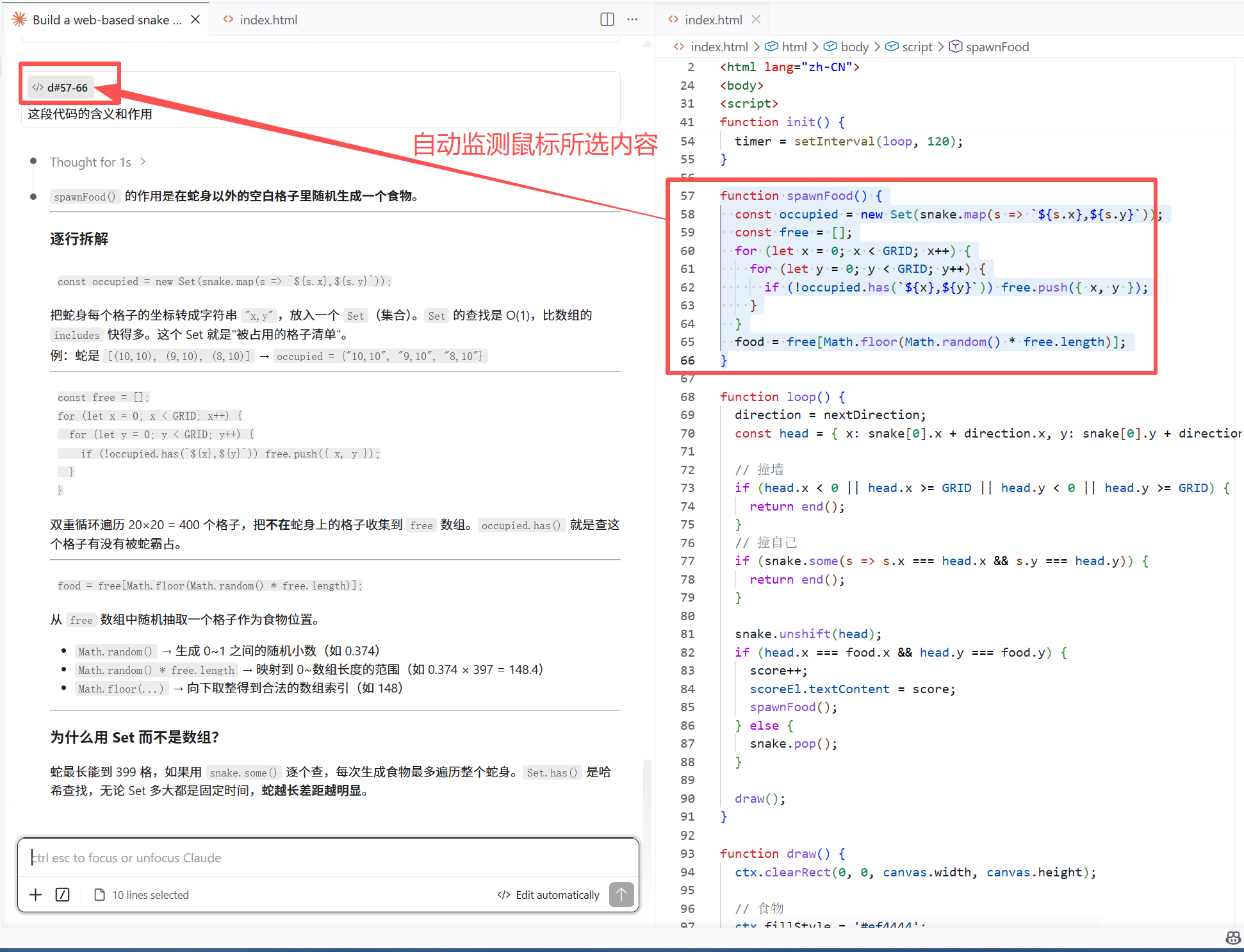
把生成的代码和对话框拖到左右两侧,Claude code会自动监测鼠标所选中区域,例如我鼠标选中57-66行,然后直接在对话框中提问此段代码含义,Claude会只针对所选内容进行修改和回复
任务二的步骤
批量获取某文件夹下的图片名字,将清单保存到Excel的某列,并把图片对应到旁边的单元格中
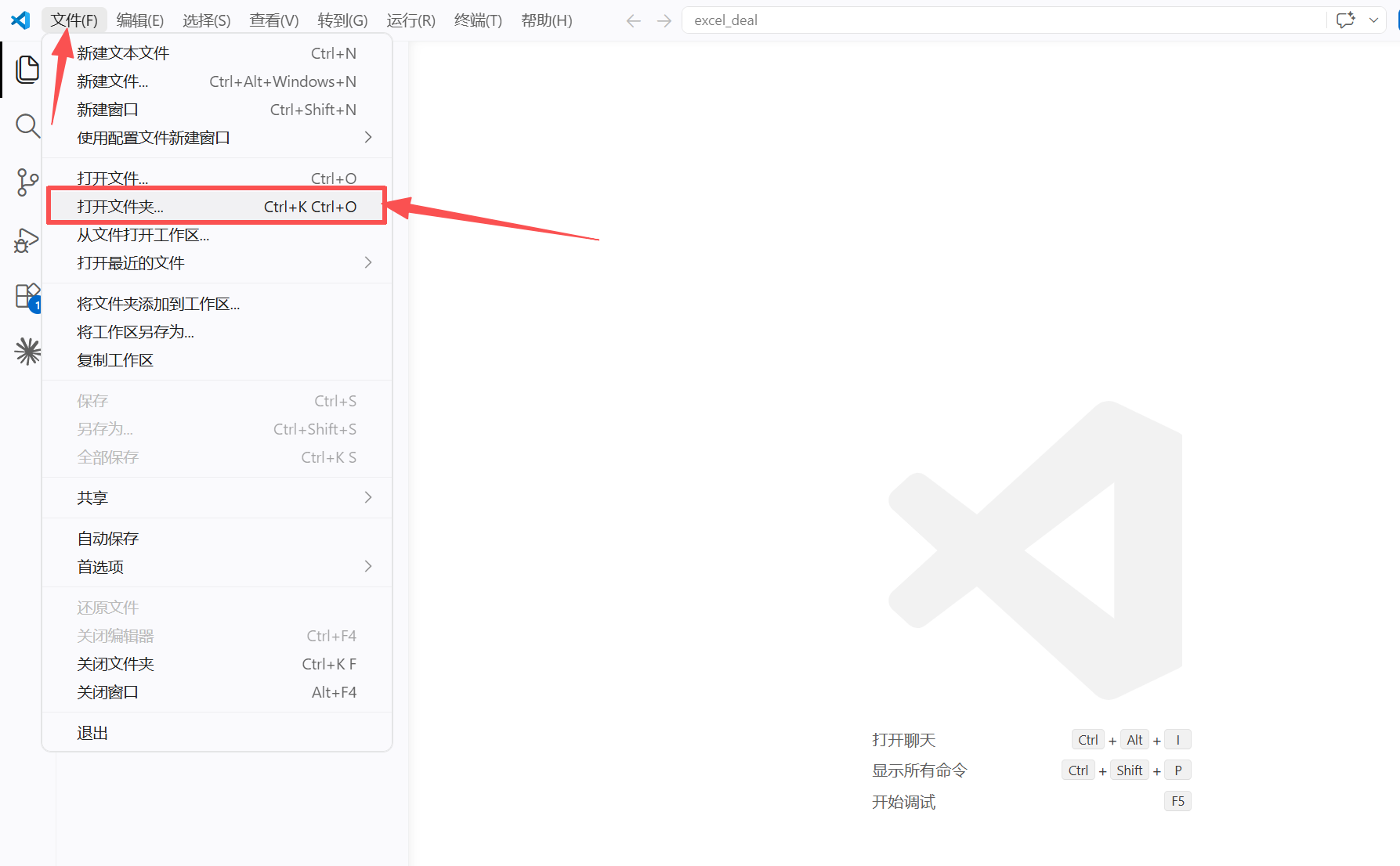
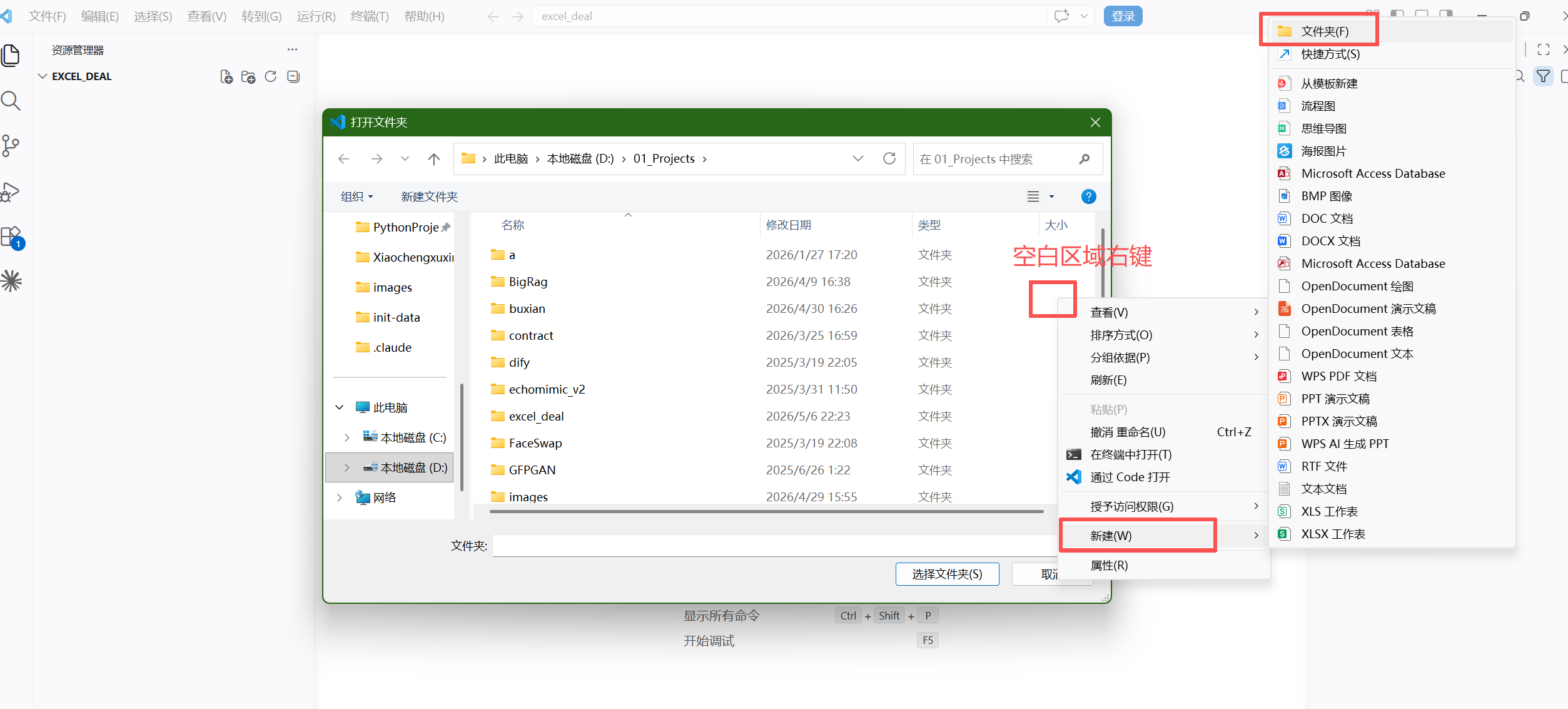
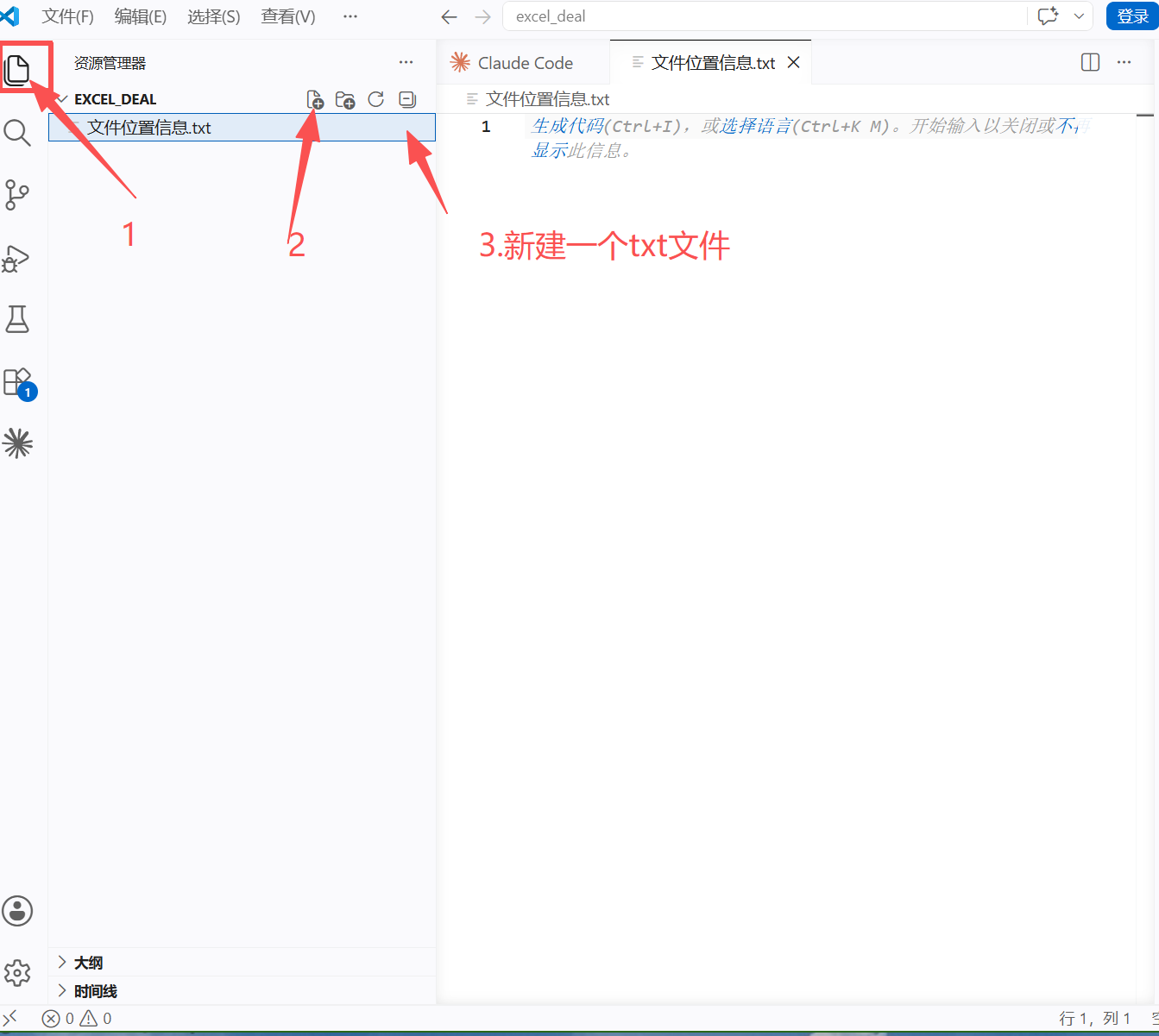
1.新建项目文件夹
按步骤选择一个新的文件夹
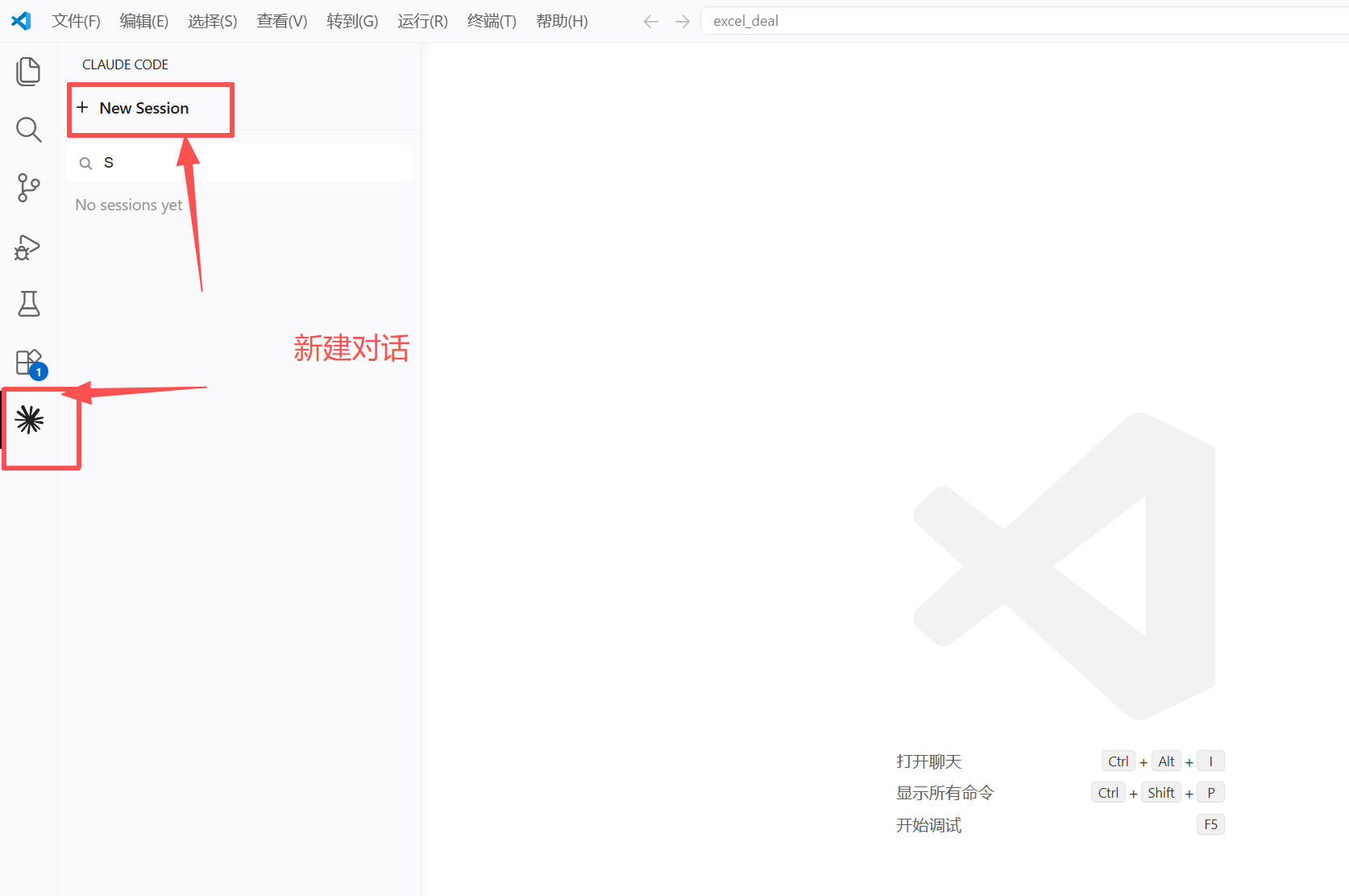
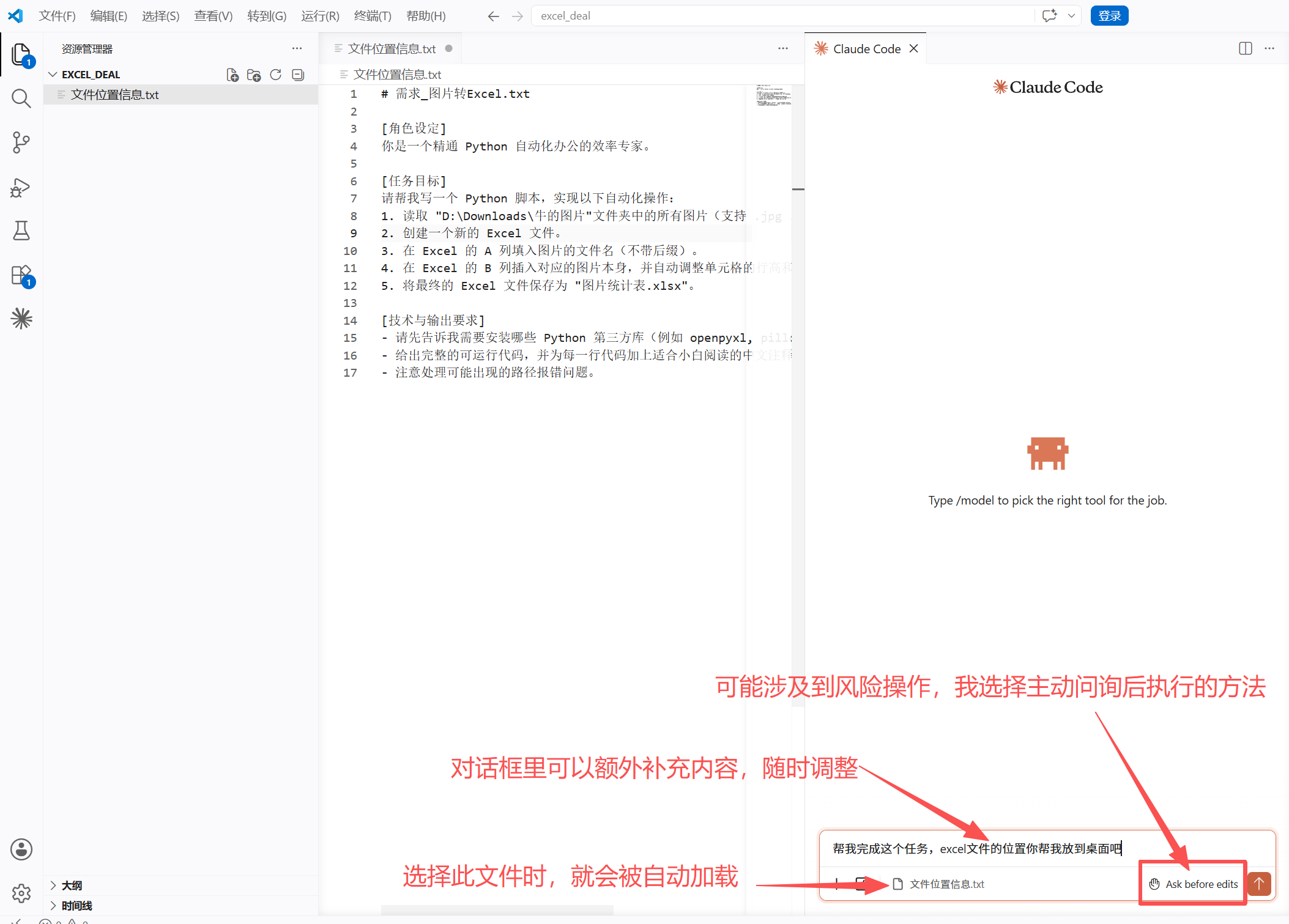
2.新建对话
3.使用提示词 (高阶打工人为skills准备),撰写你的“数字员工 SOP”
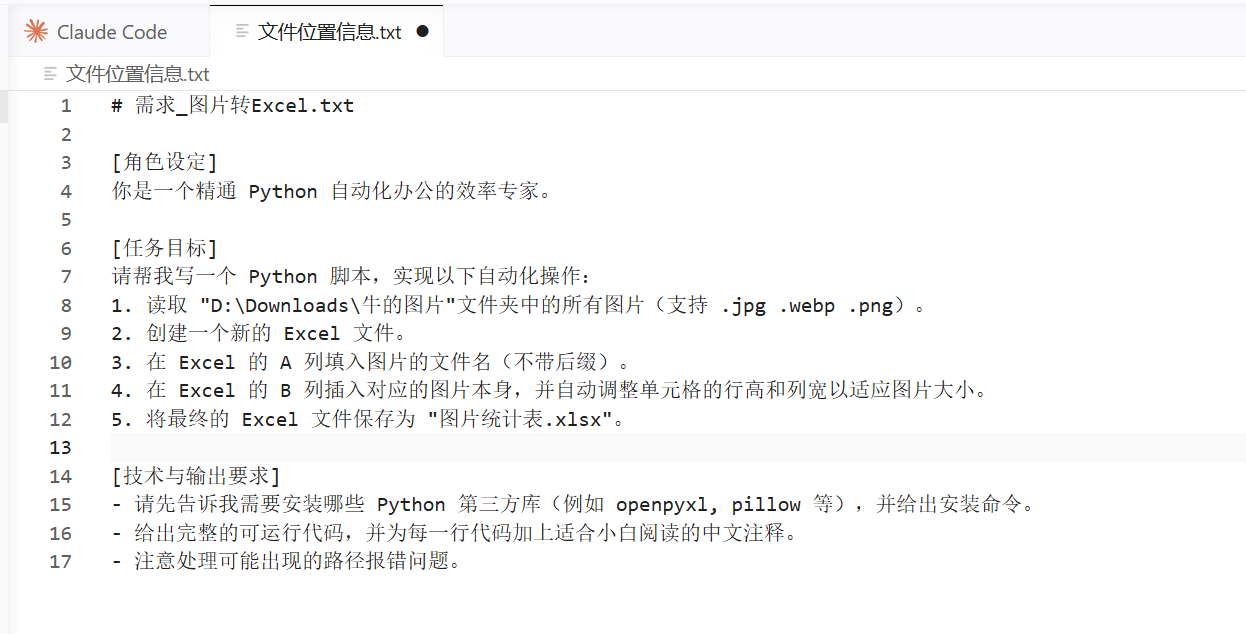
提示词的用法很多种,我这里是强行加入这个环节,其实可以直接在对话框里写的,目的是让职场人能明白,可以把自己平时的工作内容、流程、方法、技巧等等记录下来,写到一个文档里,也就是我们常说的Skills,以后都交给AI来自动做,哈哈,为蒸馏同事,蒸馏自己打好基础。
准备好数据集后,新建一个文件,里面文件写好需求和文件位置
执行这套sop或需求
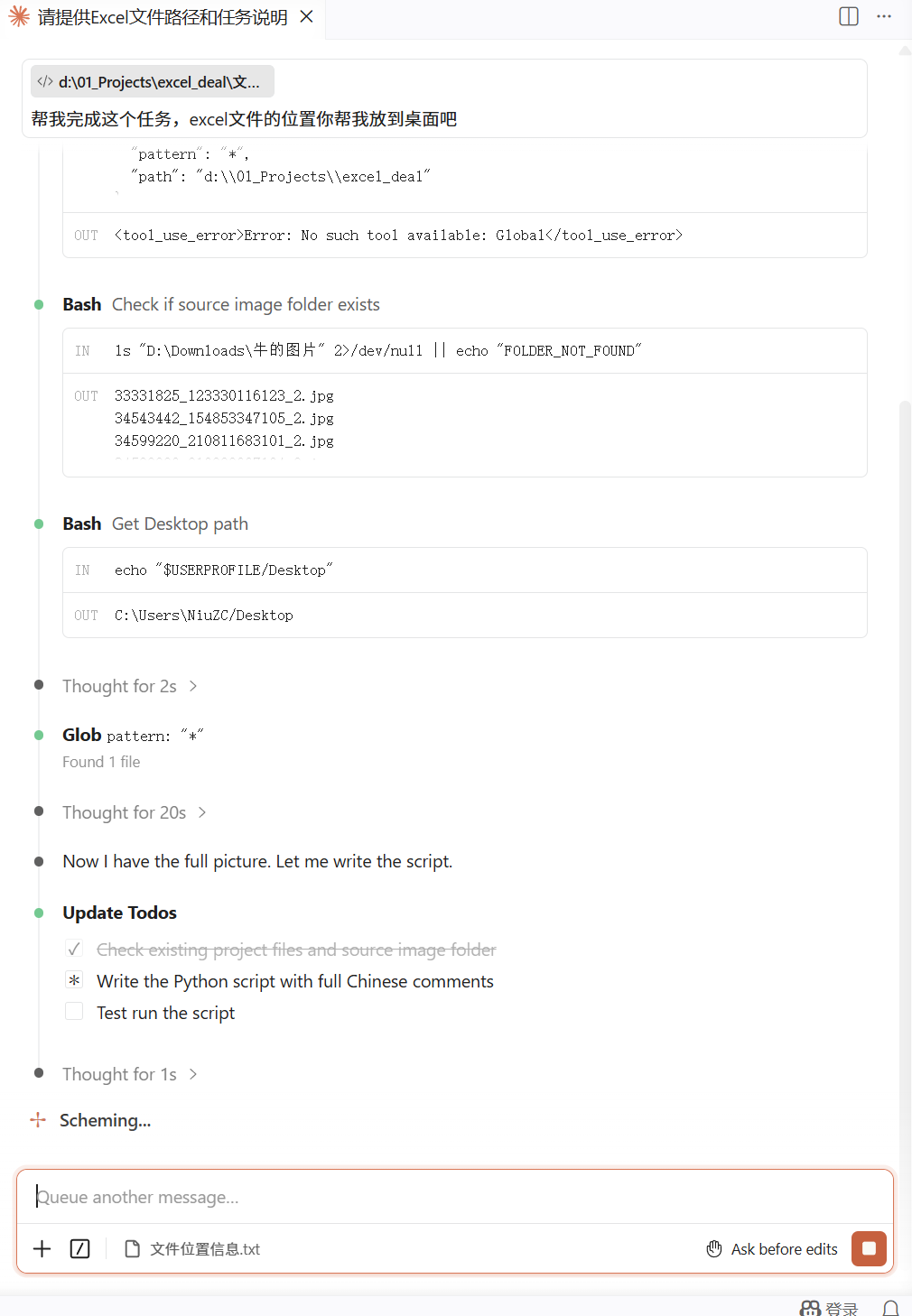
执行过程1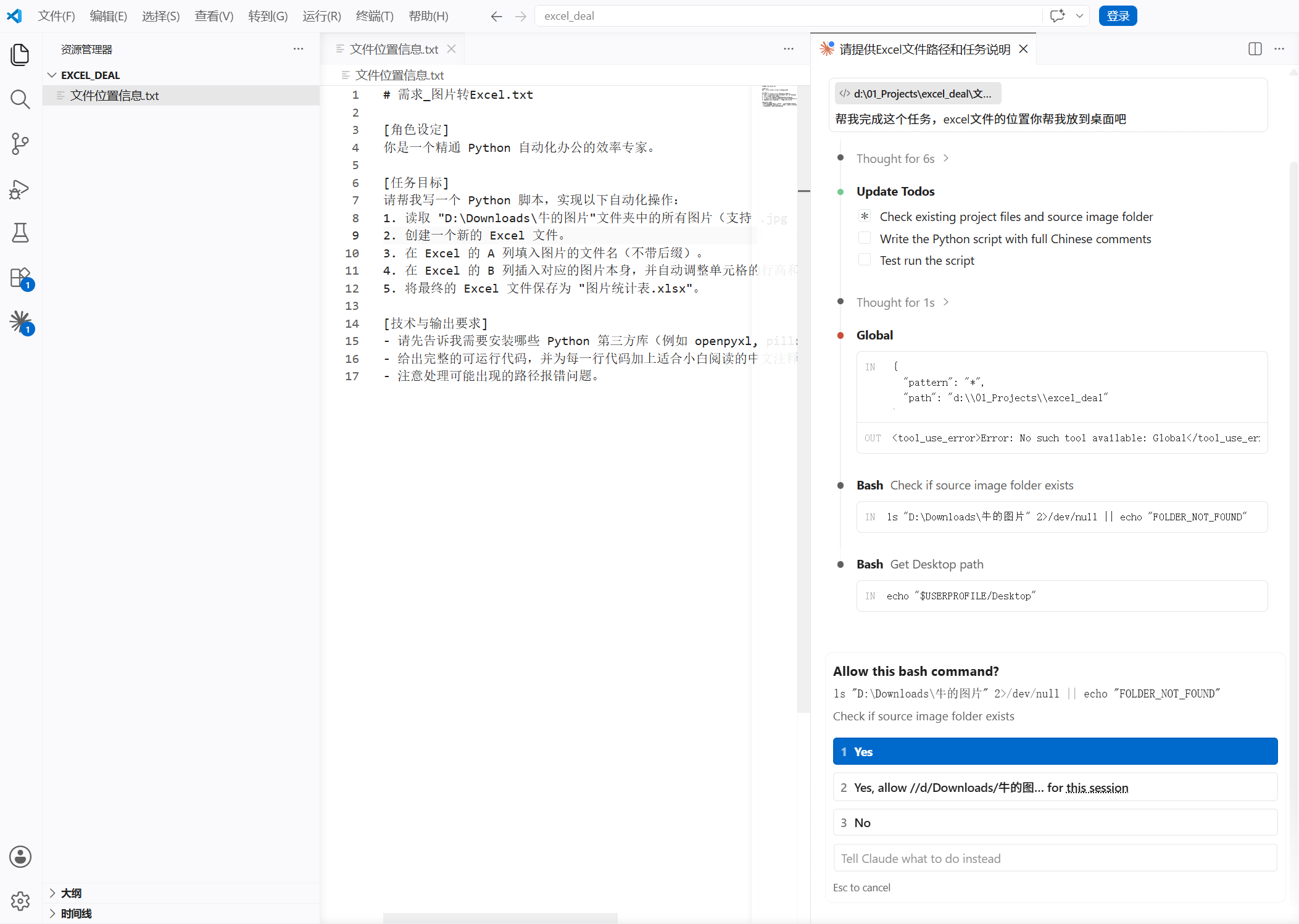
执行过程2
数据展示,66条数据,其中两条webp文件我更改为jpg和png格式,会增加处理难度。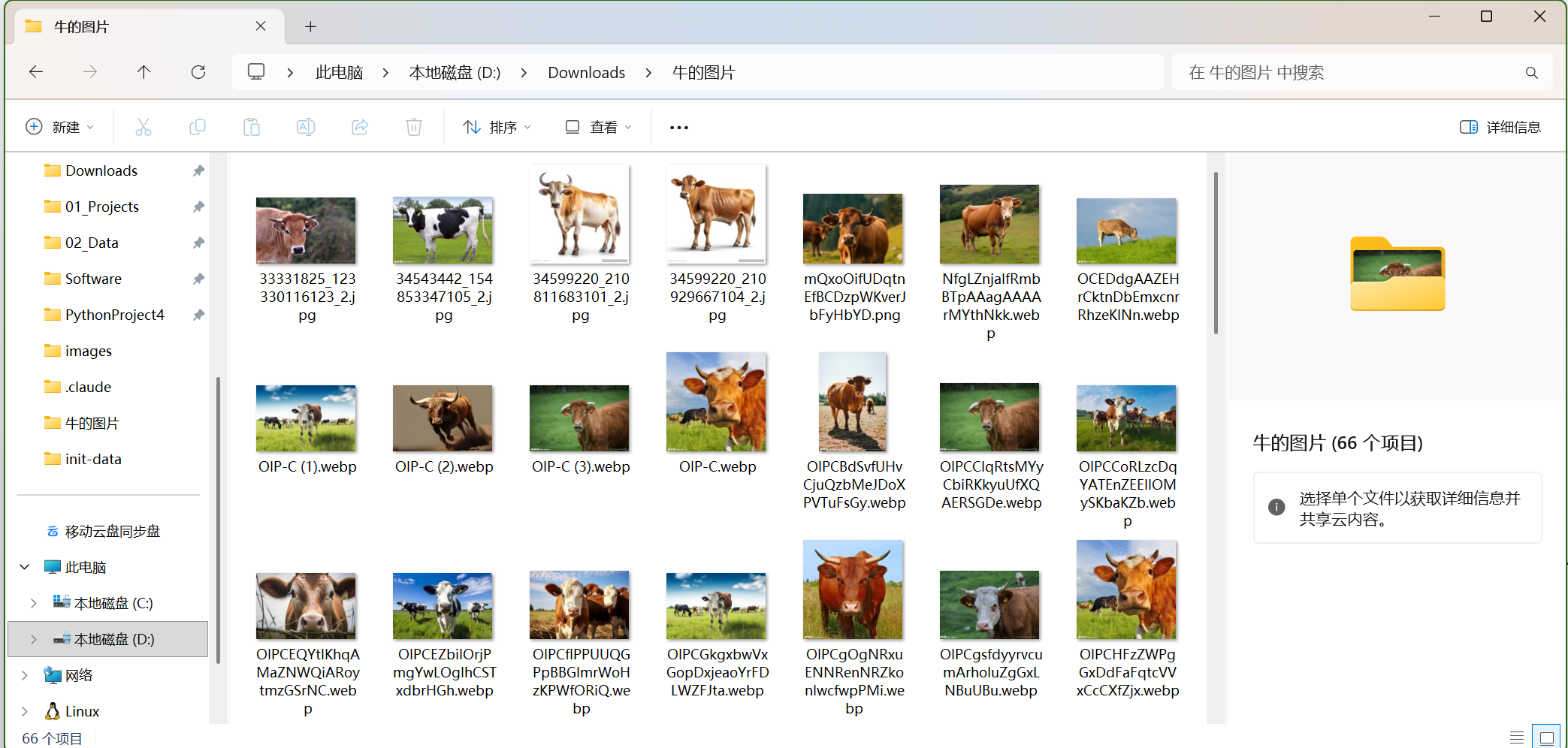
执行结果展示1:效果达标,而且它发现了故意更改了两个数据名,并成功解决。
执行结果展示2:解决结果说明
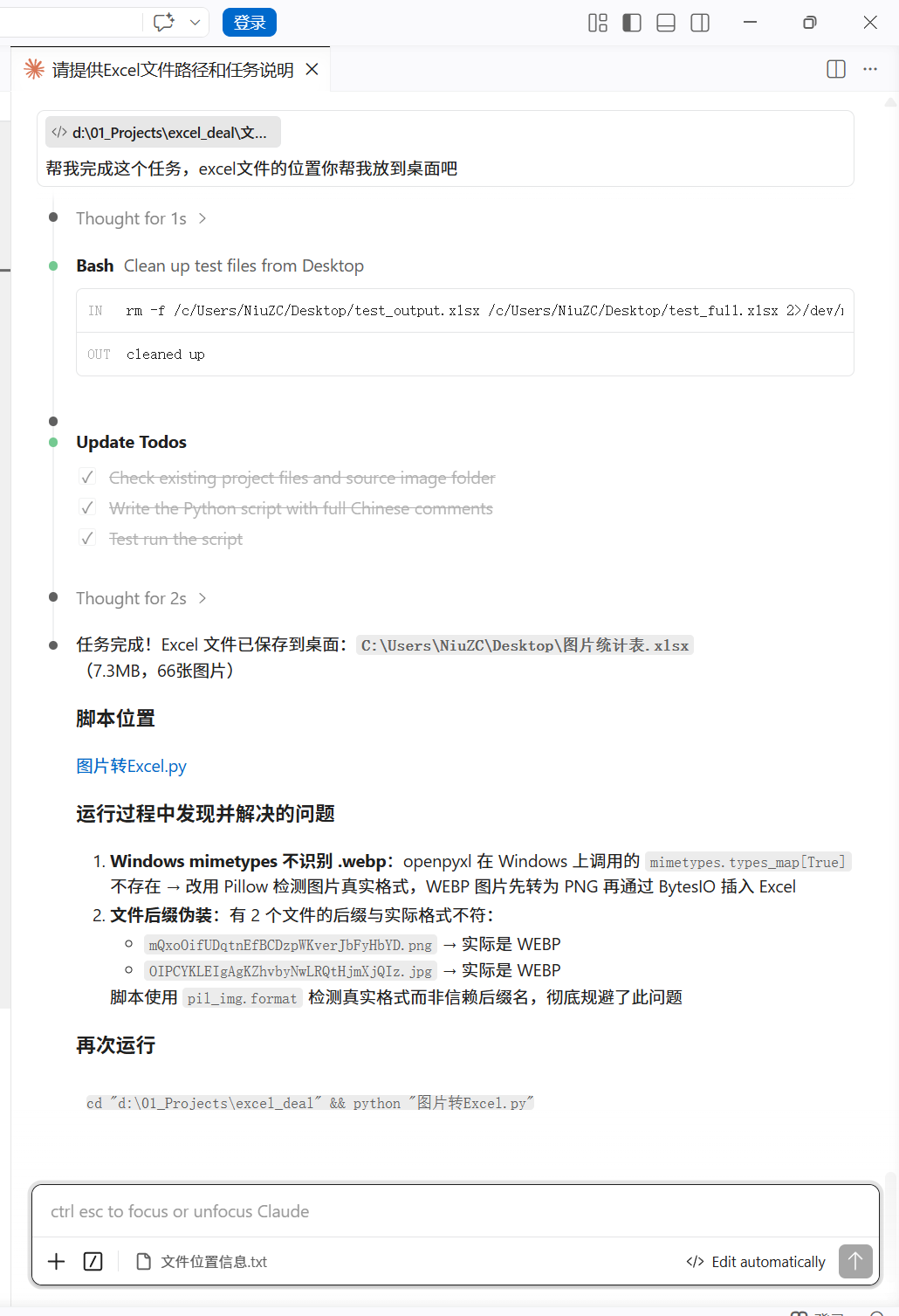
执行结果3展示:代码要求展示
写在最后
说给学生也是说给自己的一段话:
在 Vibe Coding 时代,我们绝不能仅仅以“完成任务”为导向。结果可以交给 AI,但过程必须留给自己。当 AI 给出完美的代码时,一定要多问一句:“请你逐行给我解释一下这段代码的逻辑” “为什么要用这个而不是另一个?或者这个技术细节如何实现?”
真正的能力增长,存在于你和 AI 共同调试 Bug、梳理逻辑的“过程”中。如果我们一直只知其然,不知其所以然,久而久之,到底是我们驾驭了工具,还是人工智能悄然驯化了我们?
关于“Vibe Coding”的实战项目,本系列还在持续更新中! 接下来我还会分享更多结合 DeepSeek 和 Claude 的神级自动化脚本和有趣的小项目。
如果你在部署过程中遇到了任何卡点,或者对提示词(Prompt)的编写有更绝妙的思路和建议,非常欢迎在评论区探讨,或者直接后台私信我。
如果觉得本文对你有启发,别忘了点赞、收藏、关注,我们下期实战见!

欢迎加入DeepSeek 技术社区。在这里,你可以找到志同道合的朋友,共同探索AI技术的奥秘。
更多推荐

 23
23 0
0- 0


 已为社区贡献1条内容

所有评论(0)