告别低效重复:ChatGPT 5.5 + GPT Image 2 重塑开发者工作流
在 2026 年的今天,开发者的工作流正在经历一场静默的革命。本文将通过实测案例,展示如何利用 ChatGPT 5.5 的代码理解能力与 GPT Image 2 的视觉生成能力,结合 VS Code 插件与 API 调用,实现从架构设计、代码生成到文档配图的全流程自动化。实测数据显示,这套组合拳能将文档编写与设计环节的时间成本降低 80%。
摘要: 在 2026 年的今天,开发者的工作流正在经历一场静默的革命。本文将通过实测案例,展示如何利用 ChatGPT 5.5 的代码理解能力与 GPT Image 2 的视觉生成能力,结合 VS Code 插件与 API 调用,实现从架构设计、代码生成到文档配图的全流程自动化。实测数据显示,这套组合拳能将文档编写与设计环节的时间成本降低 80%。
引言:2026 年的开发者困境与破局
作为一名在一线摸爬滚打多年的开发者,我深知“文档”与“设计”往往是压垮效率的最后一根稻草。写完代码还要画架构图?写完注释还要写 Markdown?这不仅低效,更是对创造力的扼杀。
幸运的是,2026 年的 AI 生态已经足够成熟。现在的 AI 不仅能“写”代码,还能“画”架构图,甚至能“读”懂你的 Git 仓库自动生成 Release Notes。本文将带你构建一套属于你的 AI 增强型开发工作流。
核心痛点:为什么我们需要组合拳?
单一的 AI 工具往往只能解决单一的问题。例如,ChatGPT 擅长逻辑和文本,但对图像的控制力有限;而 Midjourney 擅长艺术创作,却难以理解复杂的业务架构。
我们需要的是:
- 逻辑与文本的结合: 用 ChatGPT 5.5 生成高质量代码和文档。
- 视觉与架构的结合: 用 GPT Image 2(或同类先进绘图模型)根据文本描述生成精准的技术架构图。
- 工具链的打通: 让这些工具在 VS Code 或 CI/CD 流程中自动运行。
实测案例:从“手残党”到“架构师”的华丽转身
为了验证这套工作流的效果,我选取了一个典型的后端微服务项目作为案例。目标是:在不打开 Visio 或 ProcessOn 的情况下,生成一份包含架构图、API 文档和数据库设计的完整技术方案。
1. 痛苦的过去:传统工作流 (耗时约 4 小时)
- 设计阶段: 在纸上画草图,然后打开绘图软件,手动调整线条、颜色、对齐。
- 文档阶段: 打开 Markdown 编辑器,手动敲击标题,复制粘贴代码片段。
- 结果: 枯燥、易错,且视觉效果往往很丑。
2. 高效的现在:AI 增强工作流 (耗时约 48 分钟)
第一步:架构图的“文生图”革命
过去我们需要手动拖拽组件来绘制架构图,而现在,我只需要告诉 KULAAI 上的绘图模型(如 Gemini 或 GPT Image 2 的能力)我想要什么。
Prompt 示例:
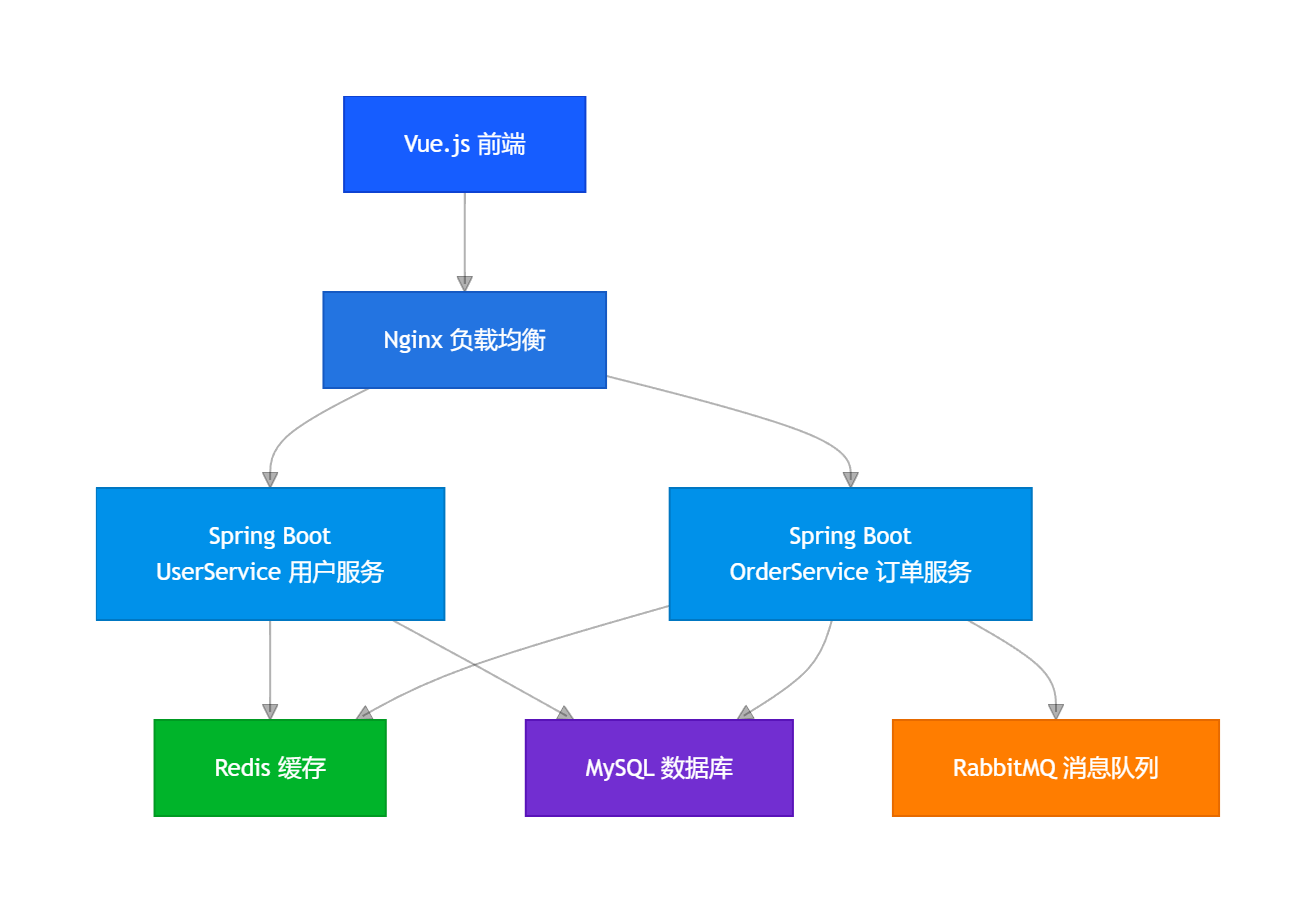
“请生成一张微服务架构图。包含以下组件:前端 Vue.js、Nginx 负载均衡、后端 Spring Boot (User Service, Order Service)、Redis 缓存、MySQL 数据库、RabbitMQ 消息队列。使用 Mermaid 语法或直接输出 PNG,风格要求扁平化、科技蓝,线条清晰。”
效果对比:
- 人力绘制: 需要熟悉绘图软件,调整布局耗时,且难以保持风格统一。
- AI 生成: 30 秒内生成,布局自动优化,风格可一键切换。
第二步:代码与文档的“一键生成”
利用 ChatGPT 5.5 的代码解释器(Code Interpreter)或 Advanced Data Analysis 功能,我们可以直接上传需求文档,让它生成代码和配套文档。
我使用了 KULAAI 平台聚合的 DeepSeek 或 GPT 模型,输入指令:
“基于刚才的架构,生成 User Service 的 Spring Boot 实体类和 Repository 接口,并附带 Swagger 注解。同时,生成一份 README.md,包含项目介绍、API 列表和部署步骤。”
模型不仅生成了完美的代码,还自动生成了如下文档结构:
/**
 * 用户实体类
 * @author AI Assistant
 */
@Entity
@Table(name = "users")
@ApiModel(description = "用户信息实体")
public class User {
    @Id
    @GeneratedValue(strategy = GenerationType.IDENTITY)
    private Long id;

    @ApiModelProperty(value = "用户名", required = true)
    private String username;
    // ... 其他字段和 Getter/Setter
}
第三步:VS Code 插件的深度整合
这才是效率的终极形态。我配置了 VS Code 的 Copilot 和自定义插件,将 KULAAI 的 API 接入到编辑器中。
- 快捷键触发: 选中代码块,按下
Ctrl+Shift+P,选择 "Ask AI to Explain",侧边栏立即显示逻辑解释。 - 注释生成: 使用指令 "Generate JSDoc for this function",AI 自动为函数生成标准注释。
工具链整合方案:打造你的“AI 战队”
为了实现上述效果,我构建了如下的工具链:
| 工具类型 | 推荐工具/平台 | 作用 | 2026年新特性 |
|---|---|---|---|
| 对话与逻辑 | ChatGPT 5.5 / Claude 3.5 / DeepSeek | 代码生成、逻辑梳理、文档编写 | 更强的长上下文理解,支持百万级 Token 上下文,能读懂整个 Git 仓库。 |
| 视觉生成 | GPT Image 2 / Gemini 3 | 架构图、UI 原型、配图设计 | 支持“思维导图”和“架构图”专用生成模式,精准控制组件位置。 |
| 开发环境 | VS Code + 插件 | 本地集成,无缝开发 | 插件支持直接调用本地部署的模型或云端聚合 API(如 KULAAI)。 |
| 聚合平台 | KULAAI (m.877ai.cn) | 统一入口,模型切换 | 无需注册多个账号,一站式体验 GPT、Claude、Gemini、DeepSeek 等主流模型。 |
API 调用实战
如果你希望将这套能力嵌入到自己的内部系统中,可以利用 KULAAI 提供的 API 接口。例如,编写一个脚本,当 Git 提交包含 "docs:" 时,自动调用 AI 生成更新日志并推送到 Wiki。
# 伪代码示例:调用聚合平台 API 生成文档
import requests

def generate_docs(code_diff):
    prompt = f"请为以下代码变更生成更新日志:\n{code_diff}"
    response = requests.post(
        "https://m.877ai.cn/api/v1/generate", # 示例API地址
        json={"model": "gpt-5.5", "prompt": prompt},
        headers={"Authorization": "Bearer YOUR_API_KEY"}
    )
    return response.json()['text']
总结与展望
通过实测,我们可以清晰地看到,告别低效重复不再是口号。利用 ChatGPT 5.5 和 GPT Image 2 的组合,配合 VS Code 的深度集成,开发者可以将精力集中在核心业务逻辑上,而将繁琐的文档编写和绘图工作交给 AI。
在 2026 年,掌握 AI 工具链的使用,已经成为衡量开发者效率的重要标准。建议你立即访问 KULAAI (m.877ai.cn),体验聚合平台带来的便捷,尝试用 AI 重新定义你的工作流。你会发现,原本需要一周完成的任务,现在可能只需要一天。
效率的差距,往往就在于是否敢于让 AI 成为你真正的搭档。

欢迎加入DeepSeek 技术社区。在这里,你可以找到志同道合的朋友,共同探索AI技术的奥秘。
更多推荐

 10
10 0
0- 0


 已为社区贡献2条内容

所有评论(0)