嘘~趁豆包「AI播客」功能还免费,赶紧用!(附保姆级下载攻略)
最近,豆包推出一个新动能——AI播客。昨天试了一下,发现丝毫不比这一领域最顶级的工具—NotebookLM 差。关键,它对我们这种小白用户极其友好,唯一的问题就是:生成的语音,官方没提供下载入口。但,放心,下面有非常丝滑的解决方案!今天这篇内容,就手把手带你解锁这个神器,让你不动嘴、不花钱,也能轻松实现“播客自由”!
最近,豆包推出一个新动能——AI播客。
昨天试了一下,发现丝毫不比这一领域最顶级的工具—NotebookLM 差。
关键,它对我们这种小白用户极其友好,一键生成,而且完全免费!唯一的问题就是:生成的语音,官方没提供下载入口。
但,放心,下面有非常丝滑的解决方案!
今天这篇内容,就手把手带你解锁这个神器,让你不动嘴、不花钱,也能轻松实现“播客自由”!
01 登上你的豆包 PC 端
入口,打开网页端豆包:豆包
或者,打开你的豆包浏览器。
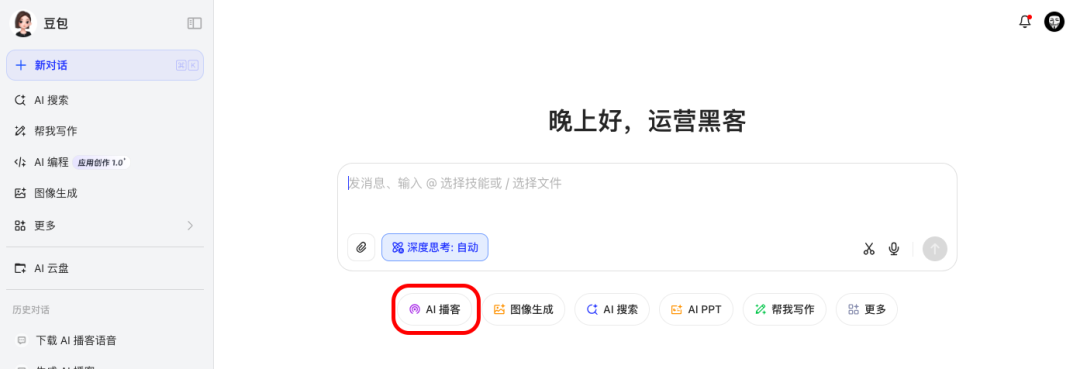
看到上面出现「AI 播客」选项,说明你也有这个功能了。
02 怎么生成语音播客?
首先,点击主页面的「AI播客」。
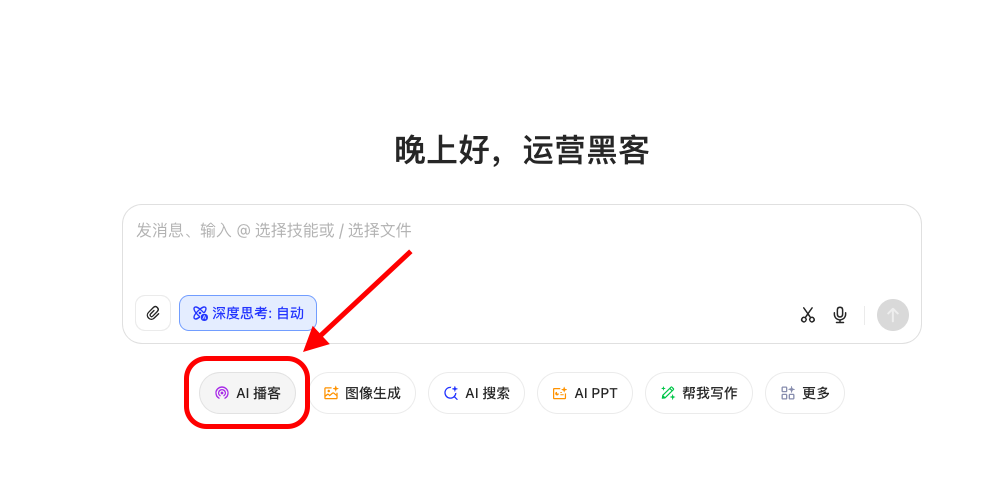
现在,就进入到豆包「AI播客」的制作页面↓
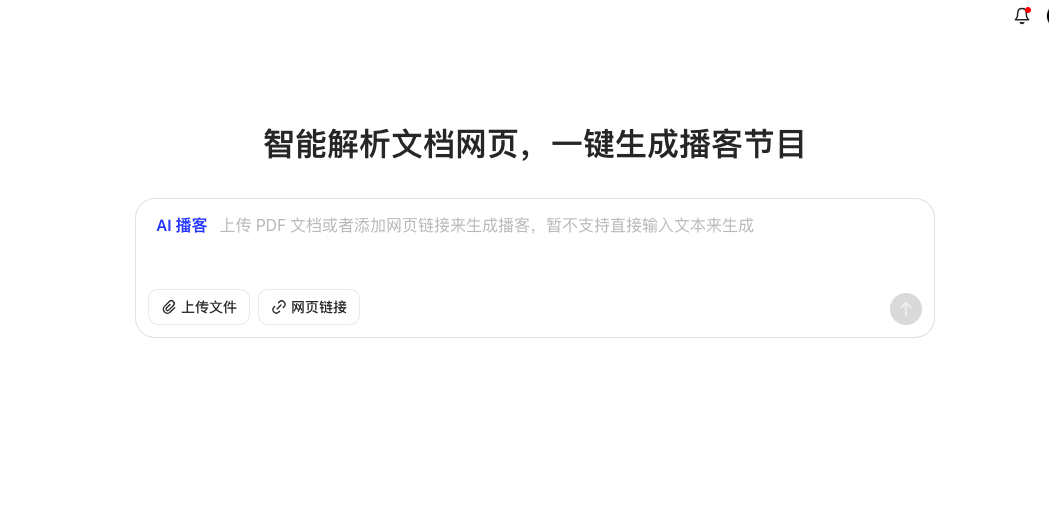
目前,豆包的「AI播客」只支持两种生成方式:
1. 上传 PDF 文档生成博客;
2. 添加网页链接生成博客
接下来,我们试一下上传网页。
点击上面的「网页链接」,会跳出一个「添加网页」的窗口。
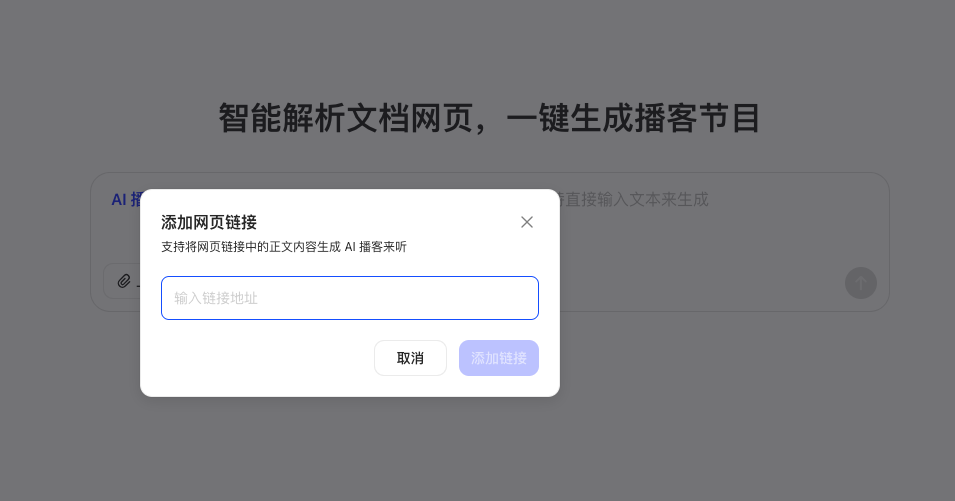
我把昨天的公众号文章链接放上去:AI搜半天,不如这行“上古咒语”!效率翻10倍,真香!
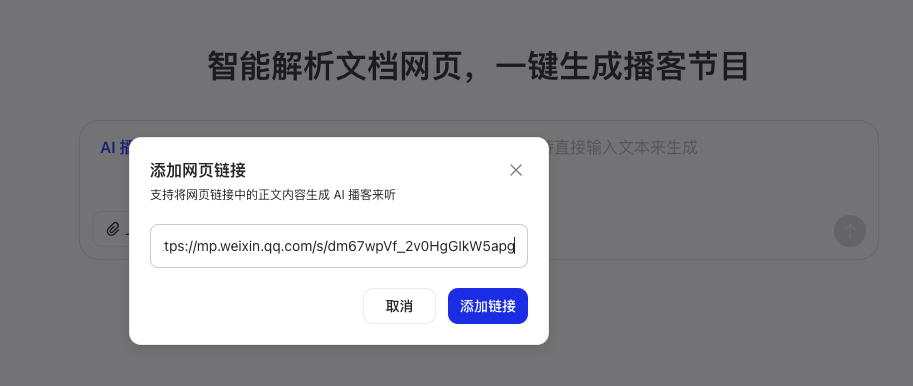
点击页面的「添加链接」按钮。
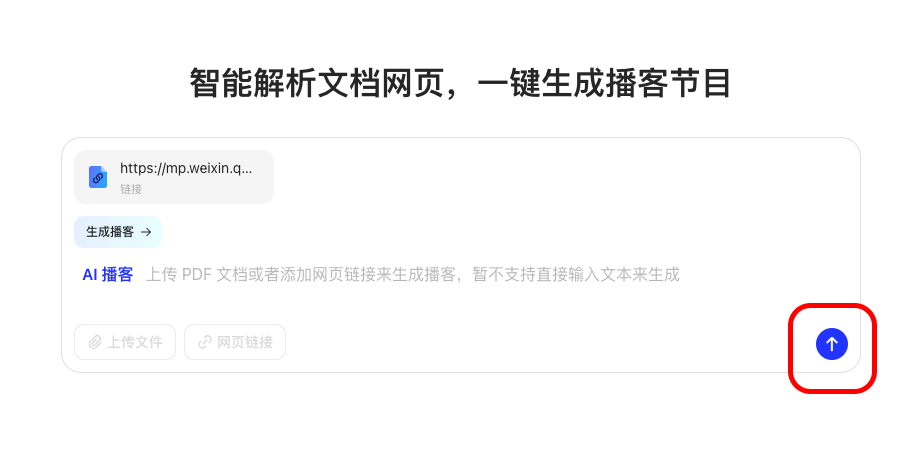
继续点击上面页面的「↑」
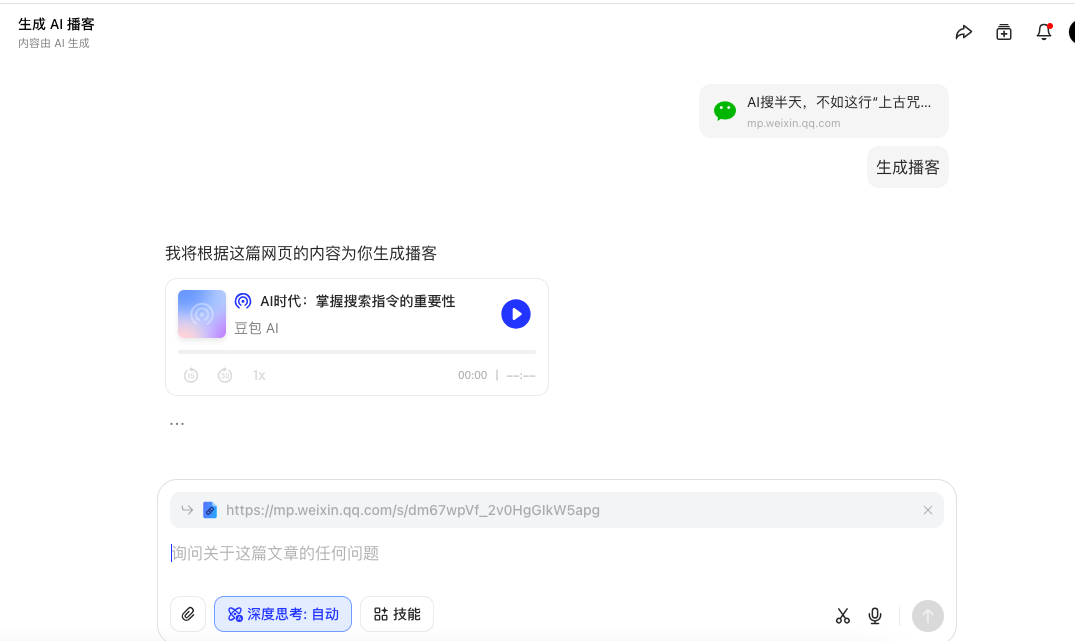
直接搞定!
豆包「AI 播客」有一个超强的地方,就是「即时生成」
基本上我们上传点击「↑」按钮之后,语音播客就「秒速生成」,点击上面的播放按钮 ▶,就能听到豆包生成的播客了。
03 怎么下载上面的语音?
音频生成后,本来我想下载下来给小伙伴们听一听。
结果,找了一圈,发现豆包并没有提供「音频下载」的功能。
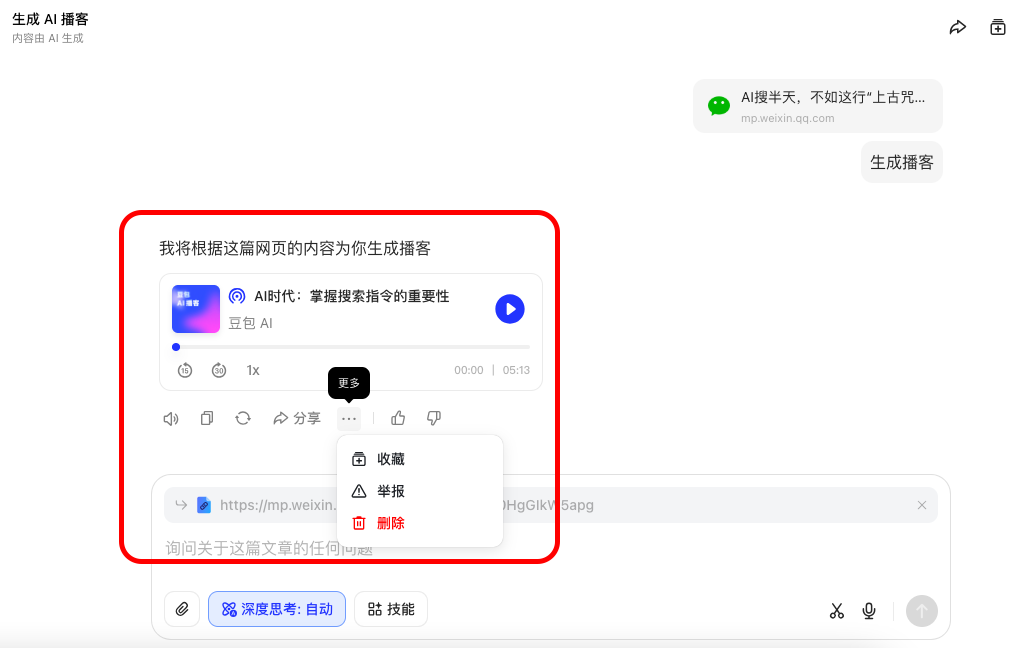
「AI 播客」如果只是在豆包上生成,只能在豆包上听,这个功能难免有些鸡肋。
接下来给大家分享一个可以下载的「小技巧」。
以 Chrome 浏览器为例,下载豆包制作的 “AI 播客” 语音的步骤如下:
第一步:进入豆包播客生成页面,打开 “开发者工具”(Developer Tools)
这里有两种方法打开:
1. 按下电脑上的 F12 键(比如mac就是 fn+F12);
2. 在页面点击右键,然后点击上面的「检查」按钮
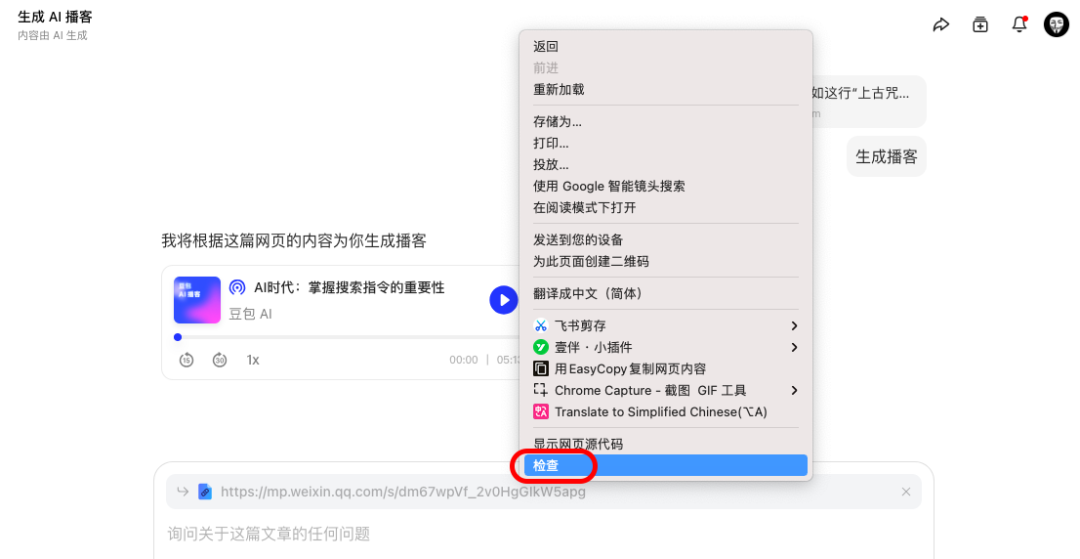
你就会进入到开发者界面。
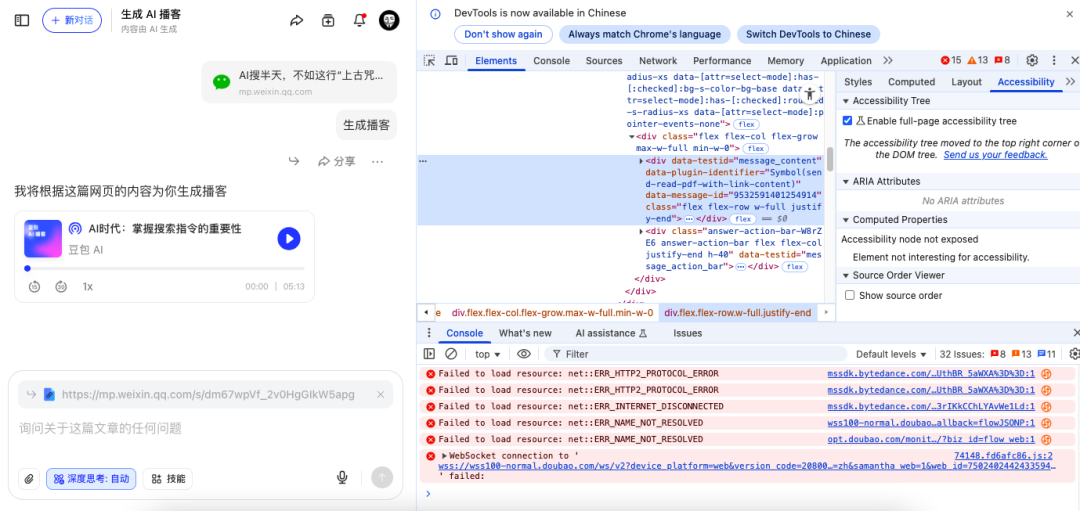
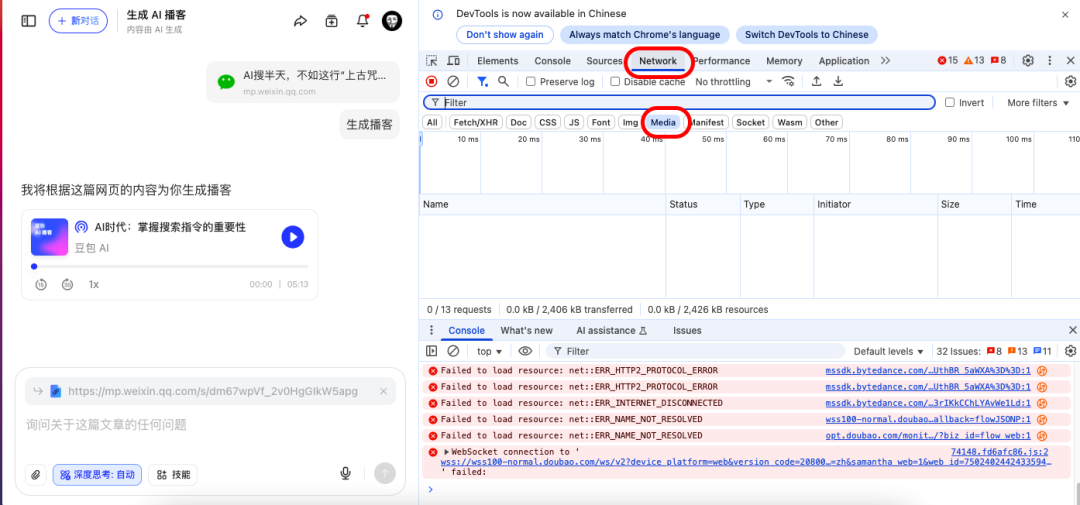
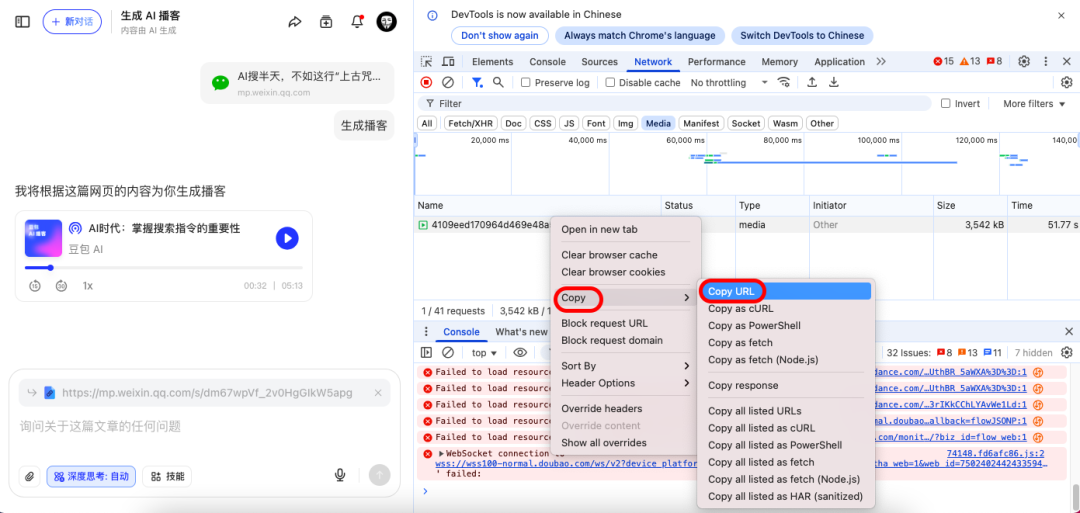
第二步:在开发者界面,找到 “NetWork”,点击 “Meida” 区
第三步:点击豆包生成的音频,“Meida” 区会出现一个音频文件↓
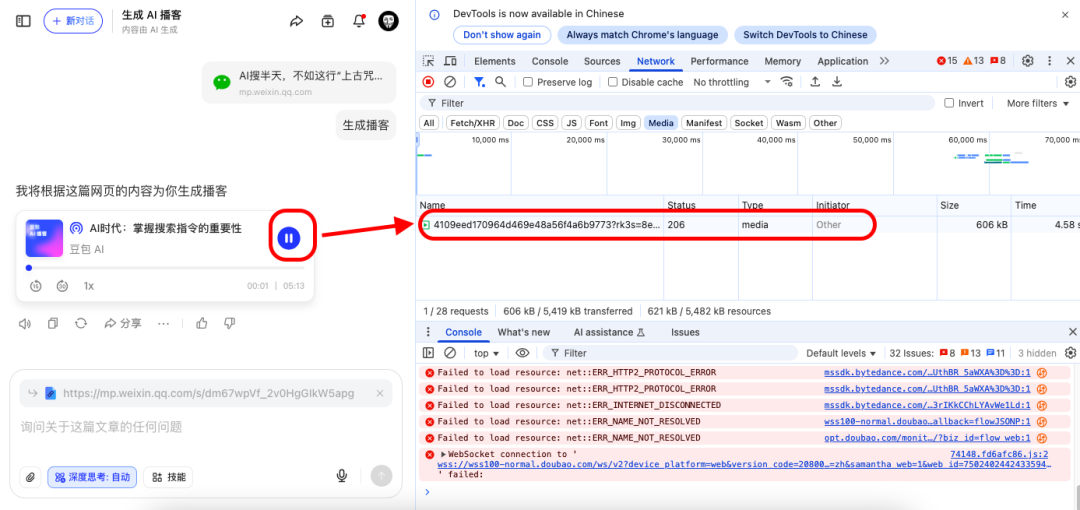
第四步:右键点击该音频文件,选择 “copy” →“copy url”。
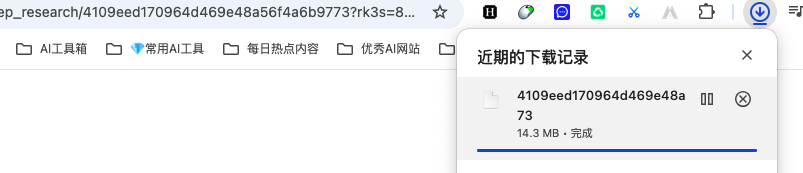
第五步:重新打开一个浏览器窗口,把刚刚复制的 “url”粘贴上去,我们就可以把音频下载下来了。
第六步:如果下载下来的音频没有格式,可以手动改成 “.mp3”
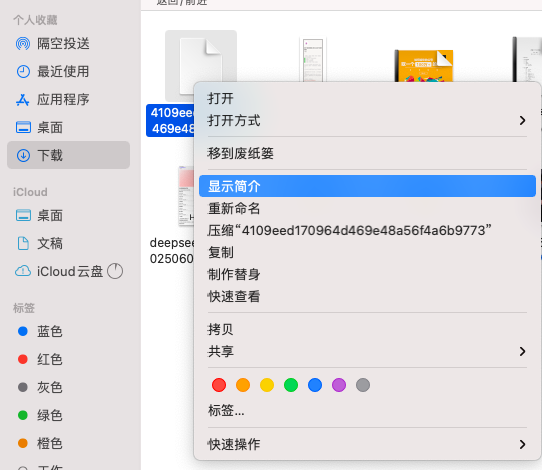
以mac为例,右键点击文件→点击显示简介
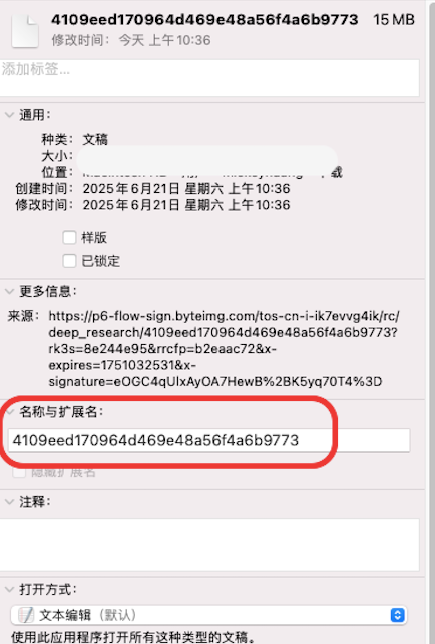
在上面的「名称与扩展名」做修改就可以。
比如调整成「音频1.mp3」,然后点击「enter」键,选择「添加」。
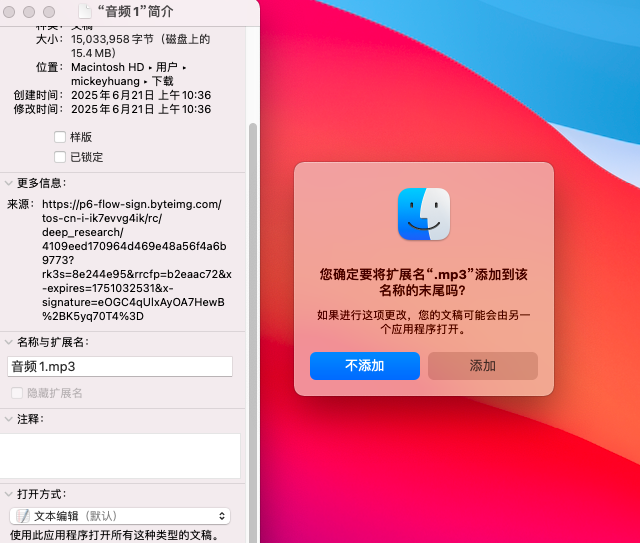
这样,就全部搞定了。

欢迎加入DeepSeek 技术社区。在这里,你可以找到志同道合的朋友,共同探索AI技术的奥秘。
更多推荐

 5
5 0
0- 0


 已为社区贡献17条内容

所有评论(0)