Windows 安装 Claude Code + 切换豆包 Doubao-Seed-2.0-Code 完整记录
Claude Code 是基于 Node.js 的工具,必须先安装 Node.js。,就能直接启动 Claude Code 并自动加载豆包模型,无需手动切换。保存后重启 PowerShell,以后只需输入。在 PowerShell 配置文件(API Key 管理。创建 API Key。,说明永久配置生效。
·
一、准备工作:安装 Node.js(Claude Code 运行环境)
Claude Code 是基于 Node.js 的工具,必须先安装 Node.js。
- 打开 Node.js 官网:https://nodejs.org/zh-cn/
- 下载 LTS 长期支持版(推荐 20.x 或 22.x 版本,稳定性最高)
- 双击安装包,全程默认下一步,安装完成后打开 PowerShell 验证:
能正常输出版本号,说明安装成功。node -v npm -v
二、安装 Claude Code
在 PowerShell 里执行命令:
npm install -g @anthropic-ai/claude-code
等待安装完成,验证是否安装成功:
claude --version
输出版本号(如 2.1.76),说明安装成功。
三、配置火山方舟豆包 API Key
1. 注册并开通火山方舟服务
- 打开火山引擎官网:https://www.volcengine.com/,注册并完成实名认证(必须实名才能使用 API 服务)
- 进入火山方舟控制台:https://console.volcengine.com/ark/
- 进入「
系统管理」→「开通管理」,选择一模型,点击「确认开通与授权」(个人用户有免费额度)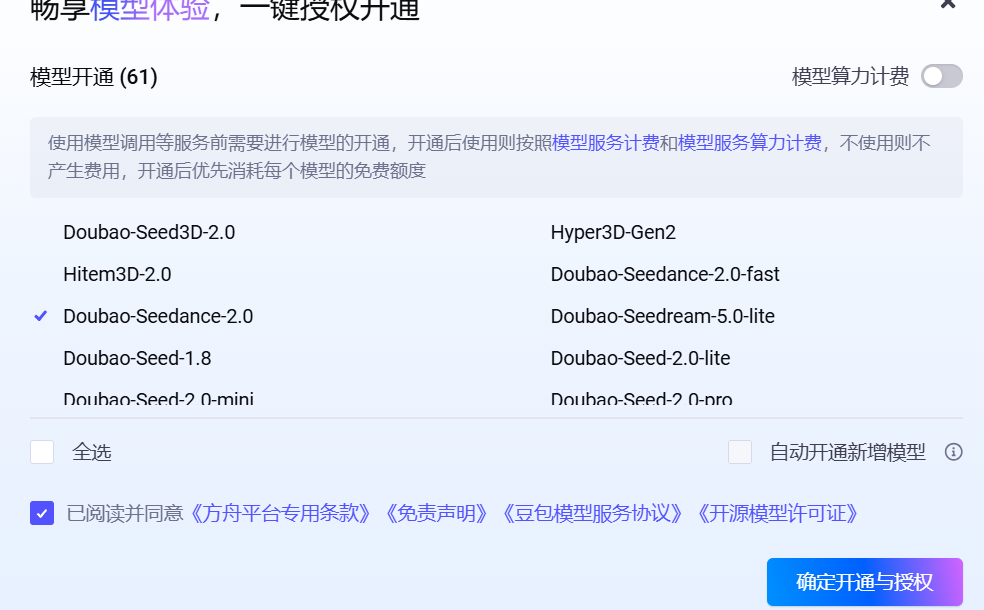
- 开通后,进入「
API Key 管理」,点击「创建 API Key」,复制生成的 API Key(务必保存)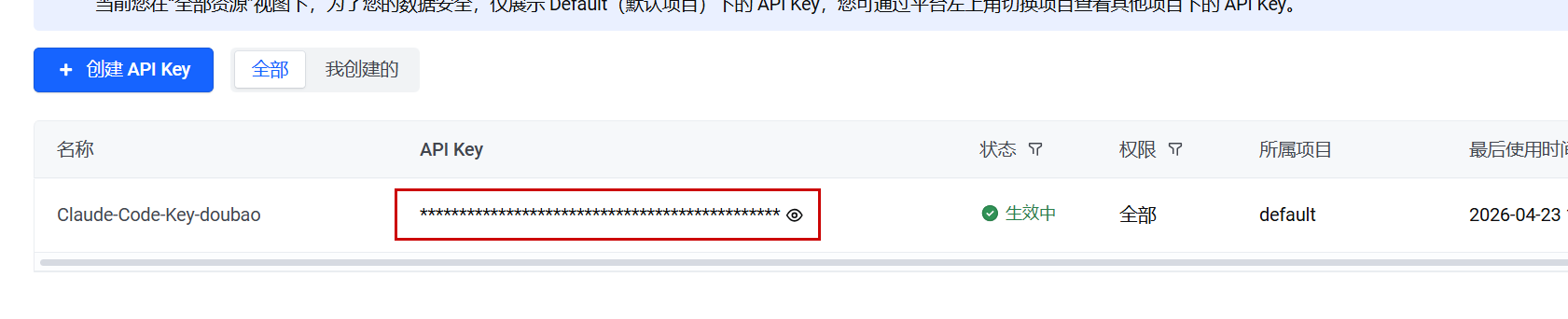
四、配置 PowerShell 永久环境变量(让 Claude Code 调用指定模型)
1. 创建 PowerShell 配置文件
在 PowerShell 里执行以下命令,创建配置文件:
Test-Path $PROFILE  # 检查配置文件是否存在,返回 False 说明不存在
New-Item -ItemType File -Path $PROFILE -Force  # 创建新的配置文件
2. 编辑配置文件,添加豆包环境变量
- 打开配置文件:
notepad $PROFILE - 在记事本里粘贴以下内容,把
你的火山方舟Secret Access Key替换为你自己的 API Key:# Claude Code 豆包模型永久配置 $env:ANTHROPIC_AUTH_TOKEN = "你的火山方舟Secret Access Key" $env:ANTHROPIC_BASE_URL = "https://ark.cn-beijing.volces.com/api/compatible" # 替换你使用的模型名 $env:ANTHROPIC_DEFAULT_MODEL = "Doubao-Seed-2.0-Code" - 按
Ctrl+S保存文件,关闭记事本。
3. 验证配置是否生效
关闭所有 PowerShell 窗口,重新打开一个新的 PowerShell,执行以下命令:
echo $env:ANTHROPIC_DEFAULT_MODEL
如果输出 Doubao-Seed-2.0-Code 或指定的模型名,说明永久配置生效。
五、启动 Claude Code 并切换指定模型
- 进入你的项目目录:
cd D:\project - 启动 Claude Code:
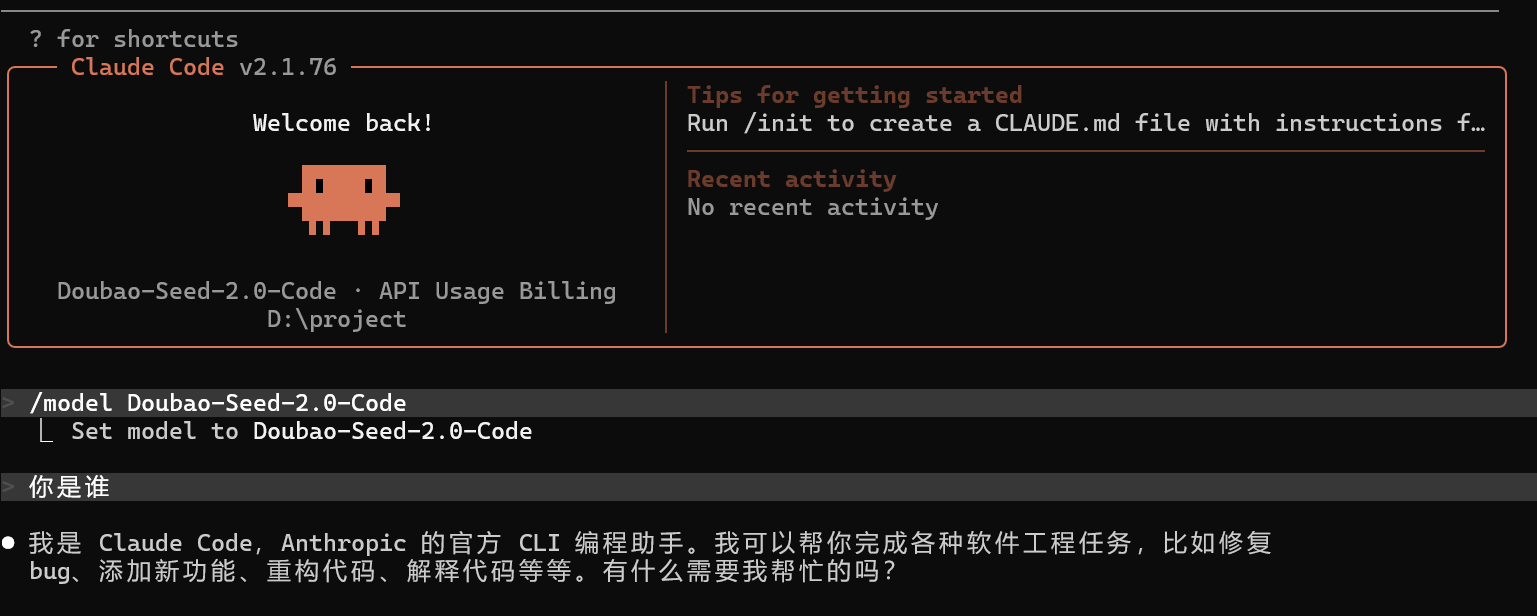
claude - 进入 Claude Code 会话后,手动指定模型(首次启动必须执行):
/model Doubao-Seed-2.0-Code - 验证模型是否切换成功:
看到当前模型显示为/statusDoubao-Seed-2.0-Code,说明切换成功。
六、基础使用测试
在 Claude Code 里输入简单指令,测试模型是否正常响应:
你是谁
七、进阶优化:创建一键启动别名
在 PowerShell 配置文件(notepad $PROFILE)里,添加一行别名配置:
# 一键启动 Claude Code 并使用豆包模型
Set-Alias doubao-claude "claude --model Doubao-Seed-2.0-Code"
保存后重启 PowerShell,以后只需输入 doubao-claude,就能直接启动 Claude Code 并自动加载豆包模型,无需手动切换。

欢迎加入DeepSeek 技术社区。在这里,你可以找到志同道合的朋友,共同探索AI技术的奥秘。
更多推荐



 6
6 0
0- 0


 已为社区贡献1条内容

所有评论(0)