deepseek的表格怎么复制出来
摘要: DeepSeek作为国产大模型,在数据分析和代码生成中表现优异,但用户常面临表格复制难题——直接粘贴到Word或Excel时格式丢失,需手动调整,效率低下。现有解决方案(如Markdown编辑器或在线工具)存在流程繁琐或隐私风险。 为此,DS随心转插件应运而生,支持一键将DeepSeek的Markdown表格导出为格式完好的Word文档,具备以下优势: 无缝集成:浏览器扩展即点即用 精准转
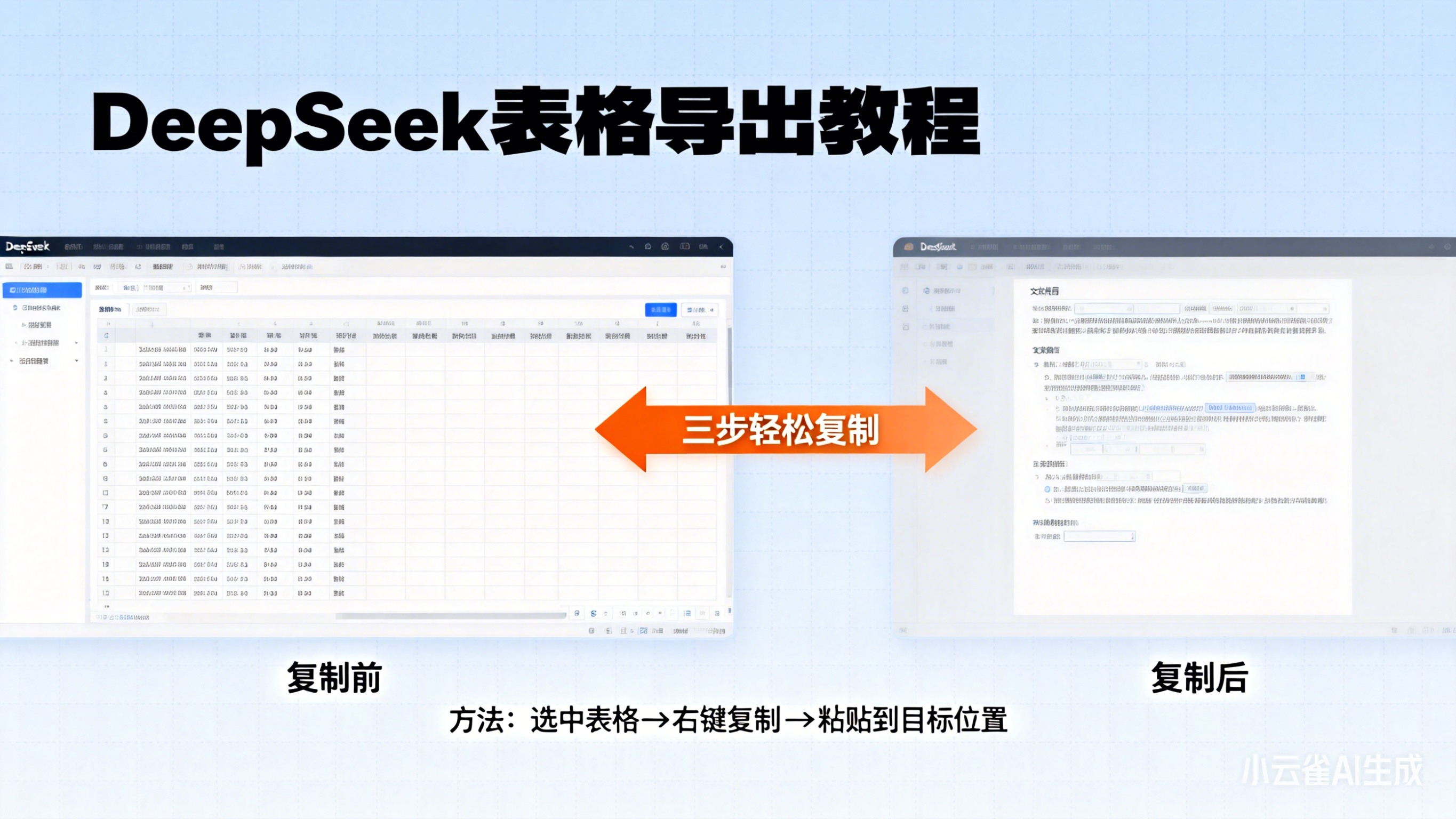
在当今数据驱动的开发与研究环境中,大模型(LLM)已成为工程师、数据分析师和科研人员不可或缺的助手。DeepSeek 作为国产大模型中的佼佼者,凭借其强大的推理能力、代码生成能力和上下文理解能力,赢得了众多技术用户的青睐。然而,在实际使用过程中,不少用户反馈:DeepSeek 输出的表格内容难以高效复制到本地文档中,尤其是在需要将结构化数据用于报告、论文或项目文档时,这一痛点尤为突出。
本文将深入剖析 DeepSeek 表格复制的常见困境,并提供一套行之有效的解决方案——最终引出一款专为解决此问题而生的利器:DS随心转插件,支持一键导出 Word 文档,彻底告别手动复制粘贴的低效操作。
一、DeepSeek 表格输出的优势与局限
DeepSeek 在处理结构化数据时,通常以 Markdown 表格形式呈现结果。例如:
| 姓名   | 年龄 | 城市     |
|--------|------|----------|
| 张三   | 28   | 北京     |
| 李四   | 34   | 上海     |
| 王五   | 22   | 深圳     |
这种格式在网页端(如 DeepSeek 官网或 Web 应用)显示清晰、对齐良好,非常适合阅读。但问题在于:
- 直接复制会丢失格式:用户选中表格后 Ctrl+C,粘贴到 Word 或 Excel 中往往变成纯文本,列与列之间仅靠空格或竖线分隔,无法自动识别为表格。
- Markdown 转换门槛高:非技术用户不熟悉 Markdown 语法,即使知道是 Markdown 表格,也难以快速转换为可编辑的 Office 表格。
- 跨平台兼容性差:在不同浏览器或操作系统下,复制行为可能不一致,导致格式错乱。
这些看似“小问题”,却极大影响了工作效率——尤其当需要频繁处理多张复杂表格时,手动调整格式可能耗费数倍于生成表格的时间。
二、现有解决方案及其不足
面对上述问题,社区中已有一些临时应对方法:
方法1:复制到支持 Markdown 的编辑器(如 Typora)
- 优点:能正确渲染表格。
- 缺点:仍需额外步骤导出为 Word,且 Typora 已停止免费更新,对部分用户不友好。
方法2:使用在线 Markdown 转 Word 工具
- 优点:可批量转换。
- 缺点:需上传数据到第三方网站,存在隐私泄露风险;转换效果不稳定,复杂表格易错位。
方法3:手动重建表格
- 优点:完全可控。
- 缺点:效率极低,违背使用 AI 提效的初衷。
显然,这些方案要么流程繁琐,要么存在安全隐患,缺乏一种“原生集成、一键完成”的体验。
三、理想方案应具备哪些特性?
基于开发者与技术用户的真实需求,一个理想的 DeepSeek 表格导出工具应当满足:
- ✅ 无缝集成:无需离开当前页面,操作路径最短。
- ✅ 格式保真:导出的 Word 表格保持原始对齐、边框、字体等样式。
- ✅ 支持复杂结构:包括合并单元格、多级表头、长文本换行等。
- ✅ 本地处理:数据不出本地,保障隐私安全。
- ✅ 免费易用:零学习成本,安装即用。
令人欣喜的是,这样的工具已经出现。
四、DS随心转插件:DeepSeek 表格导出的终极答案
为解决 DeepSeek 用户长期面临的表格复制难题,我们隆重推出 DS随心转插件 —— 一款专为 DeepSeek 打造的浏览器扩展程序。
核心功能亮点:
🔹 一键导出 Word
只需点击插件图标,当前对话中所有 Markdown 表格将自动识别并转换为标准 Word 表格(.docx 格式),保留原始结构与样式,下载即用。
🔹 智能识别多表格
即使一页中有多个表格,插件也能逐一提取,按顺序排版,避免内容混杂。
🔹 完全本地运行
所有转换逻辑在浏览器端完成,不上传任何数据到服务器,确保你的代码、数据、商业信息绝对安全。
🔹 轻量无广告
插件体积小巧,无弹窗、无追踪、无捆绑,纯粹为提升效率而生。
🔹 跨平台支持
兼容 Chrome、Edge、Firefox 等主流浏览器,Windows / macOS / Linux 全平台可用。
使用场景示例:
- 技术文档撰写:将 DeepSeek 生成的 API 参数表、性能对比表直接插入项目文档。
- 学术研究:快速导出实验数据表格,用于论文初稿。
- 数据分析汇报:将模型输出的统计结果一键转为 PPT 或 Word 报告附件。
- 教学备课:教师可将示例代码的输出表格直接用于课件制作。
五、如何安装 DS随心转插件?
- 打开浏览器扩展商店(如 Chrome Web Store);
- 搜索 “DS随心转”;
- 点击“添加至 Chrome”;
- 访问 DeepSeek 网页版,看到右上角插件图标即表示激活成功;
- 遇到表格时,点击图标 → 选择“导出为 Word” → 自动下载 .docx 文件。
整个过程不超过 10 秒,真正实现“所见即所得,所得即可用”。
结语:让 AI 的输出,真正为你所用
DeepSeek 的强大毋庸置疑,但工具的价值不仅在于“生成”,更在于“落地”。只有当 AI 输出的内容能无缝融入我们的工作流,才能释放其全部潜能。
DS随心转插件 正是连接 DeepSeek 与现实生产力的关键桥梁。它不炫技、不喧哗,只专注解决一个具体而高频的痛点——让表格复制不再成为效率瓶颈。
如果你也曾在 DeepSeek 的表格前反复粘贴、手动调整、无奈叹气,那么现在,是时候告别低效了。
立即安装 DS随心转插件,体验一键导出 Word 的畅快!
让每一次 AI 交互,都高效闭环。

欢迎加入DeepSeek 技术社区。在这里,你可以找到志同道合的朋友,共同探索AI技术的奥秘。
更多推荐



 16
16 0
0- 0


 已为社区贡献8条内容

所有评论(0)