[教程]傻瓜式部署Nanobot并连接飞书-以deepseek为例
最近看到OpenClaw(小龙虾)很火,于是乎想着跟风部署一下,看了一下nanobot和openclaw核心功能差不多,前者更轻量简洁,核心代码仅约4000行,就部署了nanobot。废话不多说,开始教程。
操作步骤
主要可以分为三步走,
1.本地克隆nanobot,
2.配置nanobot和飞书,
3.连接飞书。
可以使用cmd也可以直接在vscode里实现,这里在vscode里实现。
本地克隆
可以去这个网址:github.com/HKUDS/nanobot 下载nanobot,方法很多,可以直接pip,或者clone等。
这里选择直接clone一下,在电脑目录下创建一个空文件夹,然后打开终端输入网站所示的。
git clone https://github.com/HKUDS/nanobot.git
cd nanobot
pip install -e .
然后等待克隆完毕。
这里也贴出其他几种方法:
//UV安装
uv tool install nanobot-ai
//从 PyPI(稳定版)安装
pip install nanobot-ai
然后 初始化nanobot 输入如下代码(注意网络环境流畅):
nanobot onboard等待相应配置下载完毕,然后可见如下:
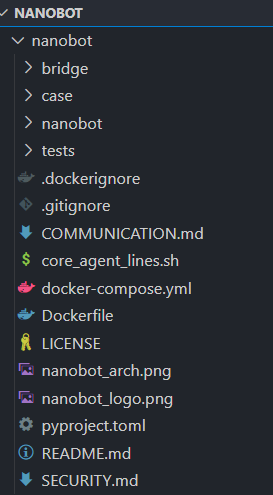
这样第一步克隆nanobot就完成了。
配置nanobot和飞书
nanobot配置
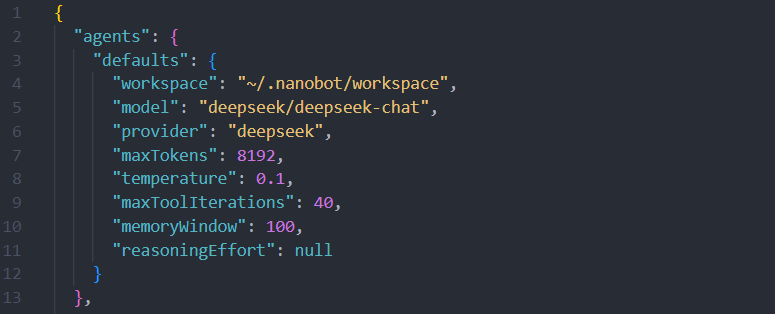
首先找到目录下的config.json文件,并打开:
可以看见如图的配置信息栏,我这边是使用deepseek-chat(不带深度思考)版本进行测试,如果需要深度思考可以换deepseek-reasoner。
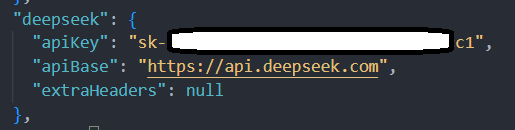
接下来往下找,找到deepseek,并配置apikey和apibase网址。这里可以去deepseek开发平台购买额度(很便宜),首次调用 API | DeepSeek API Docs。
配置完毕后,可以进行机器人调试了,输入
nanobot agent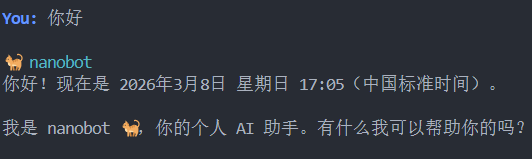
这样就表示api配置正确,已经成功部署了nanobot了,后续可以自行选择连接至各大不同的聊天平台了。这边利用飞书平台进行演示。
飞书配置
首先你需要拥有一个自己的个人飞书账号,没有的可以去注册一个。
注册完毕后进入飞书的主页。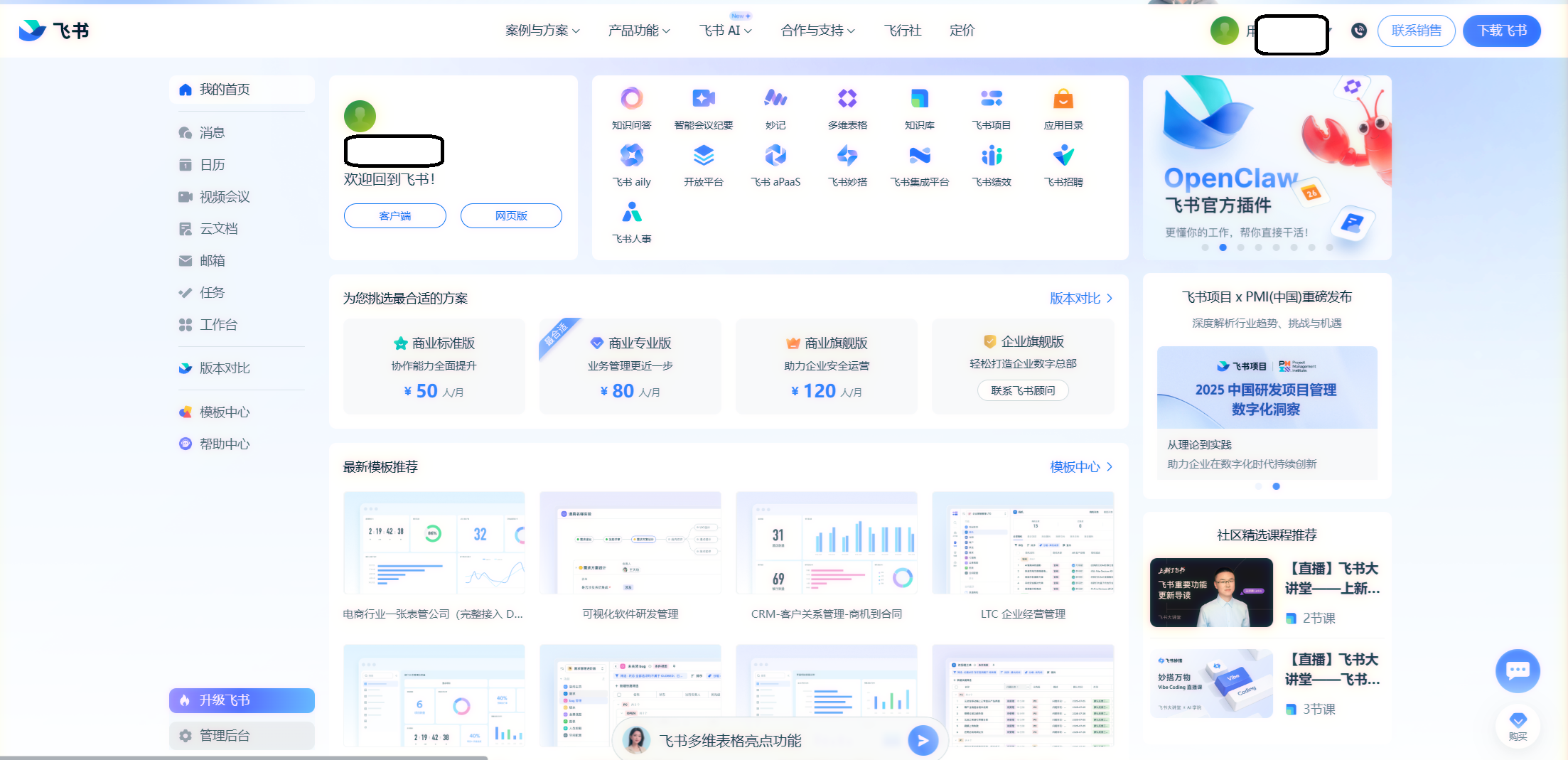
选择左下角的管理后台,并选择应用管理,点击右上角的创建应用。
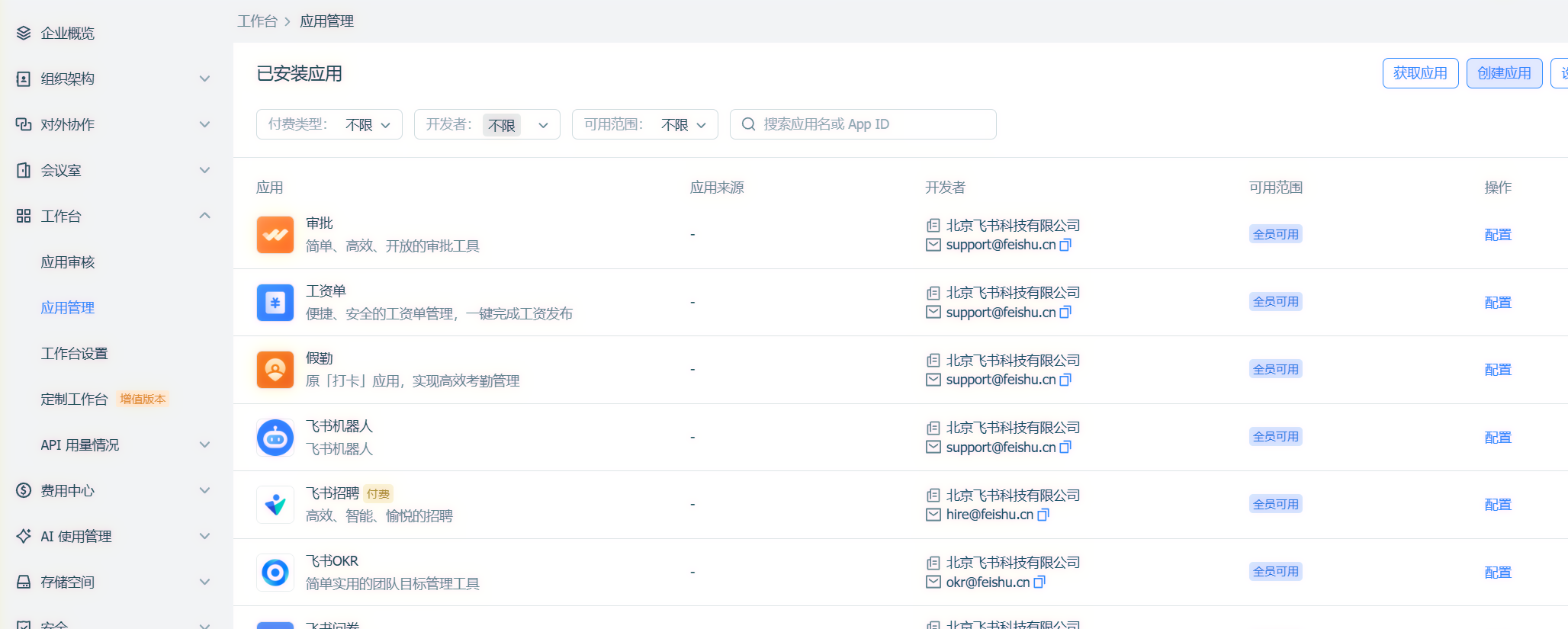

然后选择,创建企业自建应用,给机器人起名和描述。
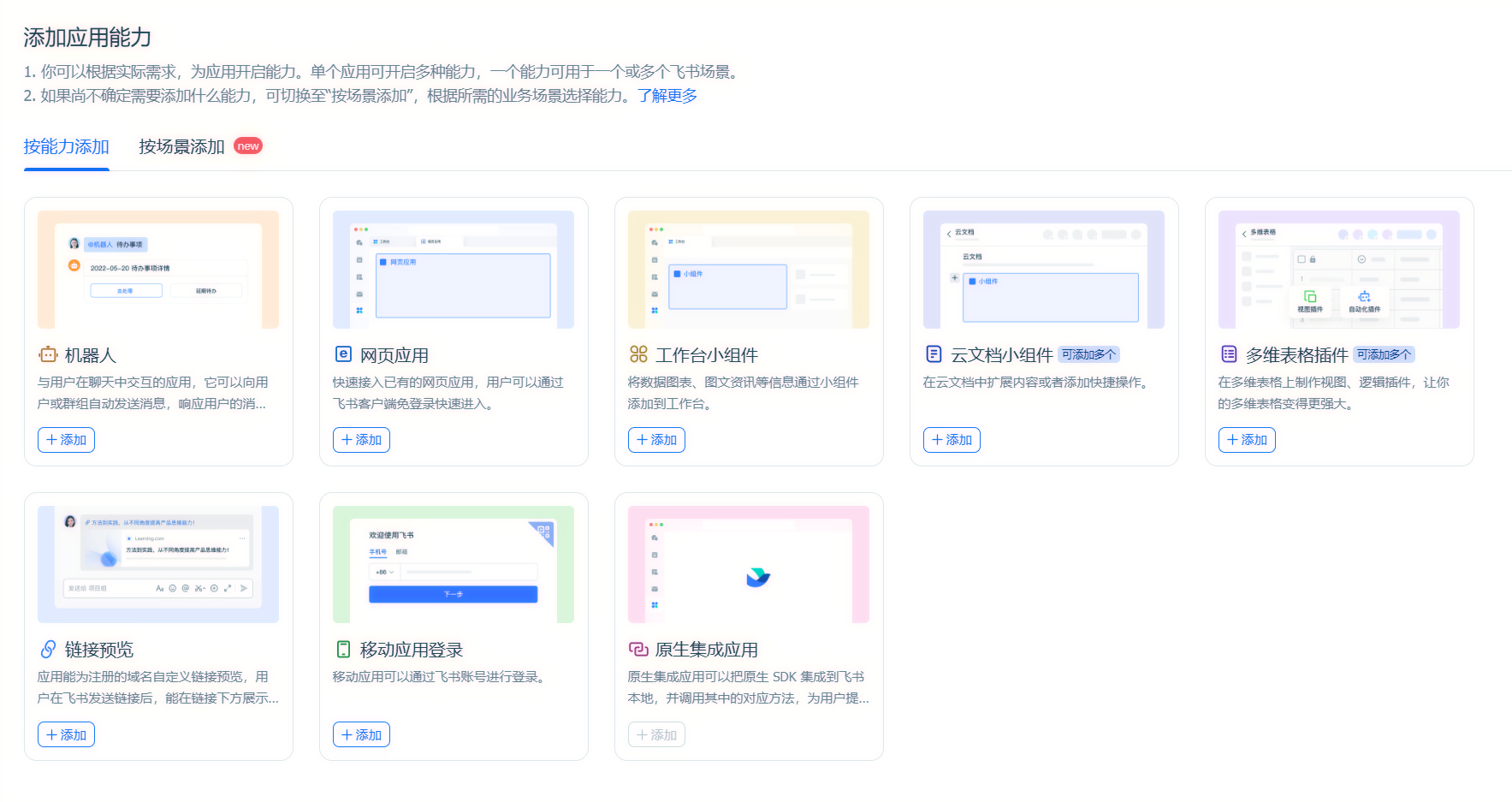
然后请添加机器人组件,其他的按需添加。
然后选择左侧边栏的权限管理,
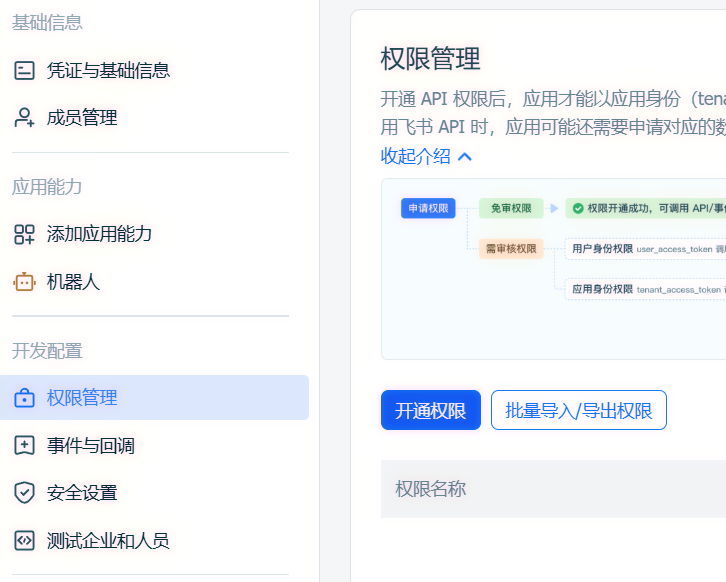
批量导入权限,这里的权限可以去openclaw的文档里复制,飞书 | OpenClaw 文档,我这边也提供一下。
{
  "scopes": {
    "tenant": [
      "aily:file:read",
      "aily:file:write",
      "application:application.app_message_stats.overview:readonly",
      "application:application:self_manage",
      "application:bot.menu:write",
      "cardkit:card:write",
      "contact:user.employee_id:readonly",
      "corehr:file:download",
      "docs:document.content:read",
      "event:ip_list",
      "im:chat",
      "im:chat.access_event.bot_p2p_chat:read",
      "im:chat.members:bot_access",
      "im:message",
      "im:message.group_at_msg:readonly",
      "im:message.group_msg",
      "im:message.p2p_msg:readonly",
      "im:message:readonly",
      "im:message:send_as_bot",
      "im:resource",
      "sheets:spreadsheet",
      "wiki:wiki:readonly"
    ],
    "user": ["aily:file:read", "aily:file:write", "im:chat.access_event.bot_p2p_chat:read"]
  }
}
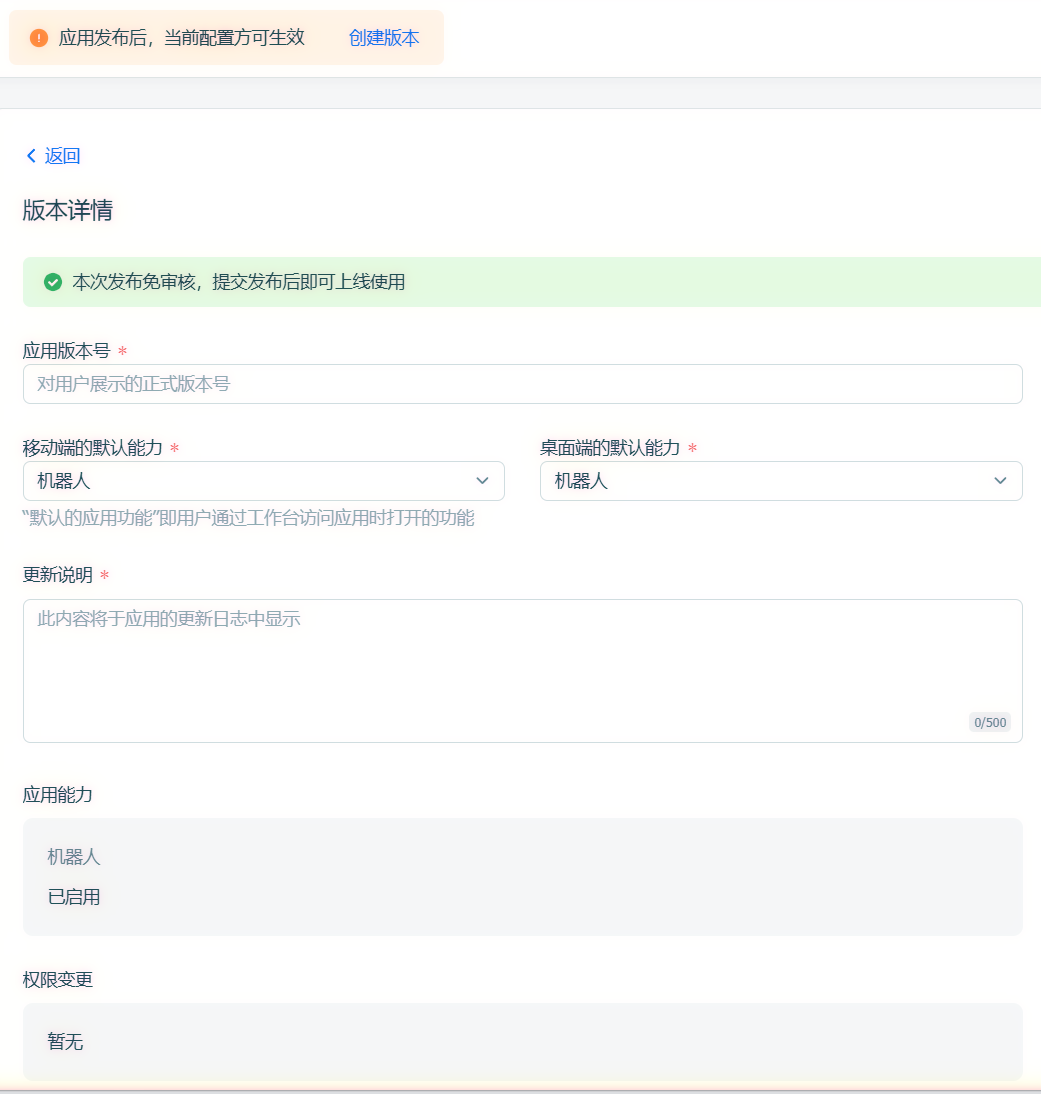
输入完毕后确定,然后返回选择发布这个版本,
连接飞书
发布成功后,就可以回到之前的配置界面,进行飞书的配置了。
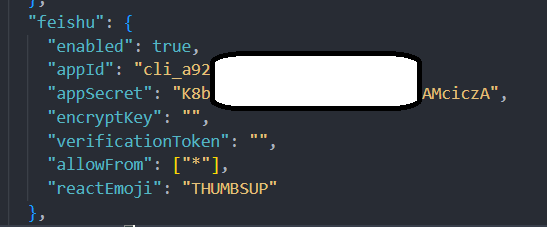
这里需要修改4个地方,enabled改为true,appId和appSecret改为你的id和密码,以及allowFrom的范围改为全体也就是["*"],也可以改为部分范围,看个人用途。
然后重启nanobot,输入
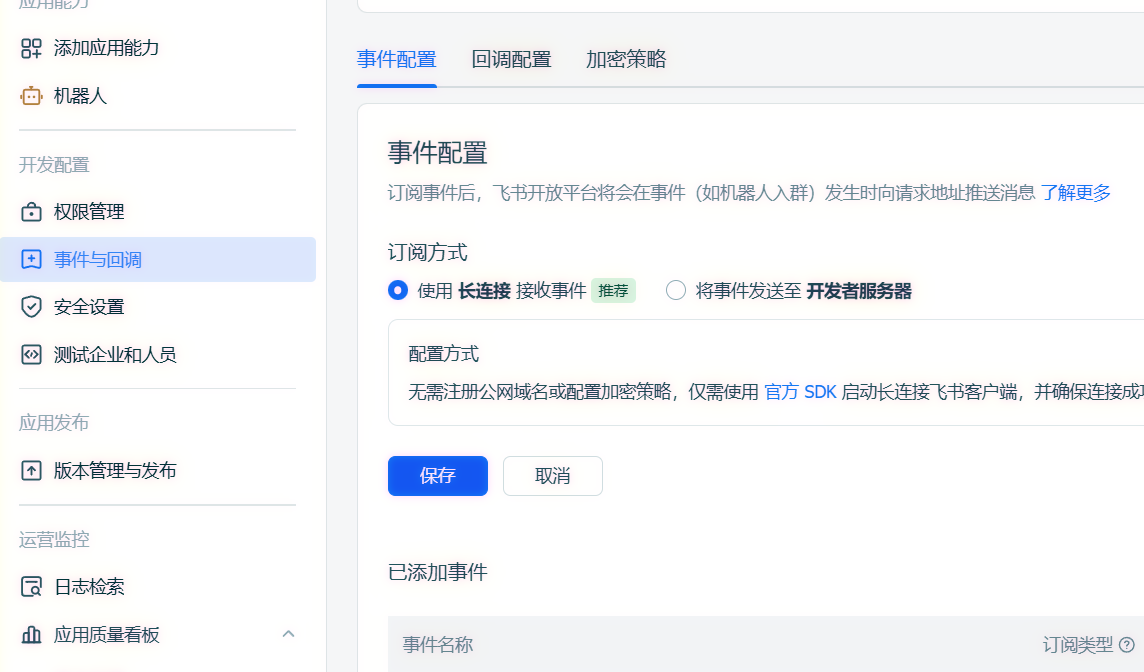
nanobot gateway回到飞书刚刚的界面找到事件与回调,将订阅方式保存为长连接并发布新版本。
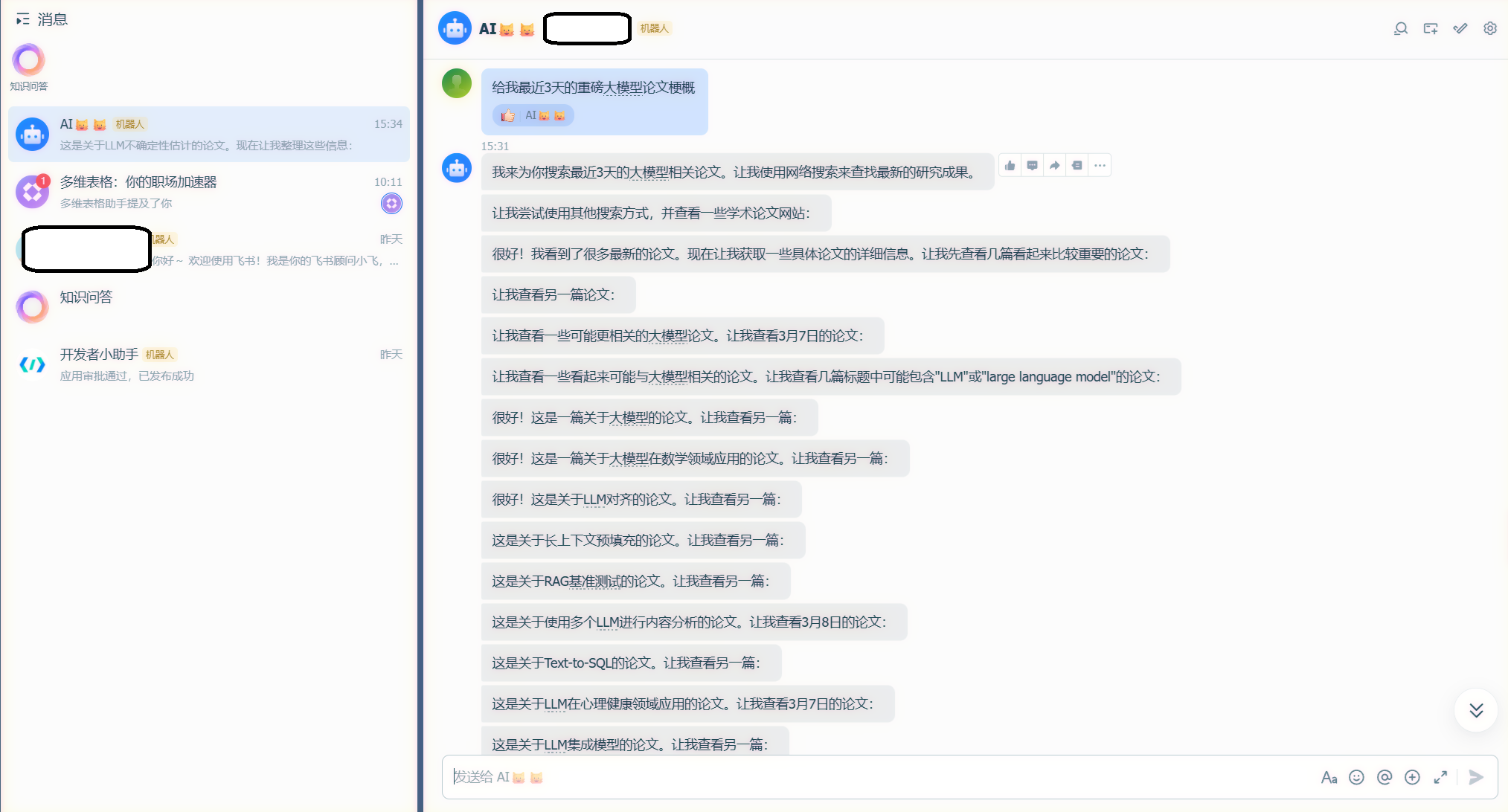
然后在飞书对话框输入你好进行测试,无问题的话。然后就可以愉快的玩耍了。
最后如果有帮助还希望点个关注点个赞,有问题可以评论区讨论,欢迎各位批评指正
——2026/03/09

欢迎加入DeepSeek 技术社区。在这里,你可以找到志同道合的朋友,共同探索AI技术的奥秘。
更多推荐


 9
9 0
0- 0


 已为社区贡献2条内容

所有评论(0)