deepseek-r1本地部署以及可视化对话
deepseek模型的本地部署和可视化对话
1、下载ollama
1.1 ollama下载网址https://ollama.com/
2、 迁移默认安装目录
因为自己的电脑C盘较满,因此将Ollama的安装目录从默认的C盘迁移到D盘。
具体步骤如下:
2.1 移动Ollama文件夹
将C:\Users\XX\AppData\Local\Programs\Ollama这个文件夹移动到D盘,例如改为D:\Ollama。
2.2 移动 Users下的.ollama文件
.ollama文件中的models中manifest文件中包含下载的deepseek模型。
将模型文件所在的目录C:\Users\XX\.ollama也移动到D盘,例如改为D:\Ollama.ollama。
2.3 修改环境变量
修改环境变量,以便在使用命令行时能够直接使用ollama命令,如果ollama只安装在当前用户,修改用户变量; 安装在所有用户下,修改系统变量
具体步骤:
2.3.1 修改PATH变量
从此电脑->属性->高级系统设置->环境变量中进入,在PATH中将原来的C:\Users\XX\AppData\Local\Programs\Ollama路径更新为新的位置,即D:\Ollama。
2.3.2 增加变量中OLLAMA_MODELS的变量
在系统变量或者用户变量中新建一个名为OLLAMA_MODELS的变量,设置其值为模型文件的新位置,例如D:\Ollama.ollama\models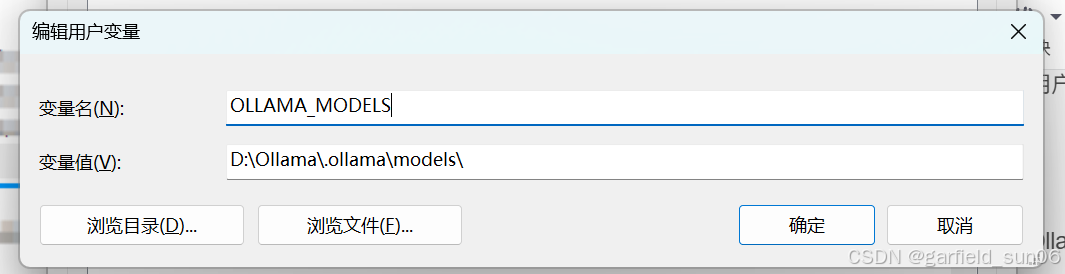
2.4 验证安装
完成上述步骤后,通过命令行运用ollama验证安装是否成功。
win+R后输入cmd打开终端,输入ollama -v打印版本号,或者用ollama 查看是否安装成功。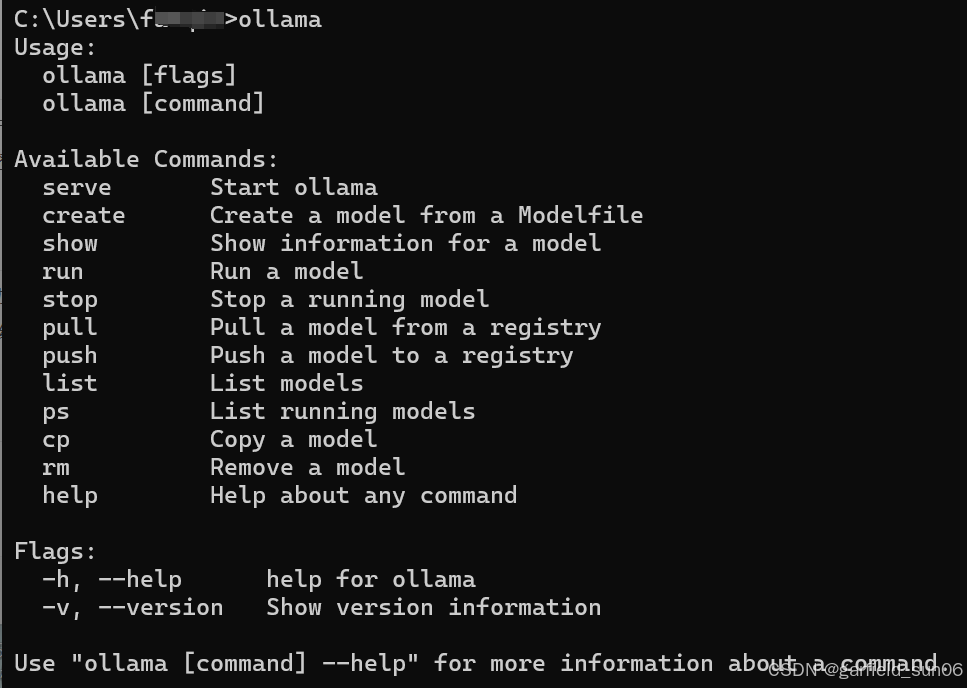
使用ollama list可以查看哪些模型在本地部署
3 下载模型
3.1 模型下载
进入ollama模型下载网址https://ollama.com/library/deepseek-r1,选择模型,在终端中运行红框中的命令,本地下载模型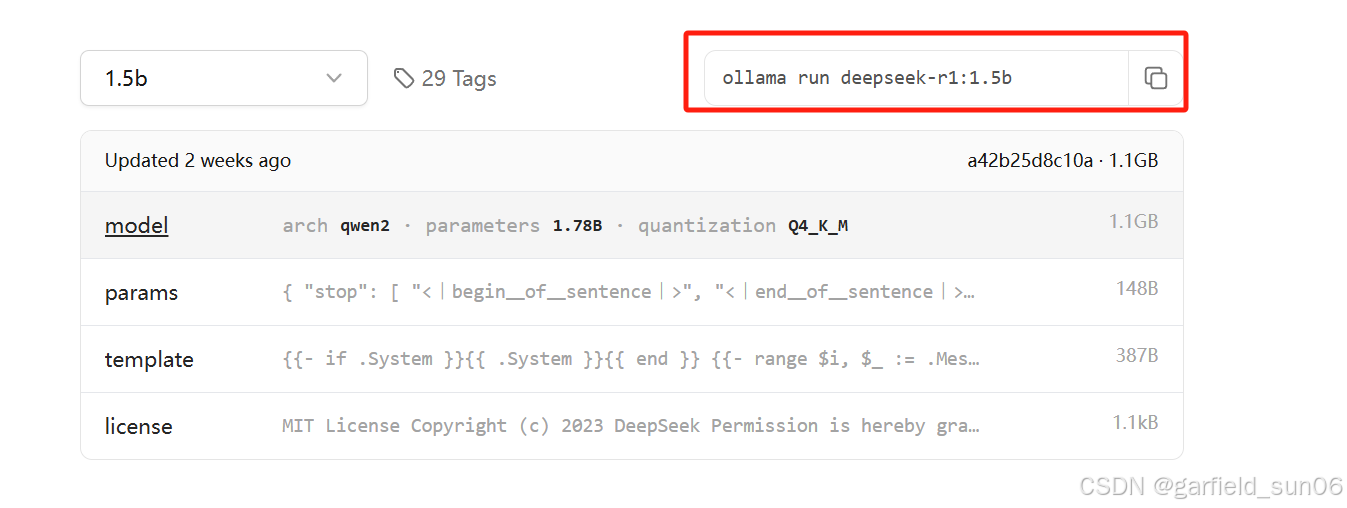
3.1 验证模型安装
进行随意提问,看模型效果
4、可视化界面chatbox
4.1 chatbox的下载网址https://chatboxai.app/zh
安装之后选择使用【自己的API key或本地模型】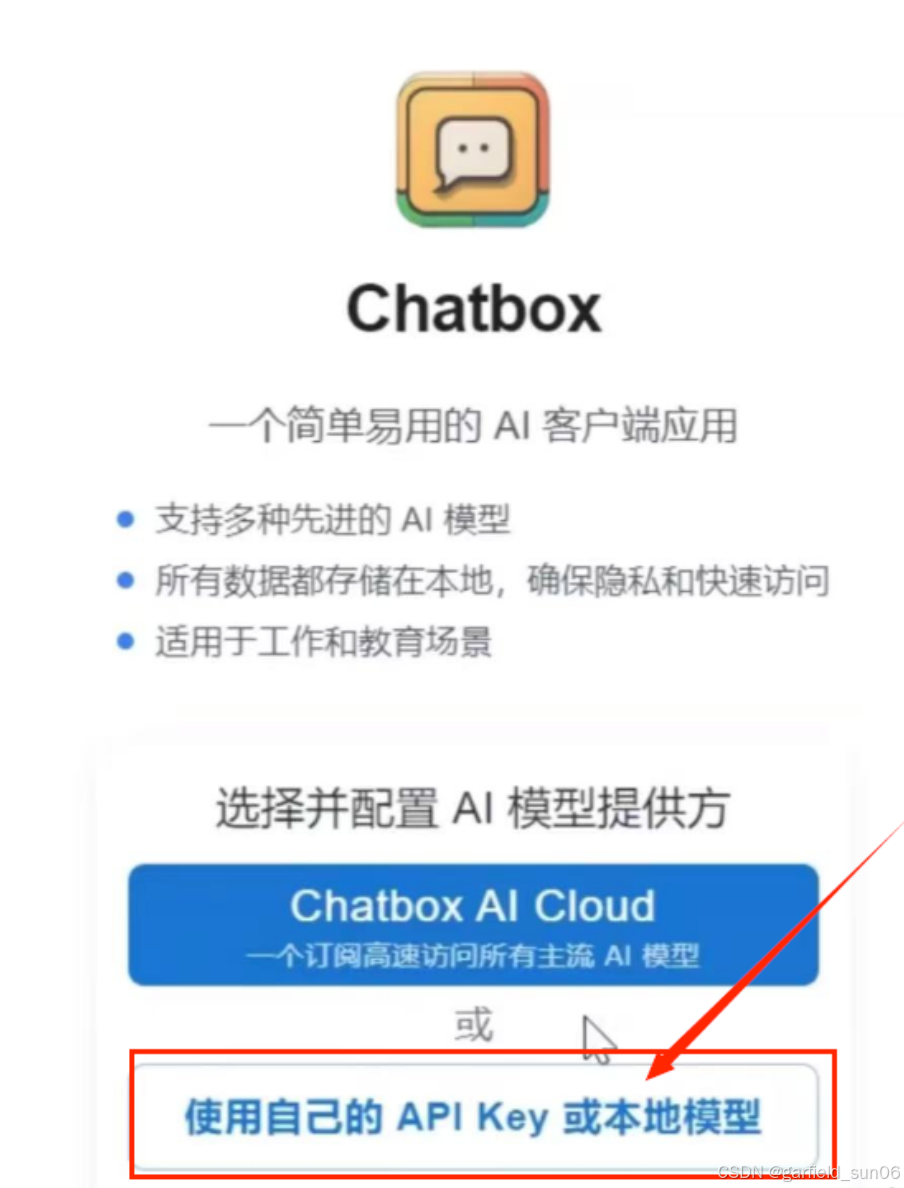
4.2 本地模型导入
在设置中选择ollama API,在模型中选择本地模型,上下文消息数量上限和严谨与想像可以自行进行调整设置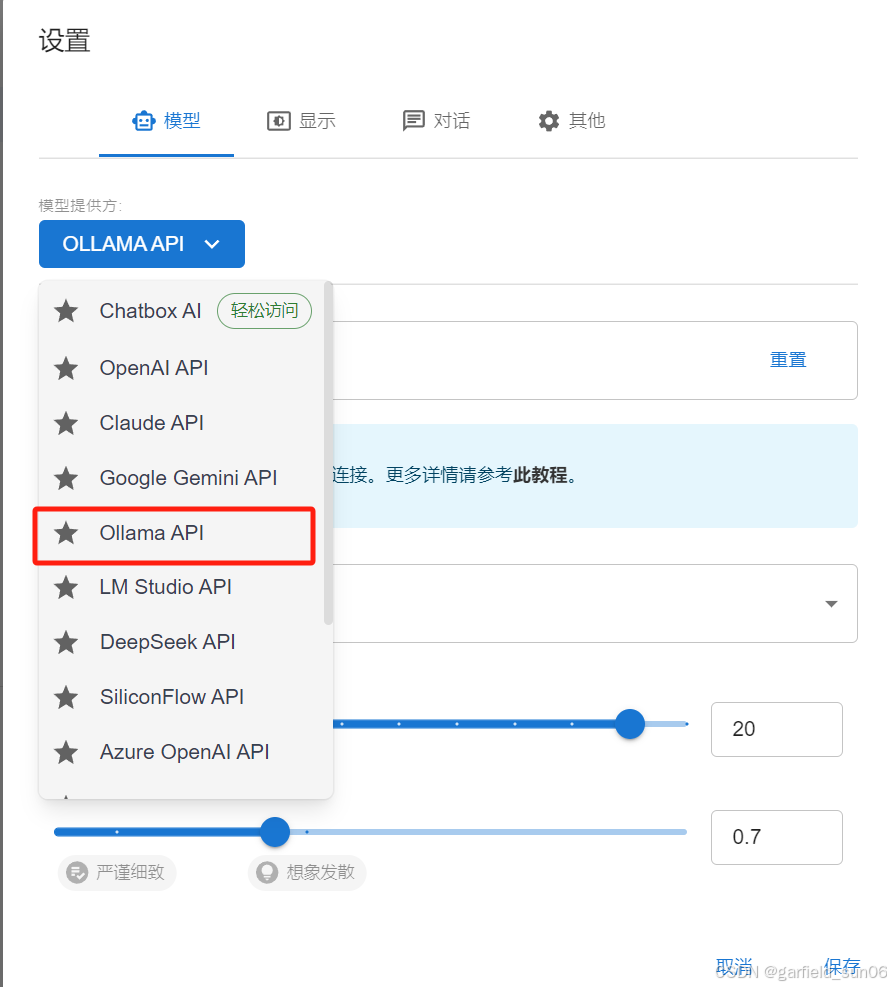
进行对话: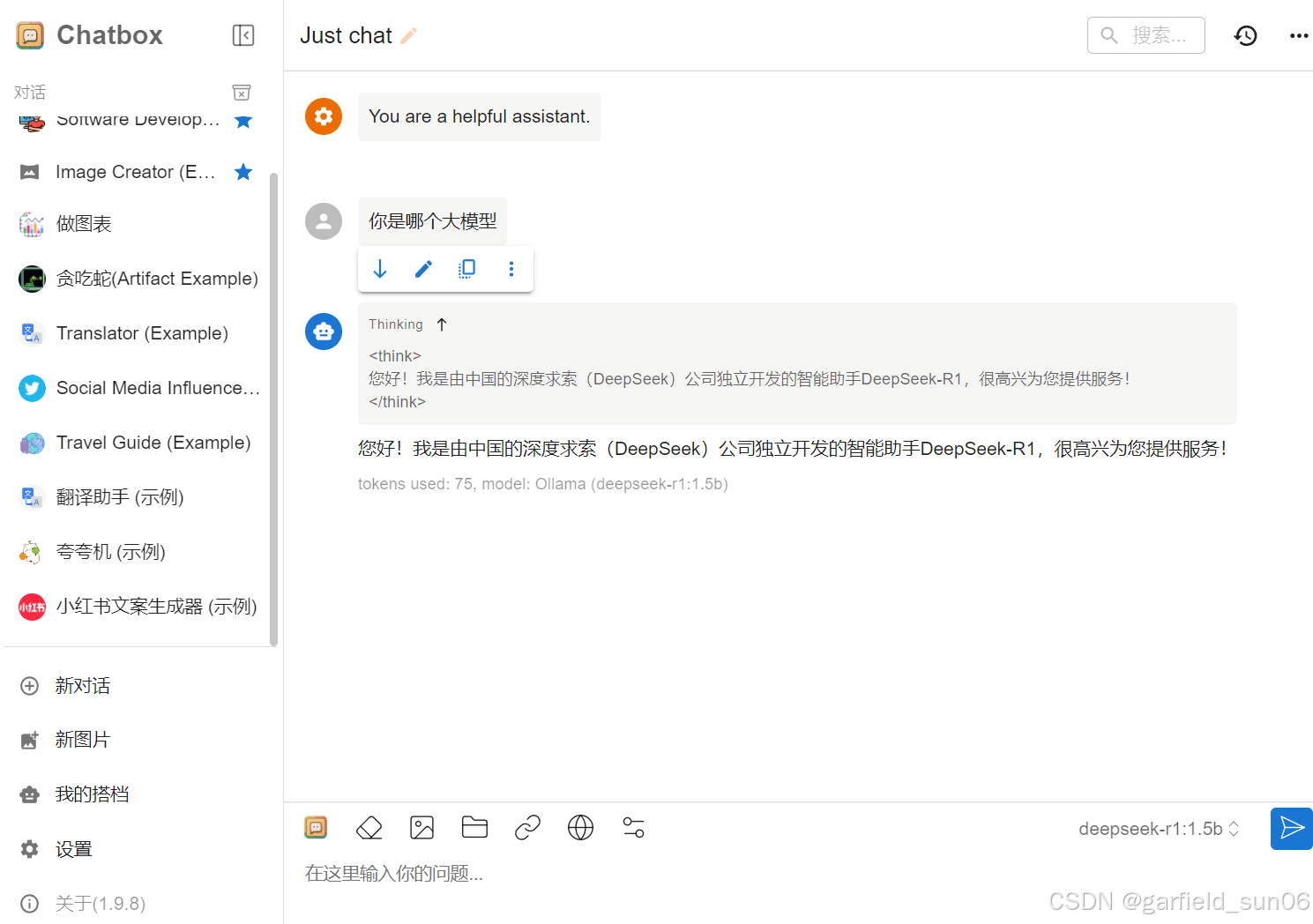

欢迎加入DeepSeek 技术社区。在这里,你可以找到志同道合的朋友,共同探索AI技术的奥秘。
更多推荐



 5
5 0
0- 0


 已为社区贡献2条内容

所有评论(0)