2026年【全网首发】Claude Code + Deepseek V4 pro终极配置指南!零基础手把手安装与API集成教程
1. 安装Git
Claude Code 在设计上主要面向 Linux/macOS 平台,为了在 Windows 上正常运行,需预先安装 Git 以支持相应功能。
windows-64bit链接:https://pan.quark.cn/s/a63ef8bdb8ae?pwd=CwSr
windows-arm64链接:https://pan.quark.cn/s/e51247ad6a23?pwd=ic9U
也可以去git官网下载
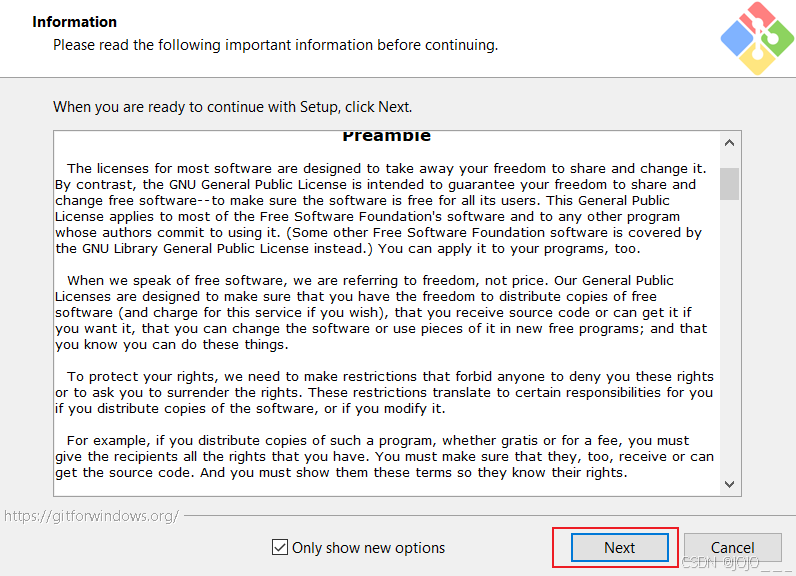
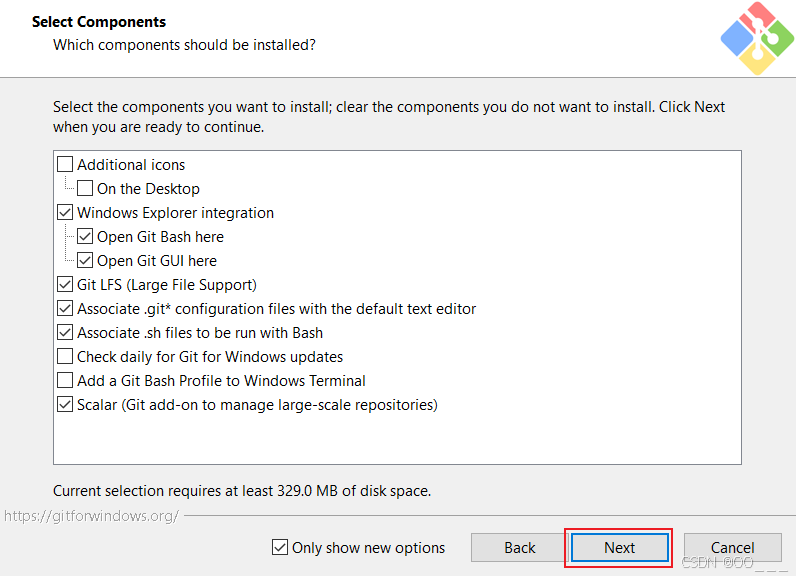
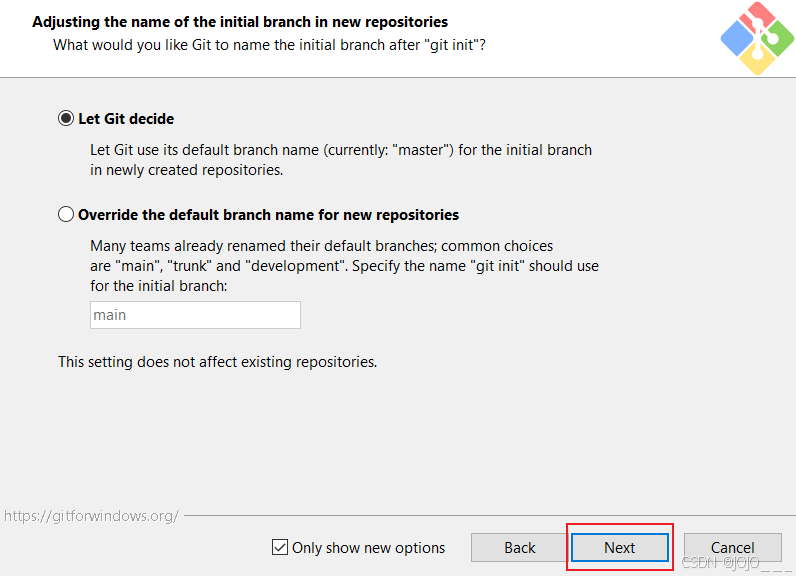
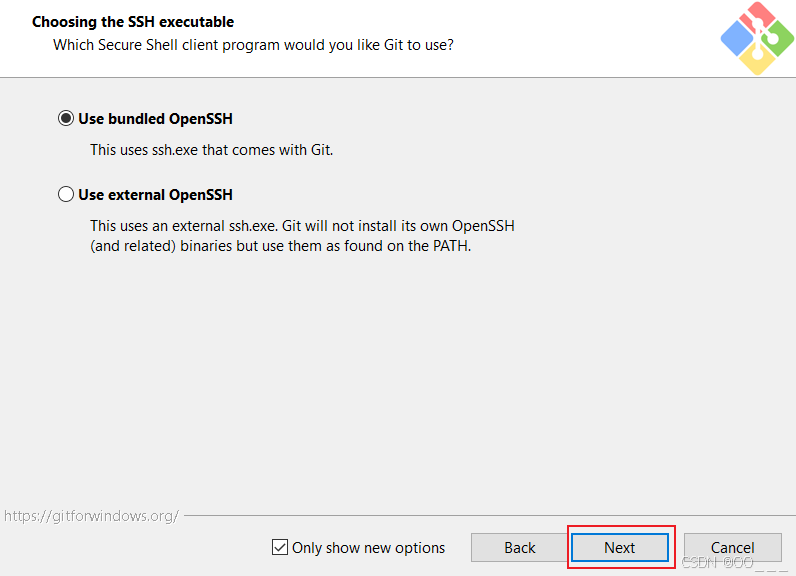
1.1 安装步骤
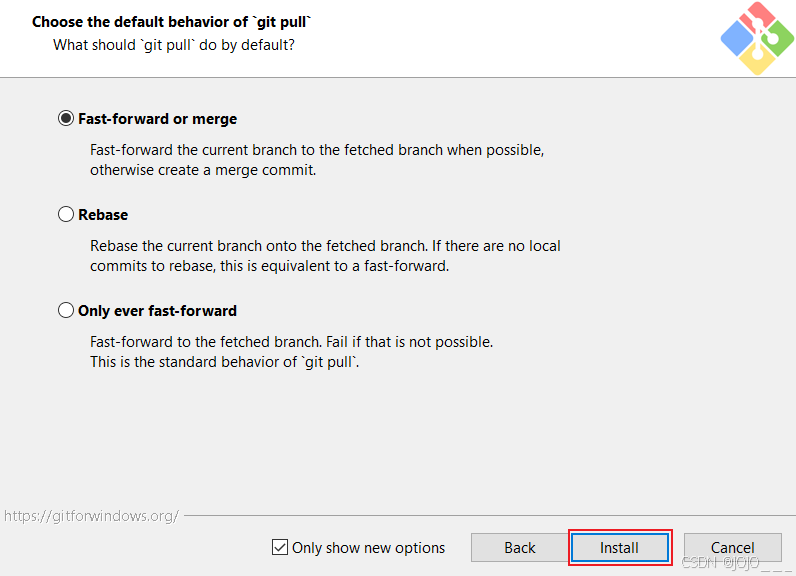
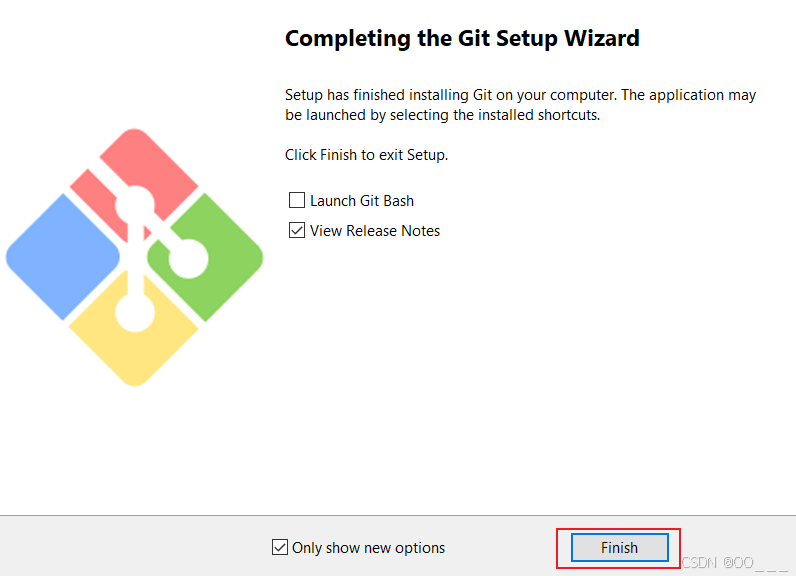
2. 安装 Claude Code
启动命令行界面(Windows 用户请使用 PowerShell,Mac 和 Linux 用户请打开终端),然后粘贴执行相应命令:
windows使用命令
winget install Anthropic.ClaudeCode
mac/linux使用命令
curl -fsSL https://claude.ai/install.sh | sh
快捷操作在电脑桌面上按住shift在点击右键,点击在此处打开powershell窗口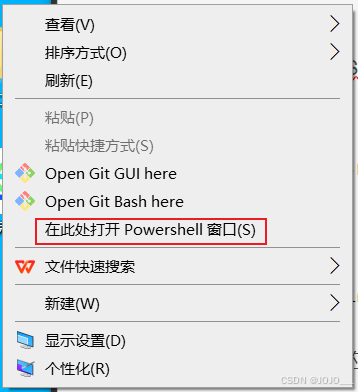
键入命令,输入Y,等待下载完成
3. 配置环境变量
重启电脑,claude会自动加入系统环境变量。
4. 安装CC-switch
安装CC-switch,是为了为了接入官方以外的模型api,比如deepseek-v4,GLM,kimi,mini-max。
4.1 下载 CC-switch
github下载地址,网速不好的可以下载我转存的版本:
windows版本链接::https://pan.quark.cn/s/ca65bf1fd2bc?pwd=qtGT
mac版本链接:https://pan.quark.cn/s/6d3c761c1a55?pwd=XZtg
4.2 安装 CC-switch
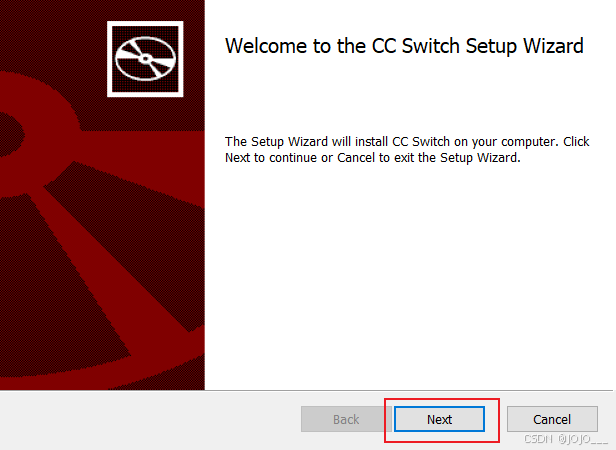
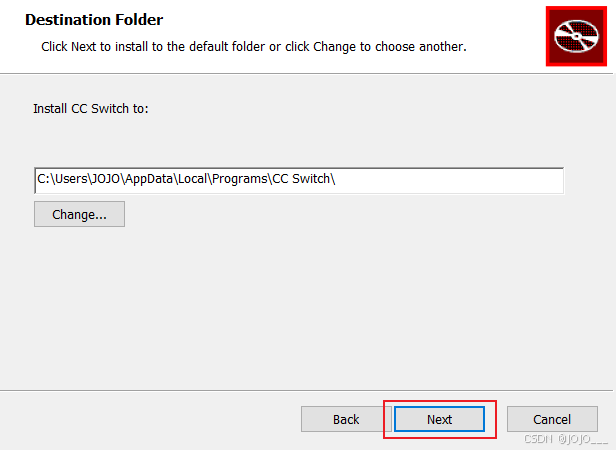
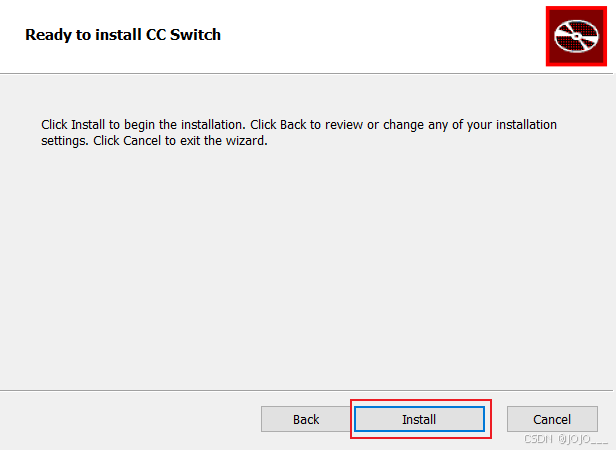
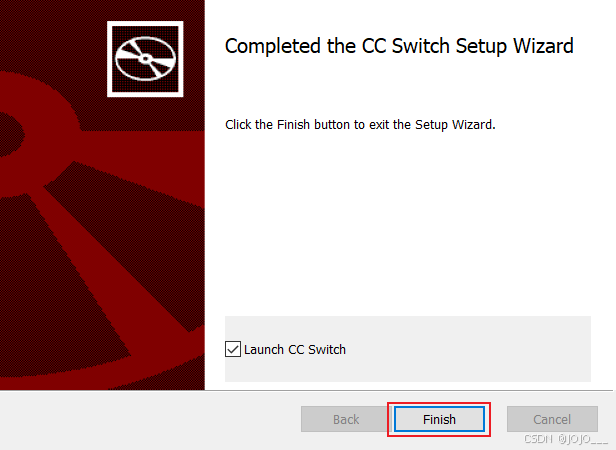
5. 配置CC-switch,添加Deepseek V4链接
这里只演示CC-switch配置deepseek,你可以配置别的api,方法类似
去deepseek官网 ,点击API开发平台: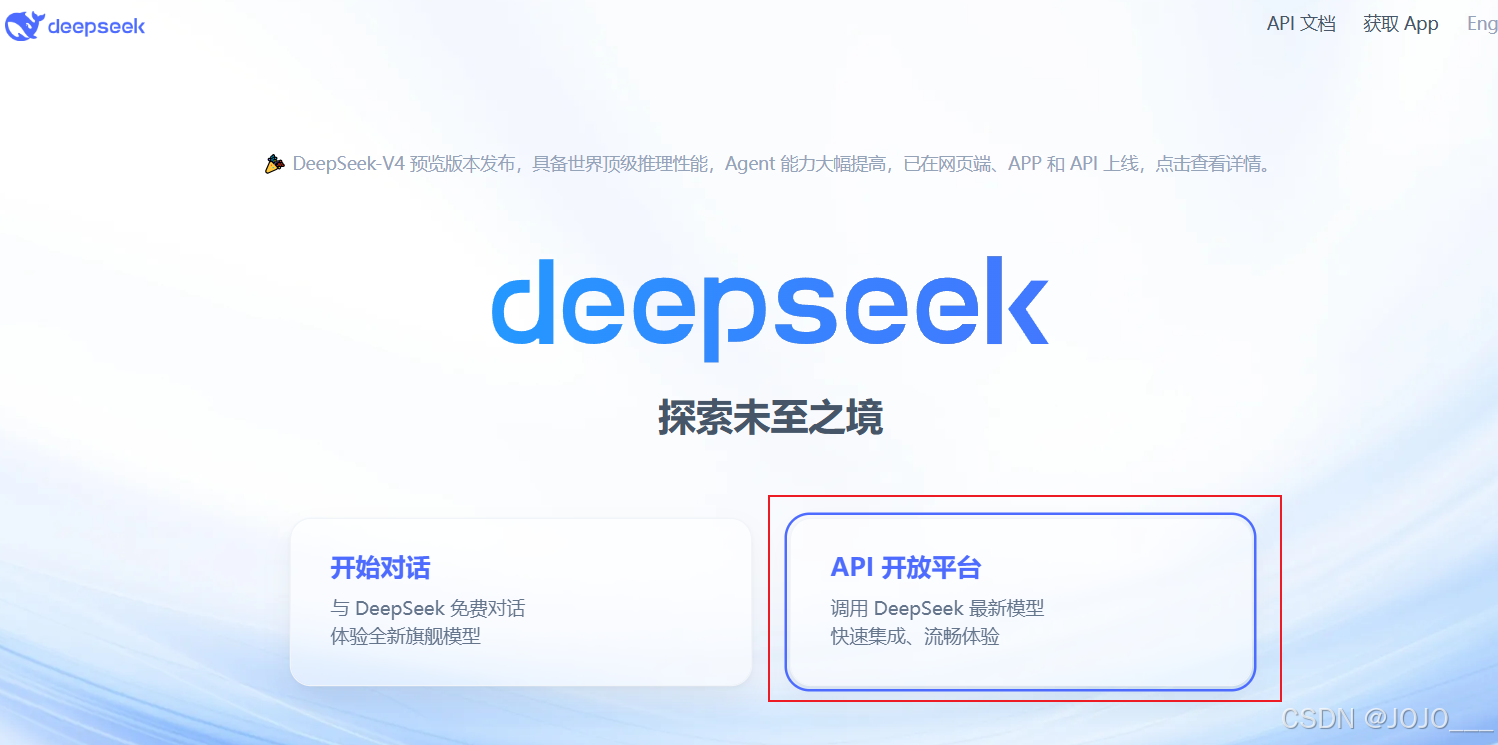
注册之后,进入充值,我是充值10块钱试试水,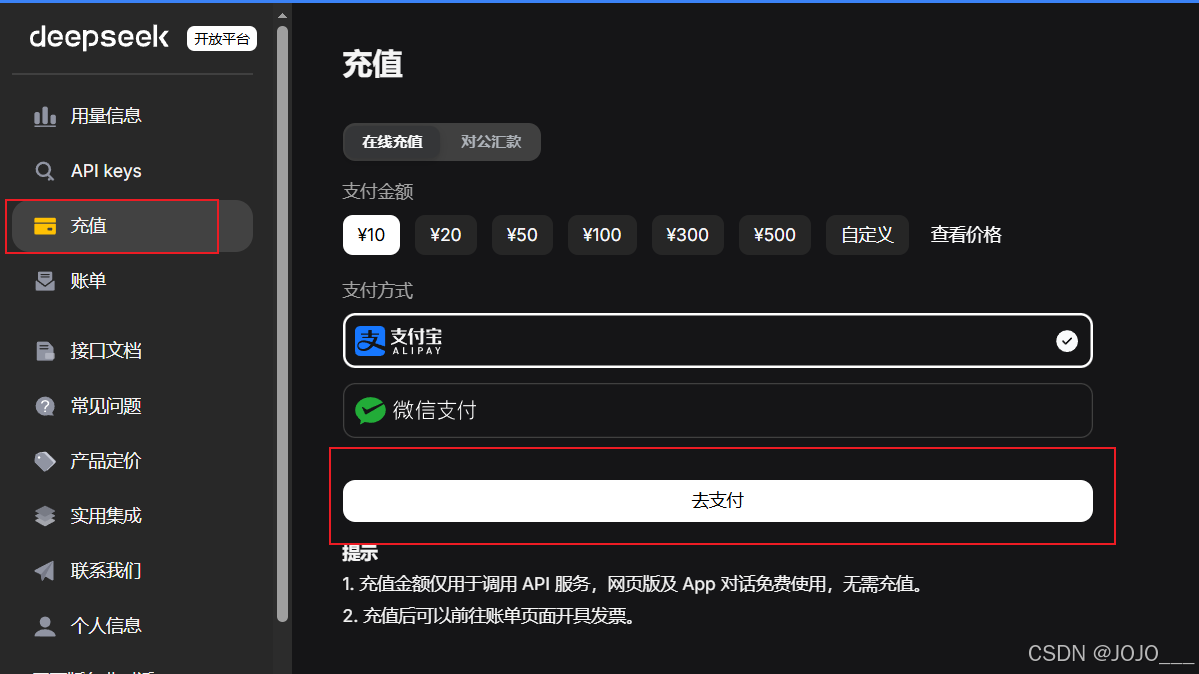
支付之后,添加一个创建api key,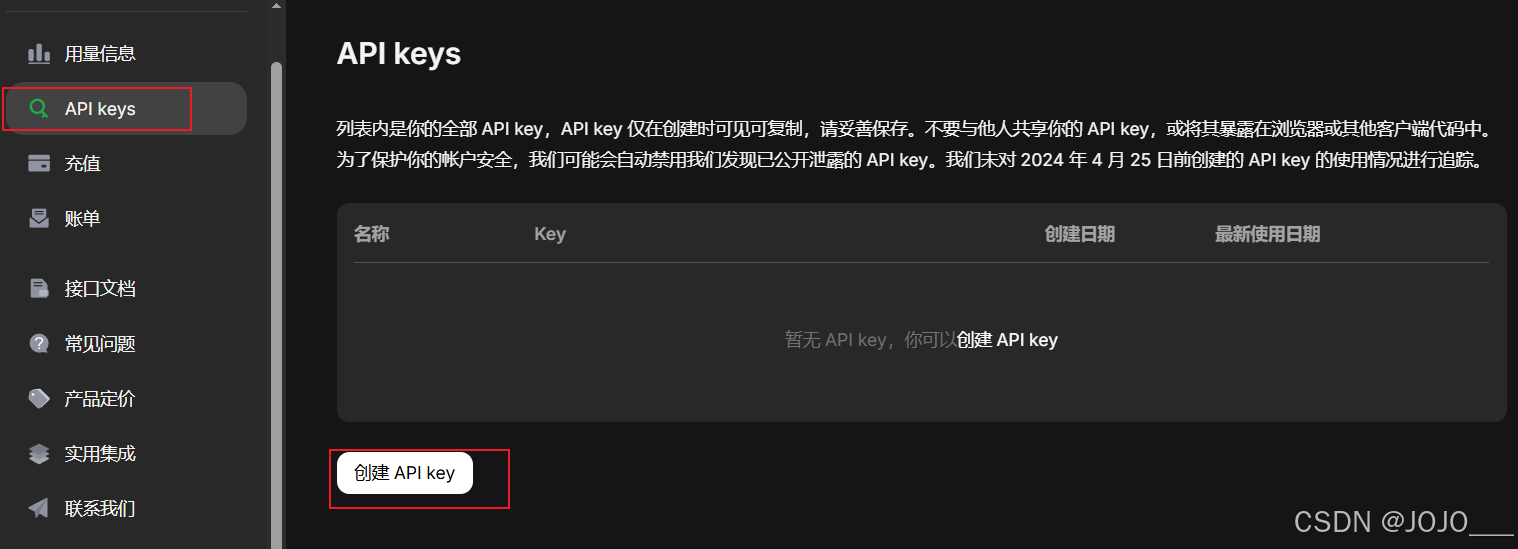
名称随意,点击创建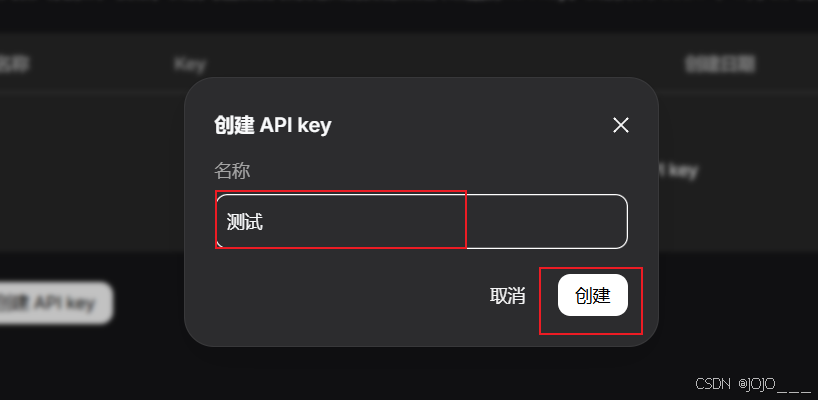
点击复制api key,注意这个key不要告诉别人。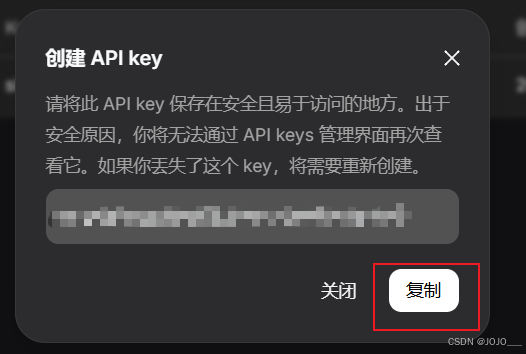
打开cc-switch,点击添加的+号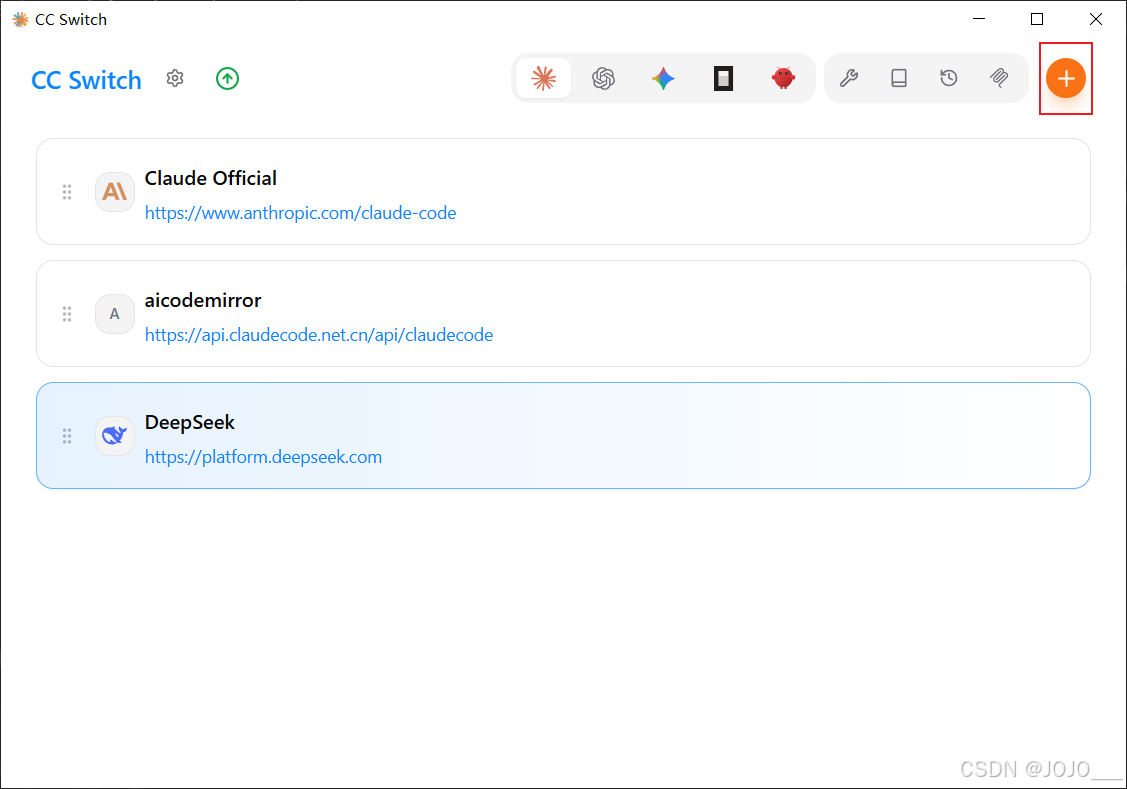
选择deepseek,鼠标滚轮往下滑,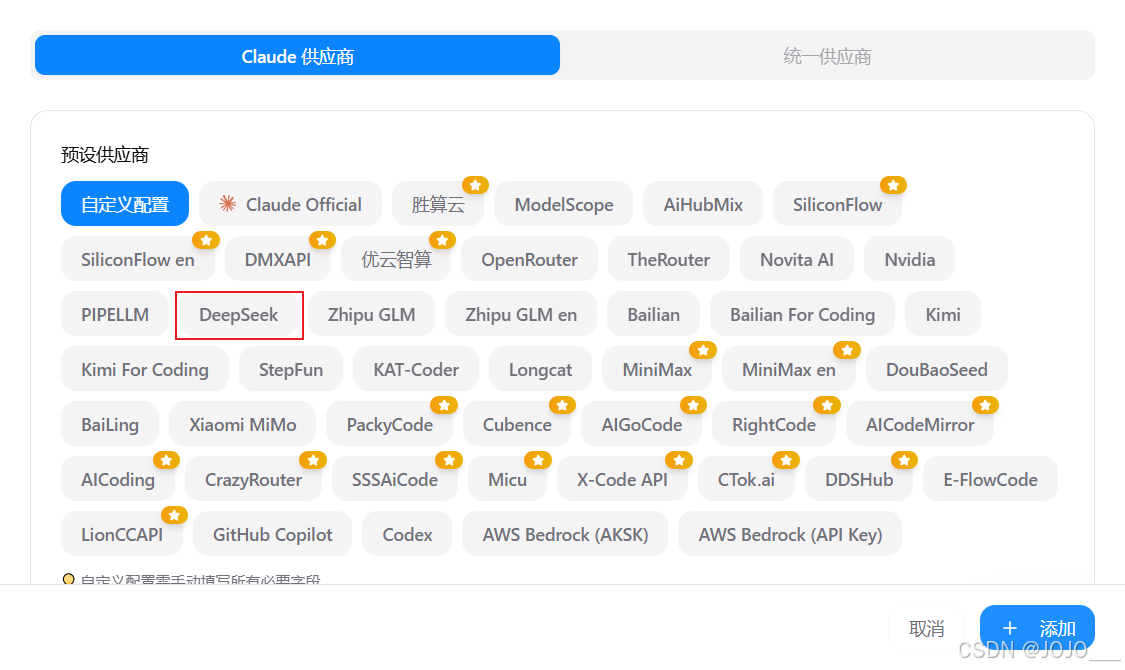
复制刚刚的api key,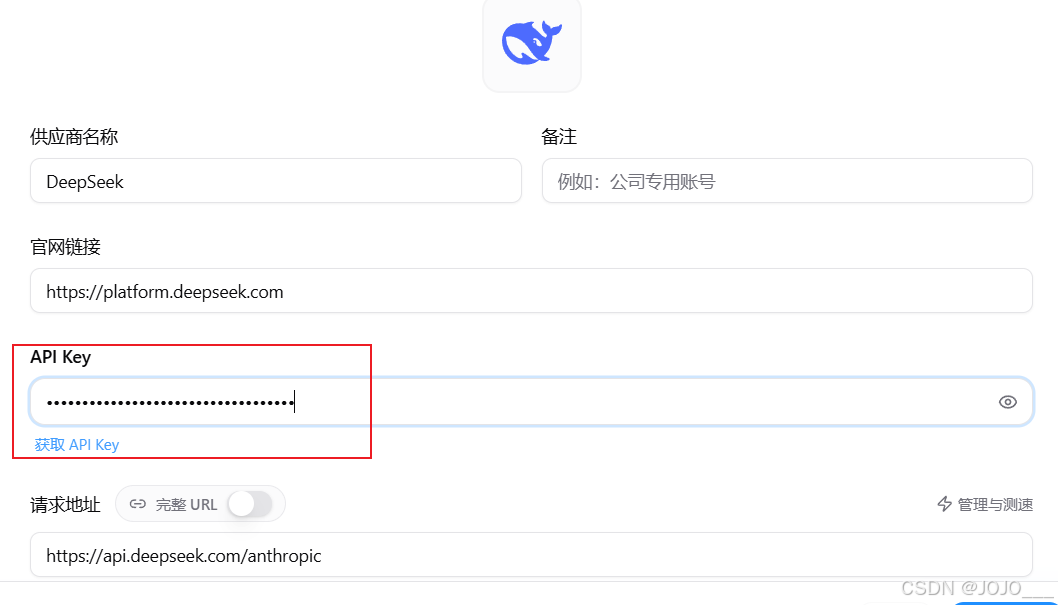
把5个模型名称都改成deepseek-v4-pro,点击添加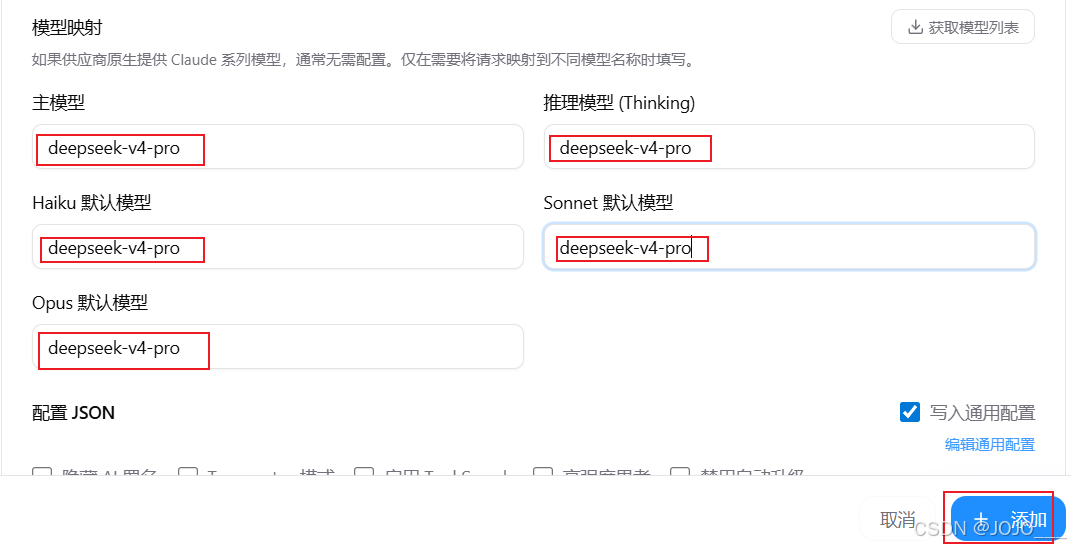
点击启用,启用刚刚添加的api,这样claude code默认会使用deepseek v4 pro了。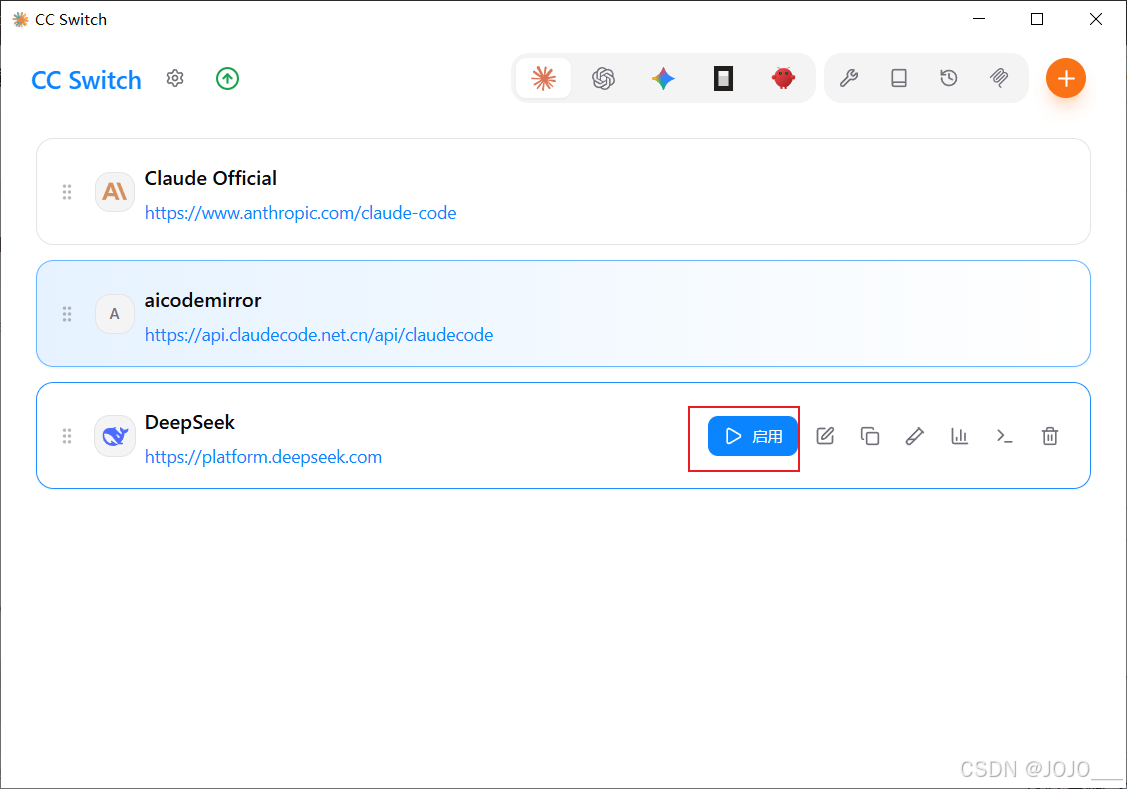
6. 使用Claude Code
找到你的项目目录,在终端中进入该目录,输出claude
选择1,按回车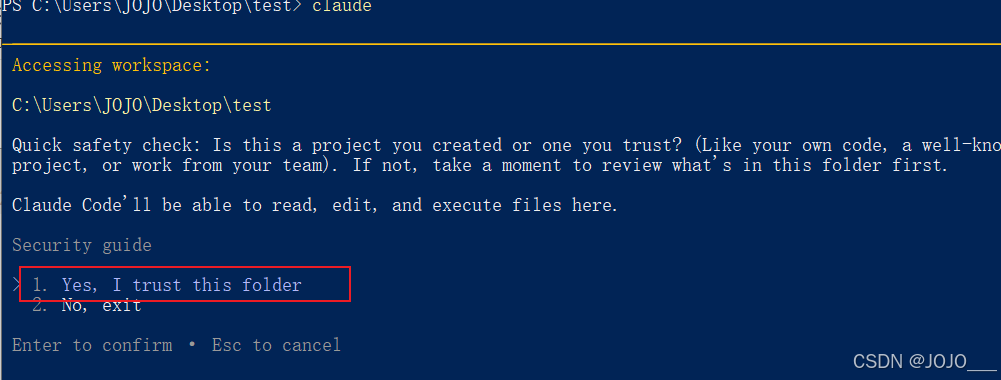
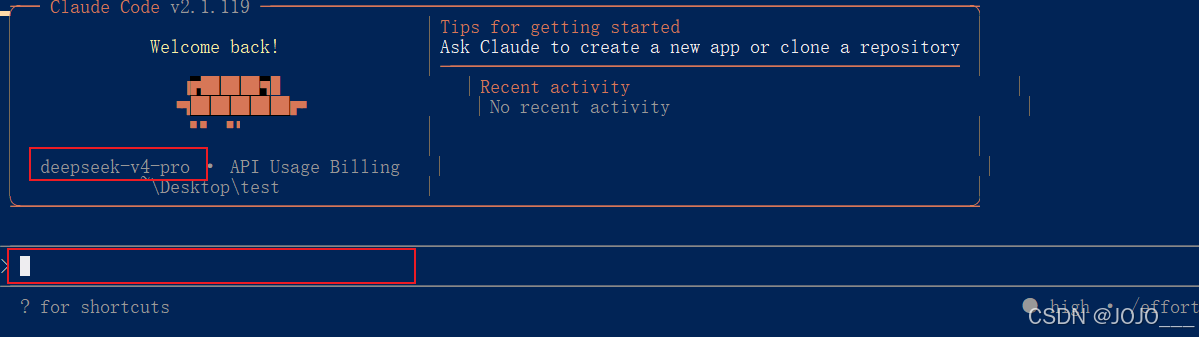
进入正式界面,可以看到当前已经使用的是deepseek-v4-pro模型了。
在下方输出你的项目文字描述即可按回车开始体验编程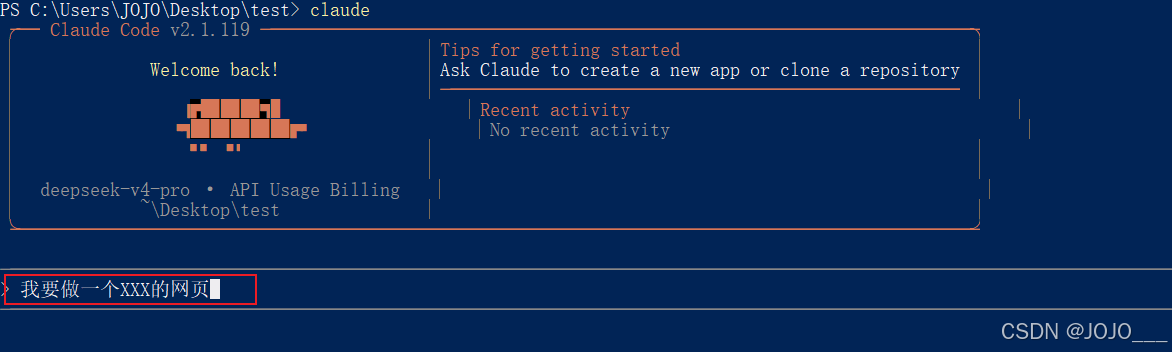
7. 附录: Claude Code常用指令
/resume:比如你之前退出了终端,使用resume恢复之前项目上下文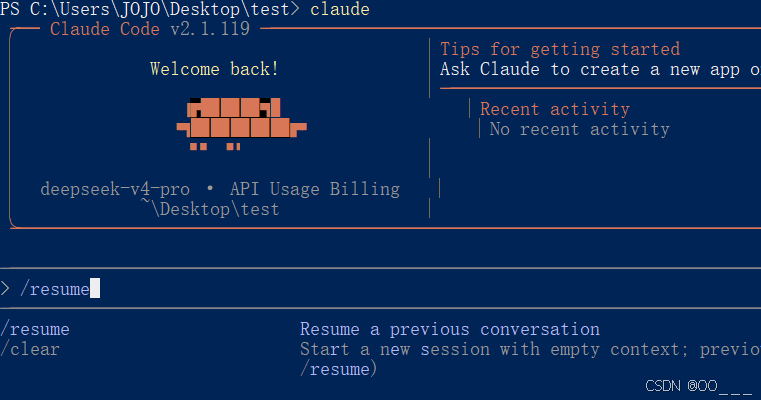
/context:查看当前项目使用了多少token,如果超过了或者接近了限制(如200k),你必须压缩,不然不能继续对话了。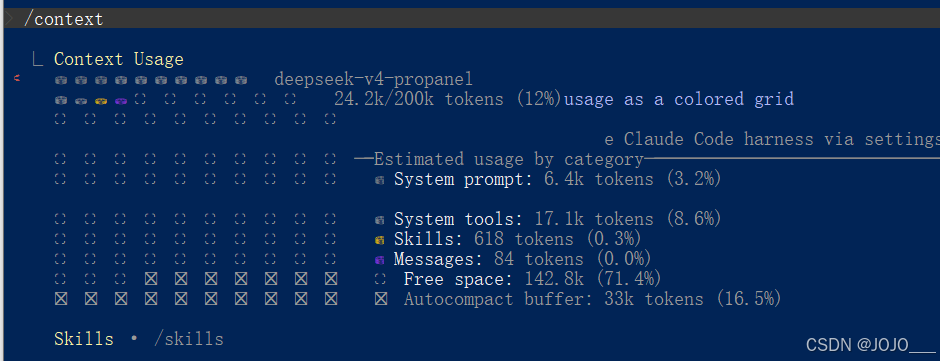
/compact:压缩当前项目,压缩次数越多,ai对于之前的历史输入会容易记忆失真。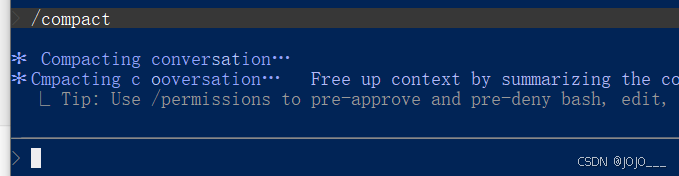

欢迎加入DeepSeek 技术社区。在这里,你可以找到志同道合的朋友,共同探索AI技术的奥秘。
更多推荐

 7
7 0
0- 0


 已为社区贡献2条内容

所有评论(0)