如何调用deepseek模型实现AI问答
本文介绍了如何使用NoCode平台调用第三方接口实现完整应用功能。主要包含:1.调用接口的四个步骤:查看文档、准备调用内容、在NoCode中说明接口信息、验证效果;2.以deepseek接口为例,详细解析了接口文档查看、参数配置和调用测试过程;3.提供了看懂接口文档、认证方式选择、内容输出类型设置等实用技巧;4.展示了一个通过两轮Prompt实现的AI问答助手案例,包括界面搭建和接口调用。本文还分
摘要:本文介绍了如何使用NoCode平台调用第三方接口实现完整应用功能。主要包含:1.调用接口的四个步骤:查看文档、准备调用内容、在NoCode中说明接口信息、验证效果;2.以deepseek接口为例,详细解析了接口文档查看、参数配置和调用测试过程;3.提供了看懂接口文档、认证方式选择、内容输出类型设置等实用技巧;4.展示了一个通过两轮Prompt实现的AI问答助手案例,包括界面搭建和接口调用。本文还分享了接口调试方法和完整Prompt模板,帮助用户快速上手NoCode平台的接口调用功能。
一、场景介绍
很多用户问,NoCode 只能生成前端页面的话,怎么变成真正的应用呢?
其实 NoCode 虽然本身只能生成前端代码,但是也可以通过对话的方式调用已有的接口,打通后端的能力,实现完整的应用功能;
下面将介绍使用 NoCode 调用接口的整体步骤,并用 demo 案例解析具体的流程~
二、整体步骤
第三方接口的调用主要包含四个步骤:
-
查看需要调用功能的接口文档 ——可以直接百度搜索需要的接口,大部分场景都有公开提供的接口使用;如果有自己封装好的后端接口也可以直接调用;
-
查看接口文档的调用说明,准备调用所需的内容——具体如何看懂接口文档可以跳转至小技巧查看;
-
在 NoCode 中说明调用接口的内容——包含调用的触发时机、接口信息以及返回内容如何与前端交互
-
查验调用效果
三、调用 deepseek 接口 demo 解析
1. 找到第三方接口提供的接口文档
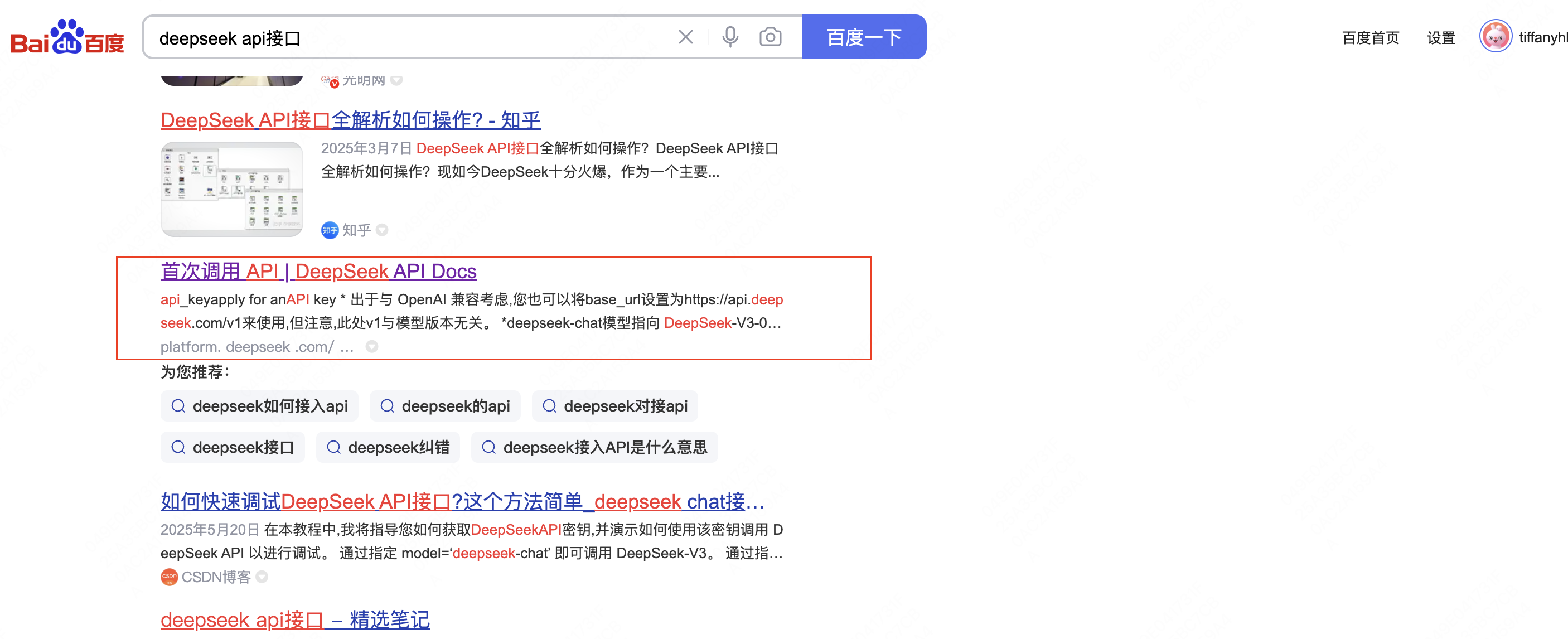
直接在百度搜索 deepseek 接口https://api-docs.deepseek.com/
2. 查看接口文档中的调用说明
接口文档中通常会说明调用的 URL(url=xxxx)、认证方式(申请 API key ),以及一些关于接口内参数的说明;
deepseek 的接口文档中可以看到,明确了接口的 URL, 认证方式为申请 API key,请求参数中 model 的切换方式,strem 不同值对应的输出方式;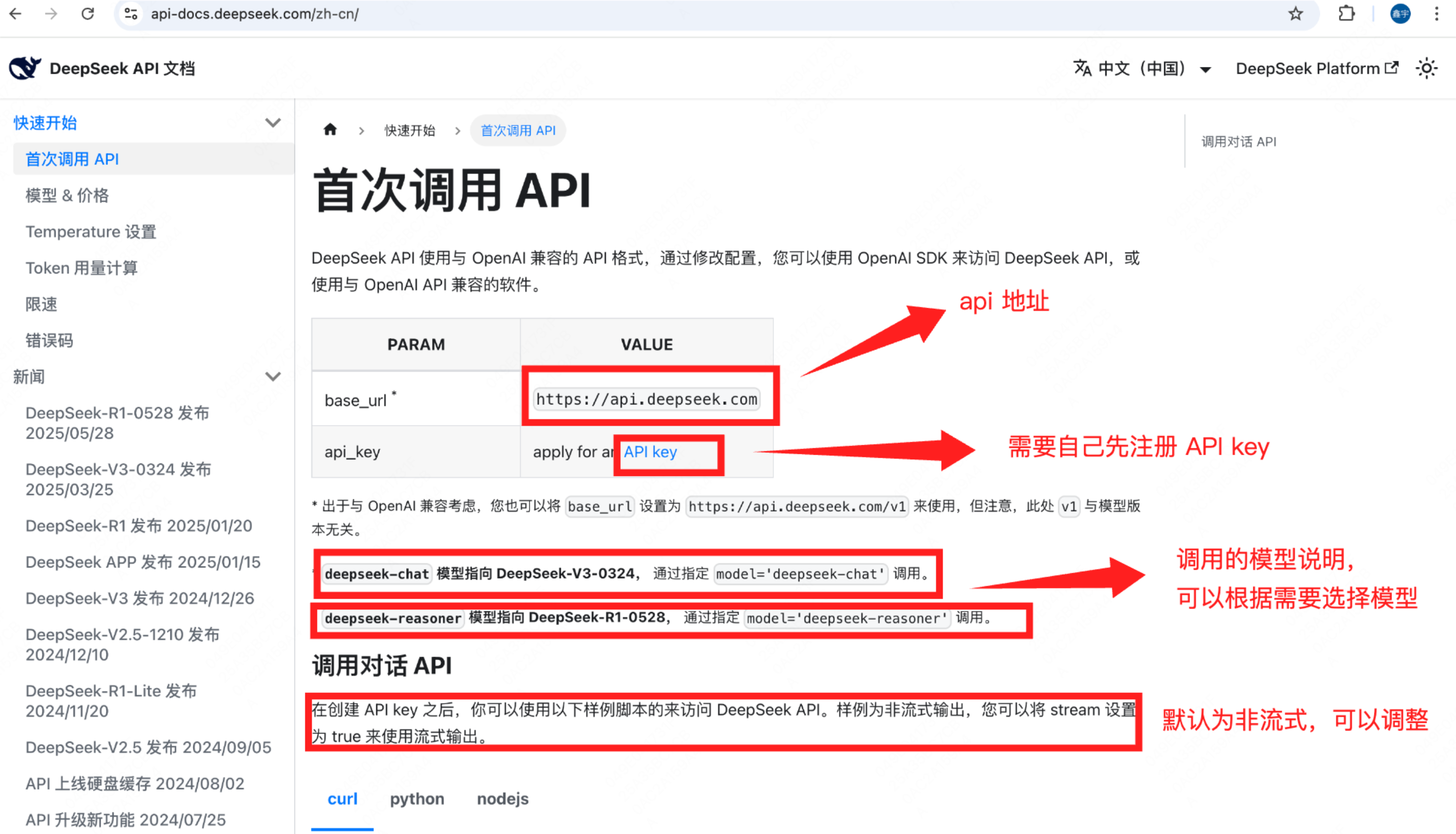
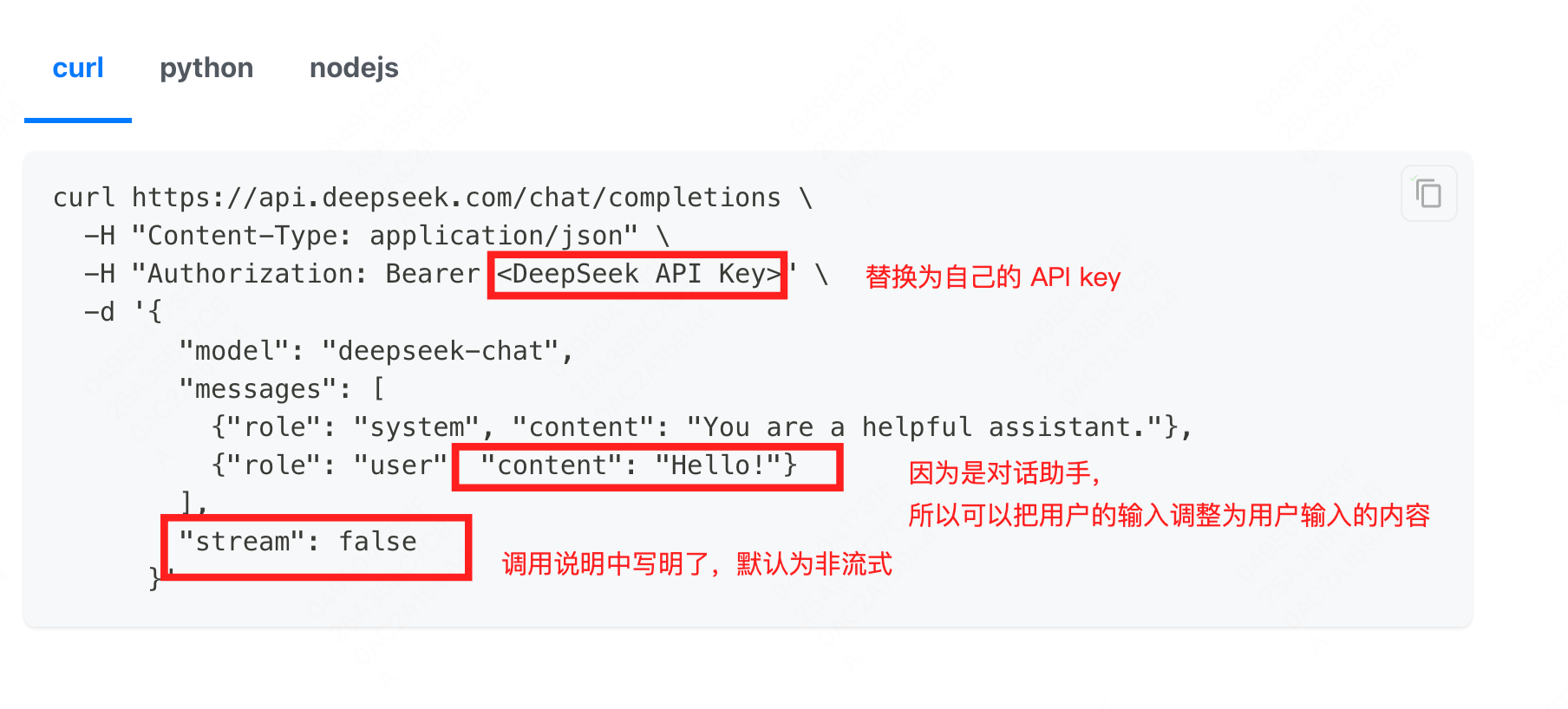
按照文档中说明的注册 API key 之后,下方提供了调用的示例,通常可以直接复制示例的内容,把认证方式、请求参数修改为自己需要的即可;
-
Authorization 为认证方式, 需要替换为申请好的 API key;
-
model 为模型,根据接口说明中 deepseek-chat 对应的为 DeepSeek-V3-0324 模型,如果需要 DeepSeek-R1-0528 模型,可以将 model 的值替换为"deepseek-reasoner";
-
messages 中,第一行角色为系统,对应的参数为默认内容;第二行角色为用户,对应的参数这里默认为 Hello;由于我们要实现的是一个 AI 问答机器人,所以把用户输入的内容作为请求参数传递给接口,因此这个位置的用户角色的 content,我们可以调整为"用户输入的内容"
-
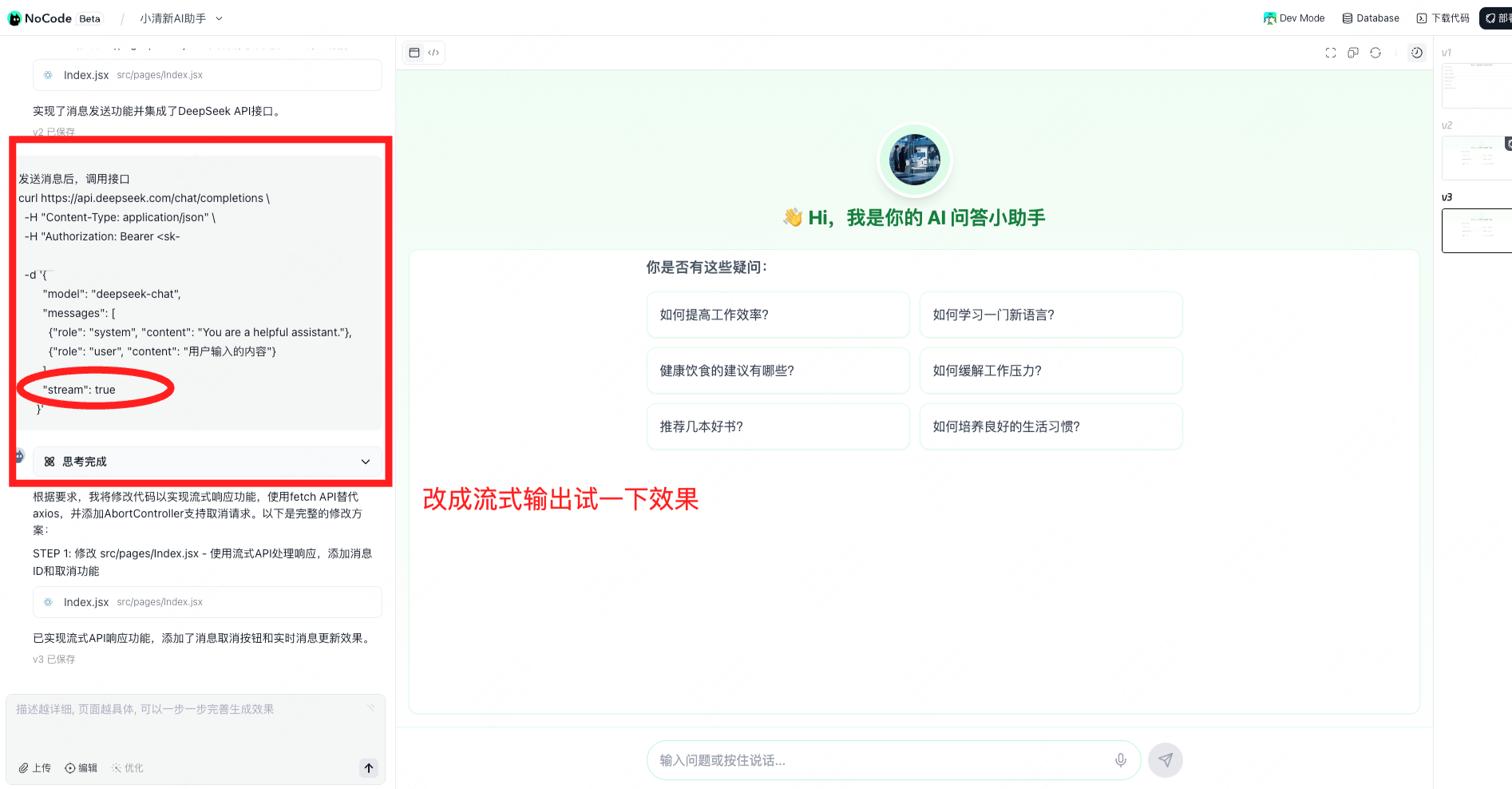
stream 从上面的说明可以看到是输出方式的参数,默认的 false 是一次性输出的方式;像一般 AI 问答机器人的场景,都会用流式输出的方式,就可以把这个参数的值改为 true。
3. 在 NoCode 中输入调用的接口信息
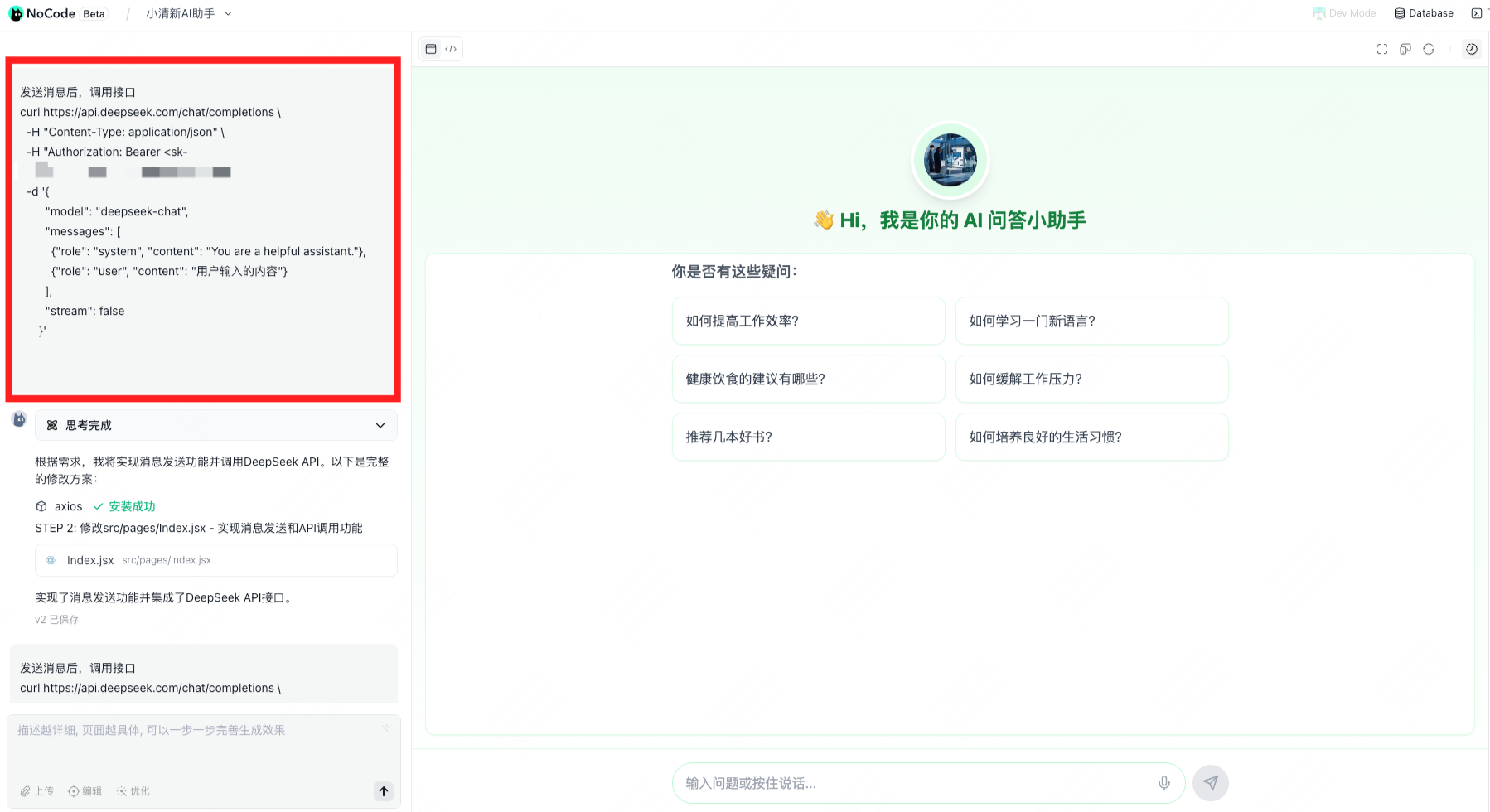
这一步在 NoCode 对话框中,说明调用接口的触发时机,接口信息,返回内容的应用;即可实现调用
参考 prompt
发送消息时调用接口,接口信息如下
API key 为 xxxxx
输入内容为 xxxxx
调用样例为 xxxxx
4. 实现调用测试效果即可
第二轮对话之后测试一下,有 AI 返回的内容,则代表实现了接口的成功调用;但因为是非流式输出,回答需要加载很久;根据官方说明,把 stream 的值改为 true,变成流式输出,整体效果好了很多;
四、小技巧
1、如何看懂接口信息?
调用接口时,首先需要明确接口信息,包含接口的 URL、请求方式、请求参数、返回参数的基本信息;将界面和接口的交互方式以及接口的信息都告诉模型(交互包含触发时机以及返回内容的展示逻辑);
(1)接口用途:明确接口功能(先确定是不是需要的功能)。
(2)基础 URL:通常在文档开头或 “概述” 章节,例如 demo 中的 base_url https://api.deepseek.com。
(3)认证方式:API Key:常见于请求头(X-API-Key)或 URL 参数(如 ?api_key=xxx)。
接口端点与调用方式
(4)请求方法:GET(查询)、POST(创建)、PUT(更新)、DELETE(删除)等。
(5)接口 URL:完整路径 = 基础 URL + 端点路径,例如 https://api.example.com/v1/users/123。
(6)返回格式:通常为 JSON,包含状态码(如 code)、提示信息(如 message)和数据(如 data);
2、NoCode 接口调用方式
直接看接口文档中的调用示例,识别出来需要替换的部分;修改需要替换的参数后,直接粘贴给 NoCode;(注意:要替换掉接口内容中你自己需要换掉的部分哦,在上面的案例中,就是 API key(鉴权方式),和 content (调用接口的入参)要换成自己需要的)
求助 AI 工具,把你的接口文档内容复制下来发送给其他 AI 工具(比如 demo 中的小助手),让 AI 工具帮你找到调用URL、方式、请求参数、返回参数
- 终极简化方案:把你申请的认证的内容+你要调用接口实现的内容+接口调用示例都发送给 NoCode,让模型自己搞定!(用上面的 demo 试了一下,虽然有一轮报错,但自己修复好了,可以说非常棒了👍🏻)
3. 认证方式
一般接口都需要有认证方式,不同的接口有不同的类型,比如上面案例中的认证方式为 API key,就需要申请一个 API key 进行替换;对于一些 AI 类的接口,申请后需要充值才可以使用,这个看接口文档的说明中都有的(上述案例的 deepseek 的模型接口就需要充值的!)
4. 内容输出类型
部分接口(多为模型调用类)分为流式输出,和正常一次性输出;通常一次性输出会比较慢,所以可以尝试使用流式输出的方式,具体方法接口文档中都有说明!
5. 接口调试
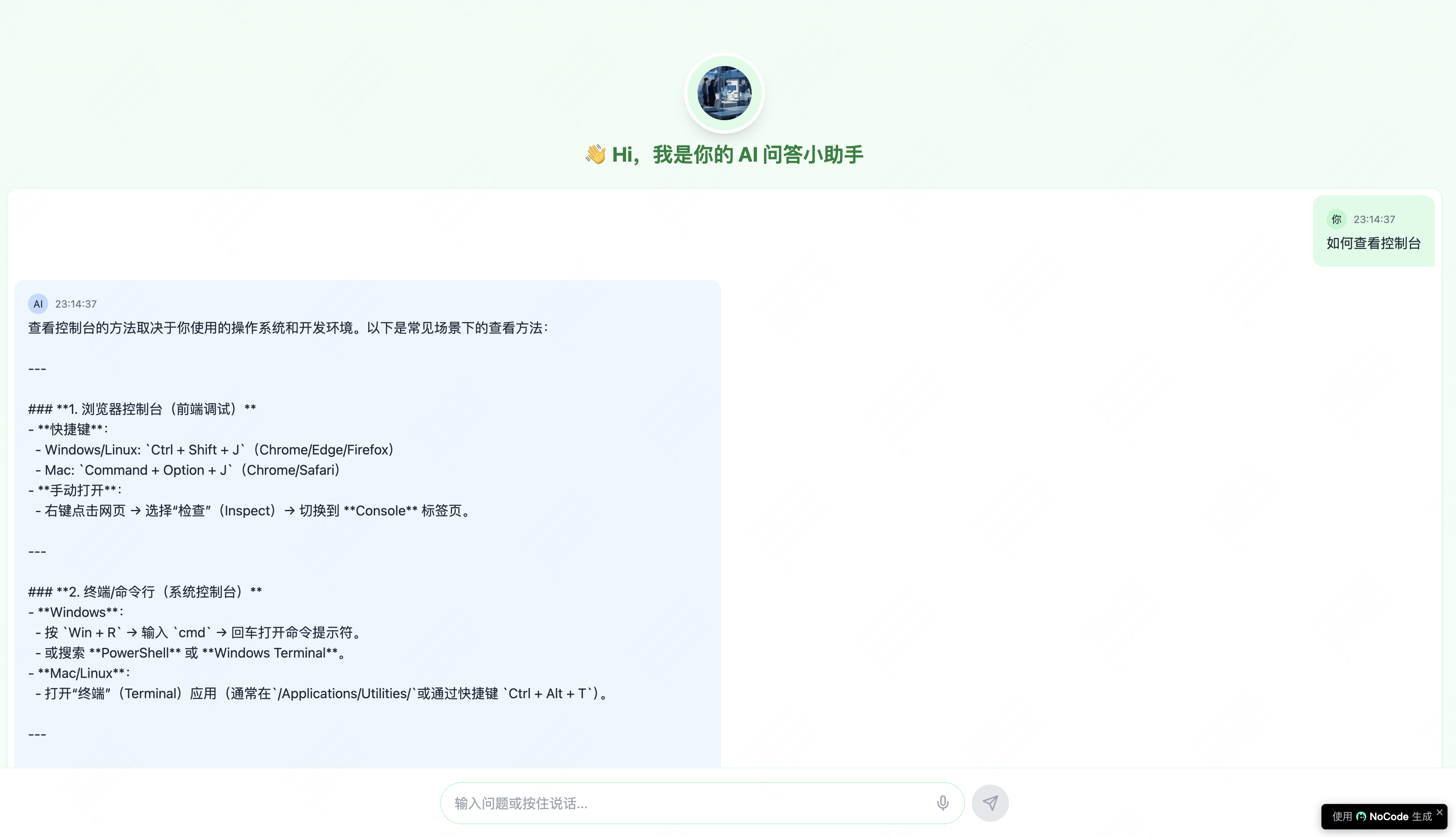
调用接口出现问题时,可以试着看一下控制台的返回,官方文档中一般都会提供错误码对应的问题;可以尝试根据控制台返回的错误码自行检验问题(控制台打开方式:可以一起问一下这个 AI 助手吧~)
五、成果展示
小清新AI助手 https://nocode.host/aub3ec
六、全部 Prompt
第一轮页面搭建
创建一个风格小清新的 AI 问答助手交互界面,页面中部展示欢迎语 “👋 Hi,我是你的 AI 问答小助手” ,并以列表形式呈现常见问题引导,如 “你是否有这些疑问:[具体领域常见问题 1];[具体领域常见问题 2];[具体领域常见问题 3]” ;底部配备输入框,提示文字为 “输入问题或按住说话...” 。第二轮接口调用
发送消息时,调用接口,并将接口返回内容展示出来;
接口的 API KEY 为:sk-570c9b9f35dd489bb8379daec1aa2b0d (替换为自己的)
接口的调用方式参考下面的内容, stream 设置为 true 来使用流式输出;用户输入的内容为实际在页面输入的内容
curl https://api.deepseek.com/chat/completions \
  -H "Content-Type: application/json" \
  -H "Authorization: Bearer <DeepSeek API Key>" \
  -d '{
        "model": "deepseek-chat",
        "messages": [
          {"role": "system", "content": "You are a helpful assistant."},
          {"role": "user", "content": "Hello!"}
        ],
        "stream": false
      }'
写在最后
传送门:NoCode-零代码应用生成平台
如果你有更巧妙的操作技巧,欢迎在评论区交流~
如果觉得内容对你有帮助,别忘了点赞 + 关注呀~ 你们的每一份支持,都是我坚持更新的底气,ღ( ´・ᴗ・` )笔芯!

欢迎加入DeepSeek 技术社区。在这里,你可以找到志同道合的朋友,共同探索AI技术的奥秘。
更多推荐



 27
27 0
0- 0


 已为社区贡献1条内容

所有评论(0)