集成deepseek到本地私有化环境(个人版+企业版)保姆级教学!!!
集成DeepSeek到本地私有化环境,可以为企业或个人带来多方面的优势,尤其是在数据安全、定制化需求以及性能优化等方面。定位:将本地文档或数据源整合进一个可检索、可对话的知识库,让 AI 助手 “懂你” 的资料。
前言
集成DeepSeek到本地私有化环境,可以为企业或个人带来多方面的优势,尤其是在数据安全、定制化需求以及性能优化等方面。以下是几个关键点:
数据隐私与安全性
- 完全控制数据:通过本地部署,用户能够完全掌控自己的数据,确保敏感信息不会泄露给第三方服务提供商
- 合规性:对于需要遵守特定行业标准和法律法规(如GDPR、HIPAA等)的企业来说,本地部署可以更容易满足这些要求。
性能与效率
- 减少延迟:在本地运行AI模型可以显著减少网络传输带来的延迟,这对于实时应用至关重要
- 资源优化:根据实际需求灵活调整硬件资源,实现最佳性能表现。
定制化与灵活性
- 高度定制:可以根据企业的具体业务场景进行深度定制,开发出最适合自身需求的应用程序
- 快速迭代:本地部署使得开发团队能够更快地测试新功能和算法改进,加速产品迭代周期。
例如,在金融领域,银行可能会利用本地部署的DeepSeek模型来处理客户数据,进行风险评估或是欺诈检测,这样既能保证数据的安全性又能高效处理复杂的计算任务。又比如医疗行业,医院可以通过本地部署来分析患者的医疗记录,同时保护患者隐私,这在处理涉及个人健康信息的数据时尤为重要。
综上所述,将DeepSeek这样的先进技术集成到本地私有化环境中,不仅能提供强大的数据分析能力和智能决策支持,还能有效保障数据安全,满足个性化需求,并带来可观的成本效益。然而,在做出决定之前,应充分考虑自身的实际情况和技术储备,以确保顺利实施
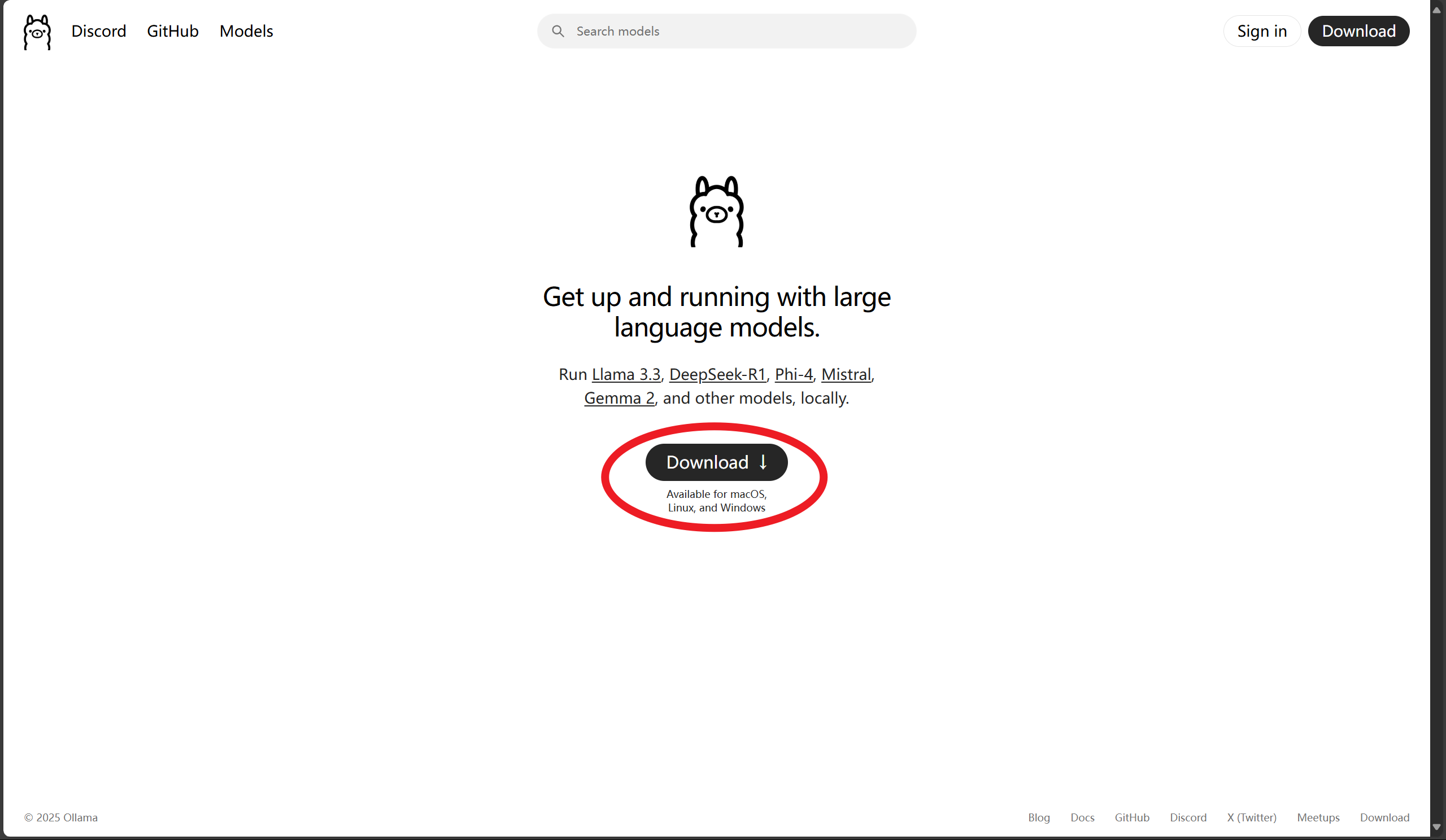
1.安装ollama
首先我们需要安装 Ollama(Ollama),它可以在本地运行和管理大模型
2.下载Deepseek
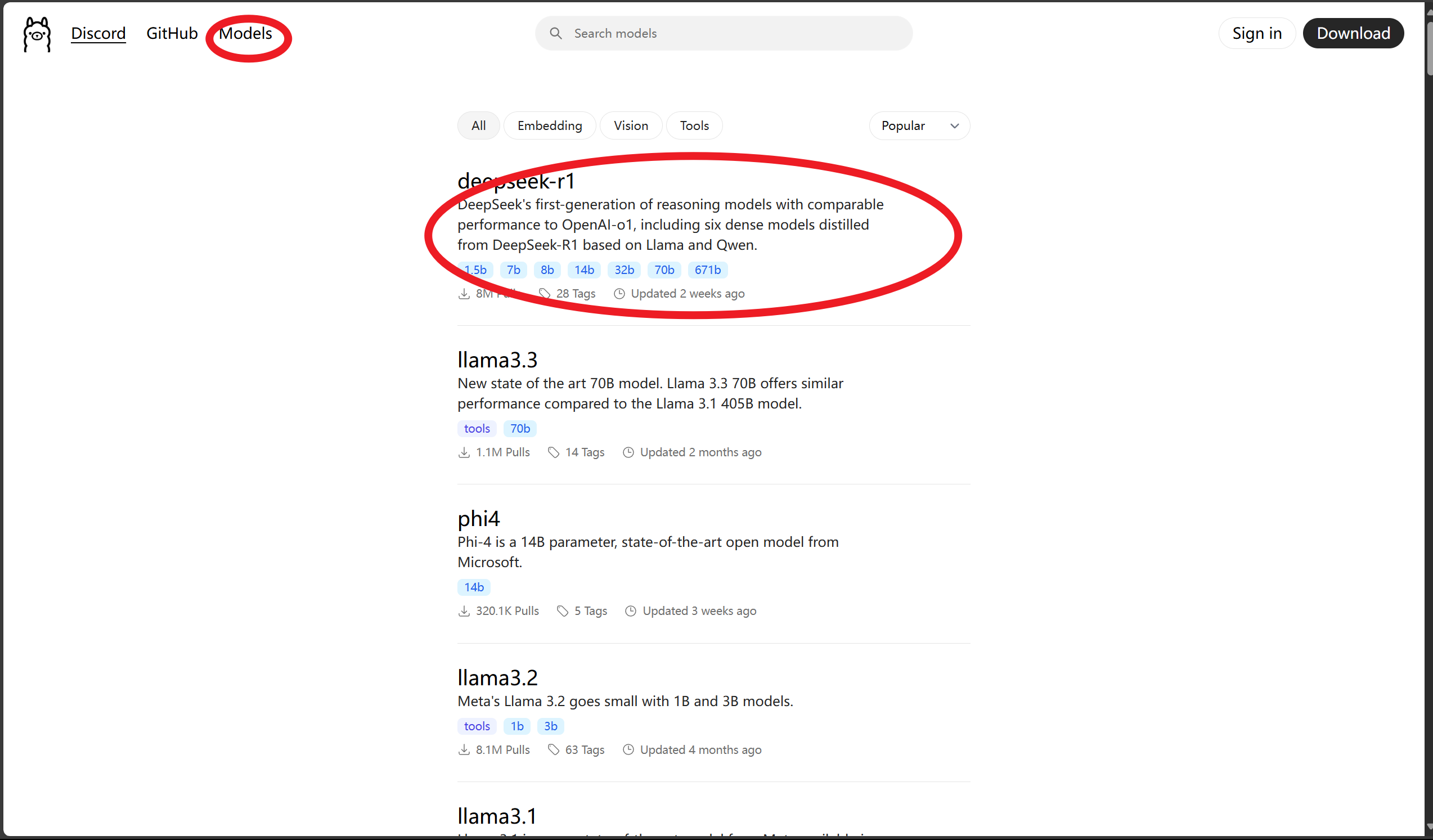
接下来点击 Ollama 官网左上方的 “Models” 按钮,会列出支持的各种模型,目前最火的 DeepSeek-R1 排在显眼位置,点击进入主题页面
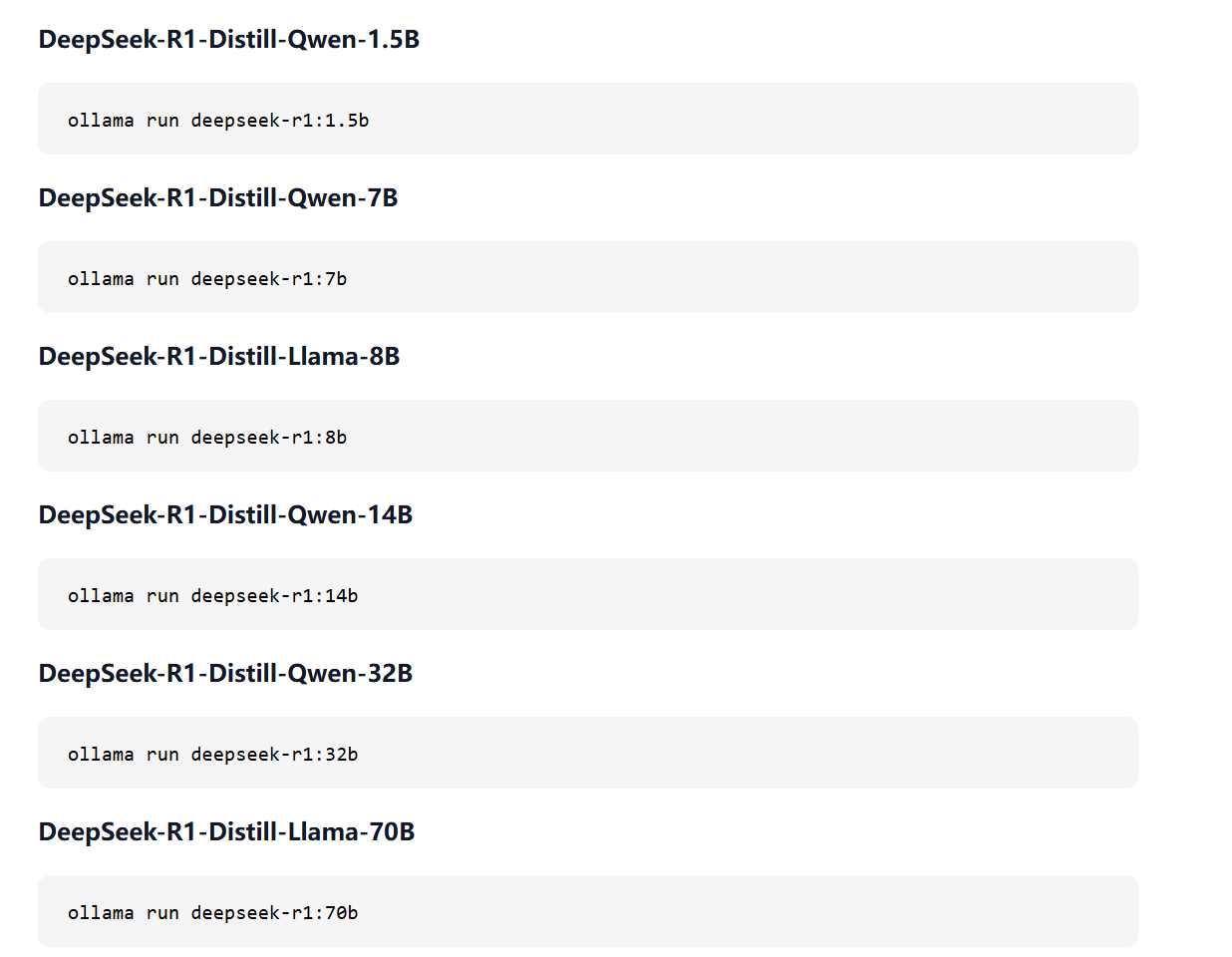
点击进去后,查看各个模型,不同模型执行的命令不同,最后部分看你选择的参数模型。
7b命令:ollama run deepseek-r1:7b
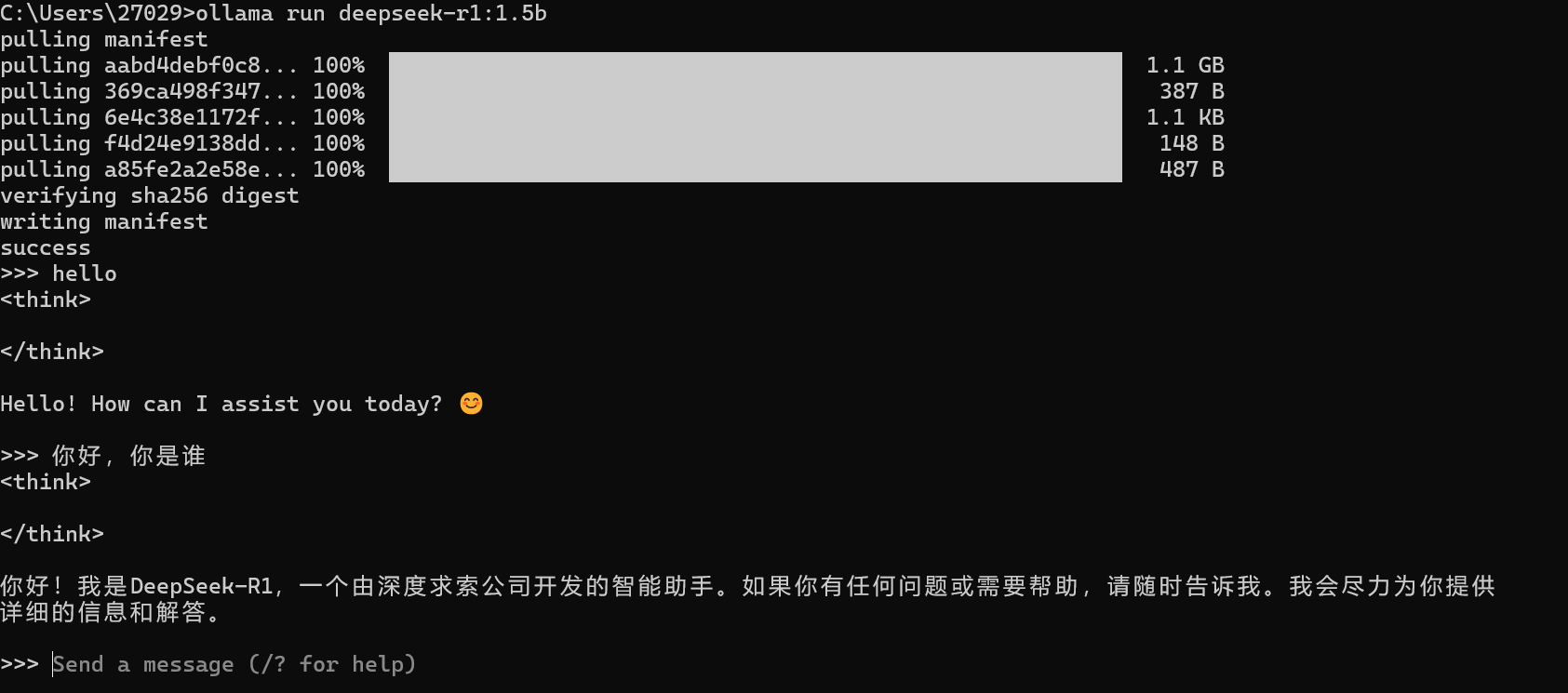
1.5b命令:ollama run deepseek-r1:1.5b
DeepSeek R1 提供多个版本,参数量越大,模型通常越强大,但也需要更多的计算资源,比如 1.5B 代表有 15 亿个参数。
具体选择哪一个看你硬件设备了。
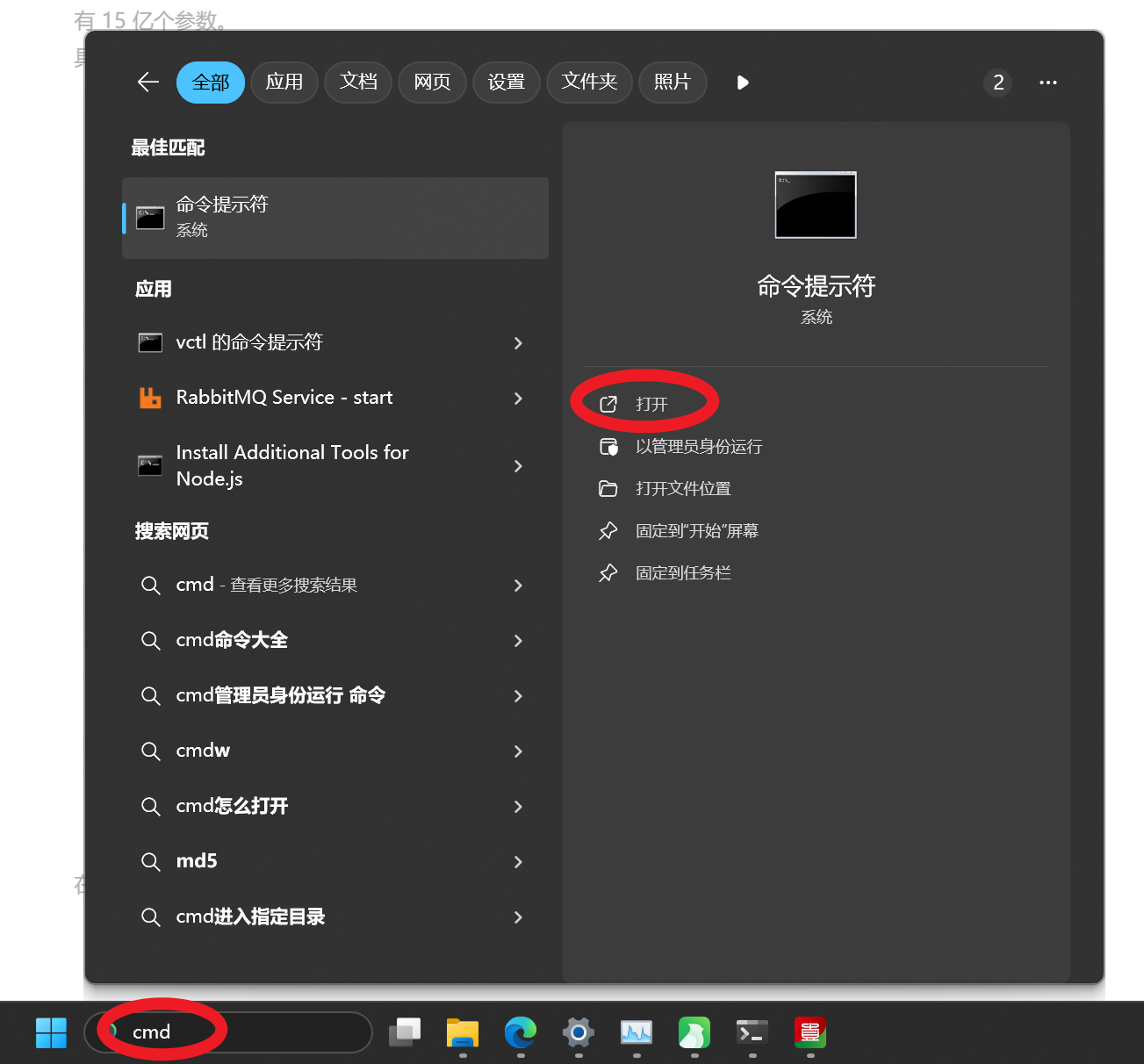
在 Windows 搜索栏输入 “cmd” 回车,唤出命令行窗口:
黏贴运行刚才复制的命令,开始下载请保持网络畅通:

网络可能比较慢,可能会出现下载失败的现象,可以切换国内镜像源
# 设置镜像地址
export OLLAMA_MIRROR="https://mirror.example.com"

# 清理旧缓存
ollama rm deepseek-r1:7b

# 重新下载
ollama run deepseek-r1:7b
当界面出现 success 显示安装成功。输入 “你是谁”,看到 deepseek 的回答。
3.AnythingLLM、Open-WebUI 简介
AnythingLLM
- 定位:将本地文档或数据源整合进一个可检索、可对话的知识库,让 AI 助手 “懂你” 的资料。
主要功能:
- 文档管理:将 PDF、Markdown、Word 等多格式文件索引进系统。
- 智能检索:可基于向量数据库搜索相关文档片段,并在聊天时自动引用。
- 界面 +API:既提供用户友好的前端管理界面,也能通过 API 与其他系统集成。
对接 Ollama 思路:
- 在配置文件或启动脚本中,将 “语言模型推理” 后端地址指定为 Ollama 的本地服务。
- 当用户发起提问时,AnythingLLM 会先做知识检索,再将检索到的上下文发送给 Ollama 做语言生成。
适用场景:
- 企业内部文档问答、个人知识管理、高度依赖文本内容的问答场景。
Open-WebUI
- 定位:社区驱动的网页版用户界面,针对多种本地模型提供可视化使用入口,类似一个 “本地 ChatGPT 面板”。
主要功能:
- 浏览器聊天界面:在局域网或本机通过网页即可与模型交互。
- 支持多后端:LLaMA、GPT-NeoX 等,以及 CPU/GPU 等不同推理环境。
- 插件/扩展机制:在社区里可找到各式各样的扩展功能(如多语言 UI、模型切换、对话模板等)。
对接 Ollama 思路:
- 通常可在 Open-WebUI 的后台配置或启动脚本中,指定 Ollama 作为推理后端;
- 或使用适配 Ollama 协议的插件,让 Open-WebUI 调用 Ollama 进行对话。
适用场景:
- 需要 “纯聊天 + 模型管理” 界面的普通用户或开发者;想要单纯体验各种本地模型的人群。
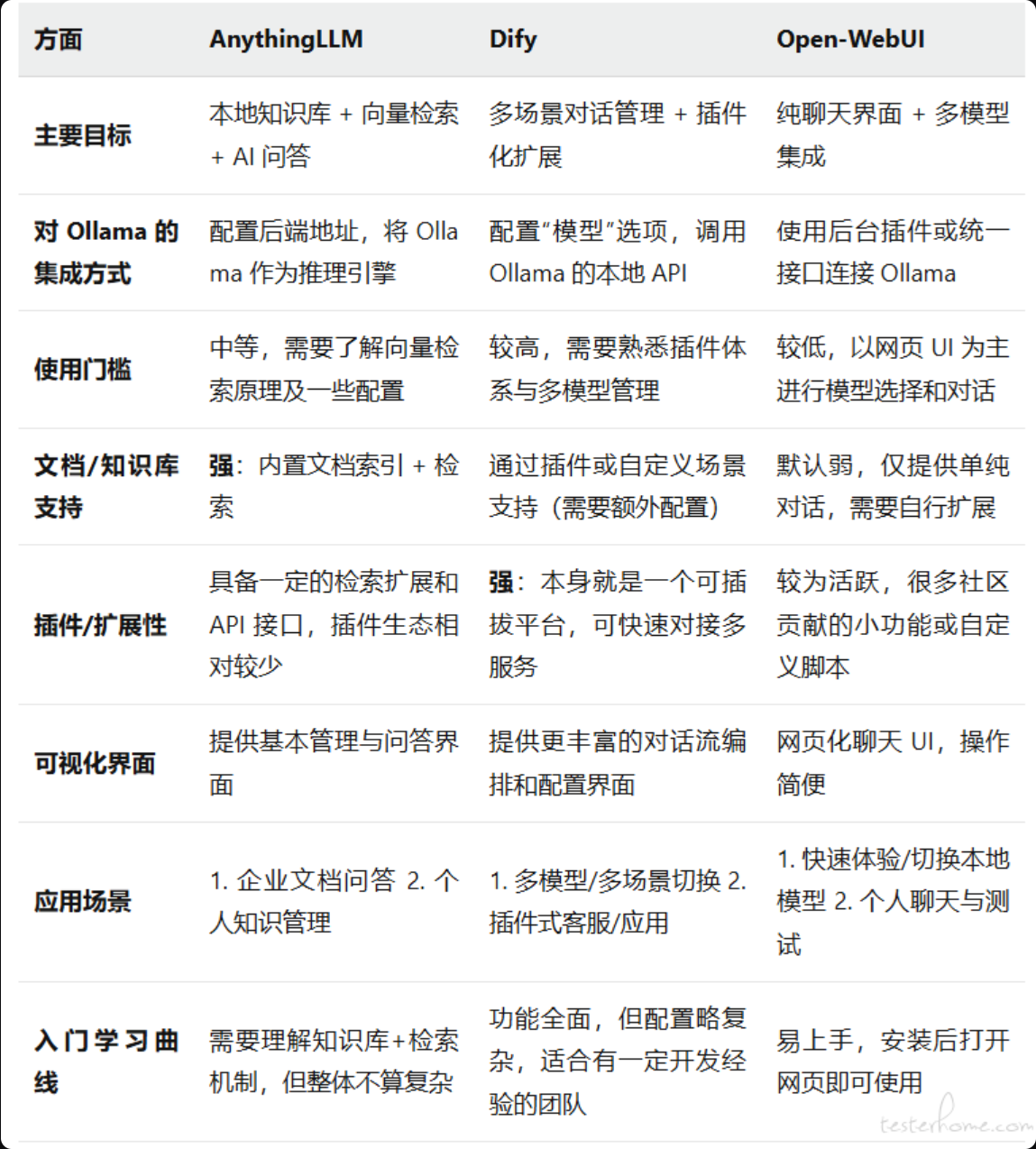
接入Ollama的异同
4.下载AnythingLLM
- AnythingLLM 是由 Mintplex Labs Inc.开发的一个全栈应用程序,是一款高效、可定制、开源的企业级文档聊天机器人解决方案。它能够将任何文档、资源或内容片段转化为大语言模型在聊天中可以利用的相关上下文。
- AnythingLLM 支持几乎所有的主流大模型和多种文档类型,可定制化,而且安装和设置简单。目前适用于 MacOS、Linux 和 Windows 操作系统,也可以使用 Docker 安装。官方已经做好了各个版本的应用,直接下载对应版本,像正常软件一样安装启动即可。
AnythingLLM下载地址:https://anythingllm.com/desktop
下载时可能会跳转页面报错403,此时可以找我发安装包,评论或私信都可
下载完成开始安装
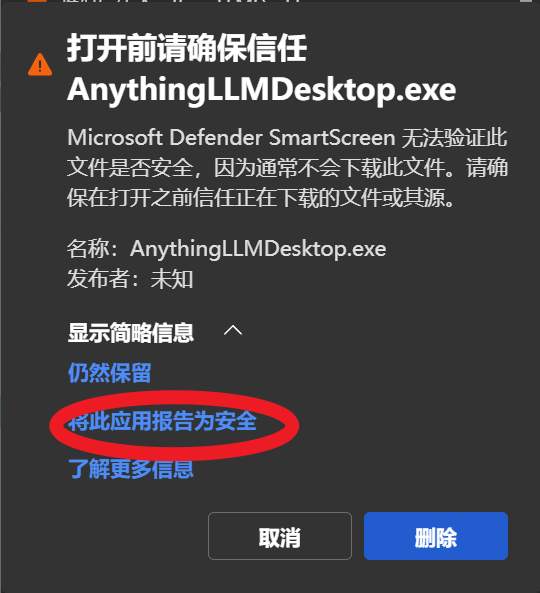
1.下载完成后浏览器可能会报警,点击保留,再点击将此应用报告为安全即可

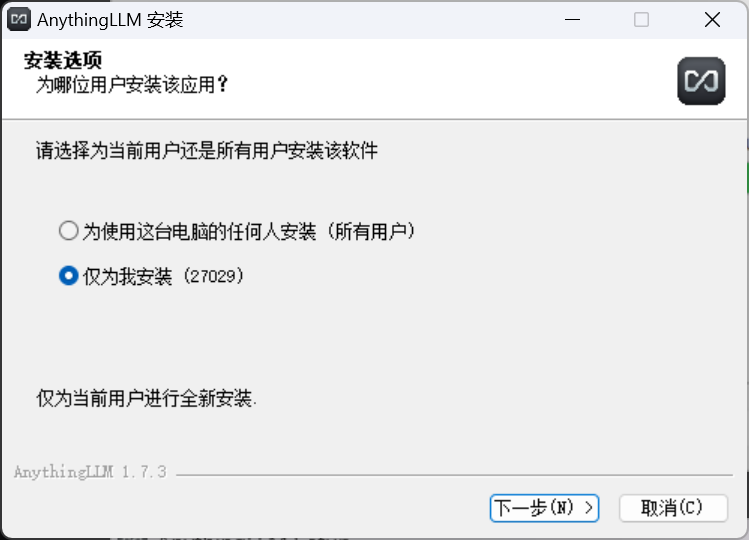
2.傻瓜式安装即可
3.等待安装完成(可能需要一会儿时间,耐心等待即可)
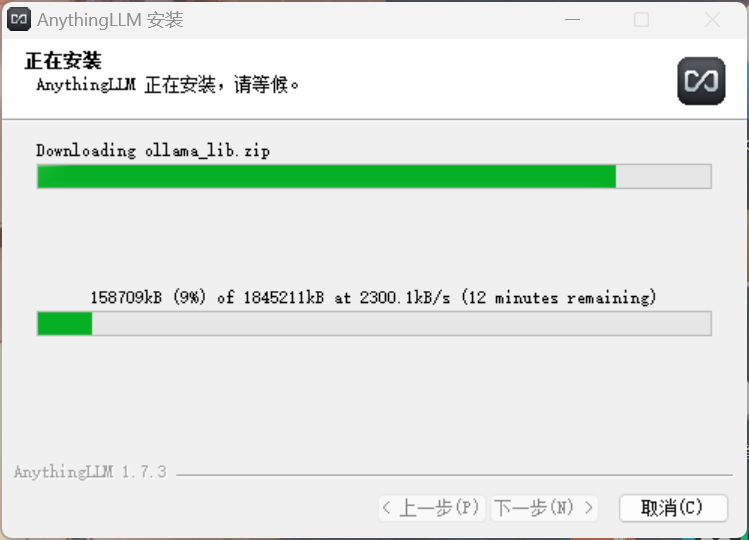
4.下载完成
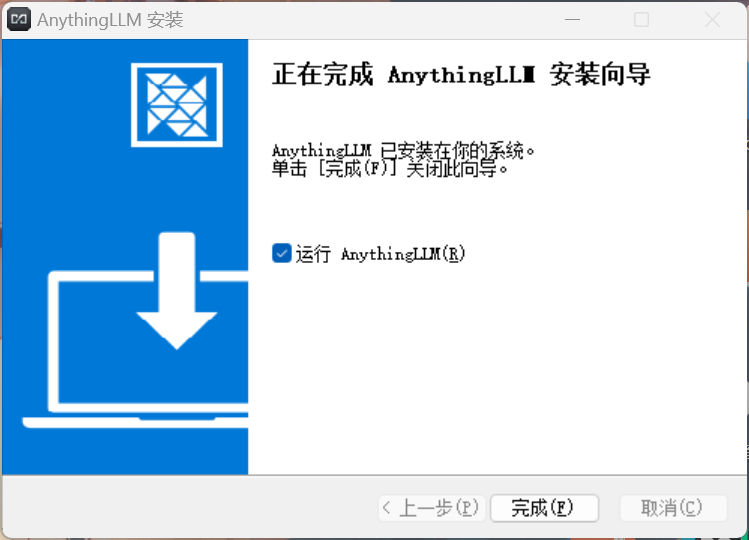
5.AnythingLLM配置
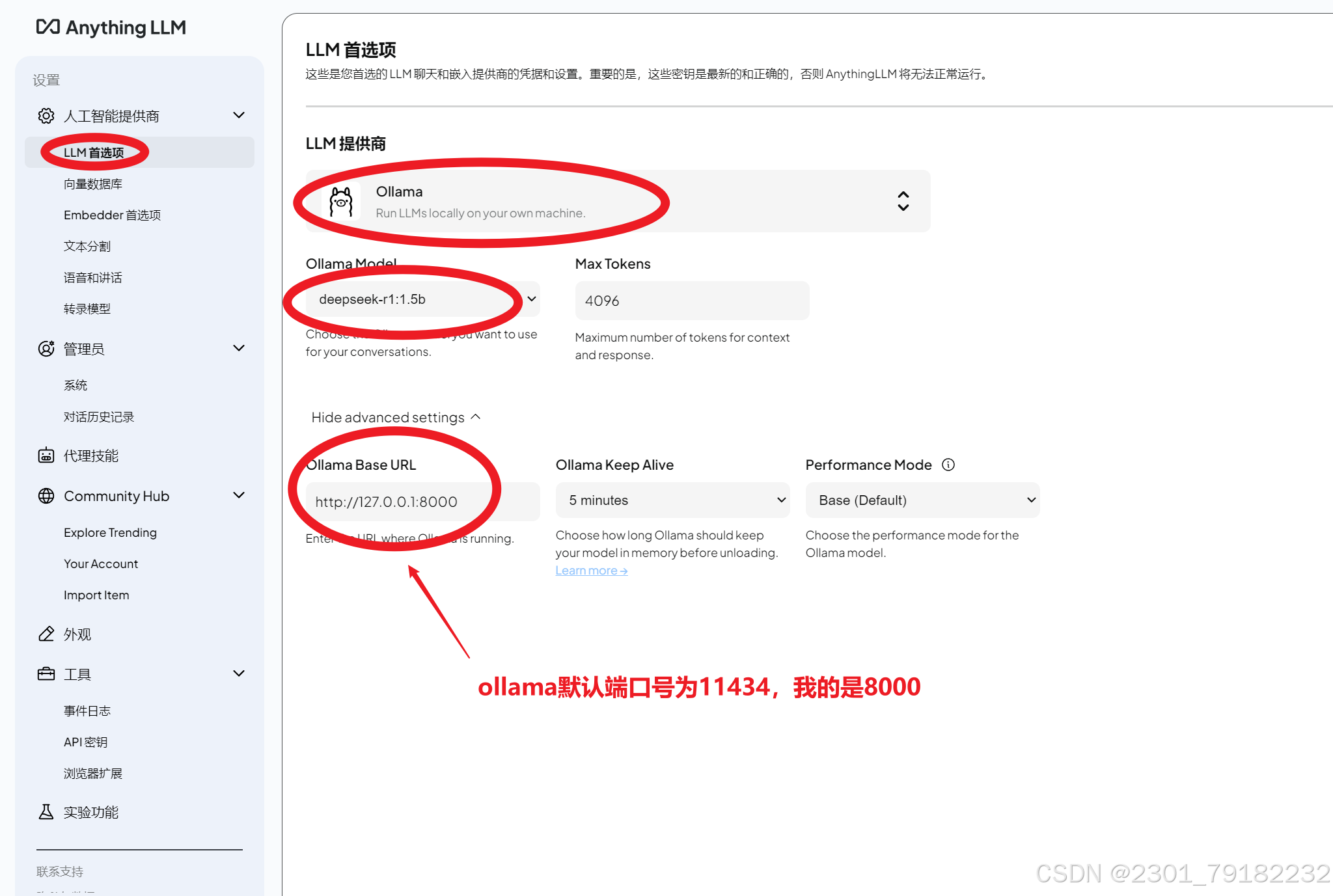
这里一定要选,不然在上传文件的时候会报错
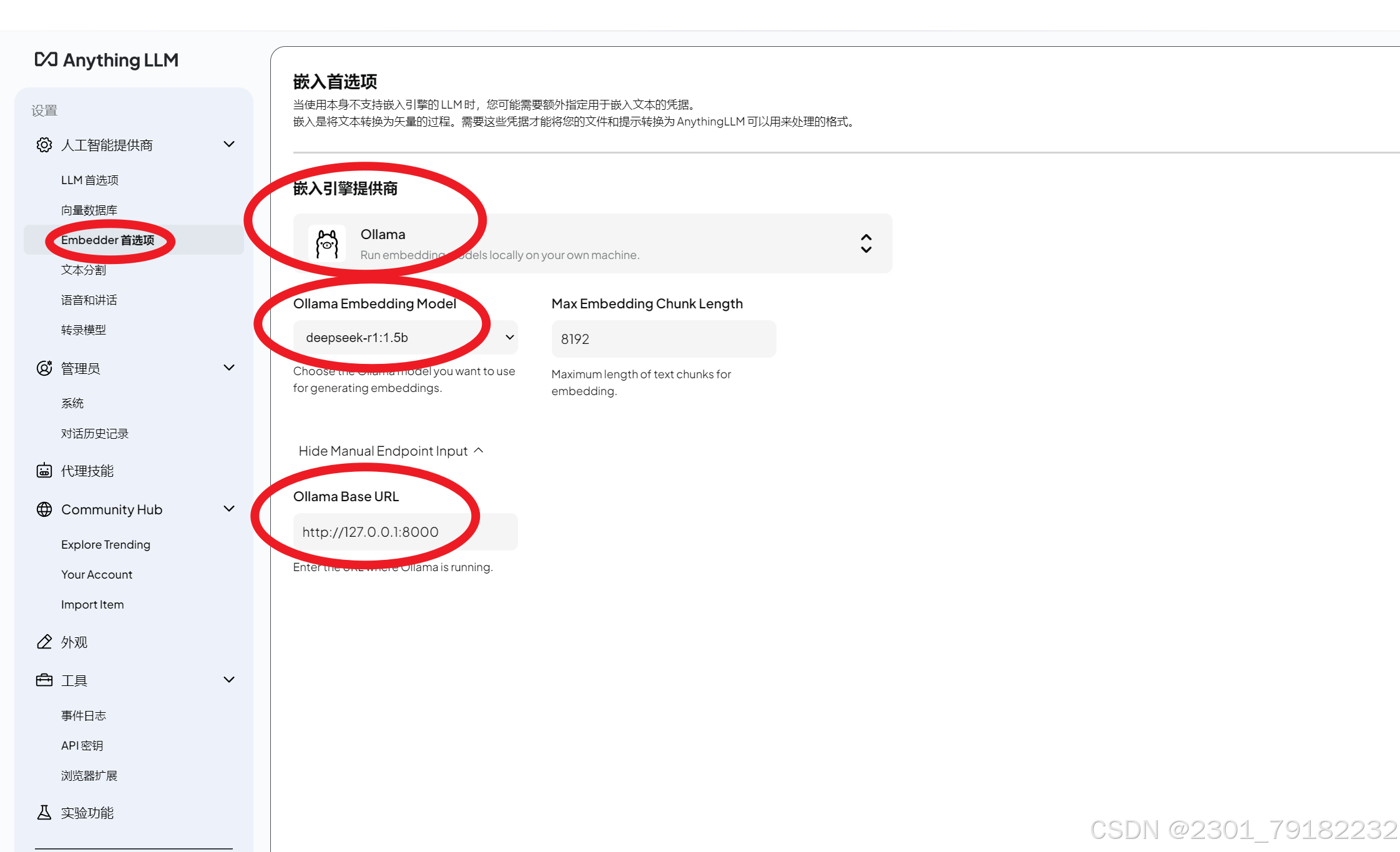
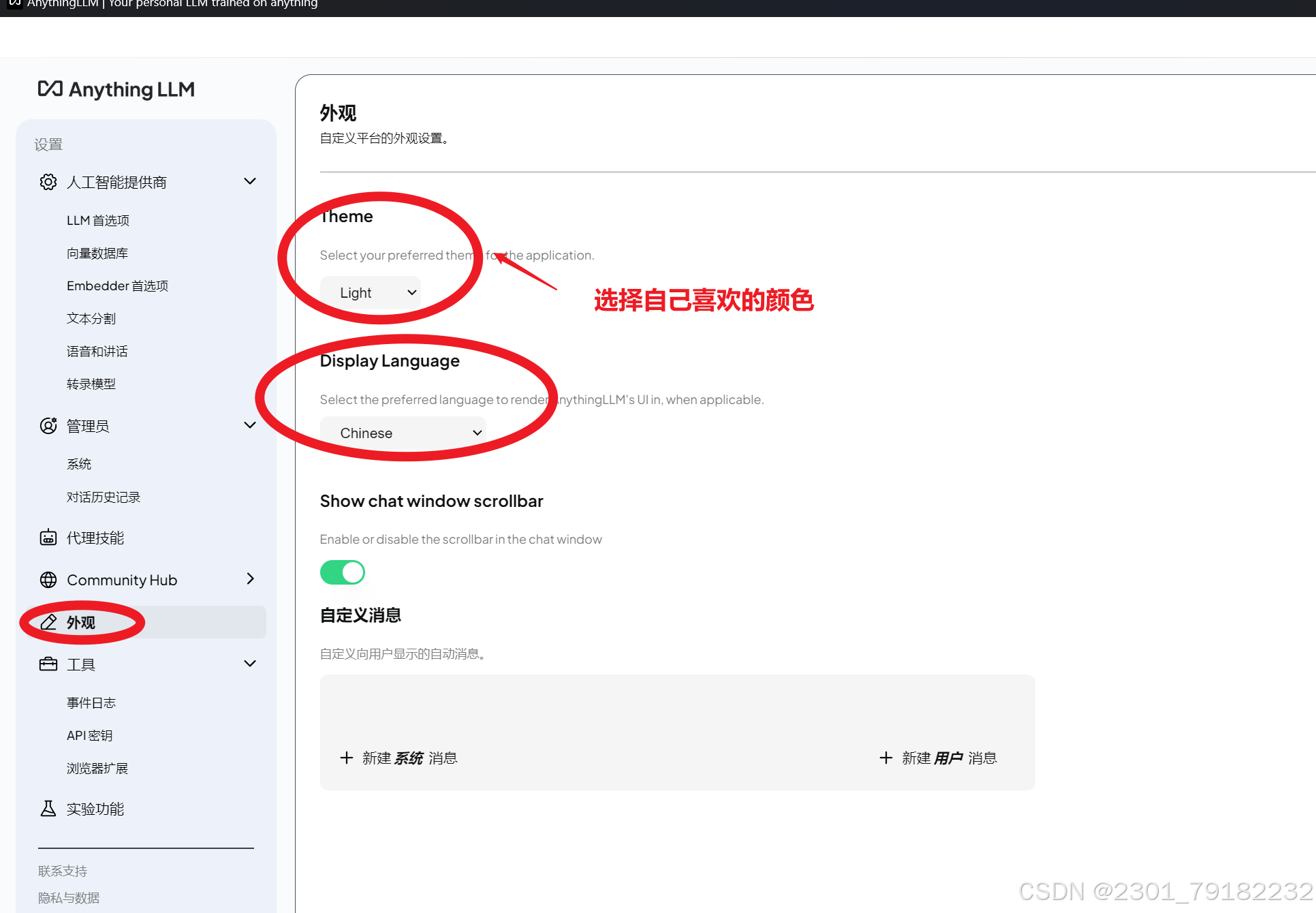
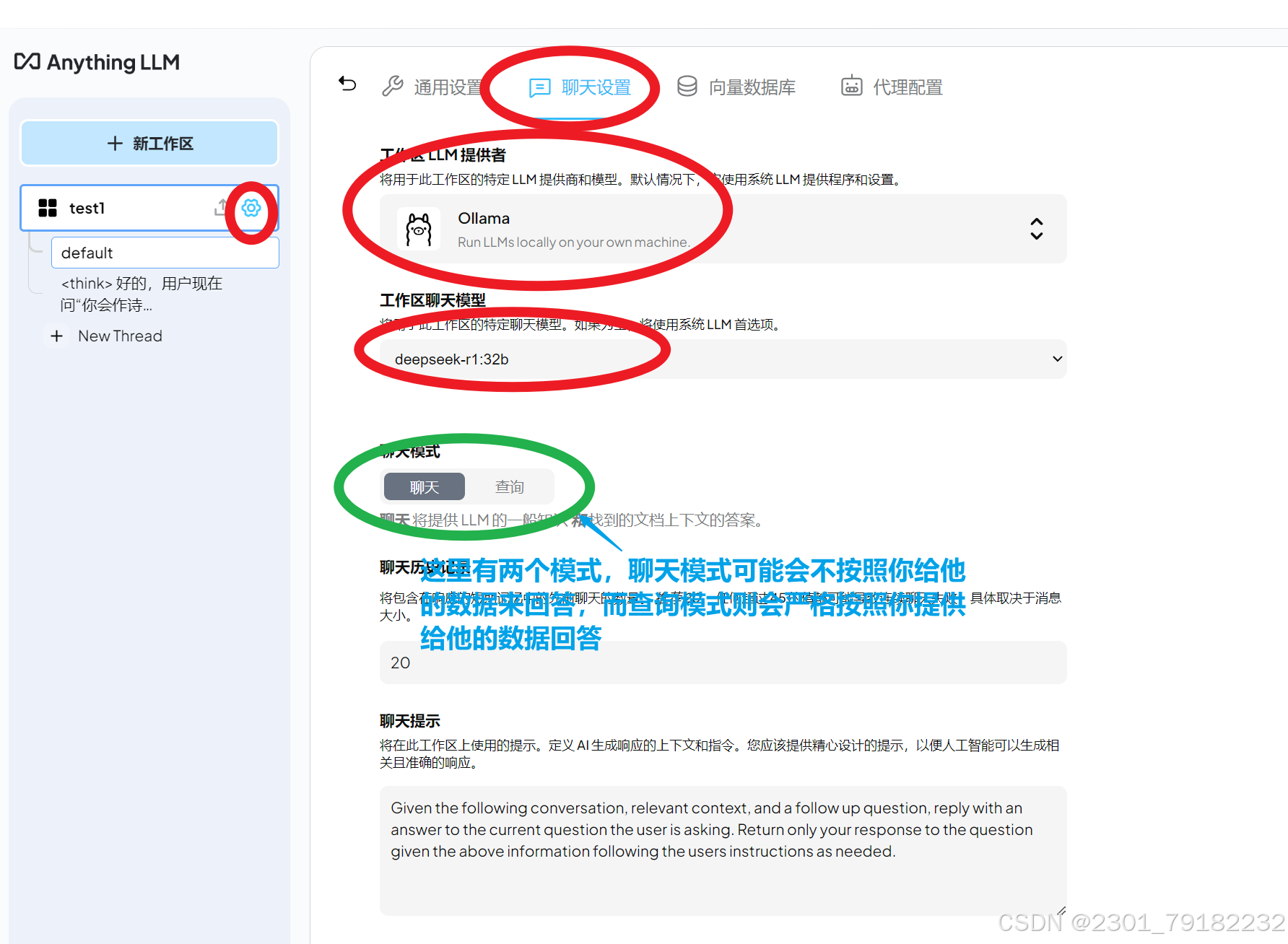
一定要点击保存,否则不会生效
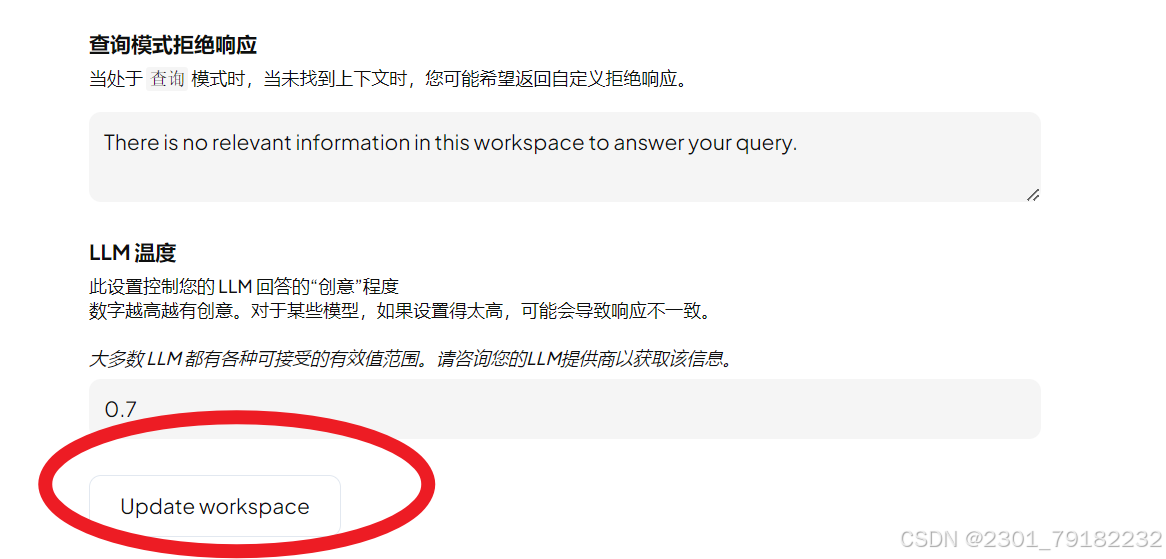
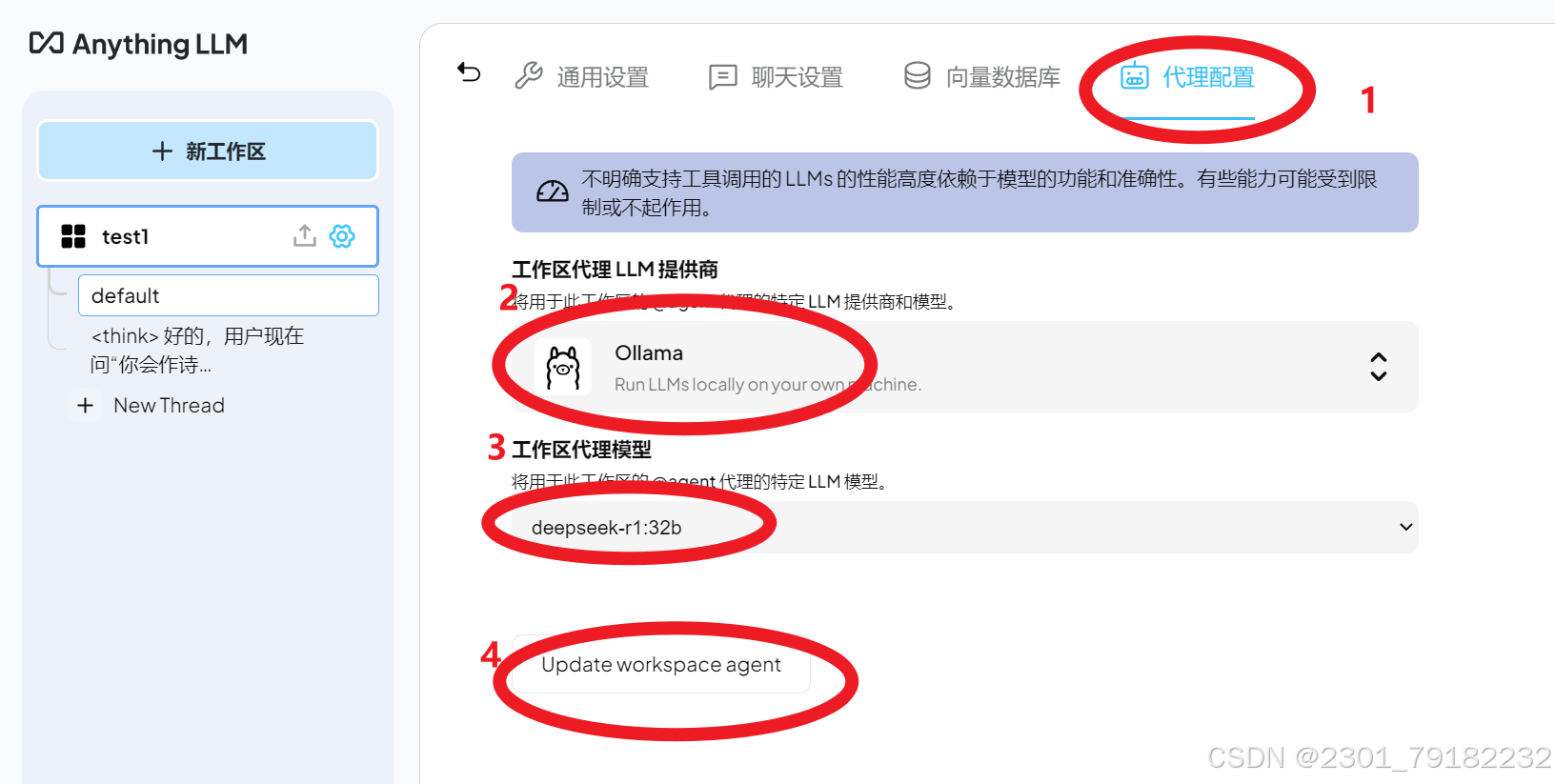
简单向模型提供数据
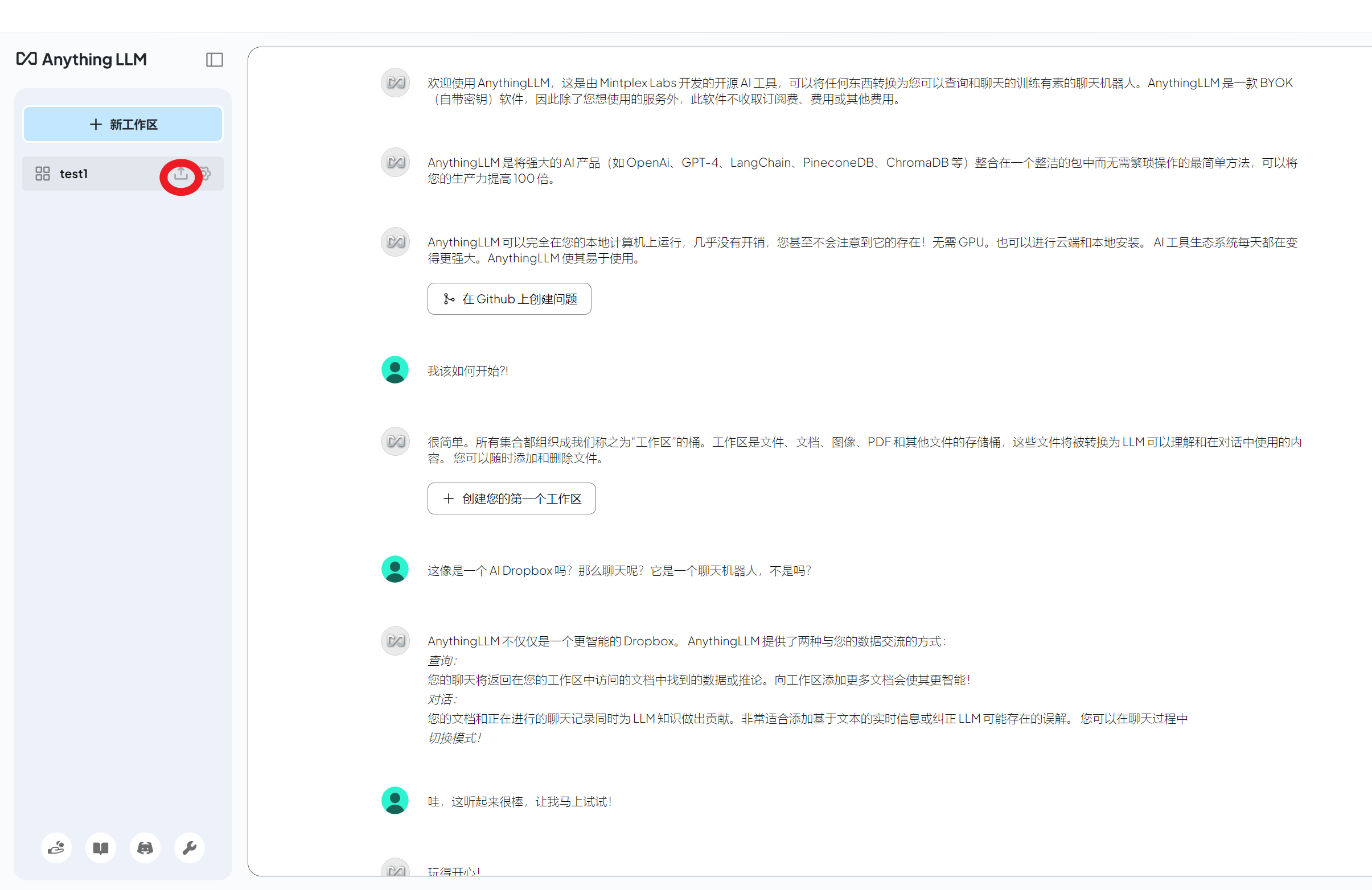
1.点击工作区上的上传按钮(如果没有工作区,点击新建工作区)
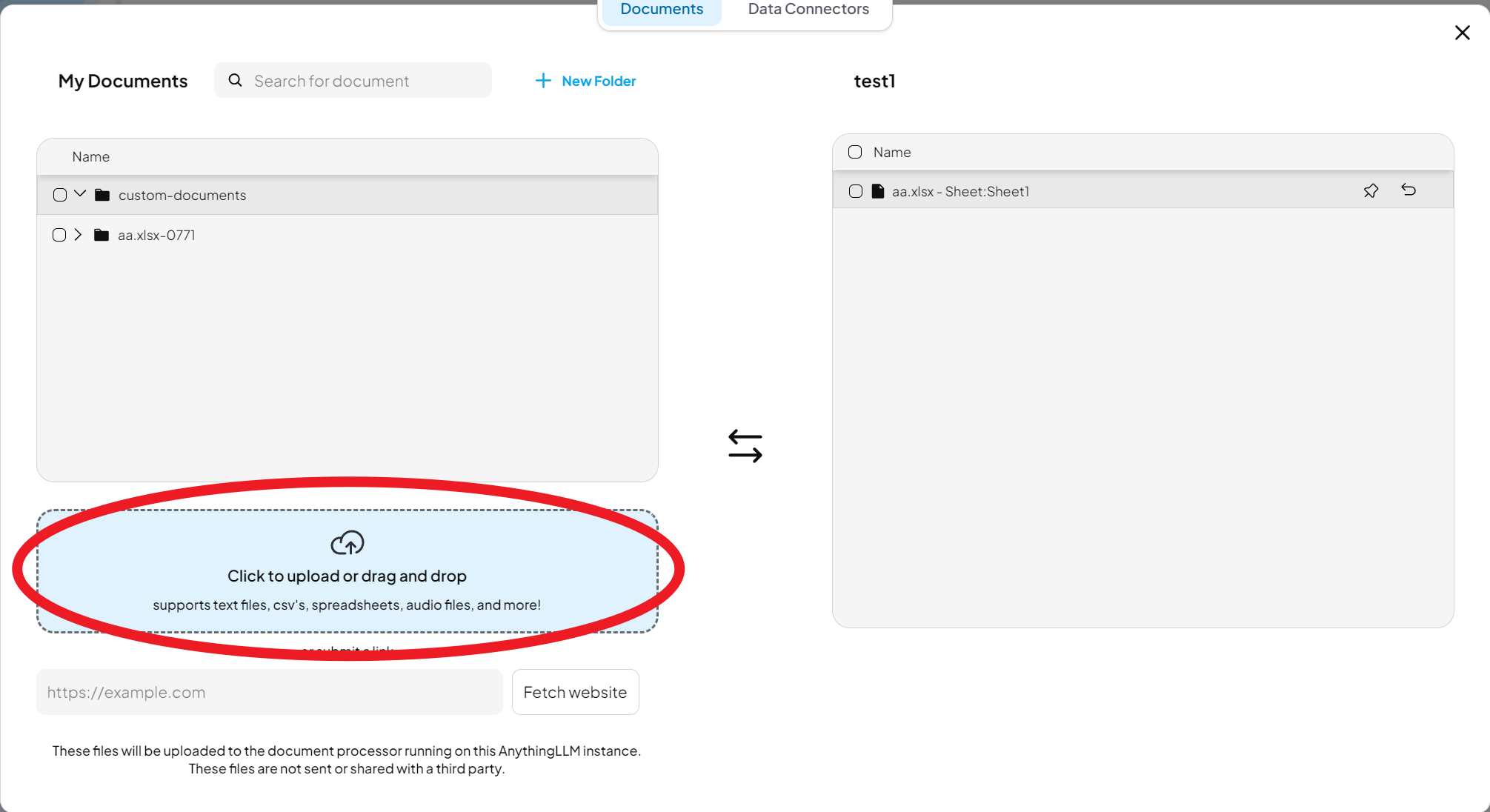
2.点击上传文件
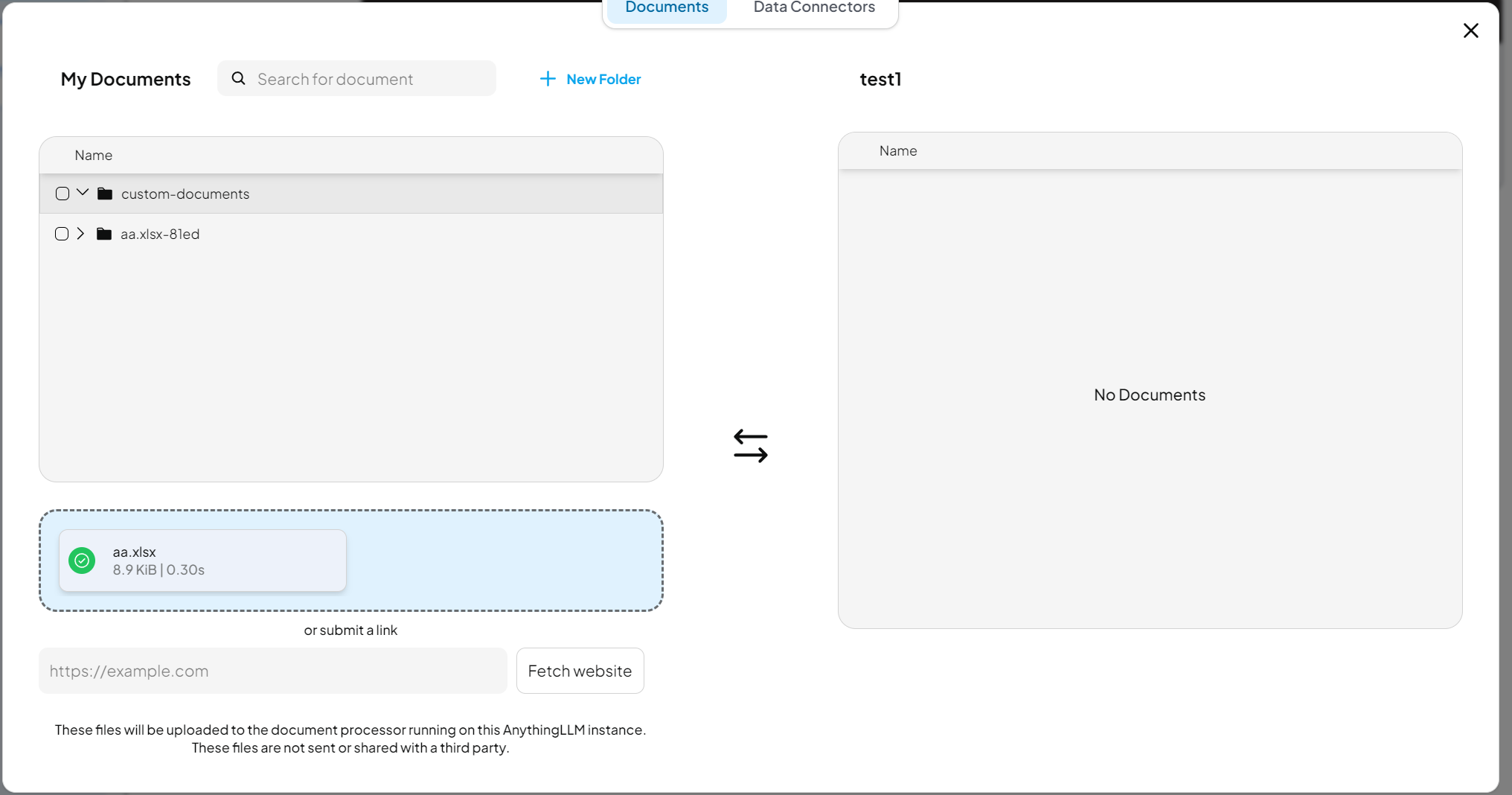
3.选择文件上传
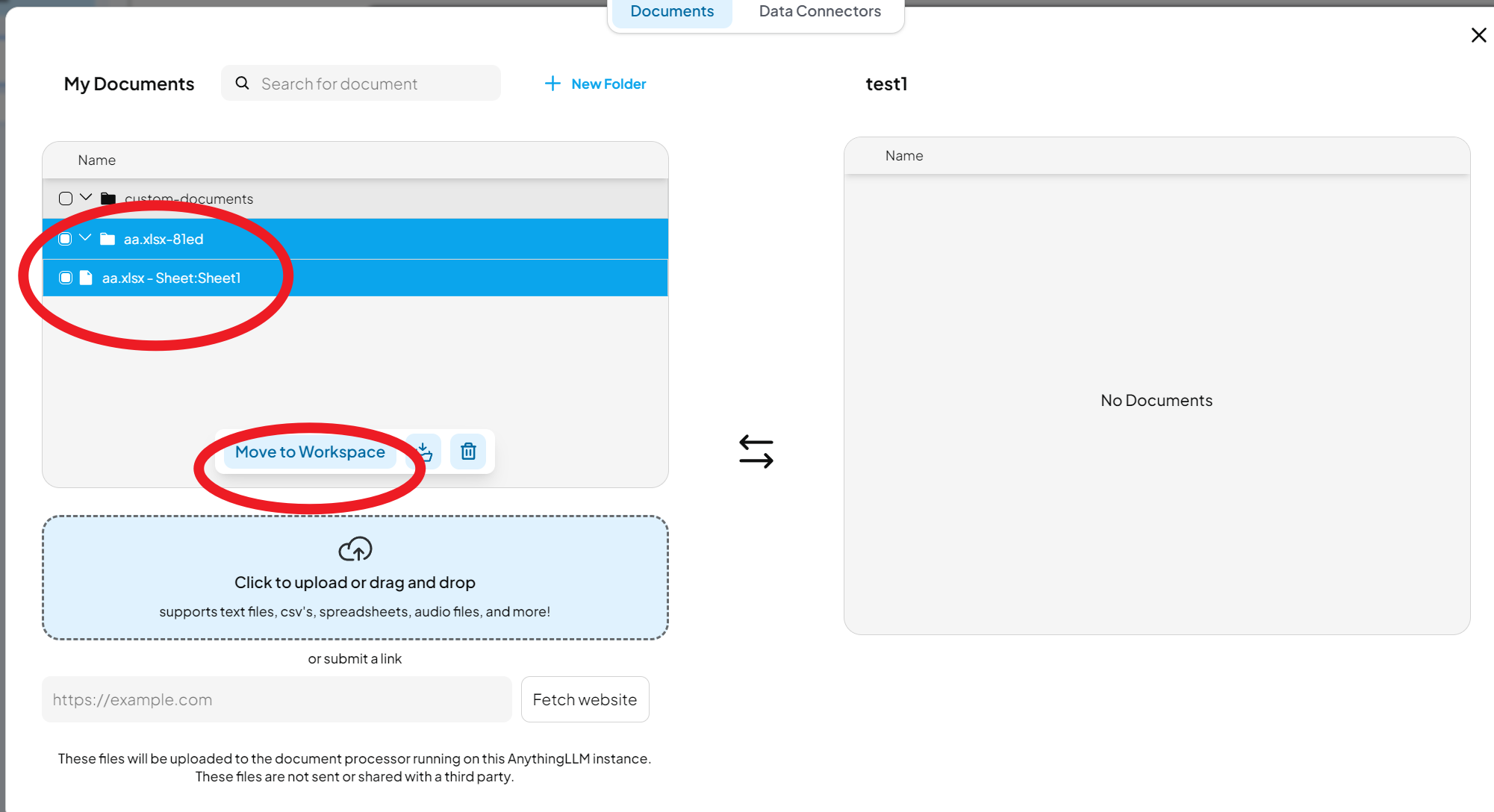
4.保存
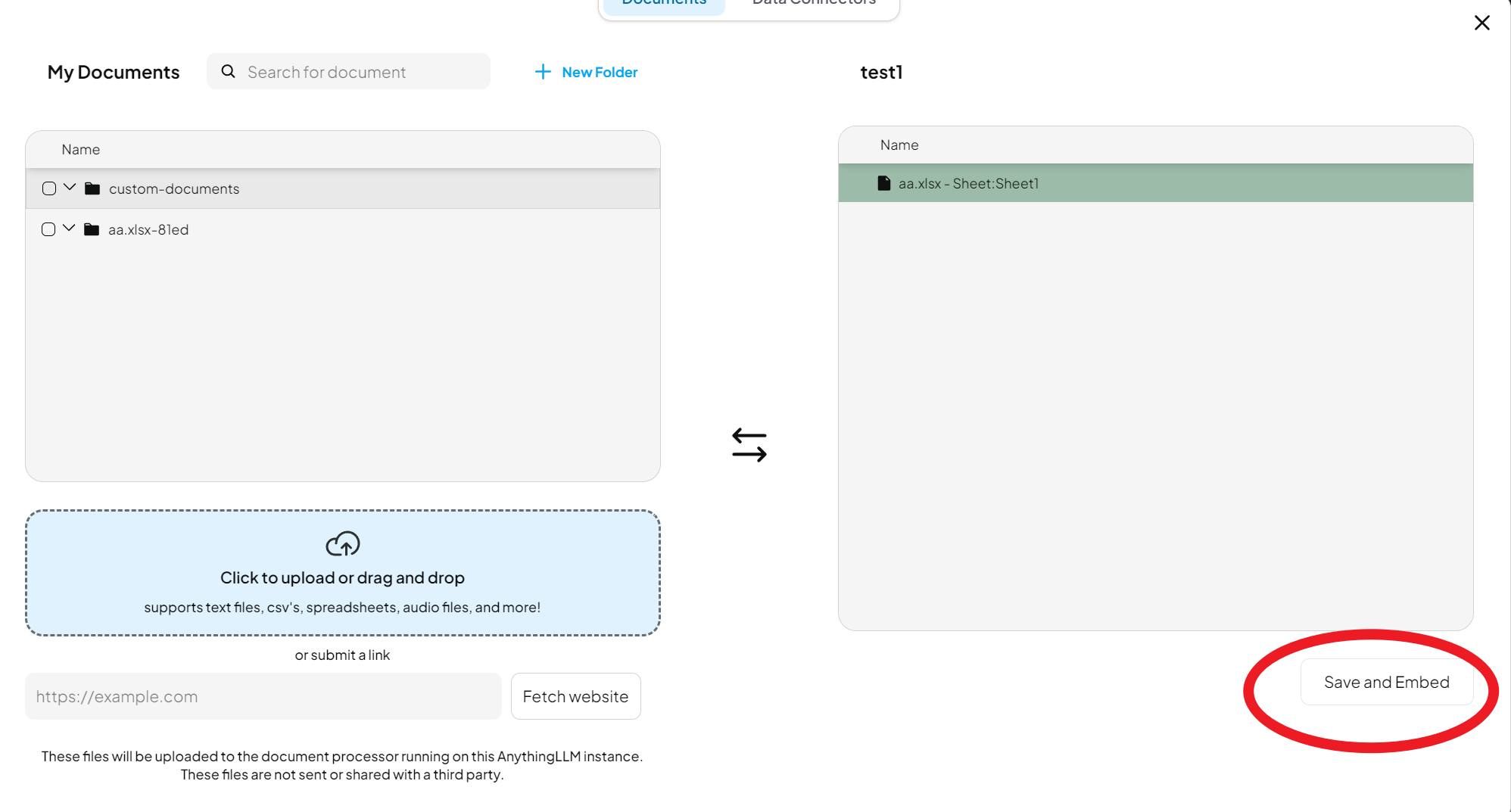
如果只是简单的部署私人本地模型,这里就足够了,但是如果想要在公司部署一个公司级的知识库模型,需要AnytingLLM的docker版本(要收费)
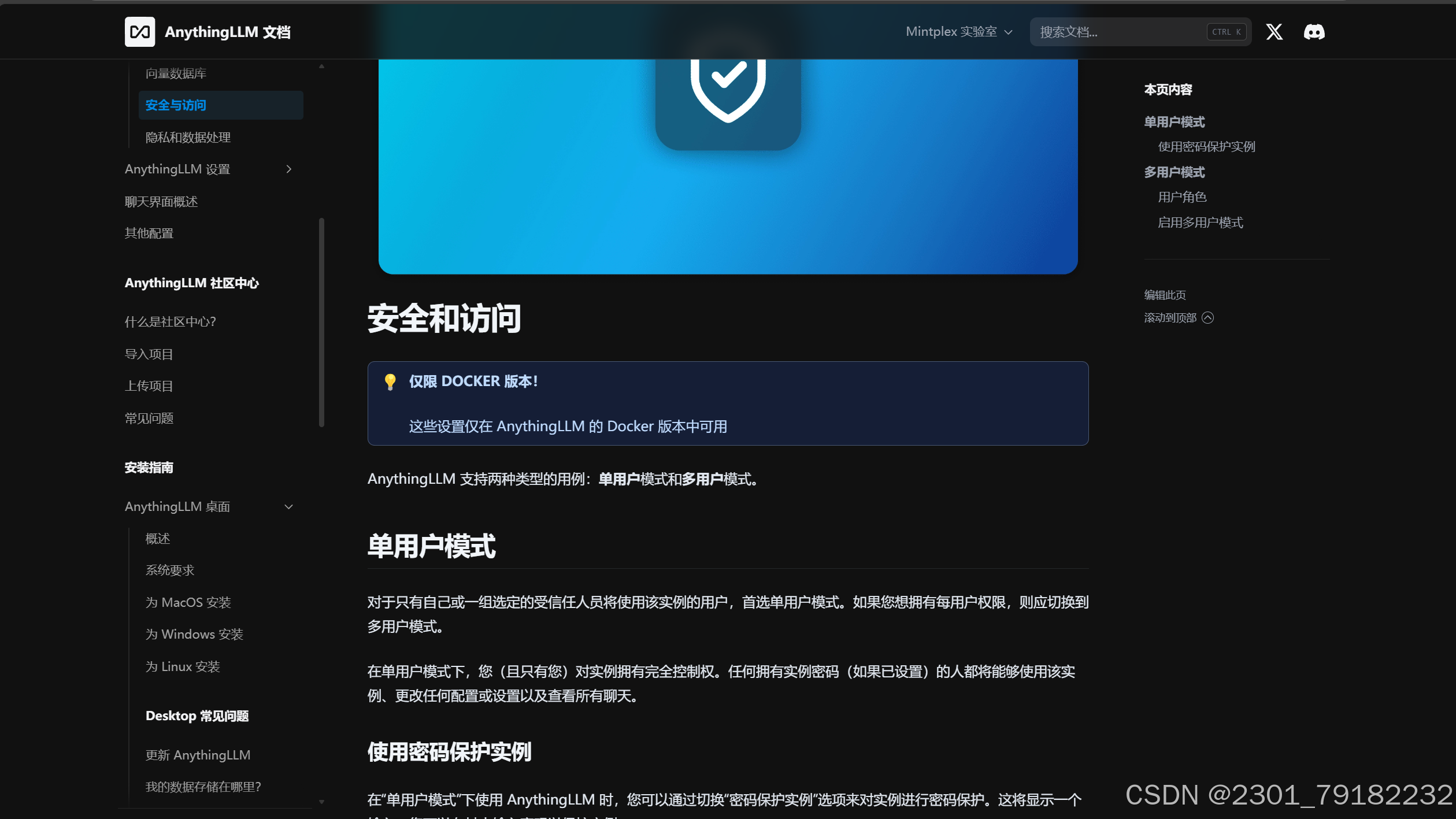
详情可以到官网查看:Security and Access ~ AnythingLLM
6.集成到open-webui
1.安装 Open-WebUI
前置条件:由于open-webui中包含.at函数,所以浏览器版本不能太低
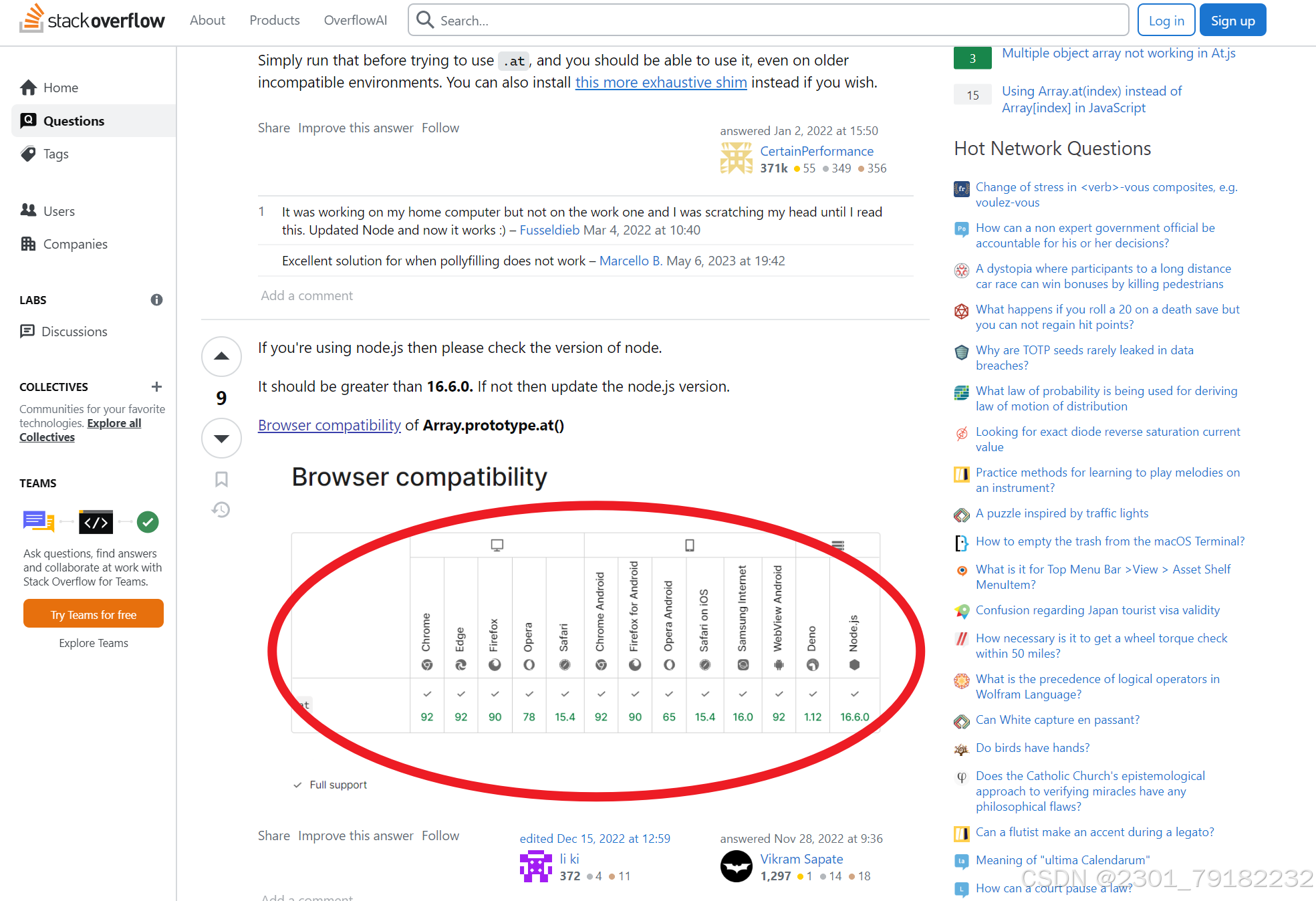
安装命令:pip install open-webui(需提前安装配置python环境)
如果下载报错或者下载较慢可以切换镜像源
切换镜像源:
国内常用源的地址如下:
清华大学源 镜像地址:Simple Index
阿里云源 镜像地址:Simple Index
豆瓣源 镜像地址:https://pypi.douban.com/simple
中国科学技术大学源 镜像地址:Verifying - USTC Mirrors
腾讯云源 镜像地址:Simple Index
切换镜像源命令:
临时换源:pip install package_name -i https://pypi.tuna.tsinghua.edu.cn/simple
永久换源:pip config set global.index-url Simple Index
重置镜像源:
查看当前设置的镜像源:pip config list
删除全局设置的镜像源:pip config unset global.index-url
删除用户级别设置的镜像源:pip config unset global.index-url
更新pip
如果它提示你更新pip,你需要将pip更新到最新的版本
更新pip到最新版本:python.exe -m pip install --upgrade pip
2.下载时可能会出现的报错:
1.python版本错误
ERROR: Ignored the following versions that require a different python version:
0.1.124 Requires-Python <3.12.0a1,>=3.11;
0.1.125 Requires-Python <3.12.0a1,>=3.11;
解决方法:
选择合适的版本,这些库需要Python 3.11.x版本,但不能是3.12.0 alpha版或之后的版本。如果你当前使用的Python版本不符合这个范围,那么就会出现忽略这些库版本的情况
卸载原有python环境,重新下载3.11.x的版本
2.Meson构建系统无法找到vswhere.exe
 Preparing metadata (pyproject.toml) ... error
  error: subprocess-exited-with-error

  × Preparing metadata (pyproject.toml) did not run successfully.
  │ exit code: 1
  ╰─> [12 lines of output]
      + meson setup C:\Users\27029\AppData\Local\Temp\pip-install-qcqja3vm\pandas_ada254b223674b188fc1bb6abc157966
      C:\Users\27029\AppData\Local\Temp\pip-install-qcqja3vm\pandas_ada254b223674b188fc1bb6abc157966\.mesonpy-t25o7r54\build -Dbuildtype=release -Db_ndebug=if-release -Db_vscrt=md --vsenv
      --native-file=C:\Users\27029\AppData\Local\Temp\pip-install-qcqja3vm\pandas_ada254b223674b188fc1bb6abc157966\.mesonpy-t25o7r54\build\meson-python-native-file.ini
解决方案:
安装Visual Studio构建工具:确保你已经安装了Visual Studio的构建工具,尤其是C++构建工具。你可以通过以下步骤来安装:
-
- 下载并运行Visual Studio Build Tools。
- 在安装过程中,确保选择“C++ build tools”工作负载。
安装完成之后,我们就有了vswhere.exe(只有这个有用, build tools和Visual Studio都可以删掉)
将vswhere.exe添加到系统的PATH环境变量中:
对于Windows系统
方法1:通过图形界面添加
- 找到
vswhere.exe的位置:
-
- 通常情况下,
vswhere.exe位于C:\Program Files (x86)\Microsoft Visual Studio\Installer\目录下。请确认该文件确实存在于这个位置。
- 通常情况下,
- 打开环境变量设置窗口:
-
- 右键点击“此电脑”或“计算机”图标,选择“属性”。
- 在左侧菜单中点击“高级系统设置”。
- 在弹出的“系统属性”窗口中,点击“环境变量”按钮。
- 编辑PATH变量:
-
- 在“环境变量”窗口中,找到并选择“系统变量”部分下的“Path”,然后点击“编辑”按钮。
- 在“编辑环境变量”窗口中,点击“新建”,然后输入
vswhere.exe所在的完整路径(例如:C:\Program Files (x86)\Microsoft Visual Studio\Installer\)。 - 点击“确定”关闭所有窗口以保存更改。
- 验证修改是否成功:
-
- 打开一个新的命令提示符窗口,输入
vswhere,如果配置正确,应该会显示有关已安装的Visual Studio实例的信息。
- 打开一个新的命令提示符窗口,输入
方法2:通过命令行添加
如果你更喜欢使用命令行来完成这项任务,可以按照以下步骤操作:
- 打开命令提示符(管理员权限):
-
- 按
Win + X键,选择“Windows PowerShell(管理员)”或者“命令提示符(管理员)”。
- 按
- 使用setx命令添加路径:
setx PATH "%PATH%;C:\Program Files (x86)\Microsoft Visual Studio\Installer\"注意替换上述路径为实际的vswhere.exe所在目录路径。
- 重启命令提示符:
-
- 关闭当前的命令提示符窗口,并重新打开一个新的命令提示符窗口以使更改生效。
- 验证:
-
- 输入
vswhere,检查是否能够正常运行。
- 输入
通过以上步骤,你应该能够成功地将vswhere.exe添加到你的PATH环境变量中,这样就可以在任何地方直接调用它了。如果遇到问题,请确保路径正确无误,并且你具有足够的权限进行这些更改。
3.启动open-webui
启动命令:open-webui serve
启动完成后,会看到如下界面:
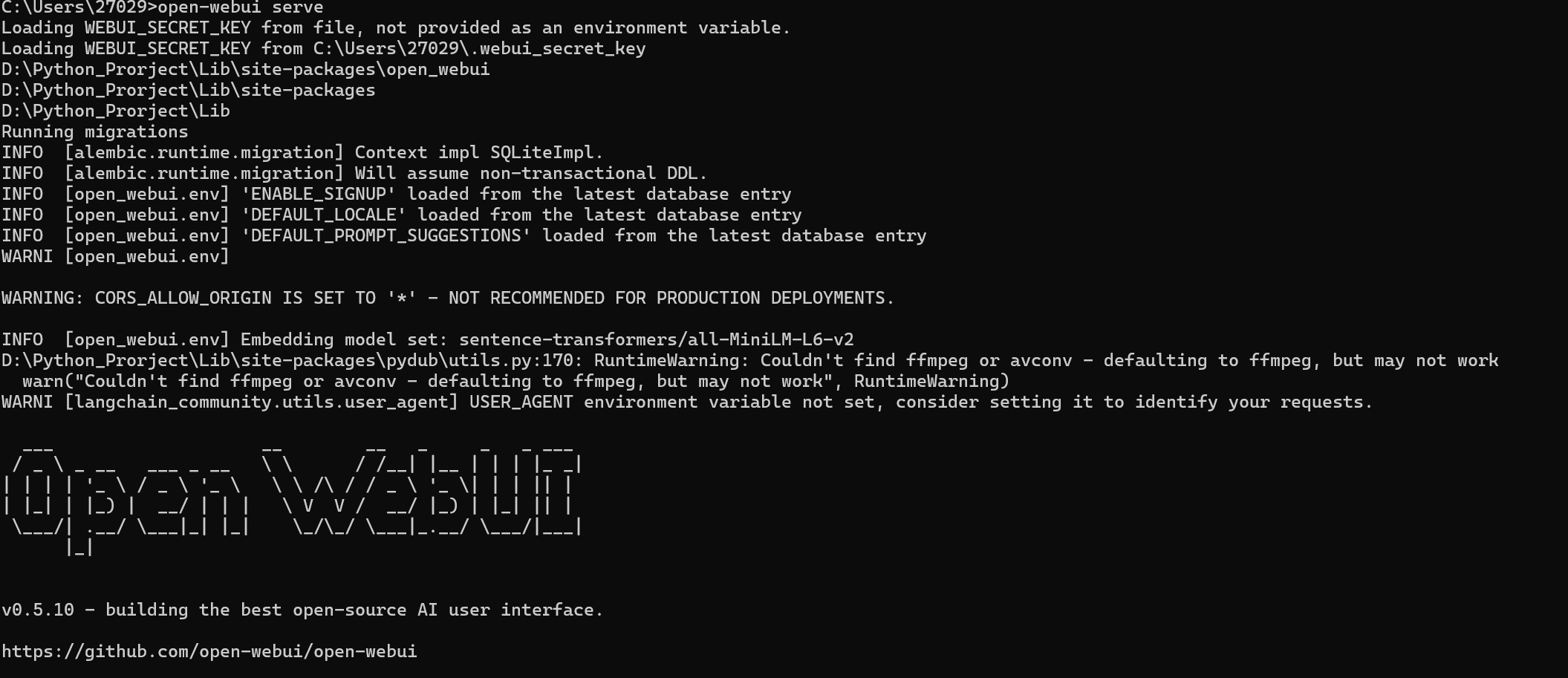
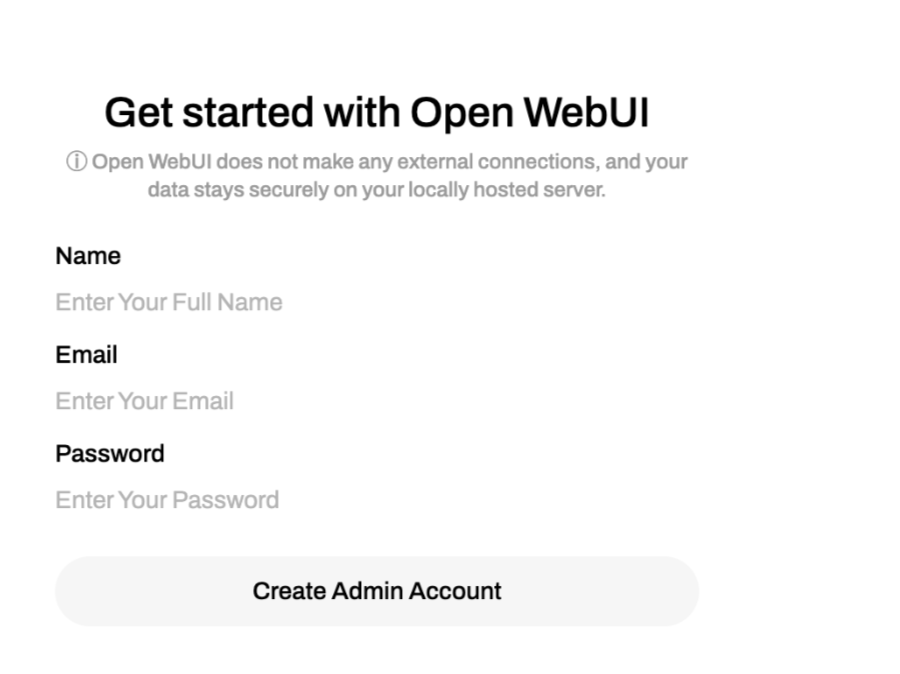
再打开http://localhost:8080/(注意端口不要被其他占用了),看到下面的 UI 界面,注册用户信息

输入你的用户名称,邮箱,和密码,然后点击创建管理员账户
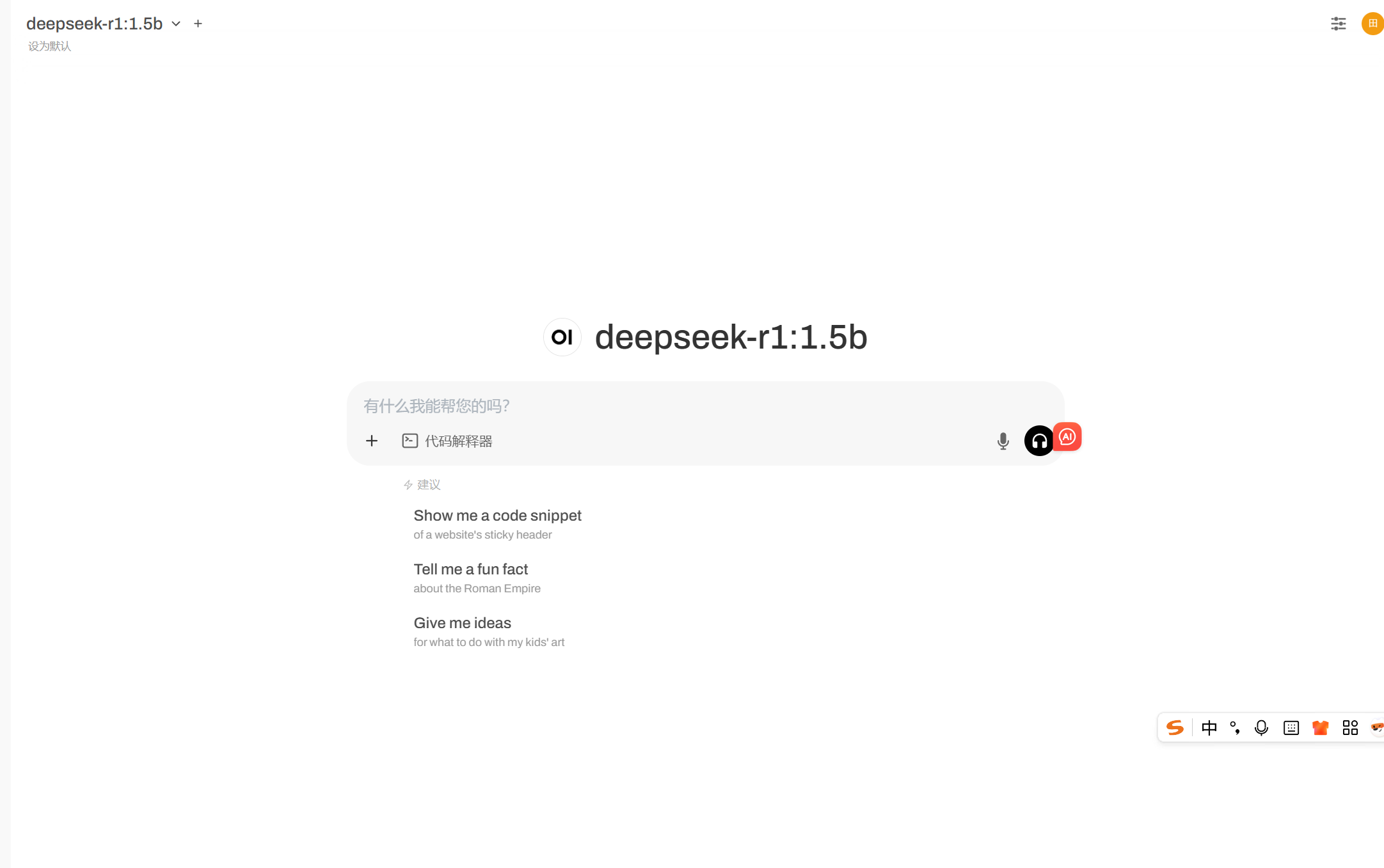
进入空间就可看到我们下好的模型了
启动后可能出现的问题
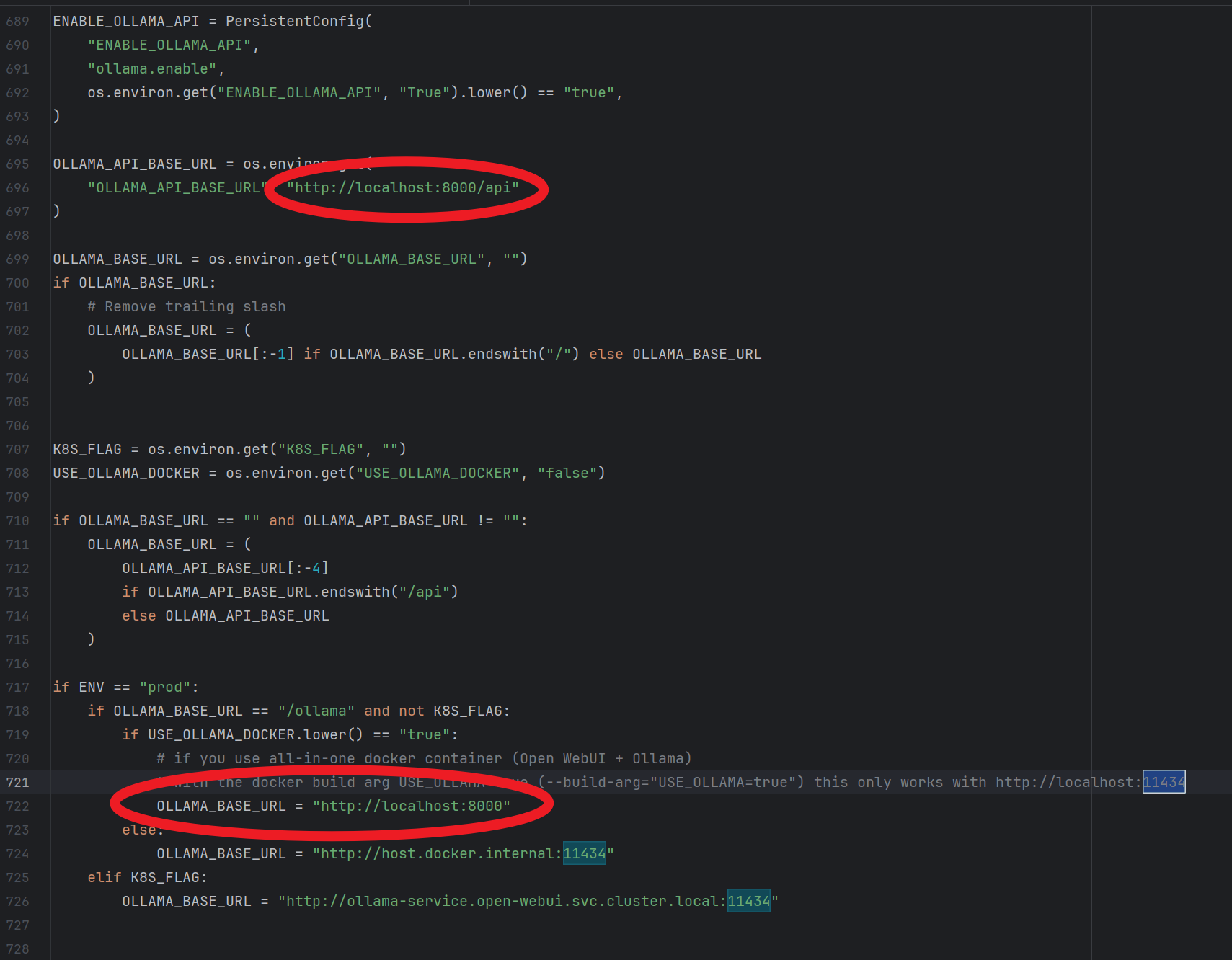
当你的ollama端口号不是默认的11434时,他会找不到你的模型
解决办法:
1.修改ollama的端口号为11434
2.修改open-webui的配置文件,让它去找咱们自定义的端口号
我是使用第二种方法:
1.找到open-webui的配置文件位置
当我们使用pip install <包名>来下载包时,该包会被下载并安装到运行此命令的Python环境对应的
site-packages目录下。具体位置取决于你的操作系统、Python版本以及你是否在使用虚拟环境(virtual environment),我的安装在这里
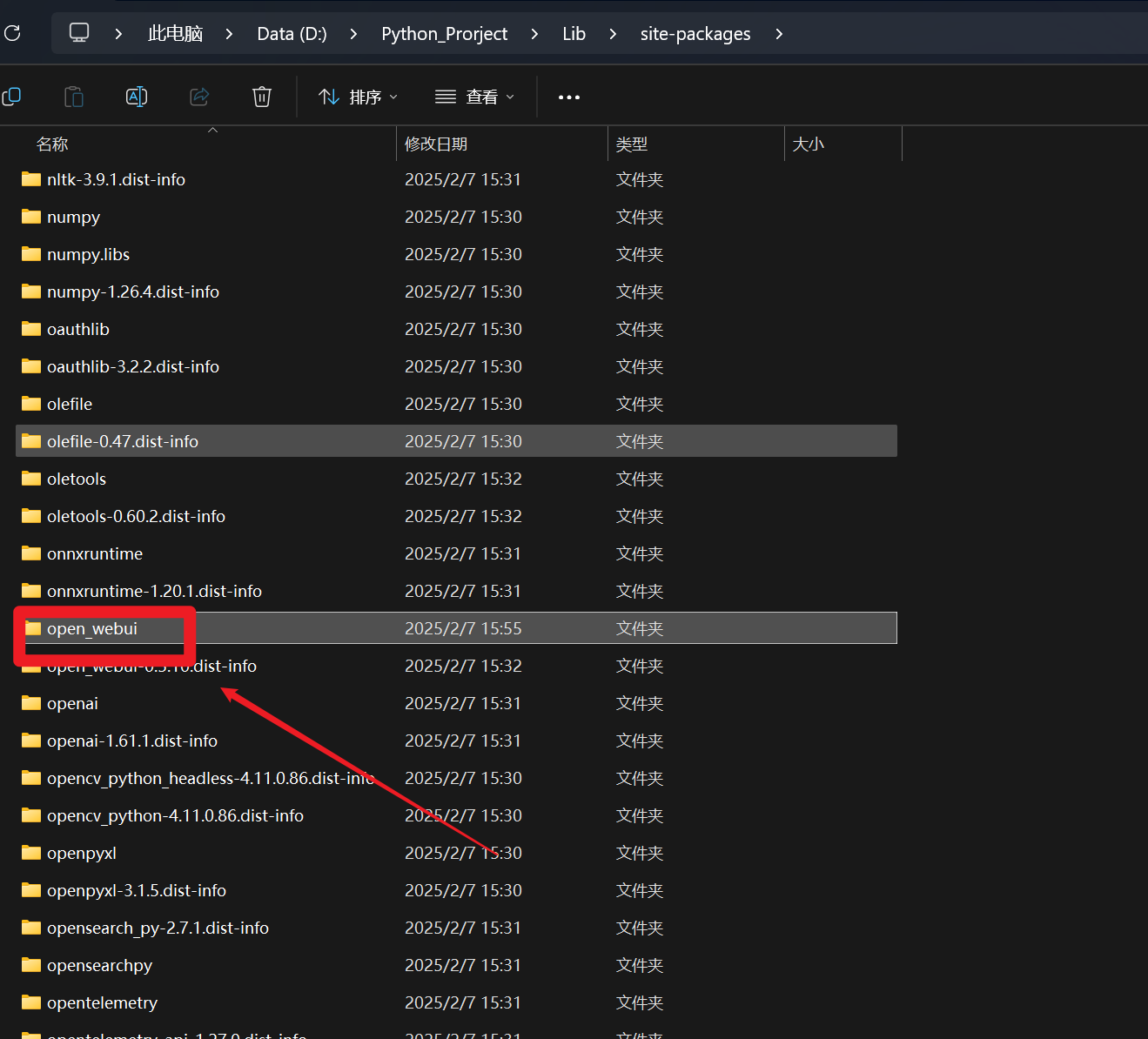
打开之后,有一个config.py文件
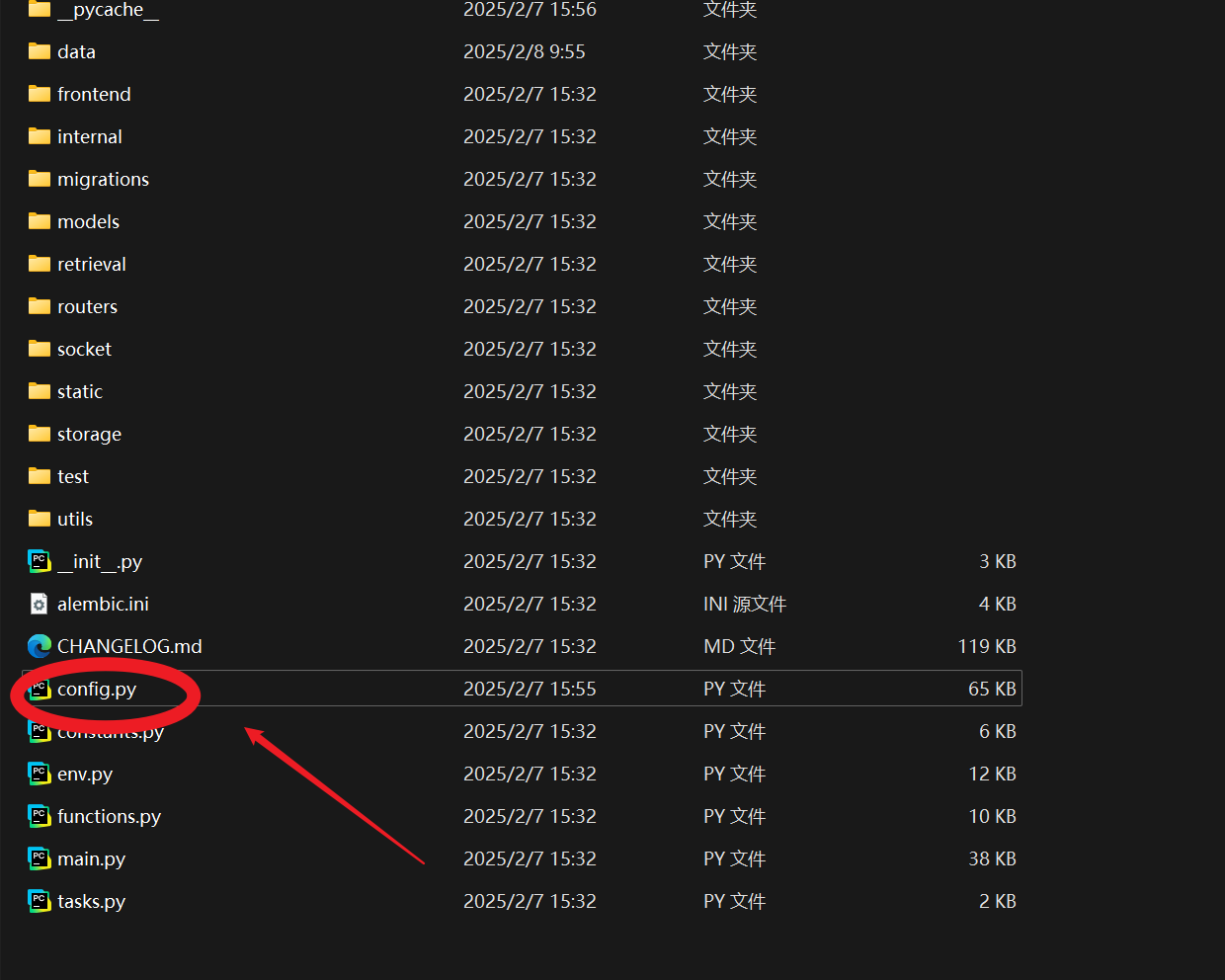
使用任意代码编辑器打开(比较好看一点,尽量不要使用文本文档打开)我使用的是PyCharm
将这两个地方改掉,就好啦

欢迎加入DeepSeek 技术社区。在这里,你可以找到志同道合的朋友,共同探索AI技术的奥秘。
更多推荐



 28
28 0
0- 0


 已为社区贡献1条内容

所有评论(0)