Stable Diffusion实用小技巧,真人二次元化
这段时间技术圈最热门的关键词就是AI了,相信最佳大家都有玩过了StableDiffusion这个[AI绘画]开源库了,而其中StableDiffusion web UI是对于Stable Diffusion扩展的网页版开源库。
这段时间技术圈最热门的关键词就是AI了,相信最佳大家都有玩过了StableDiffusion这个[AI绘画]开源库了,而其中Stable
Diffusion web UI是对于Stable Diffusion扩展的网页版开源库。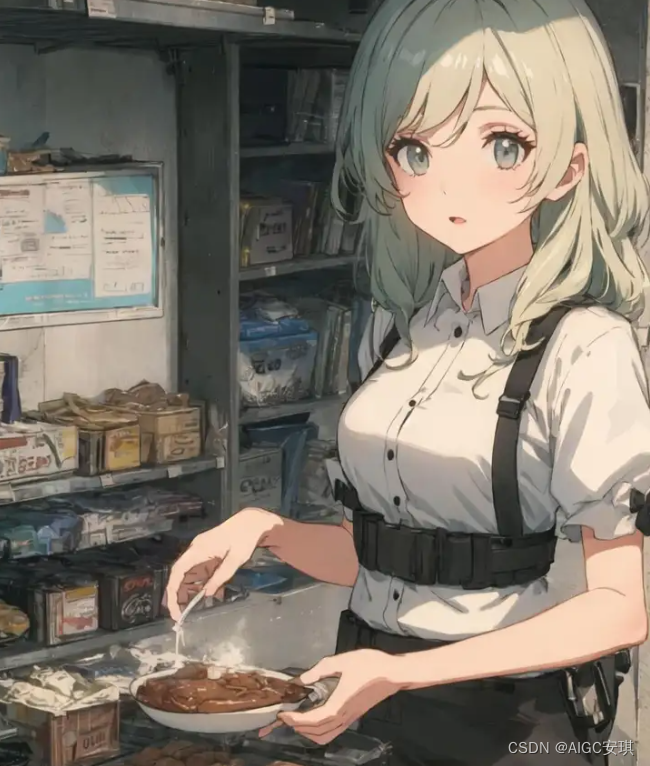
而ControlNet则为最近一段时间的WebUI开源插件,据说作者是个20多岁的华人哦,真是天才啊!虽然img2img功能也可以让真人图片二次元化,但是有了ControlNet则会更加容易做出你想要的效果,如其名所言,Control!
本文就不介绍如何安装以上的开源库了,想要了解更多这方面信息,可以在评论里面留言,我看到后来回复,让我们一起来享用开源带来的乐趣吧~_~。
简单实用介绍
先来给大家看一个效果图
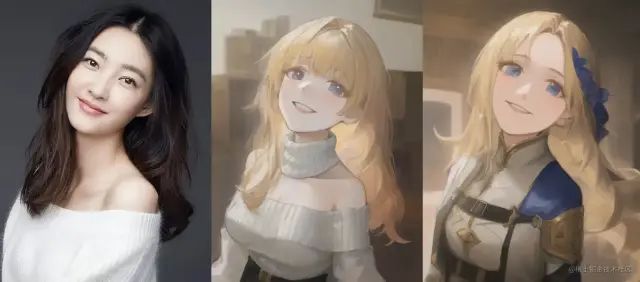
这张图左边的小姐姐是从网络上找来的原图,中间和右边则是通过ControlNet来协助生成的图片。
我这里使用的Counterfeit-V2.5这个CheckPoint,这个相对来说还是比较热门的,用来做二次元图简直YYDS。

而且我并没有加入过多的Prompt,都是一些简单的,这里我可以提供一个做参考。
a woman, 20 age , smile , blonde,((masterpiece,best quality))1girl,
solo, white
skirt,long hair, off shoulder sweater, sideways, strapless
没有用到Negative Prompt。
关于Prompt其实我也是处于学习阶段,上面的提示语我都是在翻译里面输入中文,然后翻译过来的。

其实就是原图上的信息,只不过我把头发颜色改了😃。
再加上一些可以提高图片质量的提示语,可以在CheckPoint示例图里面找。

详细操作
进入WebUI的txt2img选项卡,成功安装ControlNet后,在中间找到ControlNet操作界面,展开它就可以用啦。
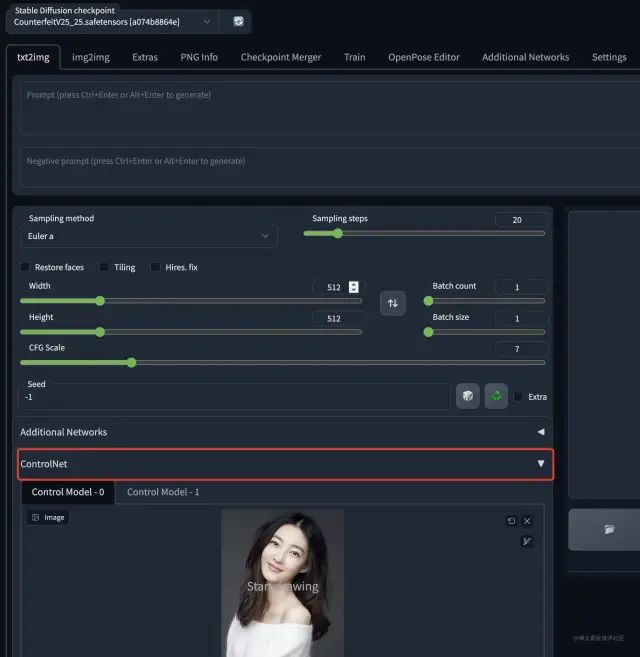
这里我先把原图加入进去,这里选择的原图最好是高清或者比较清晰的,我试过用模糊的图片去做,效果不怎么理想。

这里我们要把Enable勾上才算是真正的使用ControlNet哦!
Preprocessor为预处理,就是把原图转化为一张草图,可以理解为是一张参考图。Model才是生成图片的时候处理的一种模式。这两个最好是选择同一种类型。这里我用的都是Canny,根据官网的介绍,就是描绘图片的边缘了,有点类似素描勾勒。
如果想看预处理效果,可以点一下左下角的Preview annotator result按钮

原图旁边就会多出一张预处理的图片。

这个时候二话不说先来试试生成一张图看看效果,好像不是很理想哦。

这个时候你看一下底下设置的Annotator
resolution,遇到上面的情况,可以试着调整这个参数。具体原因为什么也不是很请求,可能是这个插件的bug,也有可能是webui的。

我一般的调整方式就是查看原图的大小,然后根据原图拍大小来设置。

这里我选择以图片的宽来设定。

生成预处理图片后,这里打开开发可以看到生成图片分辨率有点接近原图。
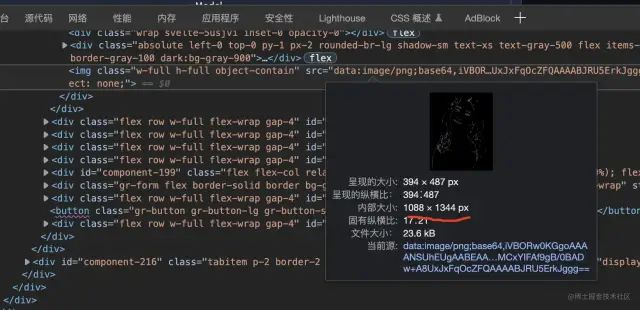
那么到底设置Annotator resolution,应该设置多大呢?
在 ControlNet 中,Annotator resolution 是指标注工具用来标注数据时所采用的分辨率。具体来说,Annotator
resolution 决定了标注工具所显示的图像分辨率,以及标注结果的精度。在 ControlNet 中,Annotator resolution 对于标注数据的质量和准确性有很大的影响。如果 Annotator
resolution 过低,标注结果可能会失真或者缺失细节;如果 Annotator resolution 过高,标注工作可能会变得繁琐和耗时。因此,在进行标注工作时,需要根据具体的任务和数据特点选择合适的 Annotator resolution。一般来说,如果数据分辨率较高,可以采用较高的
Annotator resolution,以保证标注结果的准确性和细节;如果数据分辨率较低,可以采用较低的 Annotator
resolution,以提高标注工作的效率和速度。同时,还需要考虑标注工具的性能和实际使用情况,以找到最适合的 Annotator
resolution。
我自己尝试了一些,设置过大的值,细节反而没那么多。调节适当即可。
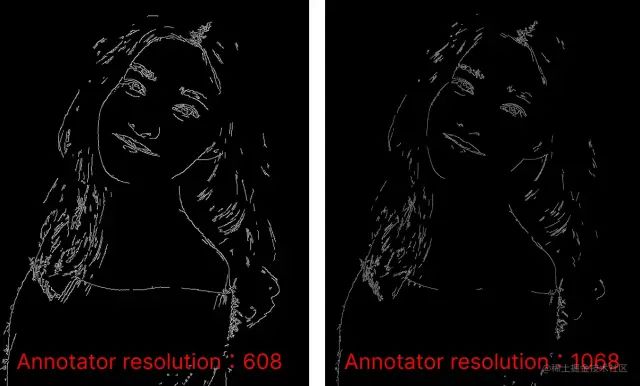
最后我选择了608,生成成功了。

剩下的调整一下图片宽高就可以了
总结
Stable Diffusion是一个相当强大工具,插件丰富、模型众多,可玩性非常大。
关于AI绘画技术储备
学好 AI绘画 不论是就业还是做副业赚钱都不错,但要学会 AI绘画 还是要有一个学习规划。最后大家分享一份全套的 AI绘画 学习资料,给那些想学习 AI绘画 的小伙伴们一点帮助!
对于0基础小白入门:
如果你是零基础小白,想快速入门AI绘画是可以考虑的。
一方面是学习时间相对较短,学习内容更全面更集中。
二方面是可以找到适合自己的学习方案
包括:stable diffusion安装包、stable diffusion0基础入门全套PDF,视频学习教程。带你从零基础系统性的学好AI绘画!

零基础AI绘画学习资源介绍
👉stable diffusion新手0基础入门PDF👈
(全套教程文末领取哈)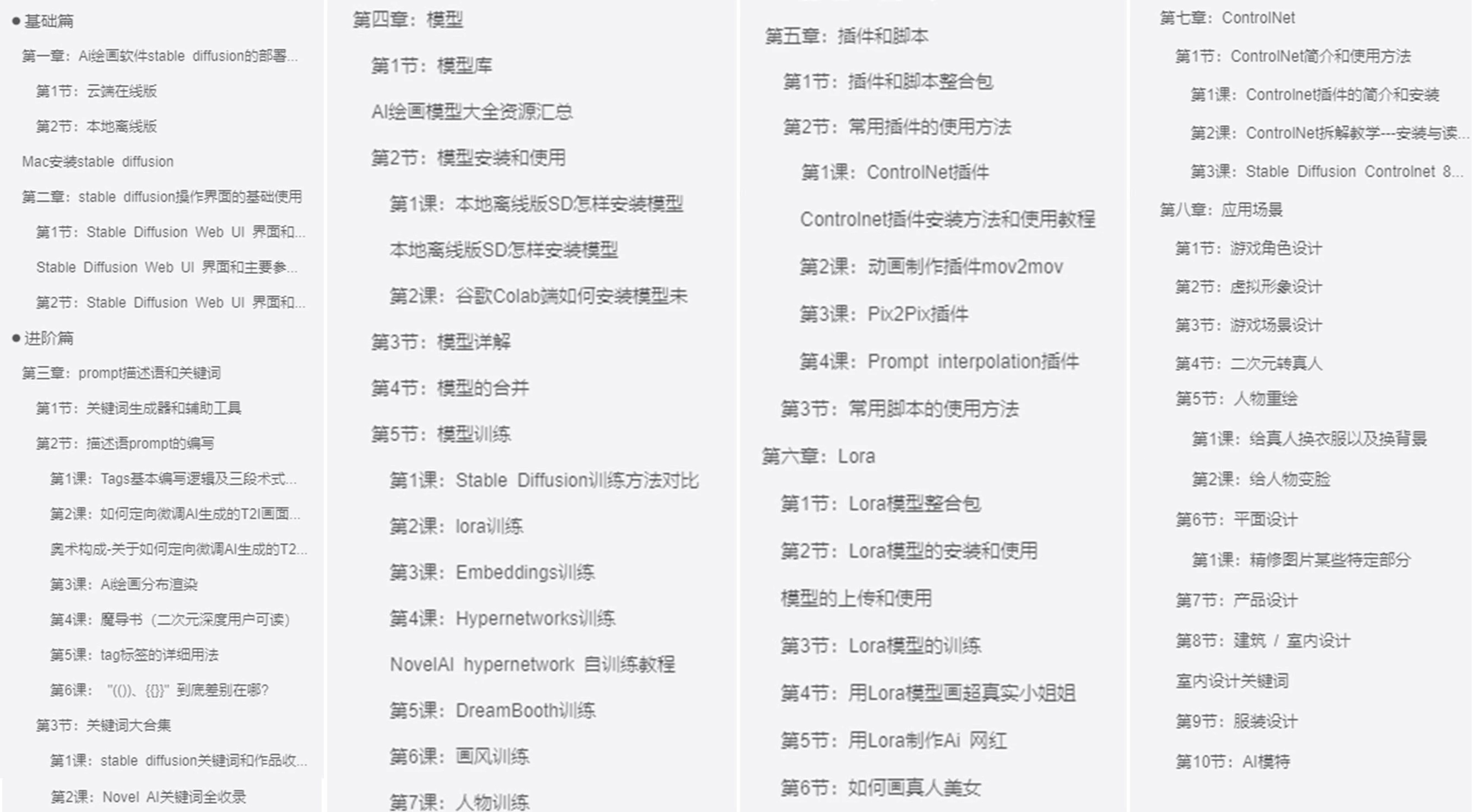
👉AI绘画必备工具👈
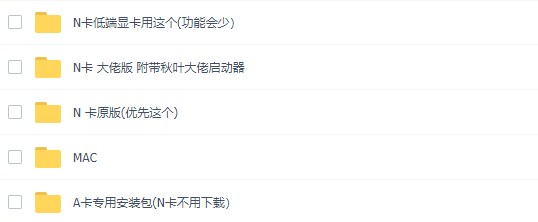
温馨提示:篇幅有限,已打包文件夹,获取方式在:文末
👉AI绘画基础+速成+进阶使用教程👈
观看零基础学习视频,看视频学习是最快捷也是最有效果的方式,跟着视频中老师的思路,从基础到深入,还是很容易入门的。
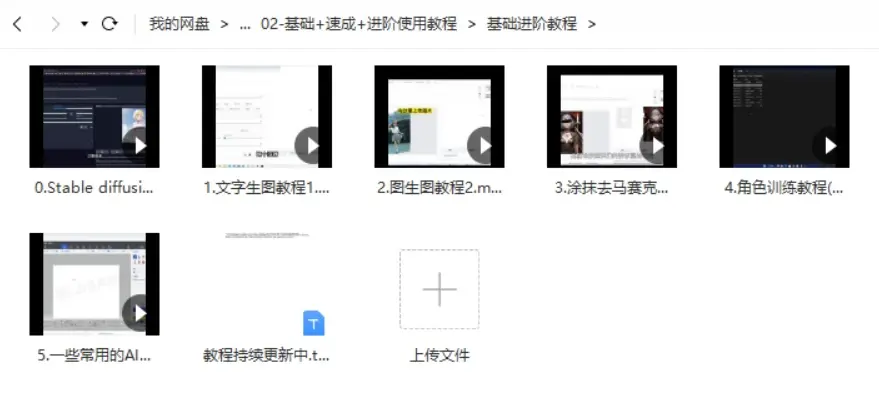
温馨提示:篇幅有限,已打包文件夹,获取方式在:文末
👉12000+AI关键词大合集👈
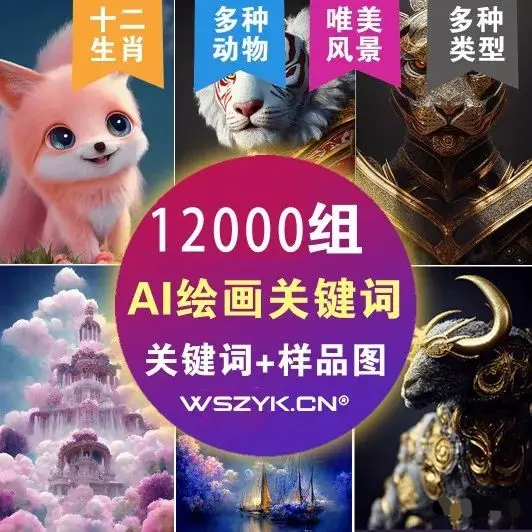
这份完整版的AI绘画全套学习资料已经上传CSDN,朋友们如果需要可以微信扫描下方CSDN官方认证二维码免费领取【保证100%免费】

欢迎加入DeepSeek 技术社区。在这里,你可以找到志同道合的朋友,共同探索AI技术的奥秘。
更多推荐


 24
24 0
0- 0


 已为社区贡献48条内容

所有评论(0)