AI作图时代,为什么我更离不开ImageGlass了?
系统自带的图片查看器在打开图片时速度往往较慢,影响了我们浏览图片的效率和体验。为了解决这一问题,今天特地给大家推荐一款高效实用的图片查看器——ImageGlass。这款图片查看器不仅启动迅速,而且在打开大图片文件时也能保持流畅,大大提升了查看图片的效率。以C#为主要开发语言,采用轻量级设计理念,启动速度快且系统资源占用低。它支持超过70种常见图像格式,包括WEBP、GIF、SVG、HEIC、RA
系统自带的图片查看器在打开图片时速度往往较慢,影响了我们浏览图片的效率和体验。为了解决这一问题,今天特地给大家推荐一款高效实用的图片查看器——ImageGlass。这款图片查看器不仅启动迅速,而且在打开大图片文件时也能保持流畅,大大提升了查看图片的效率。以C#为主要开发语言,采用轻量级设计理念,启动速度快且系统资源占用低。它支持超过70种常见图像格式,包括WEBP、GIF、SVG、HEIC、RAW等特殊格式,弥补了系统自带图片查看器的功能局限。作为开源免费工具,其界面简洁直观,适合普通用户和专业设计师使用。
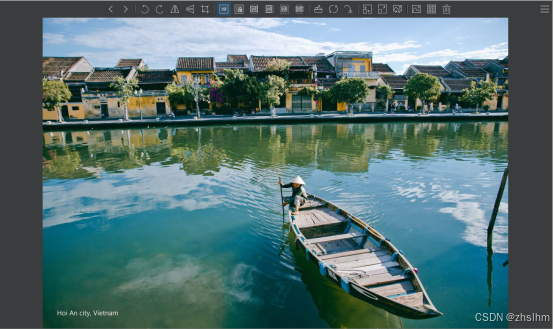
一、功能特点
-
格式兼容性
支持70余种图像格式,涵盖从基础格式(JPG/PNG)到专业格式(RAW/WebP/HEIC)的全场景需求。 -
高效浏览体验
-
图片加载速度优于系统自带工具,支持快速切换和多图预览列表。
-
提供全屏模式、幻灯片自动播放功能,可自定义单张图片播放时长。
-
-
编辑与管理功能
-
基础编辑:旋转、裁剪、调整尺寸等操作。
-
批量处理:支持批量重命名、格式转换及尺寸调整。
-
-
个性化定制
-
可自定义主题、快捷键及界面布局。
-
通过插件系统扩展功能,如新增格式支持或增强编辑工具。
-
-
低资源占用
优化内存使用,即使在低配置设备上也能流畅运行。
二、使用方法
-
安装与配置
-
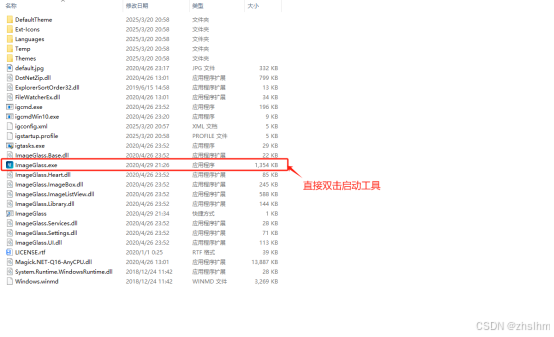
通过链接下载安装包(也可下载便携版),首次启动时选择关联的图片格式。
-
在设置中调整语言、主题等个性化选项。
-
-
设置为默认图片查看器
-
首次安装后,在配置向导中勾选「将ImageGlass设为默认照片查看器」选项。
-
若需后期设置:
▸ 打开软件 → 点击右上角菜单 → 选择「设置」
▸ 进入「关联格式」标签页 → 勾选需要关联的格式 → 点击「保存」
-
-
关联特殊文件格式
▸ 菜单栏 → 设置 → 关联格式 → 点击「添加」
▸ 输入扩展名(如.webp) → 确认保存 -
关联特殊文件格式更换主题皮肤
▸ 点击右上角菜单 → 选择「设置」 →「皮肤」标签页
▸ 在列表中选择主题(如「Midnight」) → 点击「应用皮肤」 -
自定义快捷键
▸ 设置 → 快捷键 → 双击需要修改的功能项
▸ 按下新组合键(如Ctrl+Shift+S) → 保存设置 -
幻灯片自动播放
▸ 全屏模式下 → 点击底部工具栏「幻灯片」图标
▸ 设置播放间隔(3-60秒) → 按空格键开始/暂停 -
批量格式转换
▸ 打开包含多张图片的文件夹 → 按Ctrl+A全选
▸ 右键菜单 → 选择「转换图像」 → 设置目标格式和质量 → 执行转换 -
快速取色器调用
▸ 按Ctrl+Shift+C调出取色面板 → 鼠标悬停图片任意位置
▸ 点击色值自动复制到剪贴板 -
RAW格式预览优化
▸ 安装「RAW+」插件 → 设置 → 图像处理 → 勾选「优先使用嵌入式预览」
▸ 调整解码缓存大小提升加载速度
三、适用场景
-
日常使用:快速浏览家庭照片、网络图片等。
-
专业设计:预览RAW格式照片、查看设计稿细节。
-
高效办公:批量处理图片素材,提升工作效率。
四、使用截屏
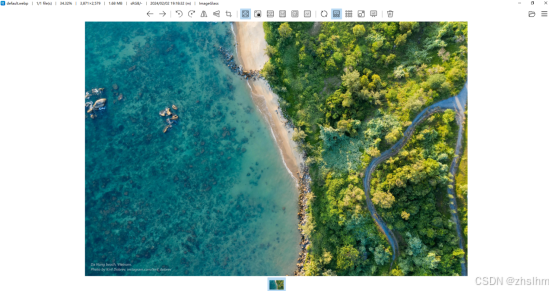
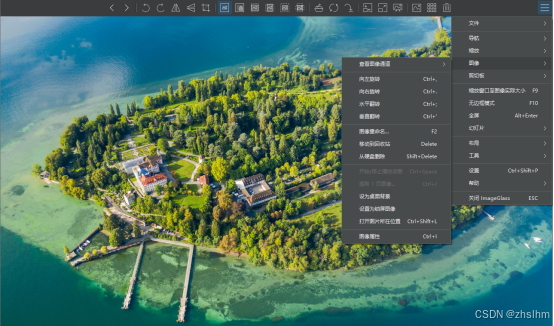
ImageGlass通过平衡功能丰富性与操作便捷性,成为Windows平台图片管理的高效解决方案。
更多功能 有需要的朋友可以自行下载进行测试使用,谢谢!
夸克网盘分享了「Image Glass图片查看器」,点击链接即可保存。
链接:夸克网盘分享

欢迎加入DeepSeek 技术社区。在这里,你可以找到志同道合的朋友,共同探索AI技术的奥秘。
更多推荐


 19
19 0
0- 0


 已为社区贡献2条内容

所有评论(0)