屏幕水印设置 丨企业数据防泄密必修课丨批量高效
屏幕水印是一种在电脑屏幕上显示的文字、图案或标志,用于保护隐私、防止数据泄露和增强品牌形象。在企业信息安全中,屏幕水印尤为重要,管理员可以通过工具如Curtain MonGuard批量设置屏幕水印,确保所有办公电脑受到统一保护。
在数字化时代,守护公司数据安全至关重要。屏幕水印软件就是这样一个简易而有效的工具,它不仅保护敏感信息,还能防止信息泄露。
屏幕水印是什么?
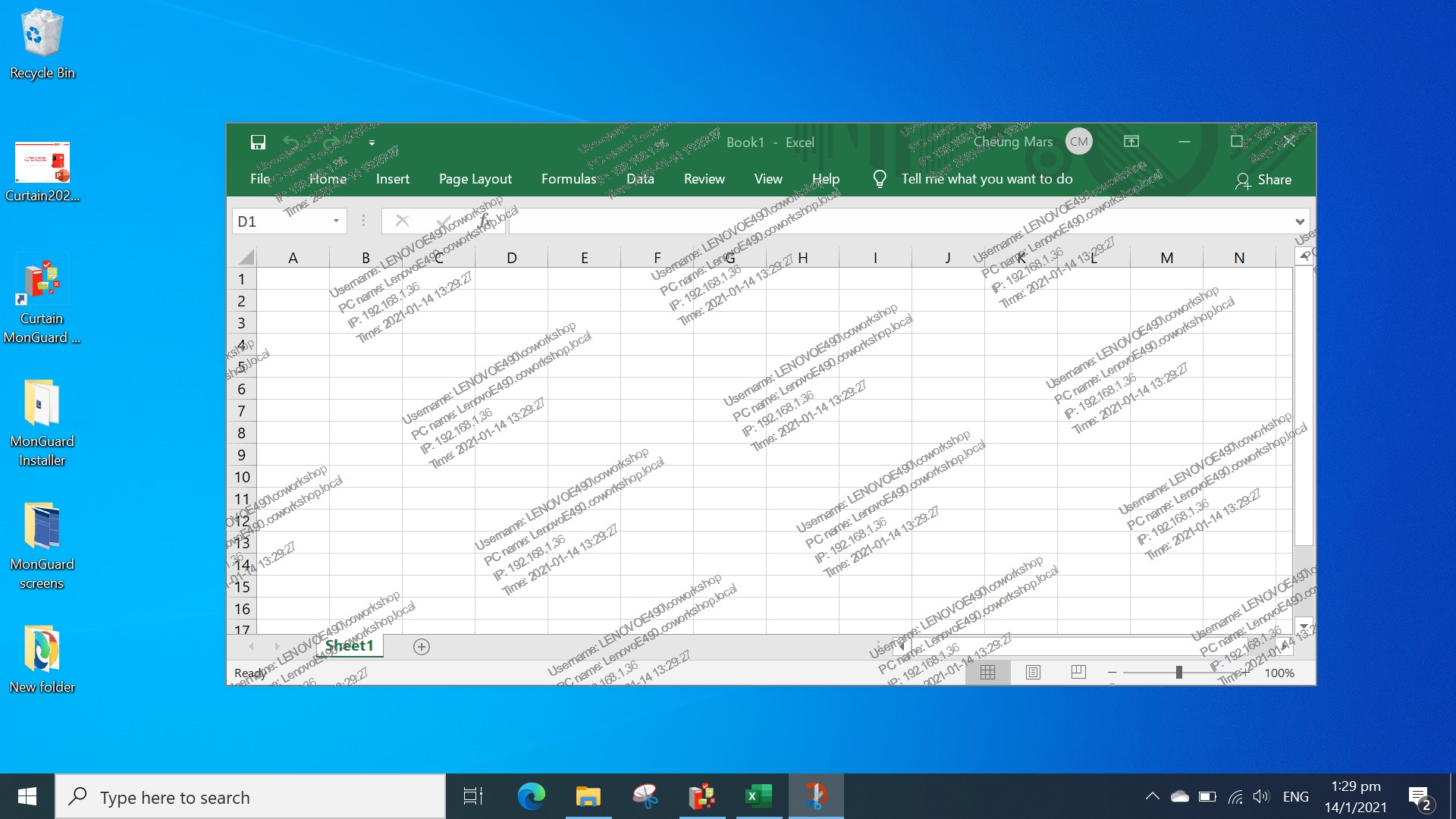
屏幕水印通过软件在屏幕上显示文字或图案,如公司名、部门名或员工编号,提醒用户正在处理的信息是私密的,不应随意截图或外传。
屏幕水印的应用优势
屏幕水印不仅适用于个人电脑,保护个人资料,更在企业中发挥重要作用。与个人电脑水印相比,企业级屏幕水印有以下优势:
-
集中管理:企业可以统一设置和管理水印,便于维护。
-
定制化:根据企业需求定制水印内容,增强信息安全和品牌形象。
-
安全性:防止水印被用户删除或修改,确保其有效性。
-
追踪能力:包含员工信息,便于追踪信息泄露责任。
-
合规性:帮助企业满足数据保护法规等合规要求。
-
灵活性:根据场景和需求,灵活设置水印显示方式。
-
集成性:与其他安全解决方案集成,形成全面的数据保护策略。
那么,如何设置有效的办公室屏幕水印?
以最普遍的免费软件Curtain MonGuard为例,设置屏幕水印的步骤如下:
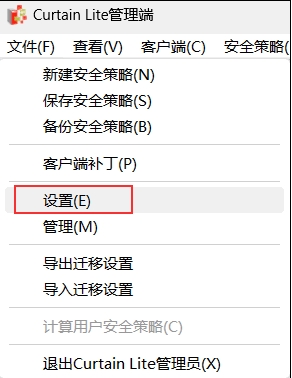
打开Curtain Admin管理端,依次点击“文件”>“设置”>“屏幕水印”。
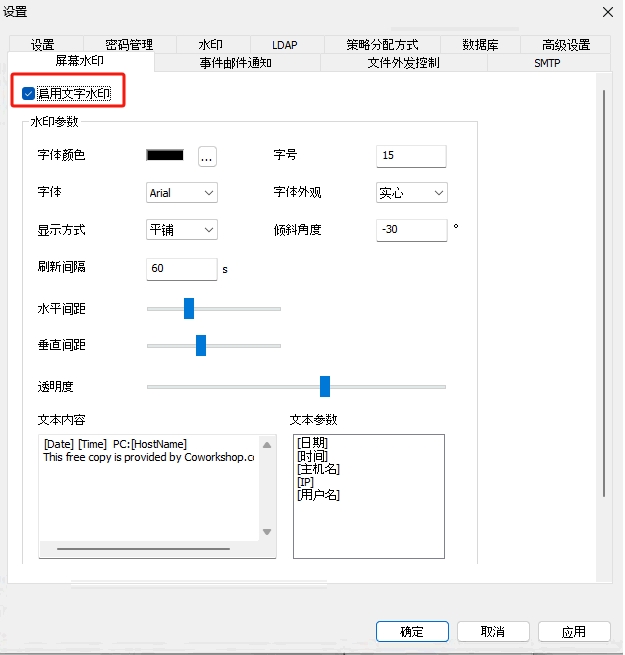
勾选“启用文字水印”选项,
自定义水印内容和样式,设置水印的字体、颜色、透明度、倾斜角度等参数。 添加自定义内容,如日期时间、IP地址、用户名等。 点击“确认”保存设置。
将需要显示水印的办公室电脑“客户端/用户”拖放到Curtain Admin策略组中后,(Ctrl可以选择多个电脑,使用策略组设置的同一个水印策略)
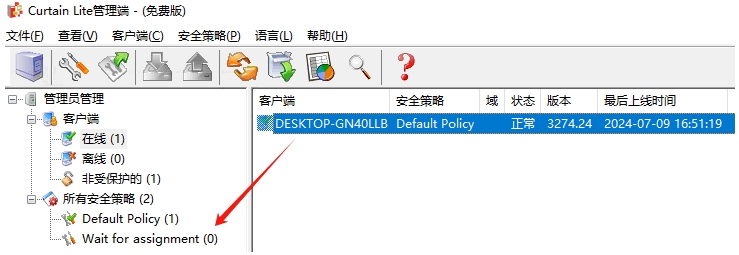
在策略组的属性设置中,选择启用屏幕水印的方式:
全屏水印或应用程序屏幕水印。如果选择应用程序屏幕水印,可以指定特定应用程序显示水印。
选择屏幕水印显示条件时间。
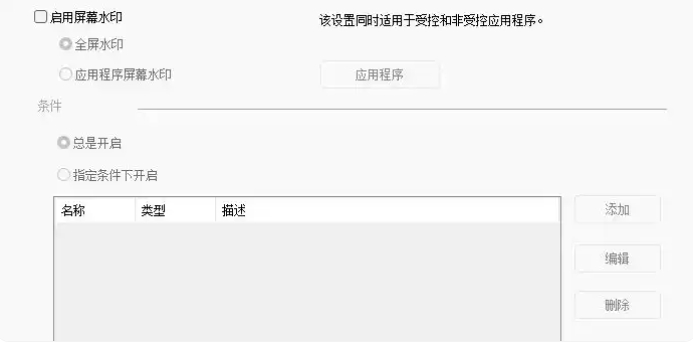
比如你可以为财务部设置全屏水印,为设计部设置应用程序水印,只在CAD、PS、Excel这些应用程序上显示水印。
设置完毕后,保存并应用水印策略,水印将在指定的电脑屏幕上生效。
通过以上步骤,你就可以轻松设置屏幕水印,为你的企业信息安全增添一道防线。
结论
屏幕水印是提升企业信息安全和管理效率的有效手段,有助于确保所有员工都遵守信息安全政策,从而提高整个组织的合规性。
通过免费的Curtain MonGuard实施统一的水印策略后,企业可以确保所有敏感信息在显示时都带有明确的标识,这不仅有助于防止未经授权的传播,还能在发生安全事件时提供追踪线索。不过这个软件有些高级功能需要付费购买激活,比如密码委托、MSI批量安装...大家可以按需去了解。
希望本文能够帮助您更好地理解和应用屏幕水印技术,为企业信息安全保驾护航。

欢迎加入DeepSeek 技术社区。在这里,你可以找到志同道合的朋友,共同探索AI技术的奥秘。
更多推荐


 13
13 0
0- 0


 已为社区贡献2条内容

所有评论(0)