yolov5 模型训练 ~~
train:修改为datasets\images\train 的复制路径(“把“\”修改为“/”) 注意复制前面有个空格。标注完成后回到文件夹,在images文件夹生成了classes.txt,把文件classes.txt (ctrl+x)(ctrl。val:修改为datasets\images\val 的复制路径(“把“\”修改为“/”) 注意复制前面有个空格。path: 修改为datasets
我是从b站博主学的,讲得非常好,要是看不明白,可以去看视频博主链接如下:
1. 先下载标注工具 labelimg
在终端输入:
pip install -i https://pypi.tuna.tsinghua.edu.cn/simple labelimg
下载好后:输入:labelimg
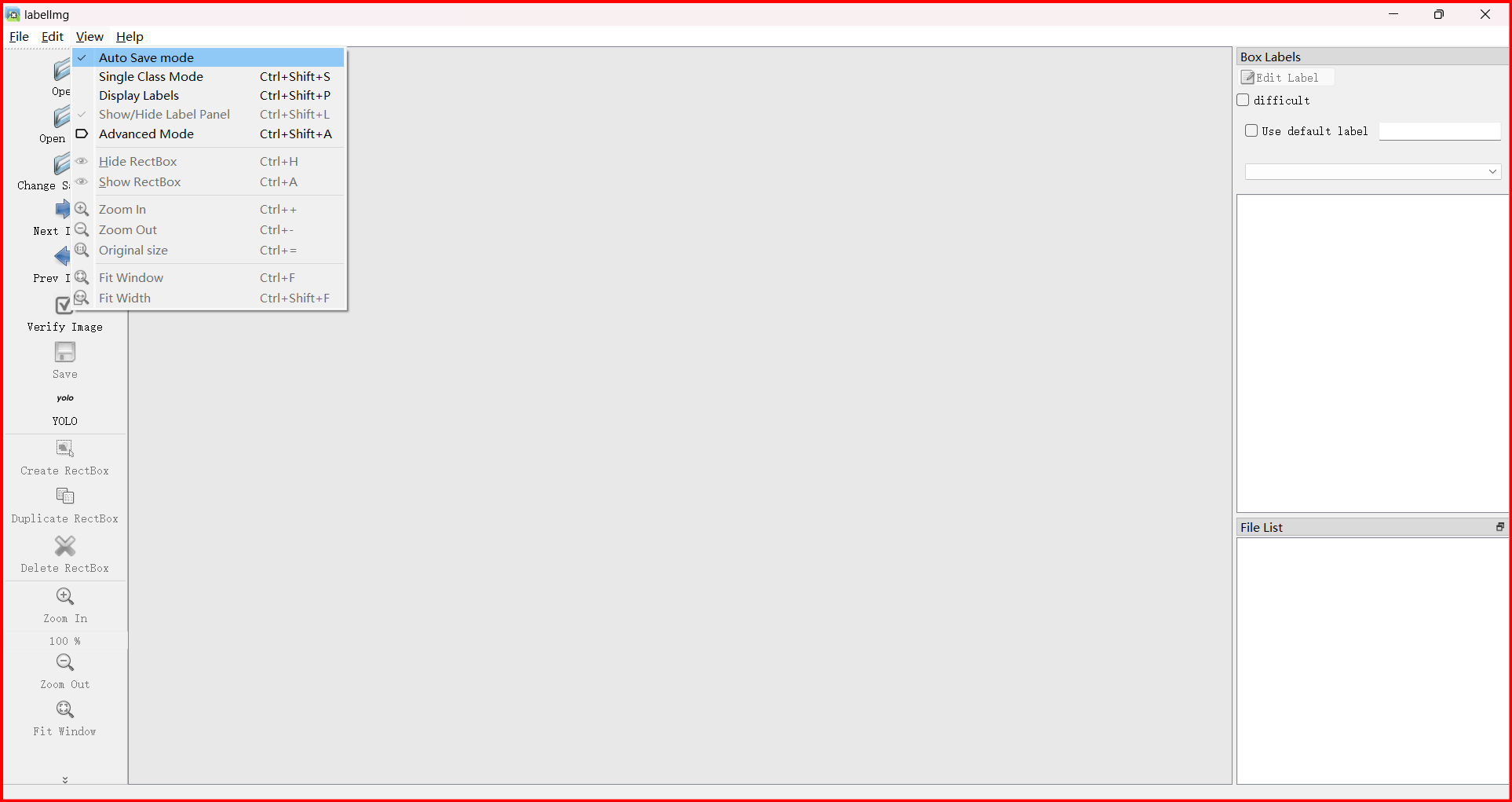
在View 勾选Auto Save mode (自动保存)
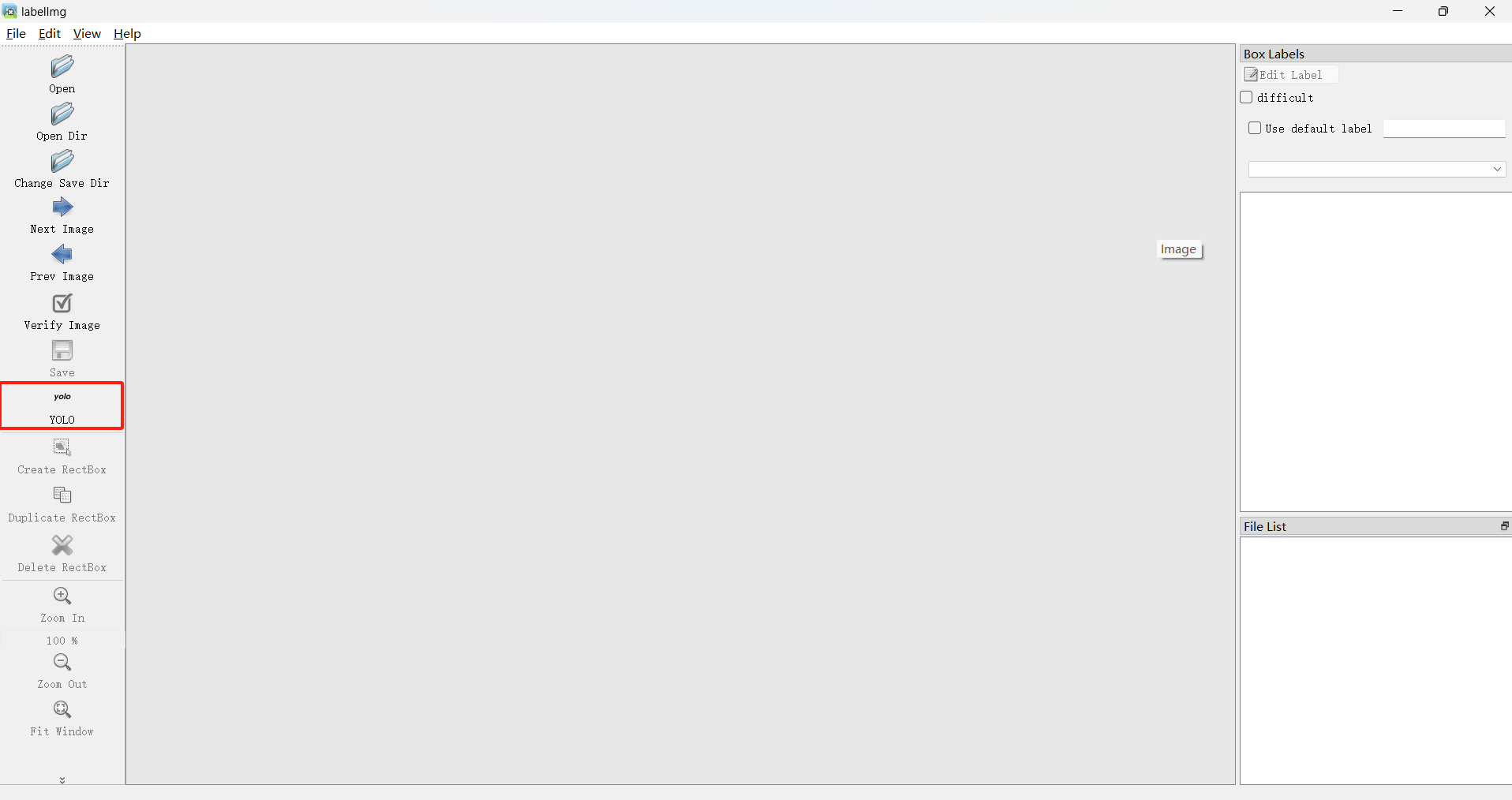
第二步:切换成YOLO
切换好后点击Save (保存) ,别关~!
2.准备数据集(照片)
建议训练的图片大于100张,训练轮数大于100轮
新建一个文件夹名为:datasets
在datasets 文件里面再新建两个文件夹
第一个是:images文件夹(保存图片路径)
第二个是:labels文件夹(保存标注好的文件夹)
classes.txt是标注生成的类
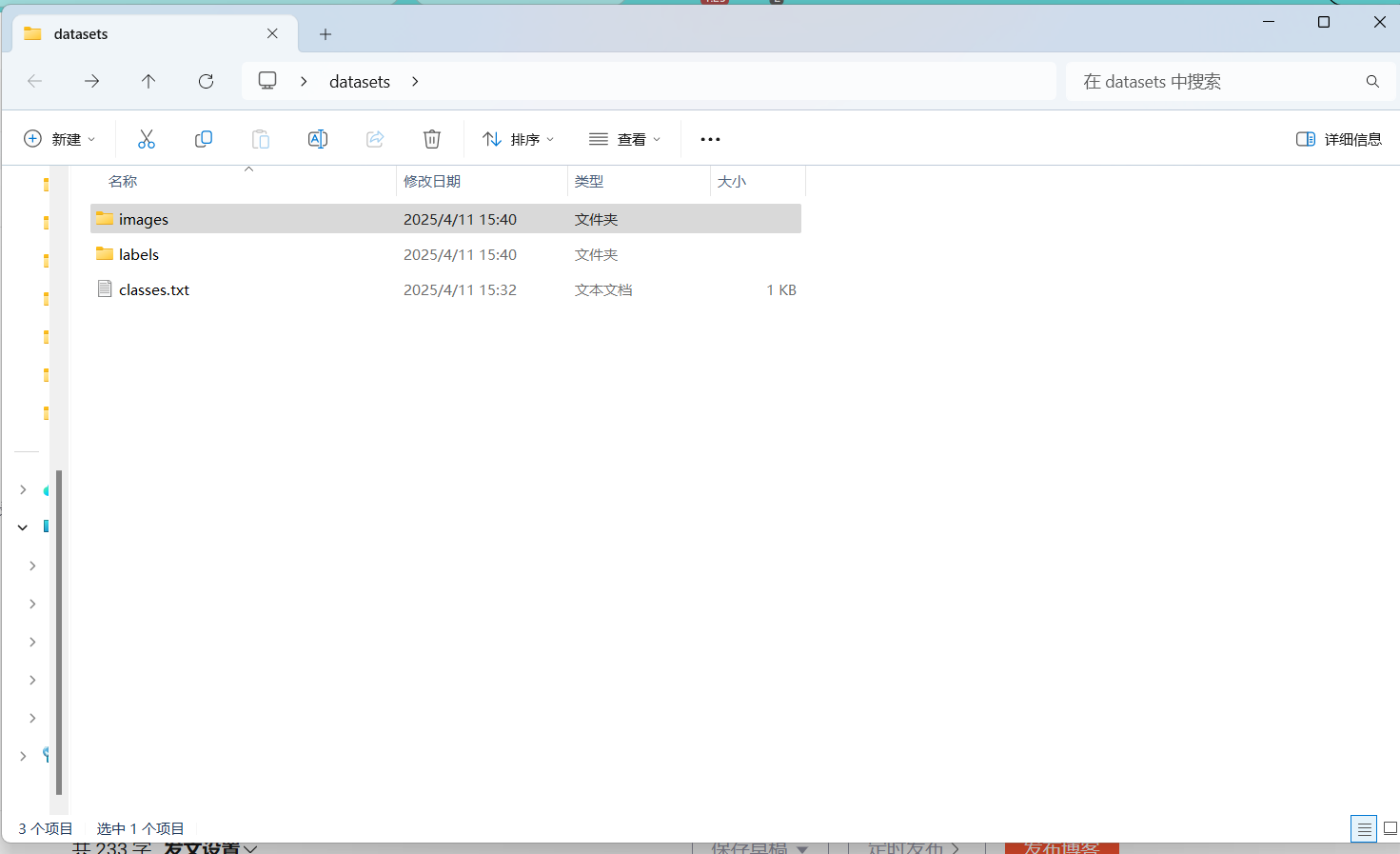
把我们要标注的图片放进images文件夹
开始标注:回到 labelimg
点击Open Dir 路径选择images文件夹
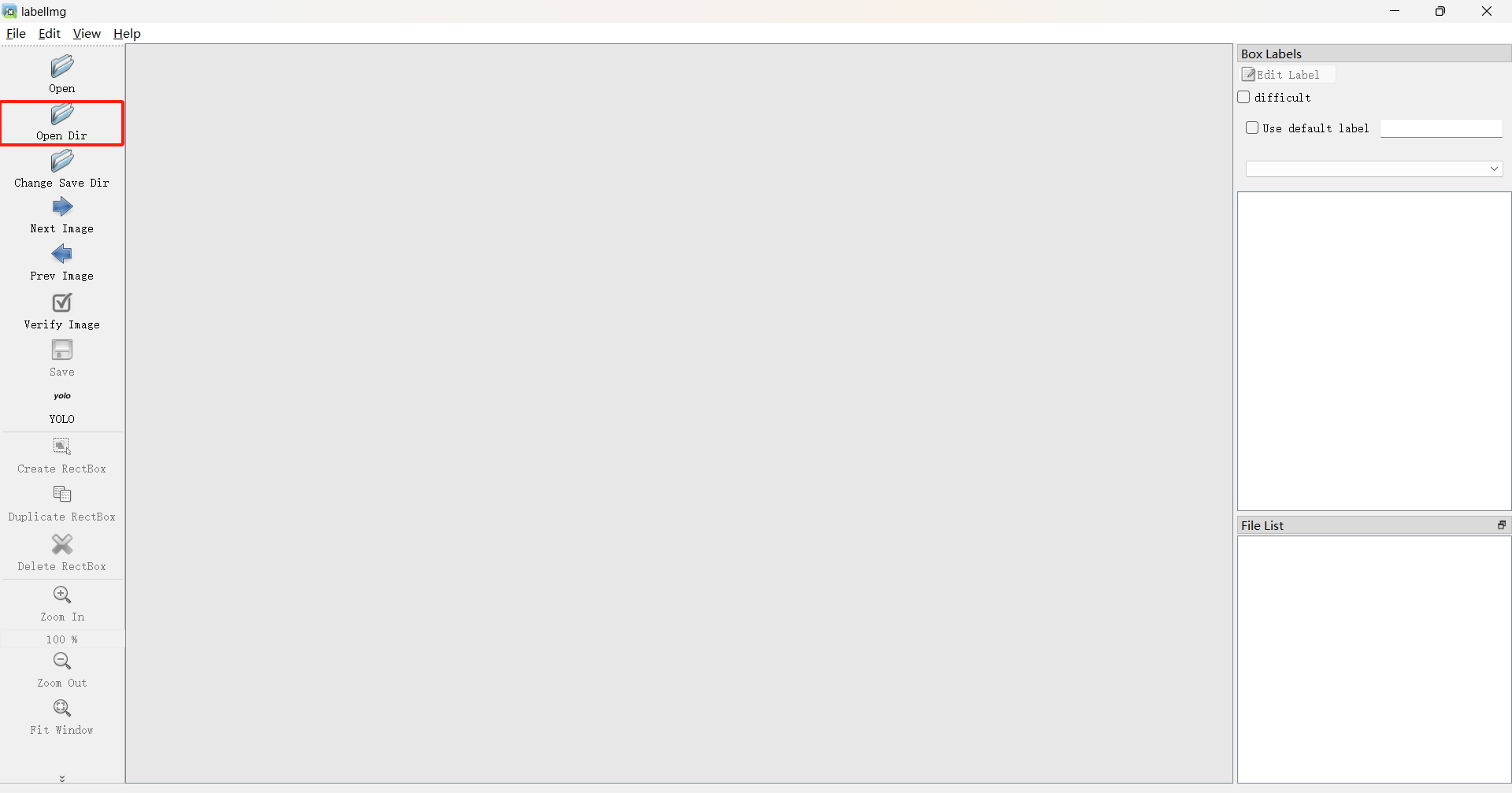
再点击Change Save Dir (标注好的路径)
路径选择:labels文件夹
然后就可以漫长愉快的标注了~!
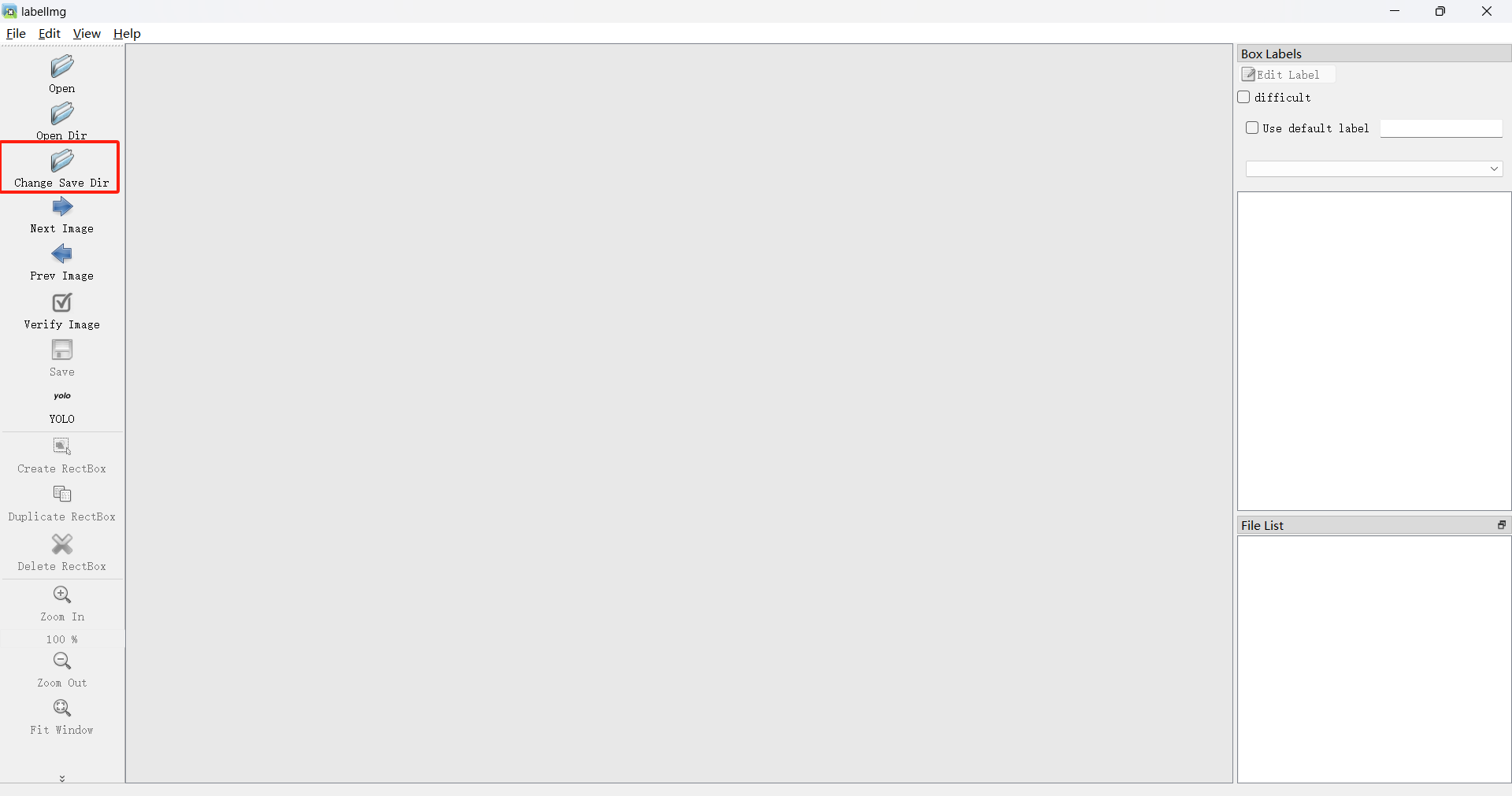
标注完成后回到文件夹,在images文件夹生成了classes.txt,把文件classes.txt (ctrl+x)(ctrl
+v)到datasets根目录
如图: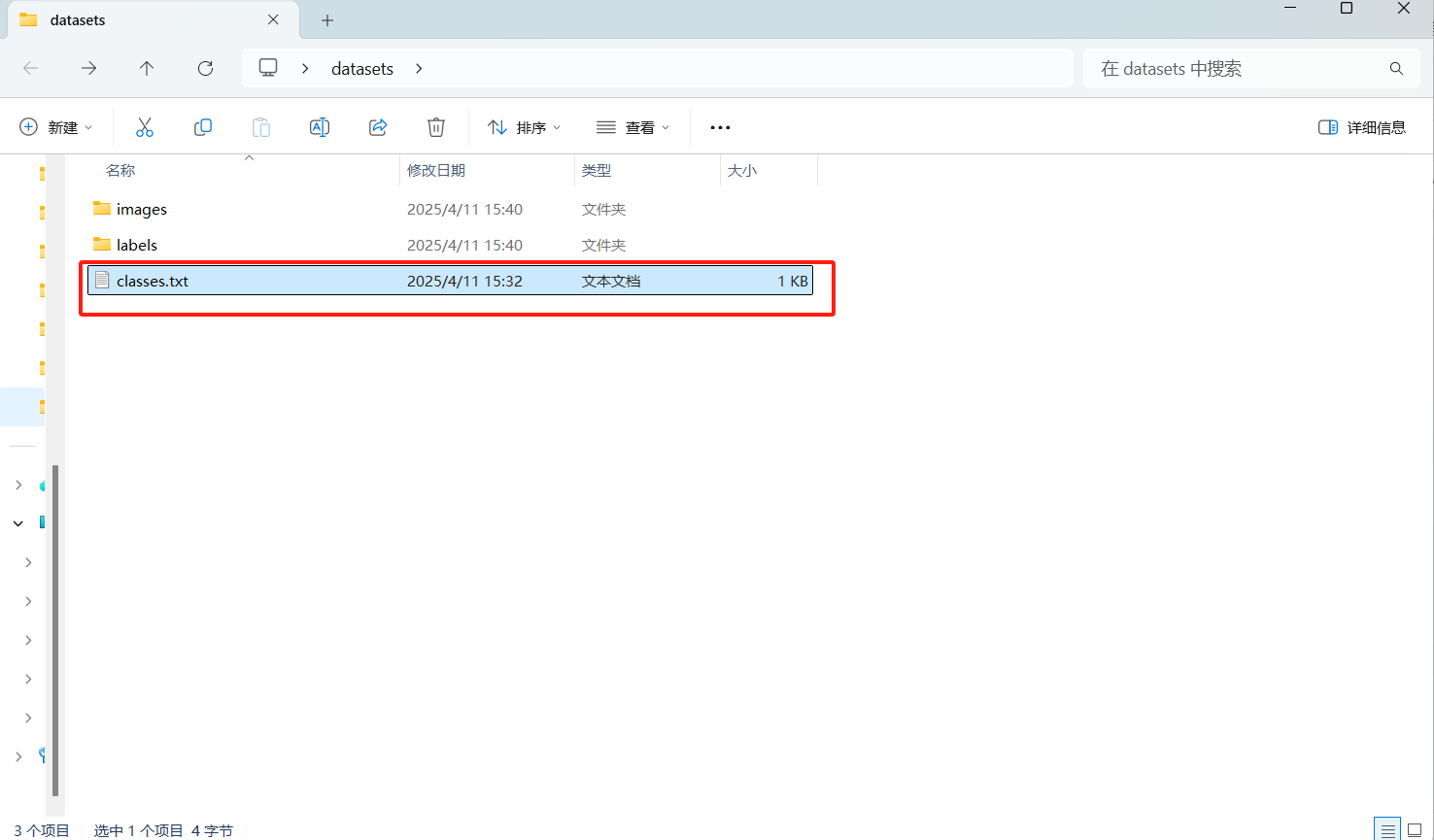
3.分类训练集与测试集
在images文件再新建两个文件夹,这里我已经把图片放进taian文件夹里面了
trian文件夹(存放训练集)
val文件夹(存放测试集)
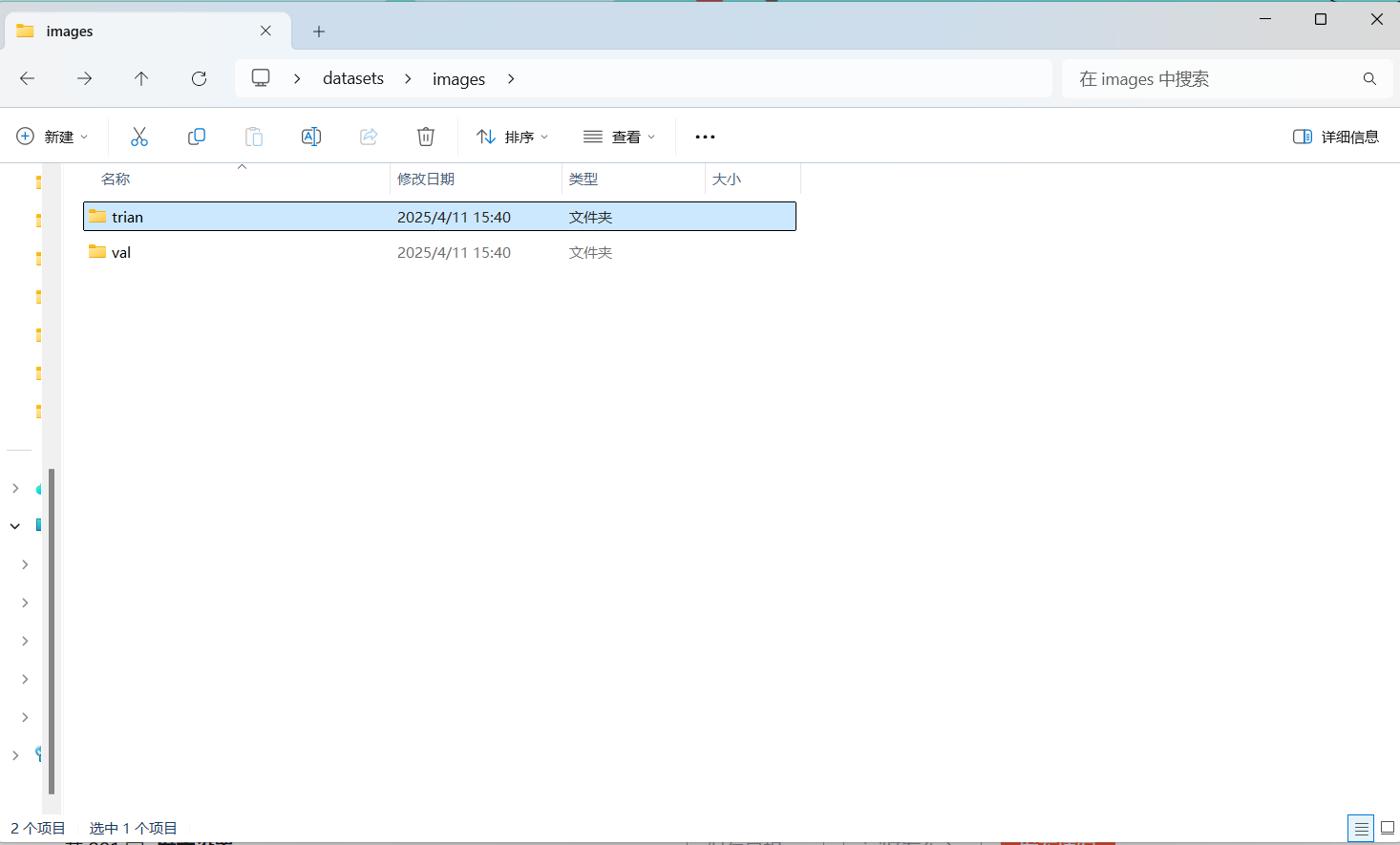
同理在labels文件夹也新建两个文件夹,注意看一下目录~
我这里也是已经把文件放进了train文件夹里面(具体看B站博主视频)
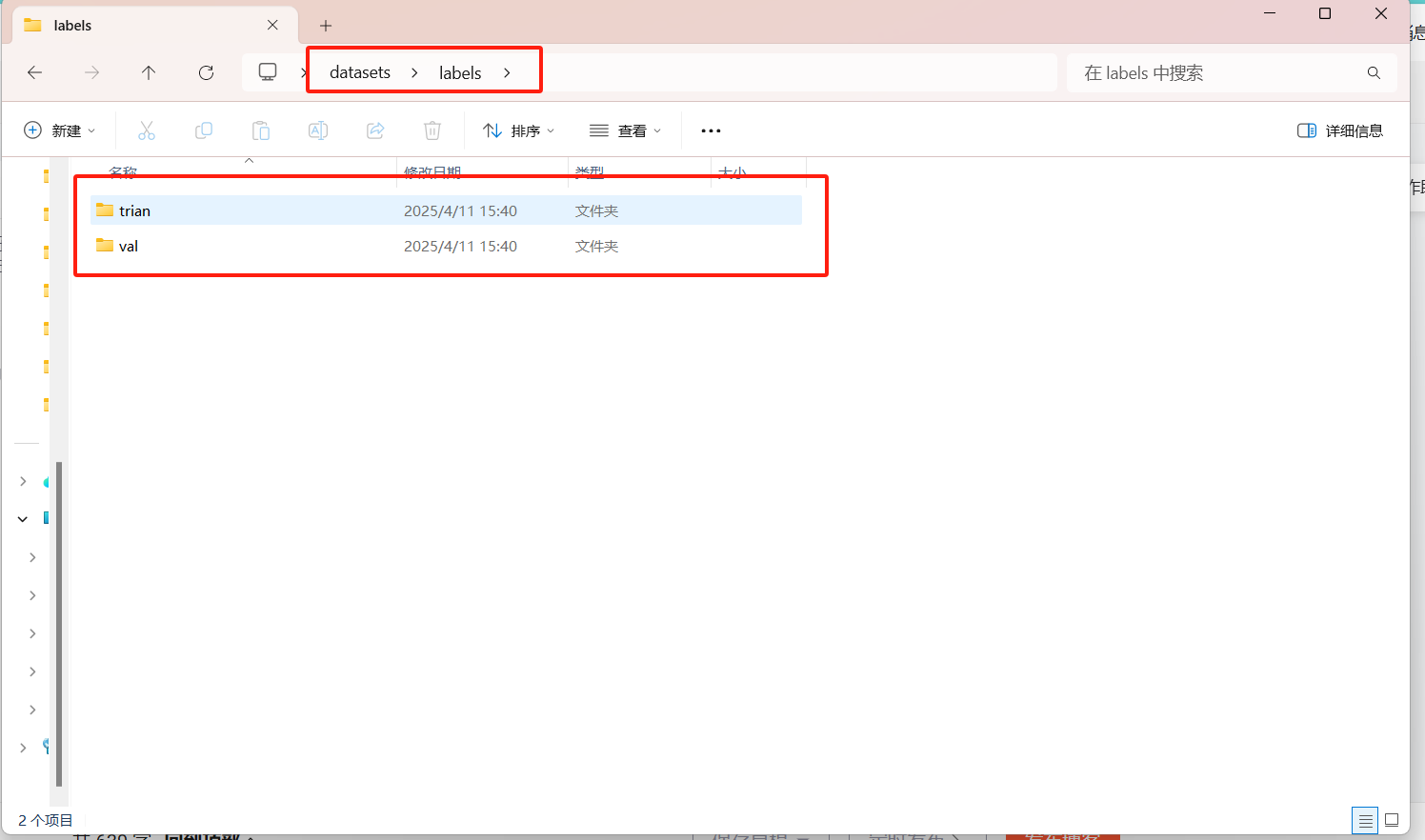
4.把整个datasets文件夹复制放进yolov5项目根目录
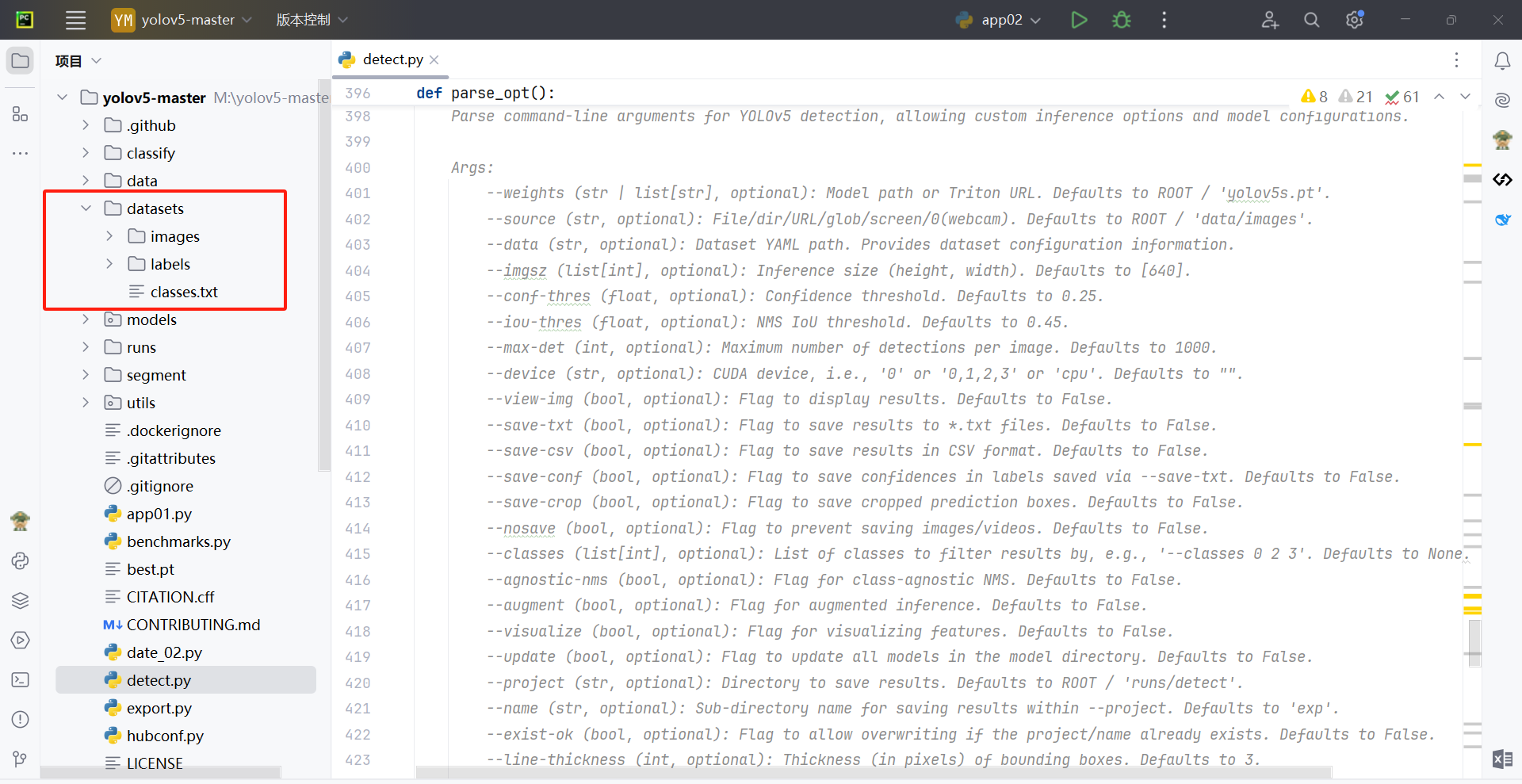
5.在yolov5 /data/coco128.yaml 复制到主目录
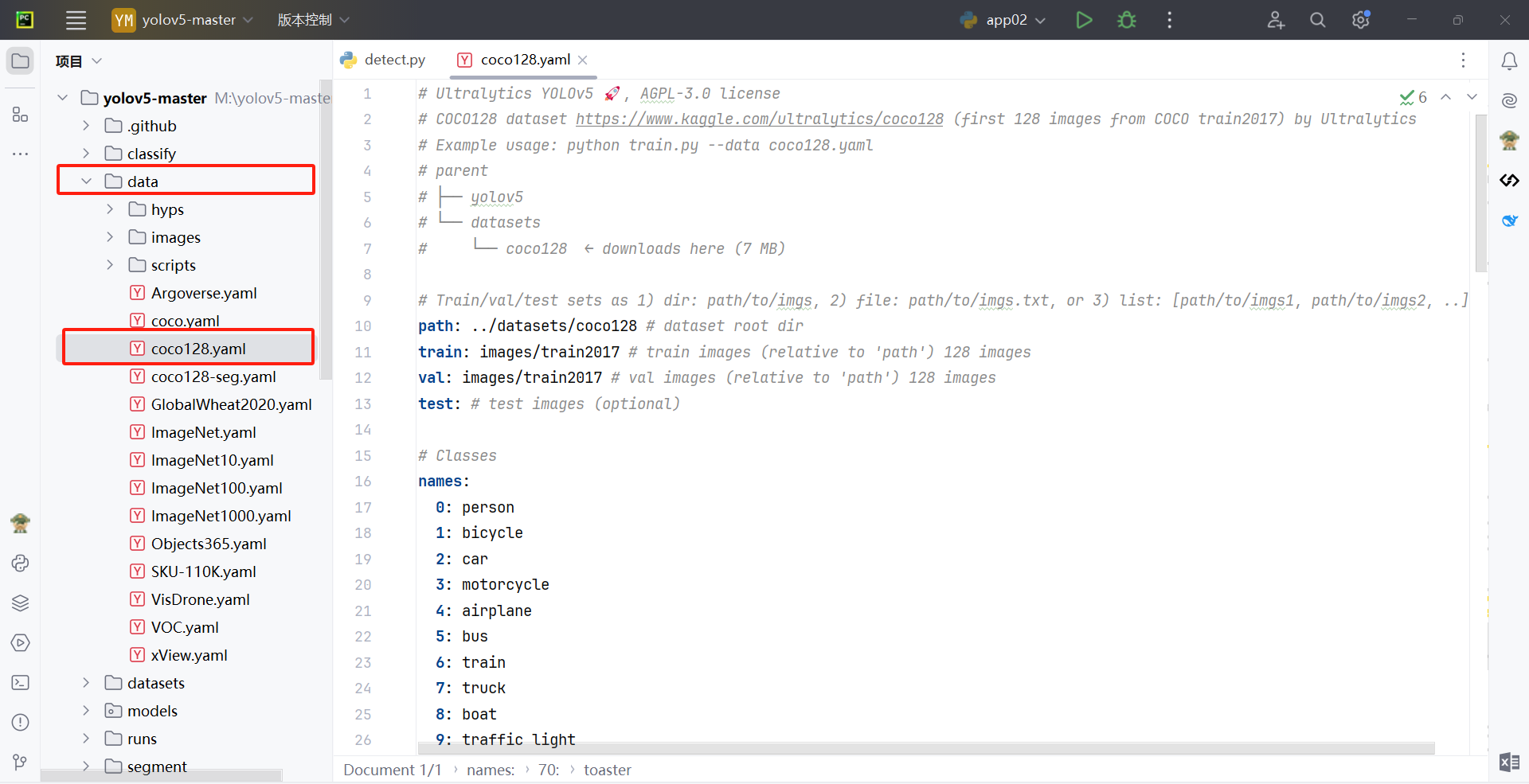
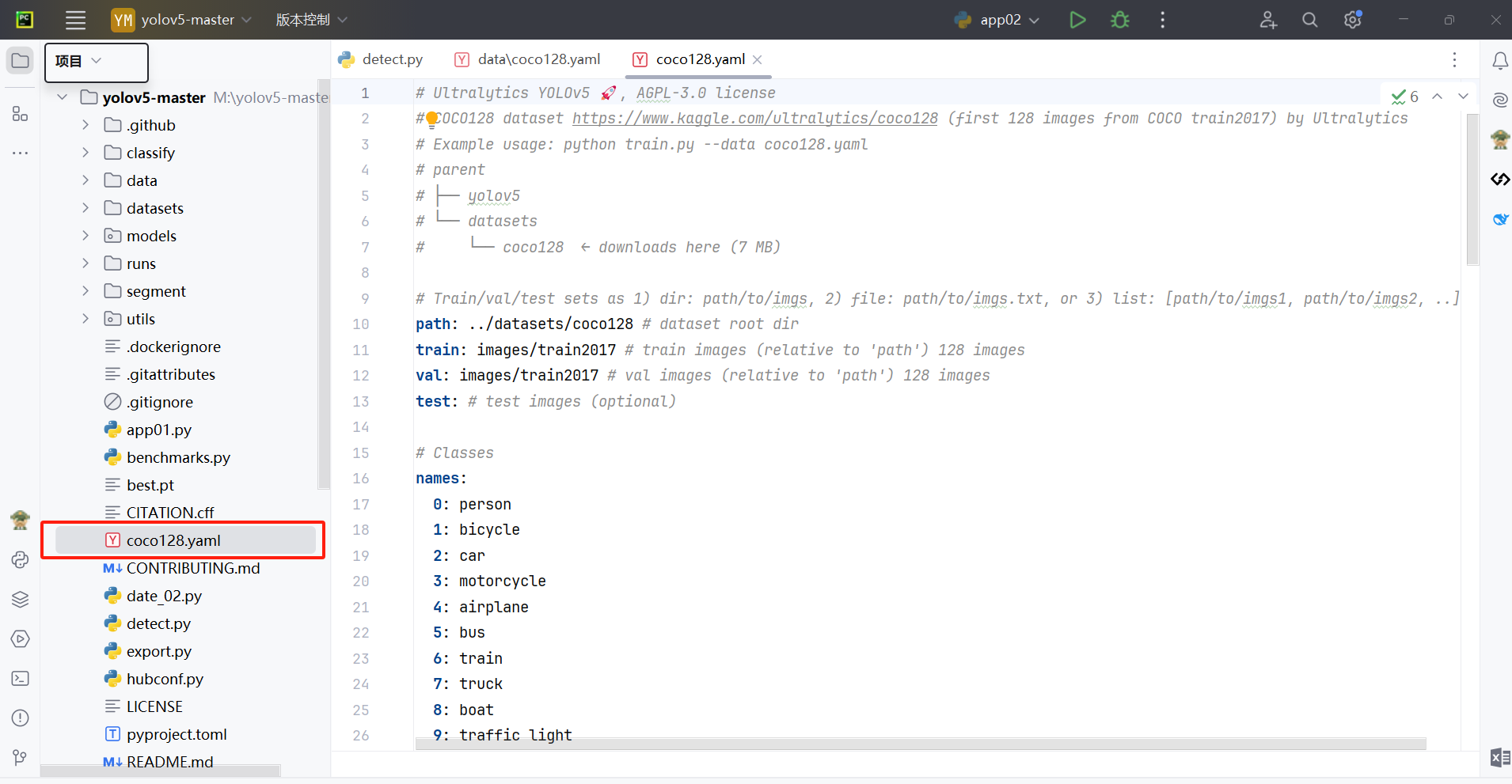
6.配置coco128.yaml文件
在coco128.yaml文件里面
path: 修改为 datasets 的复制路径 (“把“\”修改为“/”) 注意复制前面有个空格
train: 修改为 datasets\images\train 的复制路径 (“把“\”修改为“/”) 注意复制前面有个空格
val:修改为 datasets\images\val 的复制路径 (“把“\”修改为“/”) 注意复制前面有个空格
最好使用绝对路径
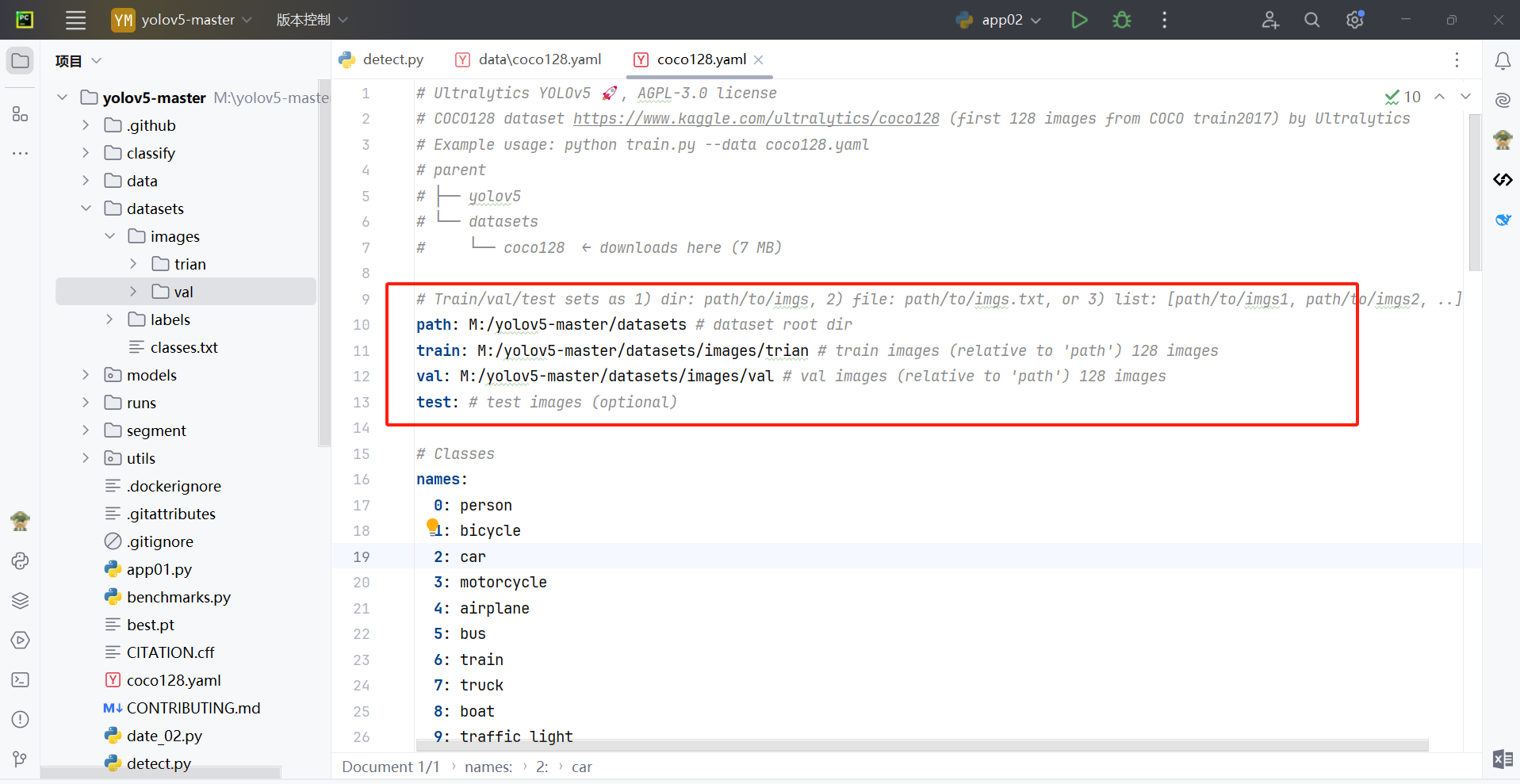
打开classes.txt文件配置names
类别填写标注时的标注种类个数
我这里只有一种标注种类(dm),所以我只填写了一种
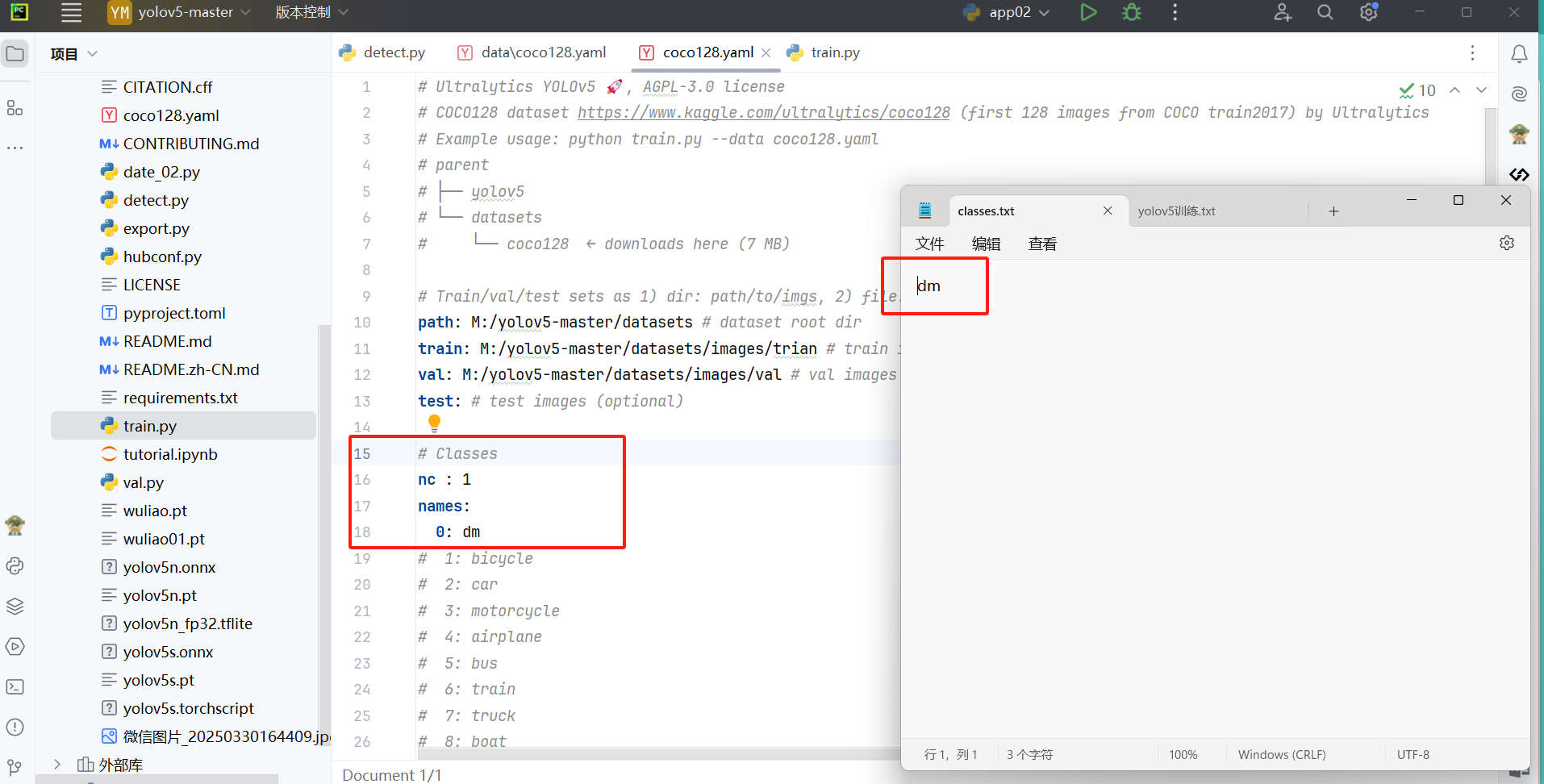
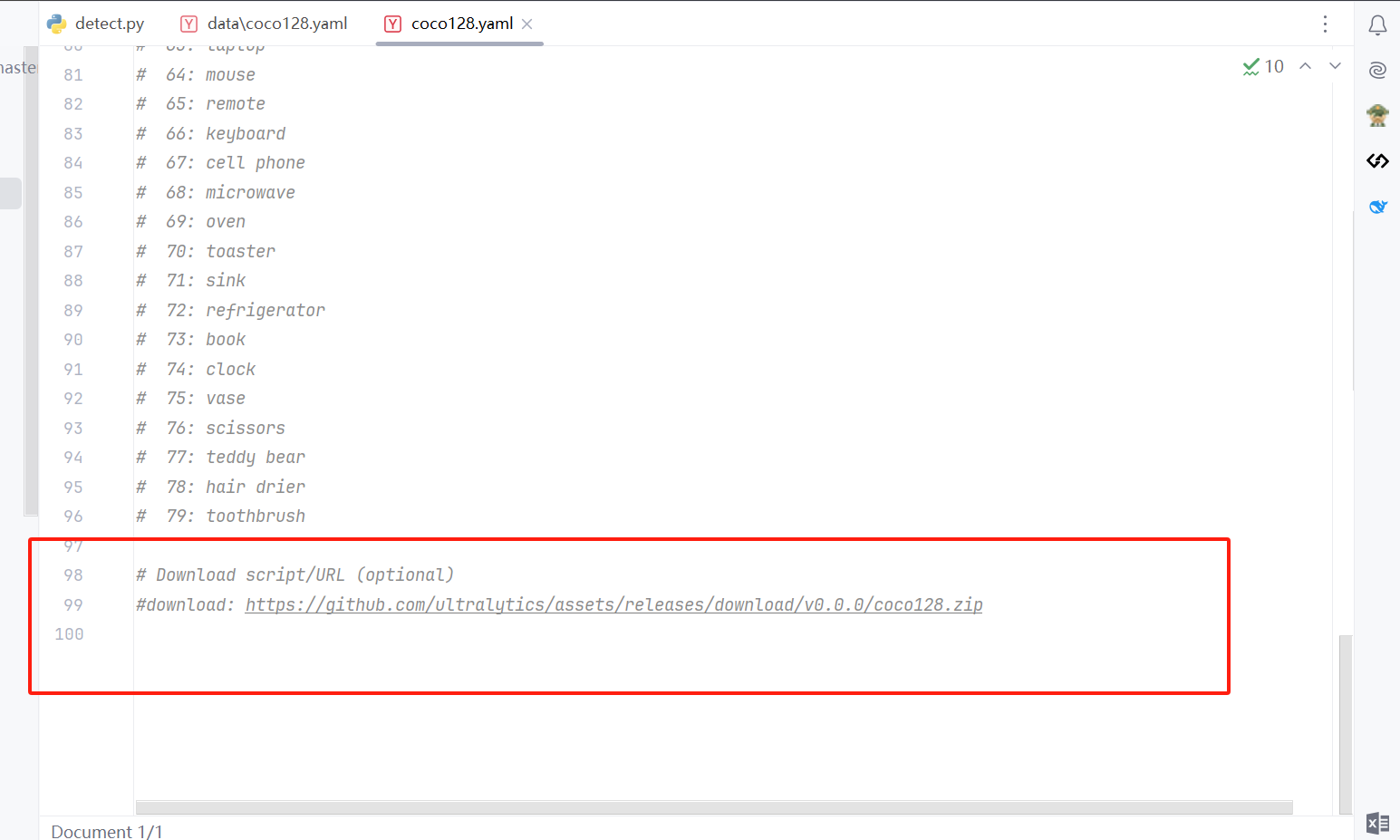
7. 找到yolov5/models/yolov5s.yaml 复制到主目录
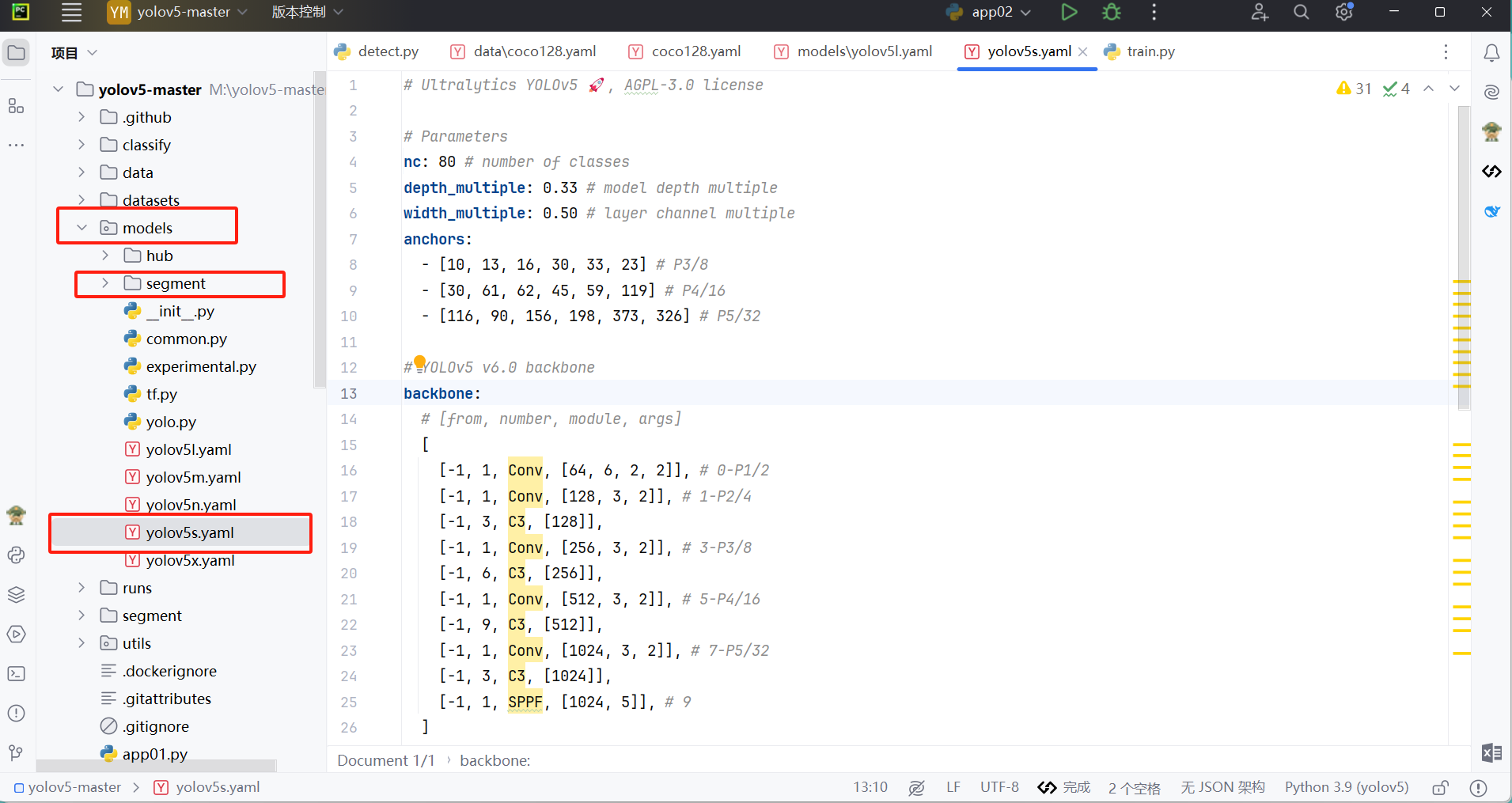
在yolov5s.yaml文件里面把nc:修改成标注种类个数,
我这里只有一种,所以我修改成了:1
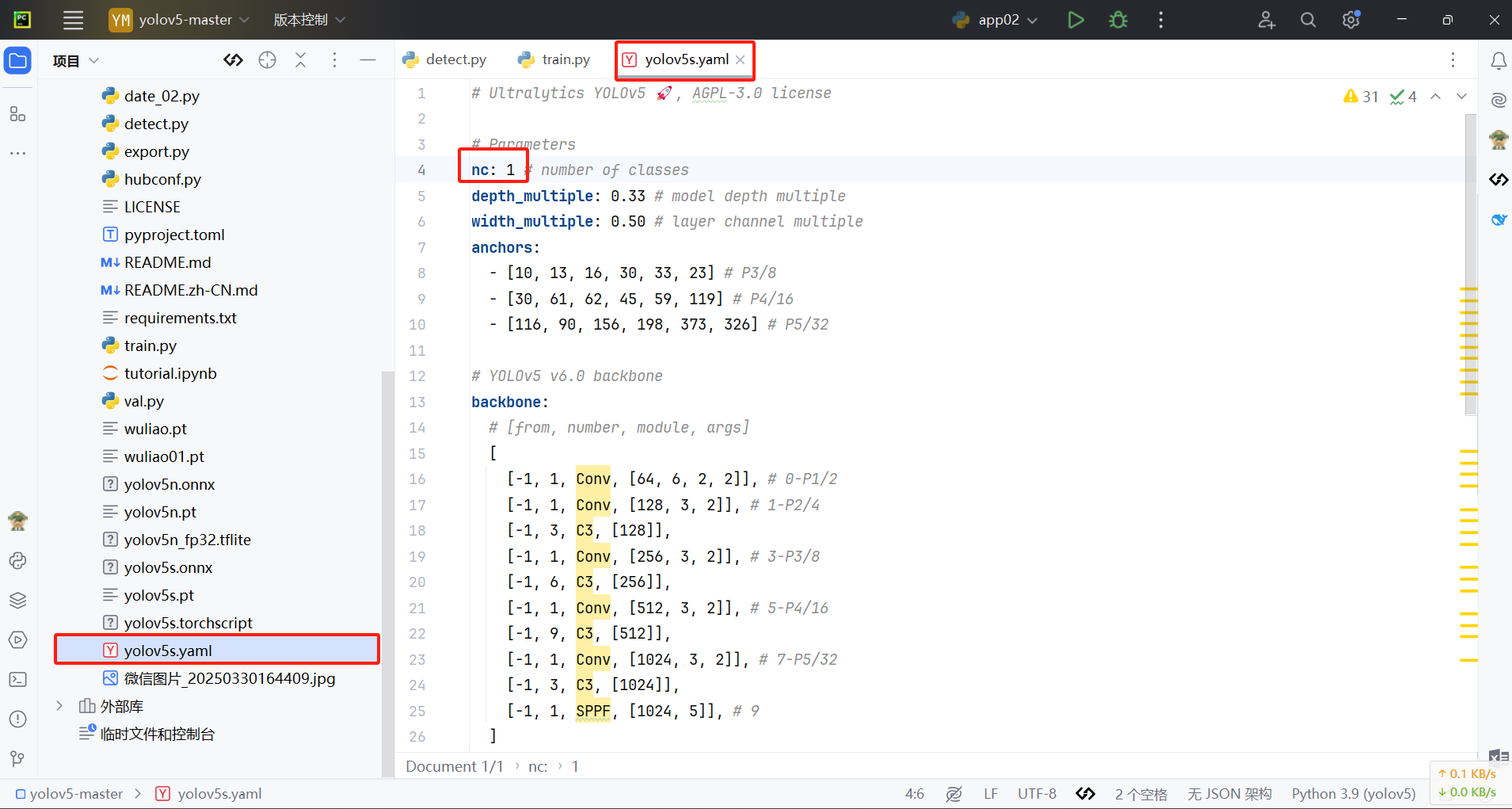
8.配置train.py 文件
打开train.py 文件,来到parse_opt()类
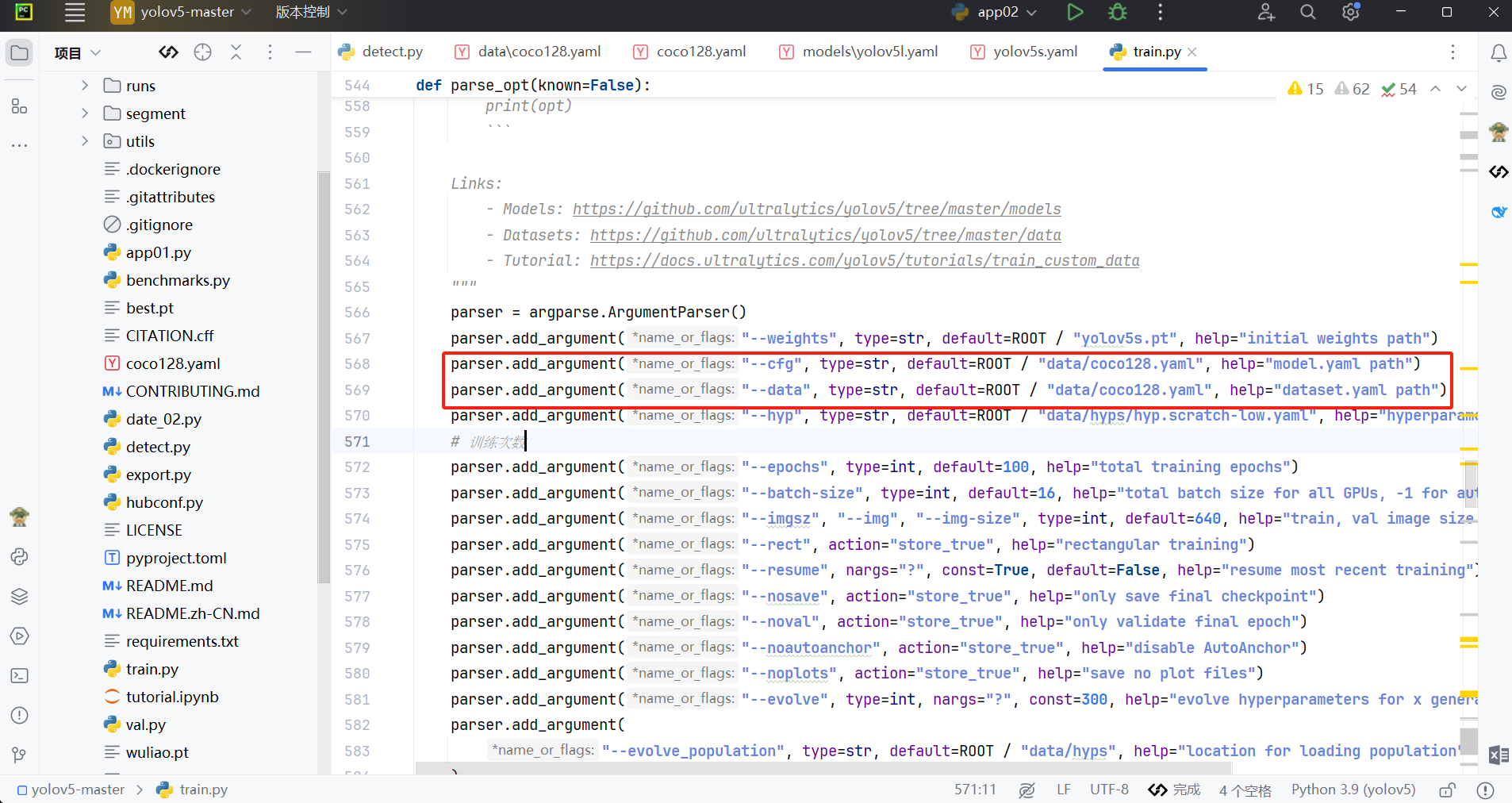
修改成:
parser.add_argument("--cfg", type=str, default=ROOT / "./yolov5s.yaml", help="model.yaml path")
parser.add_argument("--data", type=str, default=ROOT / "./coco128.yaml", help="dataset.yaml path")
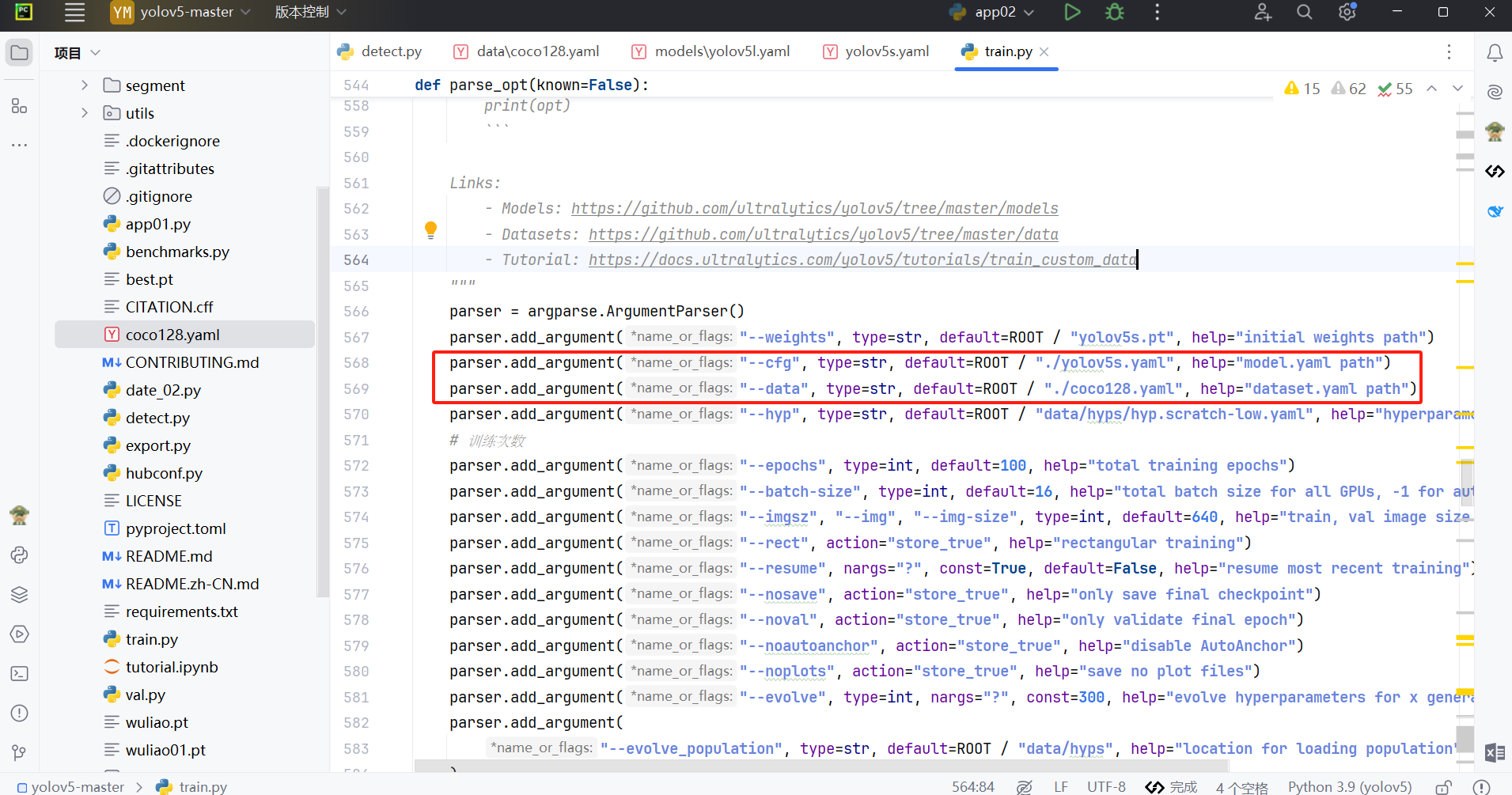
9.开始训练
在PyCharm终端输入:
python train.py --epochs 60 --weights yolov5s.pt --device cpu --batch -1 --workers 8 --patience 100
--epochs 60 ( 训练轮次 )
--weights yolov5s.pt(--weights yolov5s.pt )
--device cpu(有cpu就填cpu GPU就填0)
-batch -1 (-1自适应调整)
训练出来的模型在:
Results saved to runs\train\exp4
我与博主的有点出入,但大致都一致~

欢迎加入DeepSeek 技术社区。在这里,你可以找到志同道合的朋友,共同探索AI技术的奥秘。
更多推荐


 58
58 0
0- 0


 已为社区贡献1条内容

所有评论(0)