3.5节 扣子开发最新头条新闻智能体
《扣子开发AI Agent智能体应用(人工智能技术丛书)》(宋立桓,王东健,陈铭毅,程东升)【摘要 书评 试读】- 京东图书本节将通过一个实际案例来学习卡片的制作过程。这个案例的作用是调用知乎热榜插件,然后用卡片列表的形式展示给用户。我们要做的卡片示意如图3-38所示,这相当于一个新闻列表的循环。首先要做出一条新闻的样式,再通过循环以列表的形式展示出多条新闻。这个结构可以看作一个两列布局,分为左右
《扣子开发AI Agent智能体应用(人工智能技术丛书)》(宋立桓,王东健,陈铭毅,程东升)【摘要 书评 试读】- 京东图书
本节将通过一个实际案例来学习卡片的制作过程。这个案例的作用是调用“头条新闻”插件,然后用卡片列表的形式展示给用户。后面的插件相关信息可以都改成与“头条新闻”相关,反正就是做一个卡片使用的练习。
我们要做的卡片示意如图3-38所示,这相当于一个新闻列表的循环。首先要做出一条新闻的样式,再通过循环以列表的形式展示出多条新闻。这个结构可以看作一个两列布局,分为左右两部分内容,左侧是图片,右侧是文本信息。
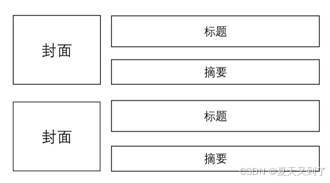
图3-38 新闻列表
登录扣子官网,依次单击“个人空间”→“资源库”,打开资源库页面,如图3-39所示。单击页面右上角的“资源”按钮,再单击“卡片”菜单项,打开卡片设置页面。
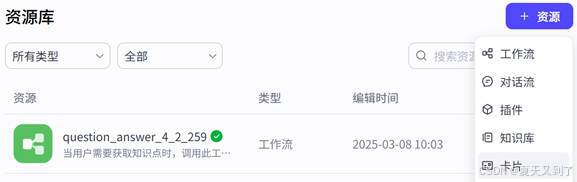
图3-39 创建卡片
在卡片设置界面,单击“组件”选项,布局组件主要用于调整卡片的整体布局,如图3-40所示。单击“多列布局1:1:1”,我们把列调整为两列。因为我们想要的图片是正方形的,按1:1:1布局的话,比例不对,为了能达到我们设计的效果,需要调整信息部分的宽度比例(注意界面中间的虚线框),将其改为5,这样比例就调整好了。
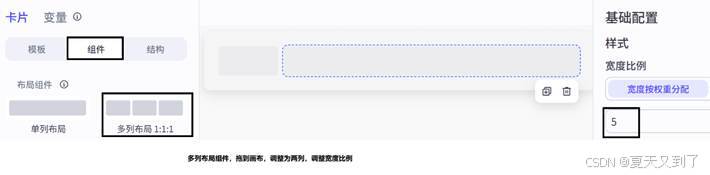
图3-40 添加布局组件
接着添加基础组件,基础组件用于具体展示信息。如图3-41所示,先添加图片组件,再添加两个文本组件。文字部分有上下两行,第一行是标题,第二行是摘要。
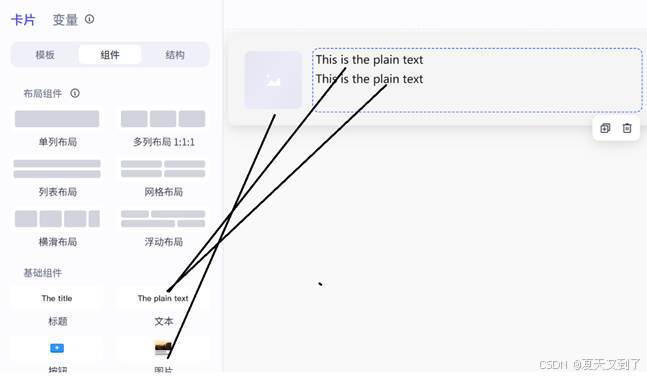
图3-41 添加基础组件
这样整个卡片结构就准备好了。单击“结构”按钮,如图3-42所示,可以看到当前卡片的结构有两列(Column),Column 1包括一个图片组件,Column 2包括两个文本组件。
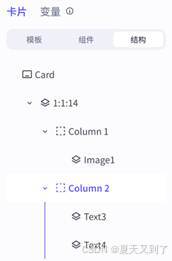
图3-42 卡片结构
在这个案例中,列表是循环展示的,相当于知乎返回的一个排行榜数组。在没有调用知乎排行榜接口之前,我们先通过模拟一个数组来展示这个循环列表。
通过“变量”选项卡新建一个变量,如图3-43所示。变量名称为“列表变量”,变量类型选择Array,变量默认值部分涉及3个变量,完整代码如下:
[{"title": "新闻标题1","summary": "新闻摘要的作用很重要。",
   "image": "https://www.cloudssss.com/images/common/footer-logo.png",
   "url":" https://www.cloudssss.com"  },
   {"title": "新闻标题2","summary": "新闻摘要的作用很重要。",
   "image": "https://www.cloudssss.com/images/common/footer-logo.png",
   "url":" https://www.cloudssss.com"  },
   { "title": "新闻标题3","summary": "新闻摘要的作用很重要。",
   "image": "https://www.cloudssss.com/images/common/footer-logo.png",
   "url": "www.cloudssss.com "  }]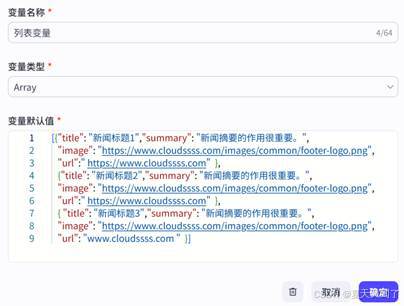
图3-43 新建变量
数组变量一共有3个元素,对应展示出来的新闻列表也应该是3条。数组变量设置好以后,接下来为卡片元素绑定变量。如图3-44所示,选中最外层的组件,打开页面右下角“高级配置”中的“循环渲染”开关,选择刚才我们创建的列表变量。
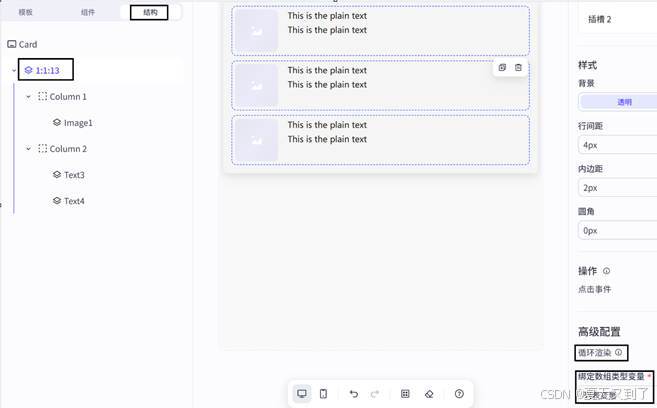
图3-44 绑定变量
可以看到,列表循环展示出来了,循环的数量(3条数据)和我们设置的变量也是一一对应的。接下来,依次绑定元素(图片、标题和摘要)对应的变量。
如图3-45所示,单击图片组件,然后依次单击“资源”→“列表变量”→item→image,资源配置框中将会出现item.image。
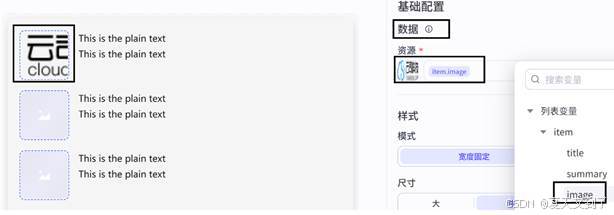
图3-45 绑定图片组件对应的变量
如图3-46所示,单击文本组件(标题),然后单击“内容”,在“列表变量”中单击item,再单击title变量,内容配置框中将会出现item.title。
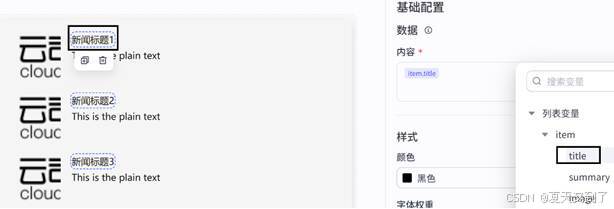
图3-46 绑定标题文本组件对应的变量
如图3-47所示,单击文本组件(摘要),然后单击“内容”,在“列表变量”中单击item,再单击summary变量,内容配置框中将会出现item.summary。
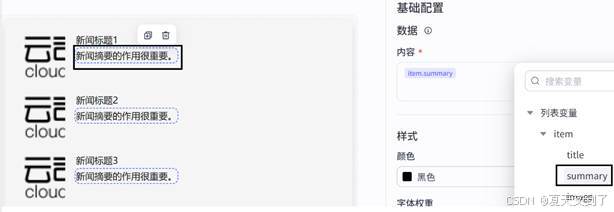
图3-47 绑定摘要文本组件对应的变量
至此,本节案例的卡片制作工作就完成了。如图3-48所示,我们将该卡片保存为模板,模板名称为“知乎热榜卡片”。
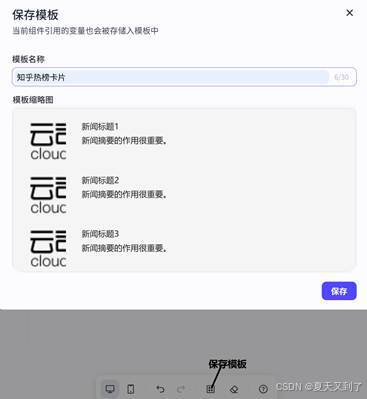
图3-48 保存为模板
卡片只有发布以后才能被插件或工作流使用。单击页面右上角的“发布”按钮,弹出发布配置页面,如图3-49所示。输入版本号、版本描述,勾选封面,单击“确定”按钮,即可发布卡片。
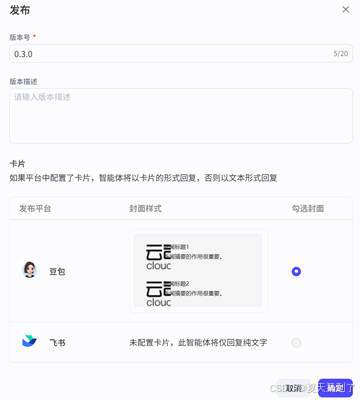
图3-49 发布卡片
在项目开发页面,单击右上角的“+ 创建”按钮,然后在弹出的页面(见图3-50)中,选择创建智能体,智能体名称填写“知乎排行榜-卡片演示”。
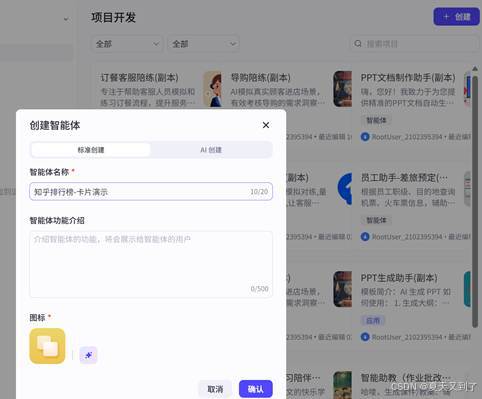
图3-50 创建智能体
因为我们这个案例想要调用知乎热榜的数据,所以这里需要在智能体编排页面中间的插件区域添加“知乎热榜”插件,如图3-51所示。搜索“头条新闻”插件,添加getToutiaoNews这个API以获取最新头条新闻列表。注意,这里的插件与书中不一样,书中的插件已经失效,改用这个。
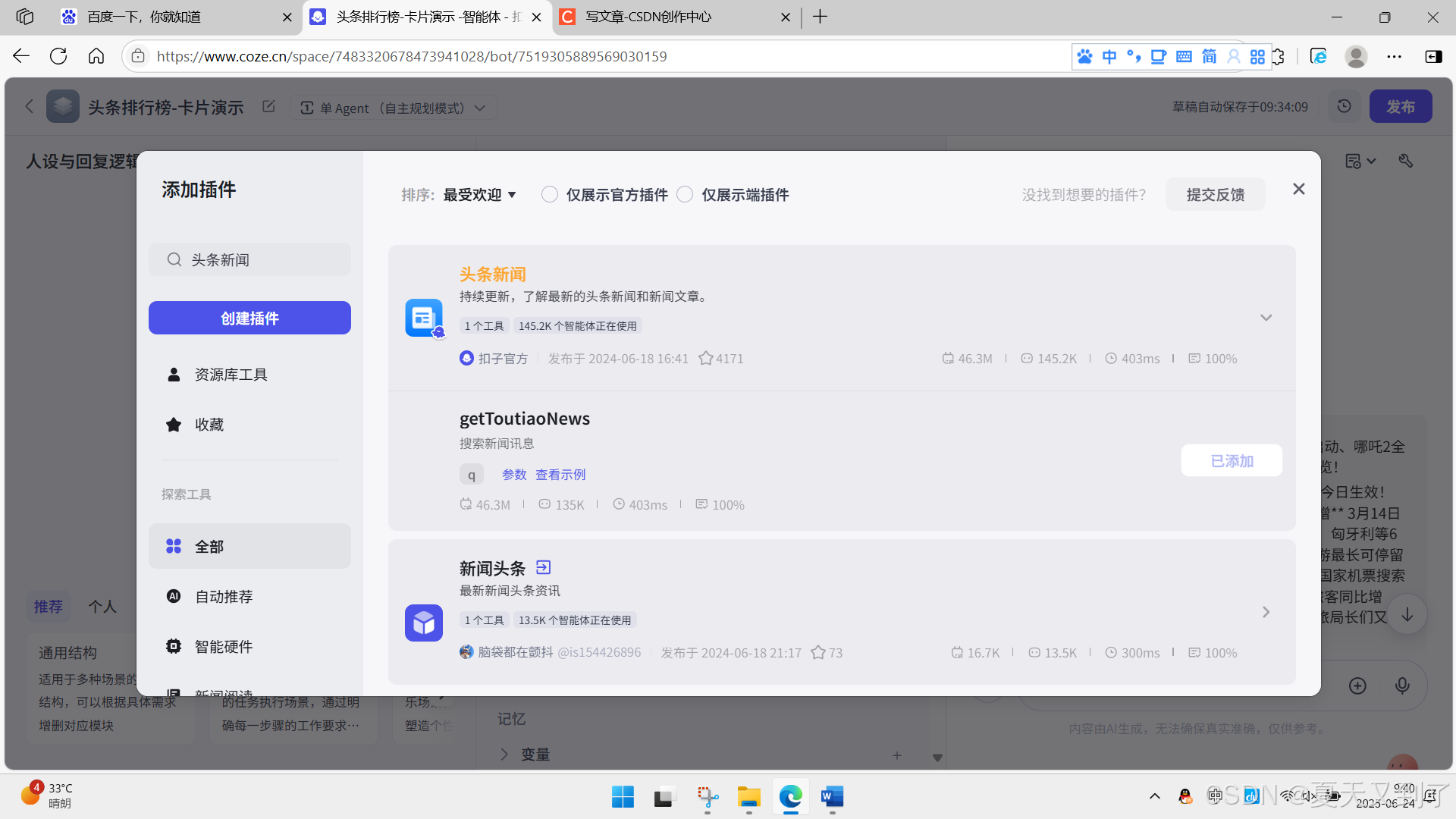
图3-51 添加“头条新闻”插件
如图3-52所示,单击“头条新闻”插件的“绑定卡片数据”按钮,插件功能支持添加消息卡片。
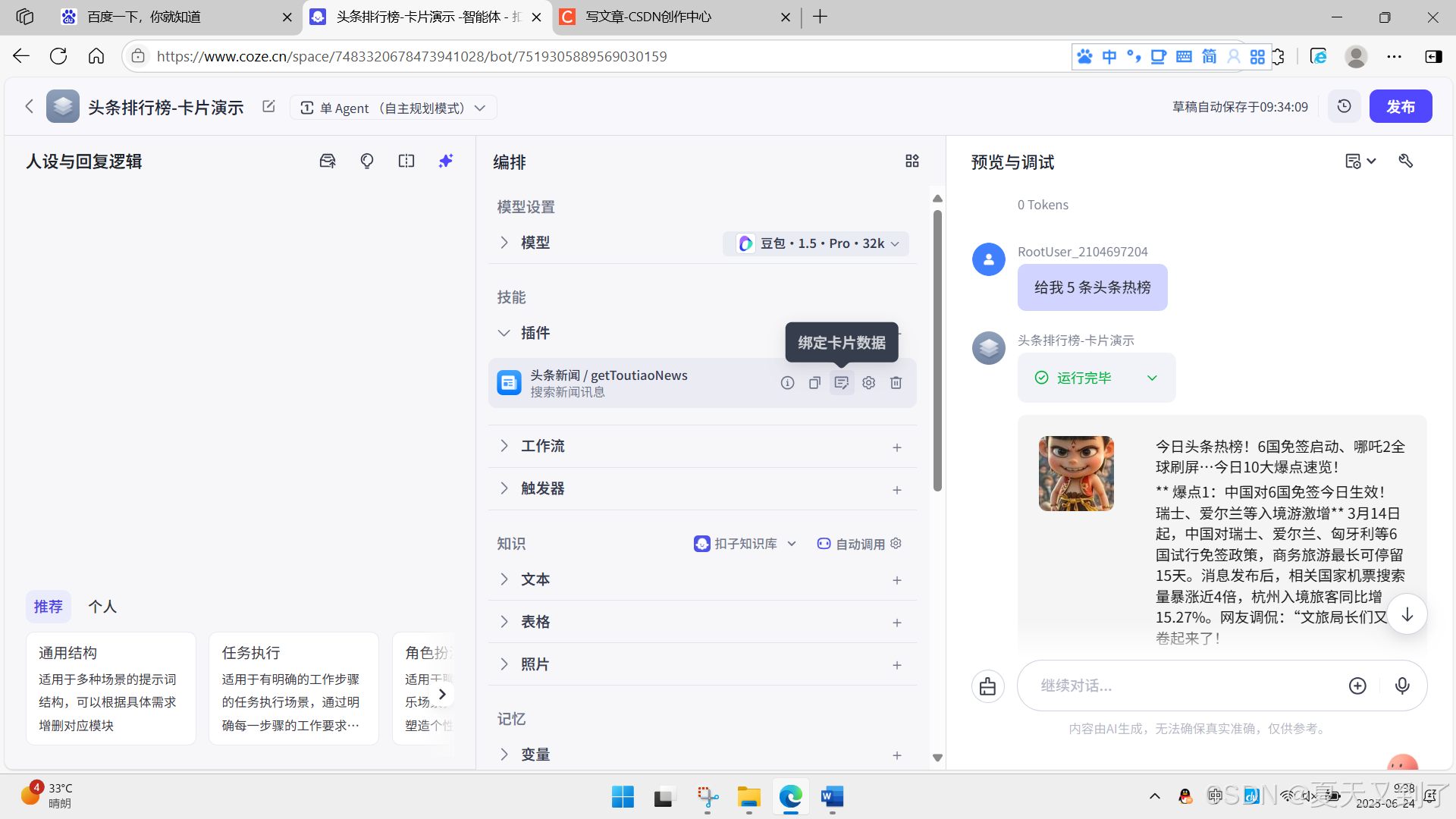
图3-52 为插件绑定卡片数据
如图3-53所示,单击“我的卡片”选项,选择刚才我们发布的卡片,为卡片绑定数据源,依次单击下拉框,选择绑定插件返回的数据。
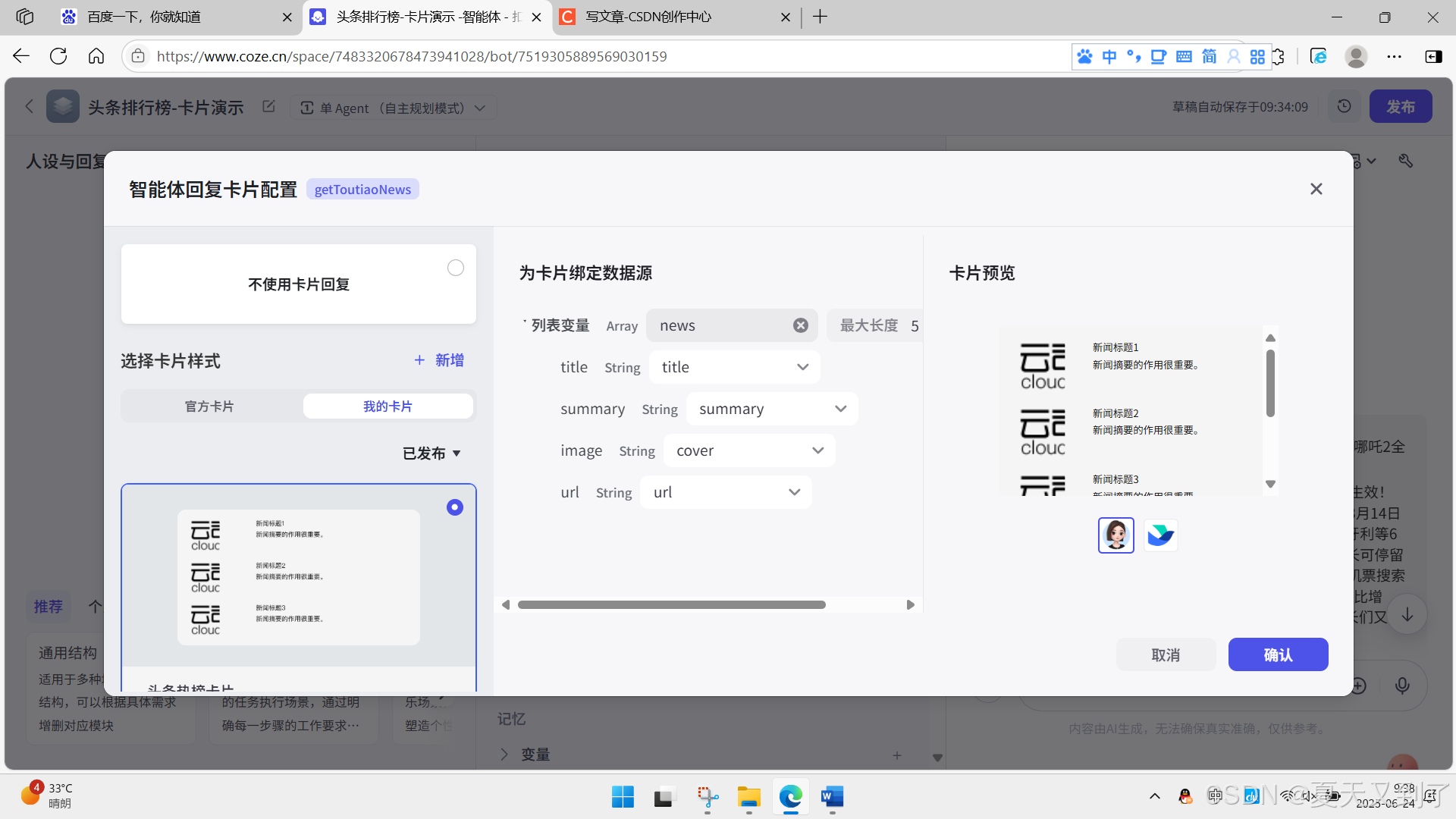
图3-53 为卡片绑定数据源
卡片设置好了,接下来测试一下。如图3-54所示,在页面右侧的“预览与调试”区域输入“给我5条头条新闻”。可以看到,消息以卡片的形式展示出来了,效果符合我们的预期。
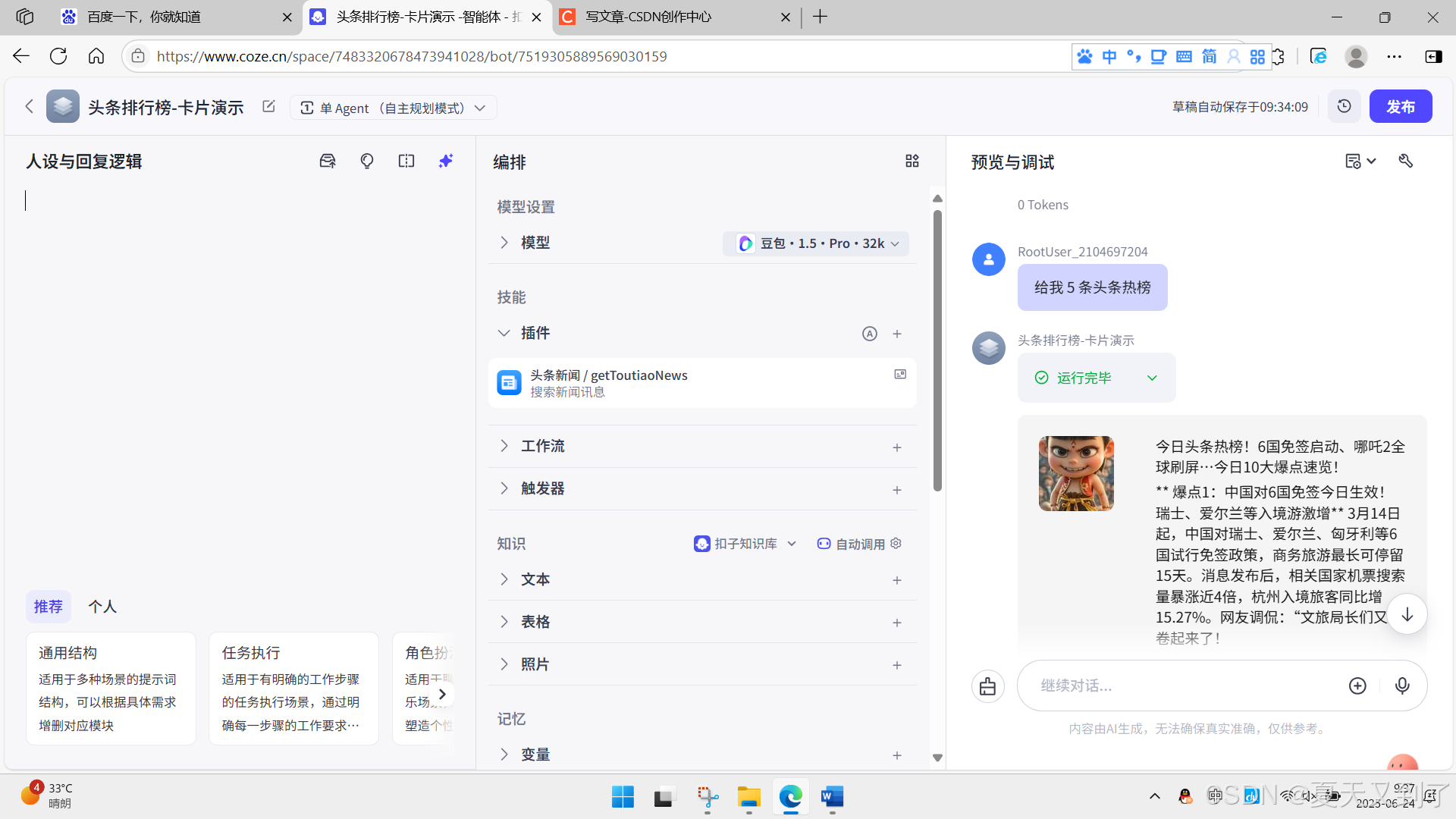
图3-54 消息以卡片形式展示

欢迎加入DeepSeek 技术社区。在这里,你可以找到志同道合的朋友,共同探索AI技术的奥秘。
更多推荐


 24
24 0
0- 0


 已为社区贡献10条内容

所有评论(0)