Vue3.5 + Vite + Echarts5 +Tailwind CSS开发大屏可视化项目时遇到的问题总结——1
【代码】Vue3.5 + Vite + Echarts5 +Tailwind CSS开发大屏可视化项目时遇到的问题总结。
一、使用Vite + Tailwind CSS创建项目
步骤:
①在自己电脑的D盘或者其他不是C盘的盘符里新建一个空文件夹,文件夹的名字自己命名,然后打开VScode,把这个文件夹添加到工作区,在终端用Vite + Tailwind CSS构建项目, 命令如下:
npm create vite@latest
可参考vite官网,如下图所示: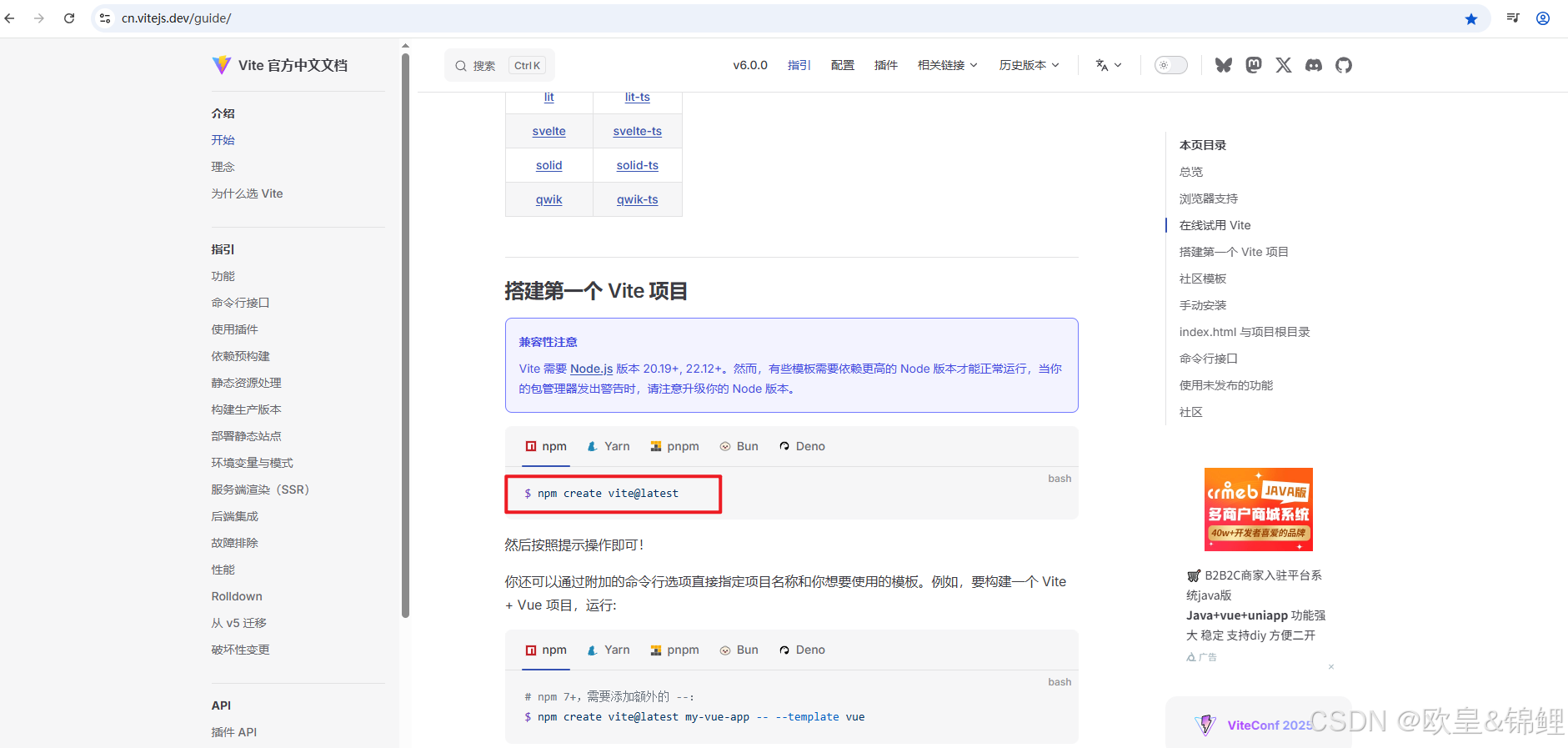
我的如下图所示:
继续按Enter(回车),如下图所示:
继续按Enter(回车),选择Vue,如下图所示: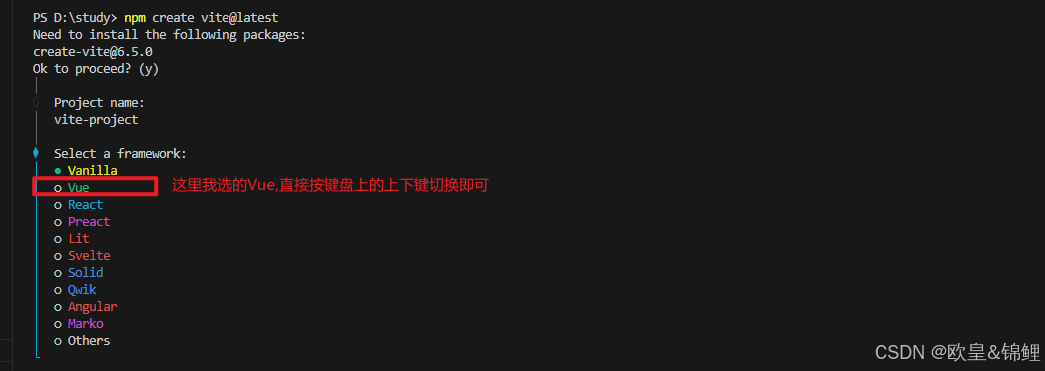
继续按Enter(回车),选择JavaScript,如下图所示: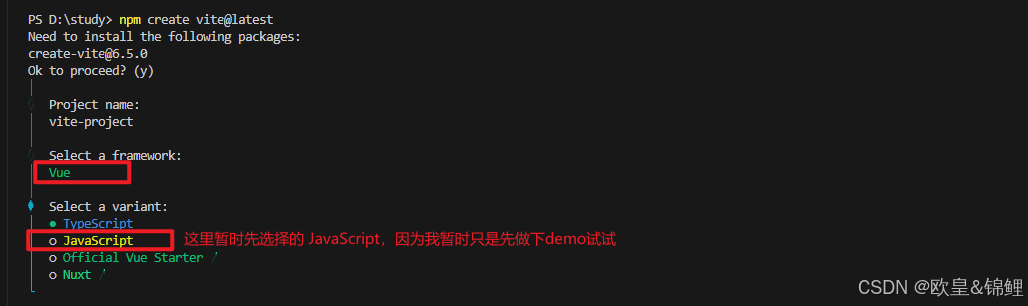
继续按Enter(回车),如下图所示: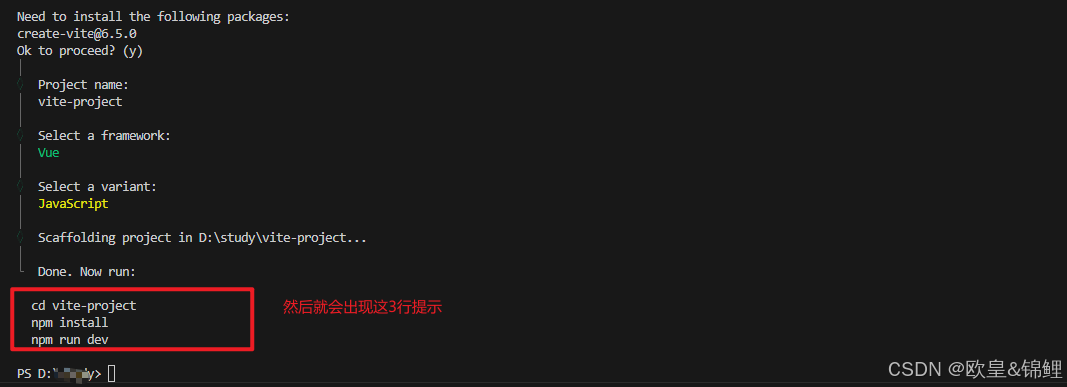
复制上图中的cd vite-project,按鼠标右键粘贴到终端,如下图所示: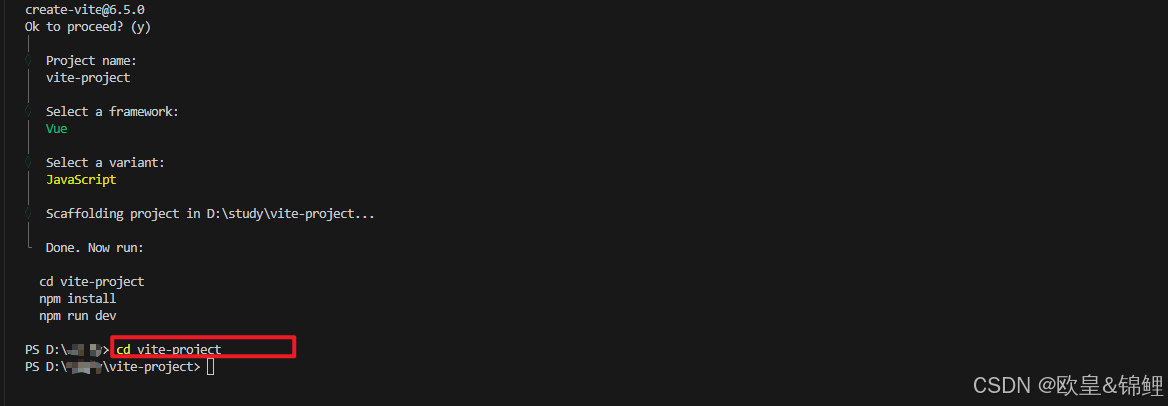
然后复制上图中的 npm install,也可以自己简写成npm i,按鼠标右键粘贴到终端,安装依赖,如下图所示:
然后输入npm run dev,也可以直接复制上图中的命令,按鼠标右键粘贴到终端,运行项目,如下图所示:
按住Ctrl键,鼠标选中上图中Local后面的链接,即可打开页面,如下图所示: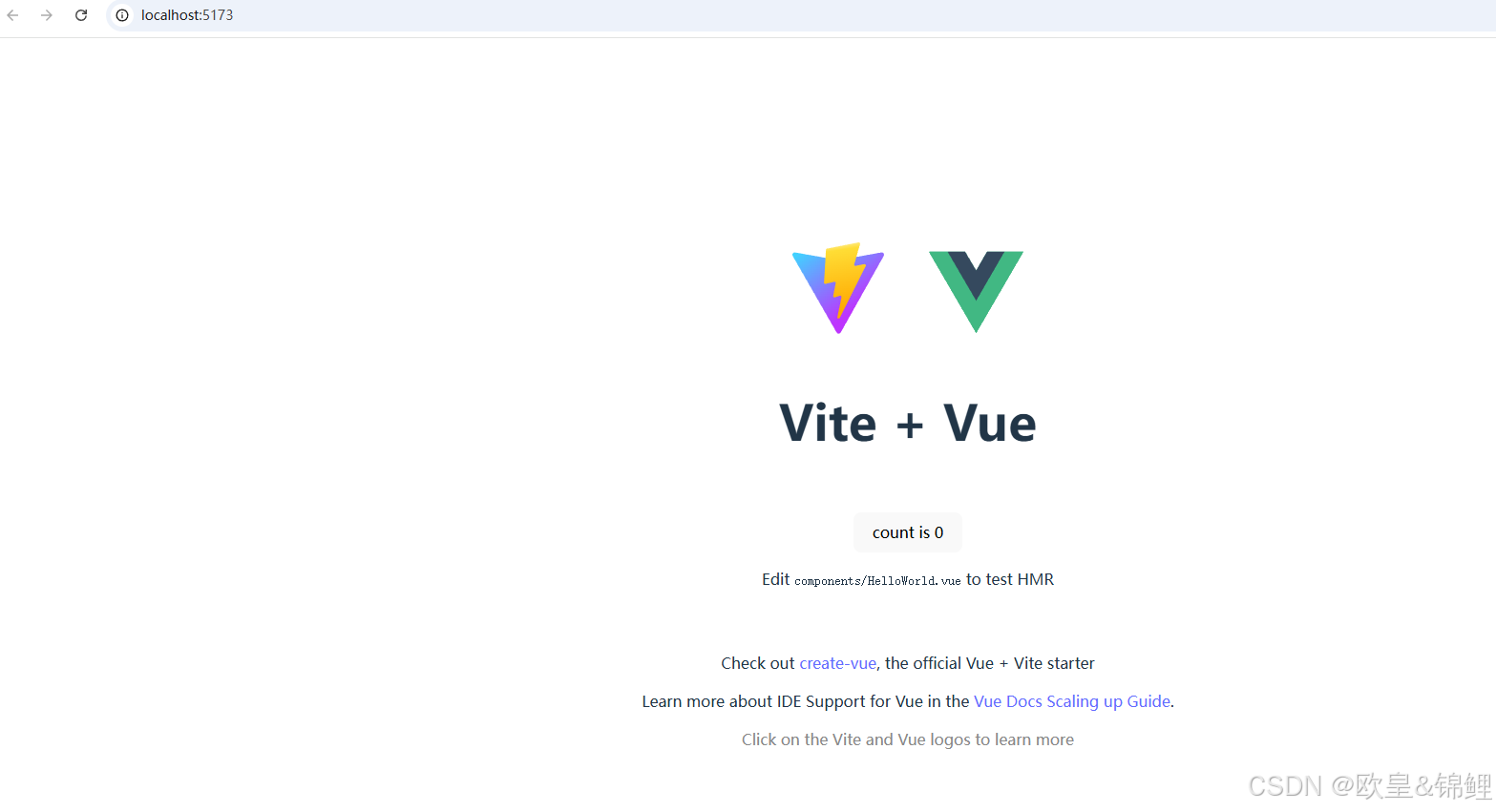
二、安装Tailwind CSS时报错
②在项目中导入Tailwind CSS,打开Tailwind CSS官网,如下图所示:
然后就会进入这个页面,点击Framework Guides,如下图所示: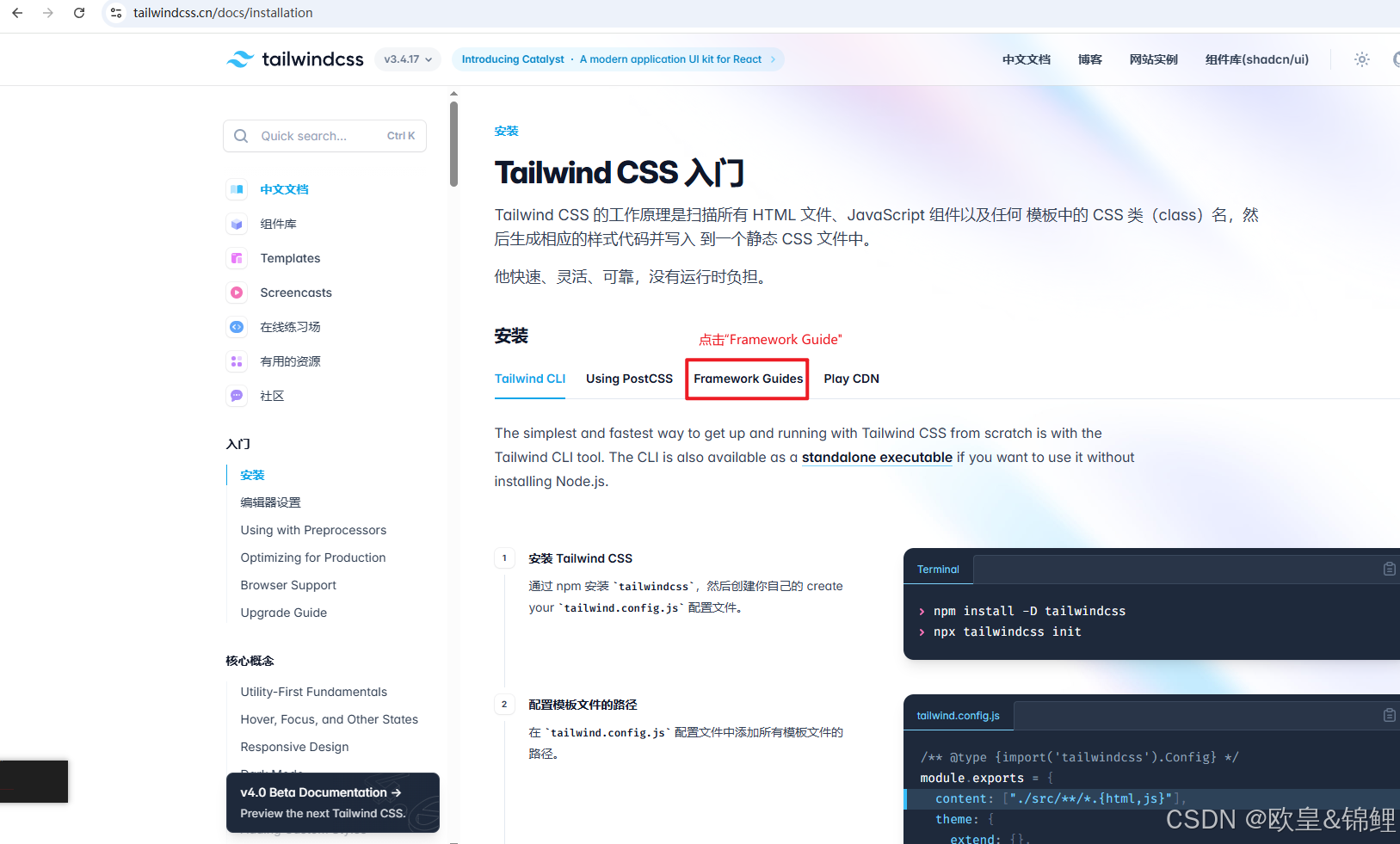
点击页面右上角的“太阳”图标,可以切换主题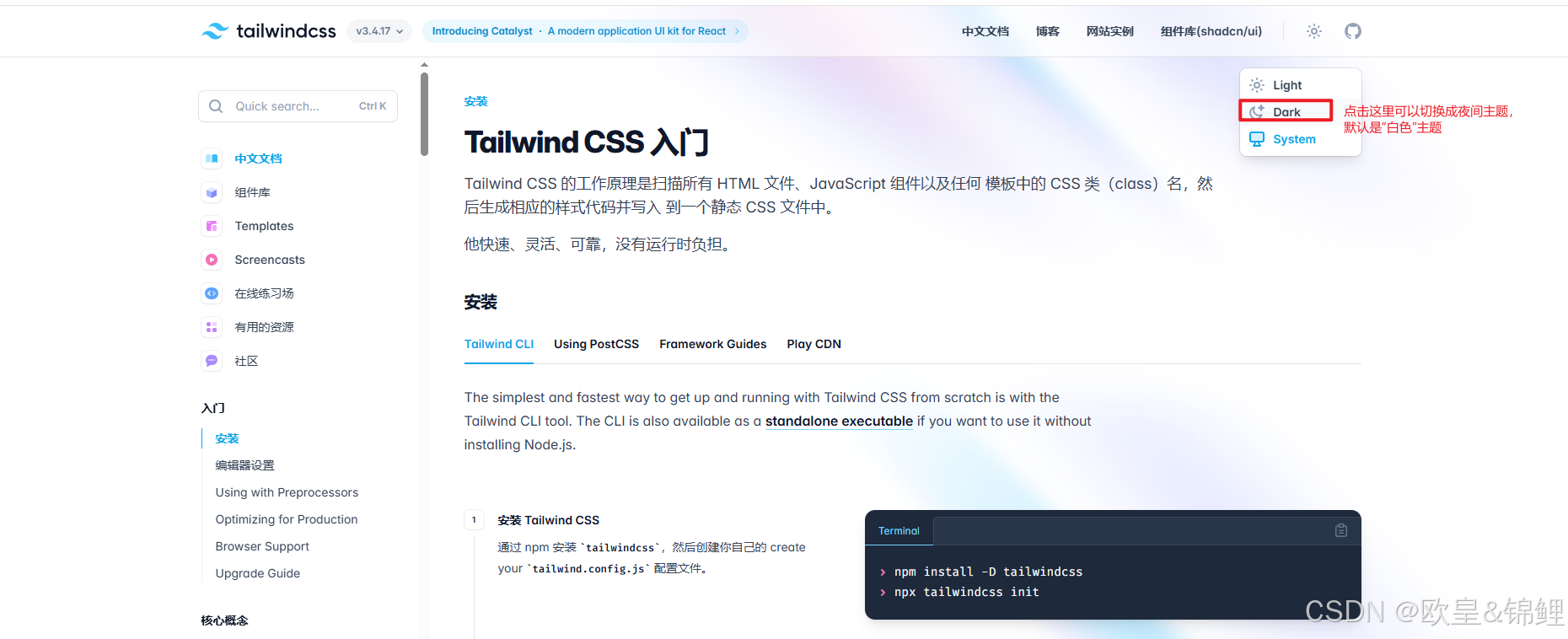
切换成dark模式的页面如下图所示: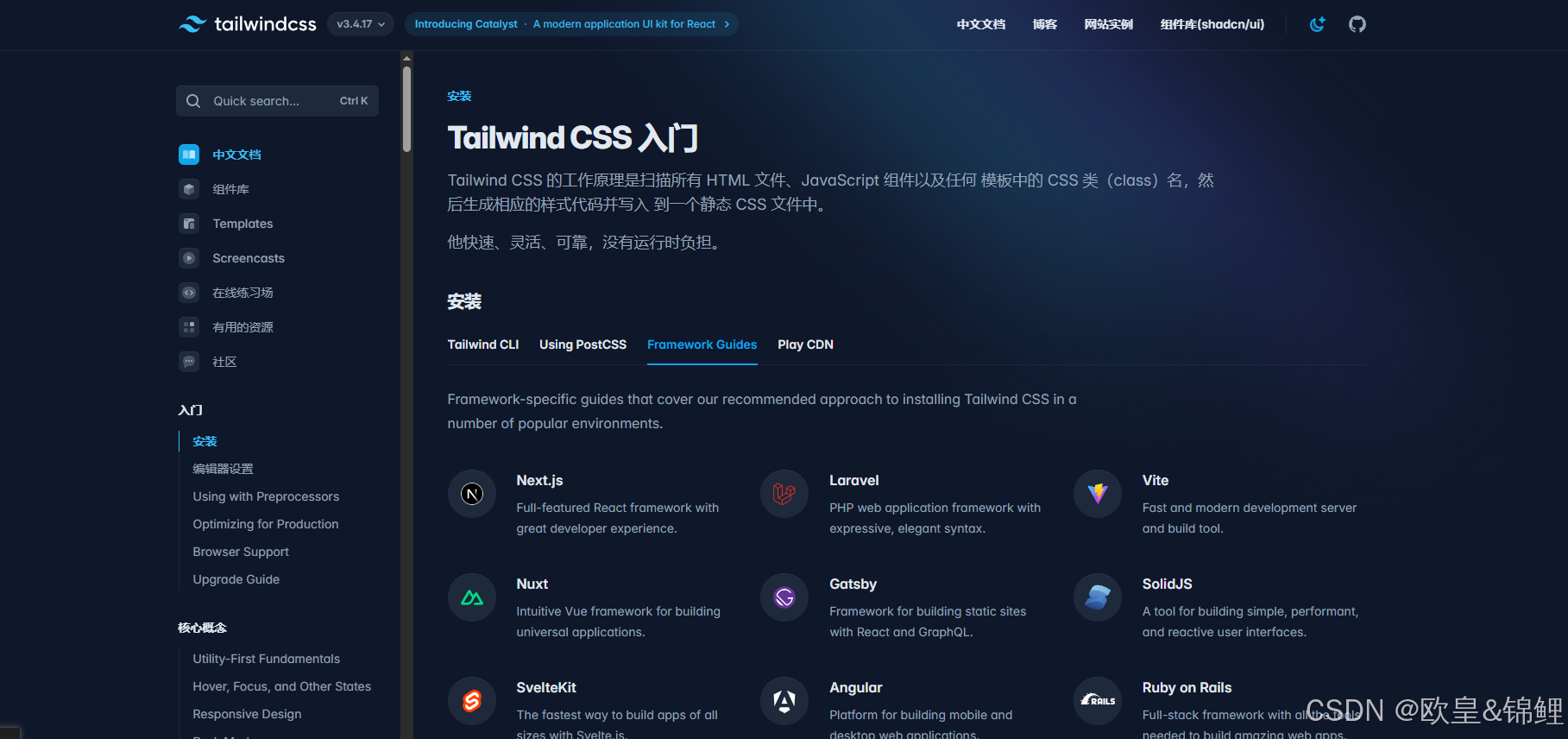
然后找到Vite,点击,如下图所示: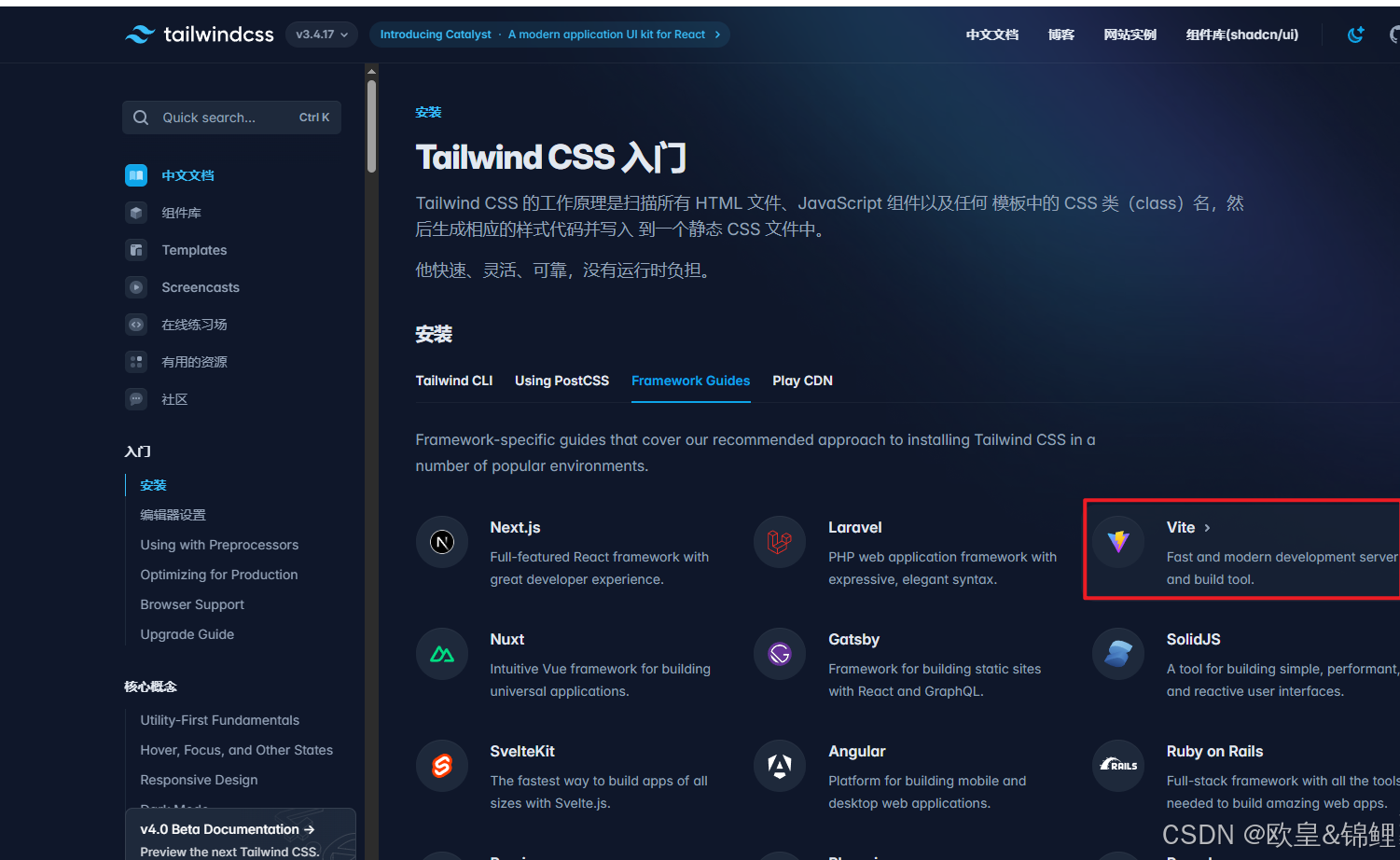
然后选择 Using Vue,就可以看到使用Vite + Vue 导入 Tailwind CSS的详细步骤,如下图所示: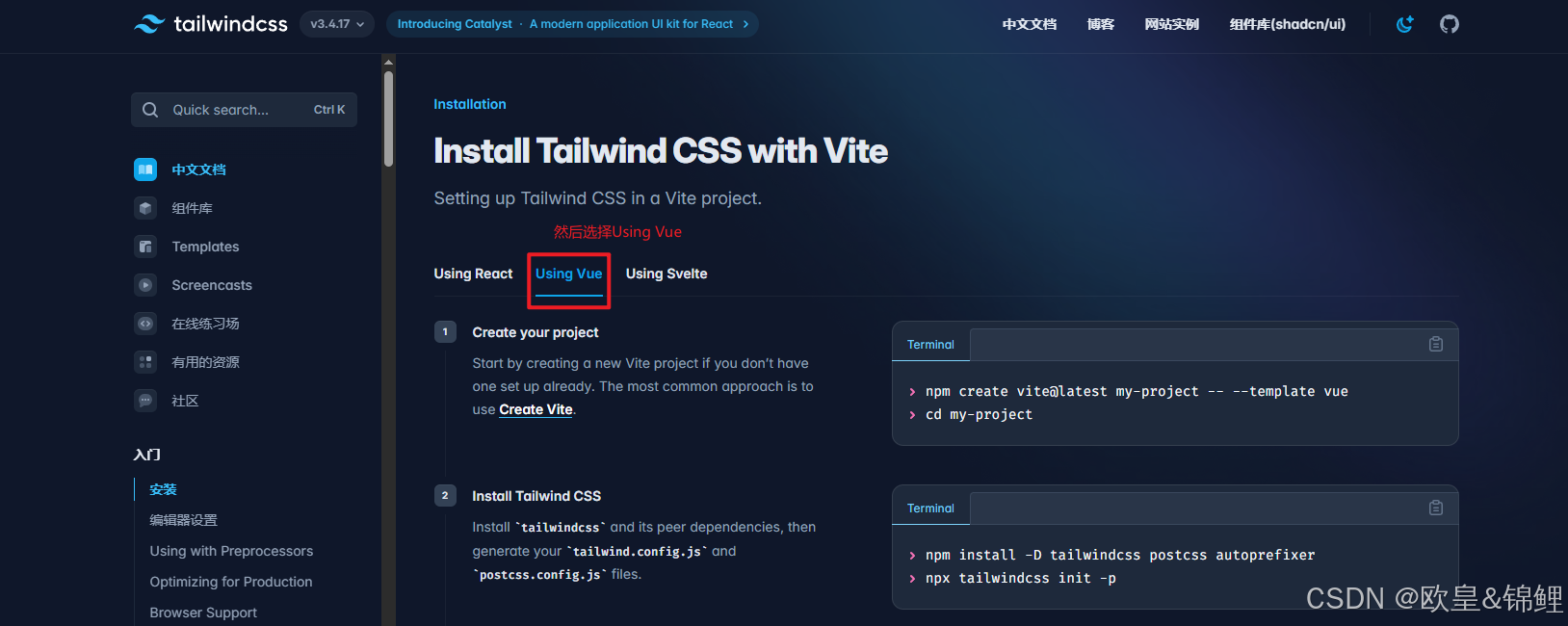
上图中的Create your project这一步已经 做了,所以接下来只需要从2开始。复制旁边的命令,按鼠标右键粘贴到终端,如下图所示: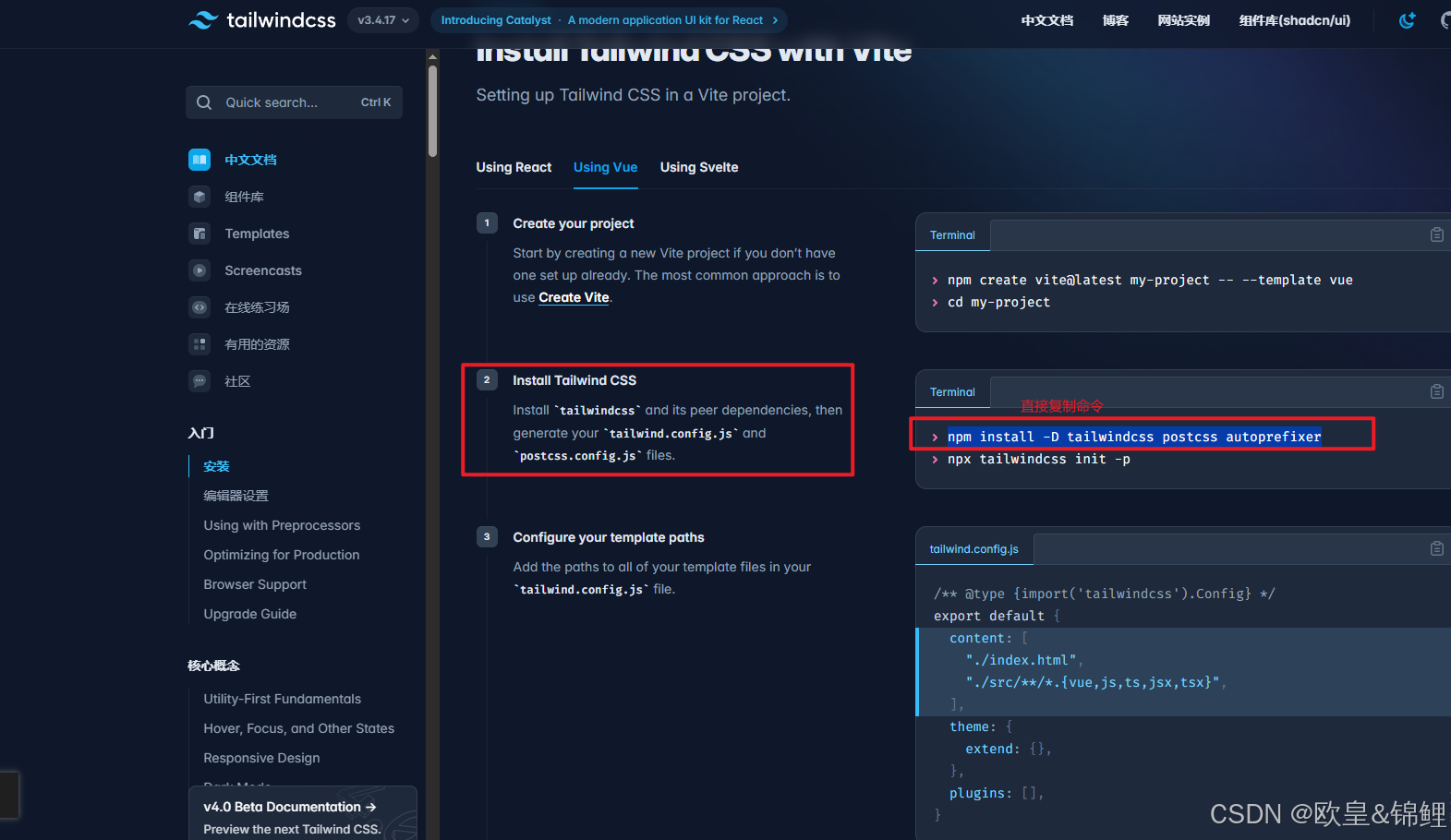
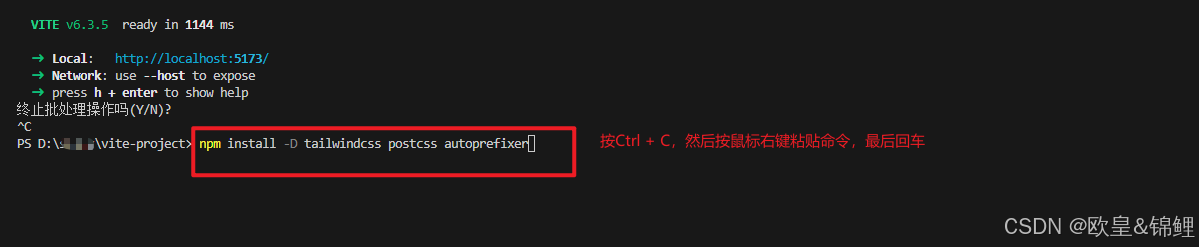

继续复制命令,按鼠标右键粘贴到终端,如下图所示: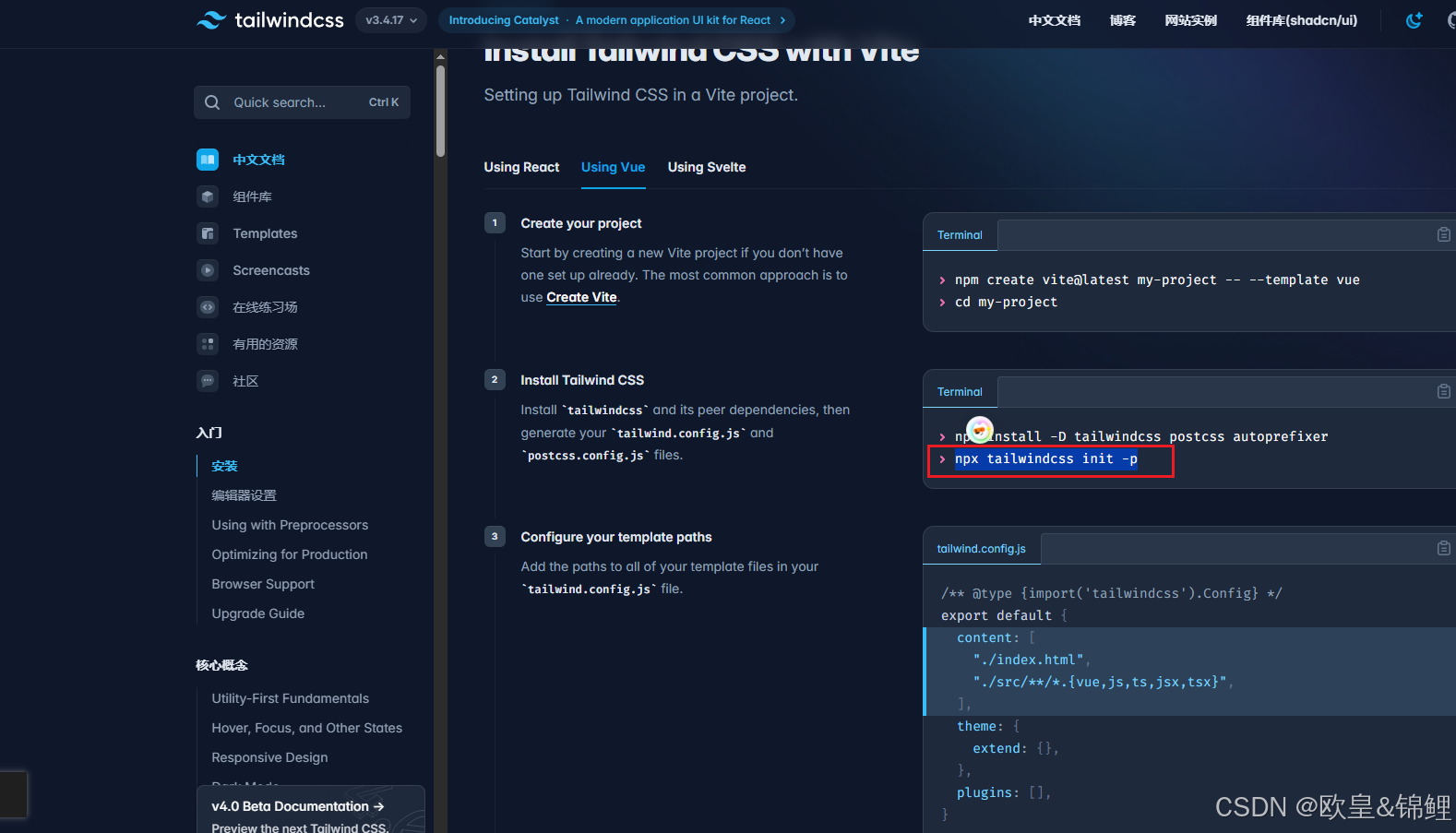
结果出现报错,如下图所示:
出现这个报错的原因是最新版的Tailwind CSS可能存在兼容性问题,建议安装指定版本,比如V3版本
解决办法
安装V3版本,命令如下:
npm install -D tailwindcss@3 postcss autoprefixer
复制上面的命令,按鼠标右键粘贴到终端,如下图所示:
然后再重新执行npx tailwindcss init -p,如下图所示:
此时项目根目录下会多出2个文件,分别是tailwind.config.js和postcss.config.js,如下图所示: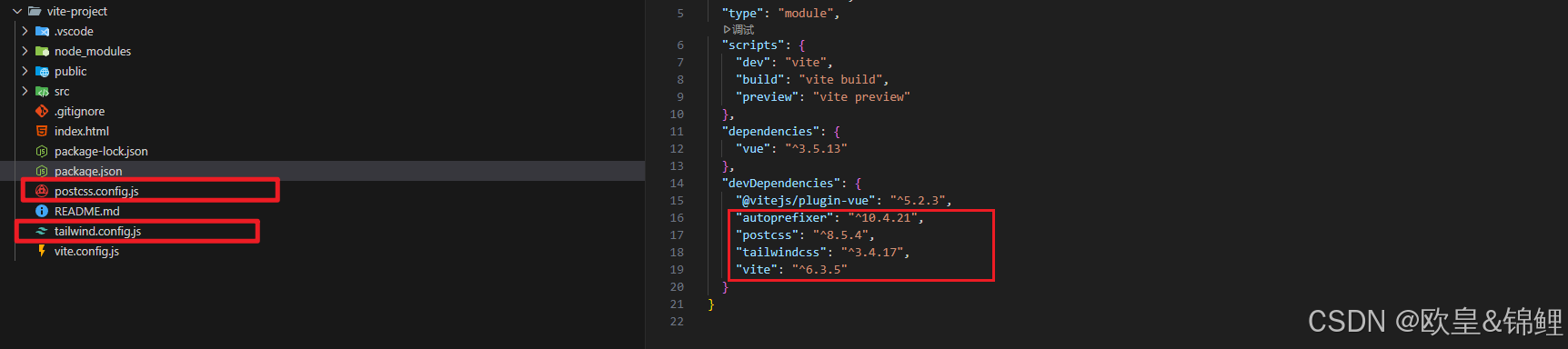
③修改tailwind.config.js的配置,复制content里面的2行代码,如下图所示: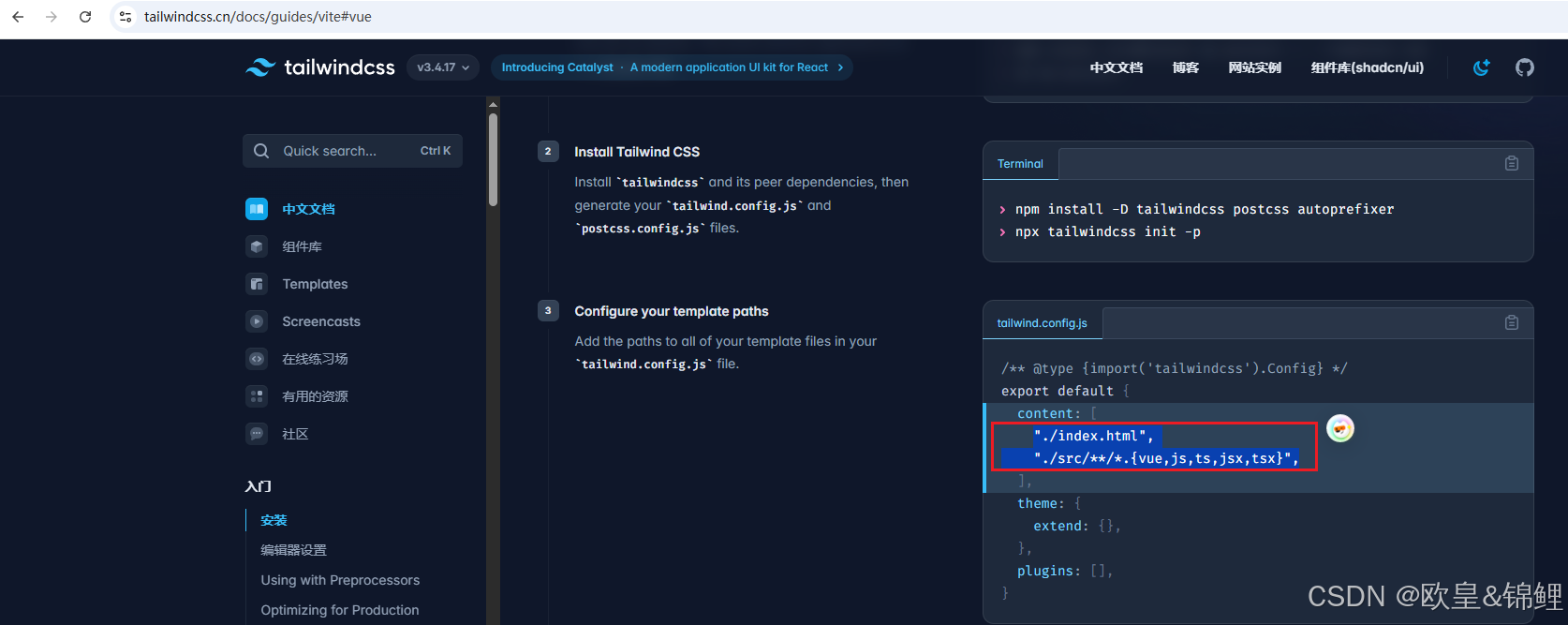
将上图中复制的2行代码粘贴到tailwind.config.js中,如下图所示: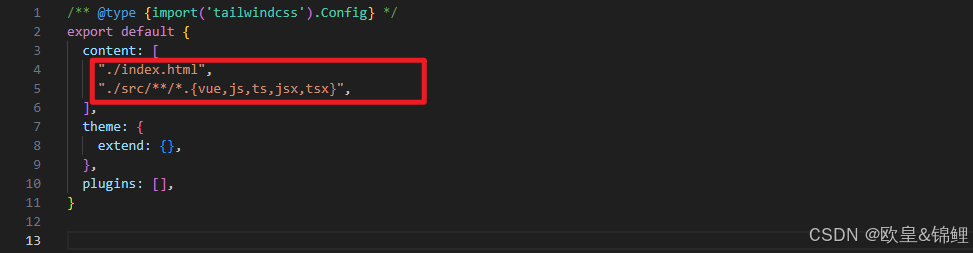
④将Tailwind指令添加到你的CSS中,复制这3行代码,如下图所示: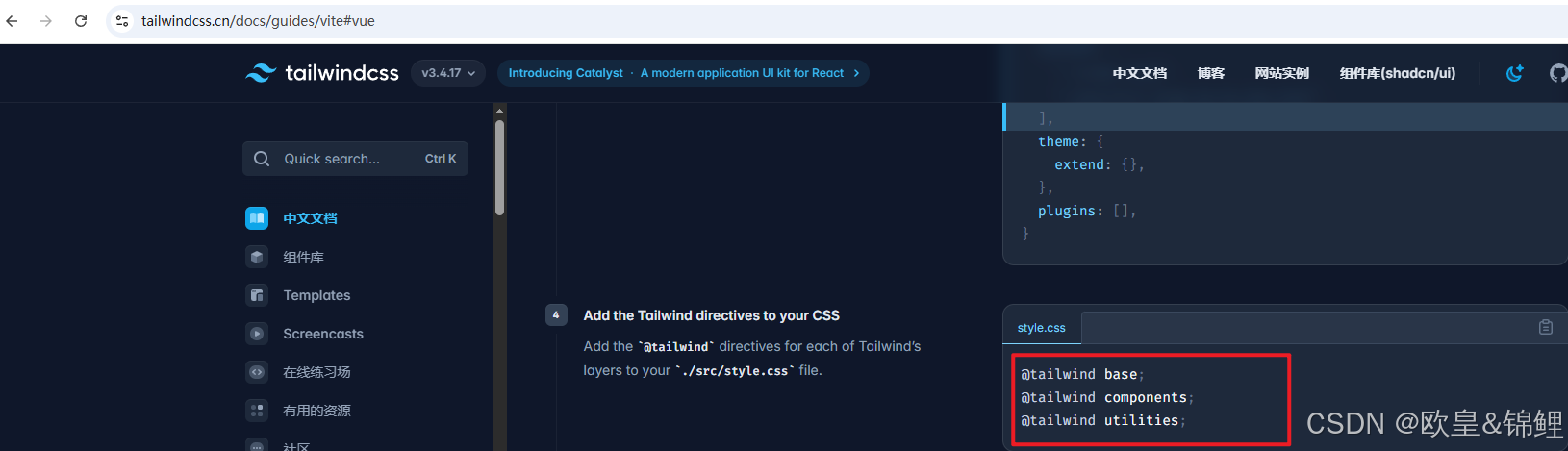
把src文件夹下style.css中原本的样式代码全部删掉,然后将上图中复制的3行代码粘贴到中,如下图所示:

注意:上图中的代码里之所以有波浪线,是因为没有安装Tailwind CSS IntelliSense这个插件,要先安装一下这个插件如下图所示:
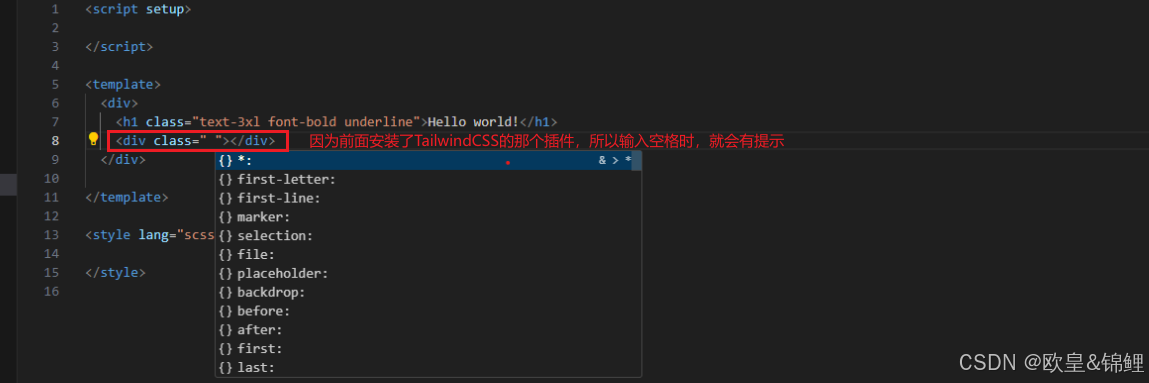
只要安装了Tailwind CSS IntelliSense这个插件,代码里就没有波浪线了,而且后面书写代码时,会有提示,如下图所示:
另外还可以安装一下PostCSS Language Support这个插件,如下图所示:
⑤输入npm run dev,启动项目: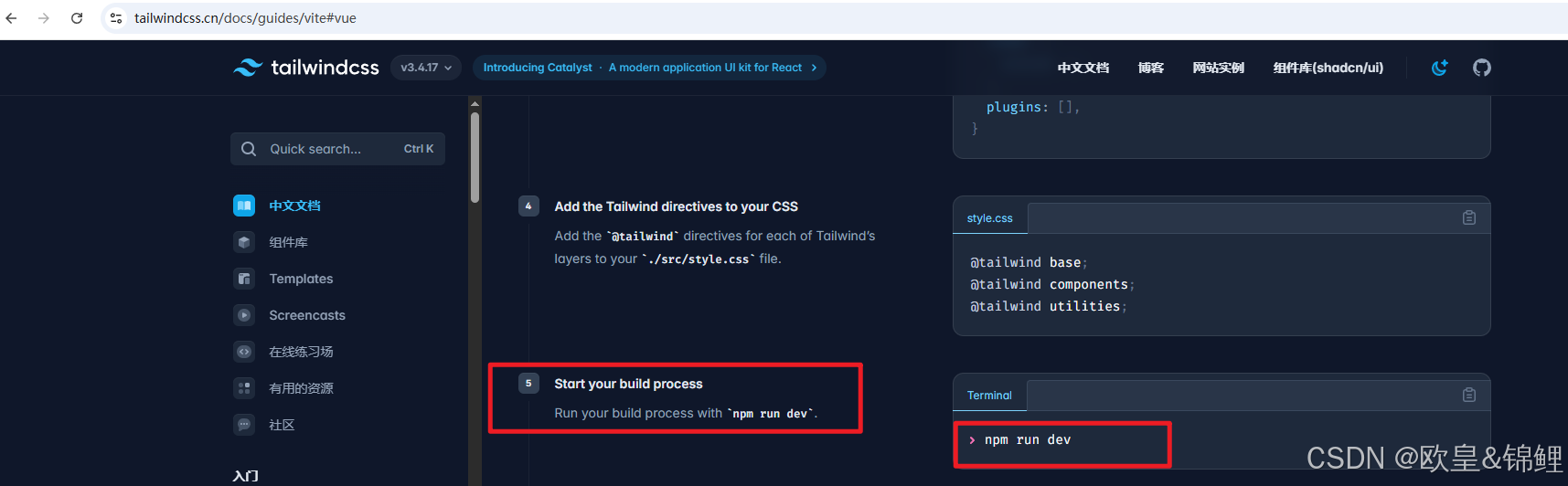
直接复制上图中的命令,按鼠标右键粘贴到终端,也可以自己手动输入npm run dev,如下图所示: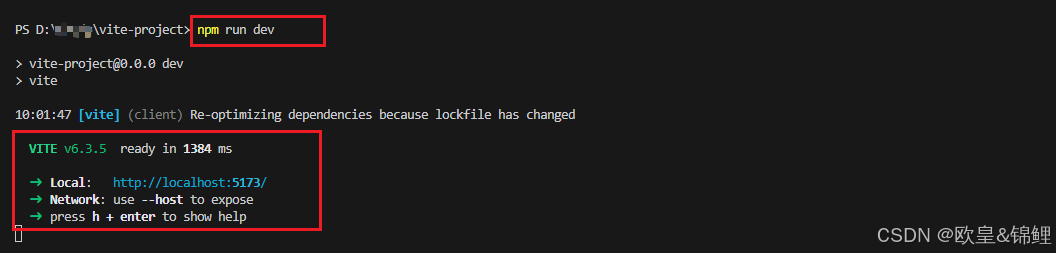
⑥项目运行成功以后,就可以开始在你的项目中使用Tailwind了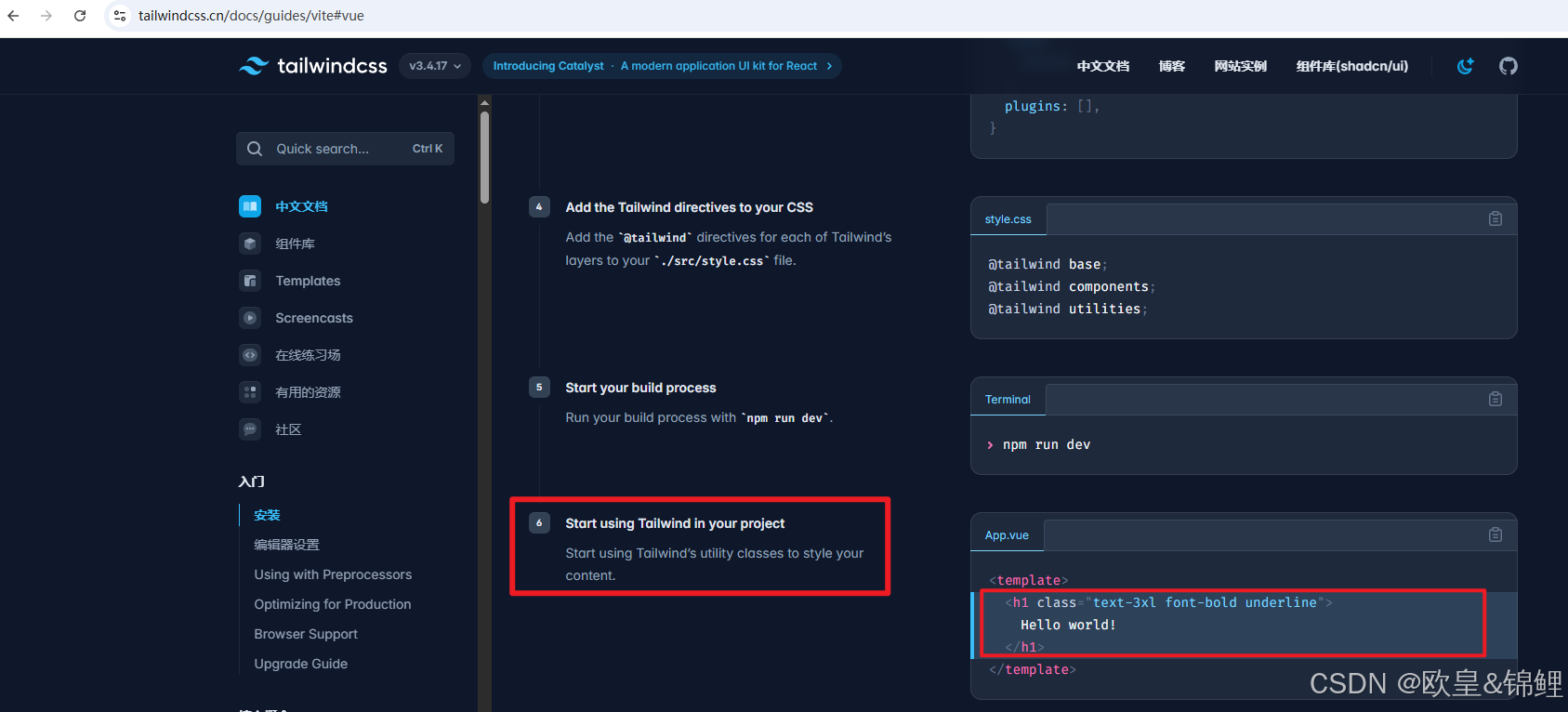
可以把App.vue中原始代码里的script标签,以及template模板里的div标签和style标签里的内容都删掉,然后复制上图中的代码,粘贴到template模板里的div标签中,如下图所示: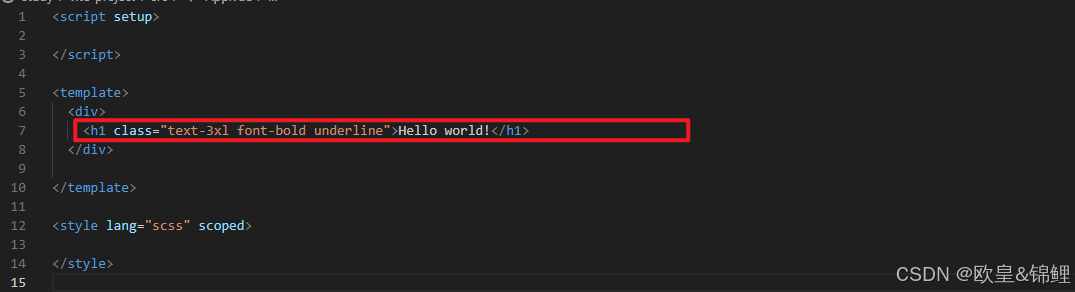
三、Tailwind CSS样式不生效
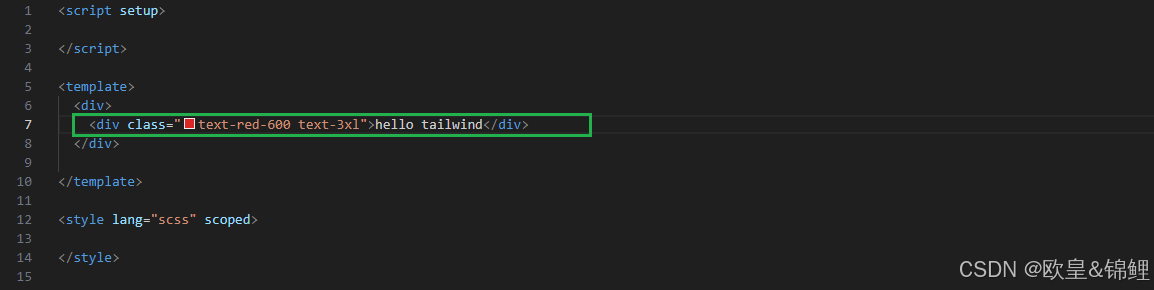
在终端输入npm run dev启动项目,如下图所示:
结果发现样式没生效,按理应该是红色,加粗的字体,可是页面却是这样的,如下图所示:
解决办法
修改tailwind.config.js,如下图所示: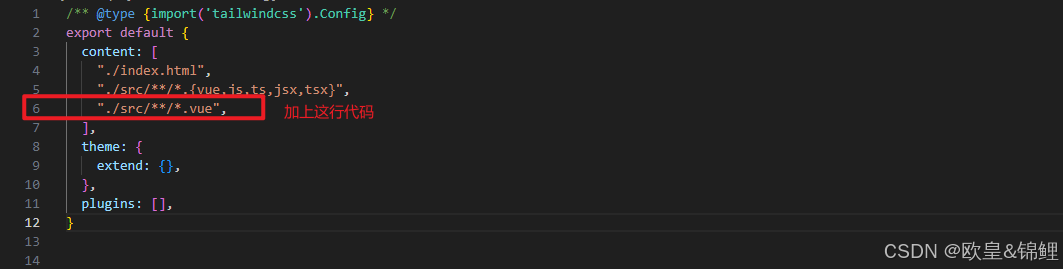
重新在终端输入npm run dev启动项目,如下图所示:
现在样式就生效啦,如下图所示:


欢迎加入DeepSeek 技术社区。在这里,你可以找到志同道合的朋友,共同探索AI技术的奥秘。
更多推荐


 18
18 0
0- 0


 已为社区贡献1条内容

所有评论(0)