JavaWeb笔记(前端基础H+C+JS)
知识是网状的
初窥门径 认识
为了世界的大一统,浏览器之间有已经定义好的标准 Web标准,主要就是三点构成
HTML 负责网页的结构
CSS 负责网页的表现
JavaScript 负责网页的行为
个人理解来说,就是盖房子,首先要有设计图纸(HTML)用来设计好房子的大小,哪里是厨房,那里是卧室,哪里是客厅,而真正施工之后,才能看到房子较为完整的样子(CSS),是个可以住人,但是不能生活的房子,后面精装之后(JS)有了丰富的功能,可以在卧室放衣服,睡觉,在客厅看电视,招待客人等等……
略有小成 了解
HTML : 超文本标记语言
是一种约定俗称的一种标记语言,<标签名>内容</标签名>
<h1>是一级标题,<img>用来展示图片 ,<video>展示视频,HTML 是 可由浏览器直接运行解析的
CSS : 层叠样式表
可以修饰HTML 比如 <h1 style="color:red> 稳重的灰 </h1> 在网页中显示的就是红色的一级标题
第一次与HTML见面
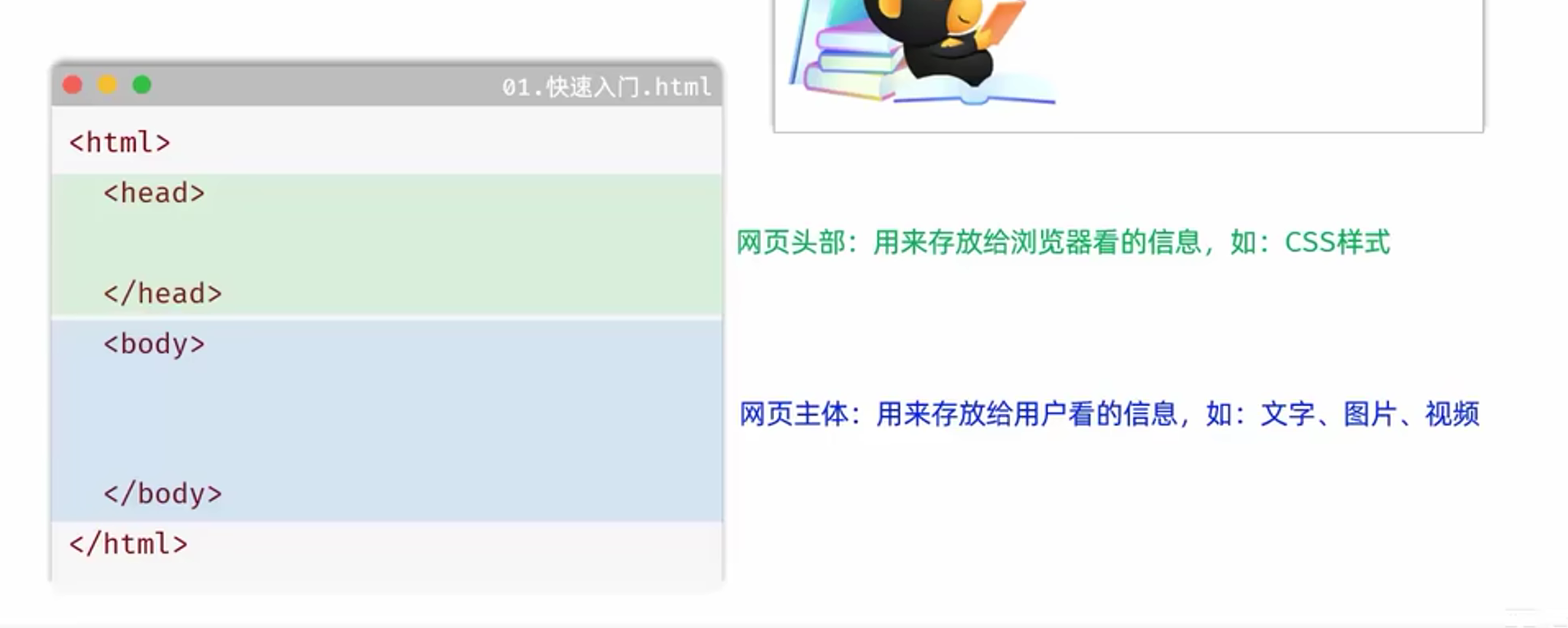
<html> 是必不可少的,他是HTML的开始标签 用</html> 表示结束
<head> 是头部,图片说的也很容易理解,就是给浏览器看的信息,是一些设定之类的东西
<body> 是网页的主题,就是给用户看的,实际内容的编写位置
(基本上所有的标签都对应着结束标签</原标签>表示结束,不加也可以,HTMl的格式要求松散,但是要自律,要规整,要有良好的编码习惯)
编码软件 vscode 下载视频(我是看的这个视频,如果有自己习惯的可以用自己的)
常用样式和标签(可以不用记住,了解一下就行)
<title> 标题 
<h+数字> n级标题(粗俗的理解就是字的大小,n越小字越大n=[1-6])
<br>特殊使用,单独换行的意思
<img>图片(可以接受GIF,但是相对来说不如视频使用观感更好)
--src:地址(路径,大家应该都懂绝对地址和相对地址吧,推荐用相对地址,记得在同一级菜单下)
--width,height:视频宽度高度
--px:像素,一般只设置高度宽度其中一个,另一个属性会等比例缩放
--%: 百分比 相对于父元素的百分比(就比如你是<body>下使用<video>,两者中间没有其他的元素,此时video的父元素就是body,通俗来说,就是<body>和<video>的段前间距就差一个tab,此时相对于video来说,大小就是body的百分之八十的大小)
<video>视频
--src:视频地址
--controls:显示播放控件,播放案件,进度条,音量控制等
--autoplay:自动播放
--width,height:视频宽度高度 同上
<audio>音频,与视频类似
<p>段落标签,一个内容占一段
<header>页眉标签
<footer>页脚标签
<b>/<strong>加粗展示 两个效果一样,可以放在<p>段落中,用来加粗需要的文字内容,一般使用strong,strong是有强调语义的
<u>/<ins>下划线 ins 具有强调语义
<i>/<em>倾斜 em 具有强调语义
<s>/<del>删除线 del 具有强调语义
<a> 超链接
--href:超链接地址
--target:打开方式:_blank(新窗口打开) _self(本窗口打开,默认)
<span>没有语义的标签,一般直接输入文本可以放在span中
(其实要仔细的分HTML和CSS也不好,两者有种相辅相成的效果)
<style>CSS中的标签,用来设置样式的,一般存在于<head>中
--选择器:(你是否想过自定义名字用来区分不同的h1或者span呢,那么选择器他来了,可以先看一眼了解一下,食用规定有说)
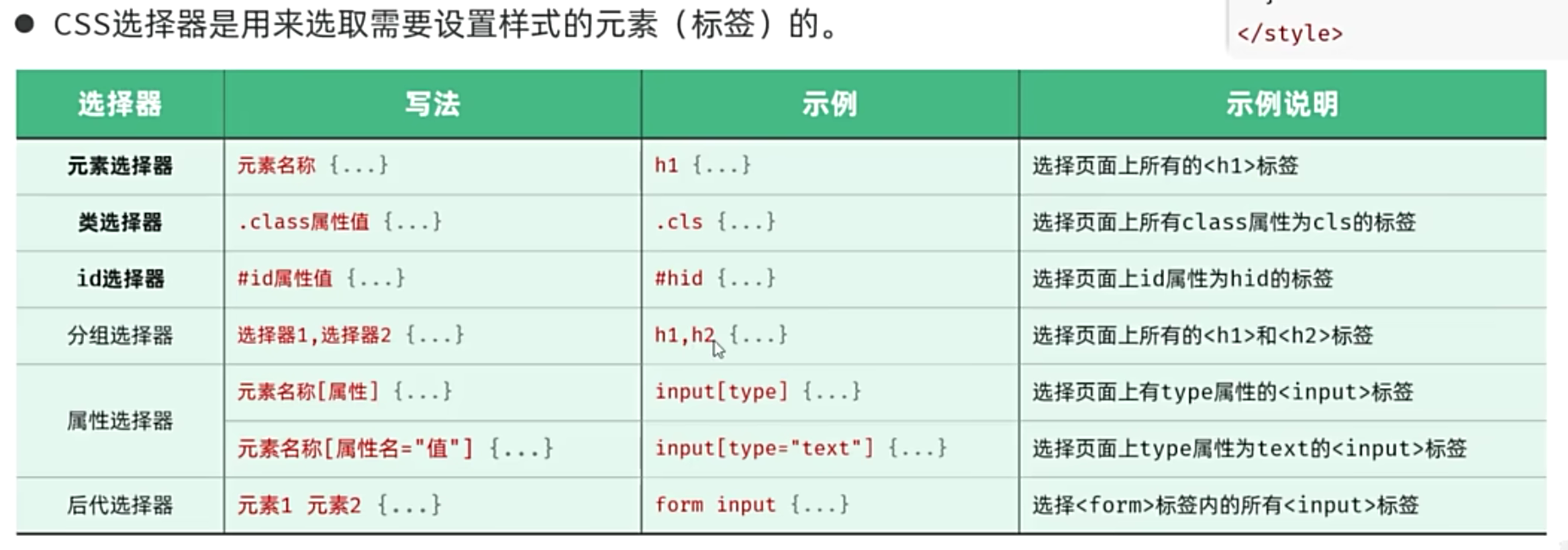
(一下的内容都是要写在各种选择器中的,具体选择器怎么使用文下面有写)
--color:(rgb中的具体效果,需要具体去学习,但是一般使用中,可以从菜鸟教程中找出像是浅灰色这些颜色的具体RGB配比的)食用方法一般就是在选择器中直接 color:颜色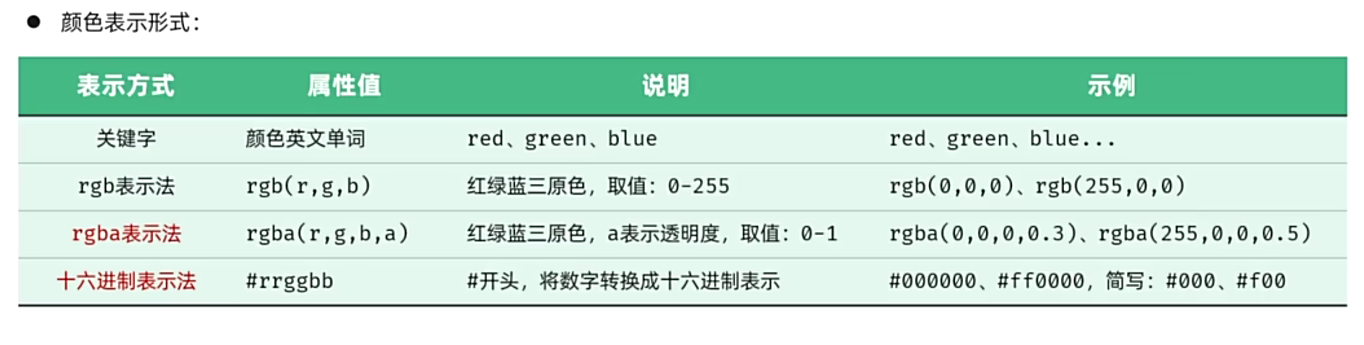
--text-decoration:文本装饰,当text-decoration:none的时候可以去除超链接下划线,更具体的可以去查菜鸟教程或者MDN
--line-height:行高为n倍的行间距(也可以设置px,跟word中有异曲同工之处)
--text-indent:首行缩进(n个字符)em, 可以写在标签内,代表一个空格,可以直接在<p>中使用<p     >同样有首行缩进的效果,至于为什么不直接按空格,因为浏览器不会识别,同样的,大于号> 和 小于号< 会错误的识别可以用 <代表“<” >代表“>”
--margin:外边距
--margin-left:auto居中显示,左边距
--margin-right:auto居中显示,右边距,两者同时使用auto就是整体的居中
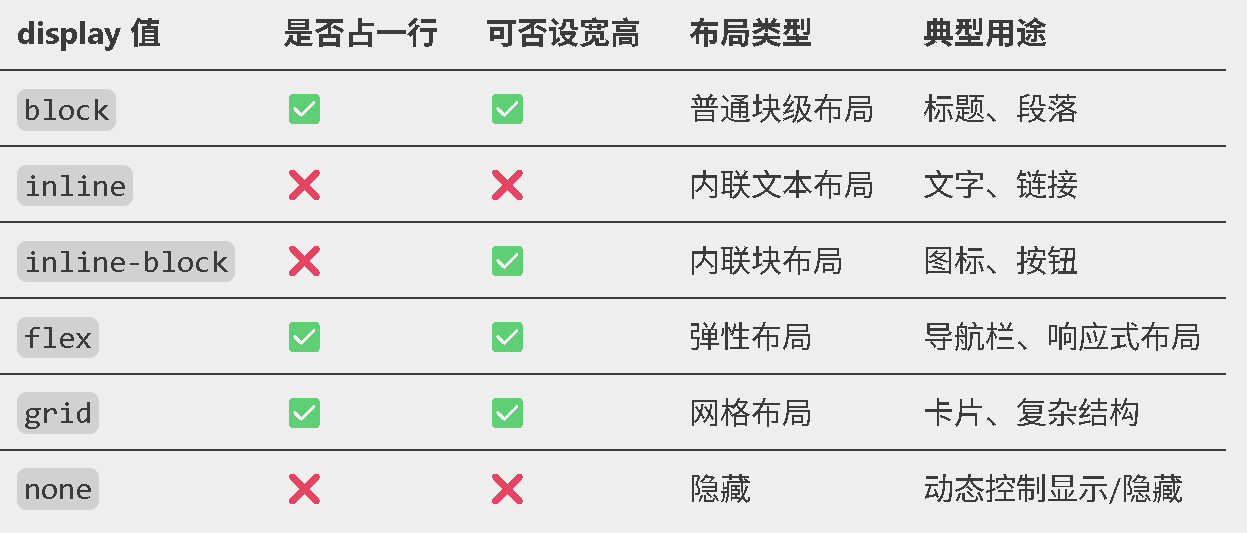
--display:控制渲染方式(就是布局)
--display:block 独占一行,可以设置宽度、高度。
--display:inline 不独占一行,不能设置宽高,只占据内容大小。
--display: flex 启用弹性盒子模型,适合一维布局,常用于导航栏,按钮组,表单排布
(这个还有更详细的弹性布局分配,可以了自行解)
设置完弹性布局之后 可以使用flex-start设置行布局(row)列布局(col)
justify-content:设置跟详细的排列方式,靠左(flex-start),靠右,或者水平居中等
登堂入室 CSS食用规定
CSS的引入方法:
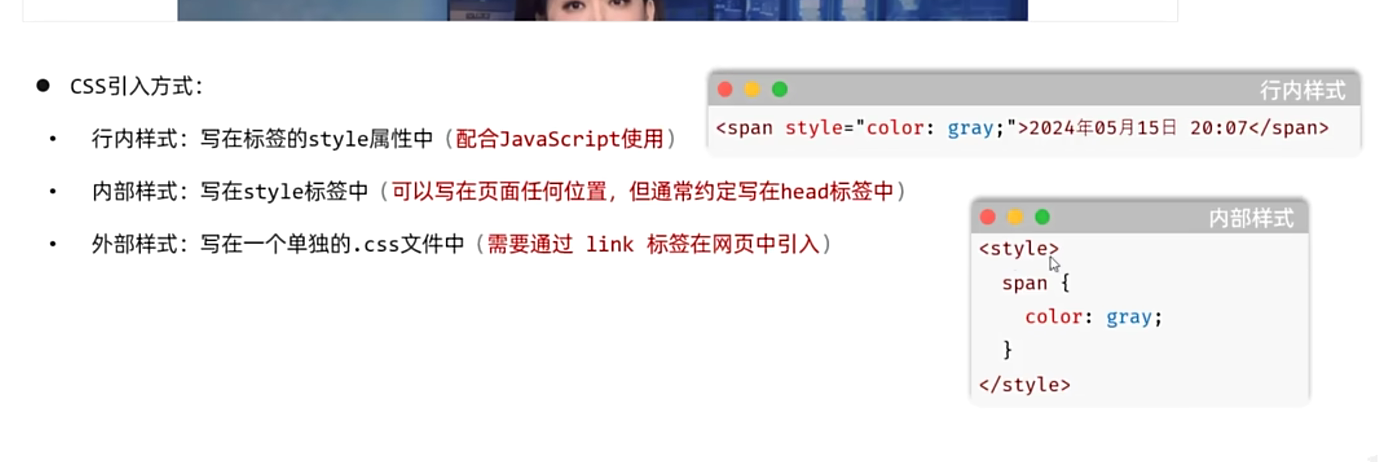
方法一:行内样式<h1 style="color:red> 稳重的灰 </h1>前面提到过,仅对这一个h1生效
方法二:内部样式 写在head中 改动是整体,所有叫h1的都会有这个样式
<head>
    <style>
        h1{
            color:red
        }
    </style>
</head>
方法三:外部样式,为了代码的复用性,新建CSS文件,把style格式中的所有放入CSS文件夹中的css文件,此时只需要在HTML文件中引用一句话(使用link标签)
<head>
    <link rel="stylesheet" href="css/style.css"></link>
</head>
(rel属性,代表引入的层叠样式表 就是stylesheet,href就是引用的地址)
CSS的选择器:
1.元素选择器,直接选择HTML中已经规定好的关键字,优先级最低
<head>
    <style>
        p{
            color:gary;
        }
    </style>
</head>
<body>
    <p>稳重的网页测试</p>
</body>
2.类选择器,在上一种的基础上归类,优先级次之
<head>
    <style>
        .cls{
            color:red;
        }
    </style>
</head>
<body>
    <p class="cls">稳重的网页测试</p>
</body>
3.id选择器,优先级最高,当同时存在的时候,生效优先级相对较高的
<head>
    <style>
        #name{
            color:blue;
        }
    </style>
</head>
<body>
    <p id="name">稳重的网页测试</p>
</body>
结果: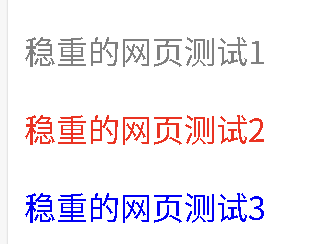
剩下的选择器可以看一下了解一下,对于现在的我来说,还没有学那么深
得心应手之盒子模型:
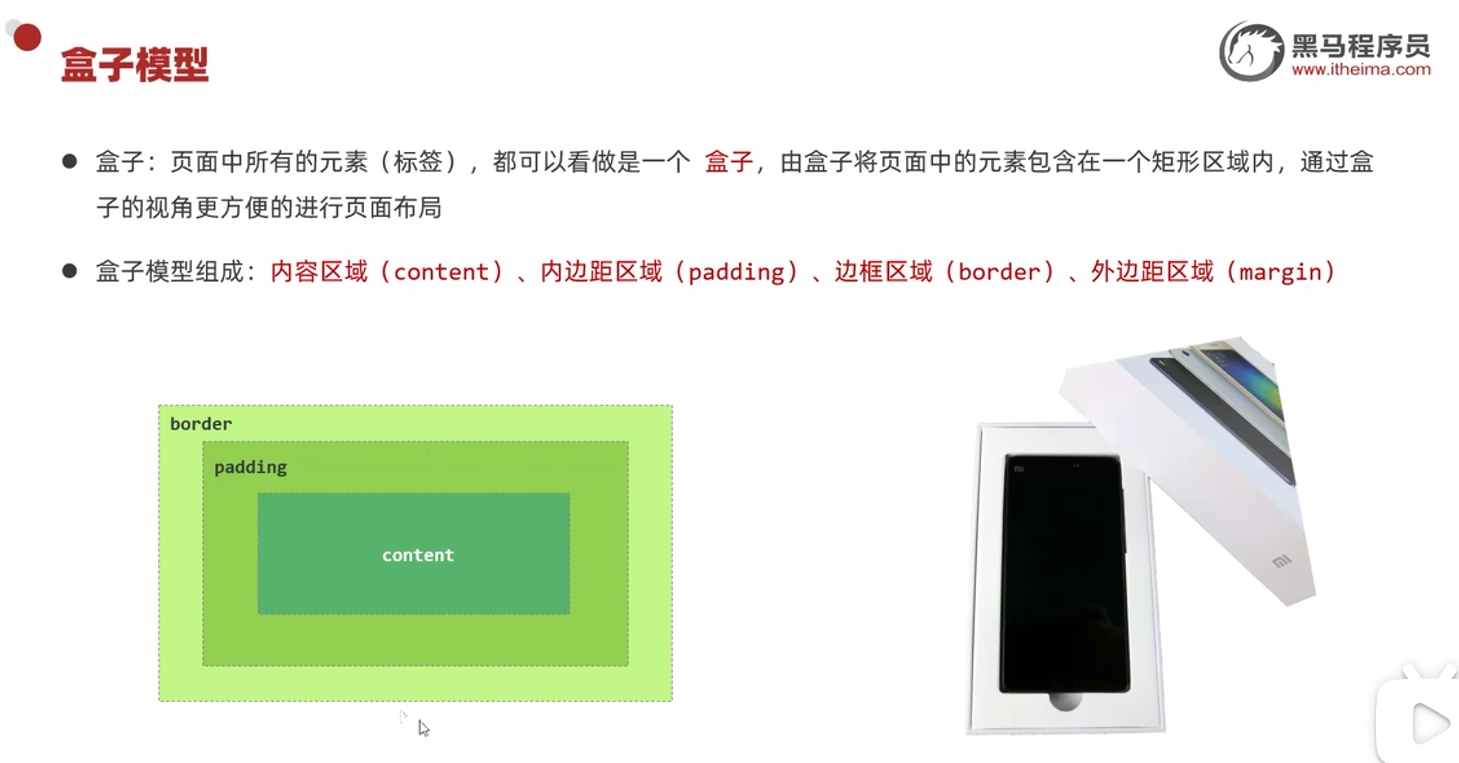
盒子模型,顾名思义,就是一个盒子,这个盒子指的是长得像
盒子的实际意义呢,可以理解为在网页上划出一块区域专供使用
(也可以理解是用一个盒子来分门别类盛放一种东西,怎么感觉像是箱子了呢)
--<div>无语义标签(一般有这个标签,就对应着盒子模型做)
独占一行内容,若不设置宽高宽度与父元素相同,高度取决于内容(以下是CSS样式)
--width/height:设置宽高,默认是内容展示区域content
--background-color:背景色
--border:边框 三个值,边框线宽度,类型,颜色
--padding:内边距 concent内容区域与盒子之间的间距就是内边距,四个值,代表上右下左,还有更详细的分类,可以自行了解
--margin:外边距 盒子与父元素之间的间距就是外边距,同样四个值
--auto:我愿成为神中神,见名知意,自动,可以记为居中,
margin: 30px auto,左右居中,也类似于word
--box-size:默认concent-box,此时设置高度宽度只设置concent区域的
border-box 此时设置高度宽度就是整个box了,就是padding区域
<head>
    <style>

        #hezi{
            width: 500px;/* 设置宽度 */
            height: 500px; /* 设置高度,如果没有设置,默认跟输入的内容保持一致 */
            background-color: yellow;/* 背景色 */
            border: 5px solid red;/*边框*/
            padding: 100px;/*内边距*/
            margin: 100px;/*外边距*/
            /* box-sizing: content-box;使用默认格式 */
        }

    </style>
    <body>
        <div id="hezi">盒子模型 盒子模型 盒子模型 盒子模型 盒子模型 盒子模型 盒子模型</div>
    </body>
</head>
(在网页中右键点检查,可以看到盒子效果图,左图为理论范围,右图为实际盒子样式)
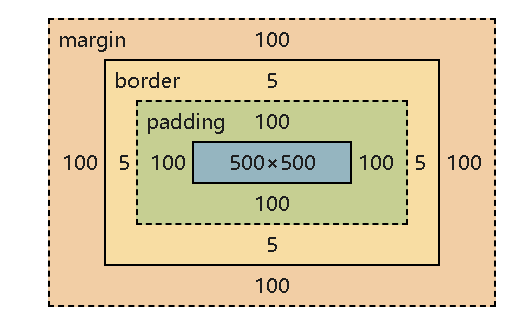
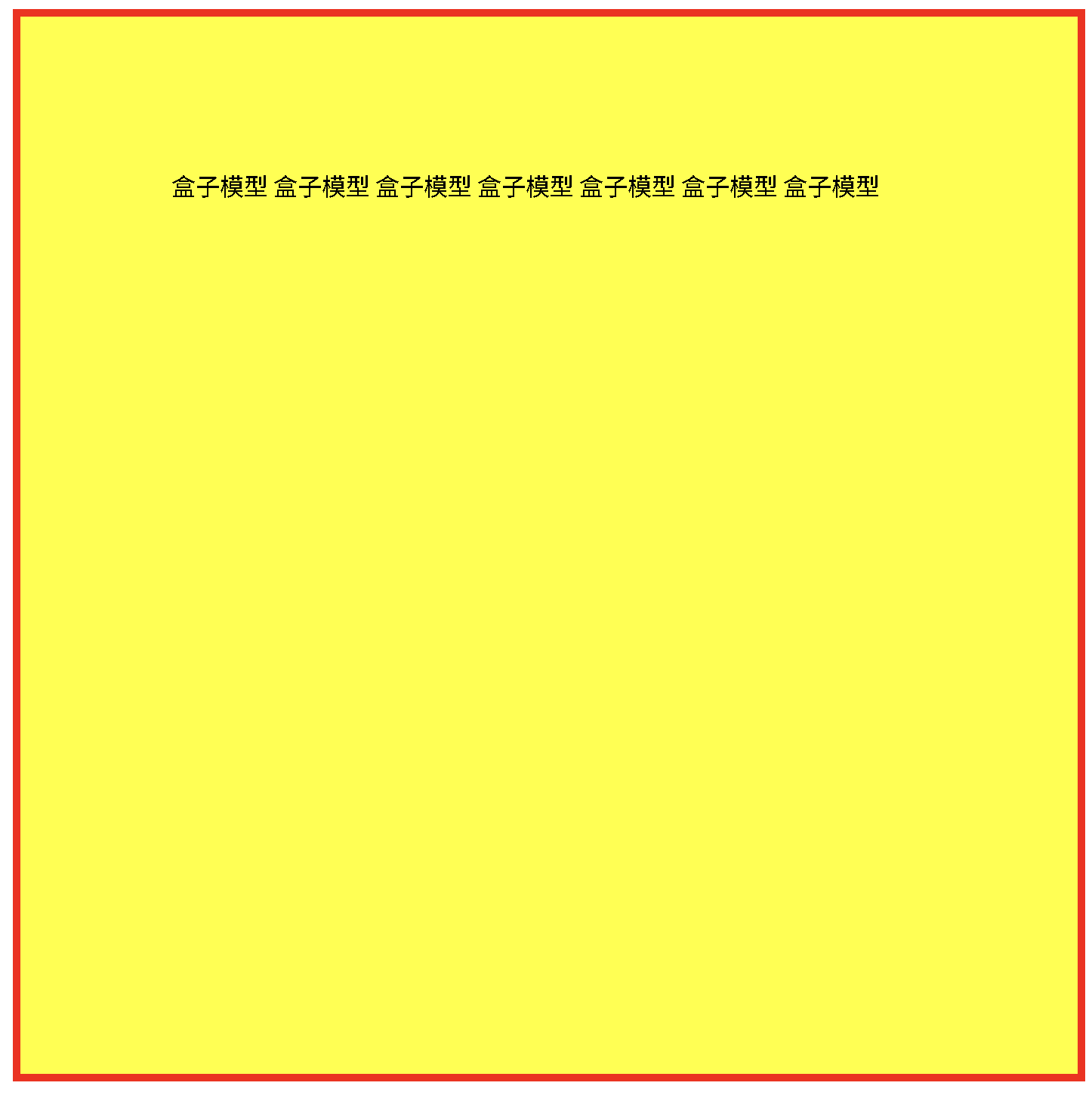
(注意,盒子模型是一种设计的思路,概念,其中的有些css样式可以应用在很多很多地方)
得心应手之表单标签
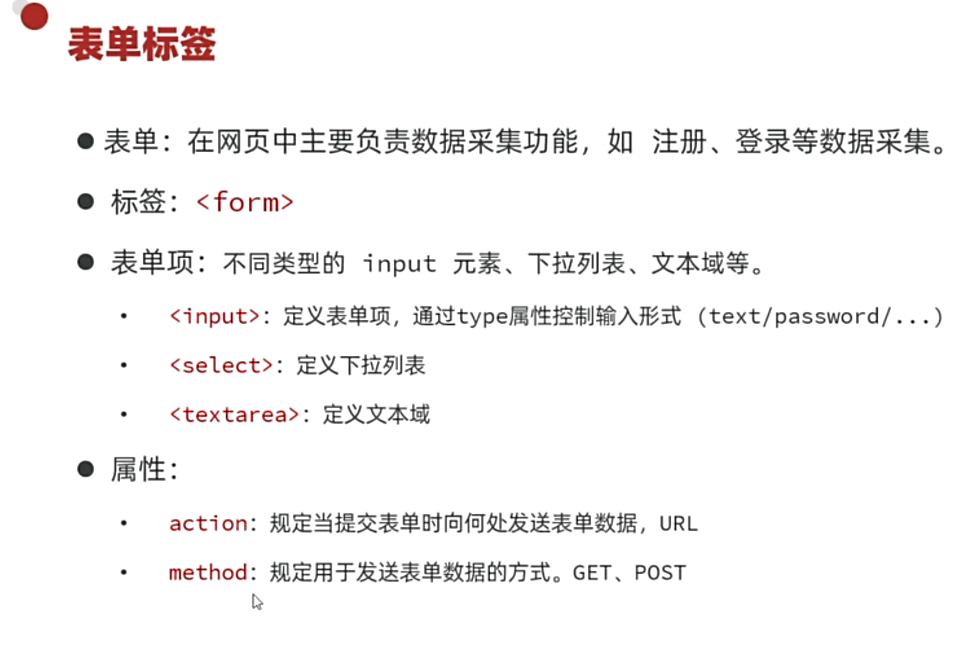
表单就像是一个一个组件的集合,比如文本框,下拉式文本框,按钮,单选按钮组,多选按钮,这些都是表单中的东西,不难发现,这些东西都跟用户有交互性(从浏览器发送数据,到服务端接受数据)
(虽然图片里有,但是我还是要写!!!)
属性:(就是在表单中设置的比如<form action="/wenzhong">)
--action:就是发送数据的位置,向服务端发送数据
--method:(以何种方式发送数据,dialog是弹窗,感兴趣自行了解)
--get:在URL之后直接发送数据
涉及了一点网络的知识,其实就是在网址的后面直接增加了你发送的数据
很显然,这种方法接受数据肯定是不安全的,并且接受数据不能太长
--post:会在消息体/请求体中提交数据
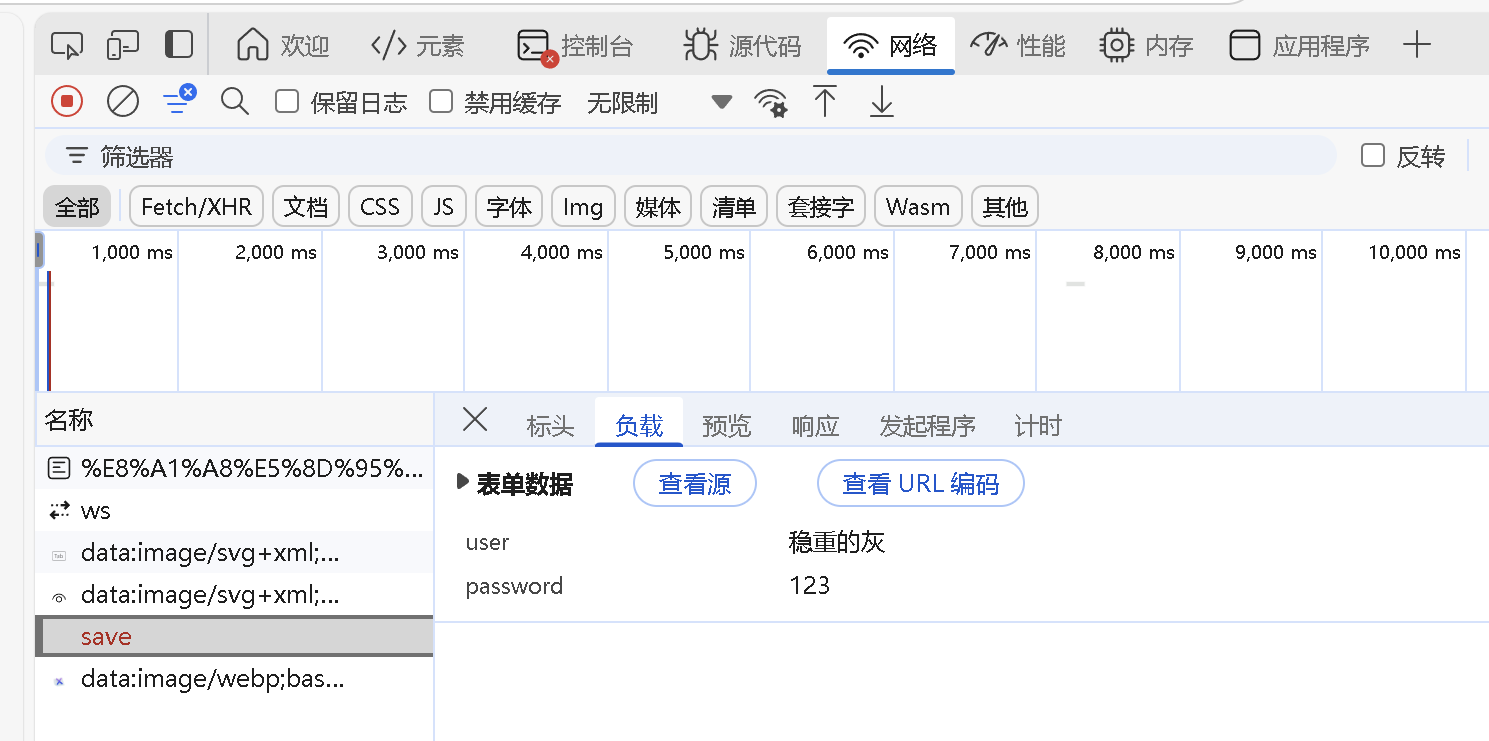
(在edge中右键->检查然后找到这个界面)
这个方法就完美的解决了get不够安全和接受数据不能过长的缺点
上面的代码已经用到了表单项input
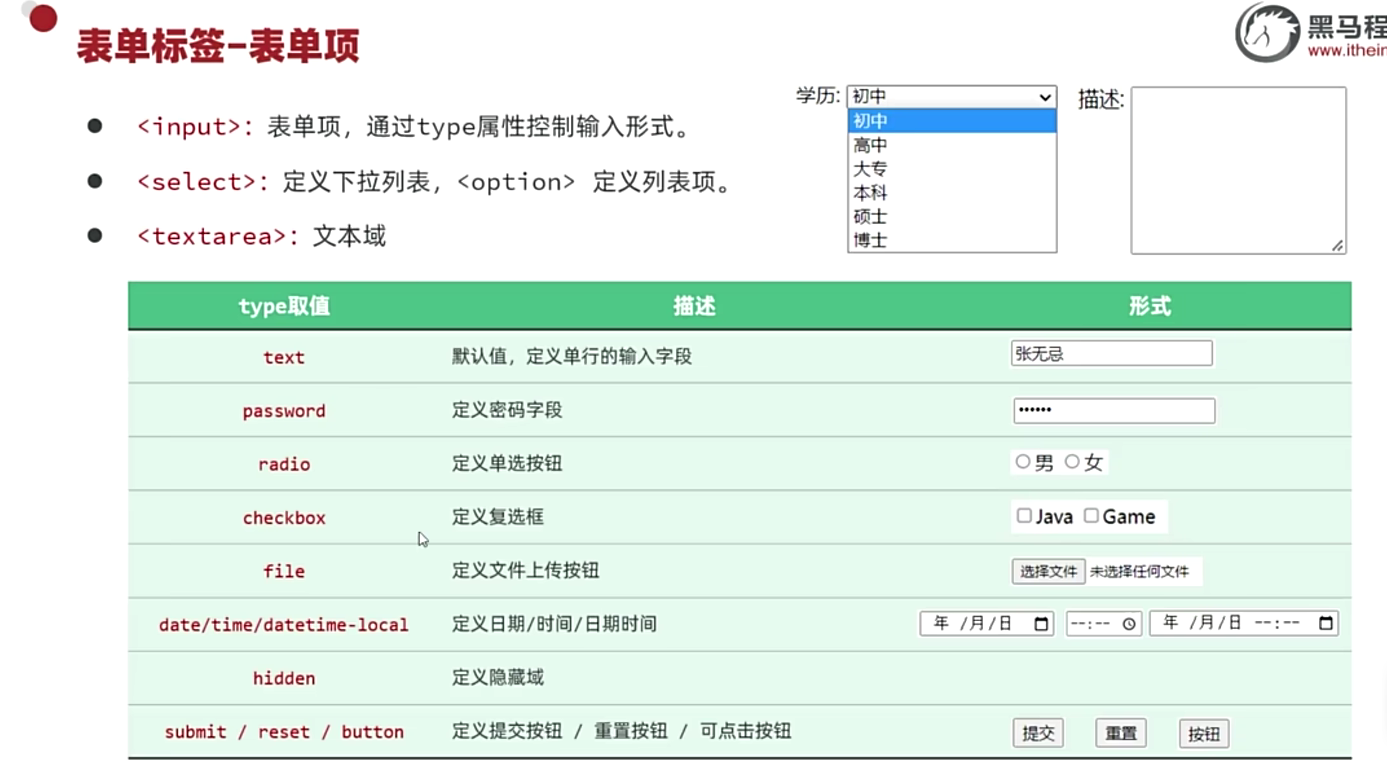
<!DOCTYPE html>
<html lang="en">
<head>
    <meta charset="UTF-8">
    <meta name="viewport" content="width=device-width, initial-scale=1.0">
    <title>表单学习</title>
</head>
/*我把细一点的东西写在注释中了*/
<body>
    <form action="/save" /*method="get"*/ method="post">
         用户:/*这种是直接显示在网页中的,一般来说是用label标签包起来的,因为没有学到就没写*/
         <input type="text" id="username" name="username" placeholder="请输入用户名"></input>
         <br>
         密码:
         <input type="password" id="password" name="password" placeholder="请输入密码"></input>
         <br>
         性别:
         <label><input type="radio" id="sex" name="sex" value="1">男</input></label>
         <label><input type="radio" id="sex" name="sex" value="2">女</input></label>
         /*value中的值代表选中对应按钮之后,要提交的值*/
         /*同时也不建议直接使用label包裹input,建议使用name,让label字段中neme指定对应的input*/
         <br>
         爱好:
         <label><input type="checkbox" id="hobby" name="hobby" value="1">唱</input></label>
         <label><input type="checkbox" id="hobby" name="hobby" value="2">跳</input></label>
         <label><input type="checkbox" id="hobby" name="hobby" value="3">rap</input></label>
         <label><input type="checkbox" id="hobby" name="hobby" value="4">篮球</input></label>
         </br>
         /*在性别和爱好这里我使用了标签,这个标签就是上面说的,不直接使用文字在浏览器中显示
         **而是使用label包起来,这里可以使得不只有单选和复选按钮可以被点,整个文字也可以被点击选
         **一定程度上进行了优化,label的意思就是:标签
         */
         头像:
         <input type="file" id="avatar" name="avatar"></input>
         <br>
         生日:
         <input type="date" id="birthday" name="birthday"></input>
         <br>
         学历:
         <select name="education">
             <option value="1">小学</option>
             <option value="2">中学</option>
             <option value="3">大学及以上</option>
         </select>
         /*这种下拉列表,一般默认排序后值最小的默认显示*/
         </br>
         补充:
         <textarea cols="30" rows="10"></textarea>
         /*textare是文本域,cols是每一行可以写三十个字符,rows是可以有十列*/
         /*这个设置的是初始的大小,并不是固定的,可以在网页中更改文本域的大小*/
         <br>
         <input type="submit" value="提交"></input>
         <input type="reset" value="重置"></input>
         <input type="hidden" name="id" value="1"></input>
         /*还有一种是 <button type="里面的值是一样的">*/
         </br>
         <!-- <input type="hidden" name="flag" value="1"></input> -->
         </br>
    </form>
</body>
</html> 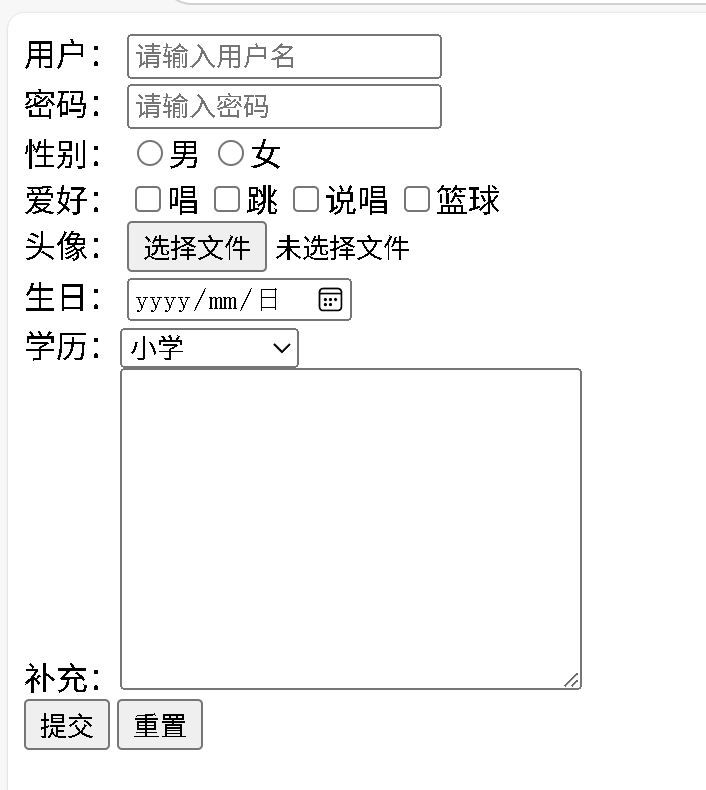
(以上就差不多是表单的全部了)
得心应手之表格标签
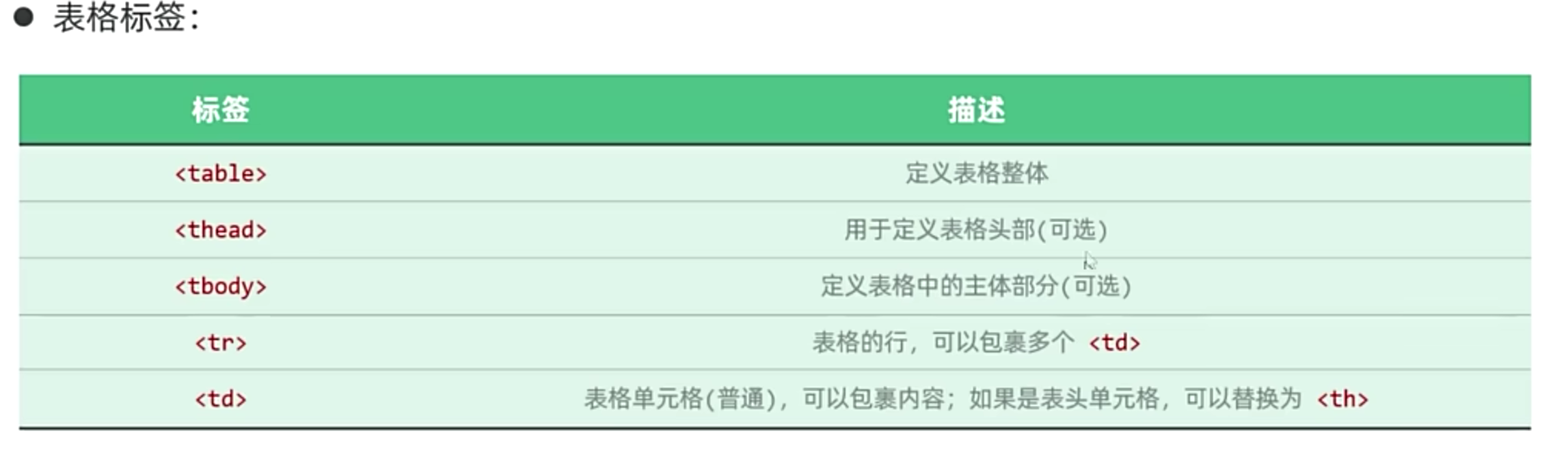
表格嘛,一把就分成两个大的主题,一个是表头,一个是内容,表头一般是编号,姓名,年龄这些
,而具体的内容则是1001 稳重的灰 18 这些,内容可以有多行,1002 在浪的灰 16 等等……。搞清楚了就可以明白了,用<table></table>大的包裹起来,里面两个大类,<thead>表头,<tbody>主体,只需要记住,<tr>是行,<th>是定义单元格的表头区域写的,<td>是单元格的内容区域写的,剩下的就跟画图一样,画个表格就行。
<!-- 声明是HTML文件 -->
<!DOCTYPE html>
<html lang="en">
<head>
    <meta charset="UTF-8">
    <meta name="viewport" content="width=device-width, initial-scale=1.0">
    <title>练习网页1</title>
</head>
<body>
     <table border="1">
        <tr>
            <th>编号</th>
            <th>姓名</th>
            <th>年龄</th>
            <th>爱好</th>
        </tr>
        <tr>
            <td>1001</td>
            <td>稳重的灰</td>
            <td>18</td>
            <td>吃</td>
        </tr>
        <tr>
            <td>1002</td>
            <td>在浪的灰</td>
            <td>16</td>
            <td>学习</td>
        </tr>
        <tr>
            <td>1003</td>
            <td>成熟的灰</td>
            <td>28</td>
            <td>发呆</td>
        </tr>
        <tr>
            <td>1004</td>
            <td>成功的灰</td>
            <td>38</td>
            <td>我不喜欢钱,我对钱没有兴趣</td>
        </tr>
     </table>
</body>
</html>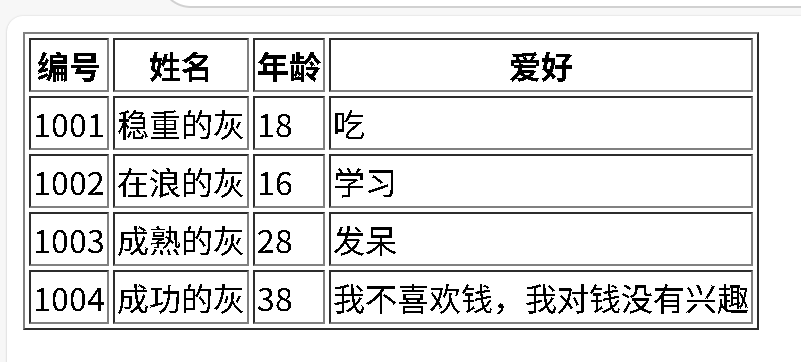
融会贯通 上实战辣
黑马——tlias智能学习辅助系统
<!DOCTYPE html>
<html lang="en">
    <head>
        <meta charset="UTF-8">
        <meta name="viewport" content="width=device-width, initial-scale=1.0">
        <title>智能学习系统</title>
        <style>
        /* 顶部导航栏 */
        header {
            /* width: 100%; */
            background-color: #808080; /*背景色*/
            color: white; /* 字体颜色*/
            padding: 10px; /* 内边距 */
        }
        header button {
            /* 左边距 */
            margin-left: 850px;
            background-color: #f2f2f2; /*背景色*/
            color: black; /* 字体颜色*/
            padding: 5px 10px; /* 内边距 */
            border: 1px solid #ccc; /*边框*/
            cursor: pointer; /* 鼠标样式 */
        }

        /* 搜索表单 */
        form {
            margin: 20px 0;
            display: flex;
            align-items: center;
            justify-content: center; /* 表单整体居中 */
            width: 80%;
        }

        form label {
            margin-right: 5px;
            font-size: 14px;
            color: #333;
        }

        form input[type="text"],
            form select {
            width: 200px; /* 统一输入框和选择框的宽度 */
            height: 30px;
            padding: 0 10px;
            border: 1px solid #ccc;
            margin: 0 10px;
            font-size: 14px;
        }

        form input[type="submit"],
            form input[type="reset"] {
            padding: 5px 15px;
            border: 1px solid #ccc;
            background-color: #f2f2f2;
            cursor: pointer;
            font-size: 14px;
            margin-left: 10px;
        }

        form input[type="submit"]:hover,
        form input[type="reset"]:hover {
            background-color: #e6e6e6;
        }
        /* 表格 */
        table {
            width: 100%;
            border-collapse: collapse;
            margin-bottom: 20px;
        }

        table th,
            table td {
            border: 1px solid #ddd;
            padding: 8px;
            text-align: left;
        }

        table th {
            background-color: #f2f2f2;
        }

        table tr:nth-child(even) {
            background-color: #f9f9f9;
        }

        table td button {
            background-color: #f2f2f2;
            border: 1px solid #ccc;
            padding: 3px 8px;
            cursor: pointer;
            margin: 0 2px;
        }

        /* 底部版权 */
        footer {
            padding: 20px;
            text-align: center;
            margin-top: 20px;
            background-color: #808080;
        }

        footer a {
            color:blue;
            text-decoration: none;
        }

        footer a:hover {
            text-decoration: underline;
        }
        div{
            width: 80%;
            margin: 0 auto;
        }
        /* 让图片大小和单元格一样大 */
        img{
            width: 100%;
        }
        </style>
    </head>
    <body>
        <div>
        <!-- 顶部导航栏 -->
            <header name="top">
                稳重智能学习模仿系统
                <button>退出登录</button>
            </header>
        <!-- 搜索表单 -->
            <form action="">
                <label>姓名:</label><input type="text">
                <label>性别:</label><select name="sex">
                    <option value="">请选择</option>
                    <option value="1">男</option>
                    <option value="2">女</option>
                </select>
                <label>职位:</label><select name="job">
                    <option value="">请选择</option>
                    <option value="1">特级教师</option>
                    <option value="2">一级教师</option>
                    <option value="3">二级教师</option>
                    <option value="4">教导主任</option>
                    <option value="5">班主任</option>
                    </select>
                <input type="submit" value="搜索">
                <input type="reset" value="清空" ">
            </form>
        <!-- 表格 -->
            <table border="1">
                <tr>
                    <th>姓名</th>
                    <th>性别</th>
                    <th>头像</th>
                    <th>职位</th>
                    <th>入职日期</th>
                    <th>操作</th>
                </tr>
                <tr>
                    <td>稳重的灰</td>
                    <td>男</td>
                    <td><img src="https://s1.chu0.com/src/img/gif/52/5214e79dbd124c8e884ecb70ad604afa.gif?e=2051020800&token=1srnZGLKZ0Aqlz6dk7yF4SkiYf4eP-YrEOdM1sob:zdbfIs-jPERjpM5hBBo2eWkvrC0=" alt=""></td>
                    <td>教导主任</td>
                    <td>2025-06-08</td>
                    <td>
                        <button>编辑</button>
                        <button>删除</button>
                    </td>
                </tr>
                <tr>
                    <td>张三</td>
                    <td>男</td>
                    <td><img src="https://s1.chu0.com/src/img/gif/52/5214e79dbd124c8e884ecb70ad604afa.gif?e=2051020800&token=1srnZGLKZ0Aqlz6dk7yF4SkiYf4eP-YrEOdM1sob:zdbfIs-jPERjpM5hBBo2eWkvrC0=" alt=""></td>
                    <td>特级教师</td>
                    <td>2025-06-08</td>
                    <td>
                        <button>编辑</button>
                        <button>删除</button>
                    </td>
                </tr>
                <tr>
                    <td>李四</td>
                    <td>男</td>
                    <td><img src="https://s1.chu0.com/src/img/gif/52/5214e79dbd124c8e884ecb70ad604afa.gif?e=2051020800&token=1srnZGLKZ0Aqlz6dk7yF4SkiYf4eP-YrEOdM1sob:zdbfIs-jPERjpM5hBBo2eWkvrC0=" alt=""></td>
                    <td>特级教师</td>
                    <td>2025-06-08</td>
                    <td>
                        <button>编辑</button>
                        <button>删除</button>
                    </td>
                </tr>
                <tr>
                    <td>王五</td>
                    <td>男</td>
                    <td><img src="https://s1.chu0.com/src/img/gif/52/5214e79dbd124c8e884ecb70ad604afa.gif?e=2051020800&token=1srnZGLKZ0Aqlz6dk7yF4SkiYf4eP-YrEOdM1sob:zdbfIs-jPERjpM5hBBo2eWkvrC0=" alt=""></td>
                    <td>一级教师</td>
                    <td>2025-06-08</td>
                    <td>
                        <button>编辑</button>
                        <button>删除</button>
                    </td>
                    </tr>
                <tr>
                    <td>芳六</td>
                    <td>女</td>
                    <td><img src="https://s1.chu0.com/src/img/gif/52/5214e79dbd124c8e884ecb70ad604afa.gif?e=2051020800&token=1srnZGLKZ0Aqlz6dk7yF4SkiYf4eP-YrEOdM1sob:zdbfIs-jPERjpM5hBBo2eWkvrC0=" alt=""></td>
                    <td>一级教师</td>
                    <td>2025-06-08</td>
                    <td>
                        <button>编辑</button>
                        <button>删除</button>
                    </td>
                </tr>
                <tr>
                    <td>贝利亚</td>
                    <td>男</td>
                    <td><img src="https://s1.chu0.com/src/img/gif/52/5214e79dbd124c8e884ecb70ad604afa.gif?e=2051020800&token=1srnZGLKZ0Aqlz6dk7yF4SkiYf4eP-YrEOdM1sob:zdbfIs-jPERjpM5hBBo2eWkvrC0=" alt=""></td>
                    <td>二级教师</td>
                    <td>2025-06-08</td>
                    <td>
                        <button>编辑</button>
                        <button>删除</button>
                    </td>
                </tr>
                    <tr>
                    <td>奶龙</td>
                    <td>男</td>
                    <td><img src="https://s1.chu0.com/src/img/gif/52/5214e79dbd124c8e884ecb70ad604afa.gif?e=2051020800&token=1srnZGLKZ0Aqlz6dk7yF4SkiYf4eP-YrEOdM1sob:zdbfIs-jPERjpM5hBBo2eWkvrC0=" alt=""></td>
                    <td>二级教师</td>
                    <td>2025-06-08</td>
                    <td>
                        <button>编辑</button>
                        <button>删除</button>
                    </td>
                </tr>
                <tr>
                    <td>方一</td>
                    <td>女</td>
                    <td><img src="https://s1.chu0.com/src/img/gif/52/5214e79dbd124c8e884ecb70ad604afa.gif?e=2051020800&token=1srnZGLKZ0Aqlz6dk7yF4SkiYf4eP-YrEOdM1sob:zdbfIs-jPERjpM5hBBo2eWkvrC0=" alt=""></td>
                    <td>班主任</td>
                    <td>2025-06-08</td>
                    <td>
                        <button>编辑</button>
                        <button>删除</button>
                    </td>
                    </tr>
                <tr>
                    <td>是你依然</td>
                    <td>女</td>
                    <td><img src="https://s1.chu0.com/src/img/gif/52/5214e79dbd124c8e884ecb70ad604afa.gif?e=2051020800&token=1srnZGLKZ0Aqlz6dk7yF4SkiYf4eP-YrEOdM1sob:zdbfIs-jPERjpM5hBBo2eWkvrC0=" alt=""></td>
                    <td>班主任 </td>
                    <td>2025-06-08</td>
                    <td>
                        <button>编辑</button>
                        <button>删除</button>
                    </td>
                </tr>
            </table>
            <footer>
            稳重的灰的博客:
            <a href="https://blog.csdn.net/wenzhongdehui?spm=1000.2115.3001.5343">https://blog.csdn.net/wenzhongdehui?spm=1000.2115.3001.5343</a>
            </footer>
        </div>
    </body>
</html>
(经过AI编写,然后认识其中的作用,理解一遍就过了)
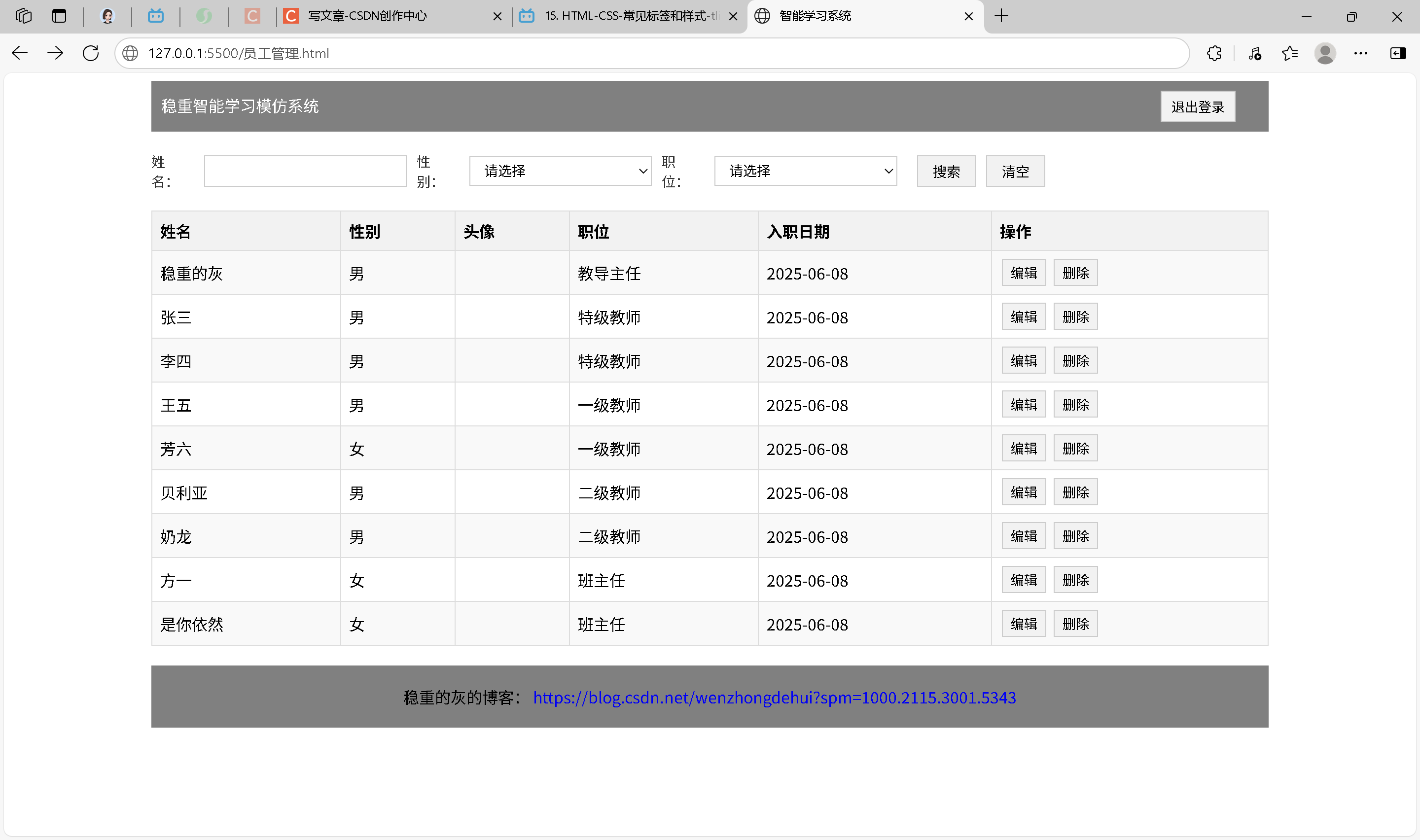
(因为图片太大我就去掉了图像,这样看的比较全)
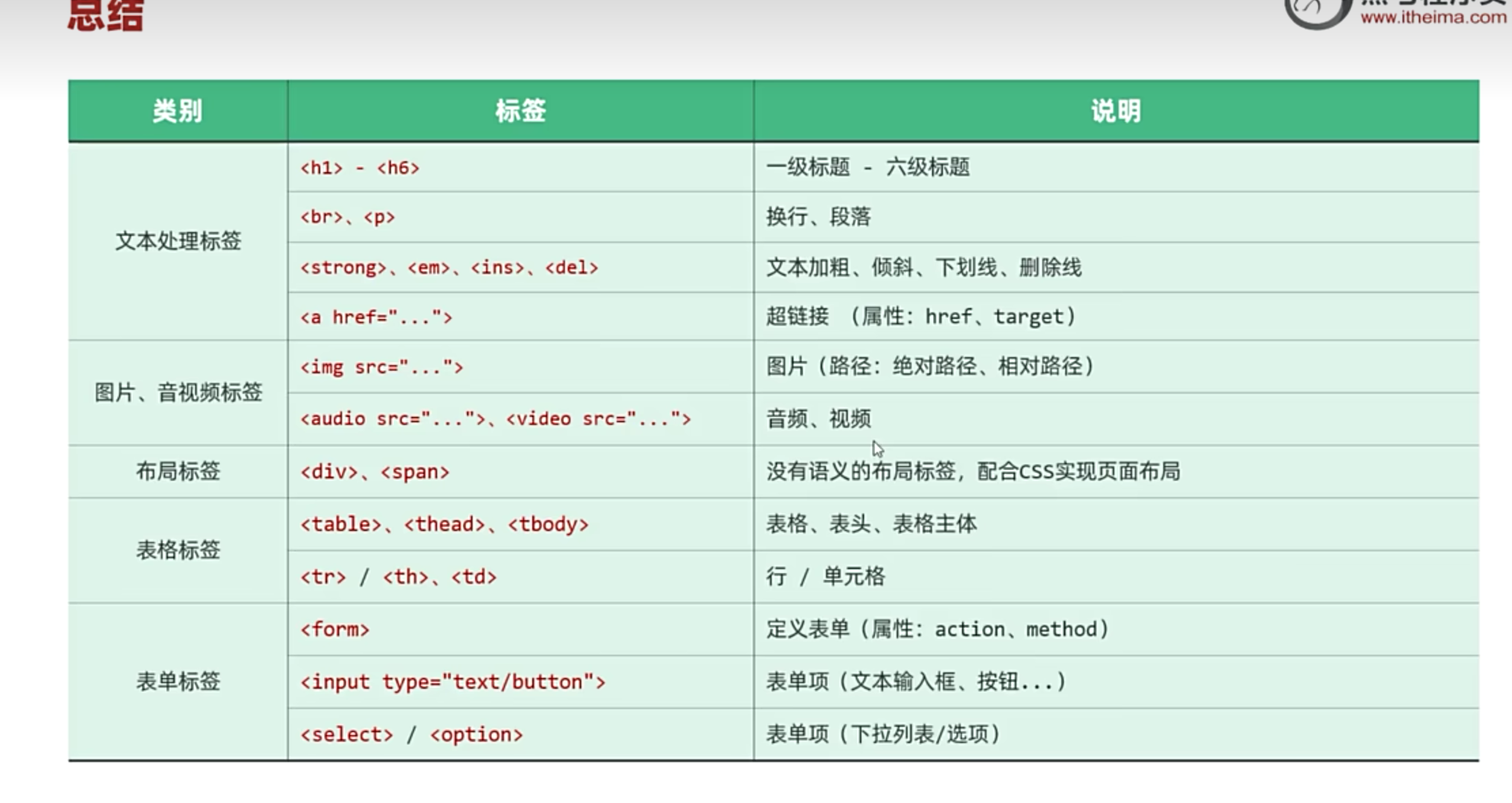
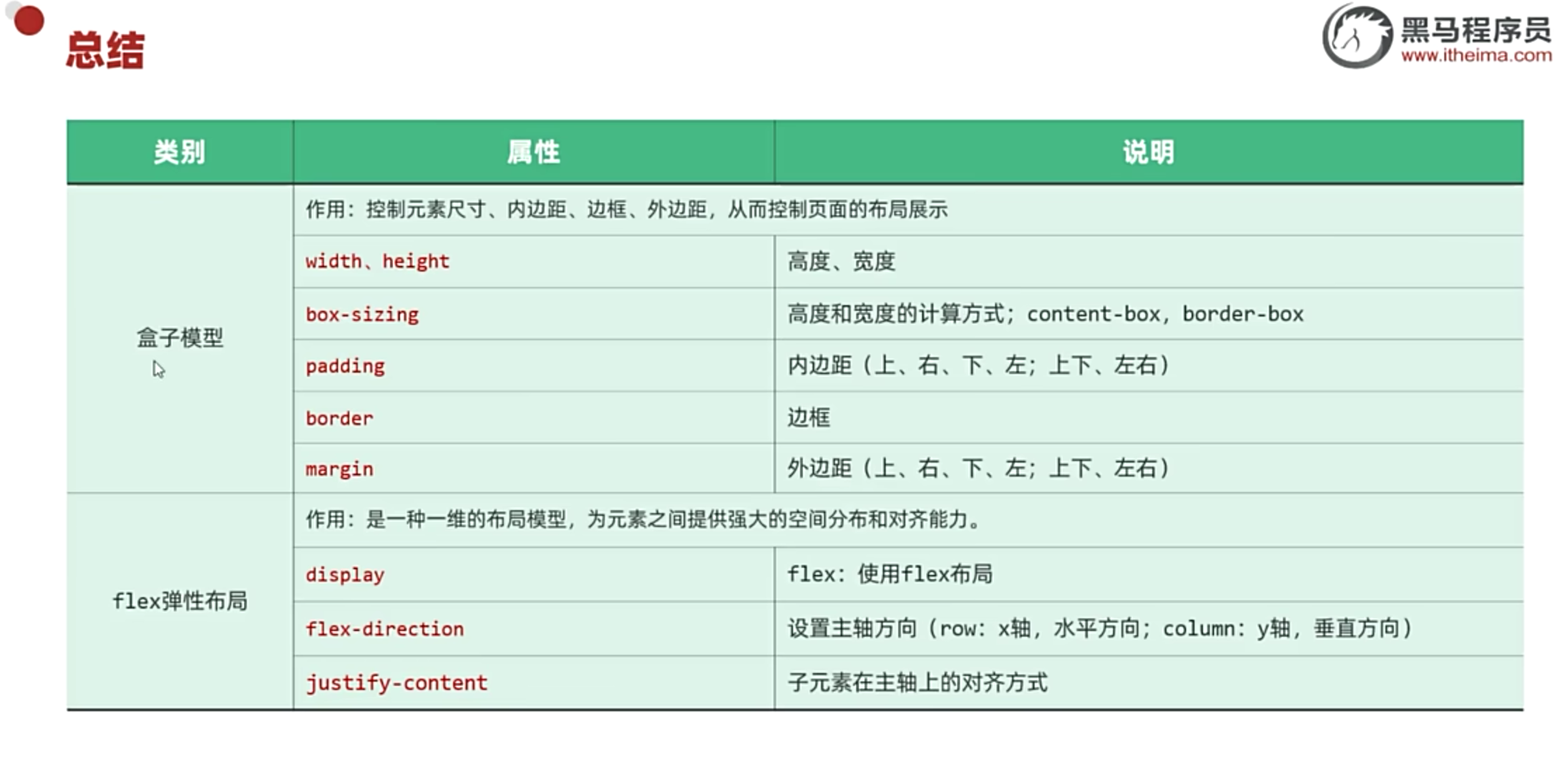
常用标签和常用样式
常用标签
常用样式
再窥门径 JavaScript
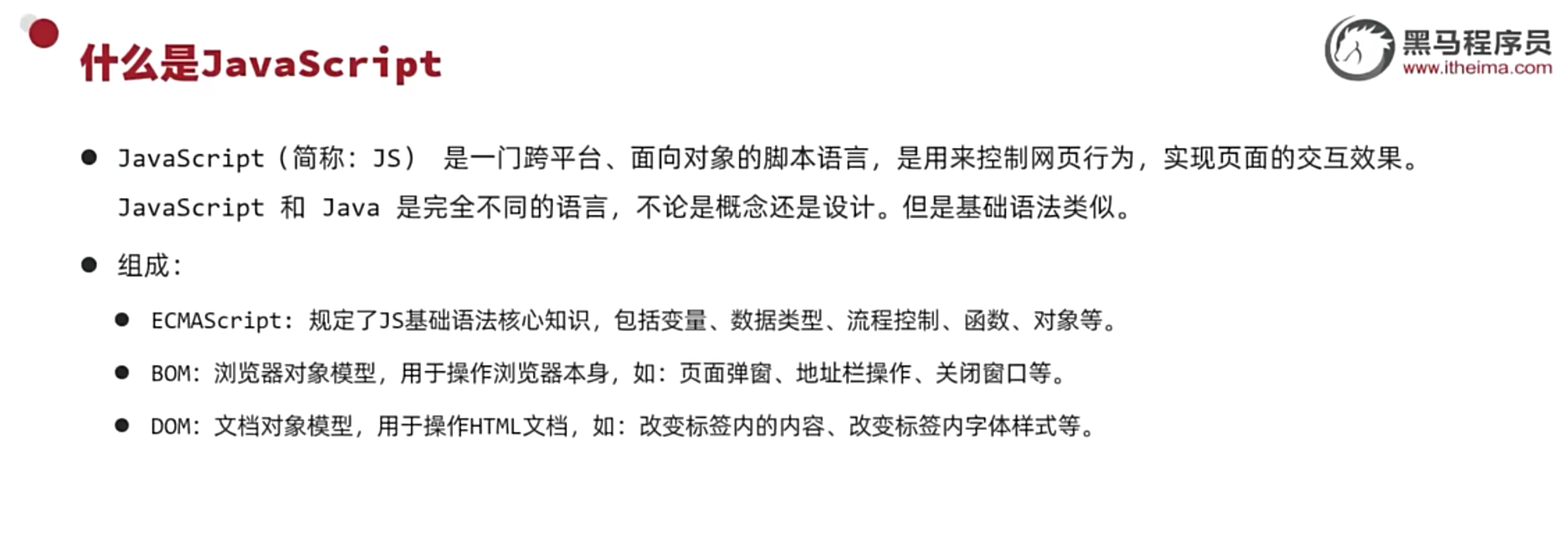
JavaScript 是 一门脚本语言(不用编译,可以直接运行的语言),js中只有部分基础语法和java类似,js是弱类型语言
js 的引入方式
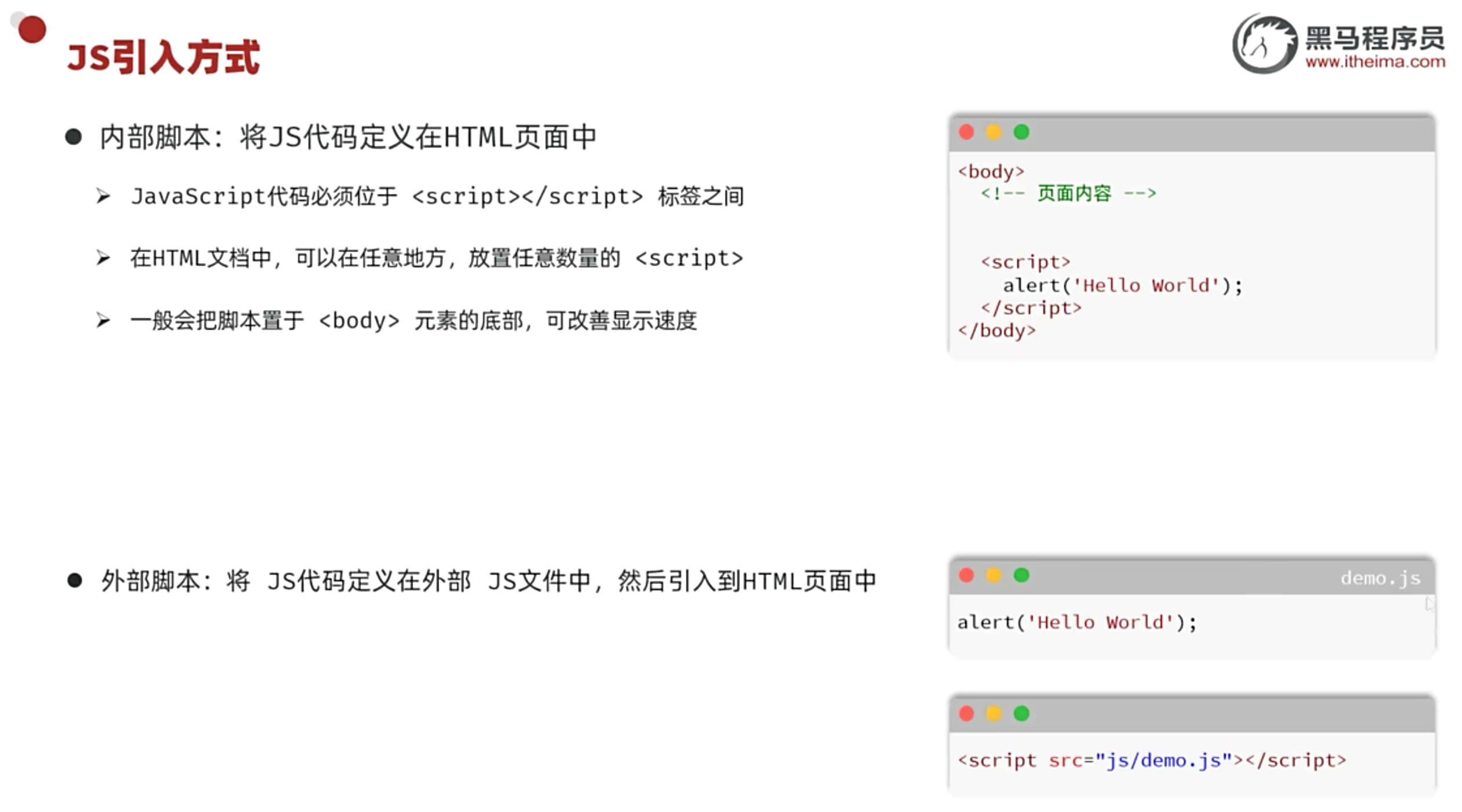
内部脚本:在<body>的最后,用<script>来写JavaScript,要注意的是,使用内部脚本,script可以放在任意地方,但是推荐放在<body>的最下面,在所有HTML的标签都渲染完成之后,再执行<script>
外部脚本:同CSS相差不大,在<script 中 增加src路径的引用>
初识js
js中可以定义常亮变量
-- let 定义变量,弱类型(即任何类型都可以) 比如:let a = 10; a = 'wenzhong';当定义a之后赋值 类型是 number 当 a= 'wenzhong'之后,类型就变成了string,甚至数组都可以(var也可以,但是老师说不好)
-- const 定义常量,没什么好说的,就是你理解中的常量
-- alert(); 完整的是 window.alert(); 弹出框
--console.log(); 控制台打印(是网页的检查页面中的控制台)
--document.write();在网页上直接显示(不常用)
<!DOCTYPE html>
<html lang="en">
<head>
<meta charset="UTF-8">
<meta name="viewport" content="width=device-width, initial-scale=1.0">
<title>js学习</title>
</head>
<body>
<script>
let a = 10;
a = "wenzhongdehui"
const PI = 3.14;
window.alert(PI);// 弹出框
alert(a);
console.log(PI); // 控制台打印
console.log(a);
document.write("<h1>稳重的灰的网页实战</h1>"); // 网页打印 不常用
</script>
</body>
</html>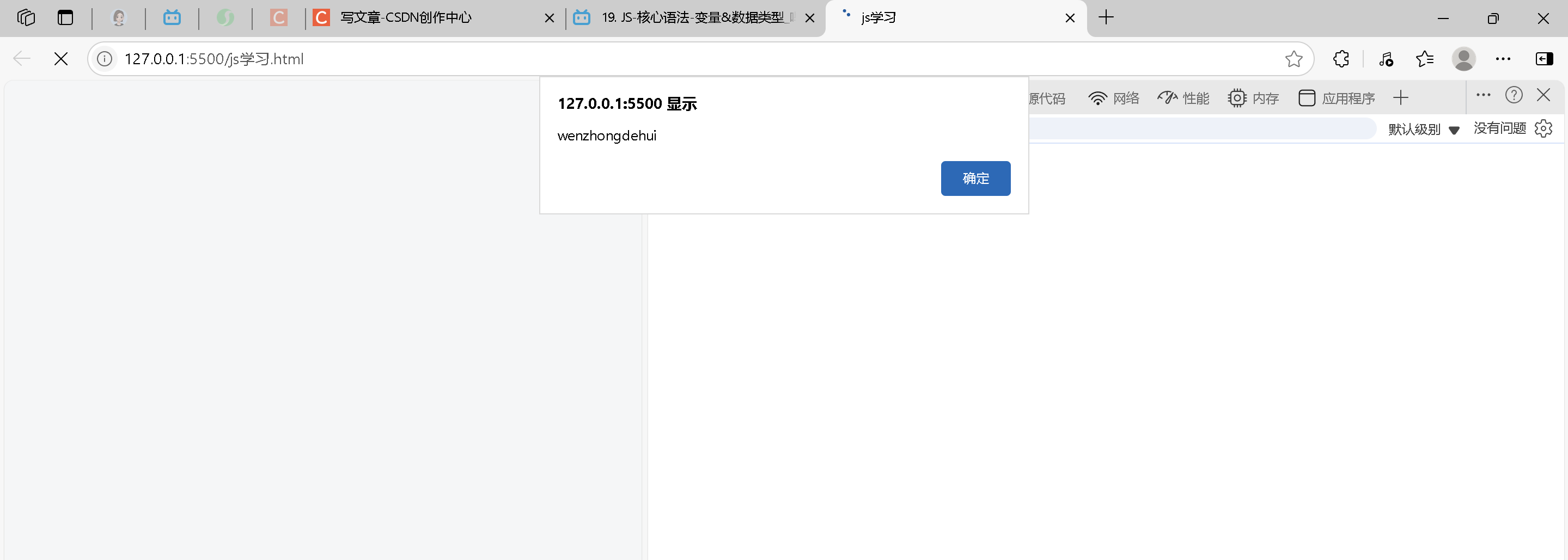 (这个是弹出框)
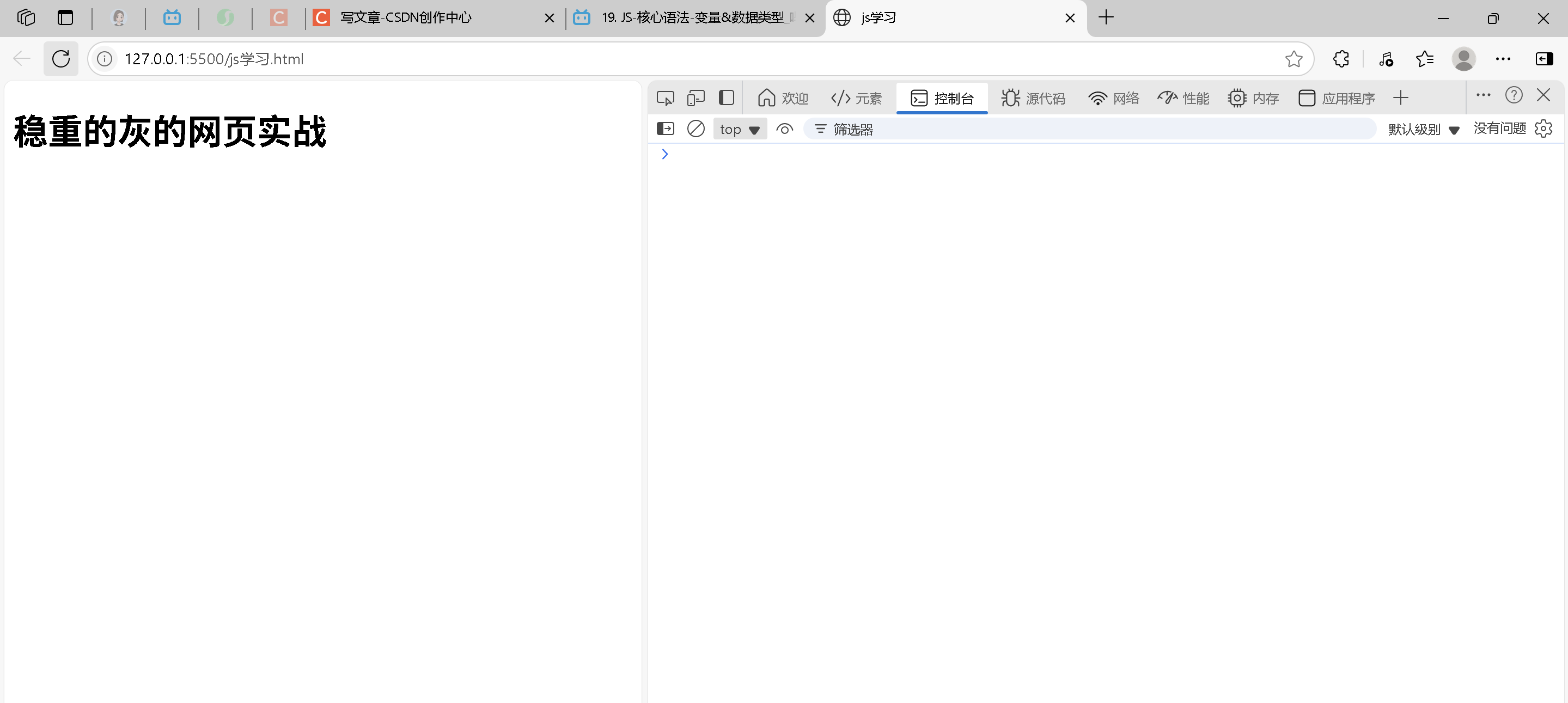 (左边是网页直接显示的,右边是网页检查页面的控制台)
js中的数据类型
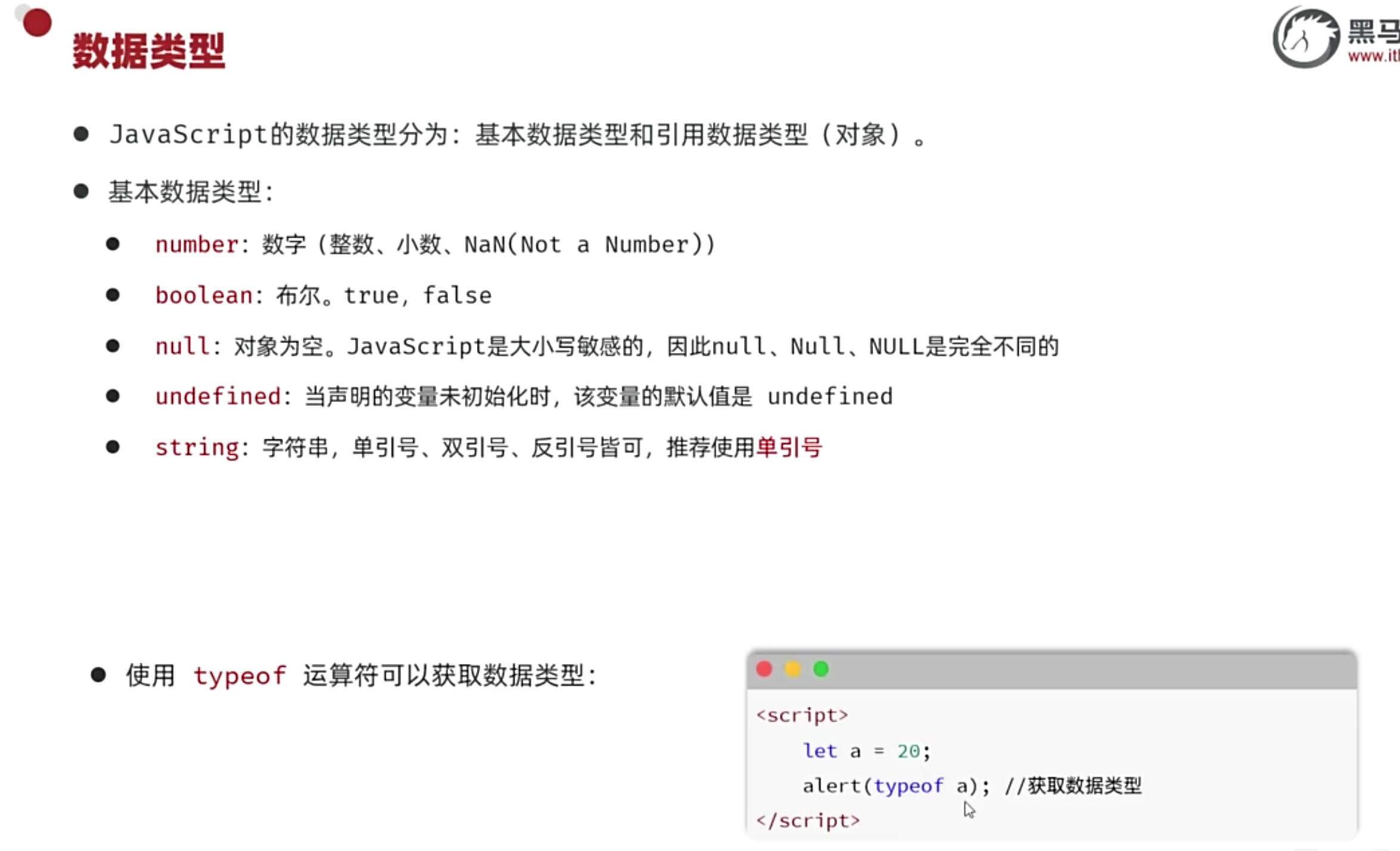
挺好记的,可以分类记,number boolean string 特殊的 null 新的 undefined 可以使用typeof检查变量类型 ,要特殊注意,使用typeof测试null的类型时,会显示object
<!DOCTYPE html>
<html lang="en">
<head>
    <meta charset="UTF-8">
    <meta name="viewport" content="width=device-width, initial-scale=1.0">
    <title>js学习</title>
</head>
<body>

    <script>
        // 五种数据类型
        let a = 1;
        let b = "1";
        let c = true;
        let d = null;
        let e;
        console.log(typeof a);
        console.log(typeof b);
        console.log(typeof c);
        console.log(typeof d);
        console.log(typeof e);
    </script>
</body>
</html>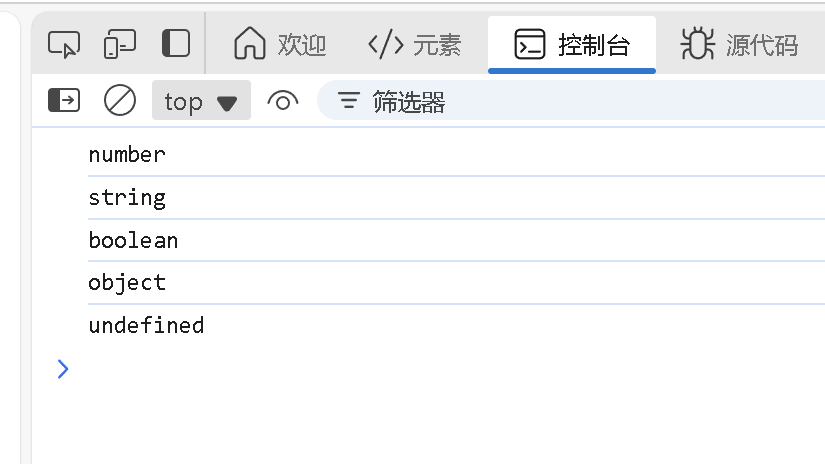
特殊:反引号字符串(``)叫模版字符串
一般的 字符串拼接 "我的名字是:"+name+",我今年"+age+"岁了!";
而格式字符串则是 "我的名字是${name},我今年${age}岁了!"
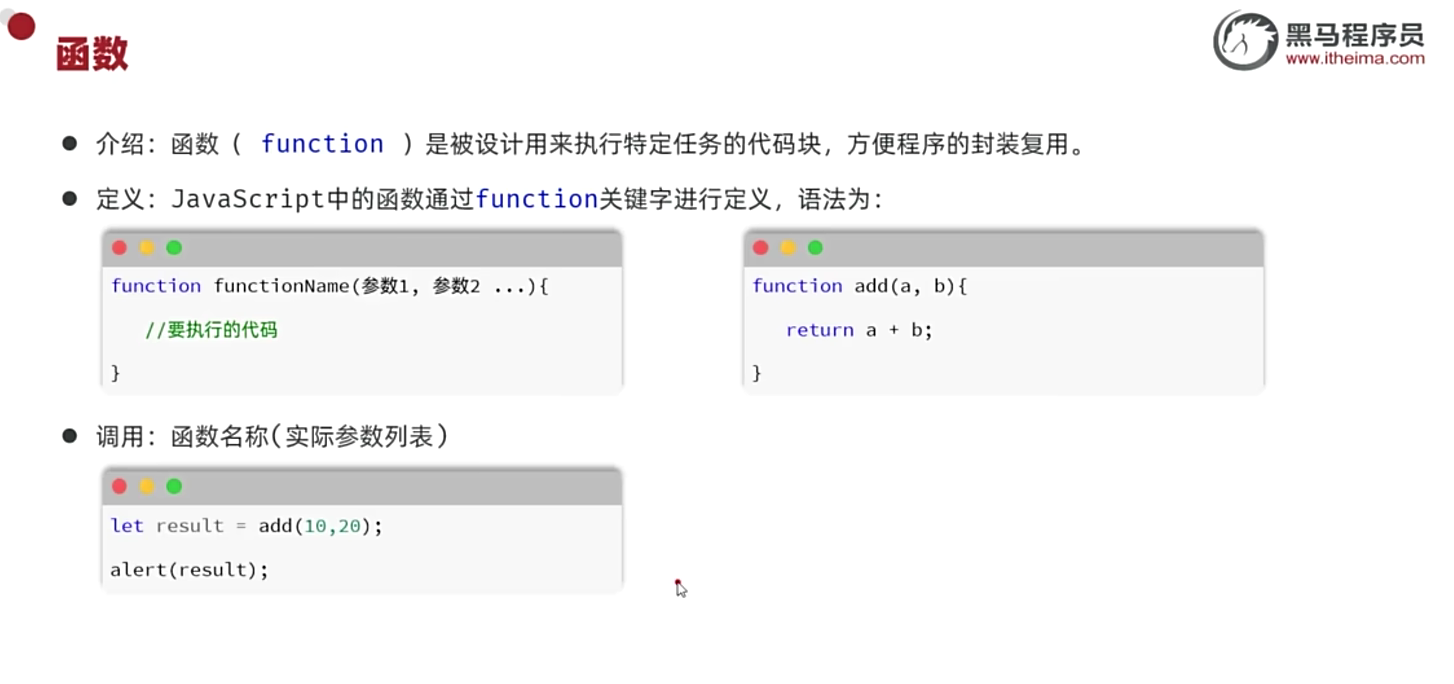
js的函数方法
因为js是弱类型语言,所以返回值不需要指定类型,参数也不需要
具名函数
匿名函数
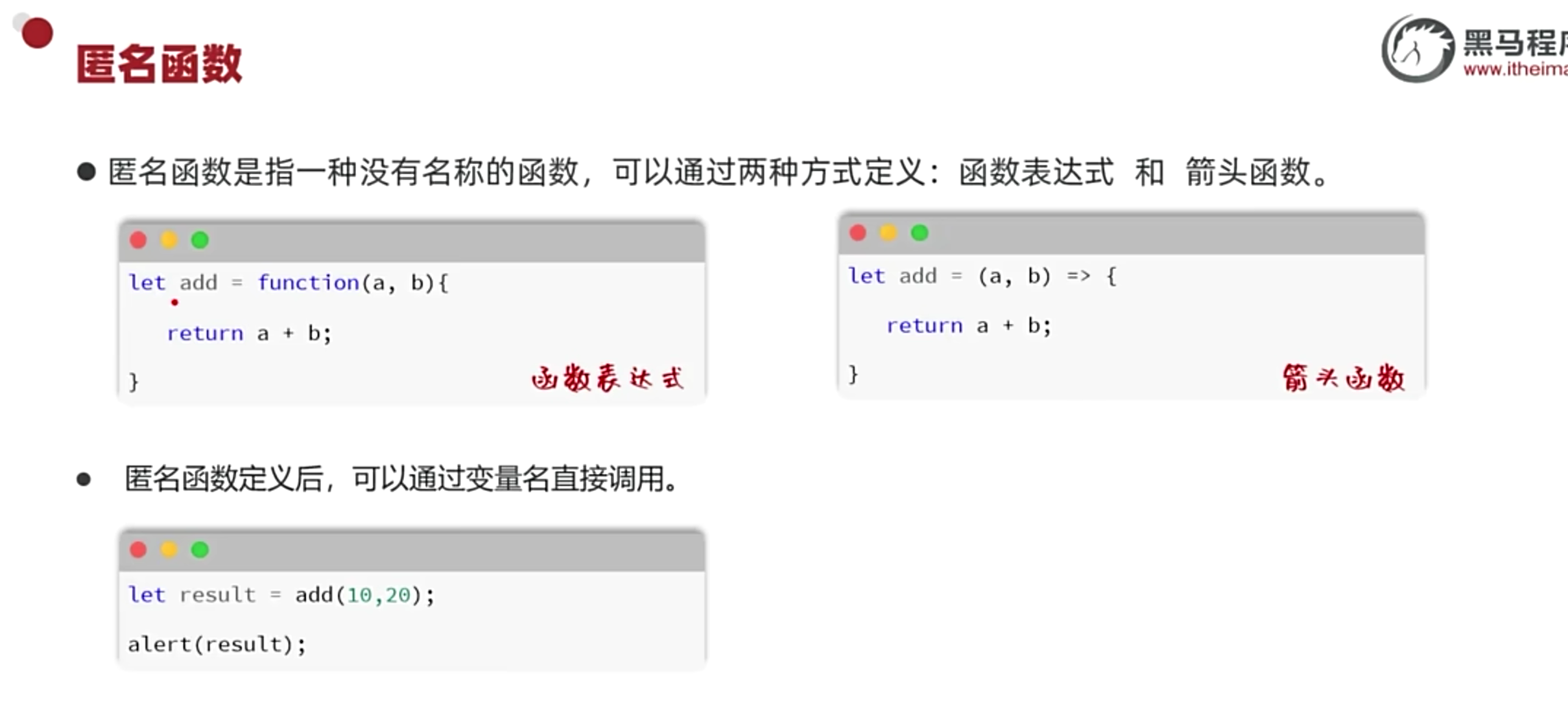
<!DOCTYPE html>
<html lang="en">
<head>
    <meta charset="UTF-8">
    <meta name="viewport" content="width=device-width, initial-scale=1.0">
    <title>js学习</title>
</head>
<body>

    <script>
        // 具名函数定义和使用
        function add(a, b){
            return  a+b;
        }
        let s = add(10,20);
        console.log(s);
        //也可以简单粗暴一些
        function show(){
            console.log("我是具名函数");
        }
        show();// 没有返回值就不需要接收
        // 匿名函数定义和使用
        let show1 = function(){
            console.log("我是匿名函数");
        }
        show1();
        // 函数表达式
        let show2 = function show2(){
            console.log("我是函数表达式");
        }
        show2();
        // 箭头函数
        let show3 = () => {
            console.log("我是箭头函数");
        }
        show3();

    </script>
</body>
</html>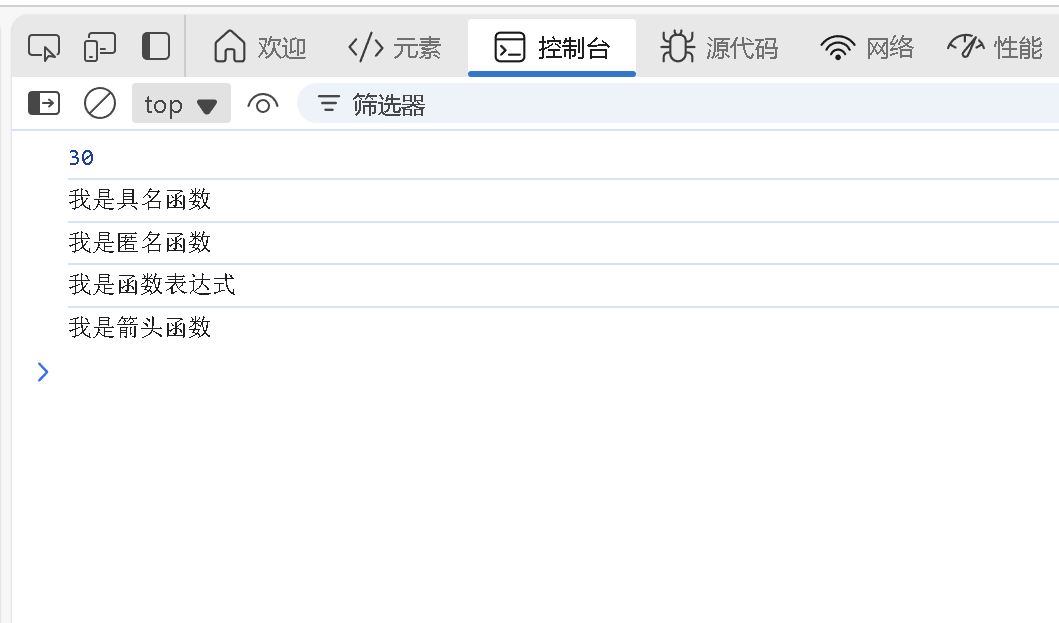
自定义对象(就是对象)
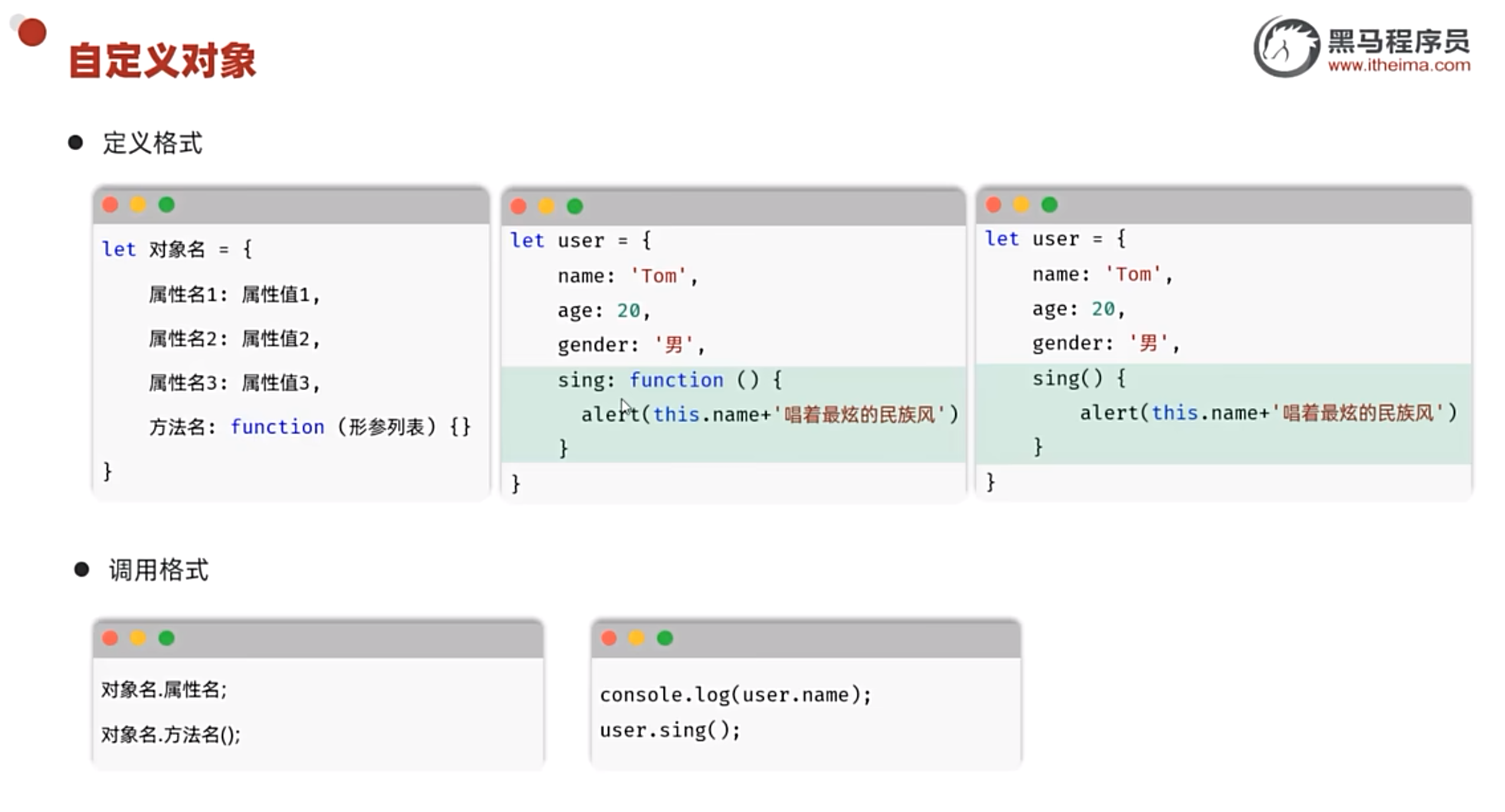
跟java中对象的定义像不,但是要特别注意的是,最后的","是特殊的,如果不写","那么后面就不能有新的属性或者方法
<!DOCTYPE html>
<html lang="en">
<head>
    <meta charset="UTF-8">
    <meta name="viewport" content="width=device-width, initial-scale=1.0">
    <title>js学习</title>
</head>
<body>

    <script>
        // 自定义对象
        let person = {
            name:"张三",
            age:18,
            show:function(){
                console.log(this.name+" "+this.age);
            },
            sing(){
                console.log("I am singing");
            }

        }
        person.show();
        person.sing();
        //完全可以记作java中的对象
    </script>
</body>
</html>
(还有一种是箭头函数,不推荐使用,因为有坑)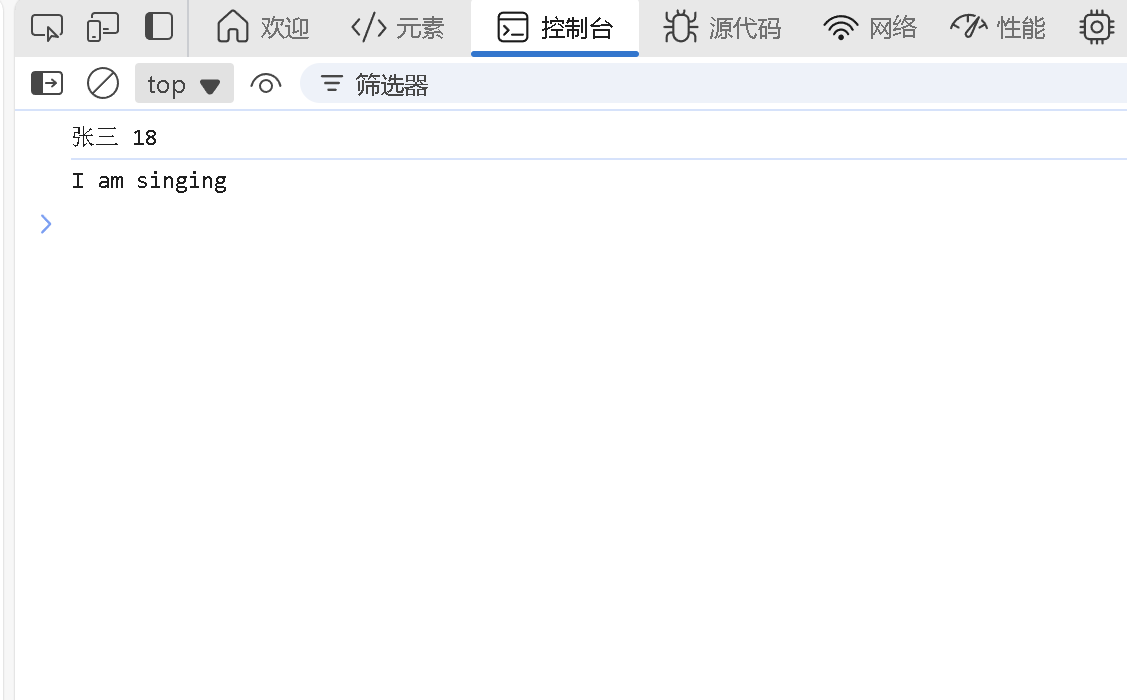
特殊格式(json)
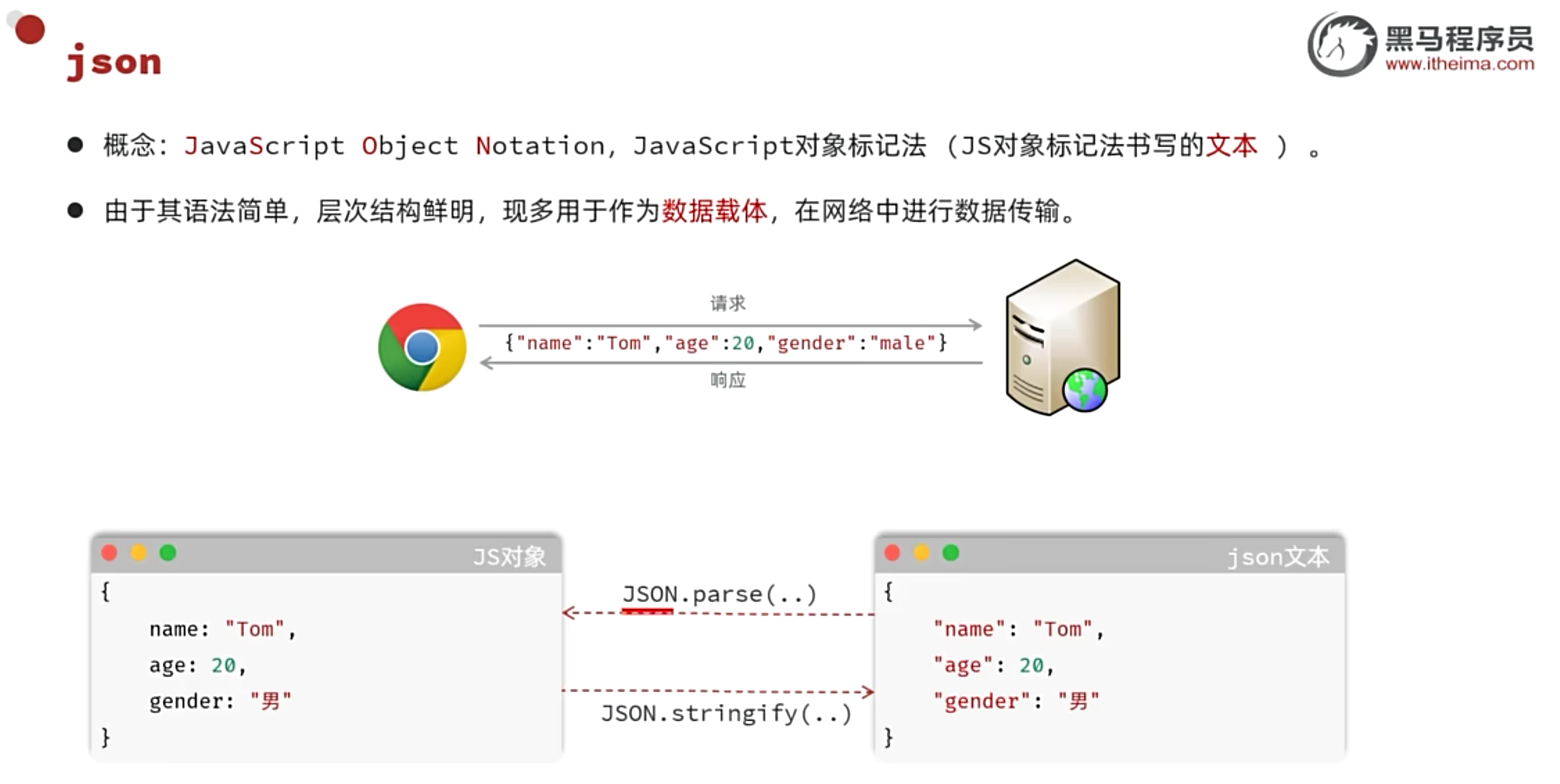
可以先简单的理解json文件,json文件就是一个格式工整的txt文件,通过图片可以看到json文本的严格格式 {"key":value, "key":value……}key是要严格使用双引号包起来,如果是string对象也必须使用双引号包起来
因为json的特殊性,网页和服务端传输数据的时候,就可以用json文件格式传输
那么相应的,在网页中也有特殊的对象,js对象 js对象可以直接供浏览器使用,因为需要进行数据的传输,js对象需要一种方法把js对象变成对应的json文件,同时也需要一种方法把json文件变成可以解析的js对象,就是JSON.parse (把json文件变成对象)和 JSON.stringify(反过来),注意两个都是大写JSON
<!DOCTYPE html>
<html lang="en">
<head>
<meta charset="UTF-8">
<meta name="viewport" content="width=device-width, initial-scale=1.0">
<title>js学习</title>
</head>
<body>
<script>
// js对象
let person = '{"name":"张三","age":18}';
// 这就是一个js对象,但是实际此时仍然是字符串
let personjson = JSON.parse(person);
console.log(personjson.name);// 只有对象才能直接使用.调用
// 同样的也需要将json转换为对象才能使用
person = JSON.stringify(personjson);
console.log(person);
</script>
</body>
</html>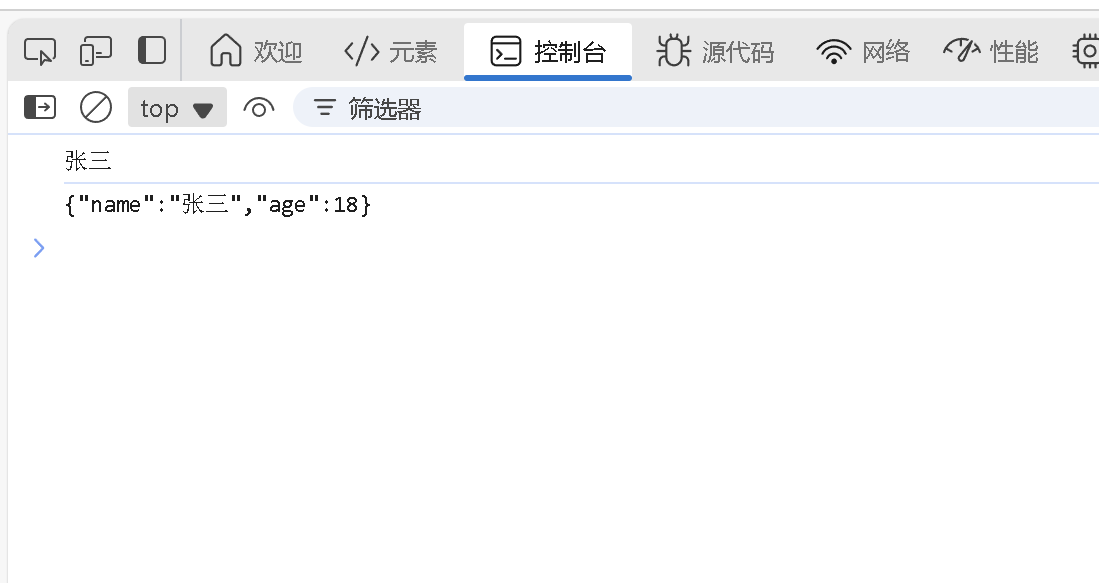 js中的核心 DOM
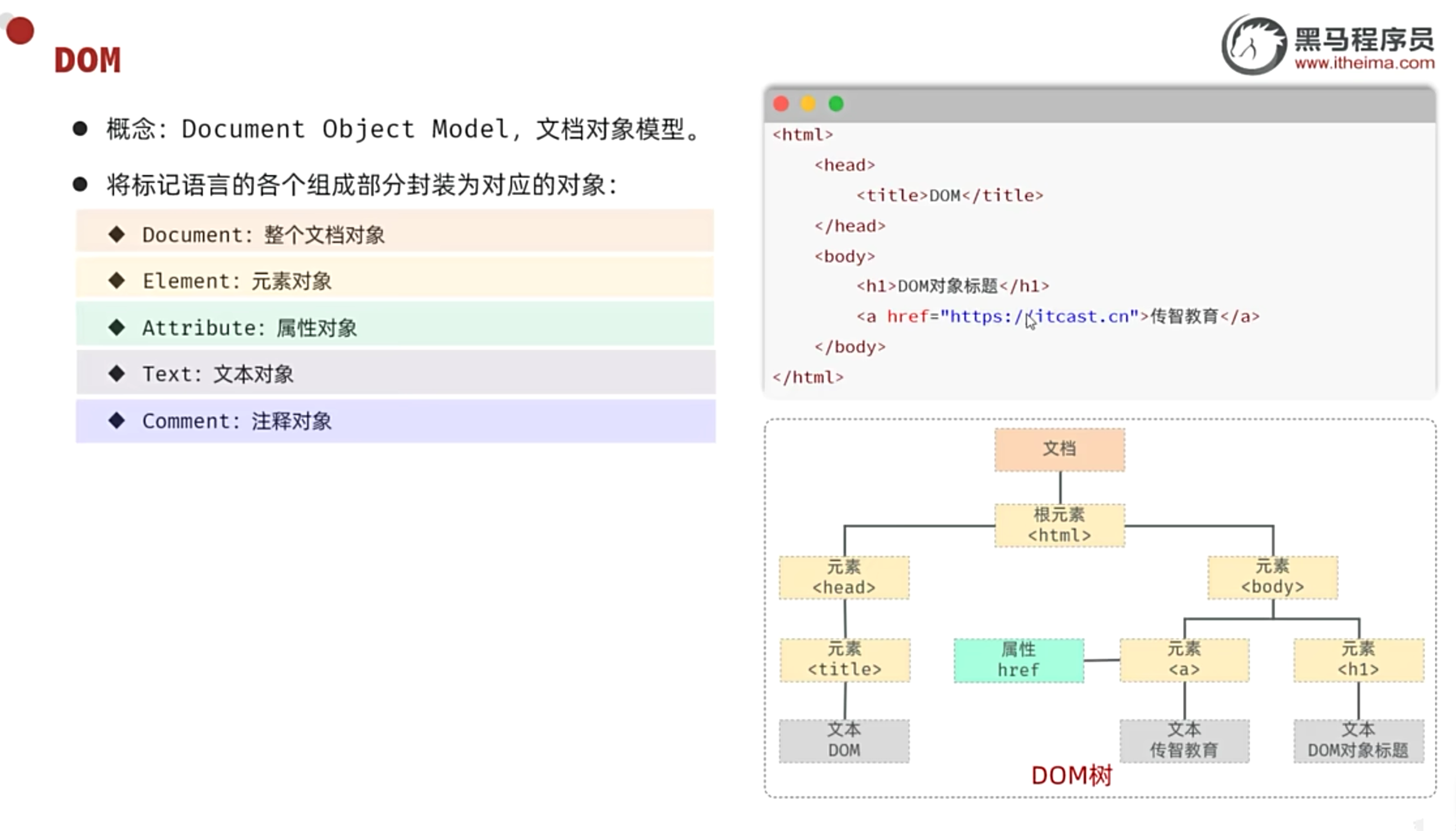
(DOM把整个HTML的所有部分都进行了封装)
首先:将整个HTML封装成了一个对象
然后:在整个文档中,对元素(也就是一个一个标签)进行了封装成对象,其中根据层级进行了树状的划分
再然后:深入对其中的属性(也就是style样式这种)进行封装
最后:分别对文字和注意进行了封装
这样的一级一级的封装,就构成了一个树形图
DOM操作的核心思想:把页面中的所有一切都当做对象
那么问题来了,DOM是怎么操作的呢?
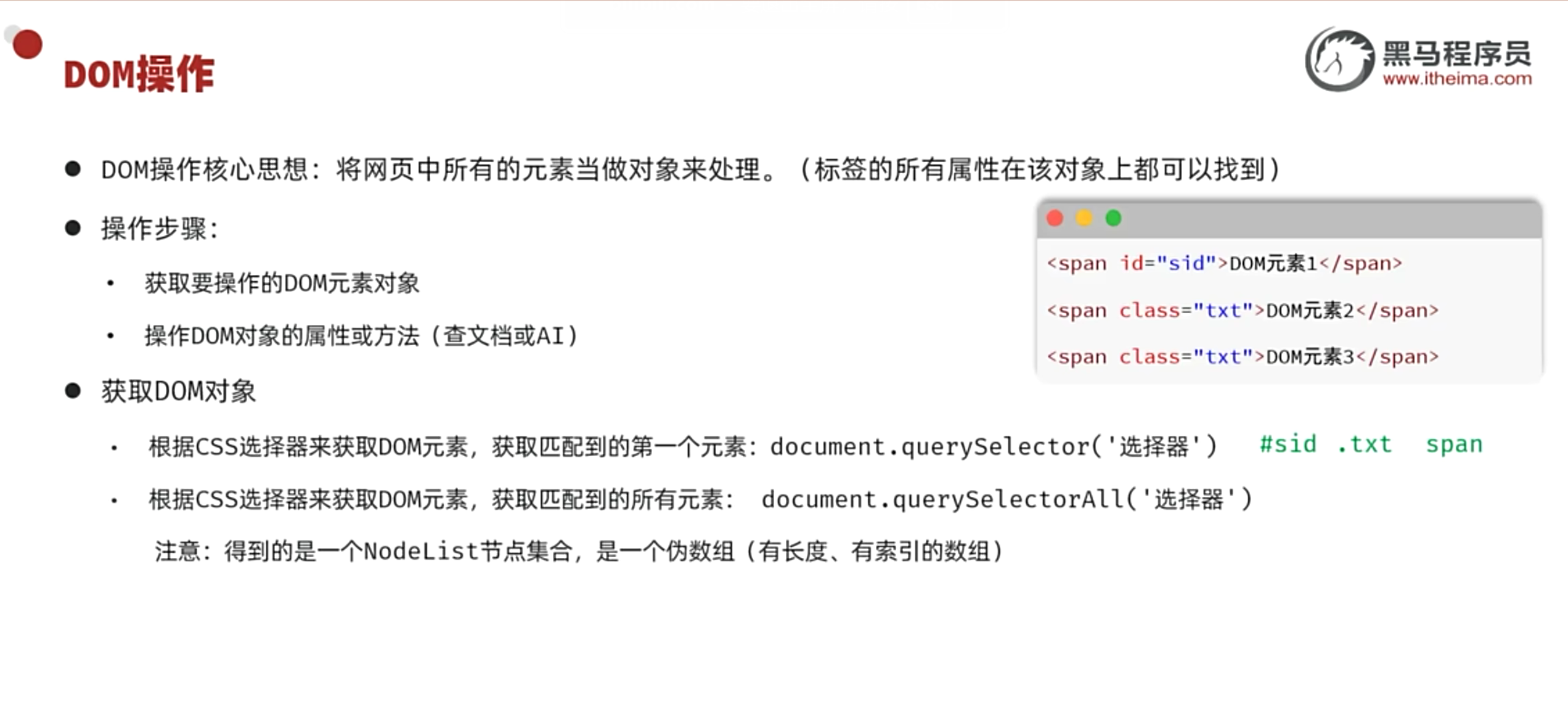
我感觉DOM就有种反射的感觉,这里的第一步操作就是获取DOM元素对象,就是根据选择器来获取元素(还记得选择器吗,标签名,类名,id),当我们通过选择器获取了相对应的对象,就可以动态的操作这个对象了,比如拿到了一个元素对象<h1>一级标题,可以再通过元素对象拿取文本对象,就可以实现在js中修改<h1>中写的文本了,这本来是只能在HTML中做的
<!DOCTYPE html>
<html lang="en">
<head>
    <meta charset="UTF-8">
    <meta name="viewport" content="width=device-width, initial-scale=1.0">
    <title>js学习</title>
</head>
<body>
    <h1> 稳重的灰 </h1>
    <h1 class="cls"> 爱你 </h1>
    <h1 id="name"> 但不说 </h1>
    <script>
        // js中的DOM操作
        let a = document.querySelector('h1')
        let b = document.querySelector('.cls')
        let c = document.querySelector('#name')
        let d = document.querySelectorAll('h1')
        // 具体的操作可以查询MDN或者其他什么的
        a.innerHTML = 'green';
        b.innerHTML = 'red';
        c.innerHTML = 'blue';
    </script>
</body>
</html>
(老师上课说有早期写法,我就不写出来混淆视听了)
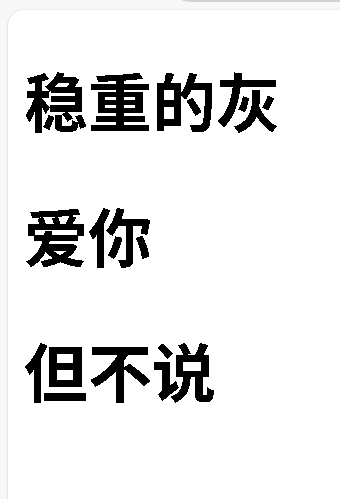
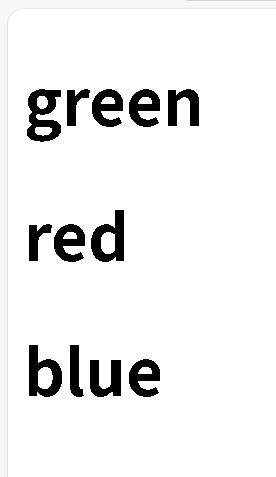
(对比可以看到,不同于CSS的只能修改样式,而且是固定修改样式,JS通过DOM可以实现动态的修改,比如当鼠标点击文字,文字就会改变,就像家里的电视,HTML规划了电视的拜访位置,CSS买了具体的电视型号,而JS则打开了电视,根据你的行为播放对应的内容,但是更具体的你点的哪个频道,就用到了事件监听)
js的事件监听
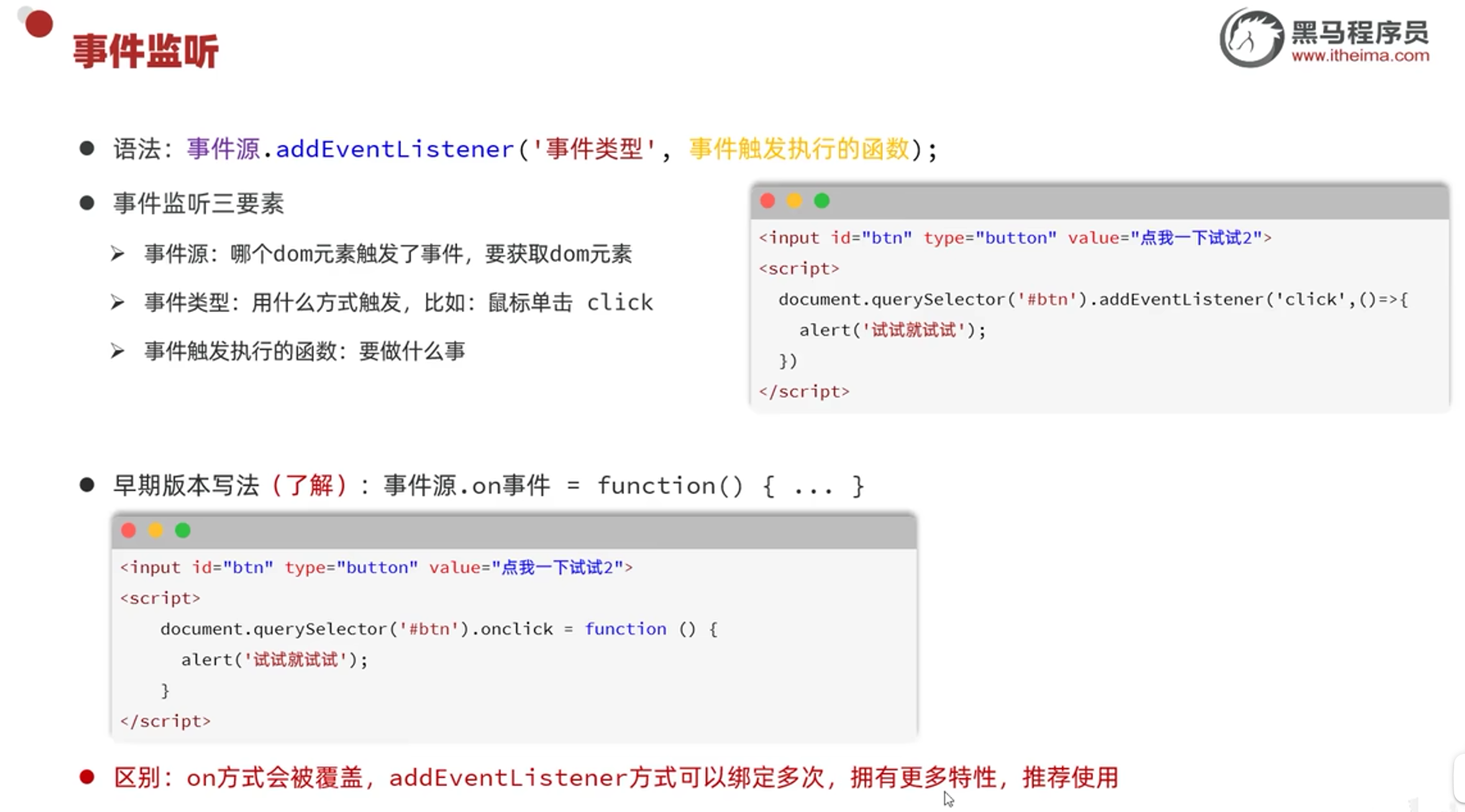
(这个就写了早期的方法,是因为早期的方法有特殊的情况)
事件的监听,顾名思义,就是监听是否做出了某种情况,比如鼠标单击,双击,右击这种都是实践,当js监听到你触发了某种时间,就会做出相应的操作
<!DOCTYPE html>
<html lang="en">
<head>
<meta charset="UTF-8">
<meta name="viewport" content="width=device-width, initial-scale=1.0">
<title>js学习</title>
</head>
<body>
<button id="name1">点我试试</button>
<button id="name2">不要点我</button>
<script>
// 事件的监听
// 这里使用了流式的做法,java中的stream流
document.querySelector('#name1').addEventListener('click', function () {
alert('点了能咋地?');
})
/*
document.querySelector('#name1').addEventListener('click', function () {
alert('我又点了一下');
})
*/
document.querySelector('#name2').onclick = function () {
alert('我就要点!');
}
/*
document.querySelector('#name1').addEventListener('click', function () {
alert('我又点了一下');
})
*/
</script>
</body>
</html>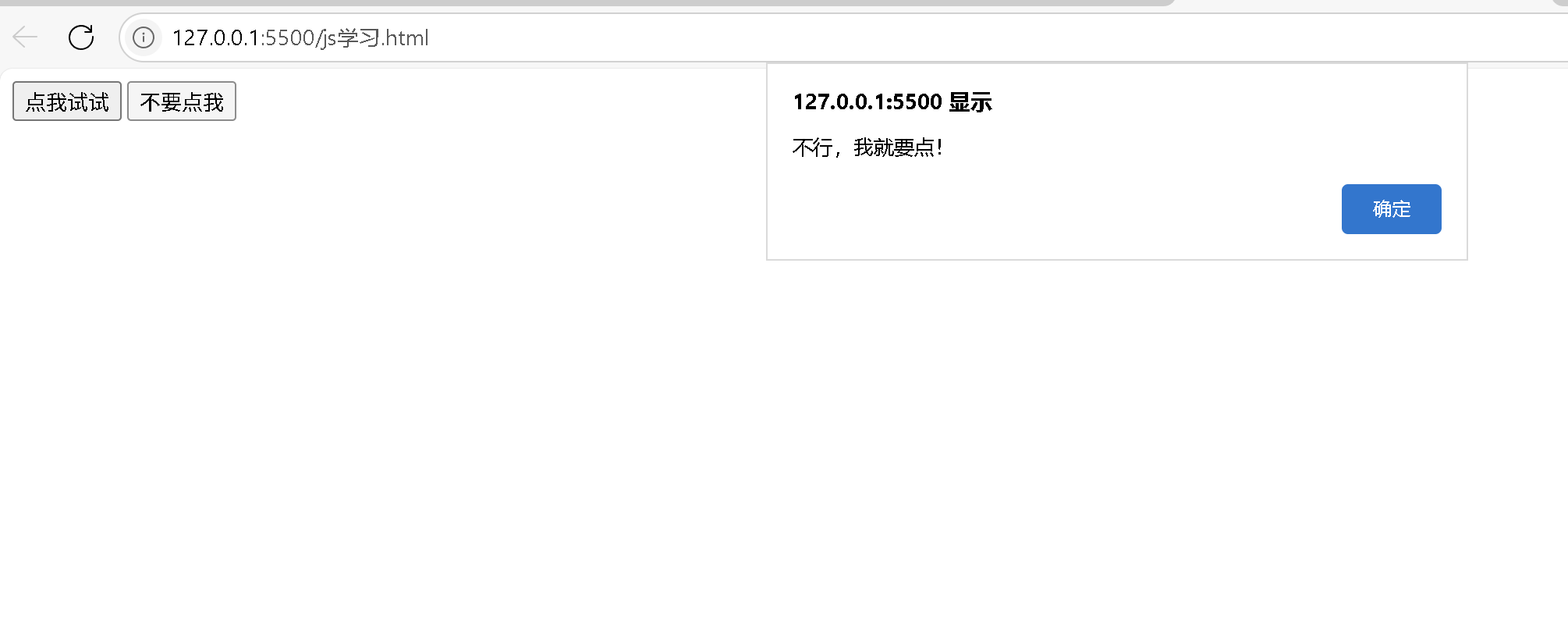 (快问快答,我点了哪个按钮??!!)
第二种方法用的就是老方法,那么问题来了,老的和新的有什么区别呢?
很简单,如果用新的addEventListener,当botton1按钮写了多个单击事件,那么就会按顺序执行所有的单击事件
如果是用旧的on+选择器,写了多个事件的话,后面的就会覆盖前面的(感兴趣的可以自己试试)
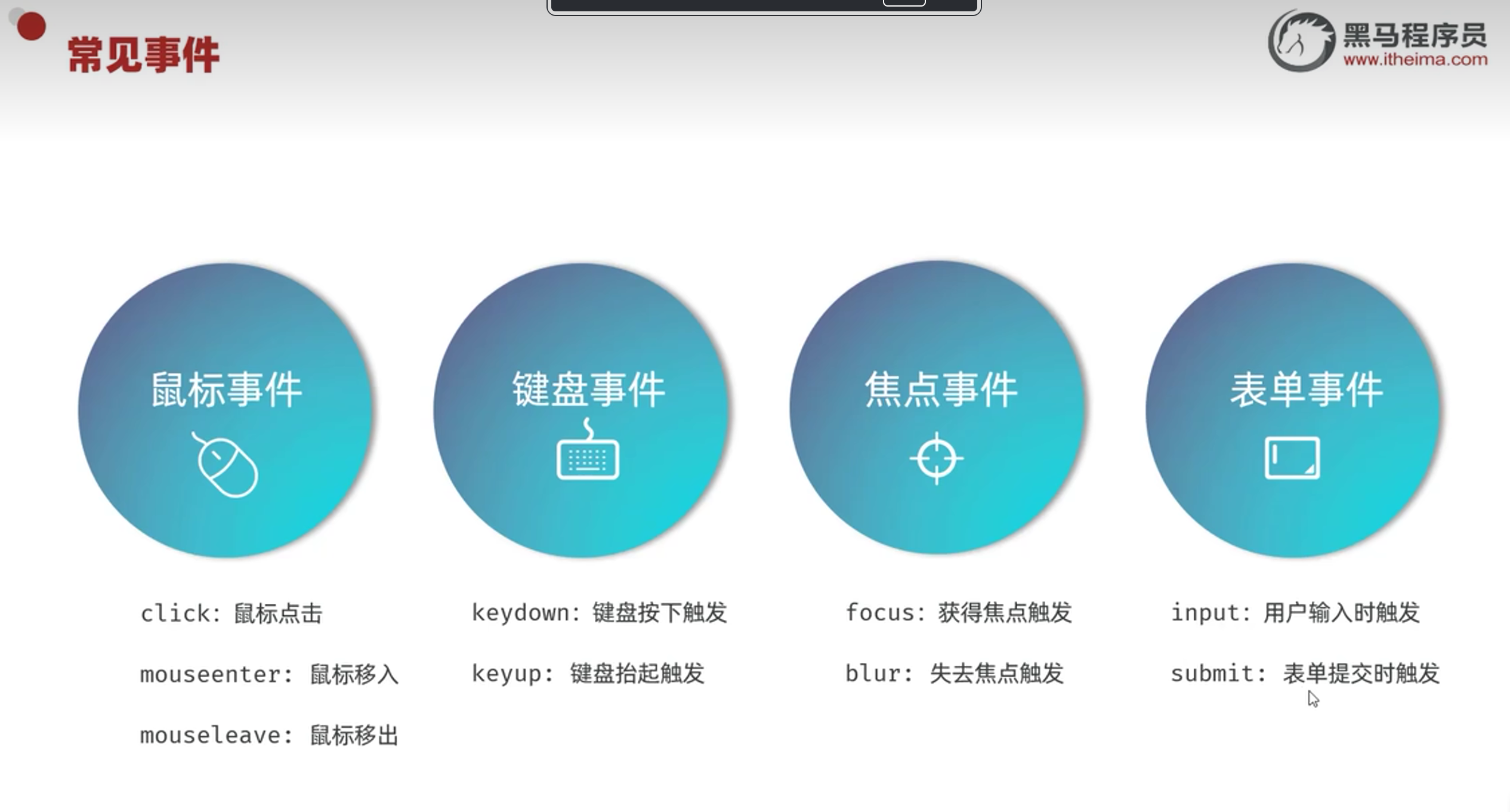
js中常用事件
再得心手 实战代码升级
<!DOCTYPE html>
<html lang="en">
    <head>
        <meta charset="UTF-8">
        <meta name="viewport" content="width=device-width, initial-scale=1.0">
        <title>智能学习系统</title>
        <style>
        /* 顶部导航栏 */
        header {
            /* width: 100%; */
            background-color: #808080; /*背景色*/
            color: white; /* 字体颜色*/
            padding: 10px; /* 内边距 */
        }
        header button {
            /* 左边距 */
            margin-left: 850px;
            background-color: #f2f2f2; /*背景色*/
            color: black; /* 字体颜色*/
            padding: 5px 10px; /* 内边距 */
            border: 1px solid #ccc; /*边框*/
            cursor: pointer; /* 鼠标样式 */
        }

        /* 搜索表单 */
        form {
            margin: 20px 0;
            display: flex;
            align-items: center;
            justify-content: center; /* 表单整体居中 */
            width: 80%;
        }

        form label {
            margin-right: 5px;
            font-size: 14px;
            color: #333;
        }

        form input[type="text"],
            form select {
            width: 200px; /* 统一输入框和选择框的宽度 */
            height: 30px;
            padding: 0 10px;
            border: 1px solid #ccc;
            margin: 0 10px;
            font-size: 14px;
        }

        form input[type="submit"],
            form input[type="reset"] {
            padding: 5px 15px;
            border: 1px solid #ccc;
            background-color: #f2f2f2;
            cursor: pointer;
            font-size: 14px;
            margin-left: 10px;
        }

        form input[type="submit"]:hover,
        form input[type="reset"]:hover {
            background-color: #e6e6e6;
        }
        /* 表格 */
        table {
            width: 100%;
            border-collapse: collapse;
            margin-bottom: 20px;
        }

        table th,
            table td {
            border: 1px solid #ddd;
            padding: 8px;
            text-align: left;
        }

        table th {
            background-color: #f2f2f2;
        }

        table tr:nth-child(even) {
            background-color: #f9f9f9;
        }

        table td button {
            background-color: #f2f2f2;
            border: 1px solid #ccc;
            padding: 3px 8px;
            cursor: pointer;
            margin: 0 2px;
        }

        /* 底部版权 */
        footer {
            padding: 20px;
            text-align: center;
            margin-top: 20px;
            background-color: #808080;
        }

        footer a {
            color:blue;
            text-decoration: none;
        }

        footer a:hover {
            text-decoration: underline;
        }
        div{
            width: 80%;
            margin: 0 auto;
        }
        /* 让图片大小和单元格一样大 */
        img{
            width: 100%;
        }
        </style>
    </head>
    <body>
        <div>
        <!-- 顶部导航栏 -->
            <header name="top">
                稳重智能学习模仿系统
                <button>退出登录</button>
            </header>
        <!-- 搜索表单 -->
            <form action="">
                <label>姓名:</label><input type="text">
                <label>性别:</label><select name="sex">
                    <option value="">请选择</option>
                    <option value="1">男</option>
                    <option value="2">女</option>
                </select>
                <label>职位:</label><select name="job">
                    <option value="">请选择</option>
                    <option value="1">特级教师</option>
                    <option value="2">一级教师</option>
                    <option value="3">二级教师</option>
                    <option value="4">教导主任</option>
                    <option value="5">班主任</option>
                    </select>
                <input type="submit" value="搜索">
                <input type="reset" value="清空" ">
            </form>
        <!-- 表格 -->
            <table border="1">
                <tr>
                    <th>姓名</th>
                    <th>性别</th>
                    <th>头像</th>
                    <th>职位</th>
                    <th>入职日期</th>
                    <th>操作</th>
                </tr>
                <tr>
                    <td>稳重的灰</td>
                    <td>男</td>
                    <td><img src="https://s1.chu0.com/src/img/gif/52/5214e79dbd124c8e884ecb70ad604afa.gif?e=2051020800&token=1srnZGLKZ0Aqlz6dk7yF4SkiYf4eP-YrEOdM1sob:zdbfIs-jPERjpM5hBBo2eWkvrC0=" alt=""></td>
                    <td>教导主任</td>
                    <td>2025-06-08</td>
                    <td>
                        <button>编辑</button>
                        <button id="bot">删除</button>
                    </td>
                </tr>
                <tr>
                    <td>张三</td>
                    <td>男</td>
                    <td><img src="https://s1.chu0.com/src/img/gif/52/5214e79dbd124c8e884ecb70ad604afa.gif?e=2051020800&token=1srnZGLKZ0Aqlz6dk7yF4SkiYf4eP-YrEOdM1sob:zdbfIs-jPERjpM5hBBo2eWkvrC0=" alt=""></td>
                    <td>特级教师</td>
                    <td>2025-06-08</td>
                    <td>
                        <button>编辑</button>
                        <button id="bot">删除</button>
                    </td>
                </tr>
                <tr>
                    <td>李四</td>
                    <td>男</td>
                    <td><img src="https://s1.chu0.com/src/img/gif/52/5214e79dbd124c8e884ecb70ad604afa.gif?e=2051020800&token=1srnZGLKZ0Aqlz6dk7yF4SkiYf4eP-YrEOdM1sob:zdbfIs-jPERjpM5hBBo2eWkvrC0=" alt=""></td>
                    <td>特级教师</td>
                    <td>2025-06-08</td>
                    <td>
                        <button>编辑</button>
                        <button id="bot">删除</button>
                    </td>
                </tr>
                <tr>
                    <td>王五</td>
                    <td>男</td>
                    <td><img src="https://s1.chu0.com/src/img/gif/52/5214e79dbd124c8e884ecb70ad604afa.gif?e=2051020800&token=1srnZGLKZ0Aqlz6dk7yF4SkiYf4eP-YrEOdM1sob:zdbfIs-jPERjpM5hBBo2eWkvrC0=" alt=""></td>
                    <td>一级教师</td>
                    <td>2025-06-08</td>
                    <td>
                        <button>编辑</button>
                        <button id="bot">删除</button>
                    </td>
                    </tr>
                <tr>
                    <td>芳六</td>
                    <td>女</td>
                    <td><img src="https://s1.chu0.com/src/img/gif/52/5214e79dbd124c8e884ecb70ad604afa.gif?e=2051020800&token=1srnZGLKZ0Aqlz6dk7yF4SkiYf4eP-YrEOdM1sob:zdbfIs-jPERjpM5hBBo2eWkvrC0=" alt=""></td>
                    <td>一级教师</td>
                    <td>2025-06-08</td>
                    <td>
                        <button>编辑</button>
                        <button id="bot">删除</button>
                    </td>
                </tr>
                <tr>
                    <td>贝利亚</td>
                    <td>男</td>
                    <td><img src="https://s1.chu0.com/src/img/gif/52/5214e79dbd124c8e884ecb70ad604afa.gif?e=2051020800&token=1srnZGLKZ0Aqlz6dk7yF4SkiYf4eP-YrEOdM1sob:zdbfIs-jPERjpM5hBBo2eWkvrC0=" alt=""></td>
                    <td>二级教师</td>
                    <td>2025-06-08</td>
                    <td>
                        <button>编辑</button>
                        <button id="bot">删除</button>
                    </td>
                </tr>
                    <tr>
                    <td>奶龙</td>
                    <td>男</td>
                    <td><img src="https://s1.chu0.com/src/img/gif/52/5214e79dbd124c8e884ecb70ad604afa.gif?e=2051020800&token=1srnZGLKZ0Aqlz6dk7yF4SkiYf4eP-YrEOdM1sob:zdbfIs-jPERjpM5hBBo2eWkvrC0=" alt=""></td>
                    <td>二级教师</td>
                    <td>2025-06-08</td>
                    <td>
                        <button>编辑</button>
                        <button id="bot">删除</button>
                    </td>
                </tr>
                <tr>
                    <td>方一</td>
                    <td>女</td>
                    <td><img src="https://s1.chu0.com/src/img/gif/52/5214e79dbd124c8e884ecb70ad604afa.gif?e=2051020800&token=1srnZGLKZ0Aqlz6dk7yF4SkiYf4eP-YrEOdM1sob:zdbfIs-jPERjpM5hBBo2eWkvrC0=" alt=""></td>
                    <td>班主任</td>
                    <td>2025-06-08</td>
                    <td>
                        <button>编辑</button>
                        <button id="bot">删除</button>
                    </td>
                    </tr>
                <tr>
                    <td>是你依然</td>
                    <td>女</td>
                    <td><img src="https://s1.chu0.com/src/img/gif/52/5214e79dbd124c8e884ecb70ad604afa.gif?e=2051020800&token=1srnZGLKZ0Aqlz6dk7yF4SkiYf4eP-YrEOdM1sob:zdbfIs-jPERjpM5hBBo2eWkvrC0=" alt=""></td>
                    <td>班主任 </td>
                    <td>2025-06-08</td>
                    <td>
                        <button>编辑</button>
                        <button id="bot">删除</button>
                    </td>
                </tr>
            </table>
            <footer>
            稳重的灰的博客:
            <a href="https://blog.csdn.net/wenzhongdehui?spm=1000.2115.3001.5343">https://blog.csdn.net/wenzhongdehui?spm=1000.2115.3001.5343</a>
            </footer>
        </div>、
        <script>
            // 增加监听事件,当点击按钮时,删除对应的行
            document.querySelectorAll('button').forEach(function (item) {
                item.addEventListener('click', function () {
                    item.parentElement.parentElement.remove();
                })
            })
            // 当鼠标移动到表格的块时,表格背景变色,移动到时变成深灰色,移动走之后还原
            document.querySelectorAll('tr').forEach(function (item) {
                item.addEventListener('mouseover', function () {
                    item.style.backgroundColor = 'gray';
                })
                item.addEventListener('mouseout', function () {
                    item.style.backgroundColor = 'white';
                })
            })
        </script>
    </body>
</html> 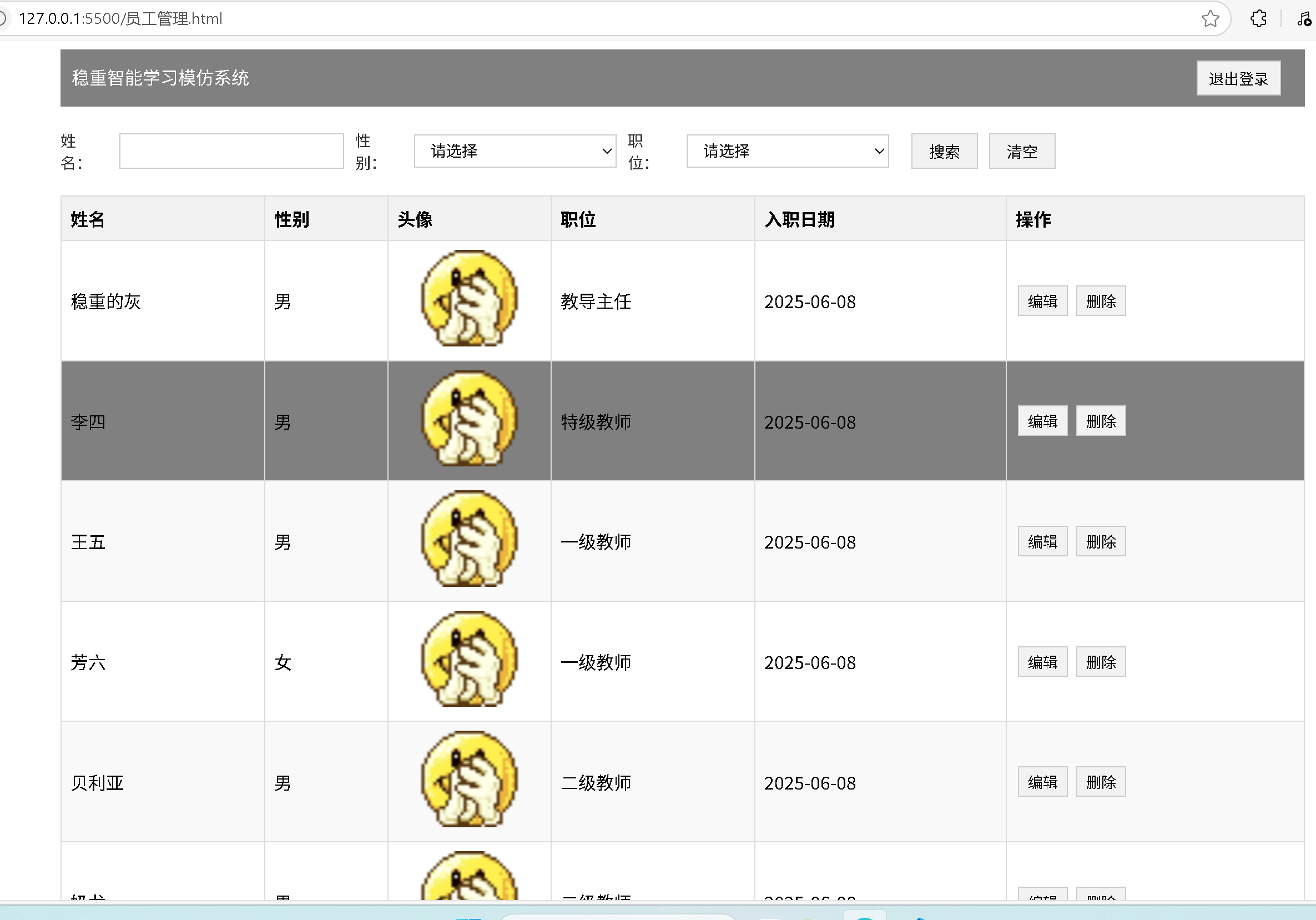
可以看到 稳重的灰和李四中间的张三已经被删除了,同时鼠标移动到对应行会变色
感谢阅读

欢迎加入DeepSeek 技术社区。在这里,你可以找到志同道合的朋友,共同探索AI技术的奥秘。
更多推荐


 23
23 0
0- 0


 已为社区贡献1条内容

所有评论(0)