Dify 配置并构建简易对话应用
dify。
Dify 配置并构建简易对话应用
1 设置模型
1.1 访问登录并进入dify首页
- 访问:
http://localhost/install,进入登录页面后输入首次进入登录界面时设置的管理员用户名以及密码.
回车登录,进入Dify首页.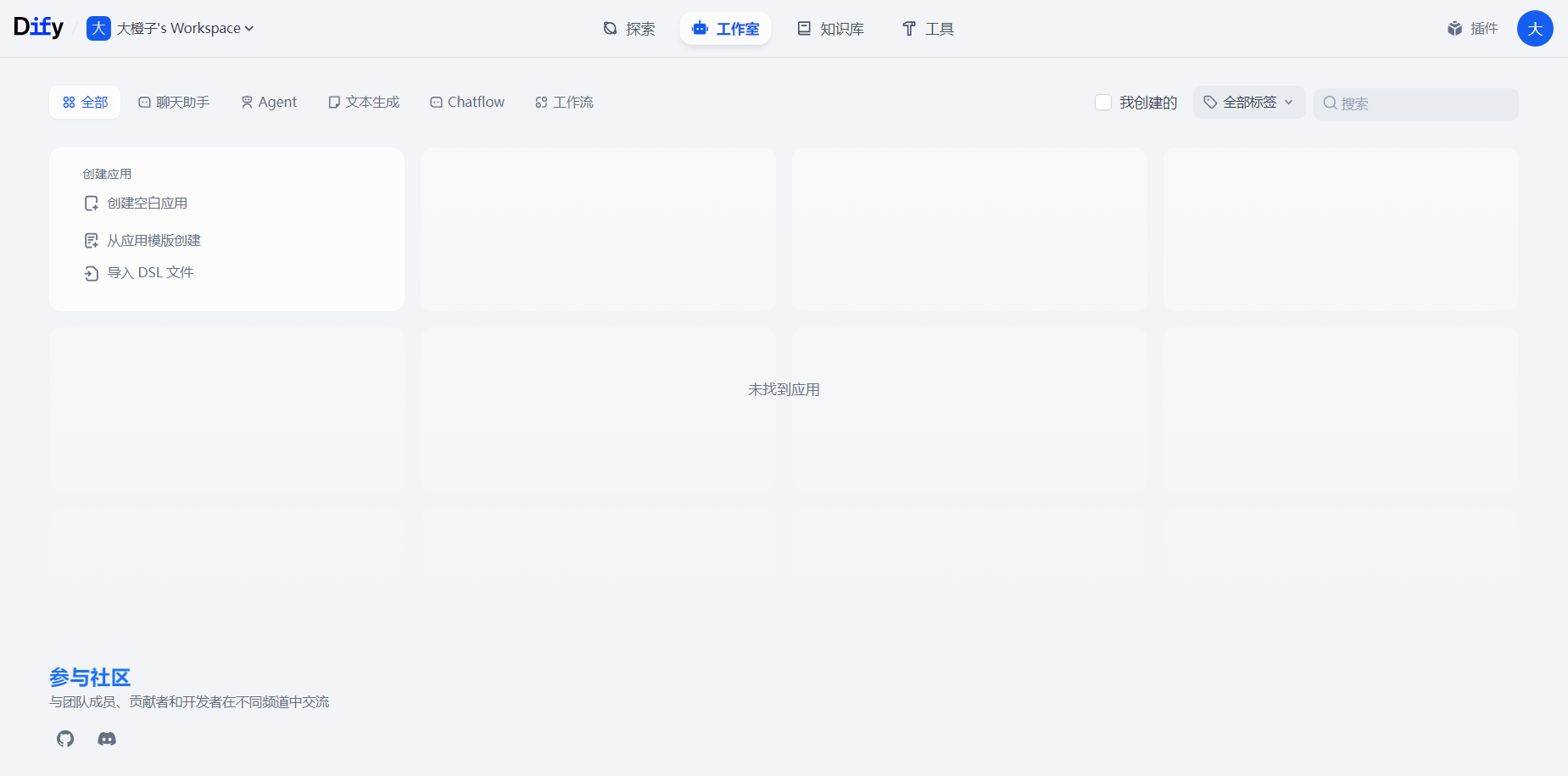
ps:dify已成功部署到本地后,未部署可参考:Dify部署)
1.2 设置模型
1.2.1 安装模型(ollama)
-
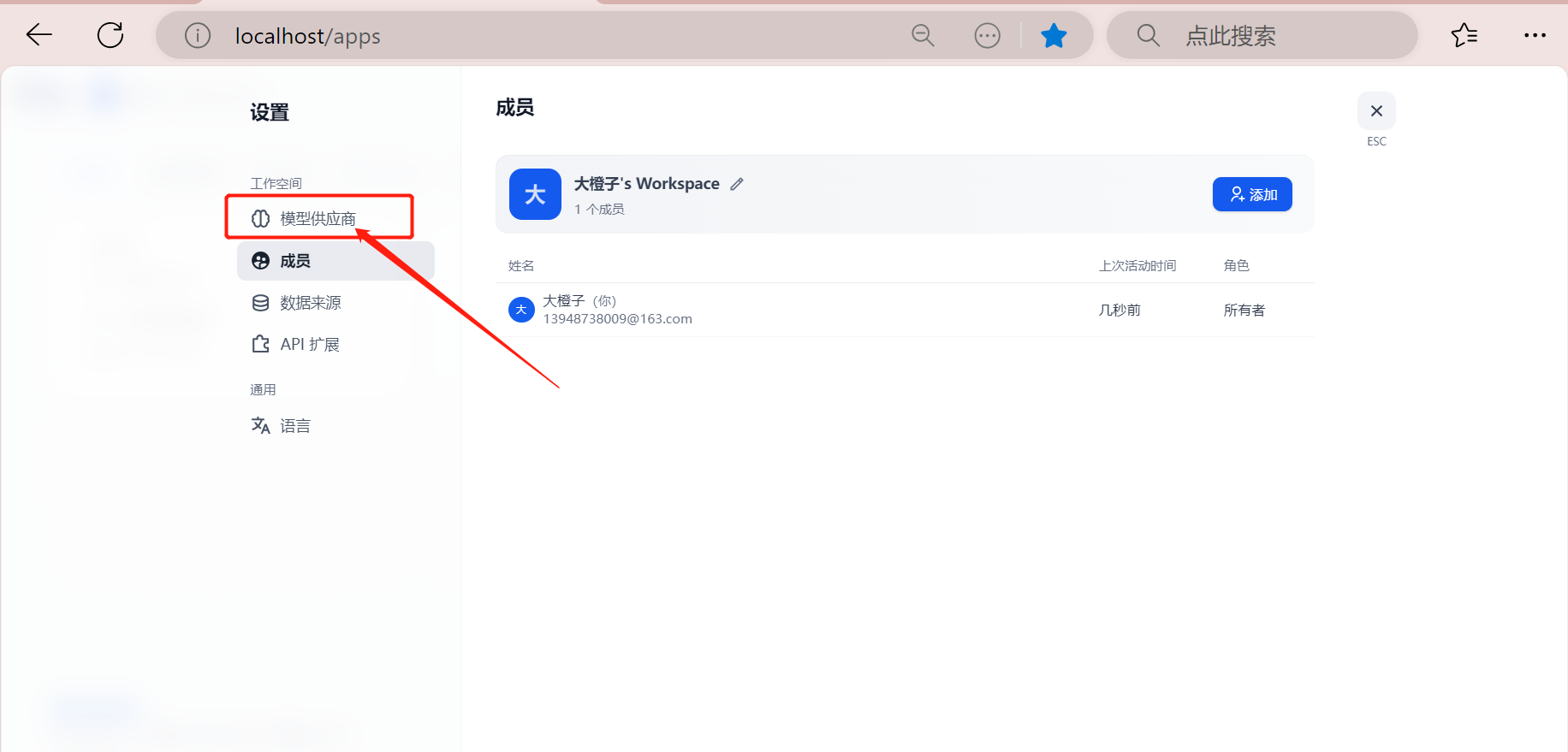
点击右上角头像图标,点击设置进入设置界面.
-
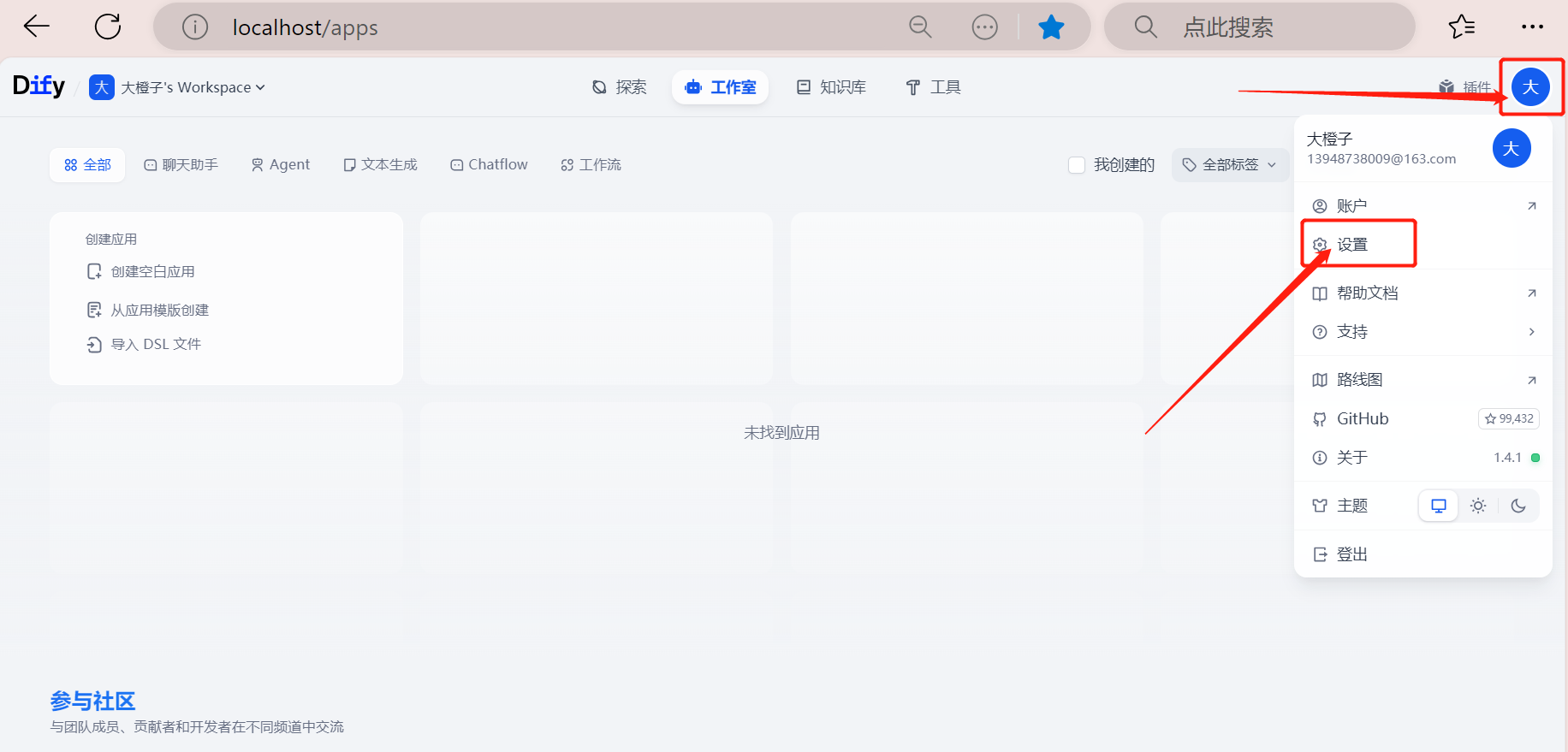
在设置界面选择模型供应商.
-
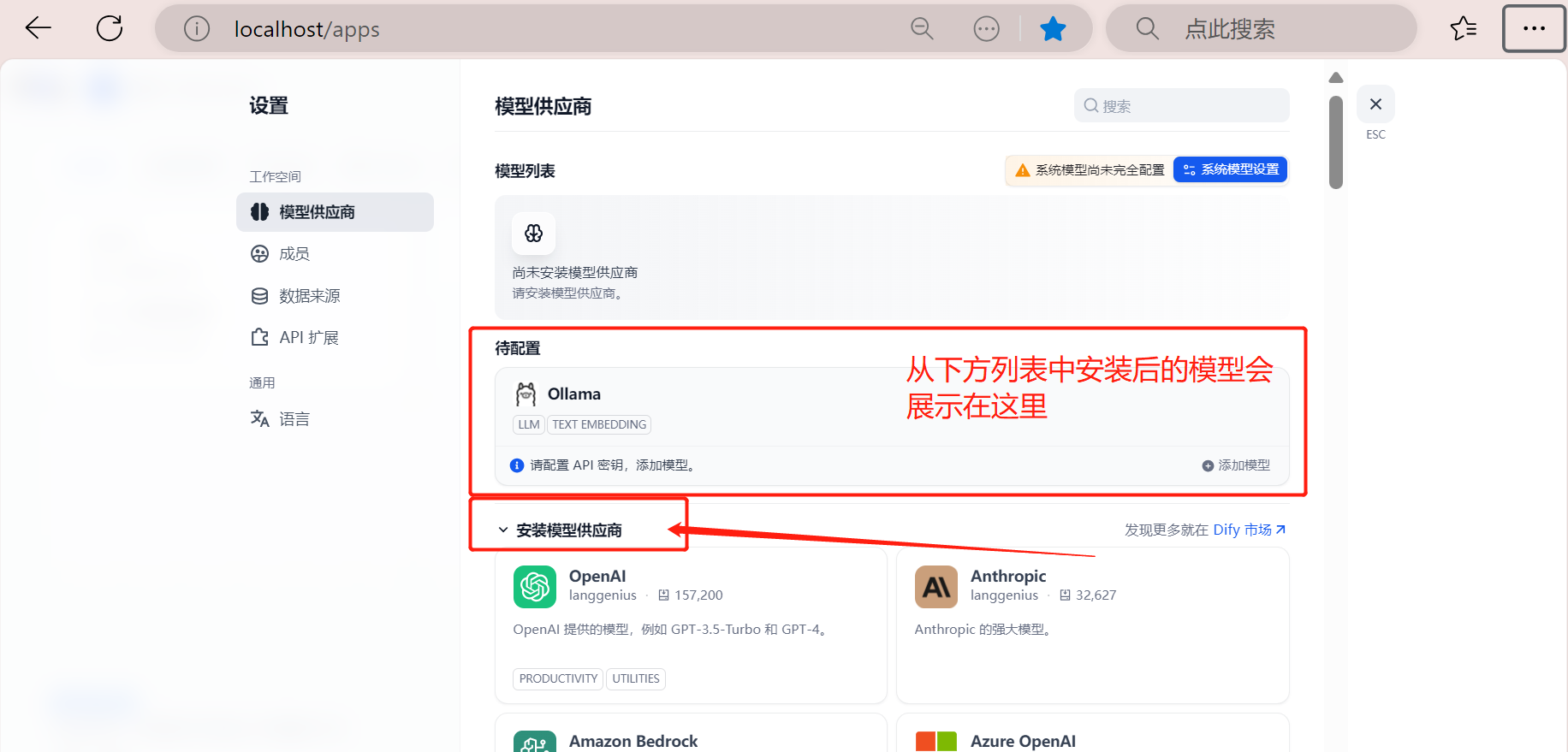
在安装模型供应商列表中找到需要的模型,如果本地已经部署好了
ollama可以选择从列表中找到并选择ollama,点击安装(网络连接不好的情况下可能会一次安装不好,别担心再安装几次就好了),这里我已经安装过了,所以我的安装列表不再展示ollama!ps:由于我使用的是
ollama所以以下以ollama模型的配置进行说明.
-
安装完成后进行模型配置,点击添加模型
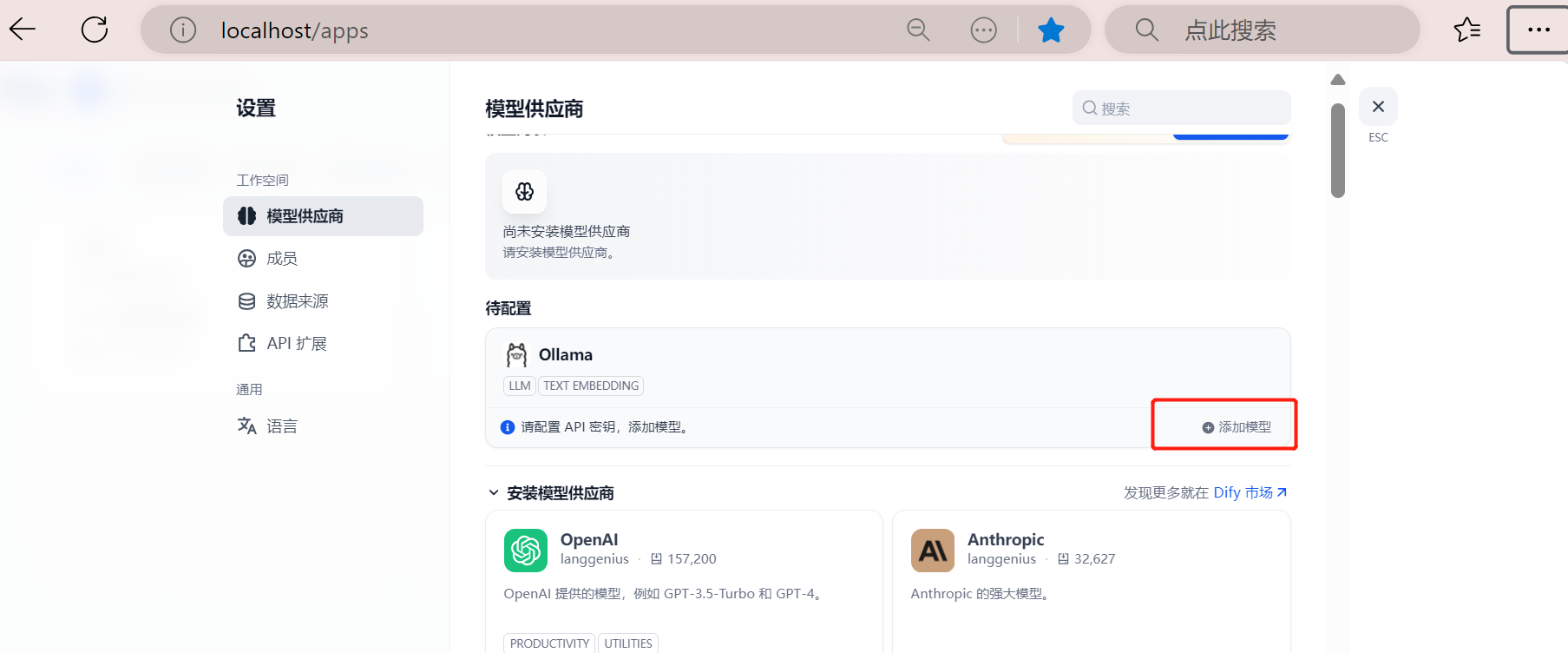
1.2.2 配置模型(
ollama)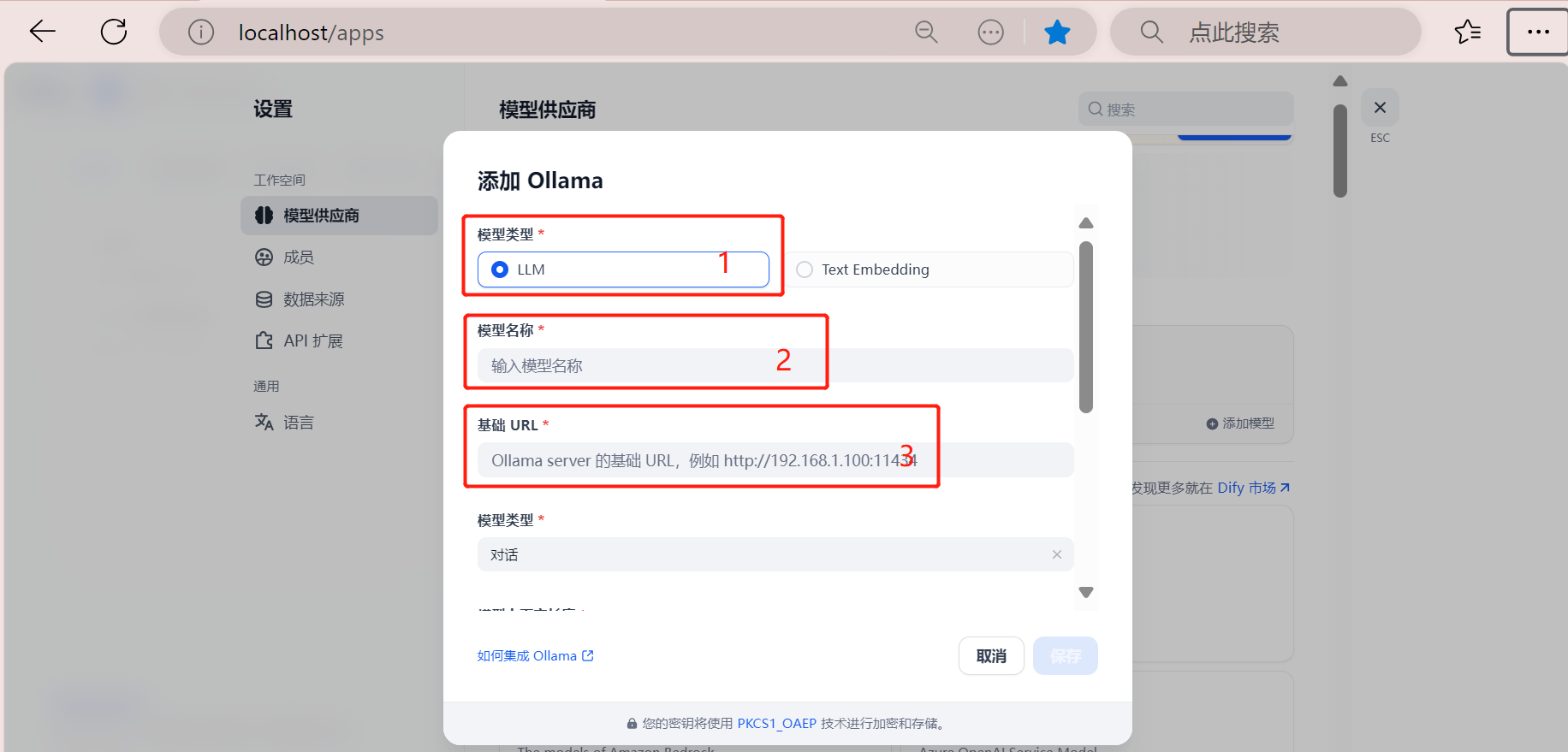
-
1选择模型类型为:LLM(大语言模型),另一个为嵌入模型
-
2查看并填写
ollama中配置的模型以及版本为此处的模型名称-
查看
ollama中配置的模型以及版本方式,在开始界面搜索powershell并打开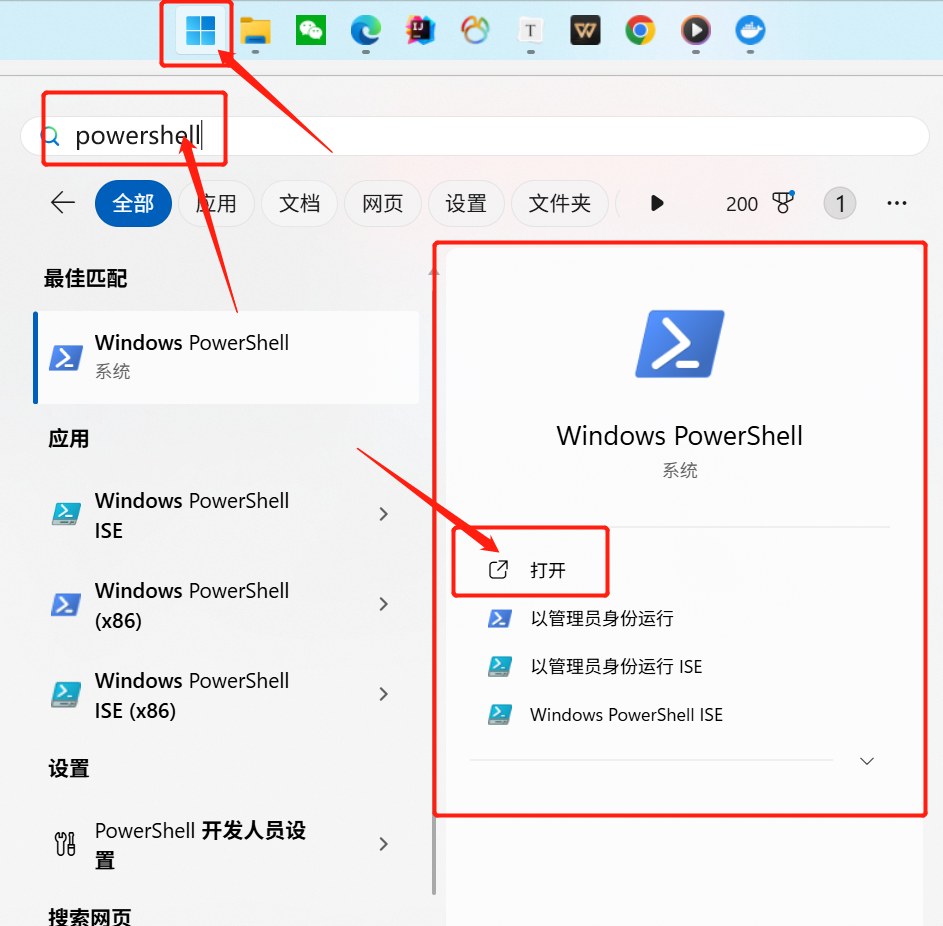
-
粘贴以下命令到窗口并回车,此处我的模型名称为
deepseek-r1:7bollama list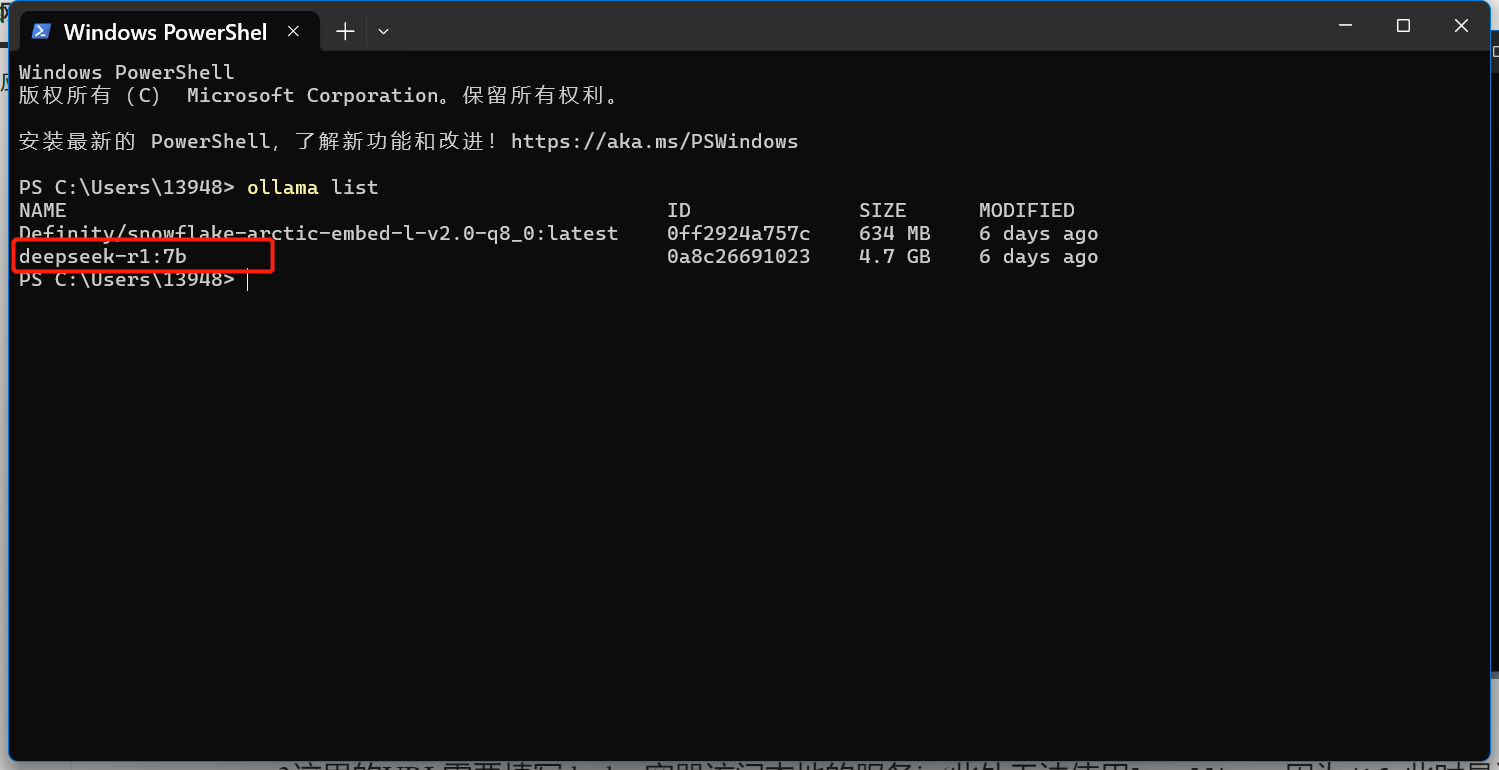
-
-
3这里的URL需要填写docker容器访问本地的服务ip(此处无法使用
locallhost,因为dify此时是运行在docker容器中的):http://host.docker.internal:11434ps:
host.docker.internal为docker获取主机IP的地址,11434为ollama的端口号 -
以上配置信息填写完成后点击保存.(其他配置项默认即可).
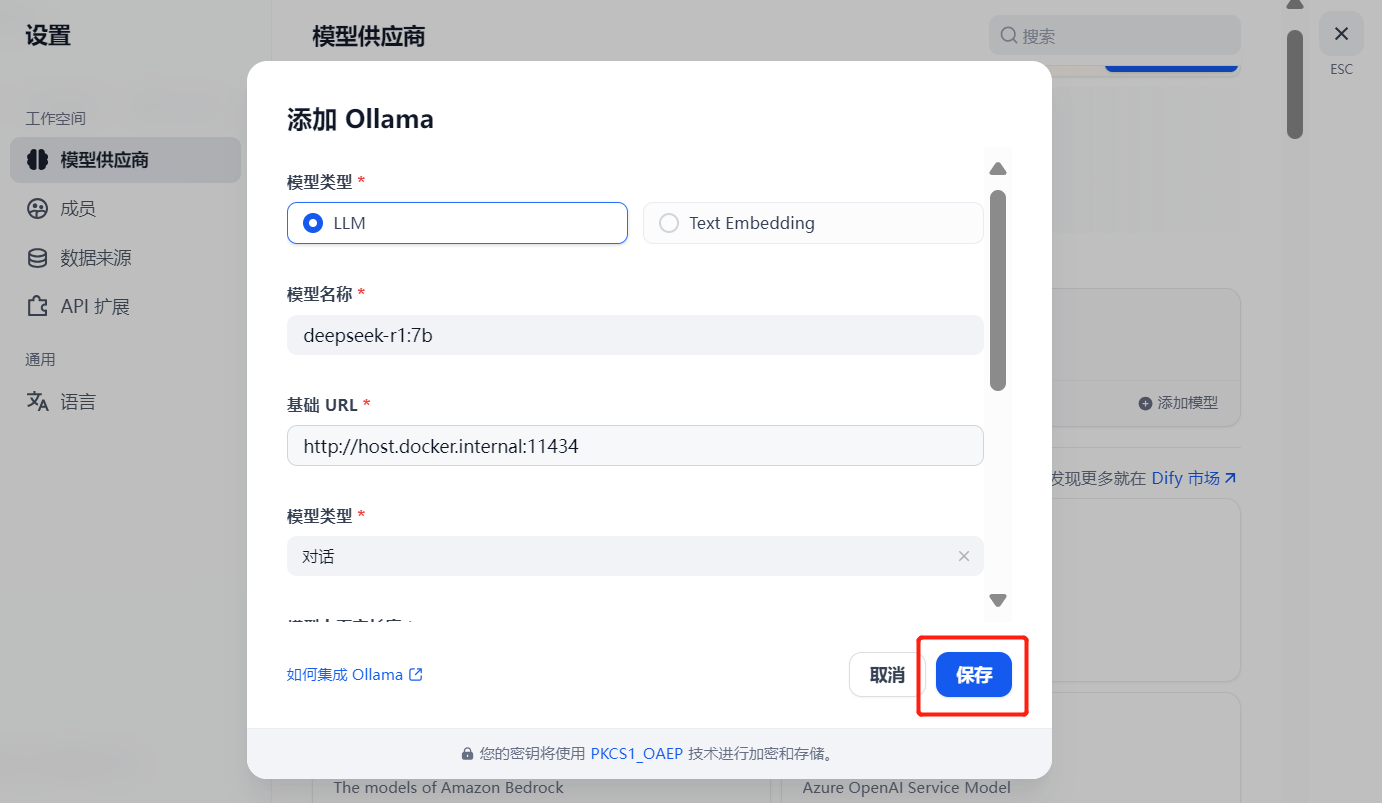
-
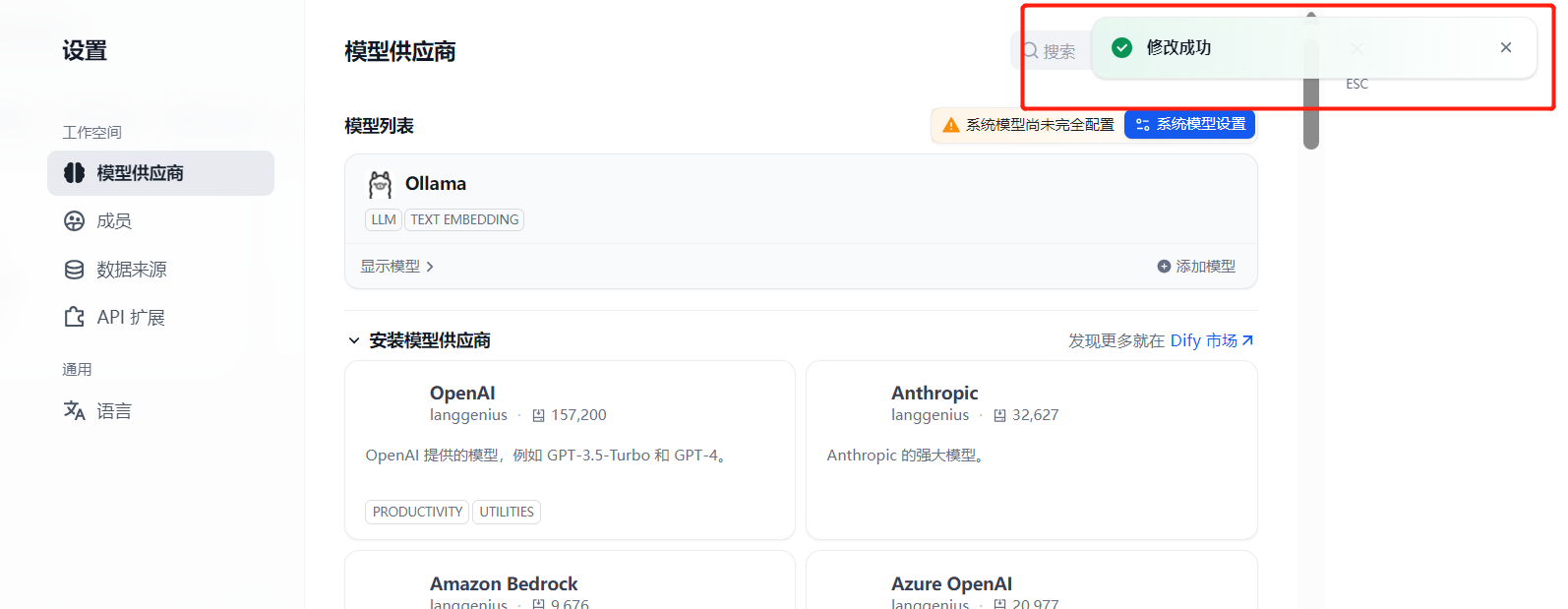
等待几秒钟后会弹出修改成功通知,此时配置完成,按下
Esc退出配置页面.
-
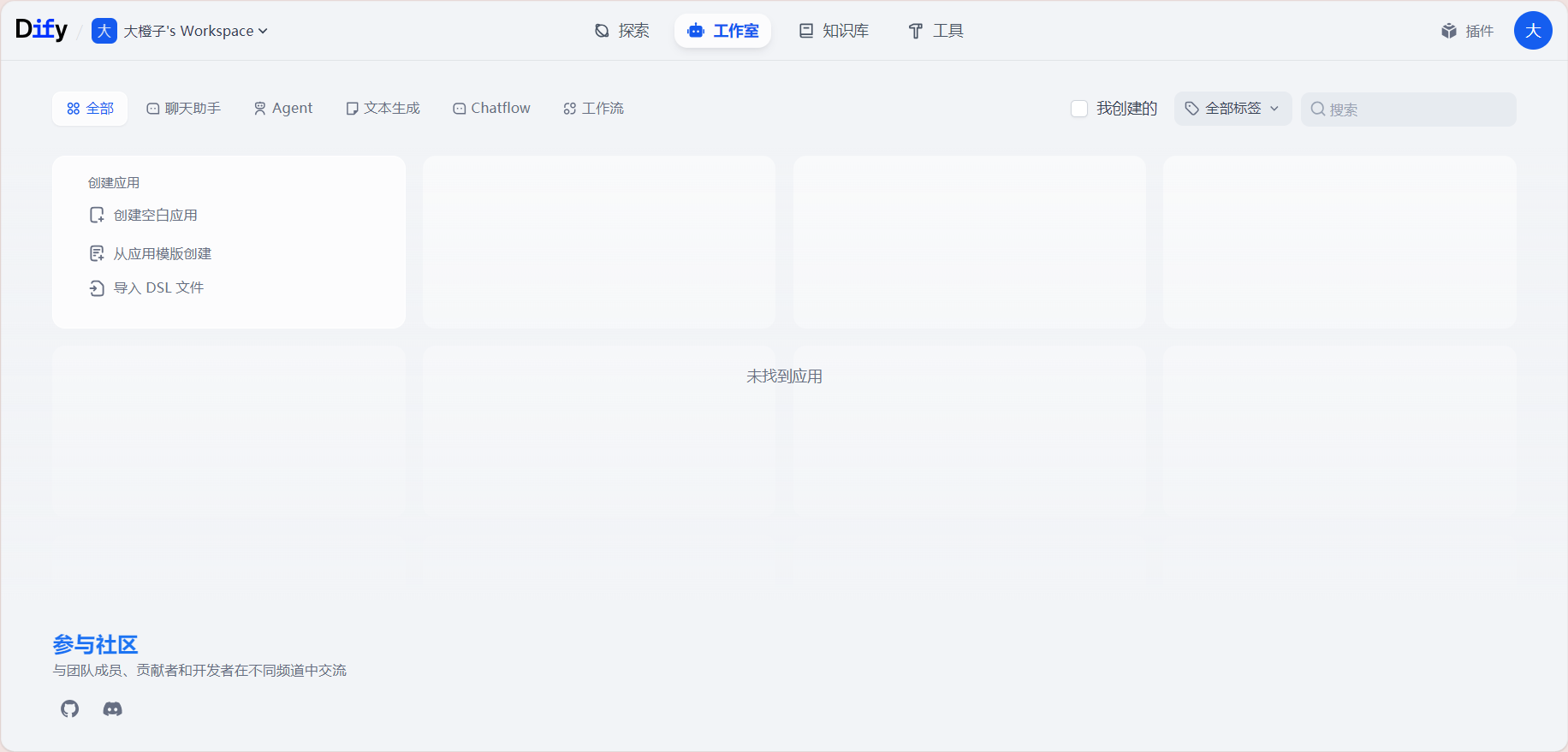
2 构建应用
2.1 创建应用
- 点击创建空白应用
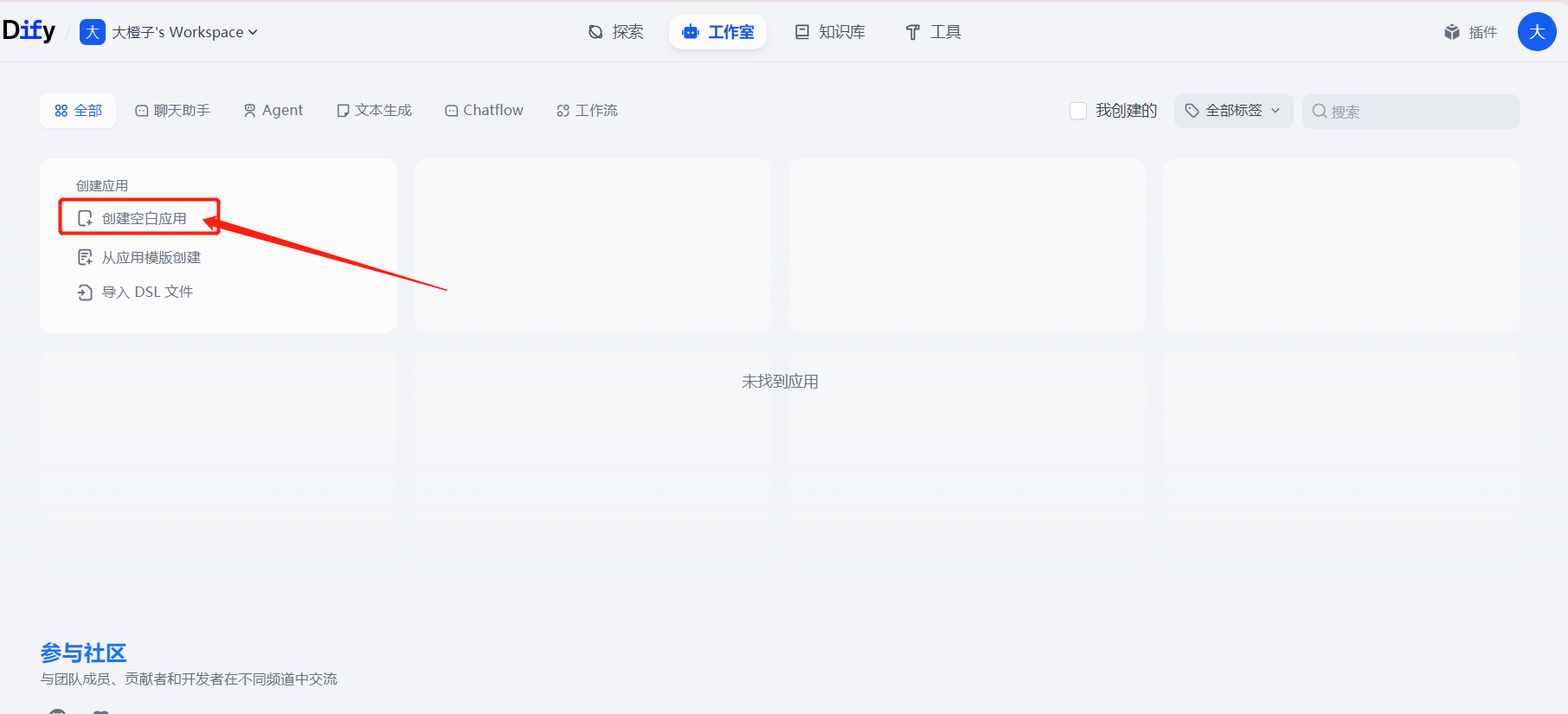
-
1点击新手适用后面的小三角,2选择聊天助手(初次使用只做初步尝试),3随便起一个名字test后点击右下角创建.
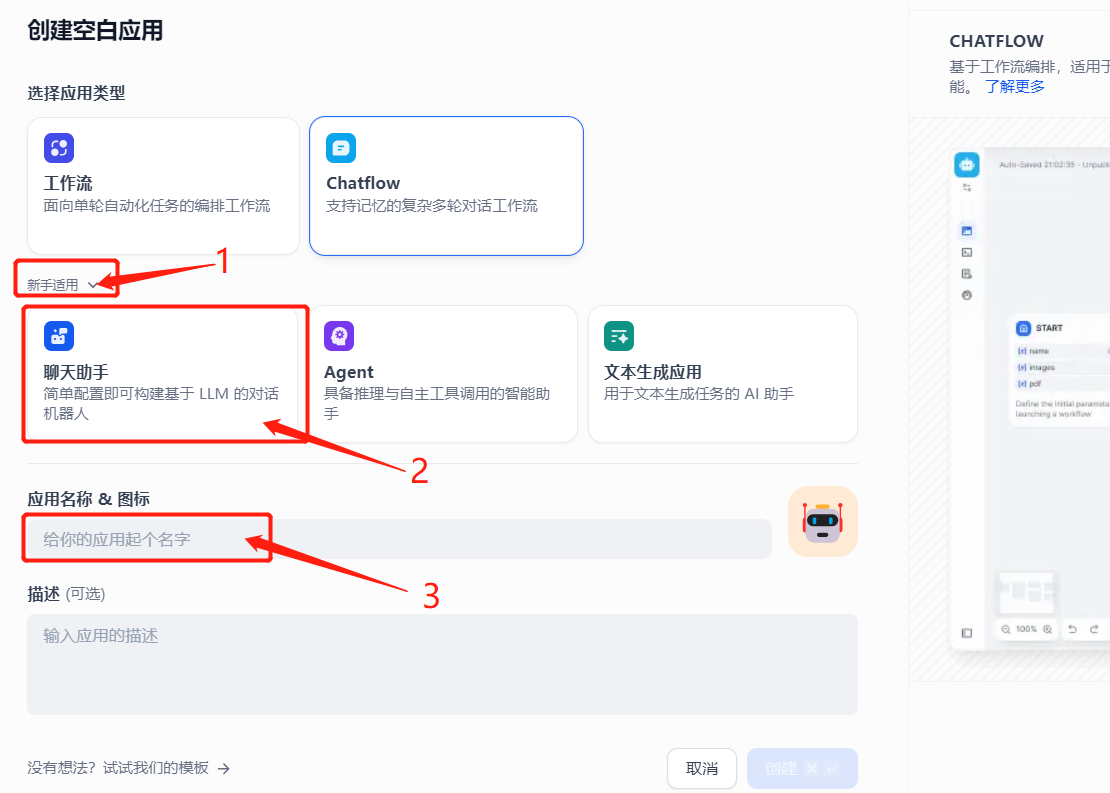
-
进入编排界面,此处由可能会出现一些小问题,有问题的话往后看即可,没有问题就可以开始对话啦!
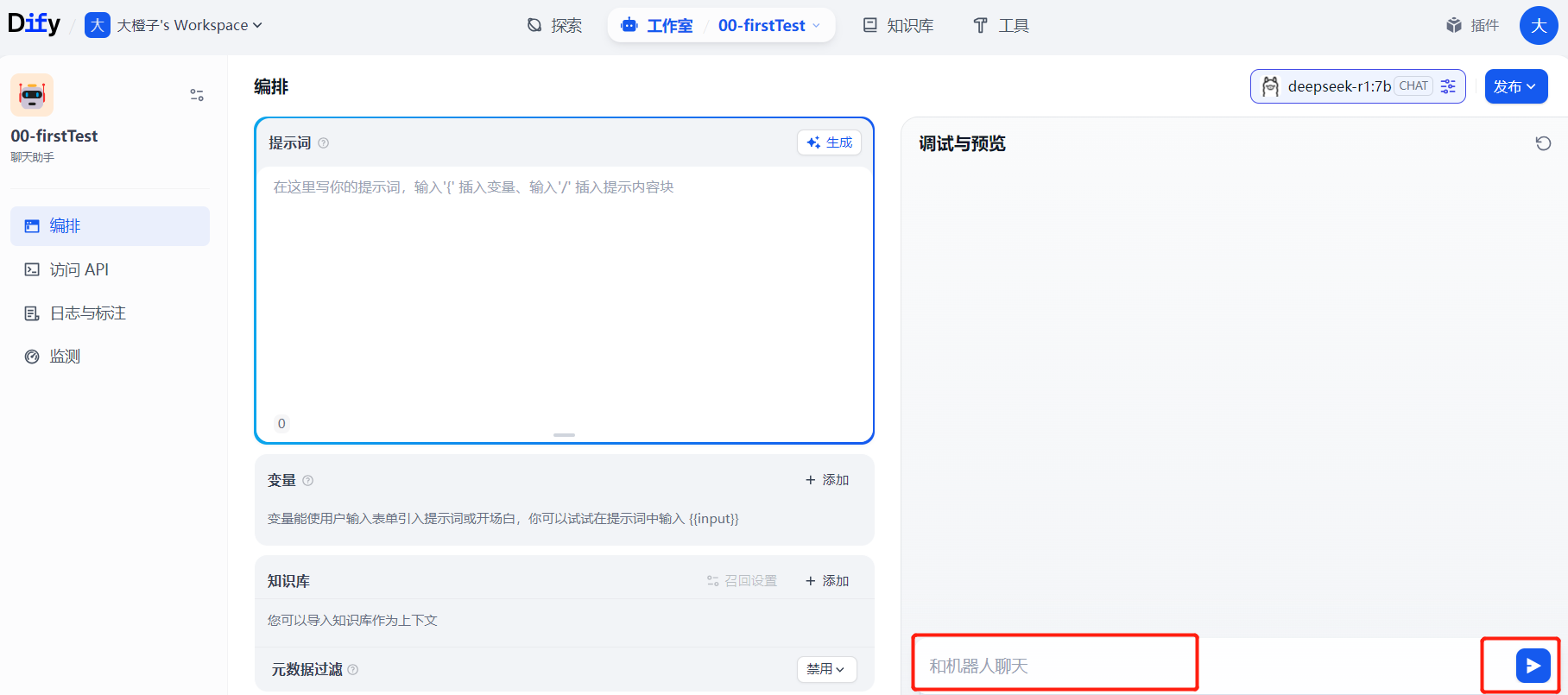
-
2.2 设置deepseek(针对2.1的问题)
-
如果创建的应用界面有未设置提示,点击去设置即可.
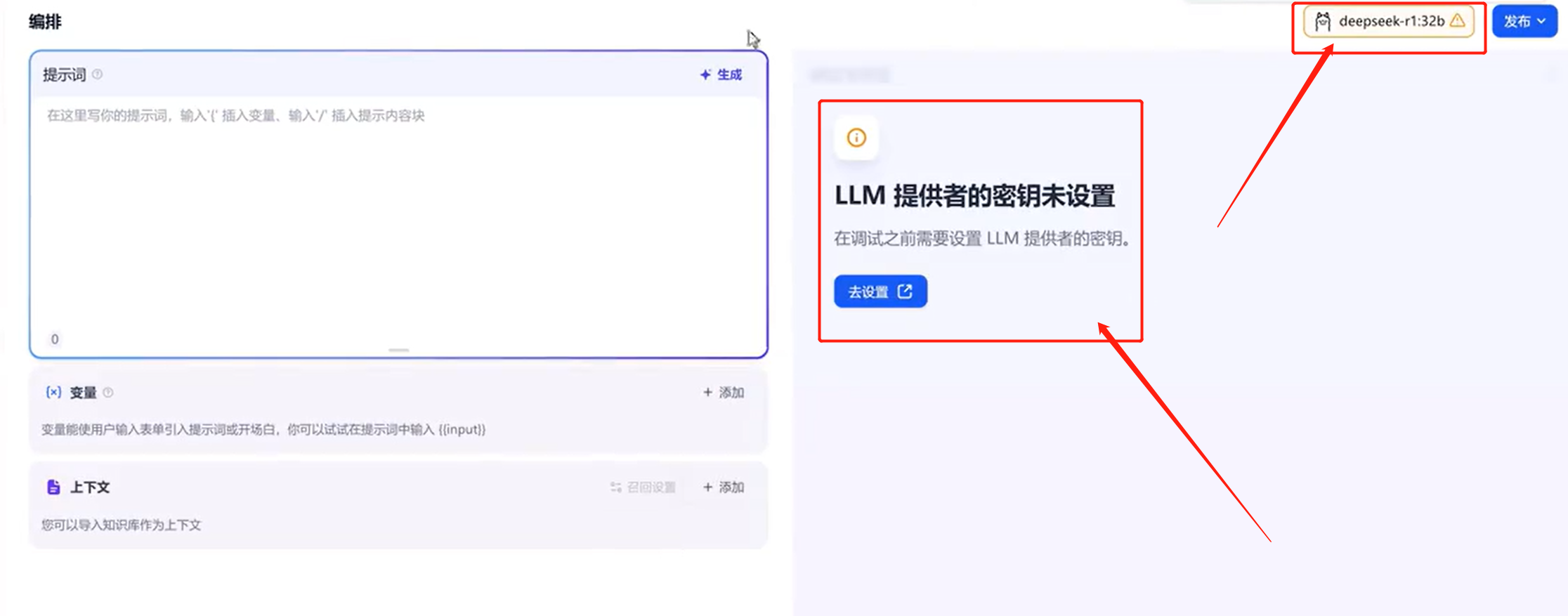
点击
去设置–显示模型–配置,弹出的界面中直接点击保存后Esc退出配置界面即可.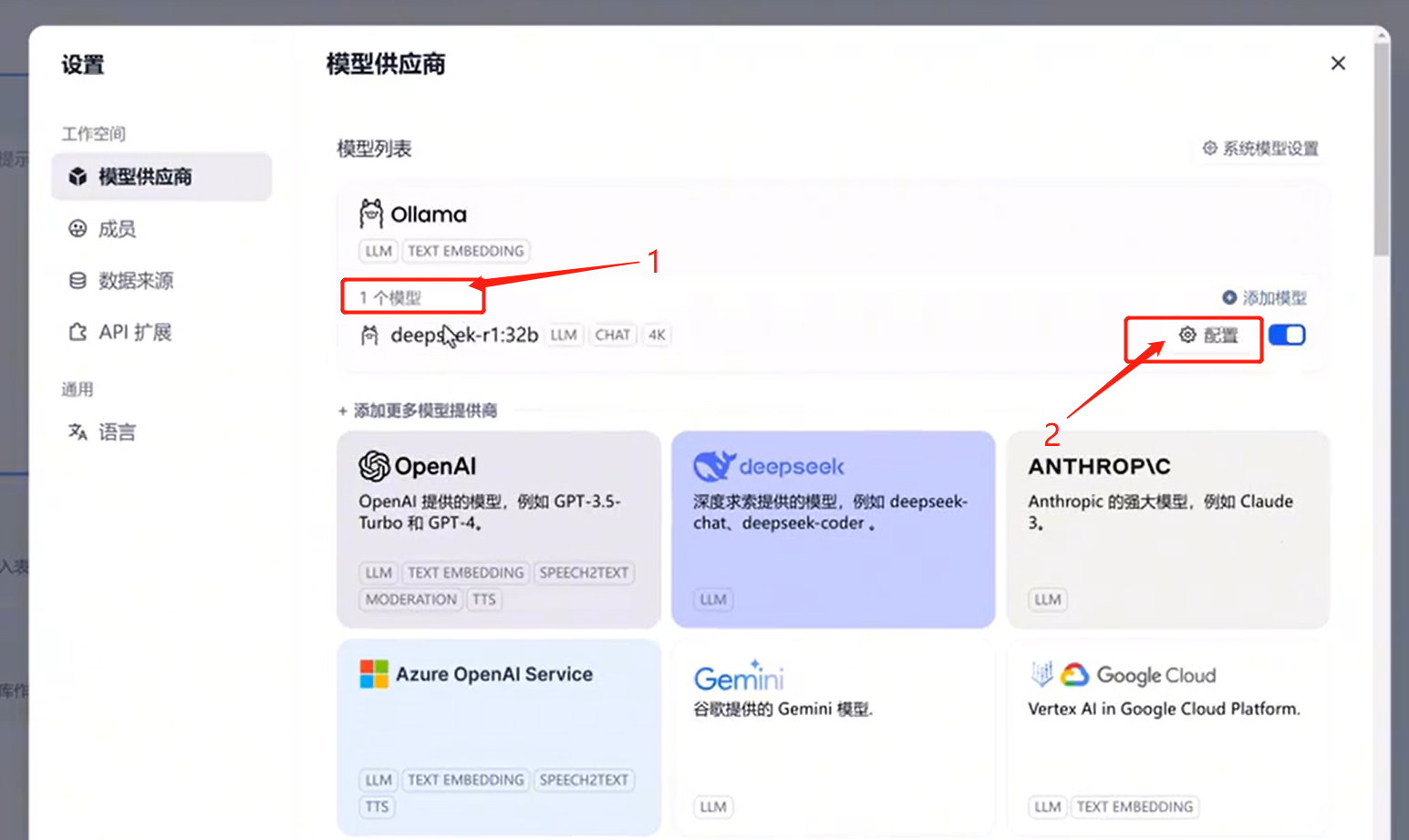
- 此时界面与2.1中最后的界面一致,可以开始聊天啦.
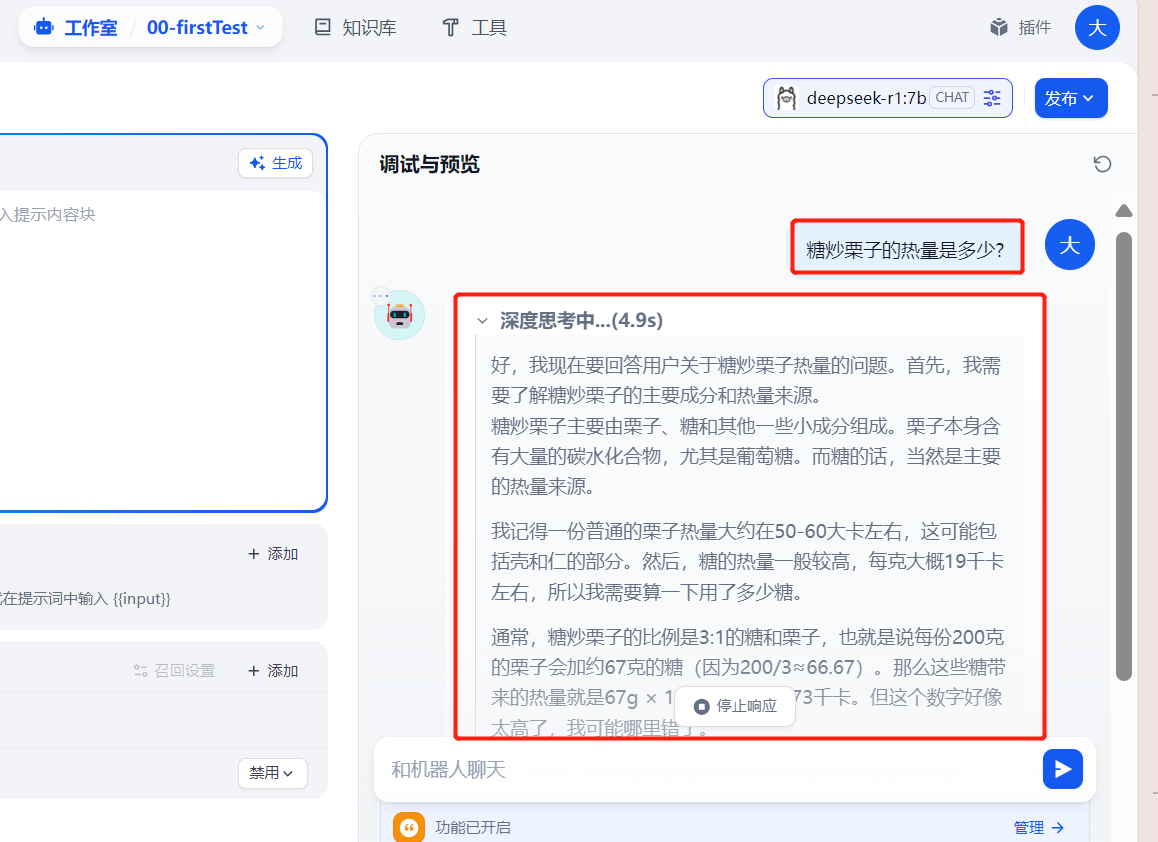
2.3 调试与预览(对话)
-
成功对话
3 发布测试应用
3.1 发布
-
接下来点击右上角
发布,在弹出框中点击发布更新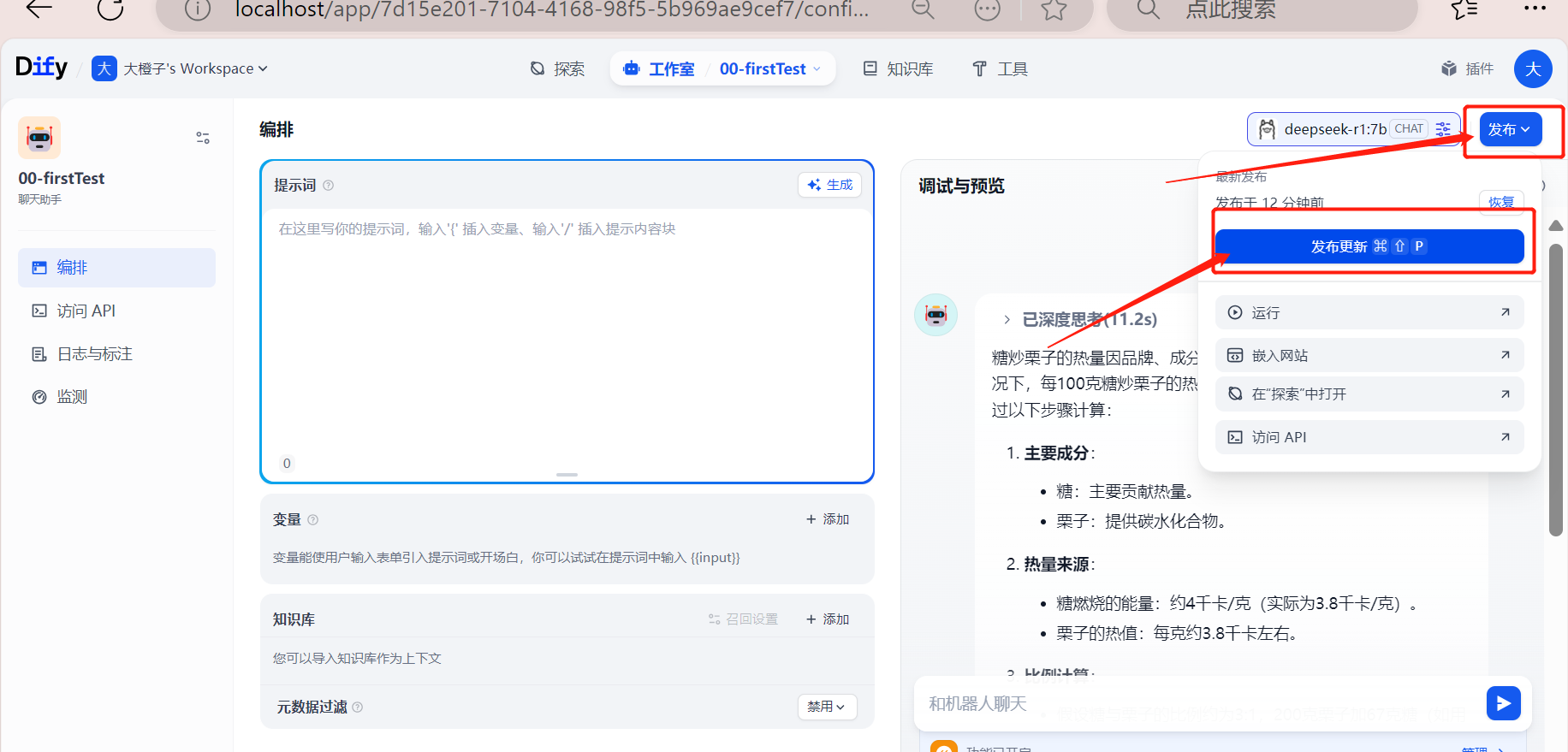
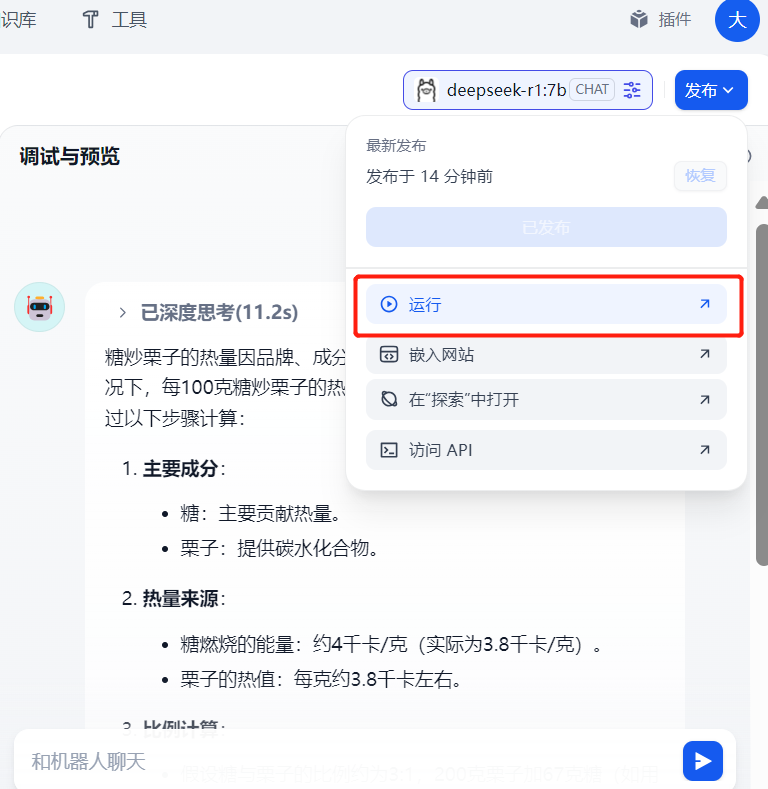
3.2 测试
- 继续点击
运行,这个时候会在网页中打开
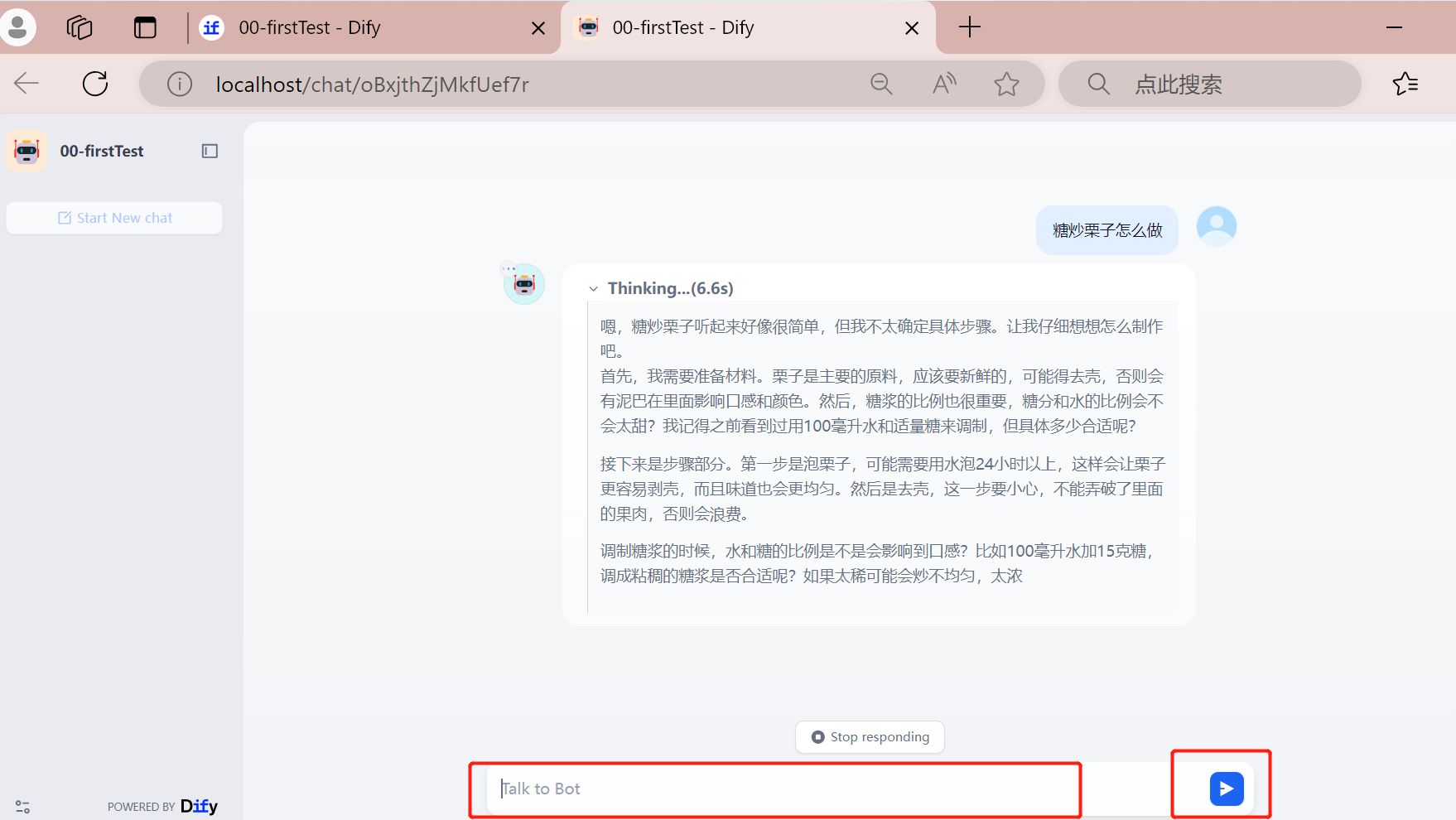
- 聊天测试成功.
那我们的Dify此时就已经配置好了ollama模型,并且构建聊天助手成功啦!

欢迎加入DeepSeek 技术社区。在这里,你可以找到志同道合的朋友,共同探索AI技术的奥秘。
更多推荐


 31
31 0
0- 0


 已为社区贡献1条内容

所有评论(0)