AI Agent学习 -- (1)Python环境搭建:pyenv-win的安装与使用
AI Agent学习 -- Python环境搭建:pyenv-win的安装与使用本文介绍了Python多环境管理工具pyenv-win的安装与使用指南。主要内容包括:1) pyenv-win的作用,即管理多个Python版本;2)详细安装步骤,从Git仓库下载到环境变量配置;3)安装验证方法;4)常用命令,如版本查看、安装/卸载、全局/本地版本设置等;5)手动安装Python版本的技巧。文章旨在帮
各位正在做前端开发或者打算入行前端开发的兄弟们,该醒醒了;不是前端已死,而是不能不断学习和适应新的技术和趋势的程序员会死;所以赶紧操练起来,多学习,多实践!
在学习AI应用开发的过程中遇到了一些坑,也是经过不断的查询资料与deepseek的配合一步步走出阴霾,所以现在总结一下分享给各位朋友,在学习过程中少走一些弯路。
环境搭建部分打算分为三个章节:
1. 安装pyenv-win -- python的 多环境管理 工具
2. LangChain的安装
3. Jupyter Notebook 的 安装与在vscode中的使用
一、pyenv-win是什么?
pyenv-win 是 python 的 多环境管理 工具,可以安装多个版本的 python,让我们能够在同一台机器上轻松切换不同版本的Python,满足各种项目的需求。
二、安装pyenv-win
pyenv-win官方仓库:https://github.com/pyenv-win/pyenv-win#readme
2.1 在D盘创建文件夹pyenv,利用 git clone <仓库地址> 的方式下载pyenv-win
注意:固定目录自己自定义,不是非要和我的一致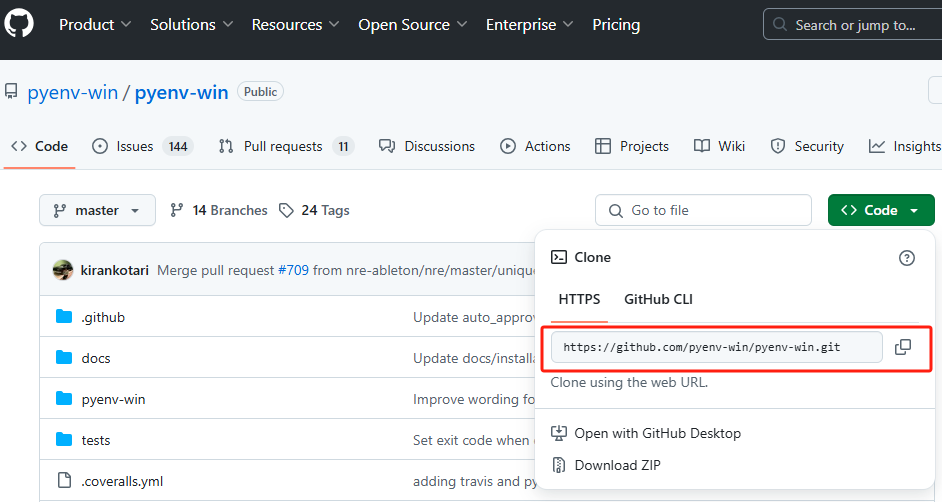

2.2 复制 pyenv-win的安装目录,如下图,用于下面配置环境变量
注意:这里注意复制目录的层级不要出错
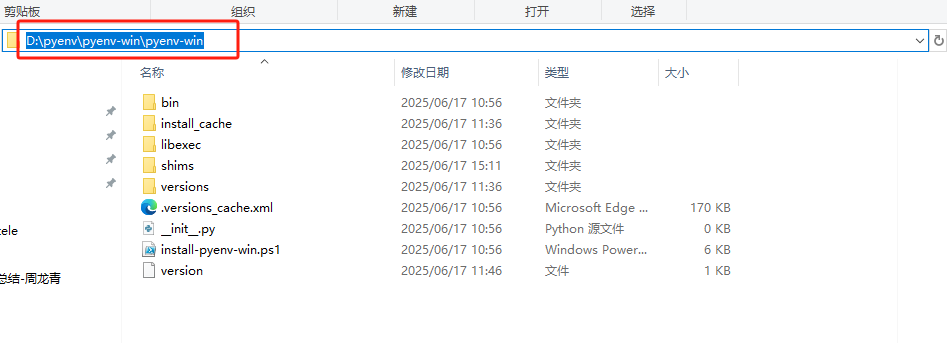
三、环境变量配置
3.1 电脑搜索框内输入 “高级系统设置”,打开后,点击 环境变量
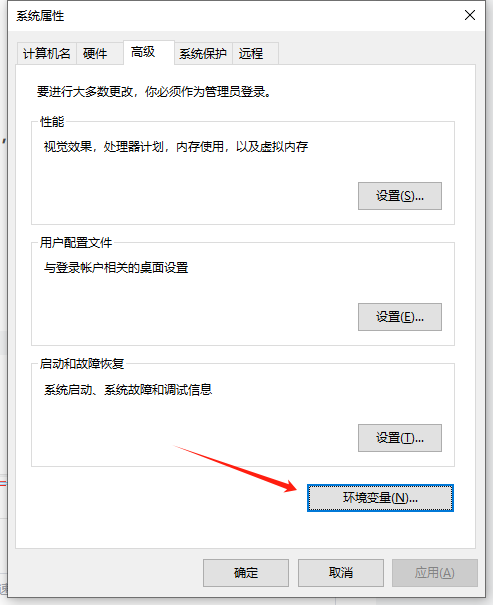
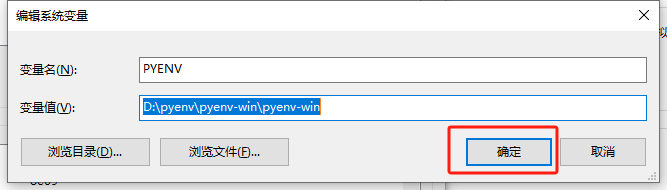
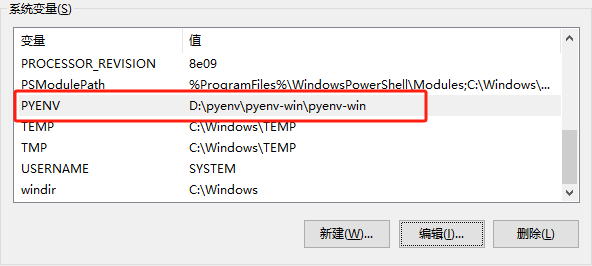
3.2 在 系统变量中点 新建 ,将 PYENV 加入系统变量中,并配置上一步拷贝的目录,点击确认
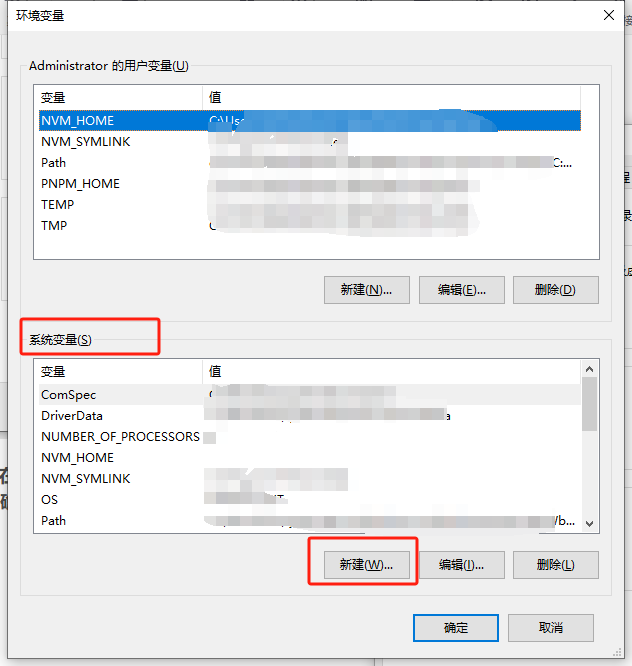
3.3 配置 系统变量 中的 path 变量
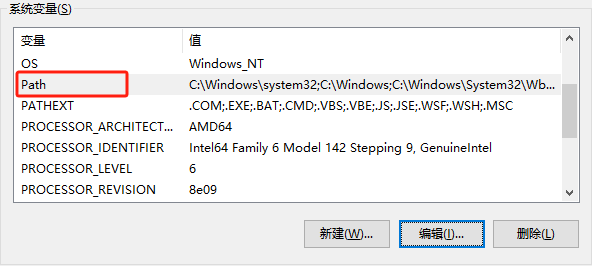
3.3.1 在系统变量中找到 Path 这个变量,双击打开
3.3.2 点击新建 ,将这两行路径加进去:%PYENV%\bin 、%PYENV%\shims ,再点击确定
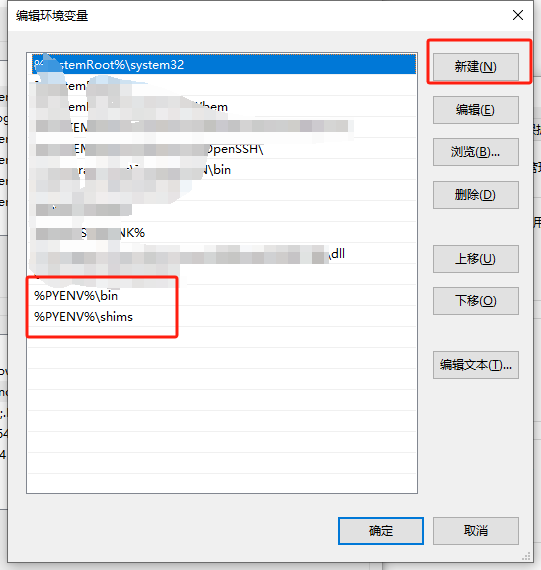
3.3.3 最后 一层一层点击 确定 就好了
四、检测 pyenv-win 是否安装成功
4.1 Win + R 打开 cmd 窗口 输入 pyenv ,显示版本号等信息就是安装成功了,如下图所示:
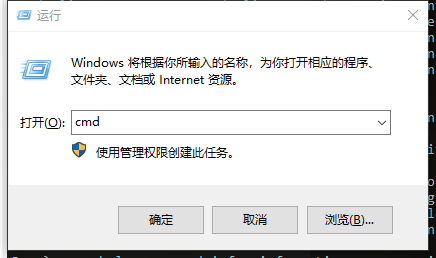
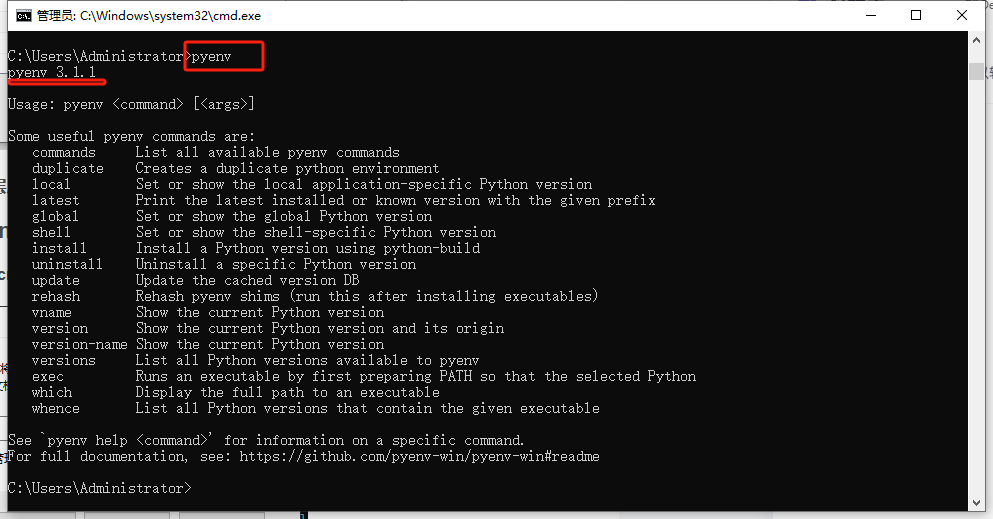
五、pyenv 的基本使用
5.1 列出所有可以使用的版本 ---- pyenv install --list
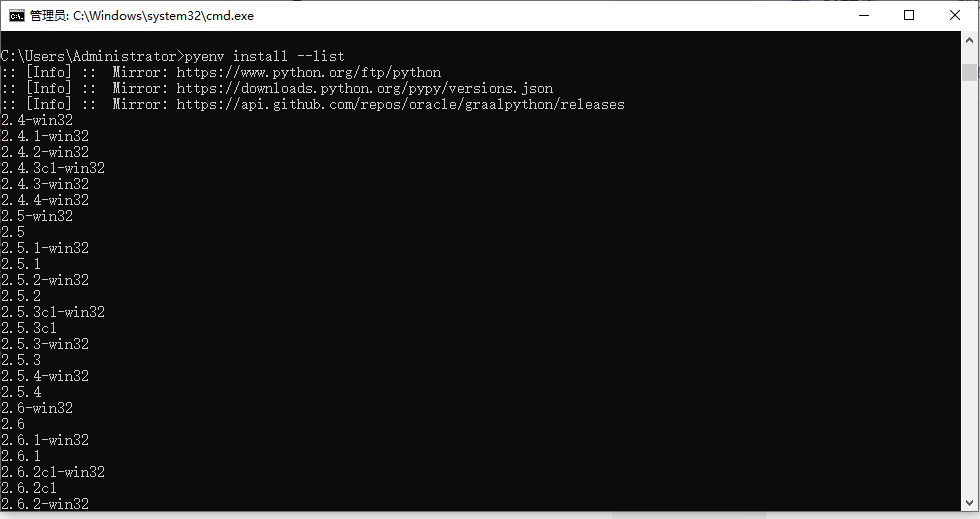
5.2 查看版本
5.2.1 列出所有已安装的版本,当前使用版本带 “ * ” ---- pyenv versions

5.2.2 直接查看当前对应版本 ---- pyenv version

5.3 安装指定版本 ---- pyenv install <version>

注意:利用这种方式直接安装有时候会出现连接超时或者下载很慢的情况,这个时候可以参考以下方案,简单快速有效,嘎嘎滴!
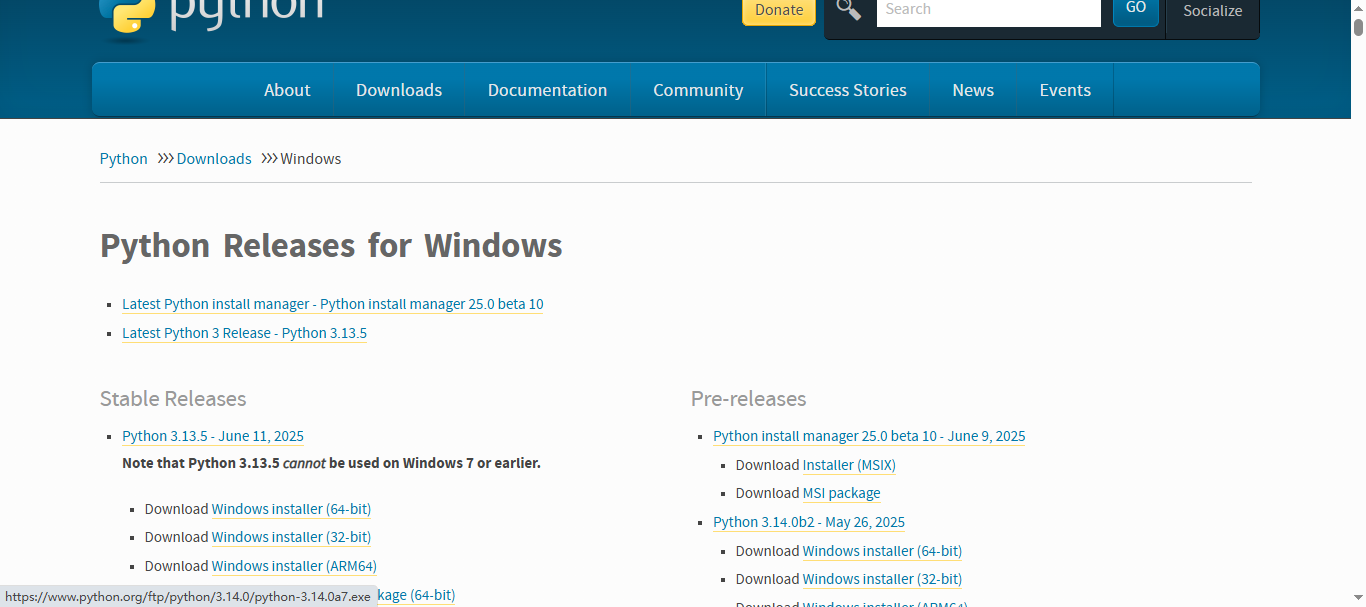
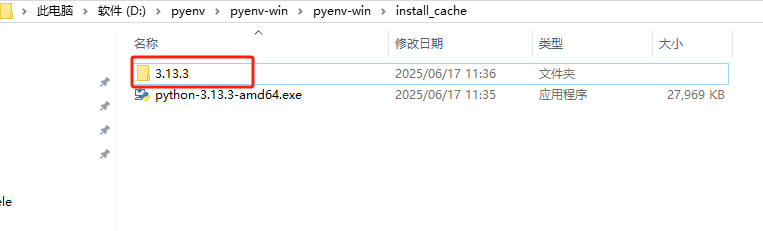
5.3.1 手动下载python.exe, 然后放在 “D:\pyenv\pyenv-win\pyenv-win\install_cache”文件目录下
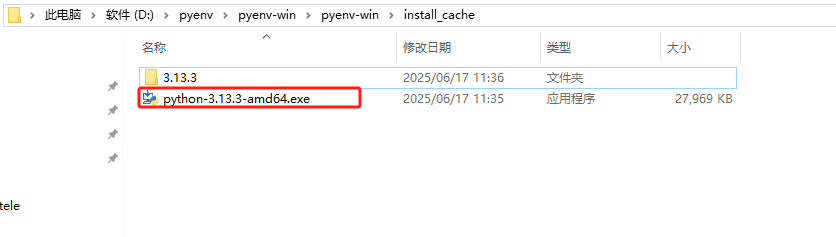
python安装下载官网:Python Releases for Windows | Python.org
5.3.2 这时再执行 pyenv install <version> 命令,就能很快下载好,这时,“D:\pyenv\pyenv-win\pyenv-win\install_cache”文件目录下会有 3.13.3 的一个文件夹

5.4 卸载指定版本 ---- pyenv uninstall <version>
5.5 设置全局 / 当前版本切换
5.5.1 设置全局版本 ---- pyenv global <version>
5.5.2 设置当前版本 ---- pyenv local <version>
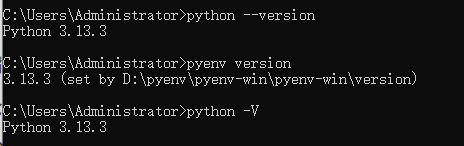
5.6 验证当前python版本 ---- python --version 或 pyenv version 或 python -V

欢迎加入DeepSeek 技术社区。在这里,你可以找到志同道合的朋友,共同探索AI技术的奥秘。
更多推荐


 24
24 0
0- 0


 已为社区贡献1条内容

所有评论(0)