使用streamlit库+千问大模型开发一个交互式AI Web应用(无需前端开发经验)
Streamlit** 是一个用于快速构建数据科学和机器学习 Web 应用的 Python 库。它允许开发者用简单的 Python 脚本创建交互式仪表盘,无需前端开发经验。官网地址:https://streamlit.io/
一、Streamlit库简介
Streamlit 是一个用于快速构建数据科学和机器学习 Web 应用的 Python 库。它允许开发者用简单的 Python 脚本创建交互式仪表盘,无需前端开发经验。官网地址:https://streamlit.io/
1. 核心特性
✅快速搭建UI:
- 用 Python 代码直接生成交互式组件(按钮、滑块、图表等)。
- 无需 HTML/CSS/JavaScript。
✅实时更新:
- 用户操作自动触发脚本重新运行,即时显示新结果。
✅丰富组件:
- 支持表格(
st.dataframe)、图表(st.plotly_chart)、地图(st.map)、Markdown(st.markdown)等。
✅集成机器学习库:
- 直接与 PyTorch、TensorFlow、Scikit-learn 等协同工作。
✅部署便捷:
- 支持一键部署到 Streamlit Community Cloud。
2. 适用场景
-
📊数据可视化仪表盘
-
🔍机器学习模型演示
-
📝交互式报告生成
-
🧪快速原型开发
3.与其他Web框架比较
| 框架 | 优点✅ | 缺点****❌ | 典型场景****📌 |
|---|---|---|---|
| Streamlit | 无需前端:仅用Python生成交互式UI,适合非前端开发者。实时更新:代码修改后自动刷新页面。数据科学友好:直接集成Pandas、Matplotlib、PyTorch等库。 | 灵活性差:无法深度定制UI(如复杂布局、动态路由)。性能瓶颈:不适合高并发或复杂业务逻辑。无用户认证:需手动集成第三方库(如Firebase)。 | 机器学习演示、数据报告仪表盘、快速原型。 |
| Django | 开箱即用:自带Admin后台、ORM、用户认证、缓存等。安全性高:默认防护CSRF、XSS等攻击。生态丰富:大量插件(如DRF、Django Channels)。 | 笨重:适合大型项目,小型项目可能过度设计。同步阻塞:默认不支持异步(需搭配ASGI)。 | 电商平台、内容管理系统(CMS)、企业级应用。 |
| Flask | 轻量灵活:核心仅依赖Werkzeug和Jinja2,可按需扩展。易于学习:适合初学者理解Web开发底层原理。兼容性强:可与任何数据库/前端技术搭配。 | 需要造轮子:认证、ORM等需手动集成(如Flask-Login、SQLAlchemy)。性能中等:同步框架,高并发需搭配Gunicorn。 | RESTful API、小型Web应用、IoT后端。 |
| FastApi | 高性能:基于Starlette(异步),媲美Node.js/Go。自动文档:内置Swagger UI和Redoc。类型安全:基于Pydantic,数据校验强。 | 异步编程门槛:需理解async/await。生态较新:插件数量少于Django/Flask。 |
微服务、实时API、高频交易后端。 |
所以,该如何选择呢?
- 「我要快速展示数据结果」→Streamlit
- 「我要开发一个完整的企业级网站」→Django
- 「我需要轻量级API或自定义架构」→Flask
- 「我要构建高性能API/微服务」 → FastAPI
二、安装streamlit
1.安装streamlit 库
pip install streamlit
2.验证streamlit 是否安装成功
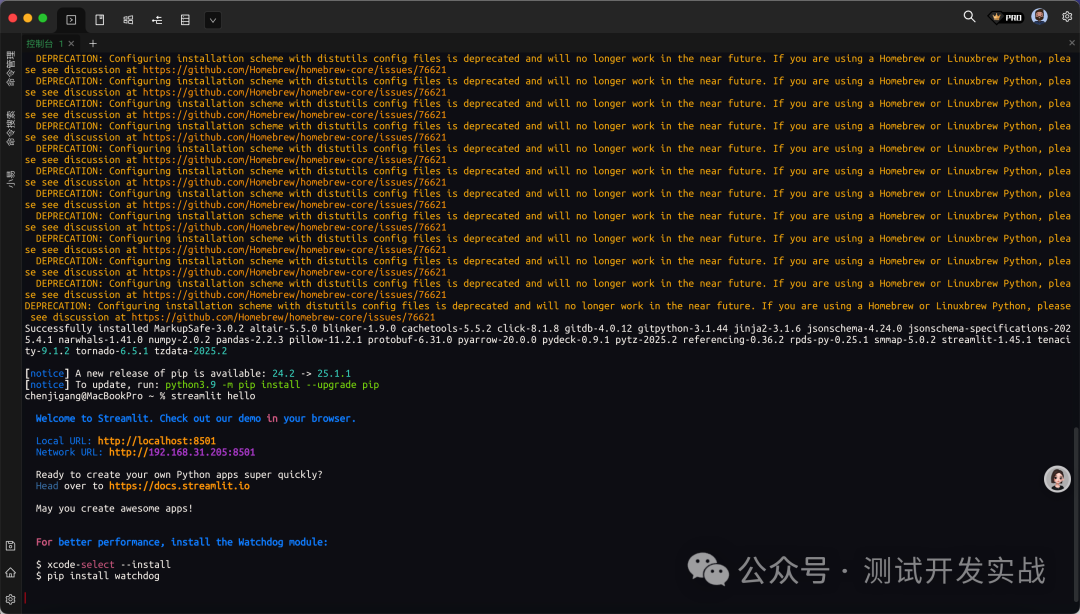
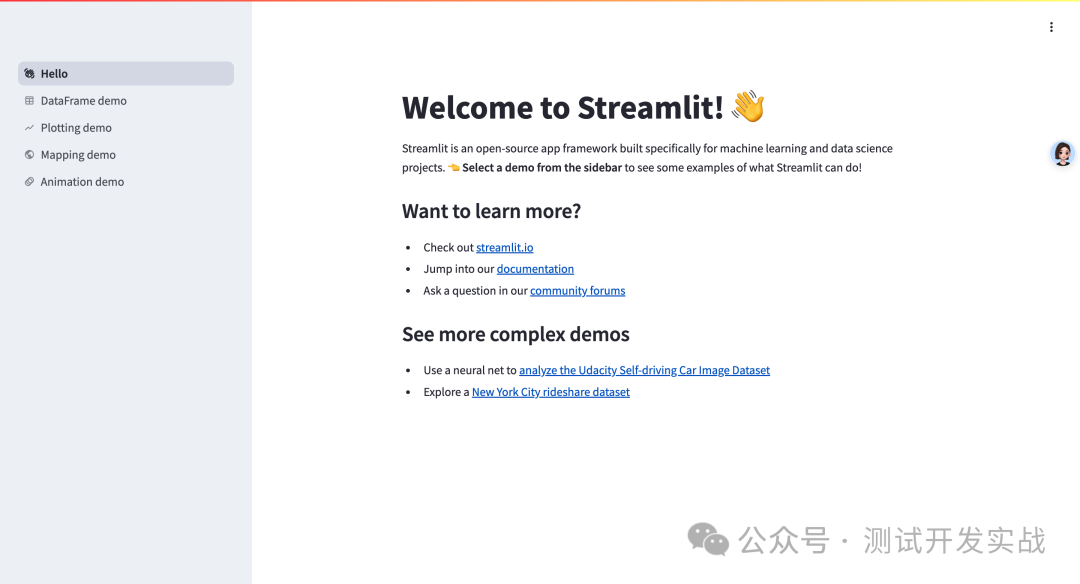
streamlit hello
执行成功后,会给出如下提示,并自动在浏览器打开streamlit本地服务主页
三、运行第一个程序
按照惯例,运行第一个程序-hello world。
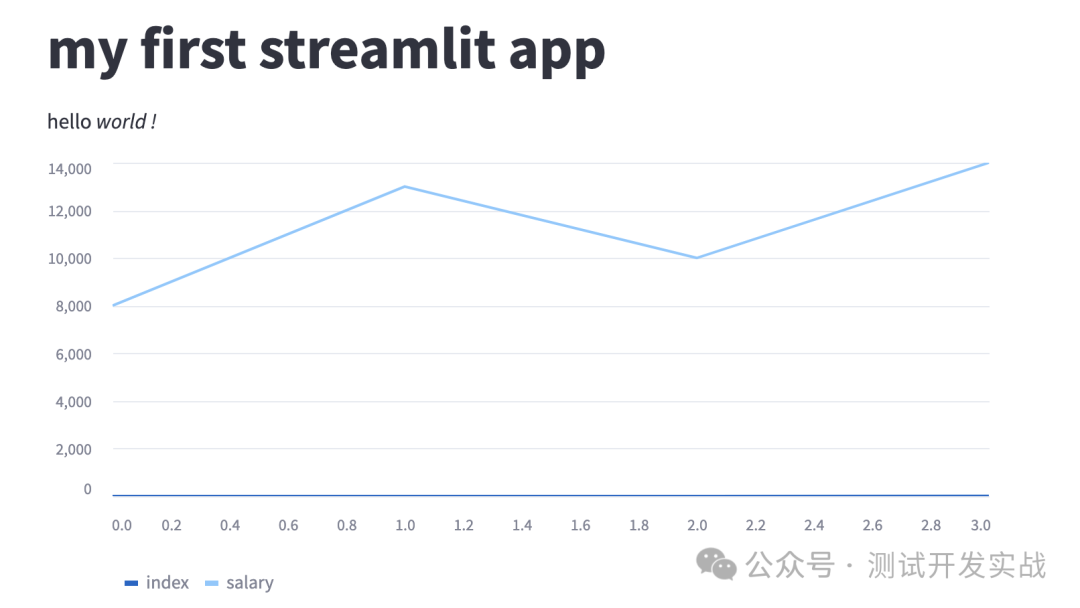
例如:my_data.csv是以下数据
index,salary1,80002,130003,100004,14000
编写程序代码:
import streamlit as stimport pandas as pdst.write("""# my first streamlit apphello *world !*""")df = pd.read_csv("my_data.csv")st.line_chart(df)
运行程序:
streamlit hello_world.py
浏览器展示效果如下:
四、streamlit API
官网提供了大量API调用示例,例如:输入文本、选择日期、按钮操作、上传文件等等,开箱即用。
API文档地址:https://docs.streamlit.io/develop/api-reference
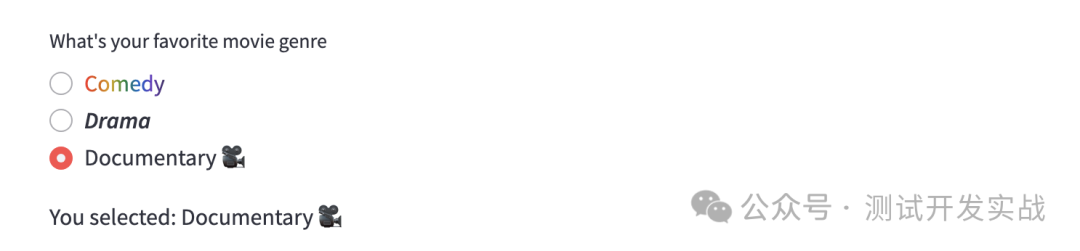
① 单选
import streamlit as stgenre = st.radio( "What's your favorite movie genre", [":rainbow[Comedy]", "***Drama***", "Documentary :movie_camera:"], index=None,)st.write("You selected:", genre)
② 选择颜色
import streamlit as stcolor = st.color_picker("Pick A Color", "#00f900")st.write("The current color is", color)

③ 滑动选择时间段
start_time = st.slider( "When do you start?", value=datetime(2025, 6, 1, 9, 30), format="MM/DD/YY - hh:mm",)st.write("Start time:", start_time)

④ 选择日期
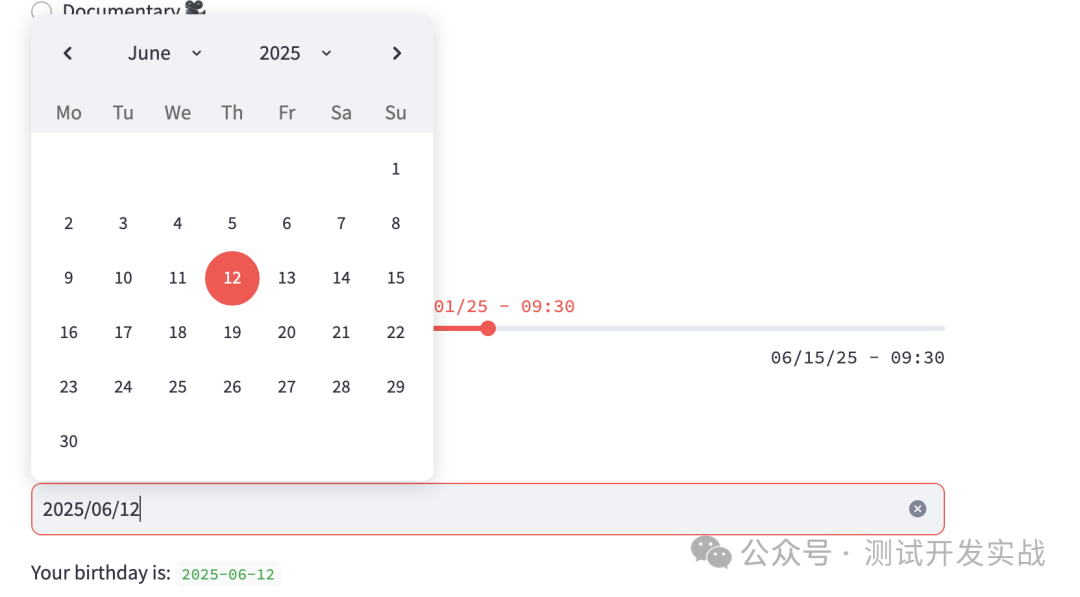
import datetimeimport streamlit as std = st.date_input("When's your birthday", value=None)st.write("Your birthday is:", d)
初始值为None,选择某个日期后,底部会显示所选择的日期:
⑤ 图表展示
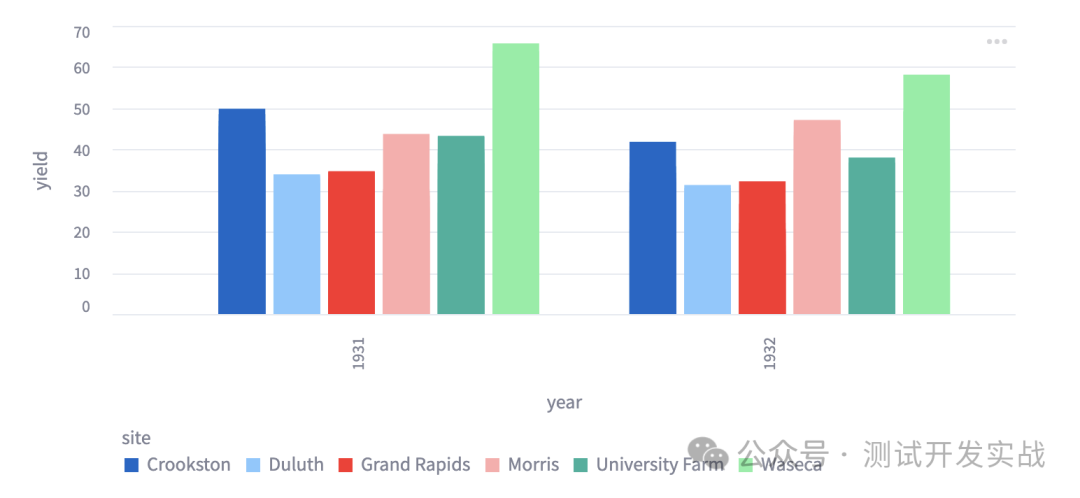
import streamlit as stfrom vega_datasets import datasource = data.barley()st.bar_chart(source, x="year", y="yield", color="site", stack=False)
⑥ 上传文件交互
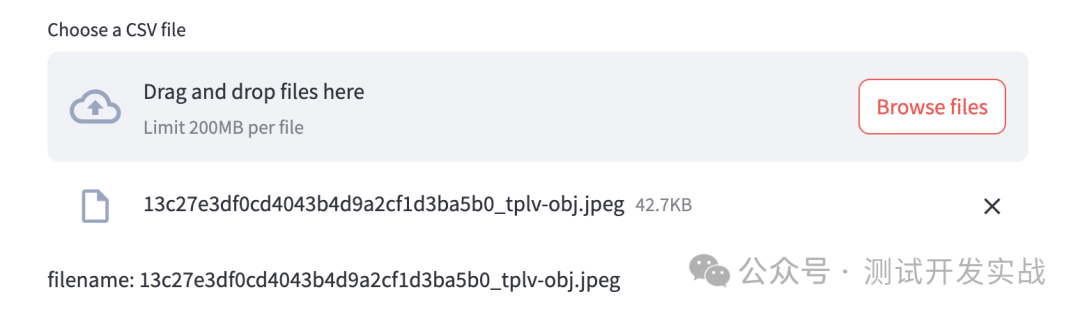
import streamlit as stuploaded_files = st.file_uploader( "Choose a CSV file", accept_multiple_files=True)for uploaded_file in uploaded_files: bytes_data = uploaded_file.read() st.write("filename:", uploaded_file.name) st.write(bytes_data)
⑦ 输入文本
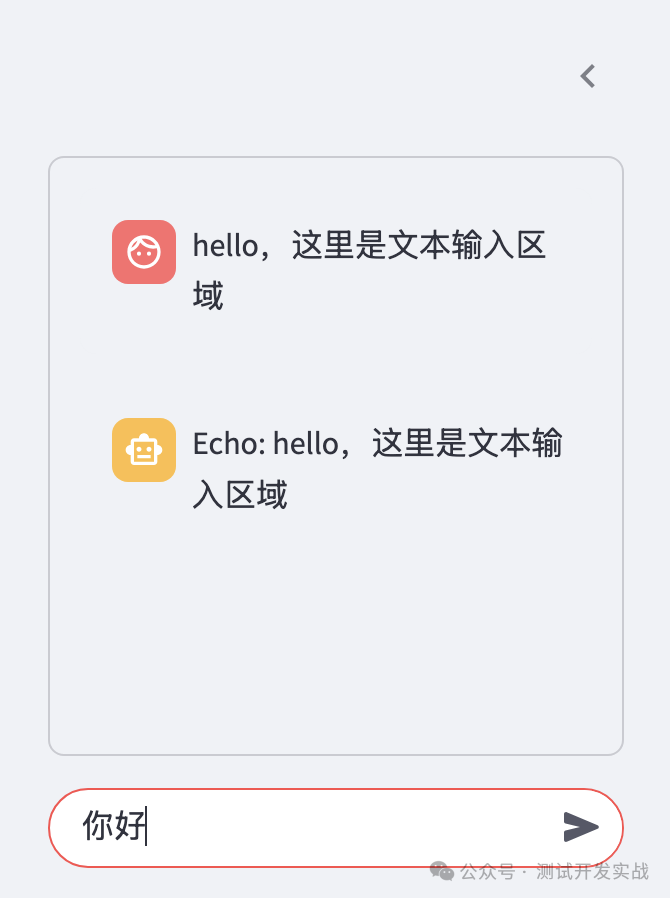
输入区域在左侧栏
import streamlit as stwith st.sidebar: messages = st.container(height=300) if prompt := st.chat_input("Say something"): messages.chat_message("user").write(prompt) messages.chat_message("assistant").write(f"Echo: {prompt}")
输入区域在居中
import streamlit as stprompt = st.chat_input( "Say something and/or attach an image", accept_file=True, file_type=["jpg", "jpeg", "png"],)if prompt and prompt.text: st.markdown(prompt.text)if prompt and prompt["files"]: st.image(prompt["files"][0])

⑧ 按钮操作
import streamlit as stleft, middle, right = st.columns(3)if left.button("Plain button", use_container_width=True): left.markdown("You clicked the plain button.")if middle.button("Emoji button", icon="😃", use_container_width=True): middle.markdown("You clicked the emoji button.")if right.button("Material button", icon=":material/mood:", use_container_width=True): right.markdown("You clicked the Material button.")

四、基于千问大模型开发一个Web应用
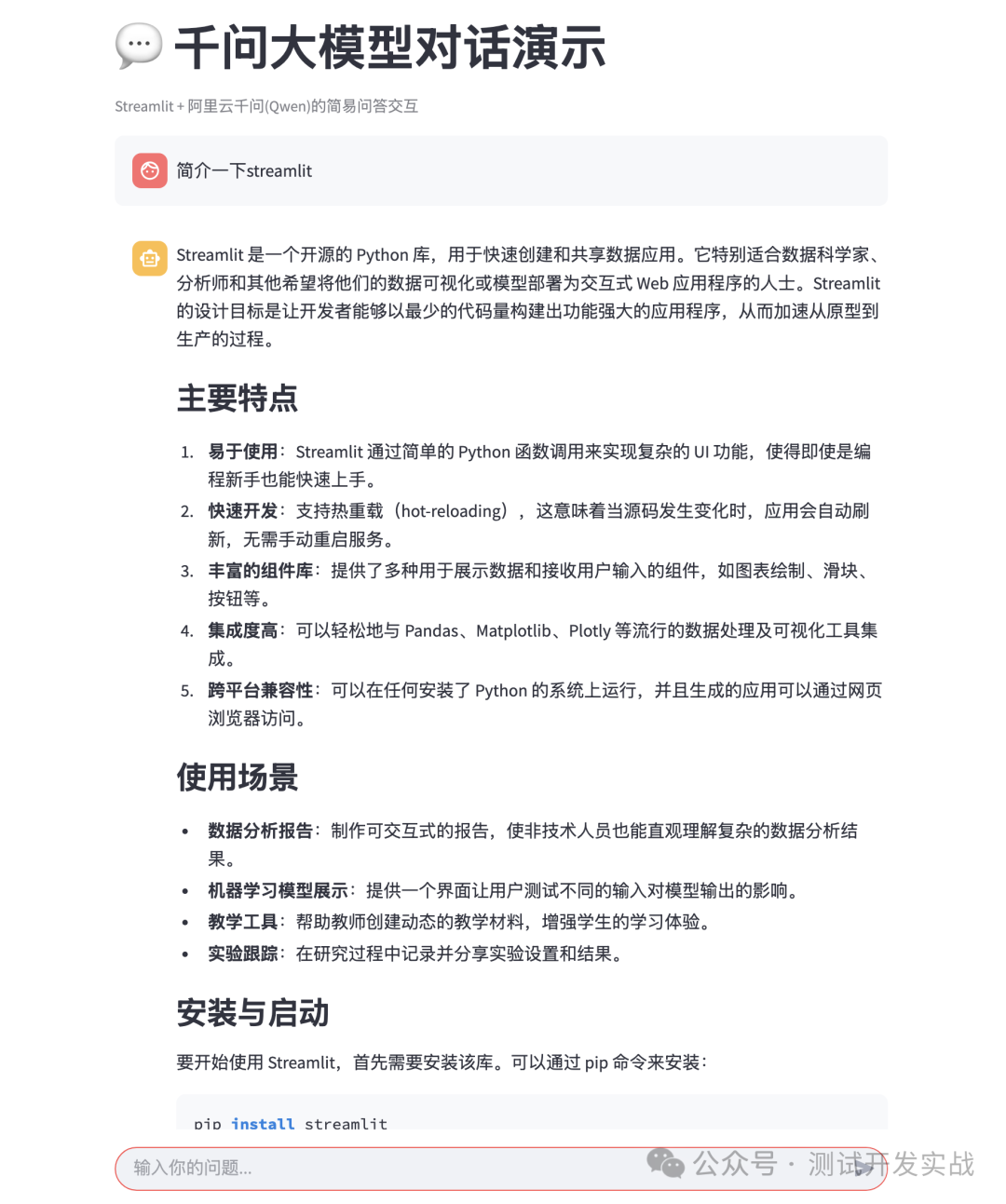
1.开发第一版AI应用
与大模型交互示例,这里基于千问大模型。
① 安装大模型SDK
pip install streamlit dashscope # Dashscope是阿里云千问的官方SDK
② 前往阿里云官网,申请千问大模型API Key,首次注册会赠送100W tokens
③ 创建 .streamlit/secrets.toml 文件,填写API Key
# .streamlit/secrets.tomlQW_API_KEY = "sk-xxxxxxxxxxxxxxxx"
④ 编写Web应用代码
import streamlit as stfrom dashscope import Generationfrom dashscope.api_entities.dashscope_response import Role# 标题和说明st.title("💬 千问大模型对话演示")st.caption("Streamlit + 阿里云千问(Qwen)的简易问答交互")# 从secrets.toml安全读取API Keyapi_key = st.secrets.get("QW_API_KEY", "")if not api_key: st.error("未检测到API Key!请检查secrets.toml配置。") st.stop()# 初始化对话历史(存储在session_state中)if "messages" not in st.session_state: st.session_state.messages = [ {"role": "system", "content": "你是一个乐于助人的AI助手。"} ]# 展示历史对话for msg in st.session_state.messages: if msg["role"] != "system": # 不显示系统提示 with st.chat_message(msg["role"]): st.markdown(msg["content"])# 用户输入if prompt := st.chat_input("输入你的问题..."): st.session_state.messages.append({"role": "user", "content": prompt}) with st.chat_message("user"): st.markdown(prompt) # 调用千问API生成回答 with st.spinner("千问正在思考..."): response = Generation.call( model="qwen-max", # 千问Max模型 api_key=api_key, messages=st.session_state.messages, result_format="message" # 返回结构化消息 ) # 提取AI回复内容 ai_response = response.output.choices[0]["message"]["content"] # 更新对话历史 st.session_state.messages.append({"role": "assistant", "content": ai_response}) # 展示AI回复 with st.chat_message("assistant"): st.markdown(ai_response)
2.第二版:加入模型选择和流式输出
从视频效果来看,使用streamlit与大模型结合,能够实现简单的问答式交互。美中不足的是:
- 没办法选择模型类型,比如千问的其他model;
- 思考时间比较长,而且要等完全响应完成后再一股脑地把结果内容展示给用户,体验非常不好。
所以,这里再来改造一下,加入模型选择和流式输出。
① 添加模型选择
model = st.selectbox("选择模型", ["qwq-32b", "qwq-plus"])
② 加入流式输出
response = Generation.call(stream=True, ...)for chunk in response: st.write(chunk.output.choices[0]["message"]["content"])
完整代码如下:
import streamlit as stfrom dashscope import Generationimport time# 标题设置st.title("💬 千问大模型-流式对话演示")st.caption("Streamlit + 阿里云千问(Qwen)的流式问答交互")# 从secrets.toml安全读取API Keyapi_key = st.secrets.get("QW_API_KEY", "")if not api_key: st.error("未检测到API Key!请检查secrets.toml配置。") st.stop()# 初始化对话历史if "messages" not in st.session_state: st.session_state.messages = [ {"role": "system", "content": "你是一个回答简洁的AI助手,每次回复不超过3句话。"} ]# 展示历史对话(跳过system prompt)for msg in st.session_state.messages: if msg["role"] != "system": with st.chat_message(msg["role"]): st.markdown(msg["content"])model = st.selectbox("选择模型", ["qwq-32b", "qwq-plus"])# 用户输入if prompt := st.chat_input("请输入问题:"): # 添加用户消息到历史 st.session_state.messages.append({"role": "user", "content": prompt}) with st.chat_message("user"): st.markdown(prompt) # 创建AI回复的空容器(后续动态更新) with st.chat_message("assistant"): response_placeholder = st.empty() # 占位符用于流式更新 full_response = "" # 累积完整回复 # 调用千问流式API responses = Generation.call( model=model, api_key=api_key, messages=st.session_state.messages, stream=True, # 关键参数:启用流式 temperature=0.7 ) # 逐个处理流式响应块 for chunk in responses: word = chunk.output.choices[0]['message']['content'] # 获取当前片段 if word: # 过滤空内容 full_response += word response_placeholder.markdown(full_response + "▌") # 光标动画 time.sleep(0.05) # 控制输出速度(模拟打字效果) # 移除光标并显示最终结果 response_placeholder.markdown(full_response) # 将AI回复添加到对话历史 st.session_state.messages.append({"role": "assistant", "content": full_response})
注意啊,代码在初始化对话时加入了回答限制,所以每次回答得都很简洁,只有三句话,如果不想做限制的可以去掉:

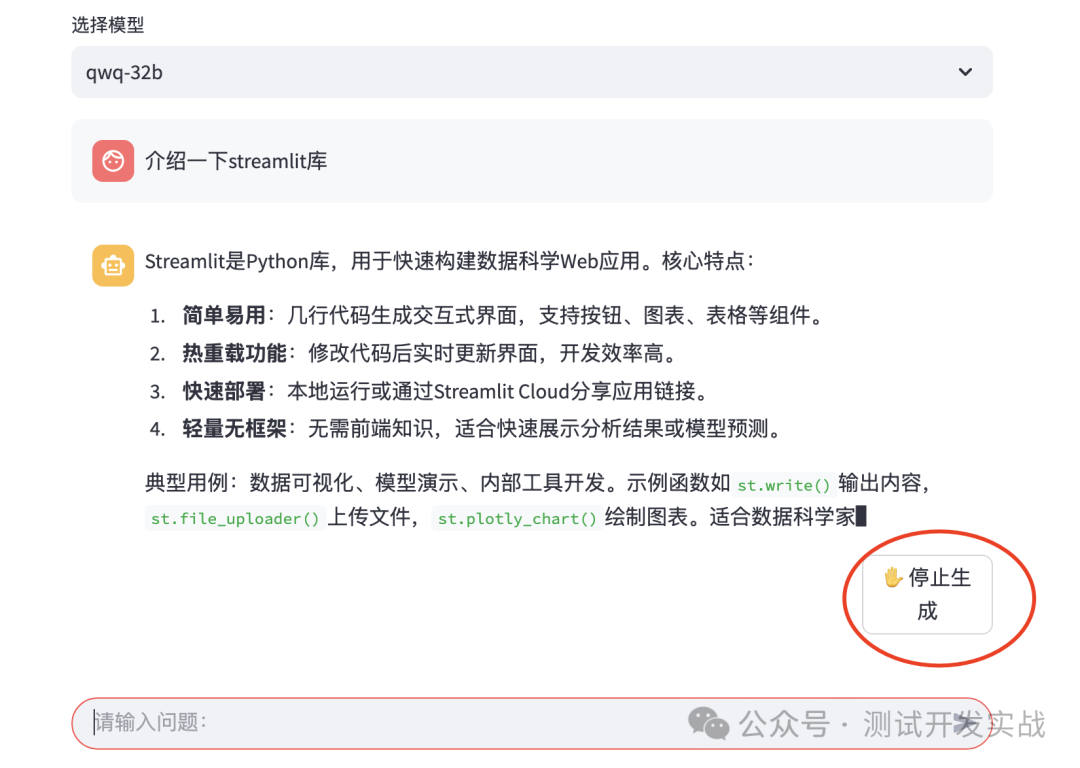
3.第三版:加入中断按钮
可能细心的小伙伴会发现,如果回答内容过长,或是问题问错了,如何终止回答呢?这时,就需要加入一个中断按钮。
① 先在用户输入时初始化中断标志位:
st.session_state.abort_generation = False # 重置中断标志
② 再在AI回复时加入中断按钮
# 添加中断按钮列col1, col2 = st.columns([5,1])with col2: if st.button("✋ 停止生成", key="stop_btn"): st.session_state.abort_generation = True
③ 最后在流式处理响应的循环体中加入中断的判断
if st.session_state.abort_generation: full_response += "【用户中断】" break
最终实现效果如下:
小结
以上就是利用Python的streamlit库结合千问大模型本地开发的一款简单的AI交互式应用。当然,还有很多可以优化的地方,例如:上传文件;也可以基于其他大模型、例如DeepSeek进行开发。
如何学习大模型 AI ?
由于新岗位的生产效率,要优于被取代岗位的生产效率,所以实际上整个社会的生产效率是提升的。
但是具体到个人,只能说是:
“最先掌握AI的人,将会比较晚掌握AI的人有竞争优势”。
这句话,放在计算机、互联网、移动互联网的开局时期,都是一样的道理。
我在一线互联网企业工作十余年里,指导过不少同行后辈。帮助很多人得到了学习和成长。
我意识到有很多经验和知识值得分享给大家,也可以通过我们的能力和经验解答大家在人工智能学习中的很多困惑,所以在工作繁忙的情况下还是坚持各种整理和分享。但苦于知识传播途径有限,很多互联网行业朋友无法获得正确的资料得到学习提升,故此将并将重要的AI大模型资料包括AI大模型入门学习思维导图、精品AI大模型学习书籍手册、视频教程、实战学习等录播视频免费分享出来。

第一阶段(10天):初阶应用
该阶段让大家对大模型 AI有一个最前沿的认识,对大模型 AI 的理解超过 95% 的人,可以在相关讨论时发表高级、不跟风、又接地气的见解,别人只会和 AI 聊天,而你能调教 AI,并能用代码将大模型和业务衔接。
- 大模型 AI 能干什么?
- 大模型是怎样获得「智能」的?
- 用好 AI 的核心心法
- 大模型应用业务架构
- 大模型应用技术架构
- 代码示例:向 GPT-3.5 灌入新知识
- 提示工程的意义和核心思想
- Prompt 典型构成
- 指令调优方法论
- 思维链和思维树
- Prompt 攻击和防范
- …
第二阶段(30天):高阶应用
该阶段我们正式进入大模型 AI 进阶实战学习,学会构造私有知识库,扩展 AI 的能力。快速开发一个完整的基于 agent 对话机器人。掌握功能最强的大模型开发框架,抓住最新的技术进展,适合 Python 和 JavaScript 程序员。
- 为什么要做 RAG
- 搭建一个简单的 ChatPDF
- 检索的基础概念
- 什么是向量表示(Embeddings)
- 向量数据库与向量检索
- 基于向量检索的 RAG
- 搭建 RAG 系统的扩展知识
- 混合检索与 RAG-Fusion 简介
- 向量模型本地部署
- …
第三阶段(30天):模型训练
恭喜你,如果学到这里,你基本可以找到一份大模型 AI相关的工作,自己也能训练 GPT 了!通过微调,训练自己的垂直大模型,能独立训练开源多模态大模型,掌握更多技术方案。
到此为止,大概2个月的时间。你已经成为了一名“AI小子”。那么你还想往下探索吗?
- 为什么要做 RAG
- 什么是模型
- 什么是模型训练
- 求解器 & 损失函数简介
- 小实验2:手写一个简单的神经网络并训练它
- 什么是训练/预训练/微调/轻量化微调
- Transformer结构简介
- 轻量化微调
- 实验数据集的构建
- …
第四阶段(20天):商业闭环
对全球大模型从性能、吞吐量、成本等方面有一定的认知,可以在云端和本地等多种环境下部署大模型,找到适合自己的项目/创业方向,做一名被 AI 武装的产品经理。
- 硬件选型
- 带你了解全球大模型
- 使用国产大模型服务
- 搭建 OpenAI 代理
- 热身:基于阿里云 PAI 部署 Stable Diffusion
- 在本地计算机运行大模型
- 大模型的私有化部署
- 基于 vLLM 部署大模型
- 案例:如何优雅地在阿里云私有部署开源大模型
- 部署一套开源 LLM 项目
- 内容安全
- 互联网信息服务算法备案
- …
学习是一个过程,只要学习就会有挑战。天道酬勤,你越努力,就会成为越优秀的自己。
如果你能在15天内完成所有的任务,那你堪称天才。然而,如果你能完成 60-70% 的内容,你就已经开始具备成为一名大模型 AI 的正确特征了。
这份完整版的大模型 AI 学习资料已经上传CSDN,朋友们如果需要可以微信扫描下方CSDN官方认证二维码免费领取【保证100%免费】


欢迎加入DeepSeek 技术社区。在这里,你可以找到志同道合的朋友,共同探索AI技术的奥秘。
更多推荐



 15
15 0
0- 0


 已为社区贡献53条内容

所有评论(0)