对word进行大模型部署
步骤1.打开Deepseek官网,点击API开放平台,登录后可以看到我们的信息步骤二:创建APIkey输入名称后点击创建,然后复制创建API后,可以查看模型的使用价格,点击接口文档,然后点击价格步骤三:获取url步骤1.打开硅基流动官网SiliconFlow,注册并登录账号步骤二:选择api密钥,点击api进行复制步骤三:获取url右侧找到使用实例,base_url就是硅基流动的URL步骤三:获取
一、从ai平台官网获取api-key,url和Model名
例1:Deepseek平台
步骤1.打开Deepseek官网,点击API开放平台,登录后可以看到我们的信息
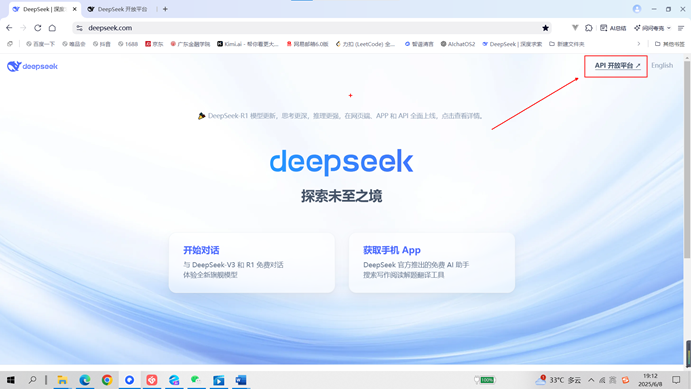
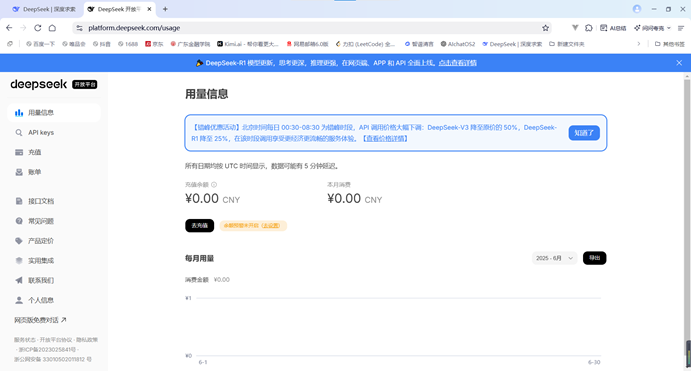
步骤二:创建APIkey
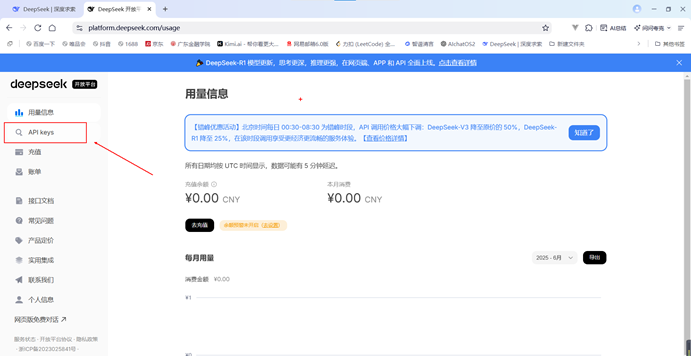
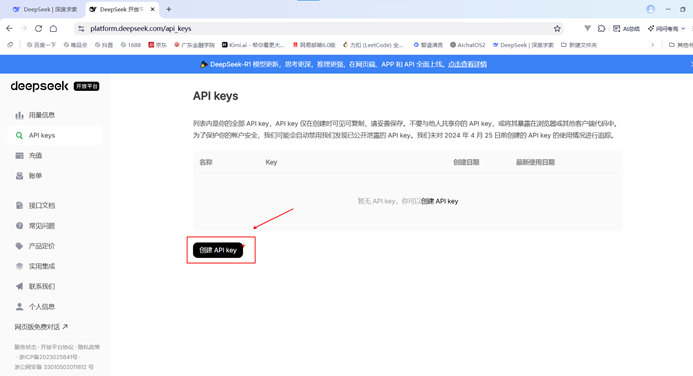
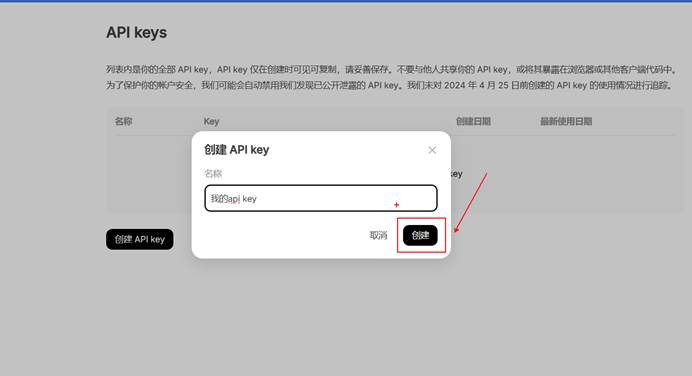
输入名称后点击创建,然后复制
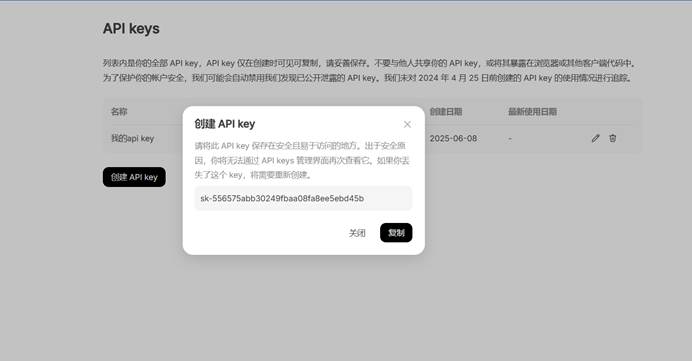
创建API后,可以查看模型的使用价格,点击接口文档,然后点击价格
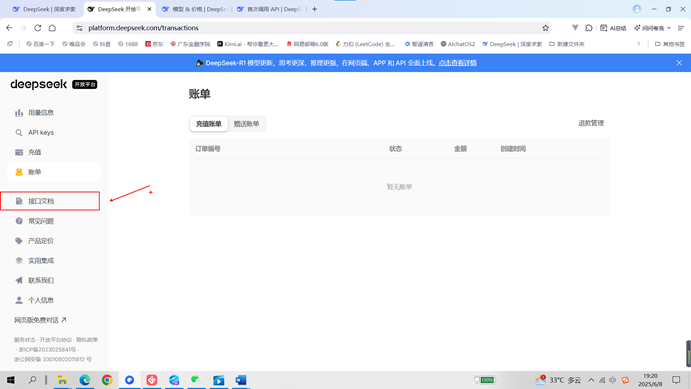
步骤三:获取url
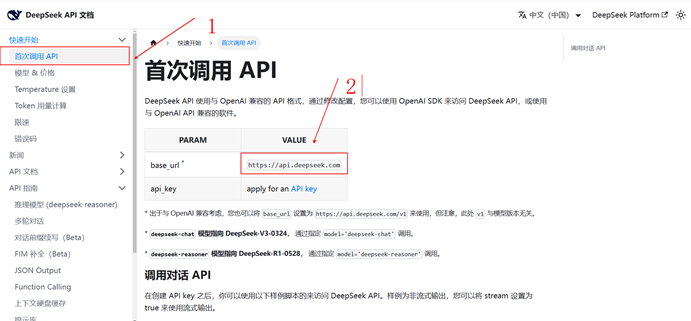
例2:硅基流动平台
步骤1.打开硅基流动官网SiliconFlow,注册并登录账号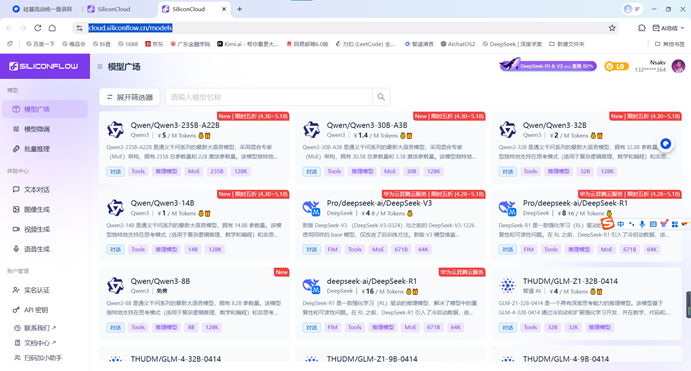
步骤二:选择api密钥,点击api进行复制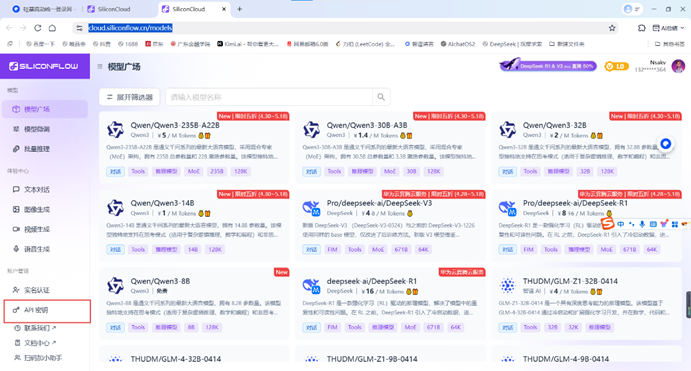
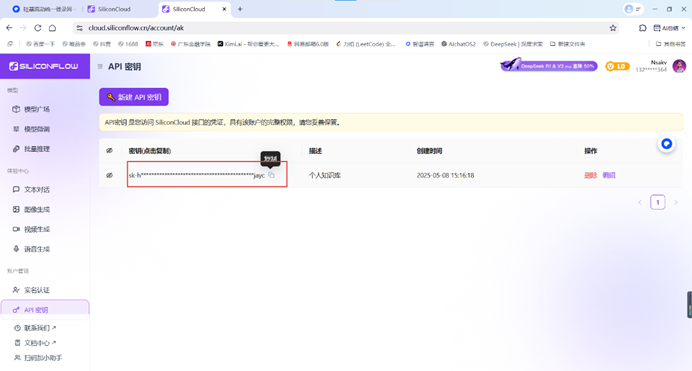
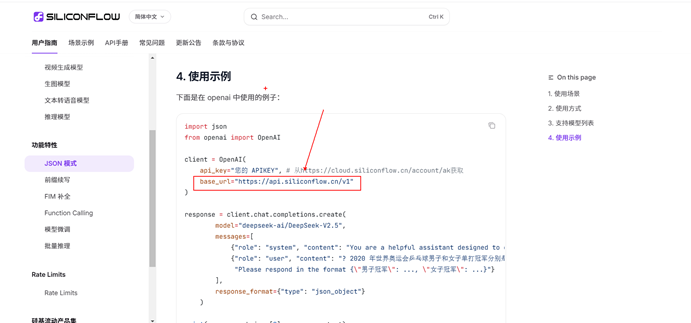
步骤三:获取url
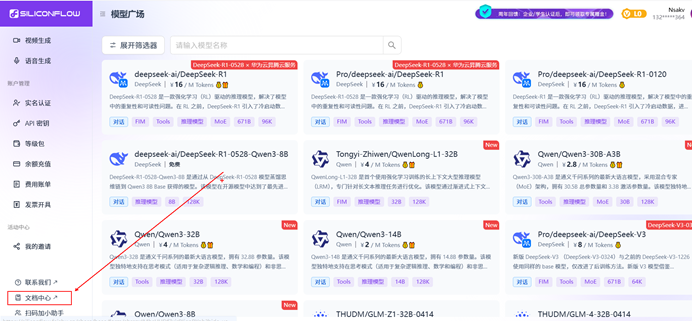
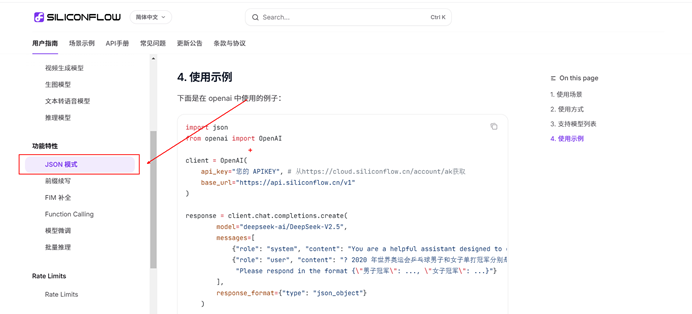
右侧找到使用实例,base_url就是硅基流动的URL
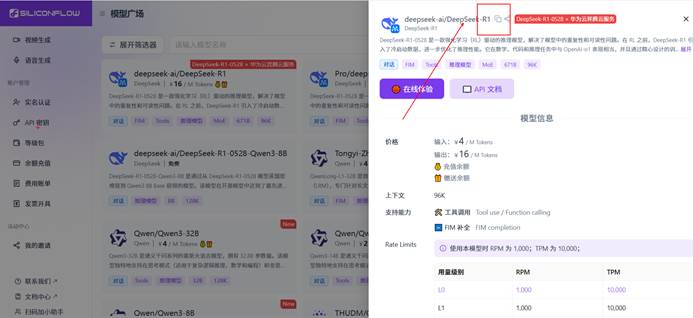
步骤三:获取model名:
在硅基流动主页寻到你想要的模型,比如deepseek-ai/DeepSeek-R1,如图点击复制model名
二、Deepseek的word软件部署
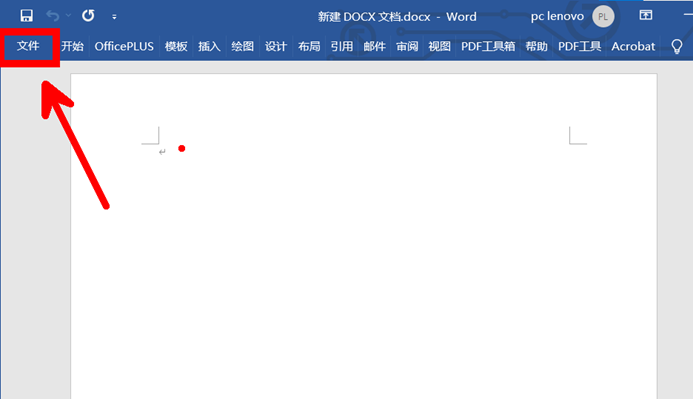
2.1新建word文件,点击左上角的文件
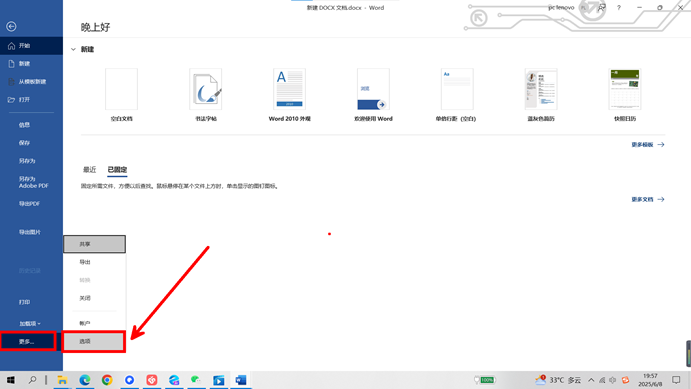
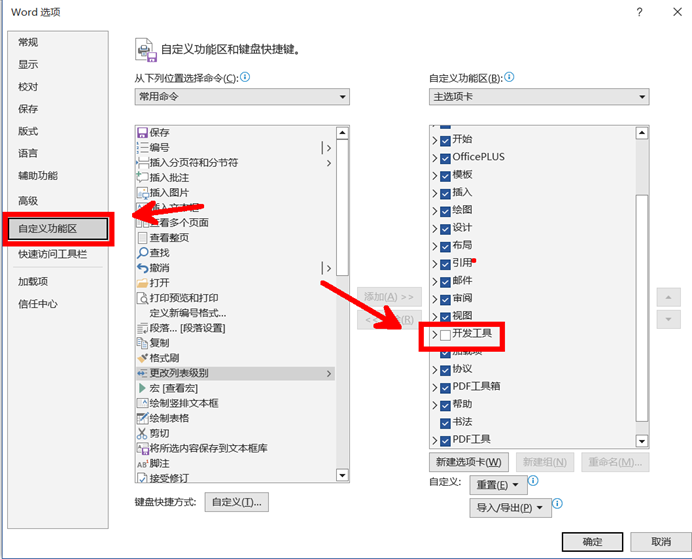
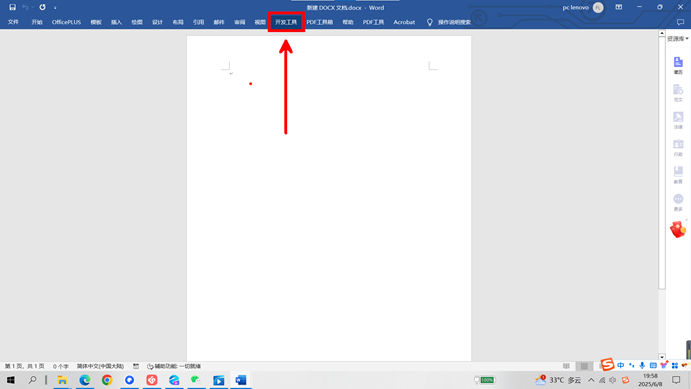
2.2点击左下角的选项,选择自定义功能区,选择开发工具,确定后,可以看到主页中出现开发工具的选项
2.3进行宏设置
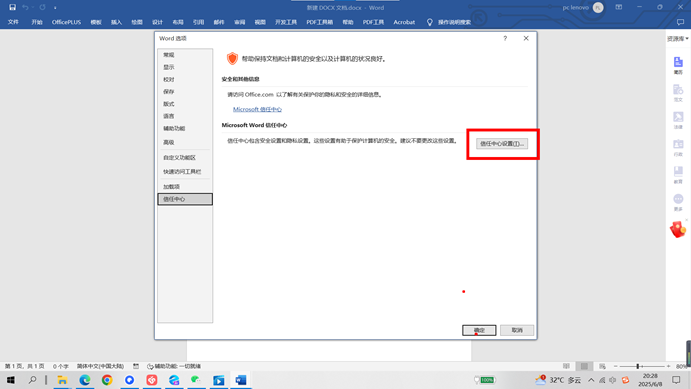
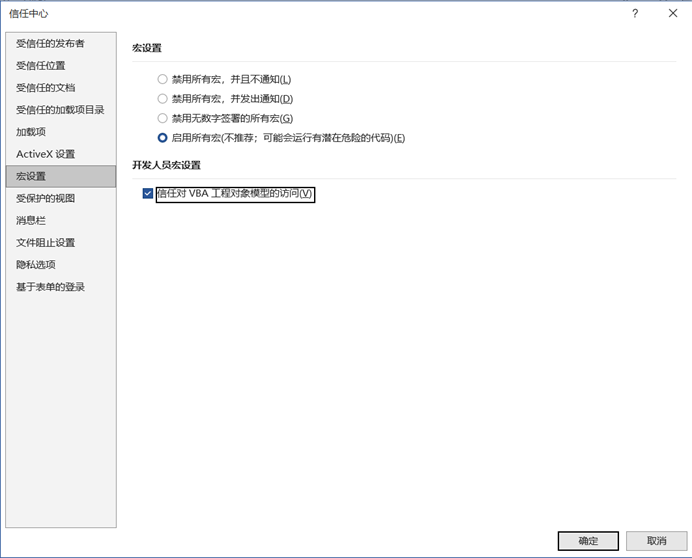
2.4添加模版
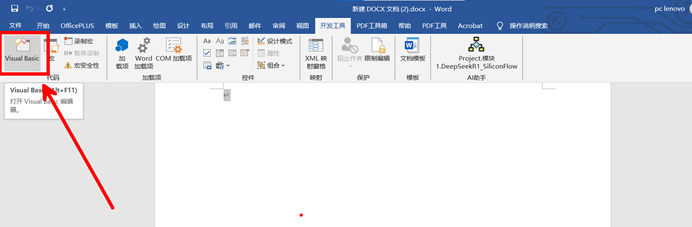
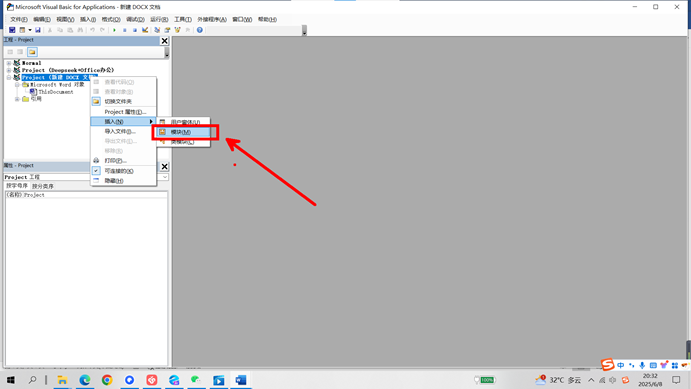
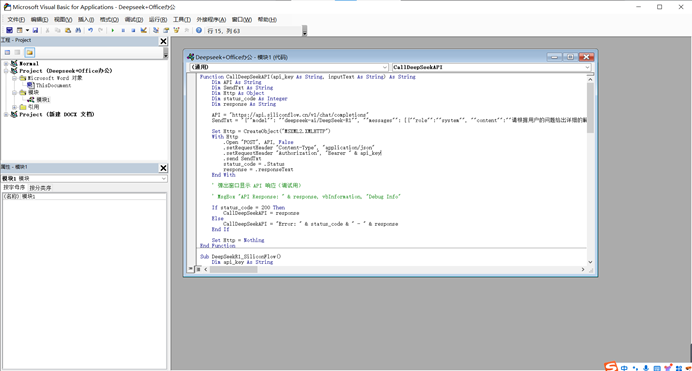
输入的是如下代码: Function CallDeepSeekAPI(api_key As String, inputText As String) As String
Dim API As String
Dim SendTxt As String
Dim Http As Object
Dim status_code As Integer
Dim response As String
API = "https://api.siliconflow.cn/v1/chat/completions"
SendTxt = "{""model"": ""deepseek-ai/DeepSeek-R1"", ""messages"": [{""role"":""system"", ""content"":""请根据用户的问题给出详细的解答。""}, {""role"":""user"", ""content"":""" & inputText & """}], ""stream"": false, ""max_tokens"": 4096}"
Set Http = CreateObject("MSXML2.XMLHTTP")
With Http
.Open "POST", API, False
.setRequestHeader "Content-Type", "application/json"
.setRequestHeader "Authorization", "Bearer " & api_key
.send SendTxt
status_code = .Status
response = .responseText
End With
' 弹出窗口显示 API 响应(调试用)
' MsgBox "API Response: " & response, vbInformation, "Debug Info"
If status_code = 200 Then
CallDeepSeekAPI = response
Else
CallDeepSeekAPI = "Error: " & status_code & " - " & response
End If
Set Http = Nothing
End Function
Sub DeepSeekR1_SiliconFlow()
Dim api_key As String
Dim inputText As String
Dim response As String
Dim regex As Object
Dim reasoningRegex As Object
Dim contentRegex As Object
Dim matches As Object
Dim reasoningMatches As Object
Dim originalSelection As Object
Dim reasoningContent As String
Dim finalContent As String
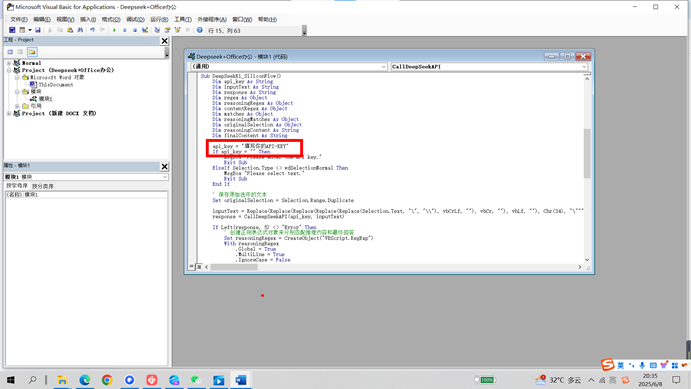
api_key = "填写你的API-KEY"
If api_key = "" Then
MsgBox "Please enter the API key."
Exit Sub
ElseIf Selection.Type <> wdSelectionNormal Then
MsgBox "Please select text."
Exit Sub
End If
' 保存原始选中的文本
Set originalSelection = Selection.Range.Duplicate
inputText = Replace(Replace(Replace(Replace(Replace(Selection.text, "\", "\\"), vbCrLf, ""), vbCr, ""), vbLf, ""), Chr(34), "\""")
response = CallDeepSeekAPI(api_key, inputText)
If Left(response, 5) <> "Error" Then
' 创建正则表达式对象来分别匹配推理内容和最终回答
Set reasoningRegex = CreateObject("VBScript.RegExp")
With reasoningRegex
.Global = True
.MultiLine = True
.IgnoreCase = False
.Pattern = """reasoning_content"":""(.*?)"""
End With
Set contentRegex = CreateObject("VBScript.RegExp")
With contentRegex
.Global = True
.MultiLine = True
.IgnoreCase = False
.Pattern = """content"":""(.*?)"""
End With
' 提取推理内容
Set reasoningMatches = reasoningRegex.Execute(response)
If reasoningMatches.Count > 0 Then
reasoningContent = reasoningMatches(0).SubMatches(0)
reasoningContent = Replace(reasoningContent, "\n\n", vbNewLine)
reasoningContent = Replace(reasoningContent, "\n", vbNewLine)
reasoningContent = Replace(Replace(reasoningContent, """", Chr(34)), """", Chr(34))
End If
' 提取最终回答
Set matches = contentRegex.Execute(response)
If matches.Count > 0 Then
finalContent = matches(0).SubMatches(0)
finalContent = Replace(finalContent, "\n\n", vbNewLine)
finalContent = Replace(finalContent, "\n", vbNewLine)
finalContent = Replace(Replace(finalContent, """", Chr(34)), """", Chr(34))
' 取消选中原始文本
Selection.Collapse Direction:=wdCollapseEnd
' 插入推理过程(如果存在)
If Len(reasoningContent) > 0 Then
Selection.TypeParagraph
Selection.TypeText "推理过程:"
Selection.TypeParagraph
Selection.TypeText reasoningContent
Selection.TypeParagraph
Selection.TypeText "最终回答:"
Selection.TypeParagraph
End If
' 插入最终回答
Selection.TypeText finalContent
' 将光标移回原来选中文本的末尾
originalSelection.Select
Else
MsgBox "Failed to parse API response.", vbExclamation
End If
Else
MsgBox response, vbCritical
End If
End Sub
2.5找到代码中的这个部分,修改成自己的api-key
Ctrl+S保存
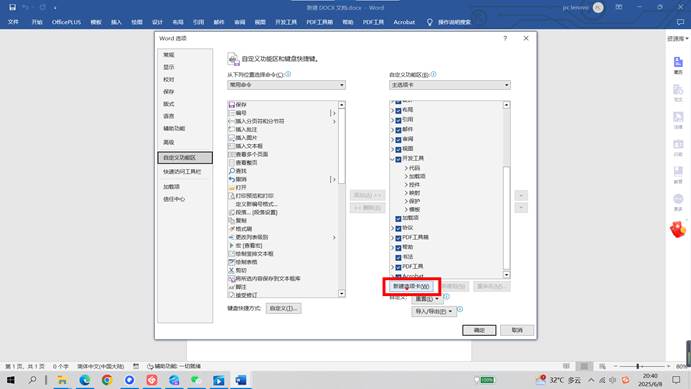
2.6再点击选项,为开发工具添加选项卡,重命名为AI助手
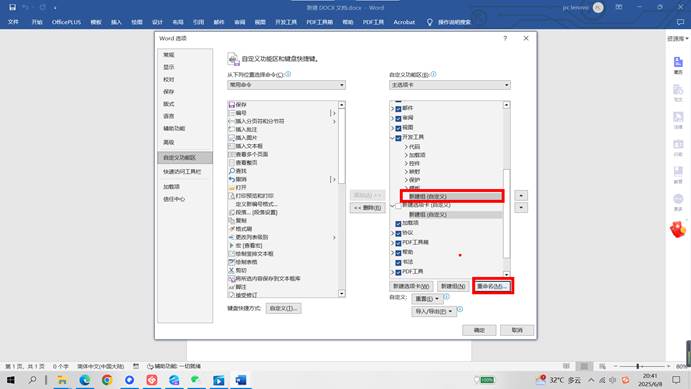
2.7在左侧的选择命令中,选择宏,然后选择我们添加的DeepseekR1模型,添加,然后点击确定
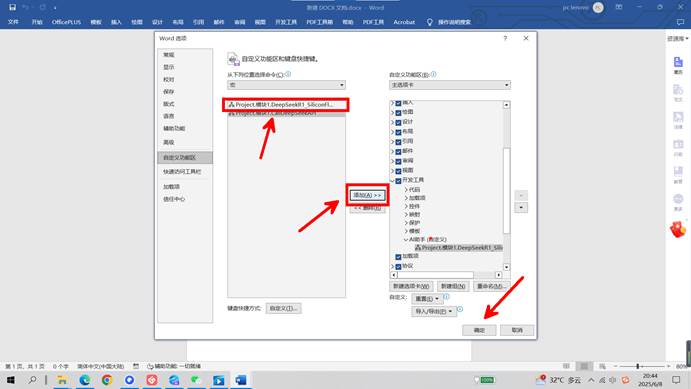
添加完成后,在主页点击开发工具可以看到AI模型出现在导航栏中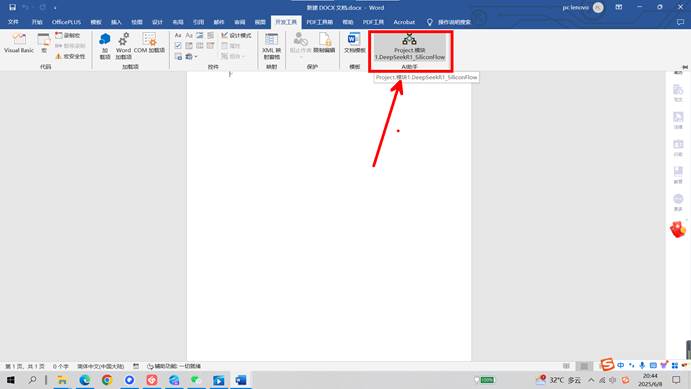
2.8开始测试
步骤1.输入问题:你是谁?并选中
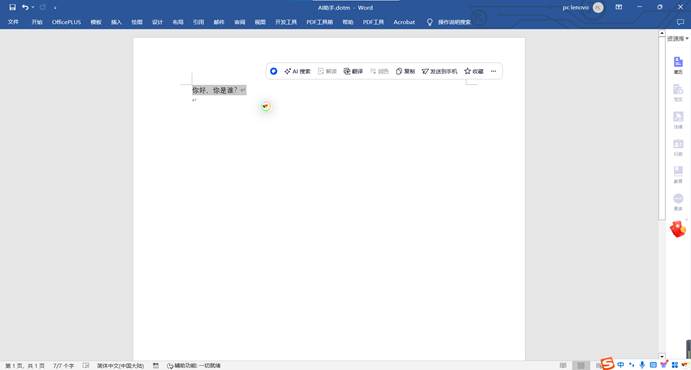
步骤2.点击AI模型
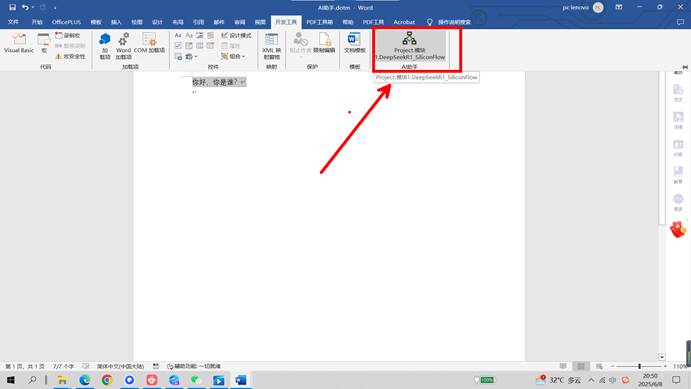
步骤3.等待回答
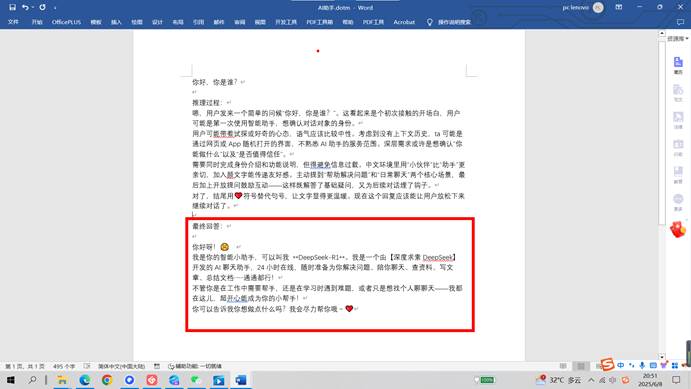
添加成功
2.9另存为宏文件
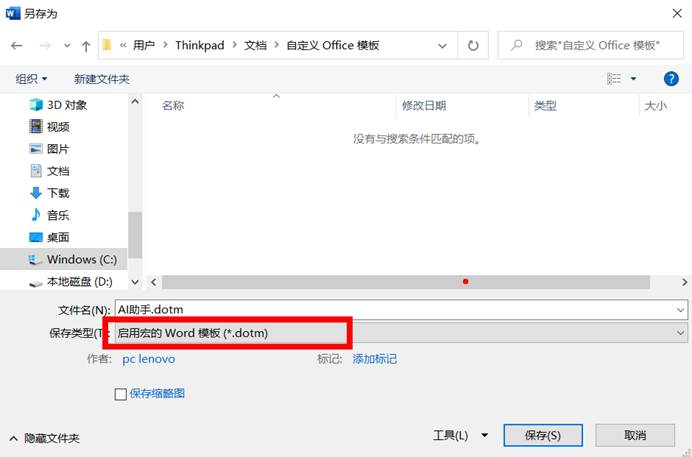
2.10为了在每一次新建文件中都不再需要重复添加AI助手,把保存的AI助手.dotm保存在路径为C:\Users\你的电脑名\AppData\Roaming\Microsoft\Word中
三、在word添加office AI助手
3.1下载安装软件:OfficeAI助手 - 免费办公智能AI助手, AI写作
步骤1:打开官网:https://www.office-ai.cn/
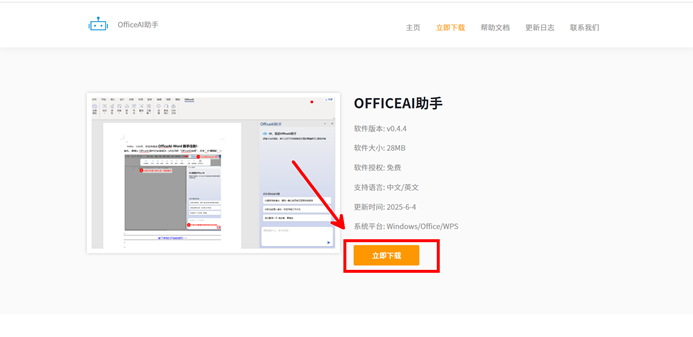
步骤二:点击安装

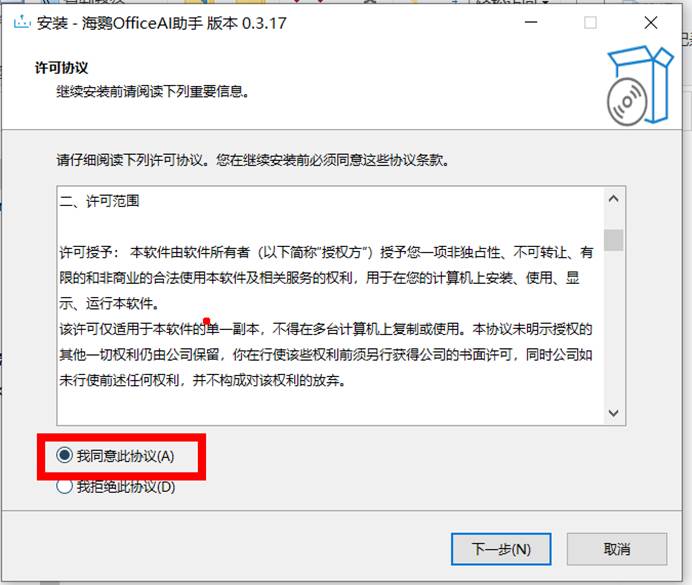
步骤3:选择安装路径
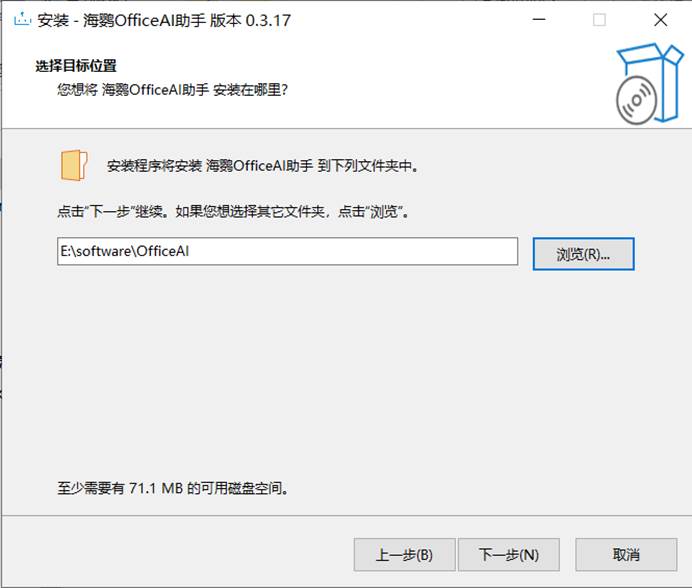
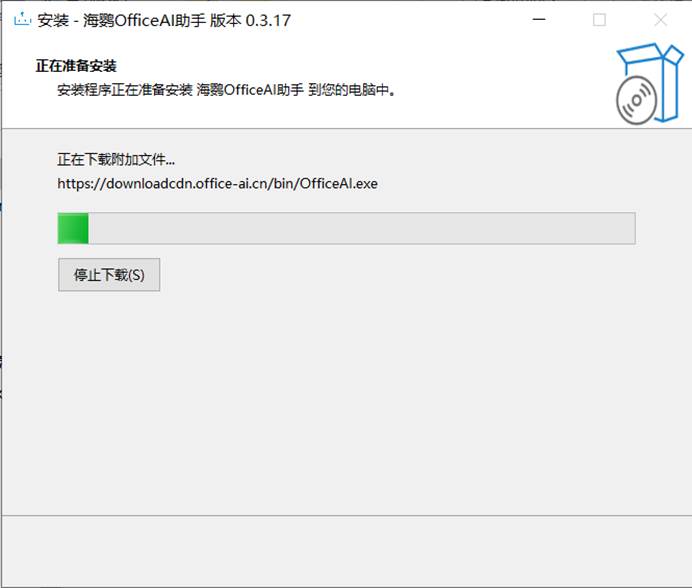
步骤4:安装完成
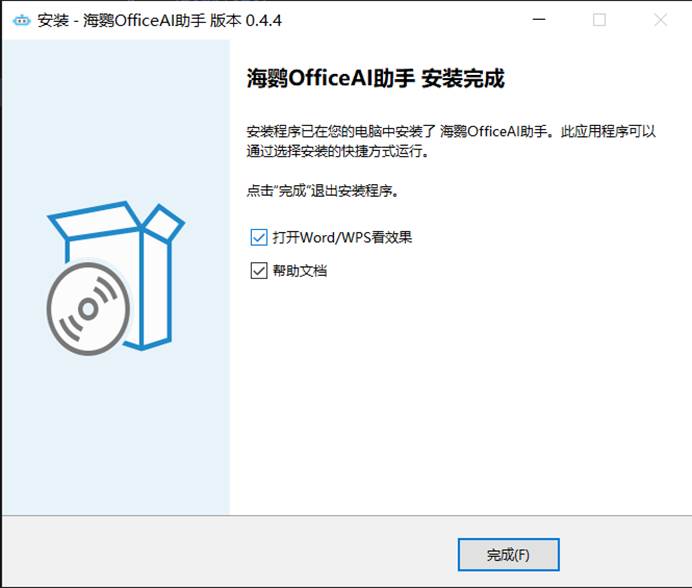
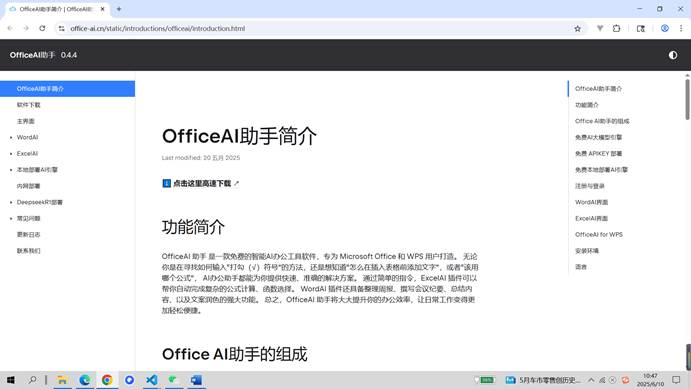
安装完成后,打开了officeai助手网页,里面有它的功能介绍
3.2设置officeAI
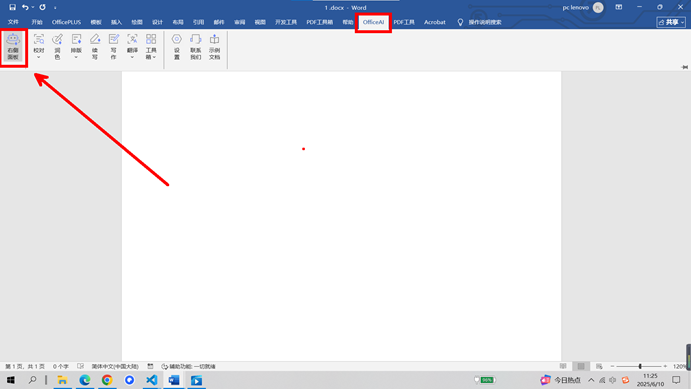
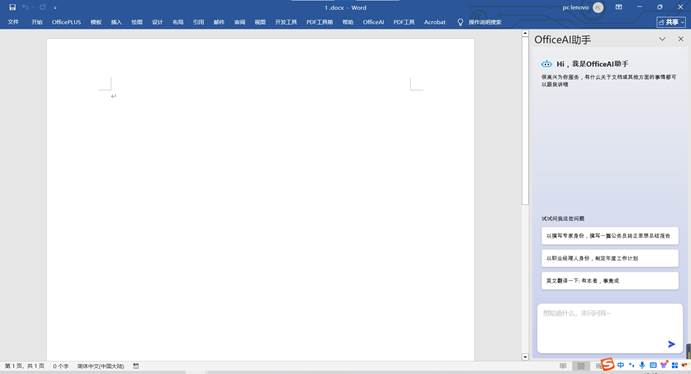
步骤一:打开新建的word文件,点击工具栏中的OfficeAI,唤出AI助手
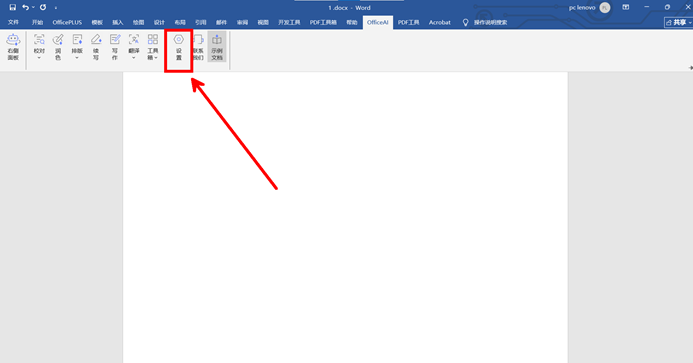
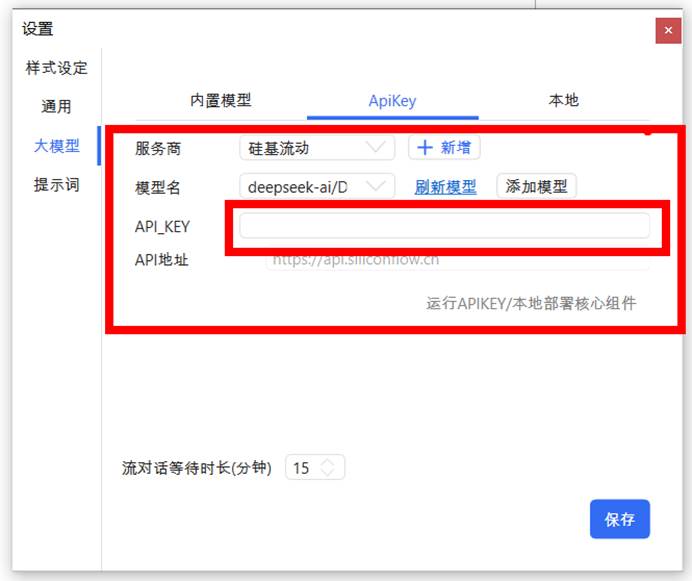
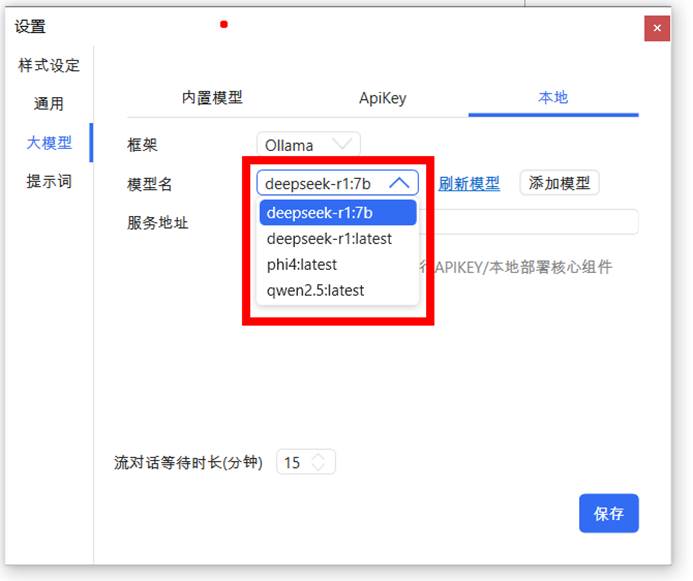
步骤2:选择大模型
步骤3:选择内置模型
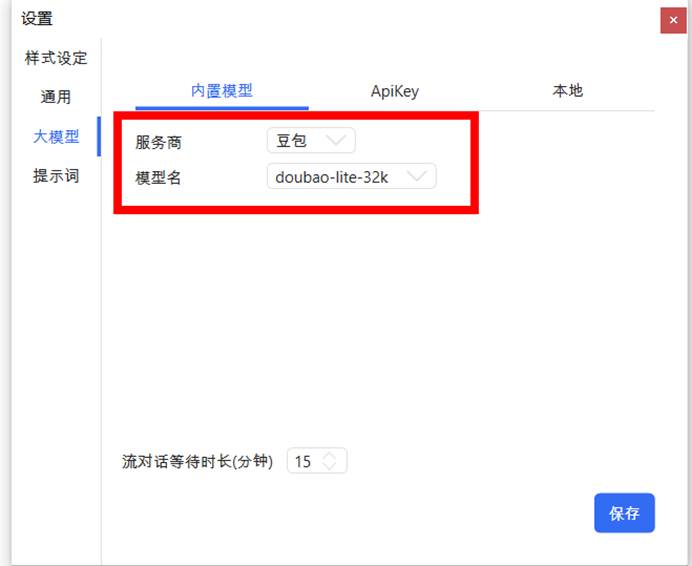
或者选择使用apikey的模型,比如硅基流动或者选择本地部署的模型,比如使用Ollama部署的Deepseek R1模型
3.3测试OfficeAI
右侧有对话框我们输入对话进行测试
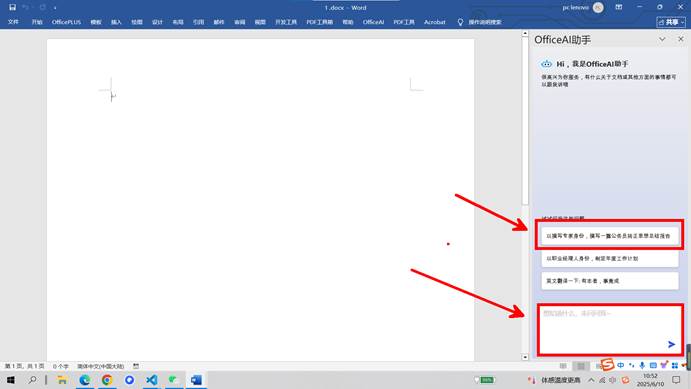
首先询问一个问题:你可以帮助我做什么
回答:
我能帮你解决很多与Microsoft Word相关的问题呢。比如如何进行文档排版,像设置字体、字号、段落格式等;怎样高效地编辑文本,包括查找替换、撤销重做等操作;如何插入和编辑图表、图片、表格;如何进行文档的审阅修订,以及如何处理文档的格式转换、打印设置等等。你在使用Word过程中遇到什么具体问题了吗?
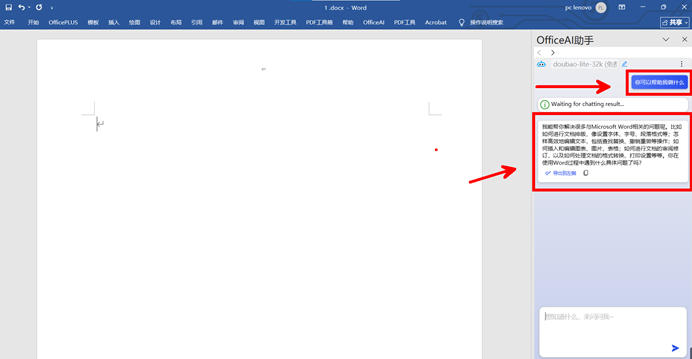
然后可以根据它回答中具有的功能进行简单的测试
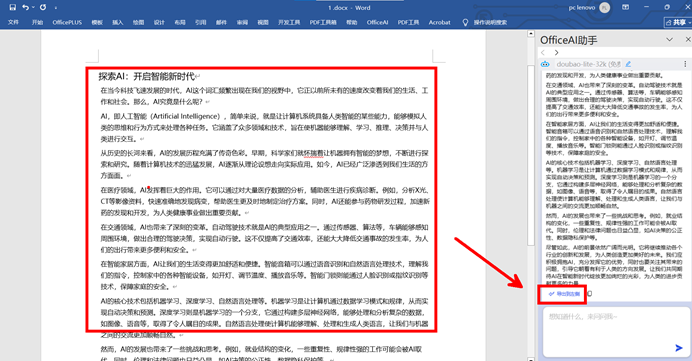
3.3.1:使用OfficeAI简单写一篇文章
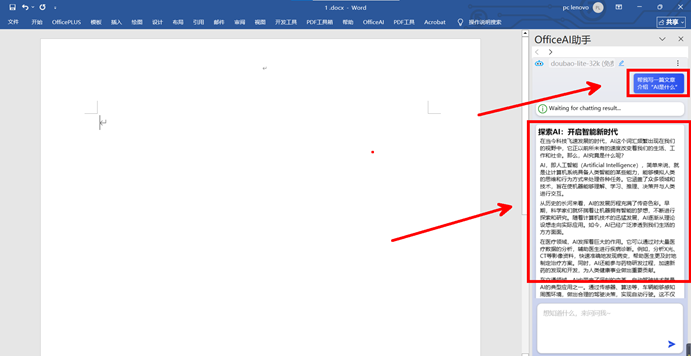
点击导出到左侧可以将文章输出
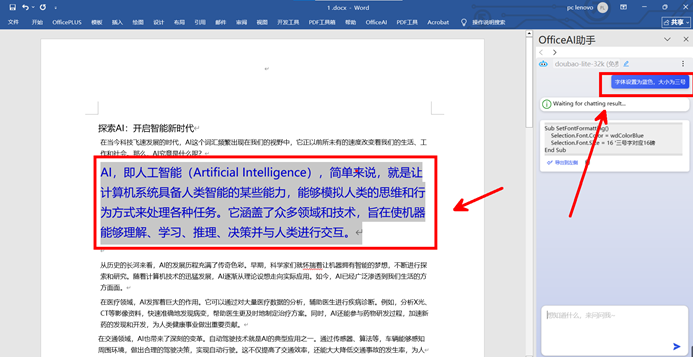
3.3.2:进行字体设置
选中字体,输出要进行的操作
3.3.3进行排版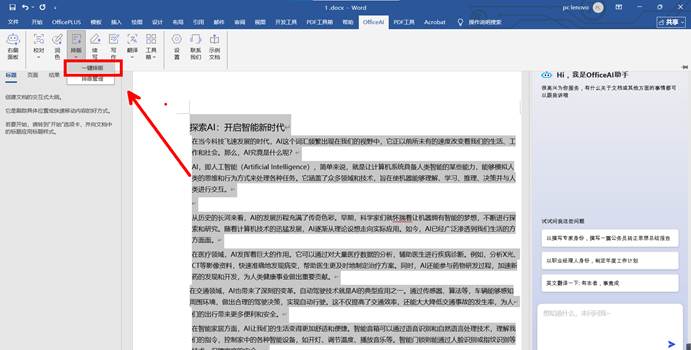
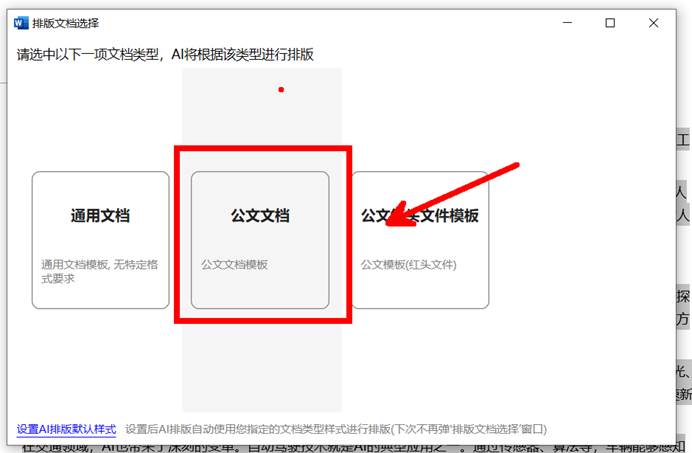
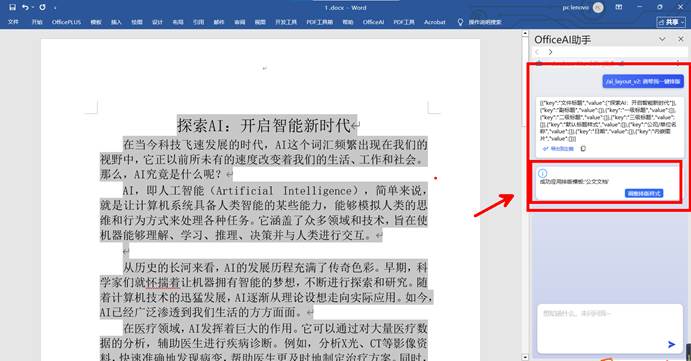
排版成功
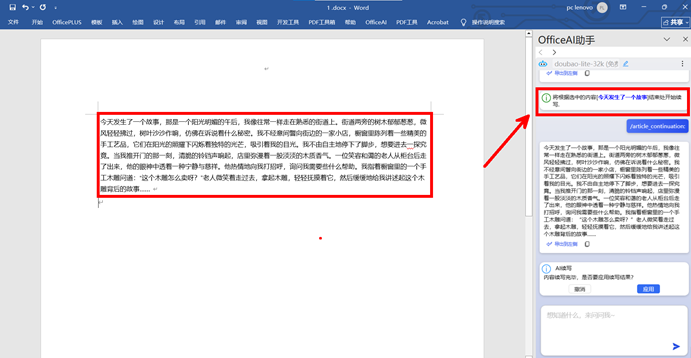
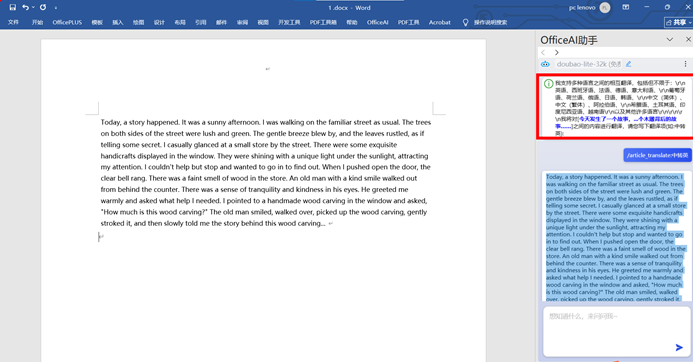
3.3.4在工具栏里看到其他的功能,比如续写,翻译等,这里再展示续写和翻译
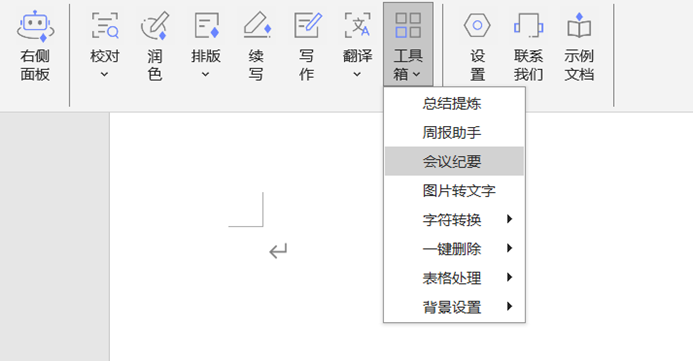
例1:续写
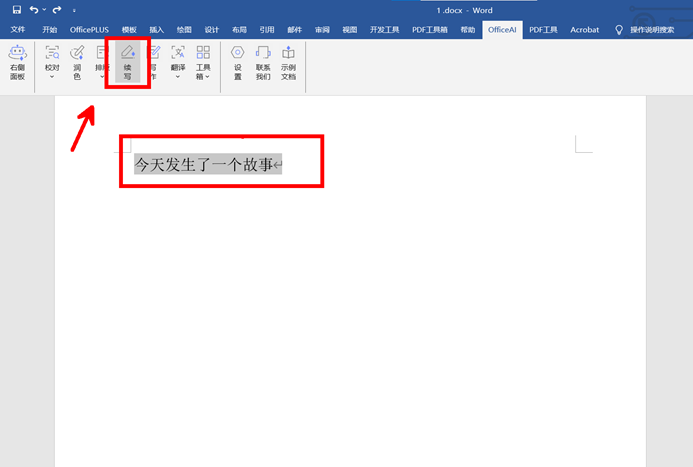
例2:翻译
以上是对word添加AI助手的操作

欢迎加入DeepSeek 技术社区。在这里,你可以找到志同道合的朋友,共同探索AI技术的奥秘。
更多推荐

 21
21 0
0- 0


 已为社区贡献2条内容

所有评论(0)