Chatgpt+Comfyui绘图源码线上部署文档
chatgpt+comfyui+知识库源码线上部署流程:chatgpt-java:基于renren框架:springboot+mybatis-plus+redis+milvus
源码仓库:
https://gitee.com/BTYY/wailikeji-chatgpt
其他文档地址:
Chatgpt+Comfyui绘图源码运营文档
Chatgpt+Comfyui绘图源码说明及本地部署文档
一、云服务器购买
(一)购买云服务
- 有两种部署方案,不同方案对服务器的配置要求不一样,请在在购买前请先确定好你要的部署方案
- 购买腾讯云服务器可以先联系我们,我们这有推广渠道,后续会给您返还服务器购买费用的5%
- 微信联系方式:ai_009966
- 以下文档以centos服务器为例,如果你不习惯使用centos,也可以选用其他类型的操作系统!
方案1:milvus向量数据库部署在云服务器上
- 客户端服务、管理端服务、mysql、redis、milvus向量数据库部署在云服务器上,comfyui使用本地电脑部署(要求带有8g显存以上的显卡,内存至少8g以上)
因为milvus向量数据库官方的推荐配置就比较高,所以该种部署方案服务器配置要至少是8核16g,新用户一年的服务器费用大概在2500左右 - 这种方案就是知识库查询的时候会比较快一点,但也相对比较贵
![[图片]](https://i-blog.csdnimg.cn/blog_migrate/049457b31fd614adf693dc1a2b606708.png)
方案2:milvus向量数据库部署在本地的电脑上
- 客户端服务、管理端服务、mysql、redis部署在云服务器上,milvus向量数据库、comfyui使用本地电脑部署(要求带有8g显存以上的显卡,内存至少16g以上)
因为milvus没有部署在云服务器上,所以该种部署方案最低只要2核4g就够用了,新用户一年的服务器费用大概在220左右。(假如用户量比大,推荐4核8g会好一些) - 这种方案就是知识库查询的时候会比较慢一点,但可以省下不少钱
![[图片]](https://i-blog.csdnimg.cn/blog_migrate/cfcae44e654fb94befe7c04939669ecf.png)
(二)、购买域名并进行备案
1、域名购买
https://buy.cloud.tencent.com/domain
2、域名备案
https://cloud.tencent.com/product/ba
二、登录服务器+安装宝塔+开启主机安全组
1、FinalShell SSH工具下载安装并登录服务器
注意:FinalShell只是个ssh工具,如果你已经有其他的ssh工具,可以不使用FinalShell
FinalShell官网:
https://www.hostbuf.com/t/988.html
安装和使用教程:
https://blog.csdn.net/qq_16851599/article/details/132591661
2、宝塔安装
官网:
https://www.bt.cn/new/download.html
- 选择自己服务器对应的操作系统,然后复制安装命令到服务器上执行下既可
![[图片]](https://i-blog.csdnimg.cn/blog_migrate/dda08d11a6ae83156b157d0a415db04b.png)
![[图片]](https://i-blog.csdnimg.cn/blog_migrate/62db9238c058cfb90f8be38c525d9185.png)
- 注意:安装完宝塔后,记得把最后的面板登录信息保存下来,以便下次使用
![[图片]](https://i-blog.csdnimg.cn/blog_migrate/bf42a8e05b645893497a50dffcd4f3dc.png)
3、服务器开启主机安全组
- 找到服务器对应的防火墙设置,点击一键放通,然后找到ALL端口的编辑按钮,协议选择ALL
![[图片]](https://i-blog.csdnimg.cn/blog_migrate/774408af448dc13830806476879c725d.png)
![[图片]](https://i-blog.csdnimg.cn/blog_migrate/2b4289f2039cc608a8cdc187141963f3.png)
![[图片]](https://i-blog.csdnimg.cn/blog_migrate/ec2ec770243fd86d5822c01f8412dd17.png)
![[图片]](https://i-blog.csdnimg.cn/blog_migrate/d1adb4467efbb3883b132a36536f0ba3.png)
三、宝塔安装Nginx+mysql+redis
1、登录宝塔
- 打开第二步中安装好的宝塔面板地址链接,输入账号和密码。
![[图片]](https://i-blog.csdnimg.cn/blog_migrate/a83b34d59d3f14b9de7e6e22925e6306.png)
2、安装Nginx
- 打开软件商店->搜索Nginx->点击安装->选择最新版->提交
![[图片]](https://i-blog.csdnimg.cn/blog_migrate/640e5a8564e799d9f2a899257ff890b6.png)
- 配置mime.types
![[图片]](https://i-blog.csdnimg.cn/blog_migrate/cda5b0de90a75cefd87c6615110fcf40.png)
- 找到application/javascript,在js后面加上mjs
![[图片]](https://i-blog.csdnimg.cn/blog_migrate/7a5e707acf5a5a25c9217dd0df8388a9.png)
3、安装mysql
- 打开软件商店->搜索mysql->点击安装->选择5.7的版本->提交
![[图片]](https://i-blog.csdnimg.cn/blog_migrate/3a8ff8b5d4cb4bd8a8d50ca969789693.png)
4、安装redis
- 打开软件商店->搜索redis->点击安装->选择最新版本->提交
![[图片]](https://i-blog.csdnimg.cn/blog_migrate/b2f4fb0132ba2893426fa4995a29bbf6.png)
四、安装jdk1.8
- 参考教程:https://blog.csdn.net/dhr201499/article/details/81626466
- 注意:最后记得使用java -version命令检验是否安装成功
五、redis设置密码
- 打开宝塔面板->软件商店->搜索redis->点击设置->配置文件->找到"# requirepass foobared"->去掉前面的"#"号->把foobared改成你的密码->点击保存->点服务->重载配置
![[图片]](https://i-blog.csdnimg.cn/blog_migrate/c3d431ede7a1b1ee6833280f71631e90.png)
![[图片]](https://i-blog.csdnimg.cn/blog_migrate/bdde0fcc7749c40733a04dd51117c6ff.png)
![[图片]](https://i-blog.csdnimg.cn/blog_migrate/6d5f46aff224ae6540c973201a657099.png)
六、mysql配置忽略大小写
https://blog.csdn.net/weixin_42222436/article/details/121024398
- 打开宝塔面板->软件商店->搜索mysql->点击设置->配置修改->在配置文件的[mysqlId]下添加lower_case_table_names=1->点击保存->点服务->重启
![[图片]](https://i-blog.csdnimg.cn/blog_migrate/80638eeef0c23970559c6c2f6575d4ec.png)
![[图片]](https://i-blog.csdnimg.cn/blog_migrate/7269efa114bf31d40869c3afe84a9159.png)
七、创建数据库并导入数据
1、安装mysql连接工具
- Windows可安装navicat
https://www.bilibili.com/read/cv25079773/ - macos系统可安装sequel Ace
https://github.com/Sequel-Ace/Sequel-Ace
2、连接mysql
- macos系统下使用sequel Ace进行操作:
- 连接服务器的mysql:新建->选择ssh连接方式->输入mysql的账号和密码、以及云服务的ip、账号、密码
![[图片]](https://i-blog.csdnimg.cn/blog_migrate/259c7fe0d6d2f1a9f7c8cdbe18bf847d.png)
3、创建数据库
![[图片]](https://i-blog.csdnimg.cn/blog_migrate/a1acb648fb1ea329f306bb4b087fc5f5.png)
![[图片]](https://i-blog.csdnimg.cn/blog_migrate/f4eed311e645ba7b7ebf0cd7456d73a8.png)
4、导入mysql
- 将sql文件导入数据库,sql文件在chatgpt-java项目根目录的sql文件夹下面
![[图片]](https://i-blog.csdnimg.cn/blog_migrate/59dfd26f3f53761e65889b431c3c0fe8.png)
![[图片]](https://i-blog.csdnimg.cn/blog_migrate/cd878f2751cc66239ab3e38d3b4ed97a.png)
八、设置服务器中文字体
- 之所以要设置服务器字体是因为,如果没有设置中文字体,那知识库上传word类型文件到知识库的时候,word转换为pdf时会出现中文乱码!
https://www.cnblogs.com/mabiao008/p/17339307.html
1、字库准备:
- 将win机器的c:\windows\fonts目录下的全部文件拷贝到生产服务器字体安装目录下,然后执行以下命令更新字体缓存。
- 我已经字库上传到百度云盘:链接: https://pan.baidu.com/s/1da2U7clet1drDz5Zf8x4Xw 提取码: b7b9
2、查看centos服务器目前的所有字体
fc-list
3、查看centos服务器目前的所有中文字体
fc-list :lang=zh
4、拷贝字库到centos下的字体目录/usr/share/fonts/win
如果没有改目录则先进行创建:
mkdir /usr/share/fonts/win
创建完后上传字库文件到该目录并解压
cd /usr/share/fonts/win
5、执行命令让字体生效
cd /usr/share/fonts
sudo fc-cache -fv
source /etc/profile
6、查看是否生效
fc-list :lang=zh
九、milvus向量数据库安装
1、配置要求
- 本地Window电脑配置必须高于8核16g
2、在本地windows电脑安装milvus向量数据库教程
https://blog.csdn.net/Joeybee/article/details/132790355
十、comfyui在本地windows电脑安装
1、配置要求
- 本地Window电脑配置必须高于8核16g,且有至少8g显存的显卡
2、git安装
https://www.runoob.com/git/git-install-setup.html
3、安装comfyui
- comfyui的安装包我已整合好并上传到百度云盘,只需解压运行comfyui目录下的"A启动器.exe"既可。里面已经整合了秋叶的启动器、所需的模型、插件、vae!
百度网盘地址:https://pan.baidu.com/s/14clCF99Okayrtc0eo_ohKw?pwd=7tz2
提取码:7tz2
4、启动comfyui
![[图片]](https://i-blog.csdnimg.cn/blog_migrate/48527aa458c70fe03bfde0d11b750cf0.png)
十一、frp安装
- 由于comfyui、milvus的服务是部署在本地的Windows电脑上,并没有公网IP,云服务器是没办法直接访问到这两个服务的,因此我们需要分别在云服务安装frp服务端,在本地Windows电脑上安装frp客户端,这样我们就可以在云服务器上访问到本地Windows电脑上的comfyui与milvus。
网络上的安装文档参考:https://blog.csdn.net/qq_39450259/article/details/120141755
(一)、云服务器安装教程
1、下载frp的linux服务端版本
https://pan.baidu.com/s/12Ct2q18XPwZY6abmxT4FDQ 提取码: 031m
2、上传到云服务器
-
打开宝塔面板->文件->/usr/local/目录下新建frp文件夹
![[图片]](https://i-blog.csdnimg.cn/blog_migrate/854900fceb61f5773b0e4bcc3485bd2f.png)
-
上传frp的linux服务端版本压缩包到/usr/local/frp目录下,并进行解压缩
![[图片]](https://i-blog.csdnimg.cn/blog_migrate/5e5552d0121785b7fdfef6f814594eb1.png)
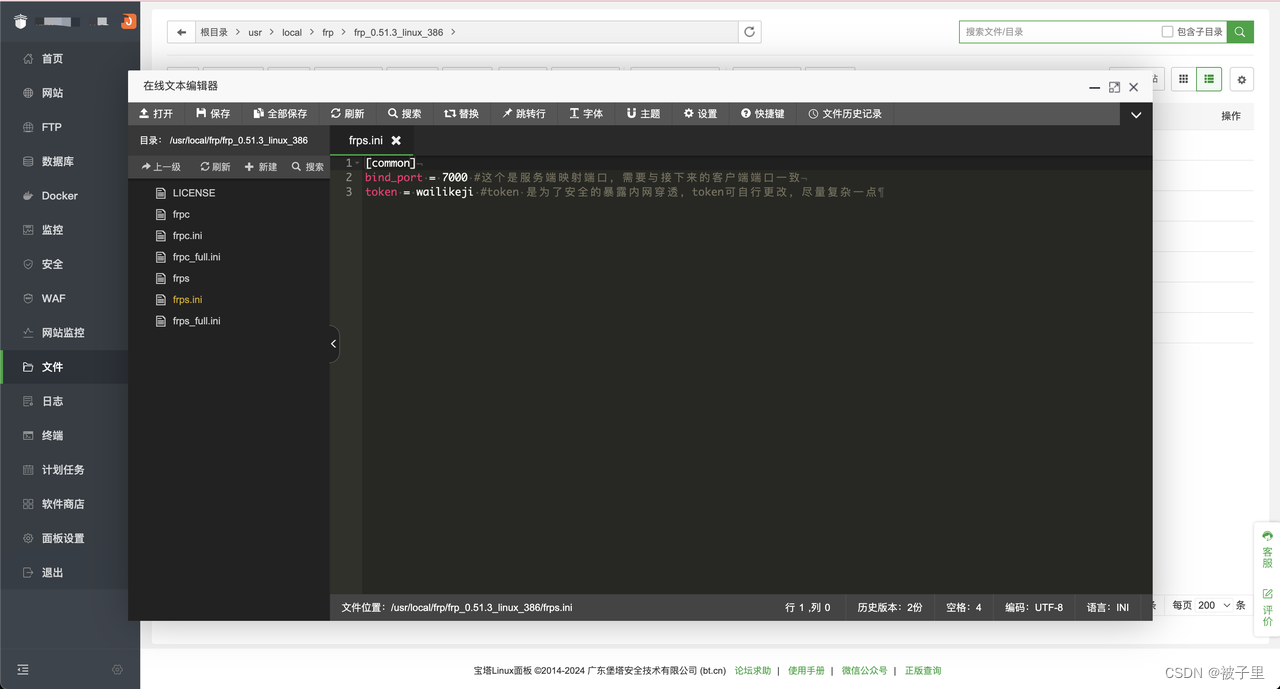
3、修改配置文件
- 将以下内容复制到frps.ini文件中,并保存
[common]
#这个是服务端映射端口,需要与接下来的客户端端口一致
bind_port = 7000
#token 是为了安全的暴露内网穿透,token可自行更改,尽量复杂一点
token = wailikeji
![[图片]](https://i-blog.csdnimg.cn/blog_migrate/ed5c80a03b8e55be7254e99fff57f252.png)
4、添加到守护进程
软件商店->搜索进程守护->安装->设置->守护进程管理器->添加守护进程->按以下参数添加:
名称:frp
启动用户:root
进程数量:1
启动优先级:99
启动命令:/usr/local/frp/frp_0.51.3_linux_386/frps -c /usr/local/frp/frp_0.51.3_linux_386/frps.ini
进程目录:/usr/local/frp/frp_0.51.3_linux_386/
![[图片]](https://i-blog.csdnimg.cn/blog_migrate/fc755546186e857a014204f51deb7c6c.png)
![[图片]](https://i-blog.csdnimg.cn/blog_migrate/ef791f8af6eb9fcffdaf48bfb1d1abcc.png)
![[图片]](https://i-blog.csdnimg.cn/blog_migrate/93fb58acb68fc5242814ffe3033ce133.png)
![[图片]](https://i-blog.csdnimg.cn/blog_migrate/153fa5410416850ec3562b4e95099258.png)
5、开放安全端口
- 具体的端口是多少由你前面配置bind_port字段决定
![[图片]](https://i-blog.csdnimg.cn/blog_migrate/1783f34f5e488d3f6799a4765bf10439.png)
(二)、本地Windows安装教程
1、下载frp的Windows客户端端版本
https://pan.baidu.com/s/1Rl-6pcqAmwB7jFQafMTwZQ?pwd=y2b4
提取码:y2b4
2、解压
- 将压缩包解压到任意目录下
![[图片]](https://i-blog.csdnimg.cn/blog_migrate/43aaf89f89da71eb1ad053516c62a9a8.png)
3、修改配置文件
![[图片]](https://i-blog.csdnimg.cn/blog_migrate/0c97552e28845f4707211c30e51e8863.png)
![[图片]](https://i-blog.csdnimg.cn/blog_migrate/b650718c866ddd6729f81b44d0c50190.png)
- 注意:最后记得保存
[common]
#frp部署的地址:ip或者域名
server_addr = 127.0.0.1
#服务器端监听客户端连接请求的端口
server_port = 7000
#用于鉴别请求
token= wailikeji

[comfy ui]
#名称
type = tcp
#转发地址
local_ip = 127.0.0.1
#转发本地远程的端口
local_port = 8188
#远程访问端口
remote_port = 7701

[milvus]
#名称
type = tcp
#转发地址
local_ip = 127.0.0.1
#转发本地远程的端口
local_port = 19530
#远程访问端口
remote_port = 7702
4、开放安全端口
-
在宝塔上开放comfyui配置的安全端口,对应remote_port参数
![[图片]](https://i-blog.csdnimg.cn/blog_migrate/c562819a2953a24bce0720c94316e1db.png)
-
在宝塔上开放milvus配置的安全端口,对应remote_port参数
![[图片]](https://i-blog.csdnimg.cn/blog_migrate/b0799b5321916f41bb82608ec9c4f4c2.png)
5、启动服务
-
双击运行start.bat文件
![[图片]](https://i-blog.csdnimg.cn/blog_migrate/3947716a21bbe1b15be9fb3ffdf6052c.png)
-
出现以下界面才代表成功
![[图片]](https://i-blog.csdnimg.cn/blog_migrate/4e270834f3dc7831a99c0e0963437393.png)
6、校验是否成功
-
刷新宝塔页面->安全->查看milvus和comfyui是否状态为正常
![[图片]](https://i-blog.csdnimg.cn/blog_migrate/85a5207d3b7d85d19ab717437ac21bbb.png)
-
在浏览器中输入云服务器ip+:+7701检验是否可以访问comfyui页面
![[图片]](https://i-blog.csdnimg.cn/blog_migrate/3a329f44f7c8a1935d5170d1b1c02efc.png)
十二、部署后端服务
1、修改配置文件
-
打开tools/chatgpt/admin/config/application-prod.yml,配置mysql的数据库、账号、密码、redis密码(由于这文件最后是要上传到服务器,所以ip不需要改,指向本地就行)
![[图片]](https://i-blog.csdnimg.cn/blog_migrate/8c86ec9be8f886757d0306375195b64a.png)
![[图片]](https://i-blog.csdnimg.cn/blog_migrate/d9786a4b3cd32ef5f5bd0bae9f959f19.png)
-
打开tools/chatgpt/api/config/application-prod.yml,配置mysql的数据库、账号、密码、redis密码(由于这文件最后是要上传到服务器,所以ip不需要改,指向本地就行)
![[图片]](https://i-blog.csdnimg.cn/blog_migrate/42b5b153ac63bc8d4d9e41798ceeac41.png)
![[图片]](https://i-blog.csdnimg.cn/blog_migrate/8e7f6acf056440b80e5a7c569d91de1a.png)
2、构建运行环境
- 打开宝塔面板->文件->根目录下创建/data目录
![[图片]](https://i-blog.csdnimg.cn/blog_migrate/0145bcba7274095c25ec0e43eaa466af.png)
- 将chatgpt-java项目中tools文件夹下的chatgpt文件夹整个上传到/data目录中
![[图片]](https://i-blog.csdnimg.cn/blog_migrate/87d01d72c6a99cb4d0d24a83c5348b94.png)
3、代码打包上传
-
先clean
![[图片]](https://i-blog.csdnimg.cn/blog_migrate/38b79b18b6fa04d6e86b9c2461fcee24.png)
-
执行完成以后再点击package
![[图片]](https://i-blog.csdnimg.cn/blog_migrate/9a24a6561019364b6892b8802b0d5eab.png)
-
打包完成以后在获取renren-api/targer文件夹下renren-api.jar上传到云服务器的/data/chatgpt/api/目录下
![[图片]](https://i-blog.csdnimg.cn/blog_migrate/3c494af755f125460a0e6c9f36f6c746.png)
![[图片]](https://i-blog.csdnimg.cn/blog_migrate/a43a14871aad48aabc6c2b1560df1959.png)
-
将renren-api/targer文件夹下renren-admin.jar上传到云服务器的/data/chatgpt/admin/目录下
![[图片]](https://i-blog.csdnimg.cn/blog_migrate/08801270faee1a657b40f4e89eafbe05.png)
![[图片]](https://i-blog.csdnimg.cn/blog_migrate/ae0a499e0cec532e0cc888b2ff770829.png)
4、启动管理后台服务
-
文件->进入/data/chatgpt/admin目录->点击终端
![[图片]](https://i-blog.csdnimg.cn/blog_migrate/f17999673249f30c65be4b8565afa6a5.png)
-
启动管理服务端:控制台输入
sh deploy.sh
注意:sh deploy.sh只有上传新的jar包时才需要执行![[图片]](https://i-blog.csdnimg.cn/blog_migrate/80c383e0b8750635864e467caf678da5.png)
-
检查服务是否有在运行
![[图片]](https://i-blog.csdnimg.cn/blog_migrate/6e09cbb34b3fa1a152e3499363b3c64d.png)
lsof -i:6780
- 服务开始、停止、重启命令:
开始:sh app.sh start
停止:sh app.sh stop
重启:sh app.sh restart
5、启动用户后台服务
-
文件->进入/data/chatgpt/api目录->点击终端
-
启动管理服务端:控制台输入sh deploy.sh
注意:sh deploy.sh只有上传新的jar包时才需要执行![[图片]](https://i-blog.csdnimg.cn/blog_migrate/9b8b752995458aade0db71a62b90c4f2.png)
-
检查服务是否有在运行
lsof -i:6781
![[图片]](https://i-blog.csdnimg.cn/blog_migrate/ee814ac7084625ad33f3ba1ebb019596.png)
- 服务开始、停止、重启命令:
开始:sh app.sh start
停止:sh app.sh stop
重启:sh app.sh restart
十三、部署h5前端站点
1、创建站点
打开宝塔->网站->添加站点->填入域名-提交![[图片]](https://i-blog.csdnimg.cn/blog_migrate/304ae0bdd713de32d4d4f474628e2444.png)
2、配置Nginx
- 选择站点->配置文件->添加配置:
location ^~/v1{
    proxy_pass http://localhost:6781/v1;
}
location ^~/v1/api/websocket {
    # WebSocket SSL 配置
    proxy_pass http://localhost:6781/v1/api/websocket;
    proxy_set_header Upgrade $http_upgrade;
    proxy_set_header Connection "upgrade";
}
location ^~/v1/api/ws {
    # WebSocket SSL 配置
    proxy_pass http://localhost:6781/v1/api/ws;
    proxy_set_header Upgrade $http_upgrade;
    proxy_set_header Connection "upgrade";
}
location ^~/v1/image {
        proxy_pass   https://wailikeji.oss-cn-beijing.aliyuncs.com/;
}
![[图片]](https://i-blog.csdnimg.cn/blog_migrate/000397e6e2df0e8ed0b6b0fbd66b825a.png)
3、配置ssl
-
ssl证书申请教程:https://cloud.tencent.com/document/product/400/6814
-
下载Nginx版的ssl证书
![[图片]](https://i-blog.csdnimg.cn/blog_migrate/34a65872a62cdc788e65d58312c5d553.png)
-
进入ssl证书配置界面
![[图片]](https://i-blog.csdnimg.cn/blog_migrate/f1b68e39cefe6b1c37c891cea2dfdce5.png)
-
配置ssl
![[图片]](https://i-blog.csdnimg.cn/blog_migrate/7c0bed7468c43913d870e4b880d35d51.png)
4、打包
-
用hbuilderx打开chatgpt-uniapp->修改项目根目录utils/env.js文件中的http、和websocket配置
![[图片]](https://i-blog.csdnimg.cn/blog_migrate/3147bd2bad165bb0400397be0e192344.png)
-
打包h5版本
![[图片]](https://i-blog.csdnimg.cn/blog_migrate/88b5fd6f526e465c3430f3b8a7430aea.png)
5、找到部署包
![[图片]](https://i-blog.csdnimg.cn/blog_migrate/79bc18b7202bff86d664a1eba3dfdafc.png)
6、压缩h5文件夹
![[图片]](https://i-blog.csdnimg.cn/blog_migrate/ecff7953c2fd41003eff2853bba1474d.png)
7、上传到站点
- 打开站点根目录->上传压缩包->解压->将内容拷贝到根目录
![[图片]](https://i-blog.csdnimg.cn/blog_migrate/e573bda984708495adc79dcd0bc91eff.png)
![[图片]](https://i-blog.csdnimg.cn/blog_migrate/205071339b609d052dfd91e4867a9bbc.png)
![[图片]](https://i-blog.csdnimg.cn/blog_migrate/4340ed397607447703462b8aa5137540.png)
8、测试
用手机打开站点![[图片]](https://i-blog.csdnimg.cn/blog_migrate/9c8387c50ea6f5eb94d87791266b92b3.png)
十四、部署pc前端站点
1、创建站点
打开宝塔->网站->添加站点->填入域名-提交![[图片]](https://i-blog.csdnimg.cn/blog_migrate/61d2e1c59ac341b9eb84394feb4f63a9.png)
2、配置Nginx
选择站点->配置文件->添加配置:
location ^~/v1{
    proxy_pass http://localhost:6781/v1;
}
location ^~/v1/api/websocket {
    # WebSocket SSL 配置
    proxy_pass http://localhost:6781/v1/api/websocket;
    proxy_set_header Upgrade $http_upgrade;
    proxy_set_header Connection "upgrade";
}
location ^~/v1/api/ws {
    # WebSocket SSL 配置
    proxy_pass http://localhost:6781/v1/api/ws;
    proxy_set_header Upgrade $http_upgrade;
    proxy_set_header Connection "upgrade";
}
location ^~/v1/image {
        proxy_pass   https://wailikeji.oss-cn-beijing.aliyuncs.com/;
}
![[图片]](https://i-blog.csdnimg.cn/blog_migrate/85993960c647d8ae19c30645b25220f2.png)
3、配置伪静态
location / {
    try_files $uri $uri/ /index.html;
}
![[图片]](https://i-blog.csdnimg.cn/blog_migrate/40dc25621d0f02db8722d02091d62840.png)
4、配置ssl
- ssl证书申请教程:https://cloud.tencent.com/document/product/400/6814
- 下载Nginx版的ssl证书
![[图片]](https://i-blog.csdnimg.cn/blog_migrate/d935611d9af9b63cac43ee6ca60fc87f.png)
- 进入ssl证书配置界面
![[图片]](https://i-blog.csdnimg.cn/blog_migrate/4073dcdf78678ee416965898608a8e05.png)
- 配置ssl
![[图片]](https://i-blog.csdnimg.cn/blog_migrate/2500e7836e64df3e76ab7ecf5b49e9d5.png)
5、打包
-
进入chatgpt-pc项目的根目录,修改项目根目录.env.production文件中的http、和websocket配置
![[图片]](https://i-blog.csdnimg.cn/blog_migrate/4476ce6e9316913bbccb89af3ae49f8e.png)
-
使用nvm切换到node18版本
nvm use v18.14.1
- 打包pc网页包
npm run build
6、找到部署包
![[图片]](https://i-blog.csdnimg.cn/blog_migrate/e9978c550e6ec00d4f82888cd57799bb.png)
7、压缩dist文件夹
![[图片]](https://i-blog.csdnimg.cn/blog_migrate/3d765bf12042616d36a58ec84418bfa3.png)
8、上传到站点
打开站点根目录->上传压缩包->解压->将内容拷贝到根目录![[图片]](https://i-blog.csdnimg.cn/blog_migrate/eae0bde992362afd7615704cf1921ef4.png)
![[图片]](https://i-blog.csdnimg.cn/blog_migrate/71ba004ab3620508977faed8eb1f8217.png)
![[图片]](https://i-blog.csdnimg.cn/blog_migrate/845962d08e256a64776e409d38743824.png)
9、测试
- 用电脑浏览器打开站点测试
![[图片]](https://i-blog.csdnimg.cn/blog_migrate/282ea30823e0b4fba4b3054ba8c90f72.png)
十五、部署管理前端
1、创建站点
打开宝塔->网站->添加站点->填入域名-提交![[图片]](https://i-blog.csdnimg.cn/blog_migrate/1487116928add3095ba99ccaa646c10f.png)
2、配置Nginx
- 选择站点->配置文件->添加配置:
location ^~/renren-admin{
    proxy_pass http://localhost:6780/renren-admin;
}
![[图片]](https://i-blog.csdnimg.cn/blog_migrate/0dc5640a2308a5c2c476d837f5230ed5.png)
3、配置ssl
- ssl证书申请教程:https://cloud.tencent.com/document/product/400/6814
- 下载Nginx版的ssl证书
![[图片]](https://i-blog.csdnimg.cn/blog_migrate/3f5d420de45bbbacda41faff1f5f46b2.png)
- 进入ssl证书配置界面
![[图片]](https://i-blog.csdnimg.cn/blog_migrate/e78a780b2c6ba7e0190a94a786c2cc24.png)
- 配置ssl
![[图片]](https://i-blog.csdnimg.cn/blog_migrate/5c8670e9f687c41c2d34b0fddd288303.png)
4、打包
- 进入chatgpt-ui项目的根目录,修改项目根目录public/index.html文件中的api配置
![[图片]](https://i-blog.csdnimg.cn/blog_migrate/89ad0a28325ccd0a3d807cecdf1e2f22.png)
- 使用nvm切换到node10版本
nvm use v10.24.1
- 打包pc网页包
npm run build:prod
5、找到部署包
![[图片]](https://i-blog.csdnimg.cn/blog_migrate/de9312e1f6e7933847532eb9527cbf3e.png)
6、压缩dist文件夹
![[图片]](https://i-blog.csdnimg.cn/blog_migrate/0841db64e036ceb915bbee303b0b306f.png)
7、上传到站点
打开站点根目录->上传压缩包->解压->将内容拷贝到根目录![[图片]](https://i-blog.csdnimg.cn/blog_migrate/8042af0f88ed8f2de85ad35f791baae3.png)
![[图片]](https://i-blog.csdnimg.cn/blog_migrate/ddfb1efc1c4c69e658d7948ccf5e16e6.png)
![[图片]](https://i-blog.csdnimg.cn/blog_migrate/9d9af90dd4ef79efde54d5ed56b40b7f.png)
8、测试
- 用电脑浏览器打开站点测试
![[图片]](https://i-blog.csdnimg.cn/blog_migrate/29940e06de01900b6557e1090a1915d9.png)
十六、部署微信小程序
1、配置appid![[图片]](https://i-blog.csdnimg.cn/blog_migrate/b19bc8c051c225fcae9f3e47a873f5d8.png)
2、打包
-
用hbuilderx打开chatgpt-uniapp->修改项目根目录utils/env.js文件中的http、和websocket配置
![[图片]](https://i-blog.csdnimg.cn/blog_migrate/b8fc0e5b5dc2caad9c15a4cb96f69e9c.png)
-
打包微信小程序版本
![[图片]](https://i-blog.csdnimg.cn/blog_migrate/2f73ca0cfad32227534686d818007cbf.png)
5、找到部署包
![[图片]](https://i-blog.csdnimg.cn/blog_migrate/eec7835fcd7b60e08e49194140ec293d.png)
6、使用微信开发者工具打开该目录
![[图片]](https://i-blog.csdnimg.cn/blog_migrate/22c64b68ecca2bf797724470dff5c555.png)
7、上传到微信小程序
![[图片]](https://i-blog.csdnimg.cn/blog_migrate/ccb2fb2b56d899547fc2157e95d9fc08.png)
8、微信公众平台发布
- 登录微信小程序->版本管理->提交审核
![[图片]](https://i-blog.csdnimg.cn/blog_migrate/271085c8fef338ac42f4f38a911b3a8d.png)

欢迎加入DeepSeek 技术社区。在这里,你可以找到志同道合的朋友,共同探索AI技术的奥秘。
更多推荐


 27
27 0
0- 0


 已为社区贡献2条内容

所有评论(0)