华为云Flexus+DeepSeek征文|手摸手教你部署Dify-LLM应用开发平台
等待应用下载及部署完毕(约10分钟)后,请在浏览器上输入网址:http://1.92.94.82/,即可访问Dify-LLM应用开发平台。使用完,感觉AI离我们越来越近了,普通人,哪怕不会编写代码,也可以创建一个智能对话应用。全程不需要一行代码,傻瓜式的操作。在弹出的删除资源栈确定框中,删除方式选择删除资源,输入Delete,单击“确定”,即可卸载该资源栈。出现弹窗,点击 确定 按钮,这里的名称已
华为云Flexus+DeepSeek征文|手摸手教你部署Dify-LLM应用开发平台
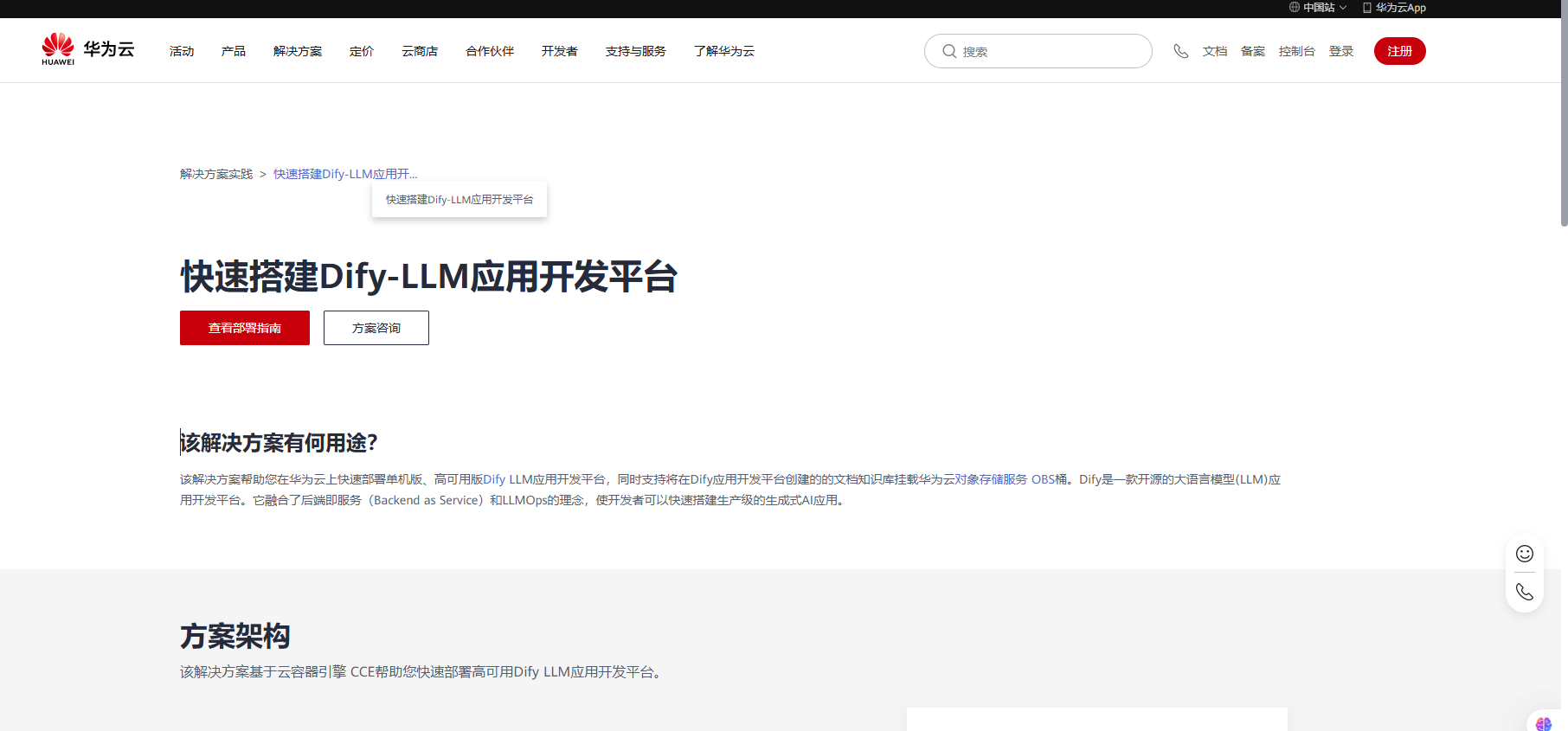
1、访问快速搭建Dify-LLM应用开发平台-华为云
进入到以下页面
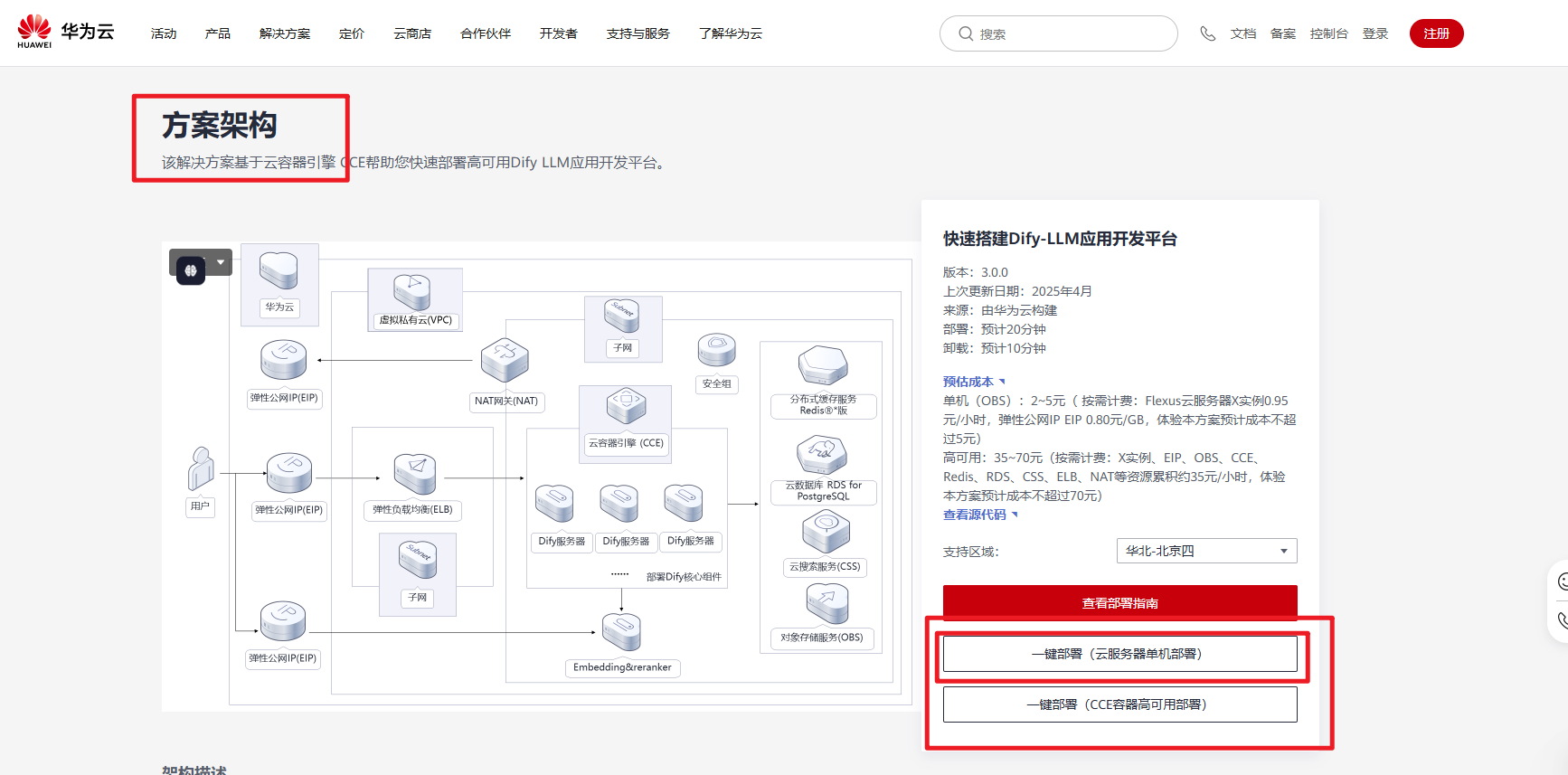
2、页面往下拉一点,看到方案架构这一块,如下图所示,
注:该方案为按需使用收费,开通即开始计费,停用/删除资源才会停止计费
2.1 这里我们选择需要部署的区域,可以选择默认的
2.2 然后单击一键部署,这里我们选择 一键部署(云服务器单机部署)按钮
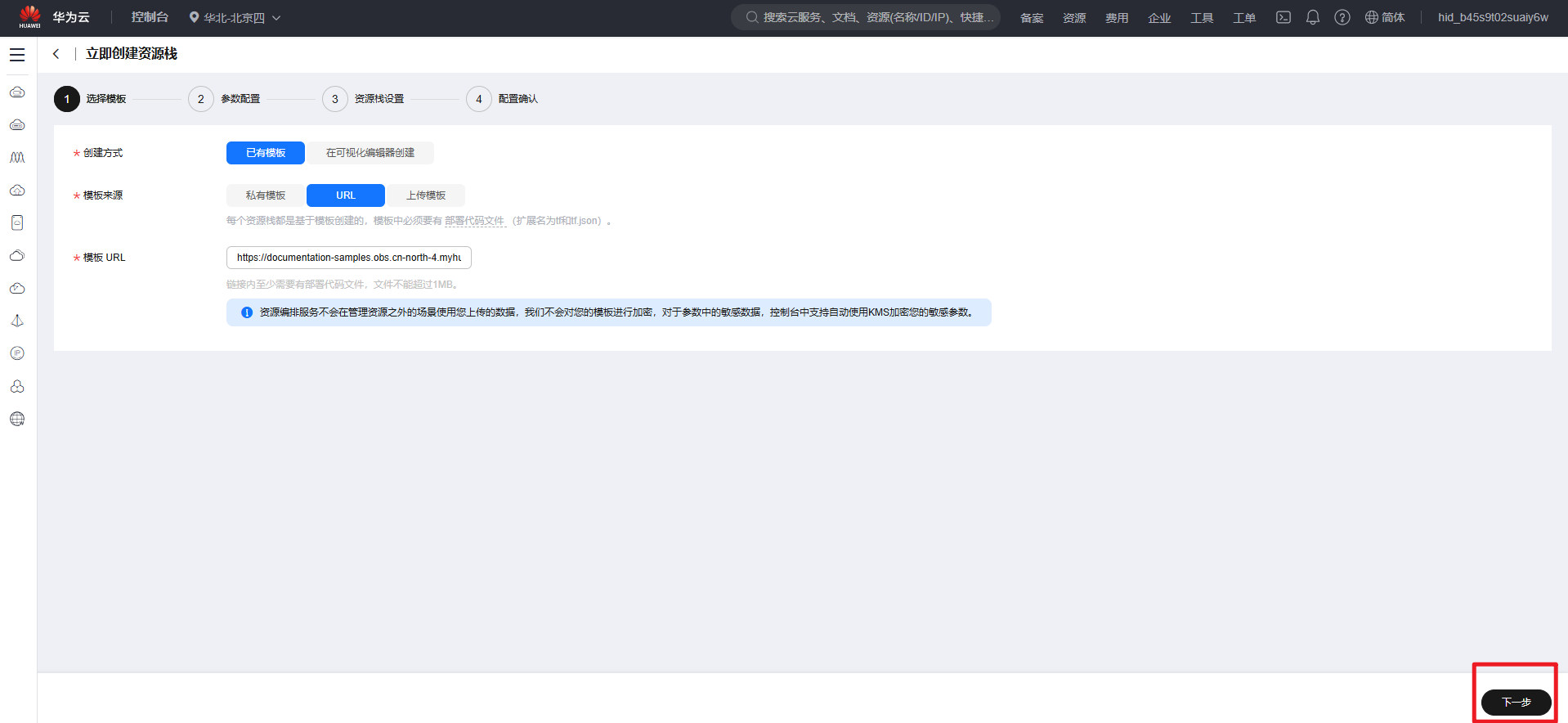
3、选择模板
进入到如下图界面,在选择模板界面中,单击“下一步”。
这里没有特殊要求,直接默认
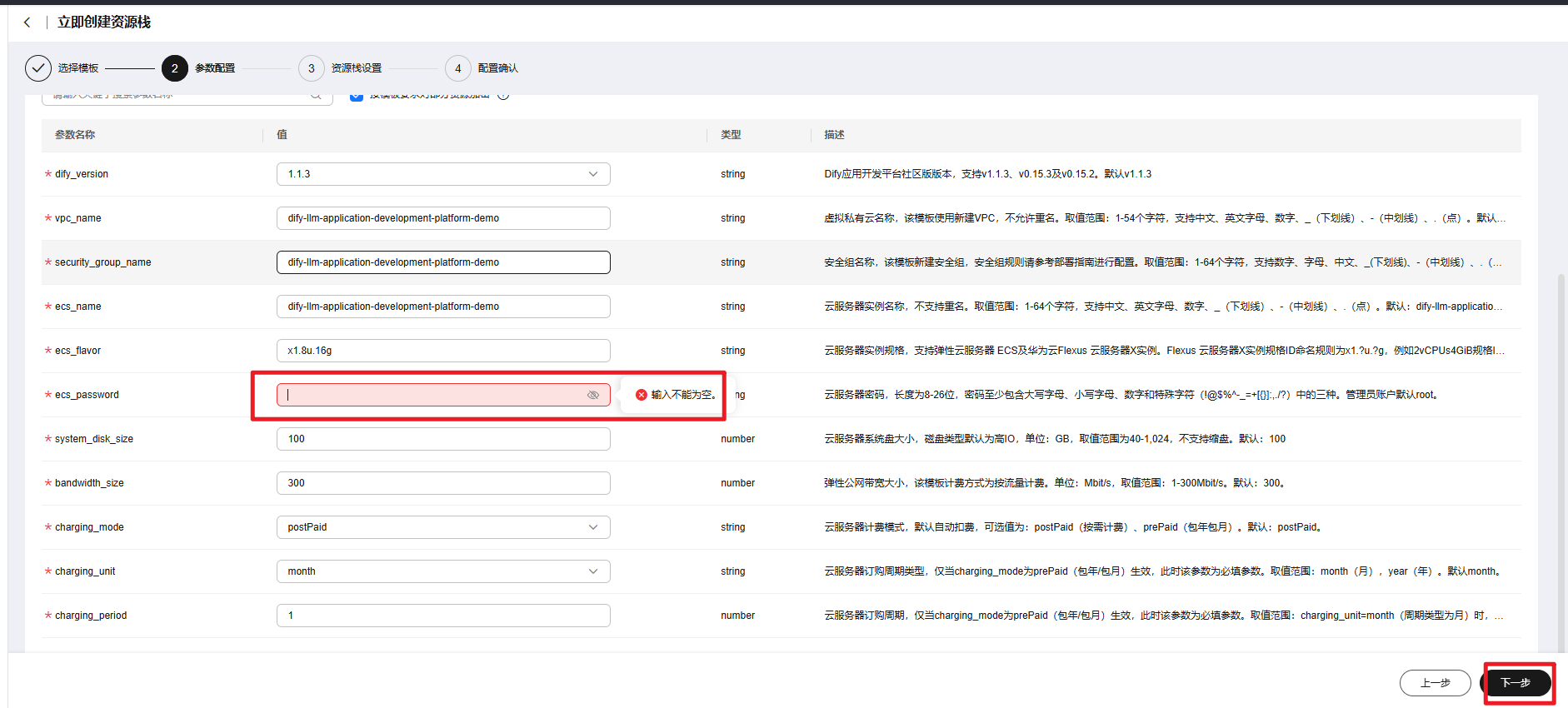
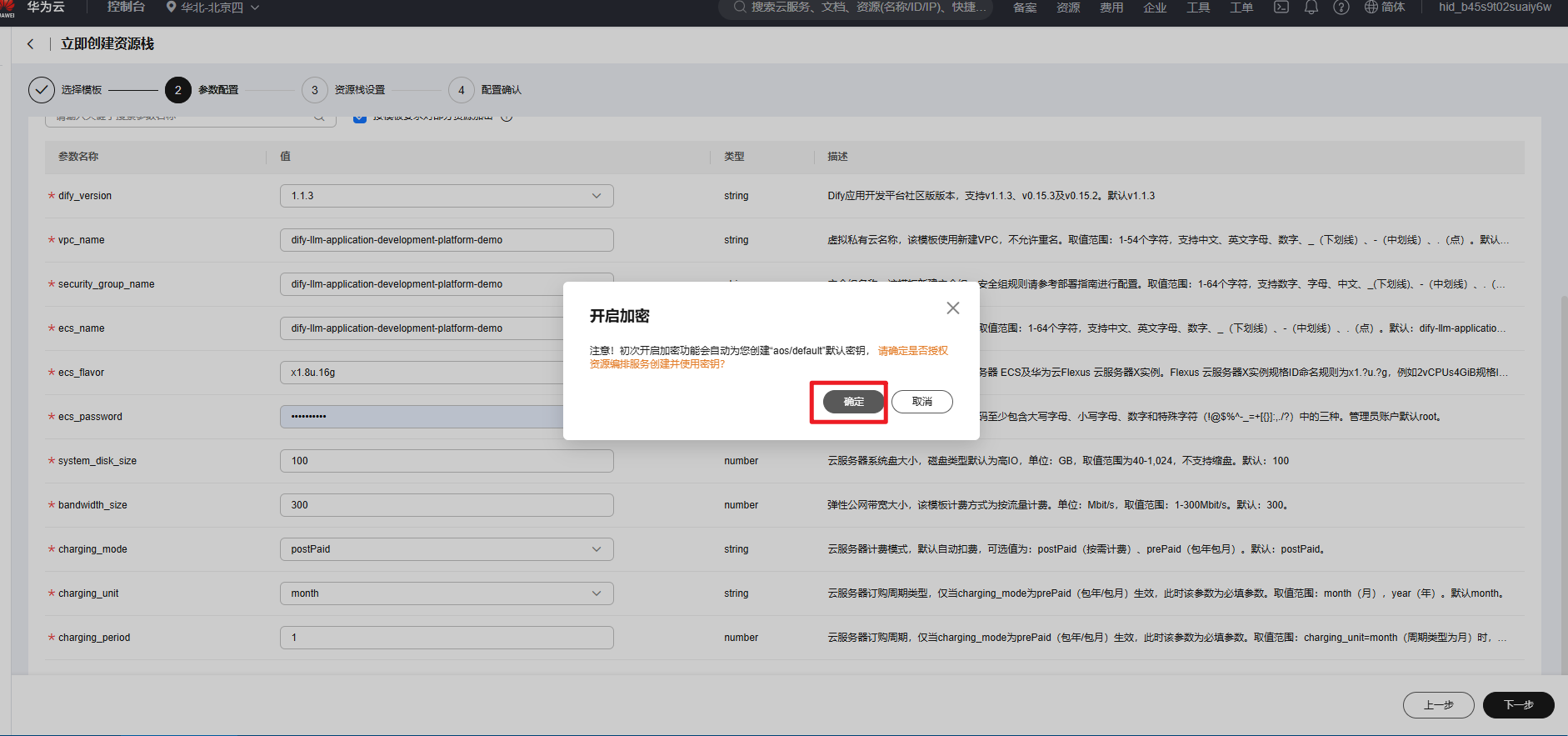
4、参数配置
参数配置页面,这里密码为必填项,其他参数可使用默认值,参数说明已经放在每个参数的后面
填写密码,然后单击 下一步 按钮
点击下一步后,出现弹窗授权,点击 确定 按钮
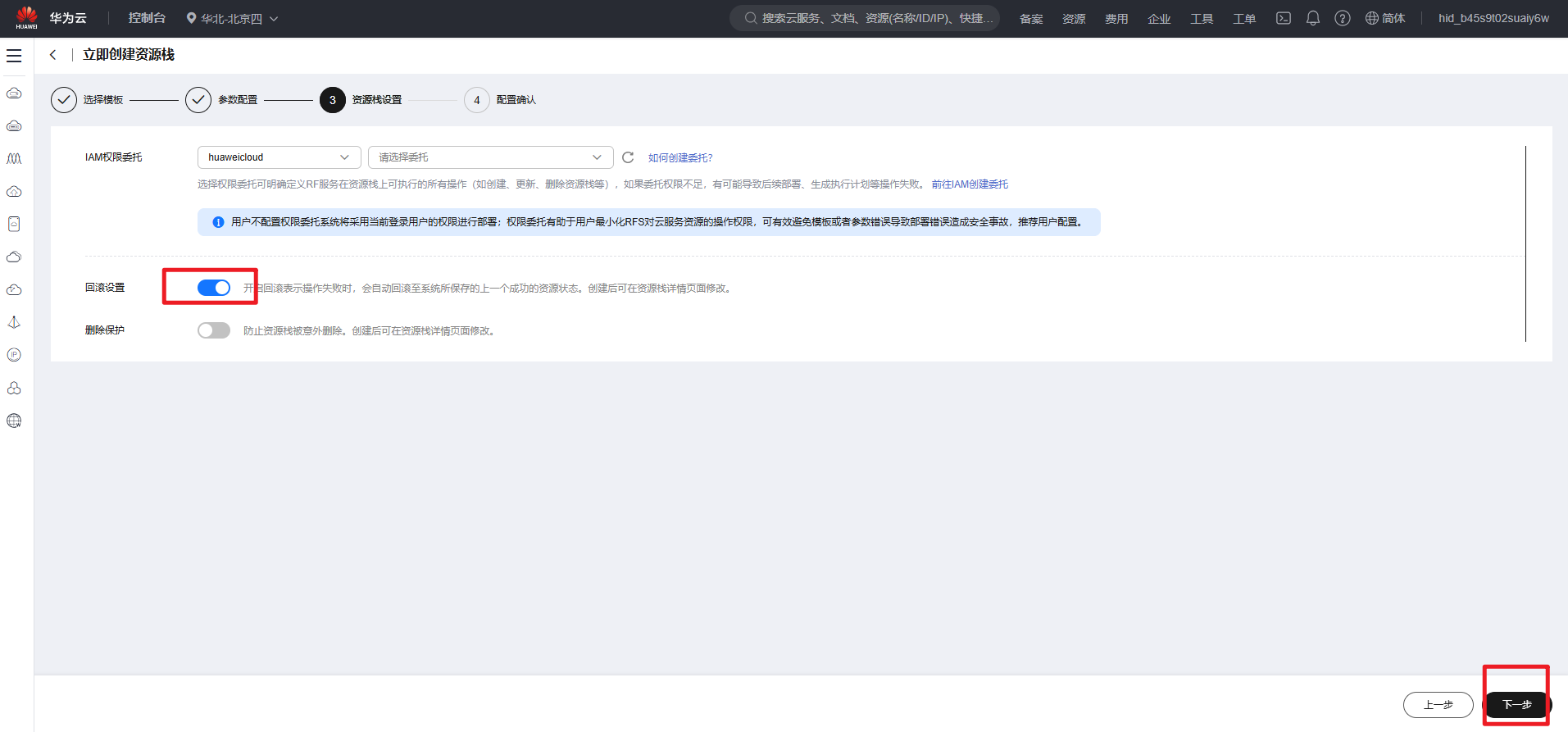
5、资源栈设置
这里这勾选了 回滚设置,也可以按钮自己的情况不勾选
然后点击 下一步
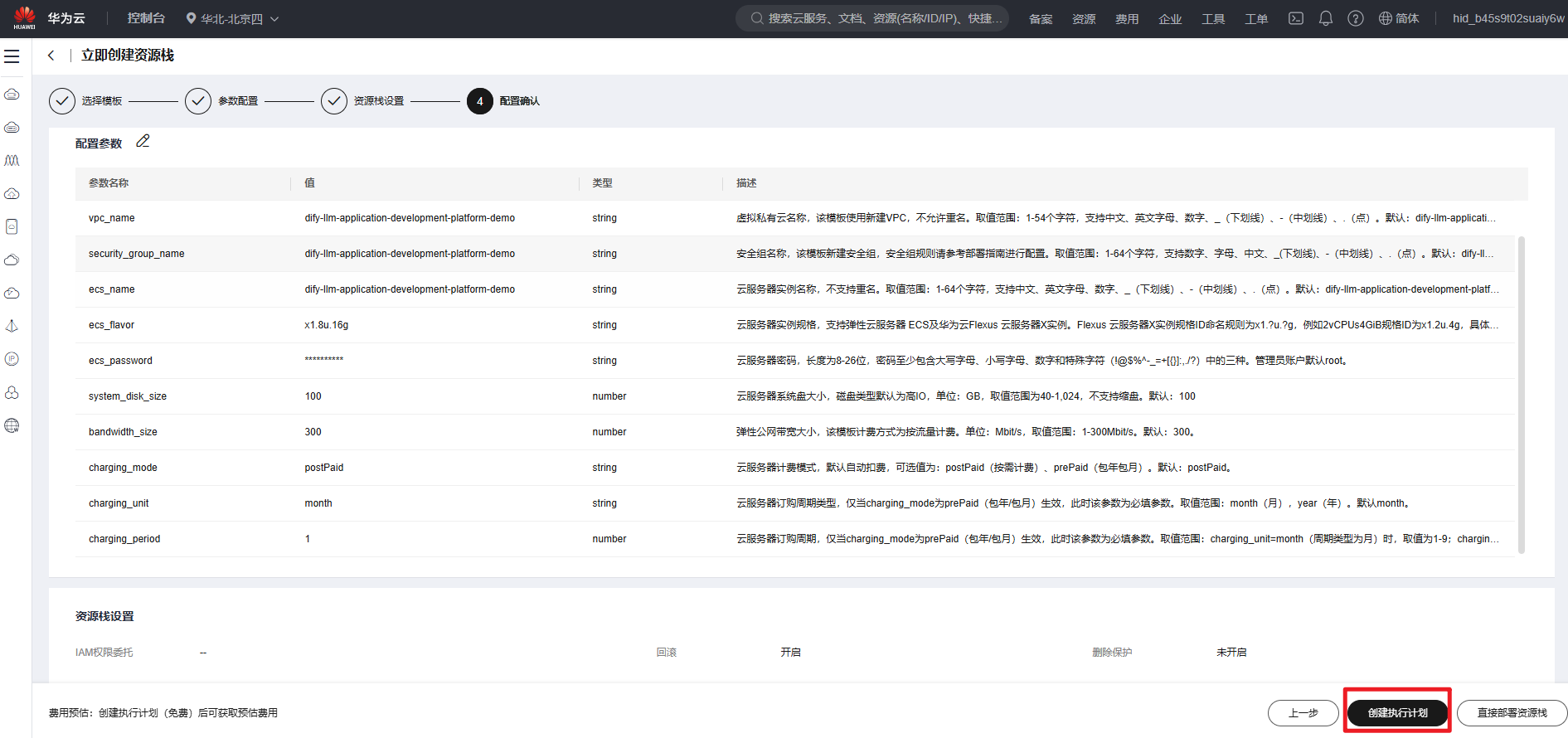
6、配置确认
在配置确认页面,点击 创建执行计划
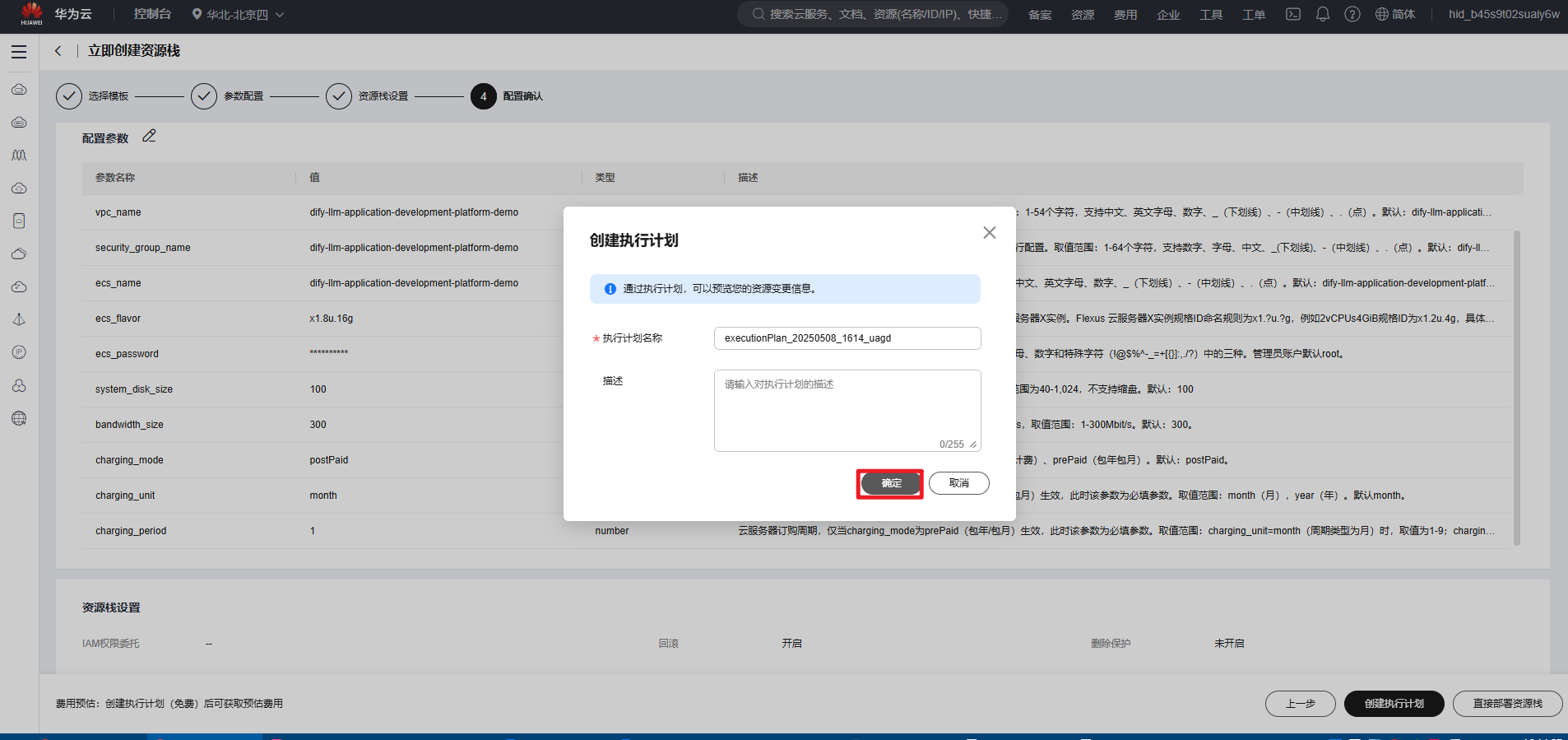
出现弹窗,点击 确定 按钮,这里的名称已经默认填写好,你也可以修改成你想要的名称
7、执行计划
上面操作后会跳转到执行计划列表页面
列表里是刚才创建的计划
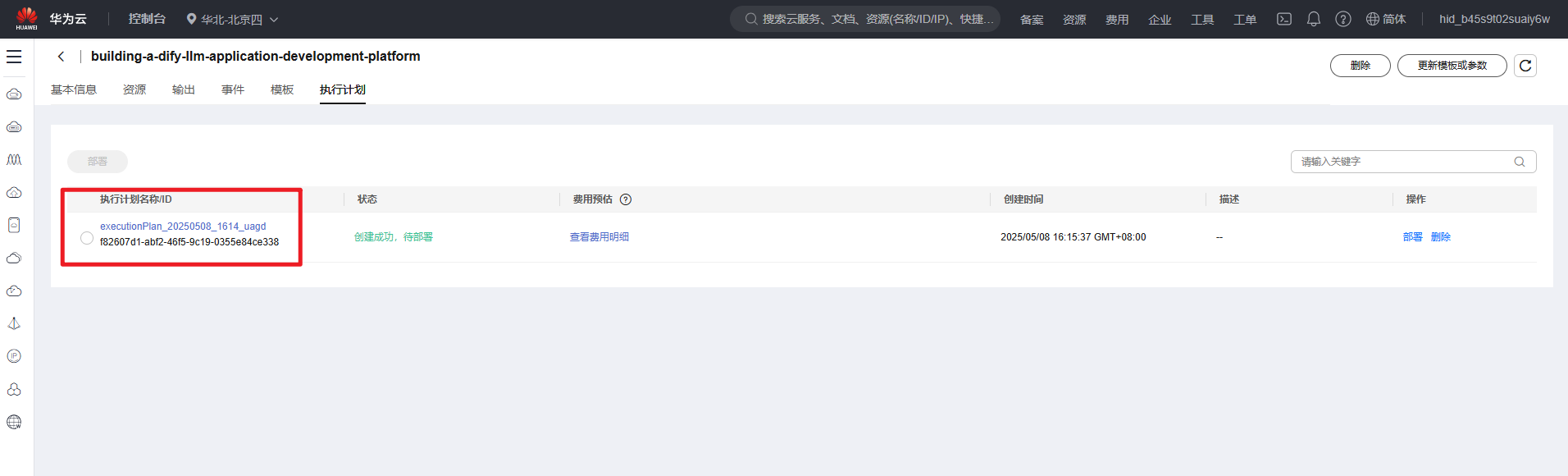
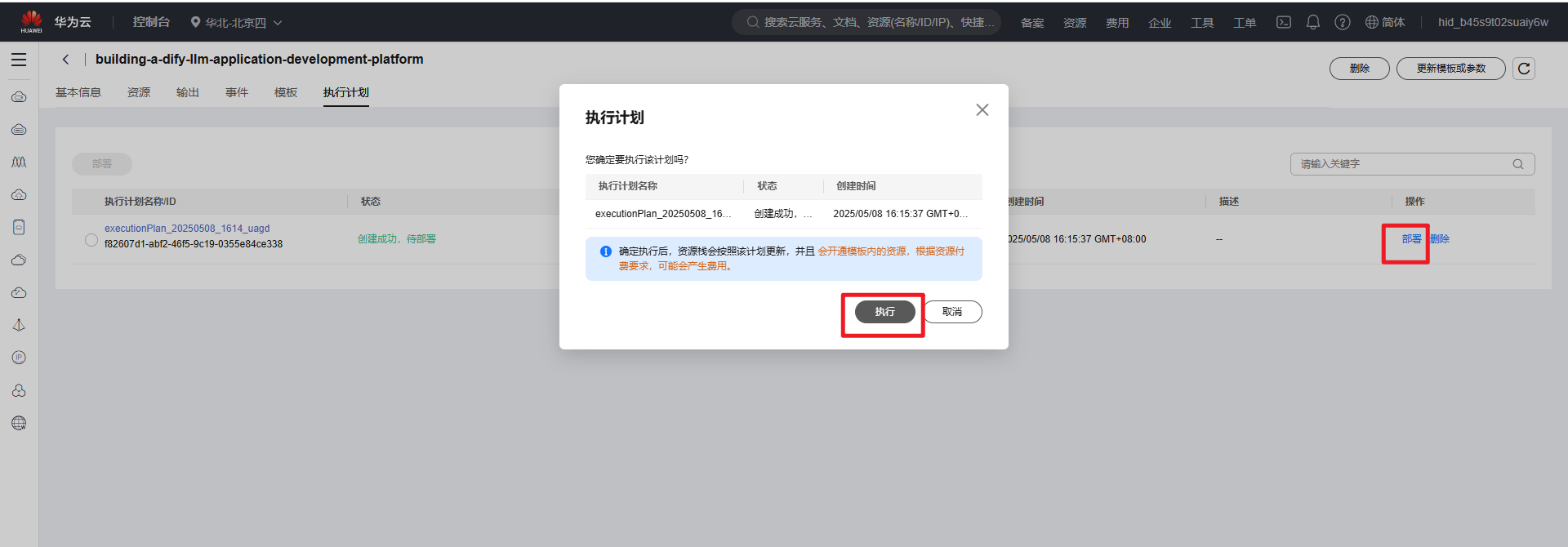
我们点击对应计划后面的 部署 按钮
在新弹窗中点击 执行 按钮
8、部署成功
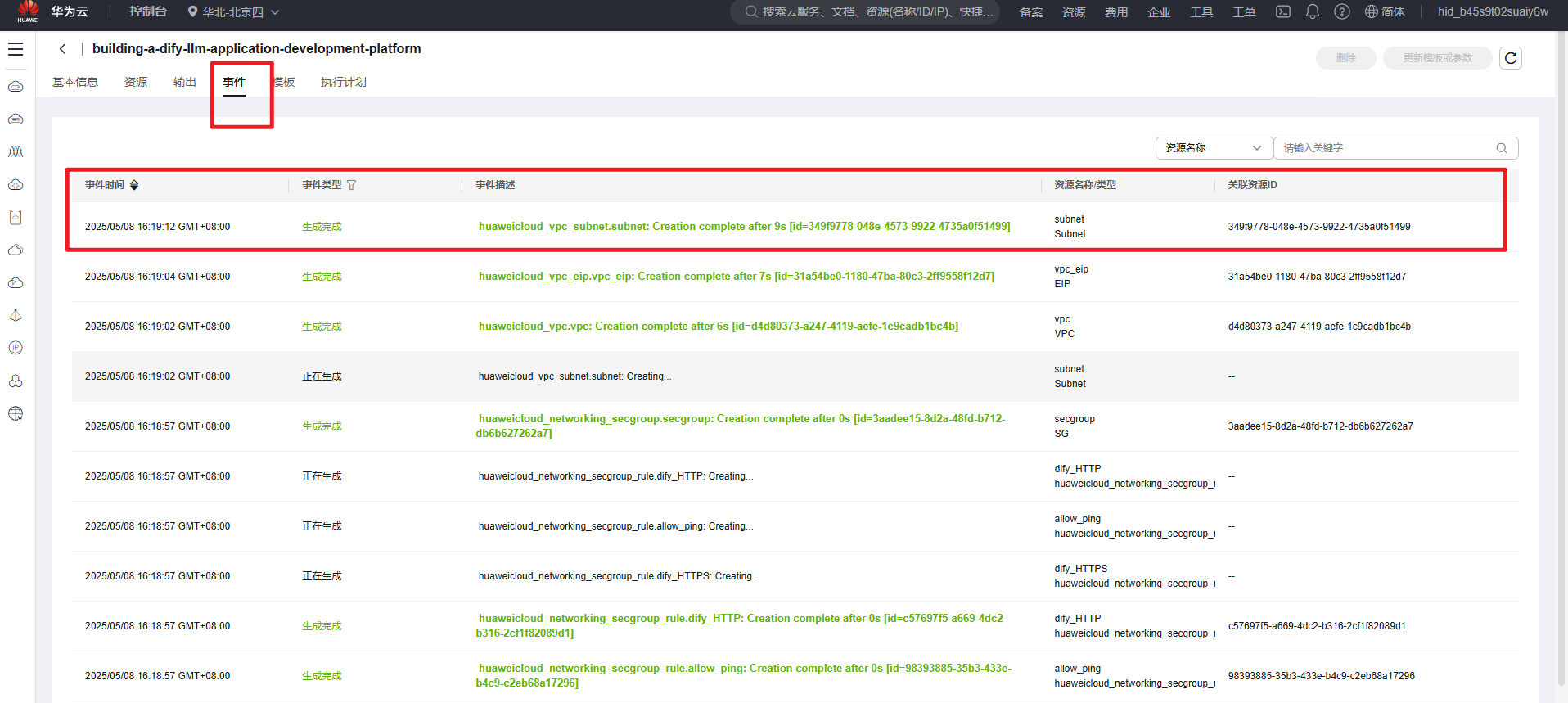
执行后会跳转到 事件 列表,会有事件的相关日志
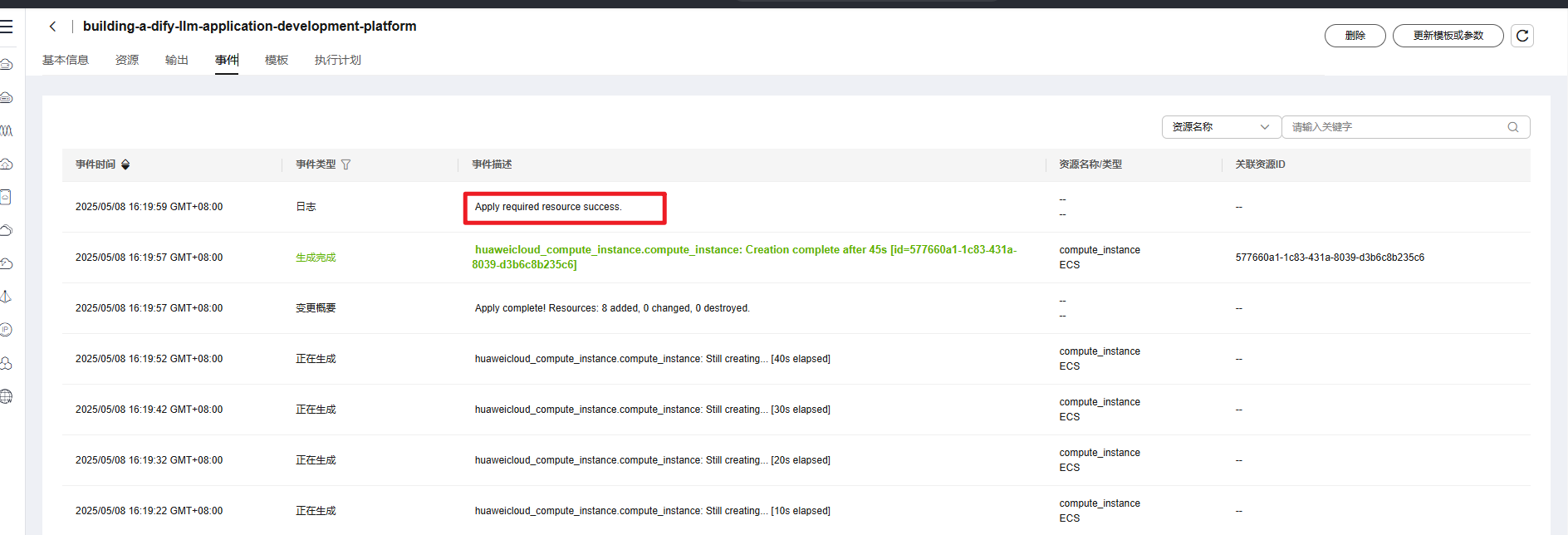
事件中出现 Apply required resource success. 描述,表明已部署成功
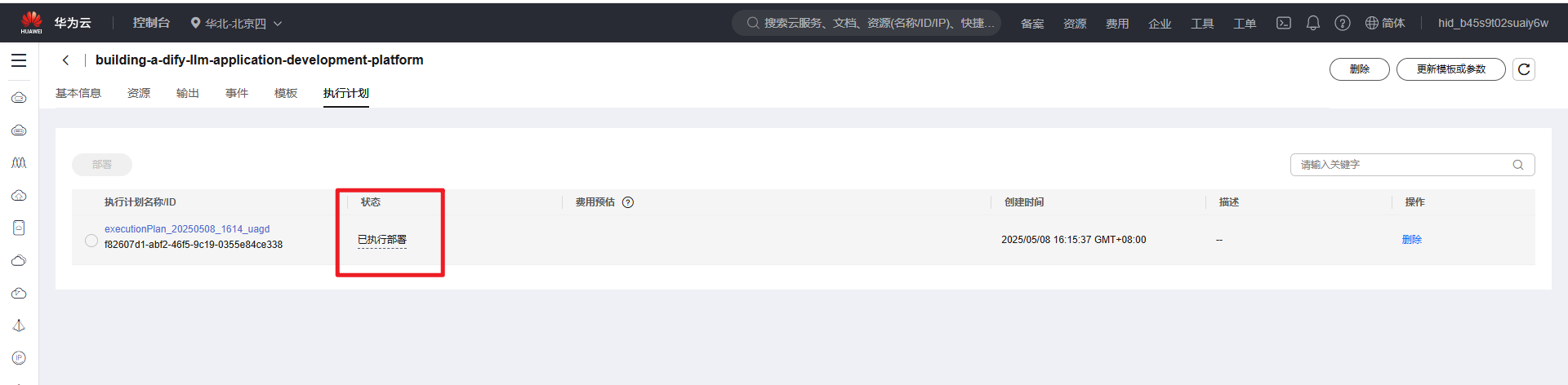
点击执行计划 tab页,这里的状态也会同步修改为 已执行部署
9、开始使用
选择点击上面的 输出 选项页
等待应用下载及部署完毕(约10分钟)后,请在浏览器上输入网址:http://1.92.94.82/,即可访问Dify-LLM应用开发平台
注:这里的地址每个人的都不一样,需要到自己对应的输出中复制

进入网址后会默认跳转到安装界面 http://1.92.94.82/install,
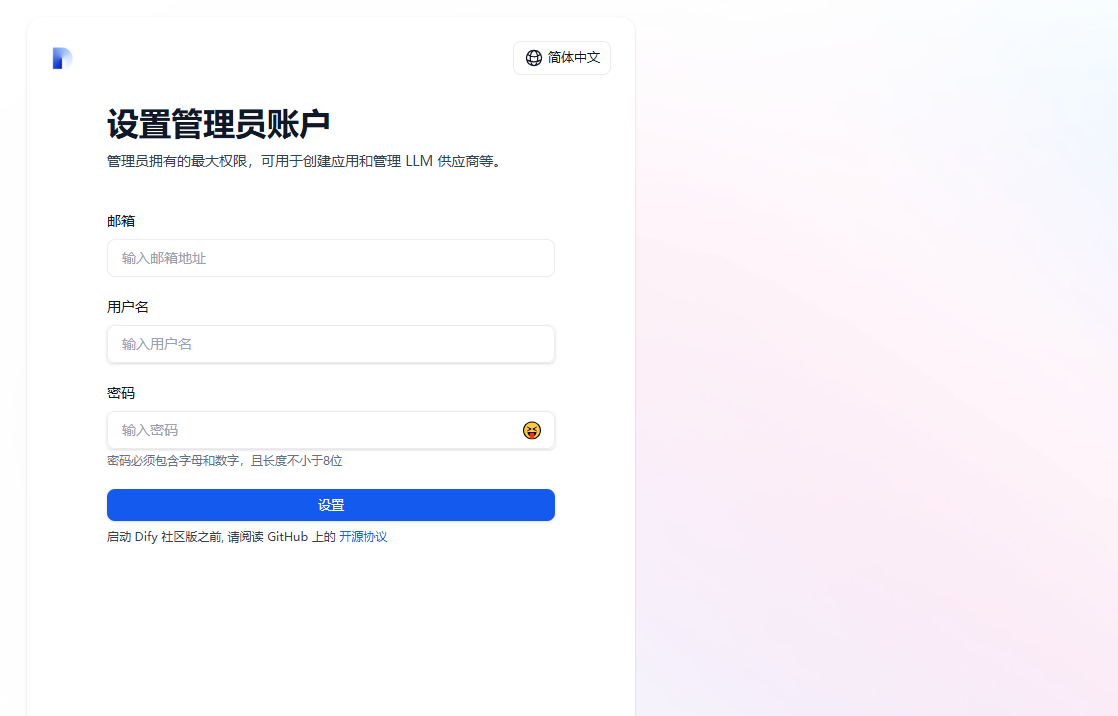
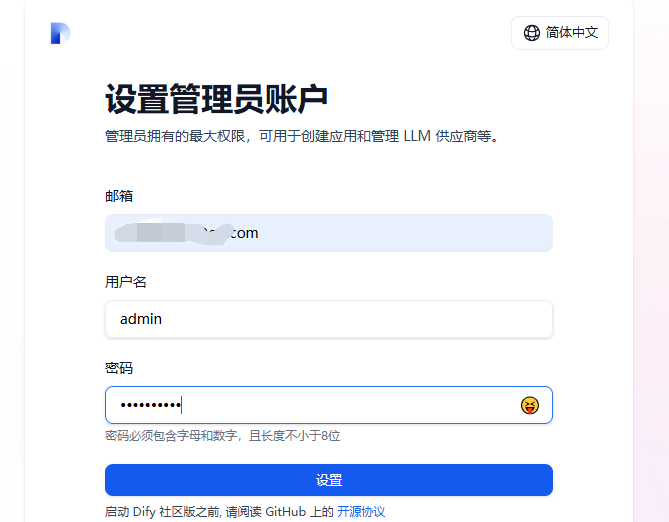
10、依次填写对应的内容,邮箱,用户名,密码
11、登录
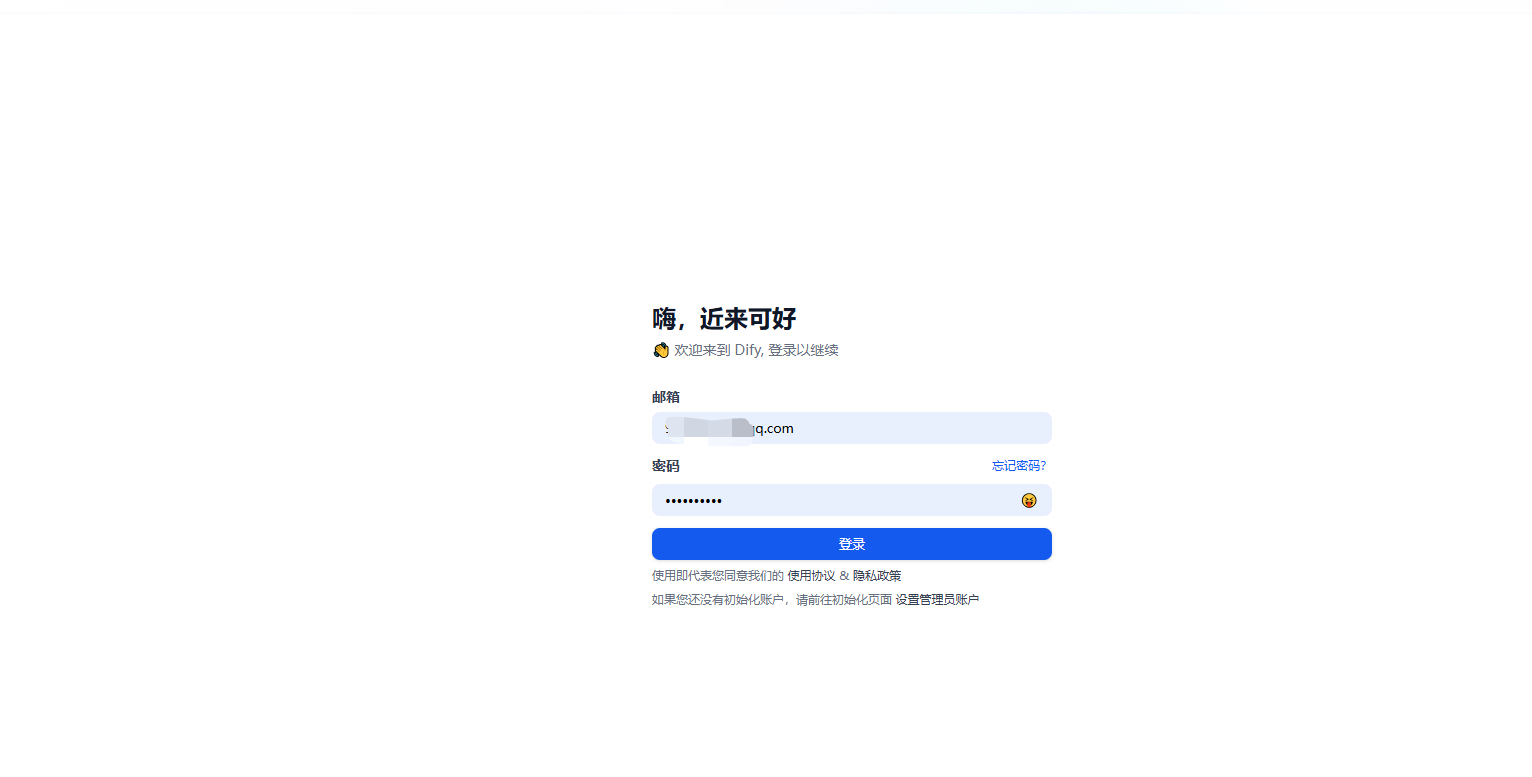
点击设置后会跳转到对应的登录页面 http://1.92.94.82/signin
这里我们输入刚才在 步骤10中的 邮箱和密码
12、使用
登录后,我们就能看到可以用的功能界面了。功能还是相当齐全的。
至此,部署Dify-LLM应用开发平台 完成
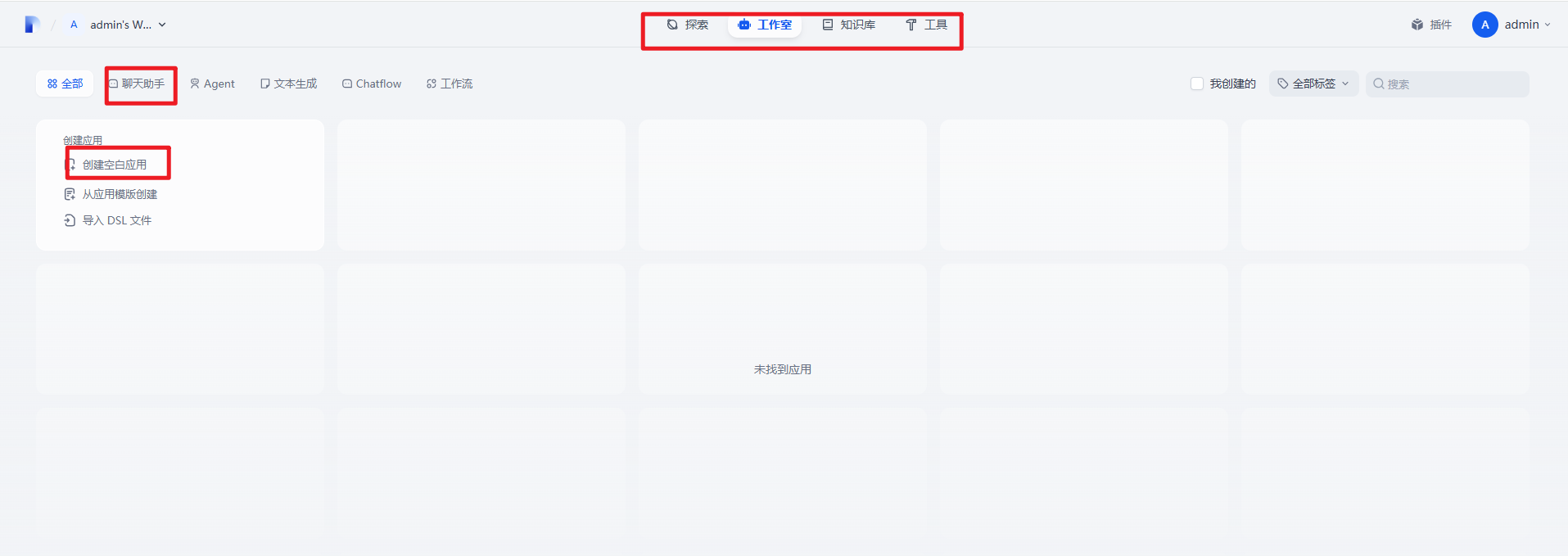
13、创建应用
平台搭建成功后,我们可以来简单的使用下
我们在 工作室 下,点击 创建空白应用
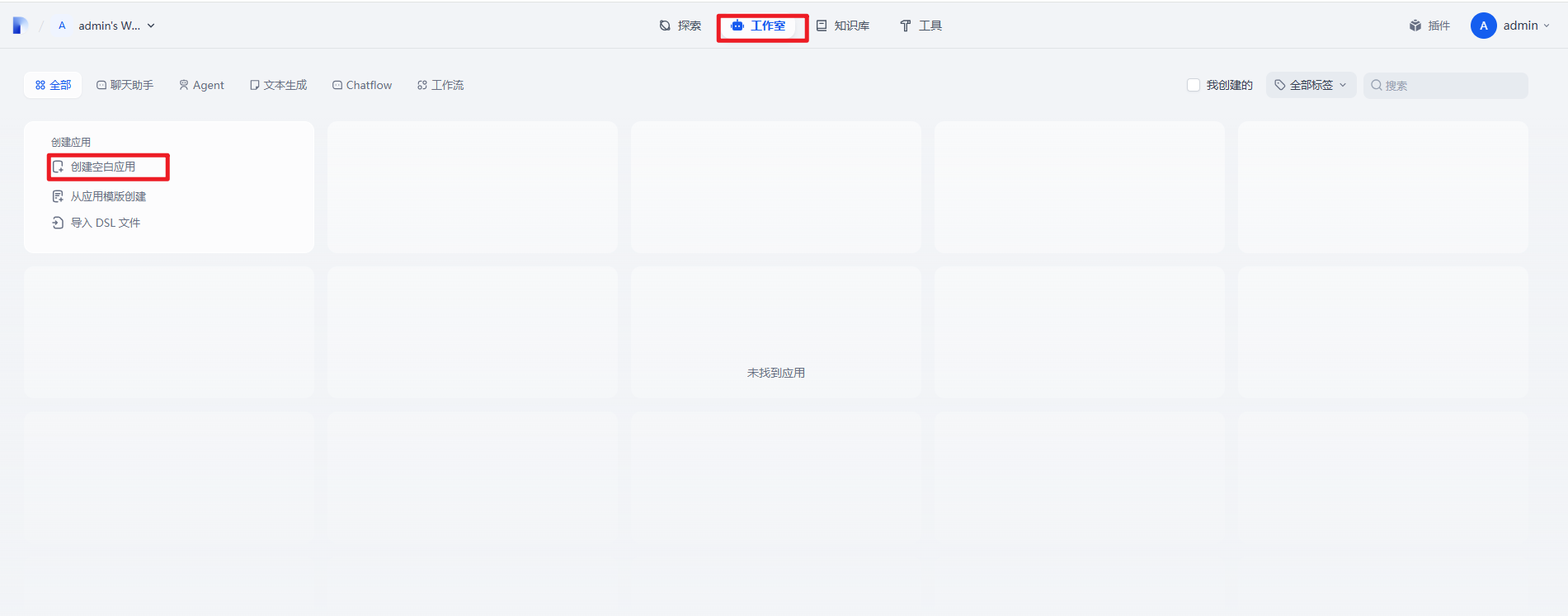
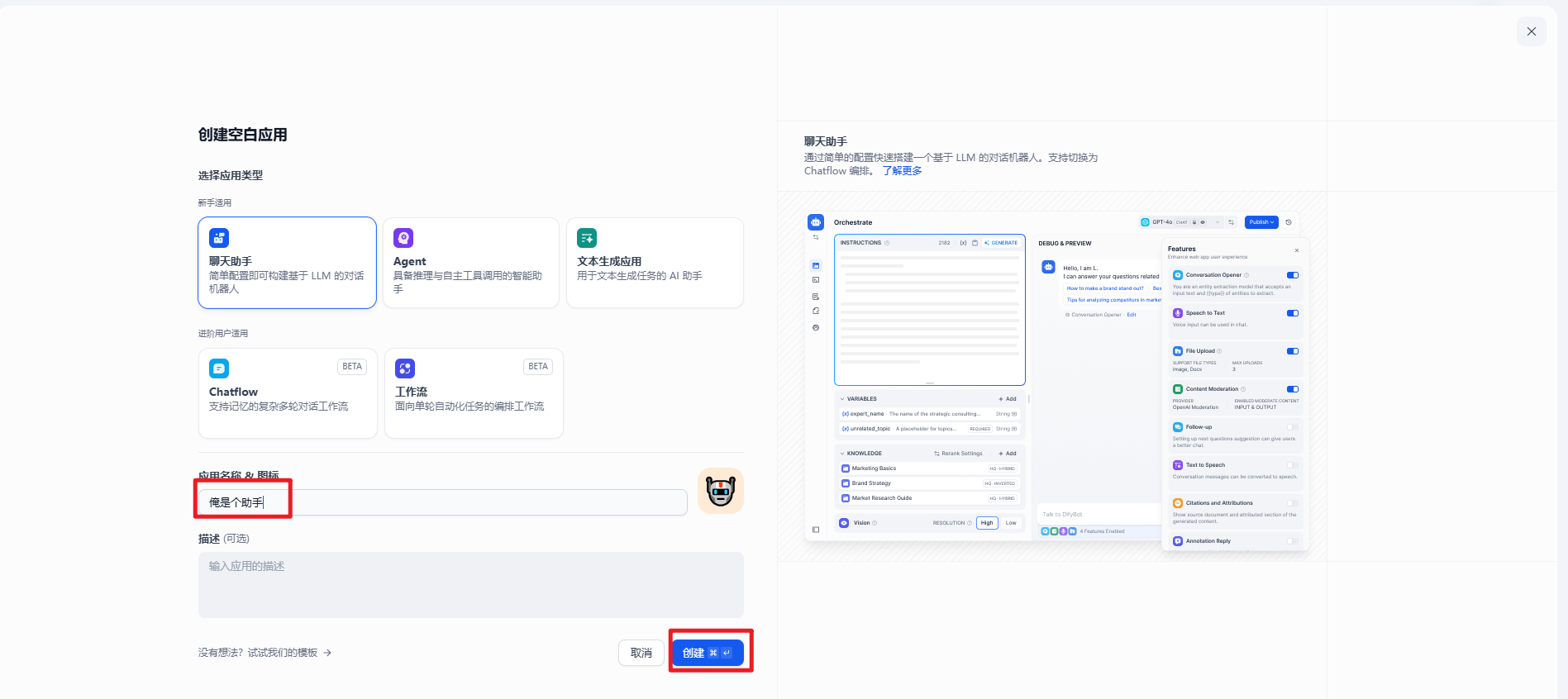
跳转到新界面,选择 聊天助手,填写个应用名称后,点击 创建按钮
点击按钮后会进入到新界面,这里可以先啥都不填,点击发布后进入新的界面
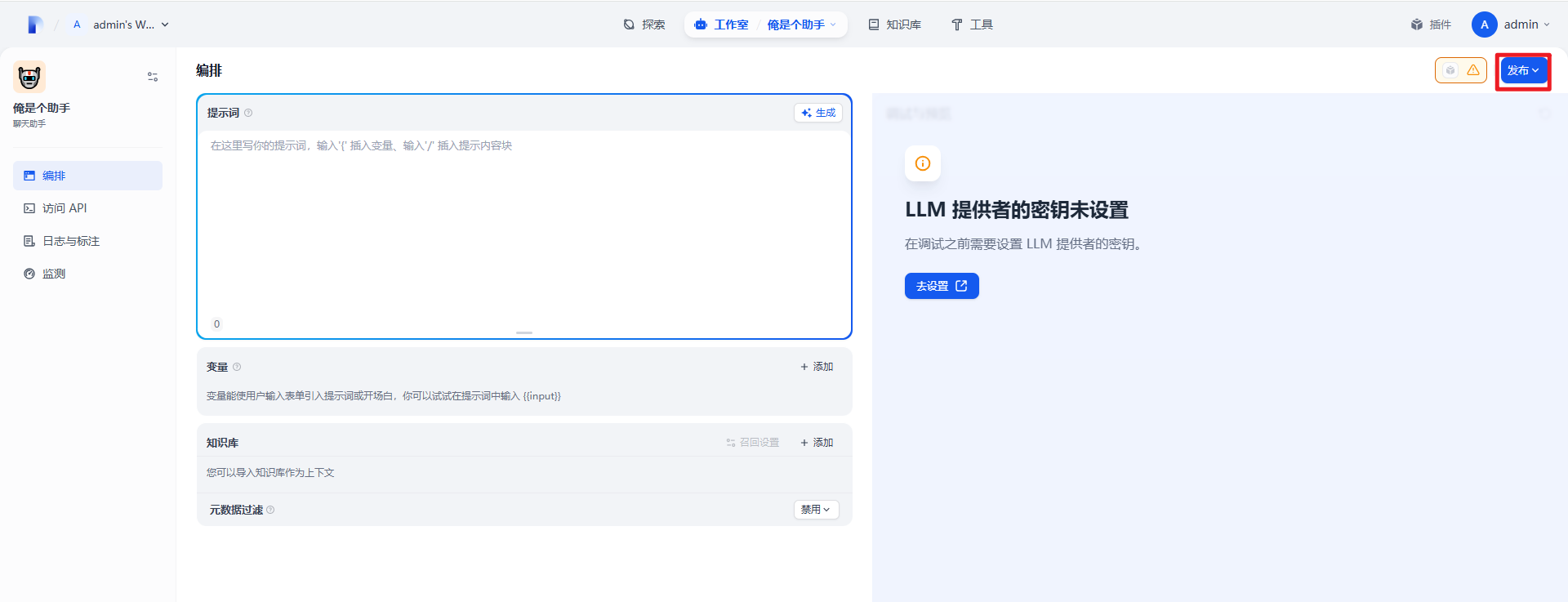
这里会跳转到新的界面
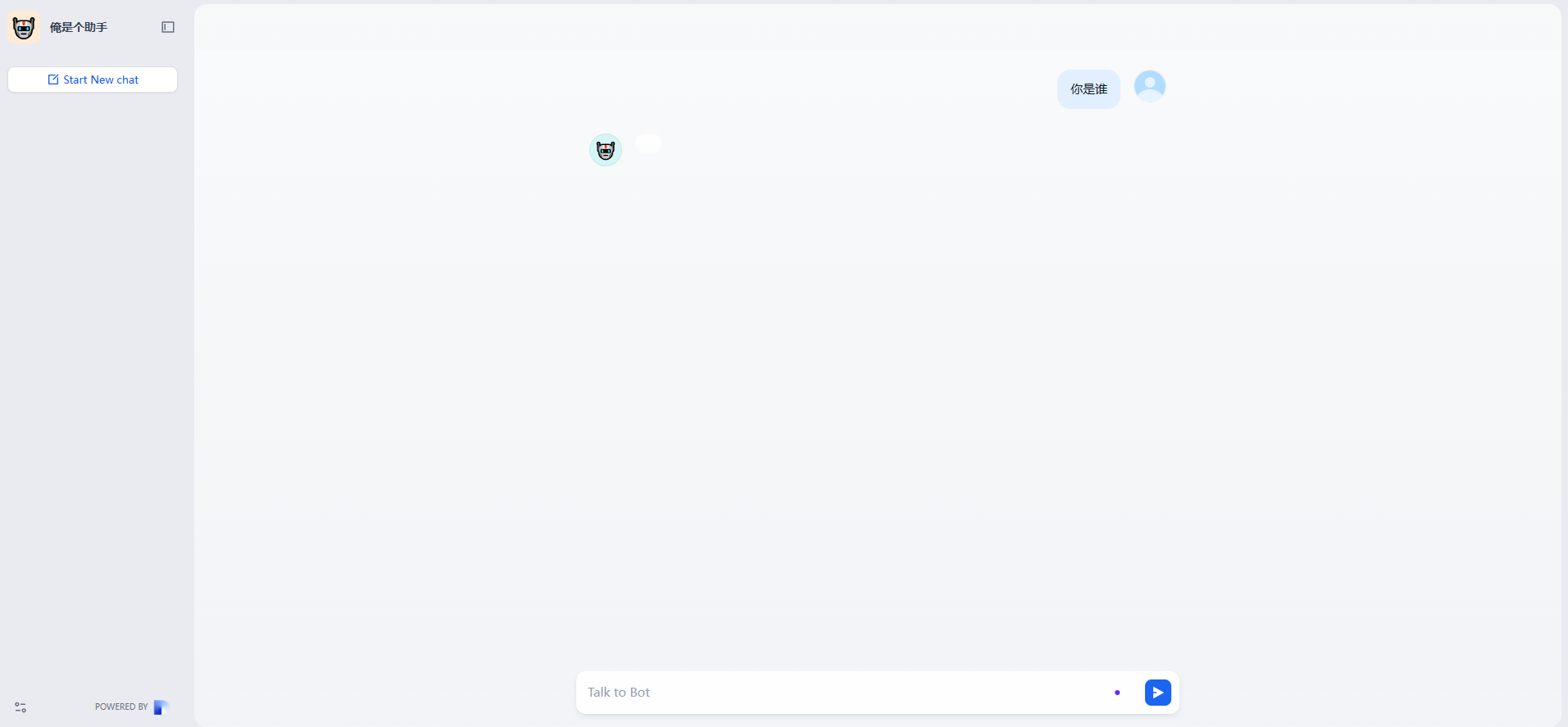
这里就有个聊天助手了。普通人不会写代码也可以创建自己的聊天助手了
http://1.92.94.82/chat/VBJ1uvRrGJdFHZ68
14、一键卸载
注:该方案为按需使用收费,开通即开始计费,停用/删除资源才会停止计费
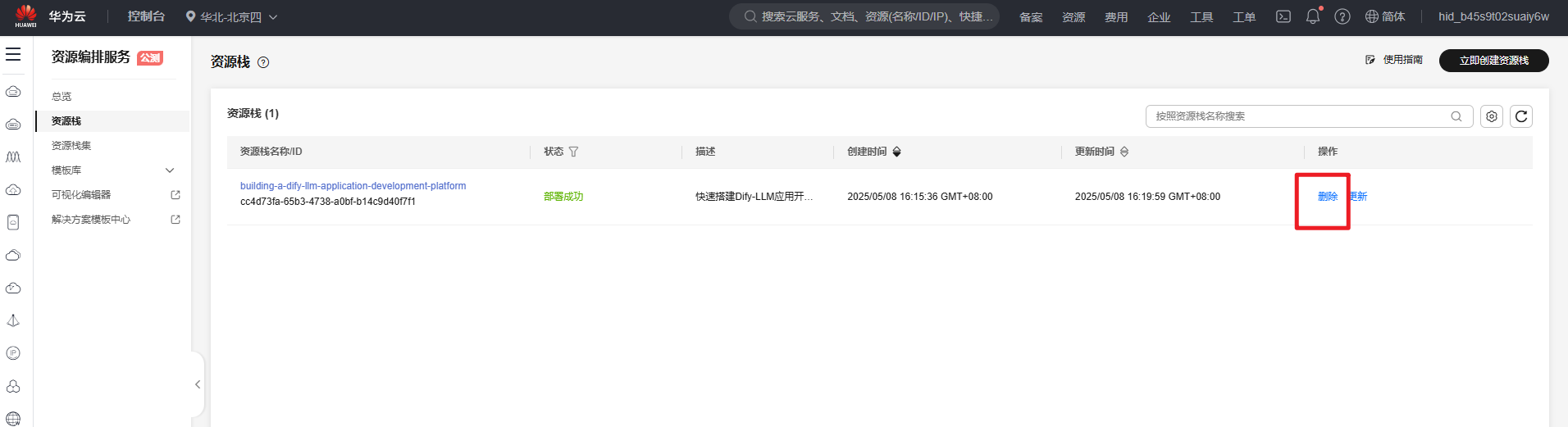
当我们不使用的时候,需要删除对应的资源
进入 资源编排服务 https://console.huaweicloud.com/rf/?region=cn-north-4&locale=zh-cn#/console/stack/stacklist
选择我们刚才创建的资源
点击右侧的删除按钮
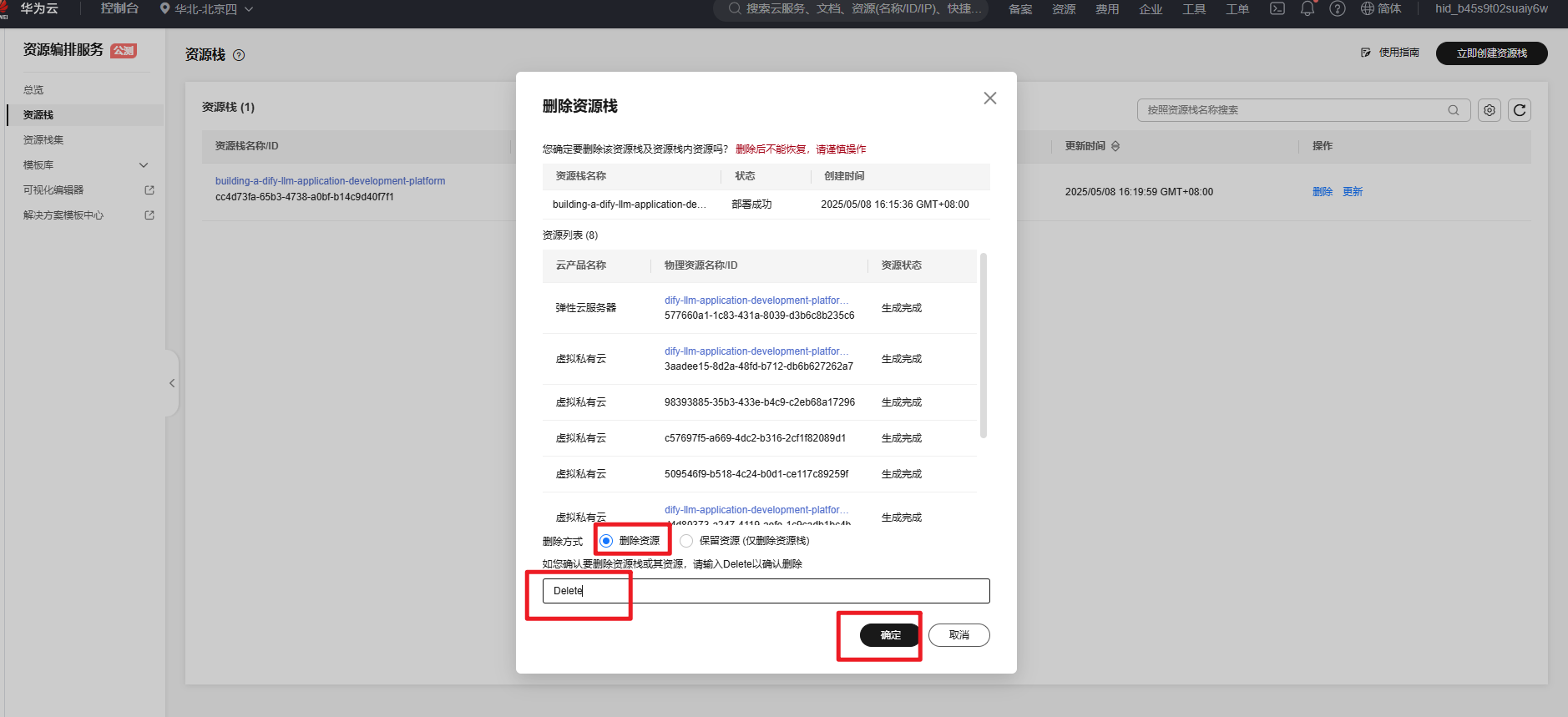
在弹出的删除资源栈确定框中,删除方式选择删除资源,输入Delete,单击“确定”,即可卸载该资源栈
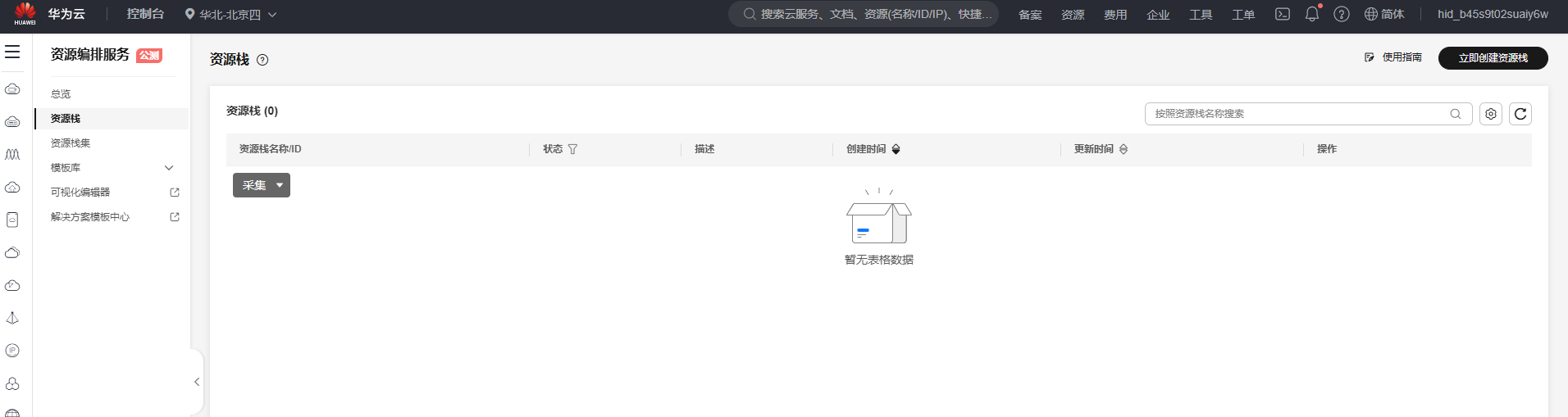
一般删除会1-3分钟,刷新当前页面,列表为空,表明删除成功
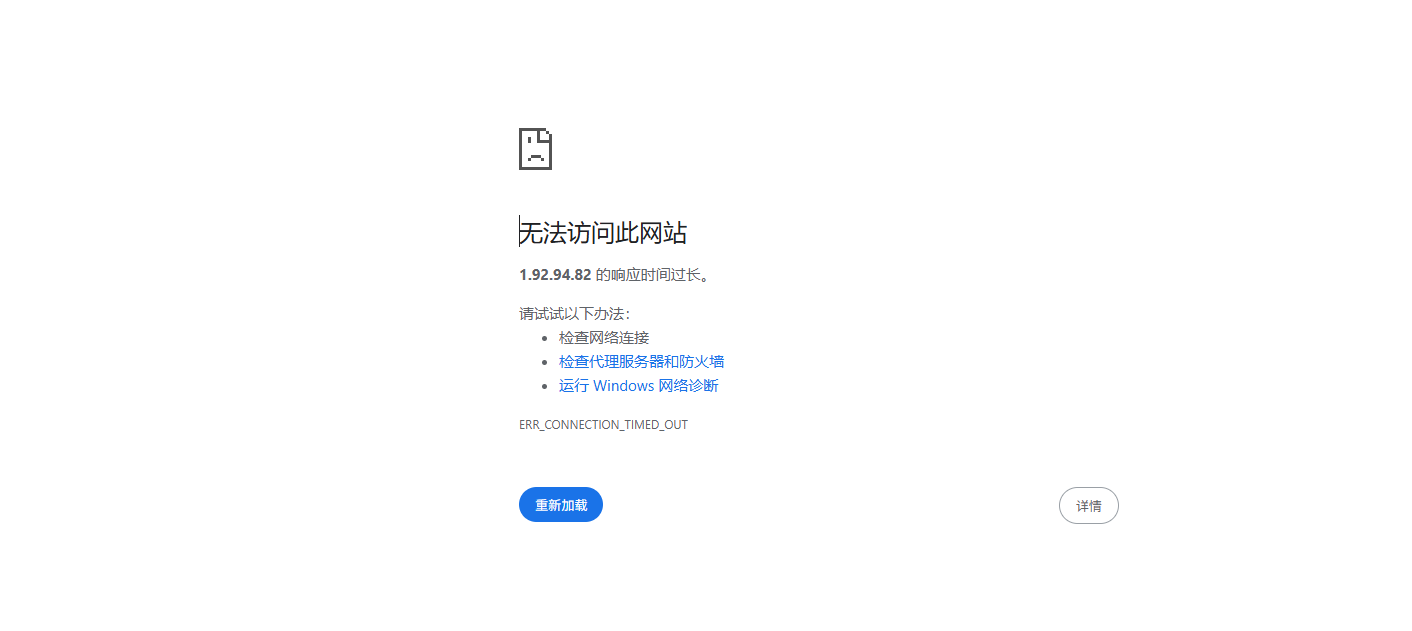
我们再回到之前创建的应用,此时已经访问不了了。
15、使用感受
使用完,感觉AI离我们越来越近了,普通人,哪怕不会编写代码,也可以创建一个智能对话应用。全程不需要一行代码,傻瓜式的操作。
全程都是界面操作即可。

欢迎加入DeepSeek 技术社区。在这里,你可以找到志同道合的朋友,共同探索AI技术的奥秘。
更多推荐


 28
28 0
0- 0


 已为社区贡献1条内容

所有评论(0)