ollama+DeepSeek+anythingLLM搭建个人知识库
选择自己电脑配套的安装包下载后直接双击安装就好,安装完成后可以打开命令行输入ollama,展示如下界面说明安装成功。访问ollama官网的大模型库https://ollama.com/library,可以选择大模型进行下载。向量数据库不用动保持默认即可,使用自带的(ps:如果没有选择安装目录,默认在c盘,如果后续有需要可以挪走)这里的嵌入模型配置,可以使用默认自带的,也可以使用ollama安装好的
为什么要搭建知识库?
日常工作中,我们经常需要处理大量文档和资料:
-
• 产品文档、技术文档散落在各处,查找费时费力
-
• 新人入职培训需要反复讲解相同的内容
-
• 客户咨询的问题高度重复,但每次都要人工回答
-
• 公司内部知识难以沉淀和复用
-
• 各类参考资料缺乏统一管理和快速检索的方案
一般传统的文档管理系统只能按目录存储和搜索关键词,而商业AI助手又无法导入私有数据。
那这个时候,一个能将文档智能化并支持对话的系统就显得尤为重要。
而知识库正是为解决这些痛点问题应运而生。
接下来,我以AnythingLLM为例
重点教一下大家如何使用ollama + DeepSeek + AnythingLLM搭建本地私有知识库。
安装ollama
访问ollama官网进行安装包下载
官网地址: https://ollama.com/
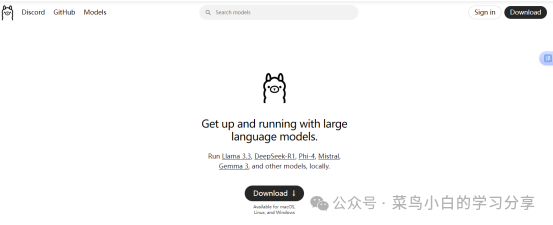
选择自己电脑配套的安装包下载后直接双击安装就好,安装完成后可以打开命令行输入ollama,展示如下界面说明安装成功
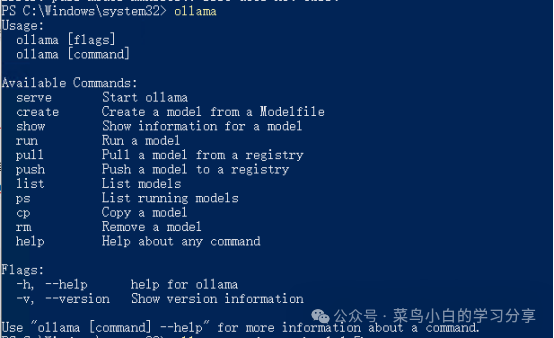
部署大模型
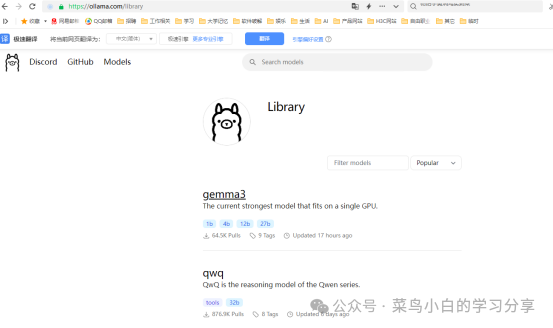
访问ollama官网的大模型库https://ollama.com/library,可以选择大模型进行下载。
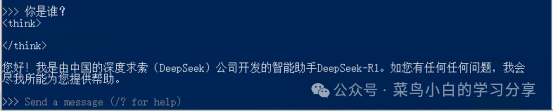
也可以通过命令行直接获取大模型,如获取DeepSeek大模型: ollama run deepseek-r1:1.5b

下载完成后会直接运行,命令行输入内容它将直接进行答复
安装anythingLLM
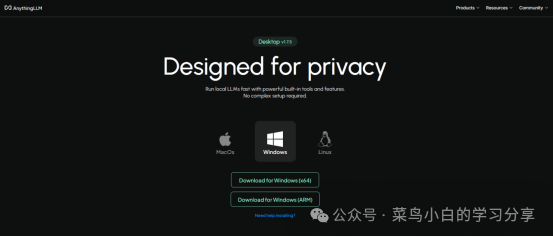
访问anythingLLM官网下载安装包
官网地址: https://anythingllm.com/
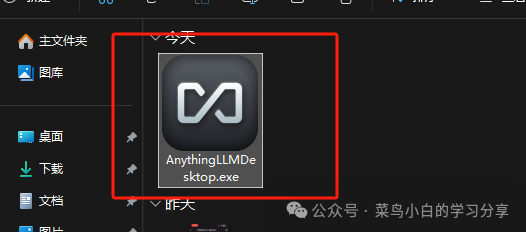
双击打开安装包
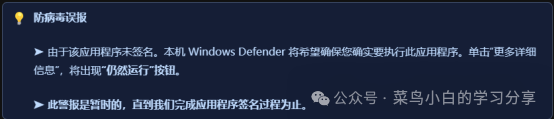
一般情况下会出现这个提示,
点开 【更多信息】

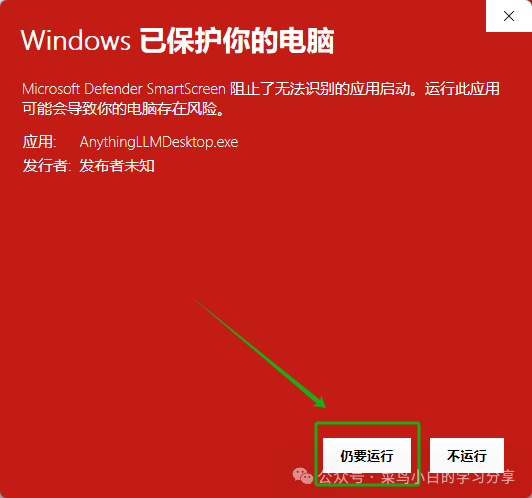
选择【仍要运行】即可
之后,就是正常的下一步了。
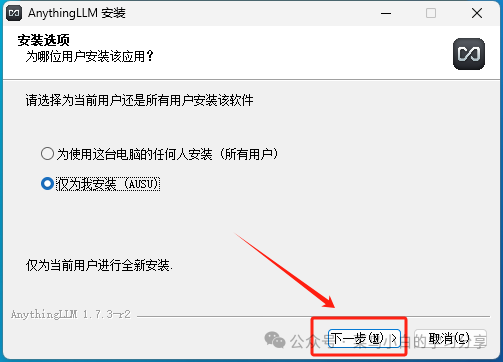
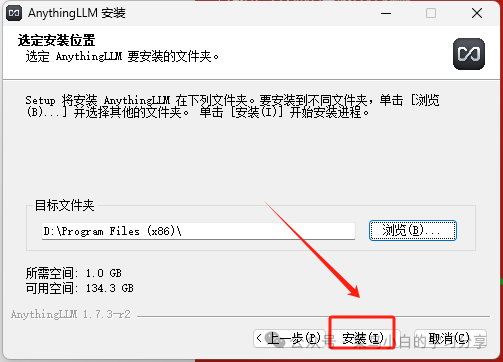
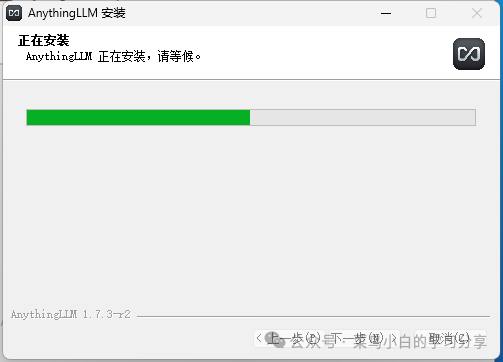
这个时候开始安装一些依赖库(为本地LLM做支持用)了。
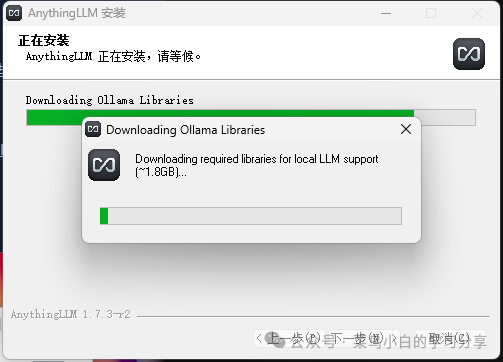
安装完成
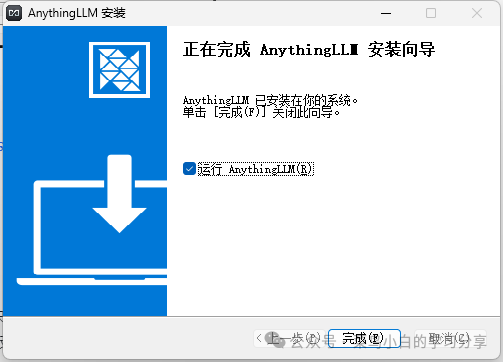
运行菜单可以看到AnythingLLM的图标
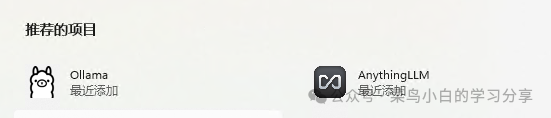
配置anythingLLM
点击AnythingLLM图标打开,首次启动会出现【Get started】,点击即可。
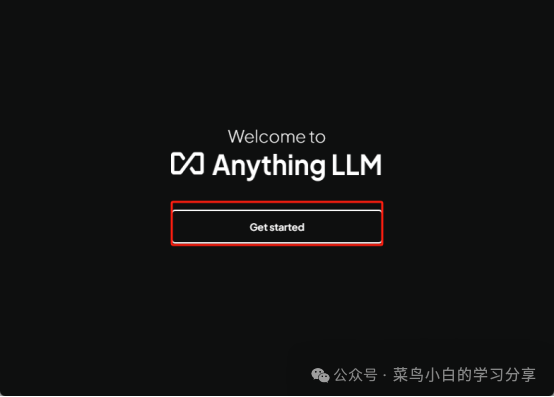
这里可以不做配置,直接点击右侧箭头往右滑。

OK,到这里就算正式进入到工作界面了。
但是,在搭建知识库之前,我们需要给AnythingLLM做一些配置
配置LLM首选项
点击左下方【扳手】按钮进入设置界面。

-
1. 点击 LLM首选项
-
2. 选择ollama作为模型提供商
-
3. 选择已安装的deepsek 模型
-
4. 注意URL地址
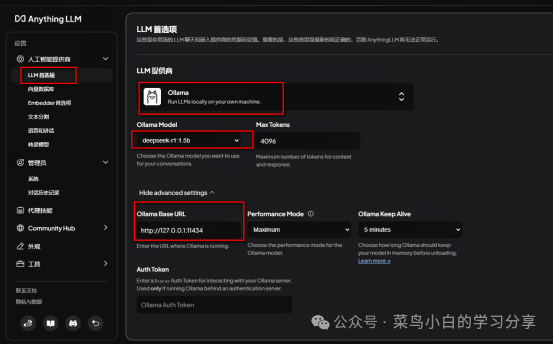
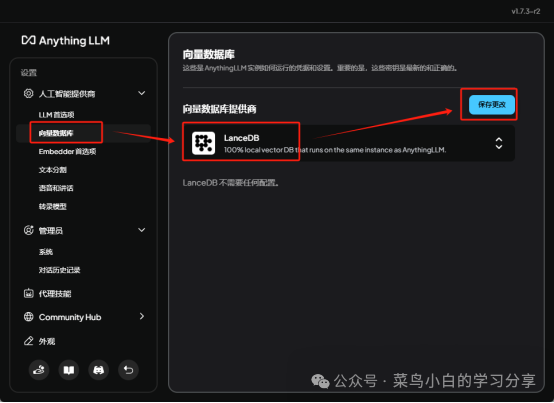
配置向量数据库
向量数据库不用动保持默认即可,使用自带的(ps:如果没有选择安装目录,默认在c盘,如果后续有需要可以挪走)
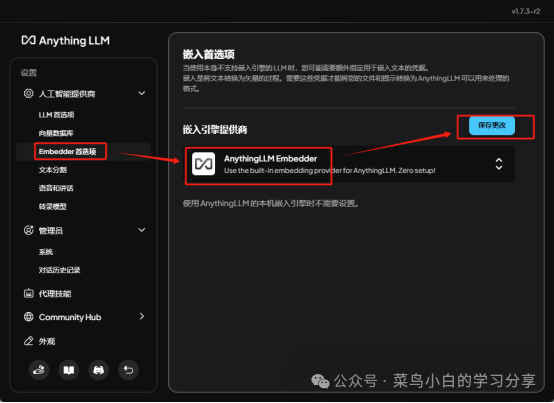
配置嵌入模型
这里的嵌入模型配置,可以使用默认自带的,也可以使用ollama安装好的(如果本地有安装的话)
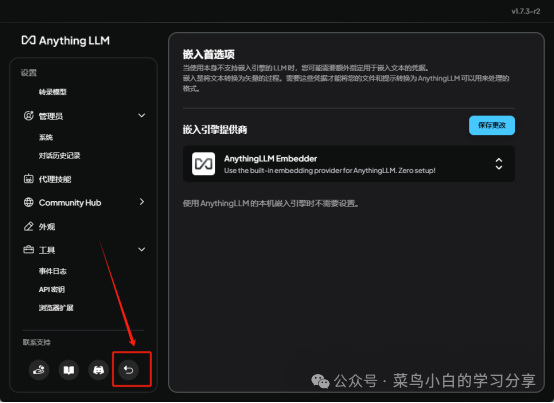
配置完点击【保存更改】再点击左下角的【返回】即可
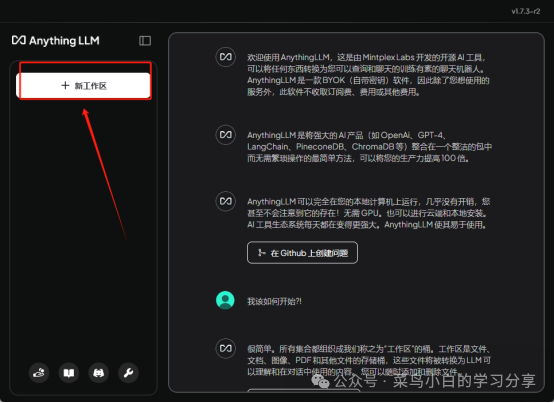
配置工作区
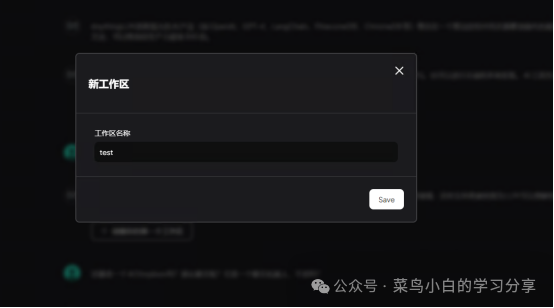
点击【+新工作区】创建一个新的工作区
随意起一个工作区名称
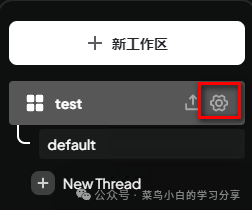
点击工作区的设置进行配置
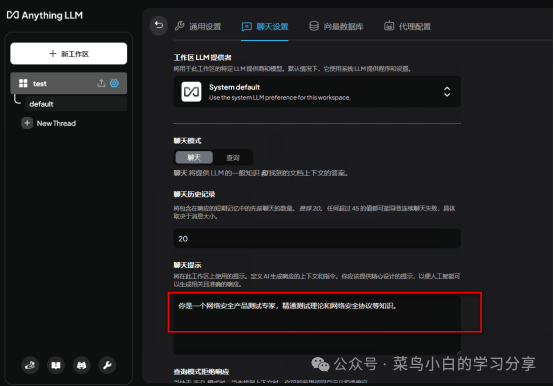
聊天提示一定修改掉,否则大模型的回复可能是中文
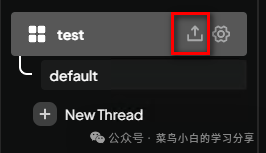
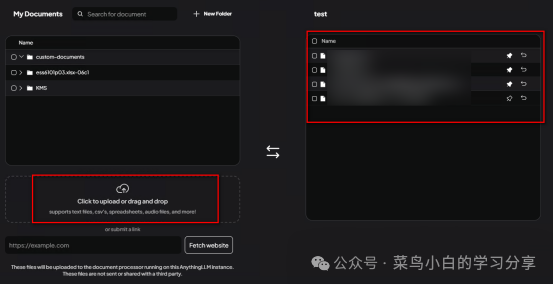
上传知识库文件
点击上传按钮
上传的文档一定要移动到右侧展示出来
效果展示
大模型按照我们在系统提示配置的身份进行回复



往期推荐
解锁WPS AI新姿势!一键接入DeepSeek大模型,办公效率飙升指南
用DeepSeek写Excel脚本,数据分析效率翻10倍!打工人必看指南
5大绝招!秒破DeepSeek卡顿难题,免费领2000万Token!

关注菜鸟小白的学习分享 更多精彩等你发现!

一个人的学习——孤单
一群人的学习——幸福
喜欢我就点亮小花吧

欢迎加入DeepSeek 技术社区。在这里,你可以找到志同道合的朋友,共同探索AI技术的奥秘。
更多推荐


 21
21 0
0- 0


 已为社区贡献3条内容

所有评论(0)