Deepseek r1模型如何部署到本地Windows?教程来袭
手把手教你本地部署deepseek r1模型
Windows平台部署DeepSeek R1模型全攻略(适用Win10及以上系统)
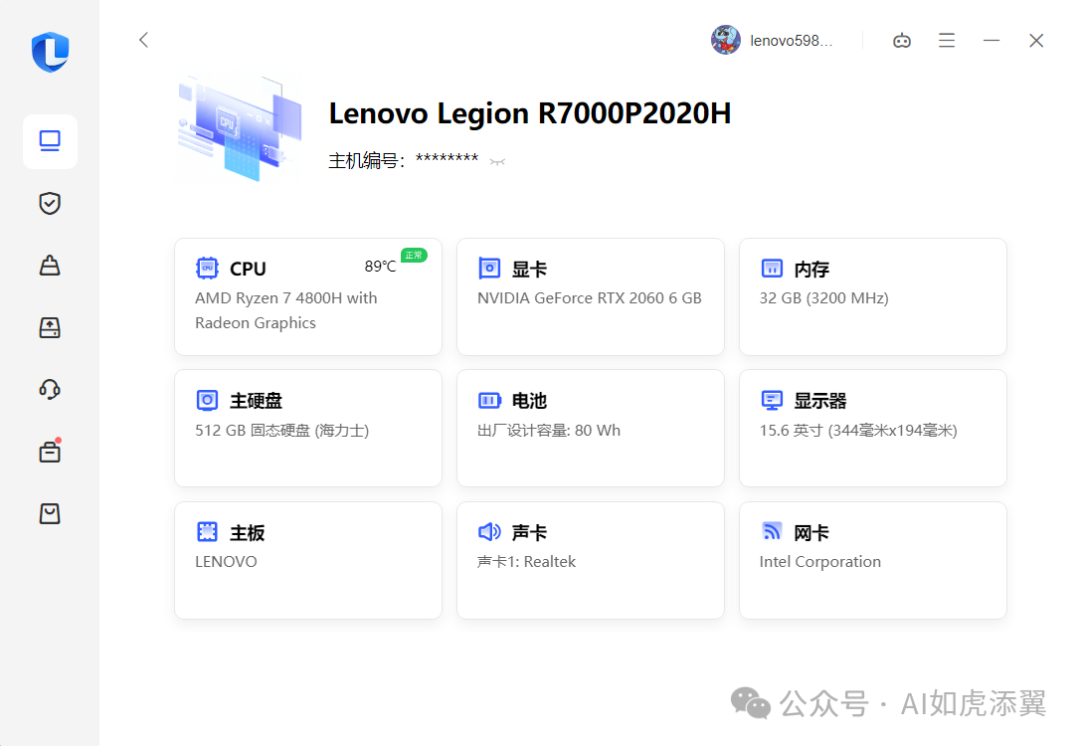
本文以AMD Ryzen7 4800H/32GB测试机为例,其他配置设备也可参考执行。以下是详细部署指南:
正文开始
首先你需要安装一个Ollama,这个软件相当于运行DeepSeek模型的运行环境,没有这个底层就没办法跑DeepSeek 模型。
■ 环境搭建篇 - Ollama安装
Ollama是模型运行的核心环境,提供两种安装方式:
【推荐方案】官方直装版
-
访问Ollama官网(https://ollama.com)
-
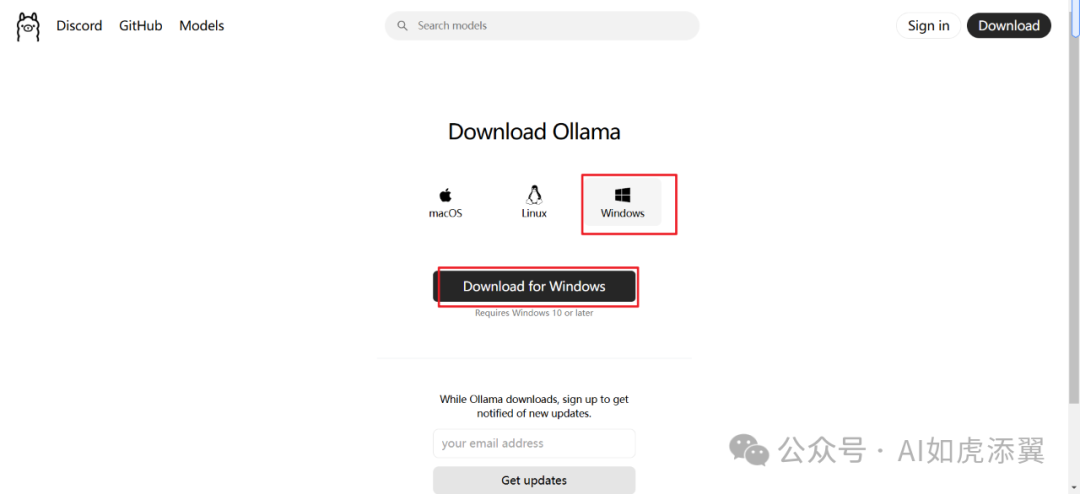
选择Windows版本下载安装包(约800MB)
-
双击执行安装(默认C盘路径,需预留≥5GB空间)
-
静默安装完成后无界面提示,通过终端验证
【备用方案】网盘获取
迅雷链接:https://pan.xunlei.com/s/VOINy9TxbZ5DKV3dZrvtWiK3A1?pwd=gn8v
(含完整安装包及校验文件)
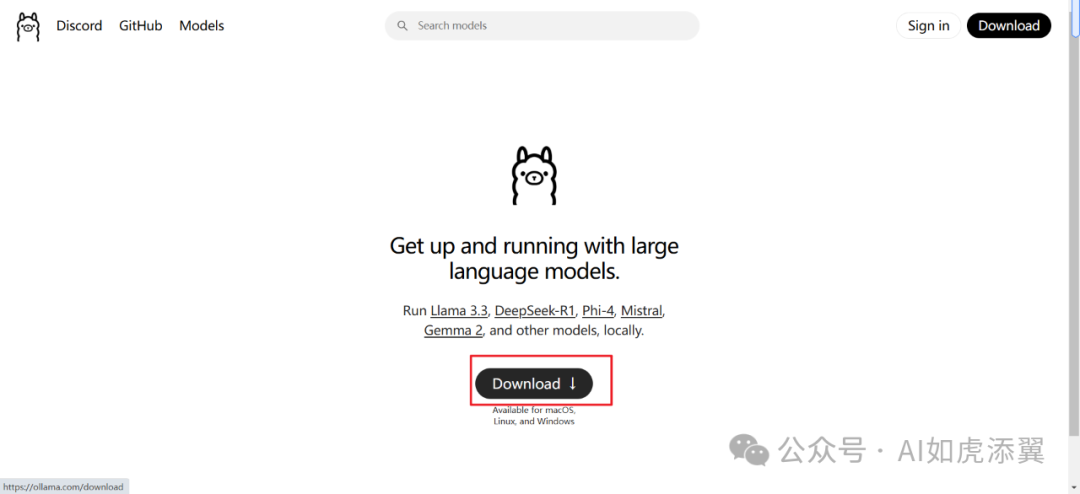
选择你当前使用Windows系统,接着点击【Download】,这里咱们点击【Windows】,然后点击【Download for Windows】
下载完成之后是一个.exe的安装包,双击打开它

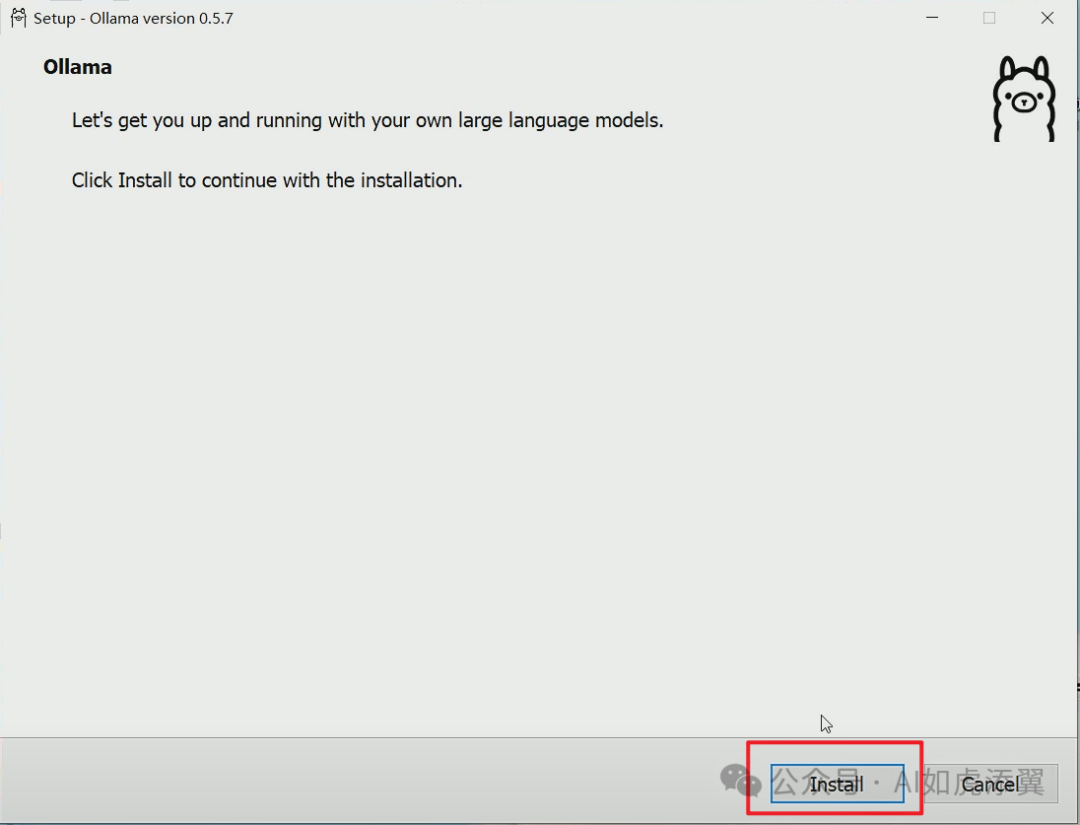
点击【Install】(这里需要注意的是,安装包是直接安装在C盘的,并不支持更改路径,因此C盘的空间必须要至少大于5GB的空余空间,否则会安装失败)
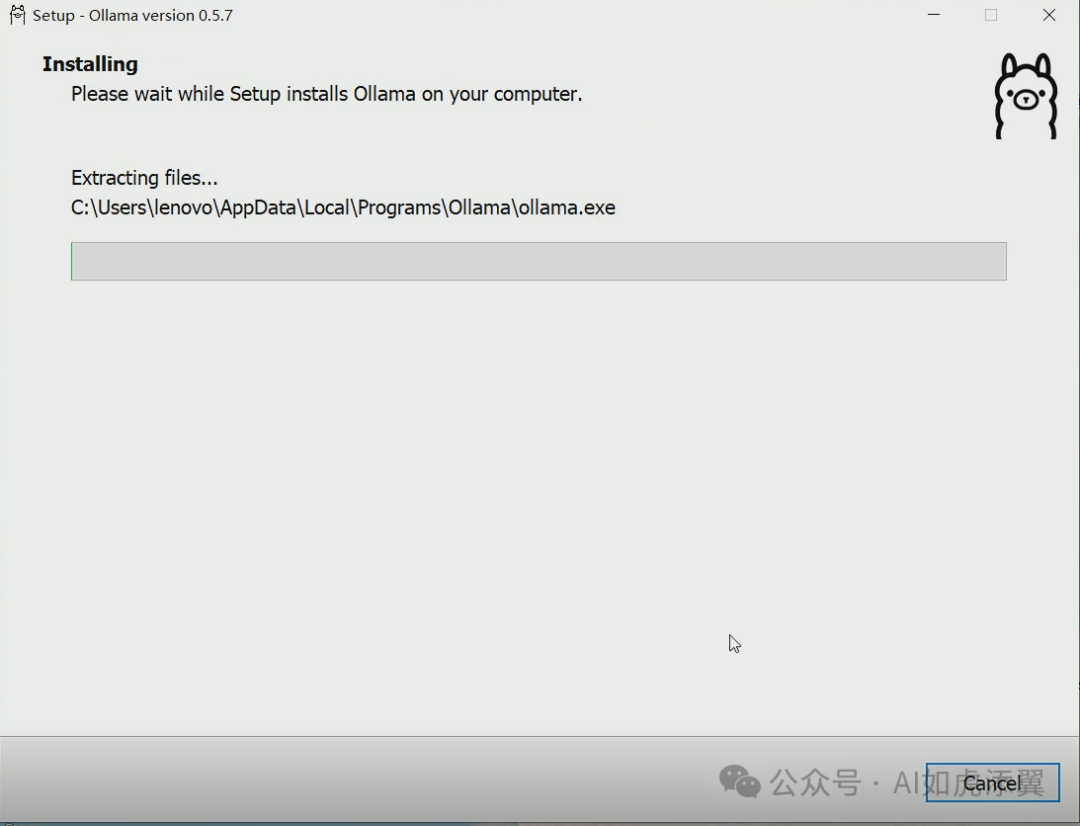
接着就是等待完成,安装完成之后不会有任何提示,在任务栏上看不到任何进程
安装好Ollama后,接下来安装大模型
■ 模型部署实战
完成环境安装后,按需选择模型版本:
┌───────┬─────────┬────────────┐
│ 模型版本 │ 所需空间 │ 适用场景 │安装指令
├───────┼─────────┼────────────┤
│ 1.5b │ 1.1GB │ 基础文本处理 │ollama run deepseek-r1:1.5b
│ 7b │ 4.7GB │ 通用推理任务 │ollama run deepseek-r1:7b
│ 8b │ 4.9GB │ 增强型推理 │ollama run deepseek-r1:8b
│ 14b │ 9GB │ 复杂任务处理 │ollama run deepseek-r1:14b
│ 32b │ 20GB │ 专业级应用 │ollama run deepseek-r1:32b
│ 70b │ 43GB │ 科研级运算 │ollama run deepseek-r1:70b
│ 671b │ 404GB │ 超大规模计算│ollama run deepseek-r1:671b └───────┴─────────┴────────────┘
当然,你也可以在DeepSeek官网上,你可以直接点击【model】
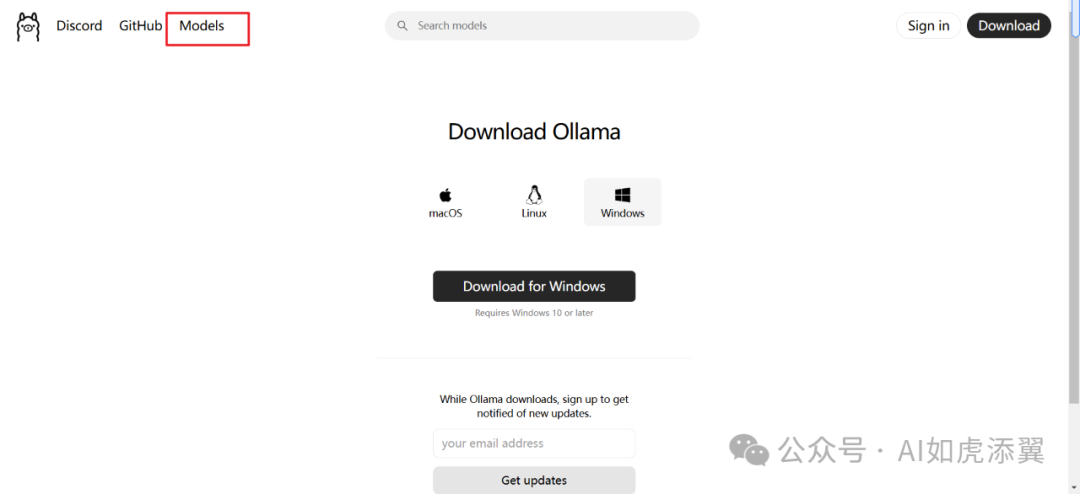
到达这个界面之后,点击进入到最近的【DeepSeek r1】模型
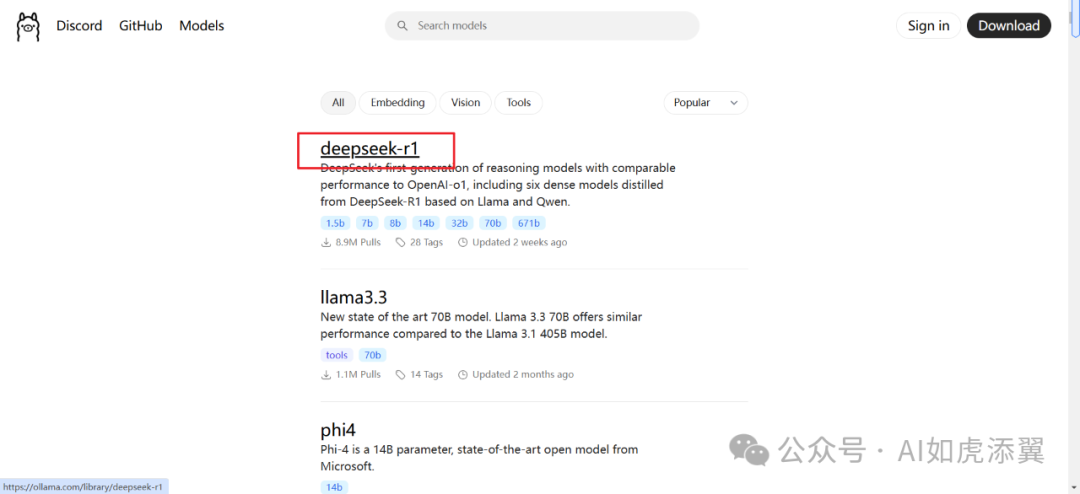
选择模型,小白请选1.5b或7b模型,最好先选1.5b部署玩玩
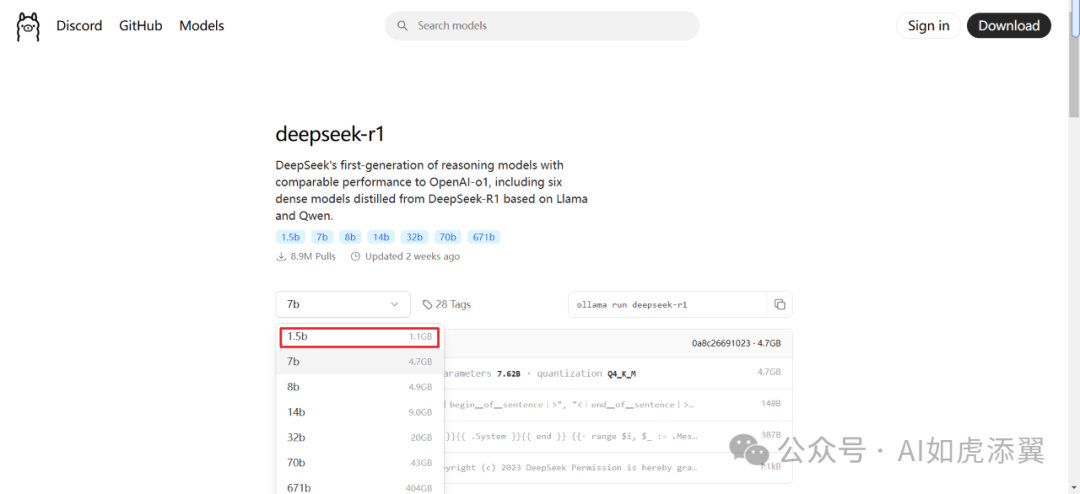
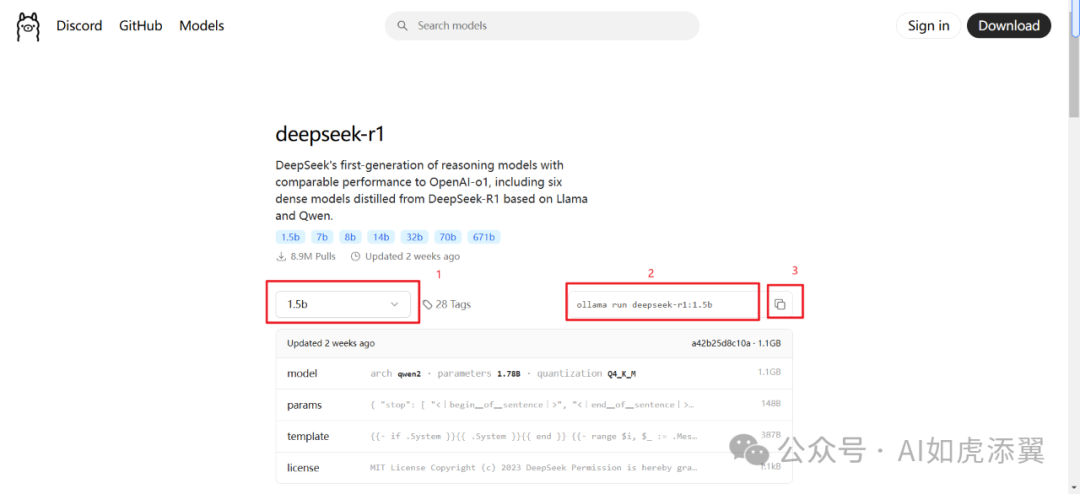
接着点击【复制】按钮图标
部署步骤:
-
以管理员身份启动PowerShell
-
输入对应模型指令(示例:ollama run deepseek-r1:1.5b)
-
保持网络稳定(1.5b版本约需1小时下载)
-
出现">>"提示符即部署成功
在Windows的【开始菜单】点击【鼠标右键】-【PowerShell(管理员)】或者【终端管理员】
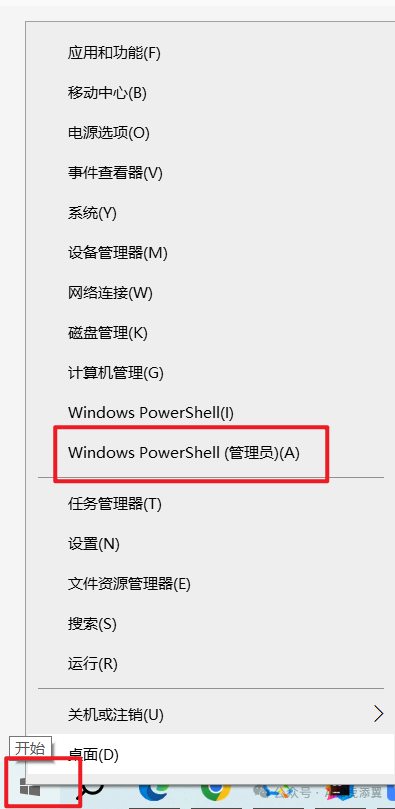
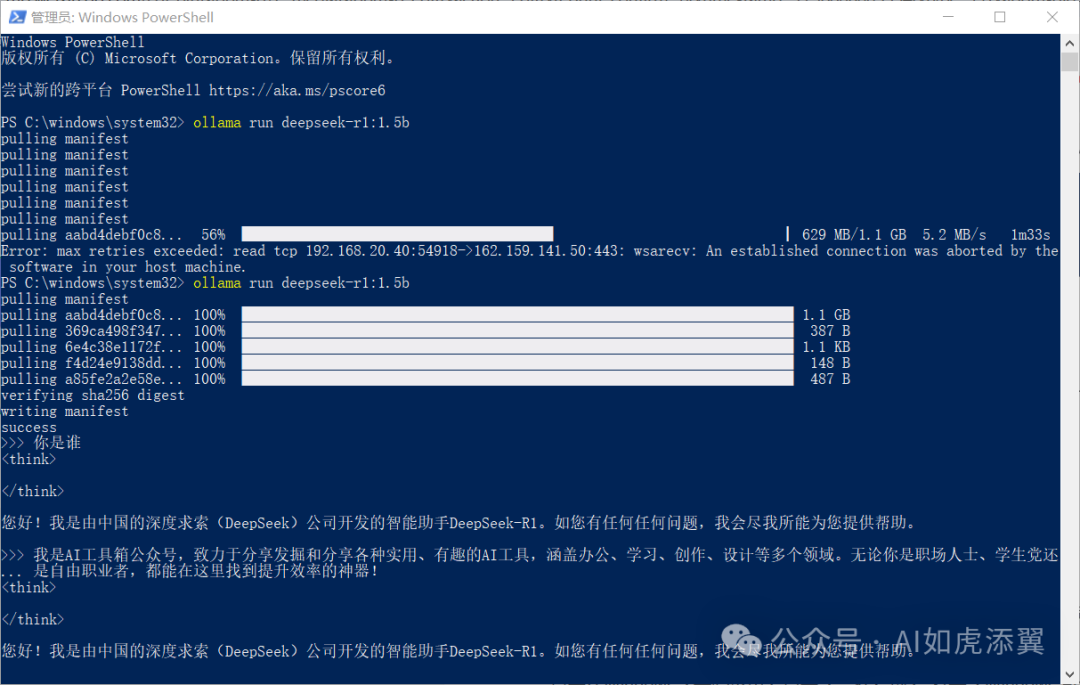
(模型会直接安装在C盘,请注意C盘的可用空间!)作者这里尝试安装一下1.1GB的版本,复制刚刚的【ollama run deepseek-r1:1.5b】命令行,粘贴到【PowerShell(管理员】运行框,然后回车
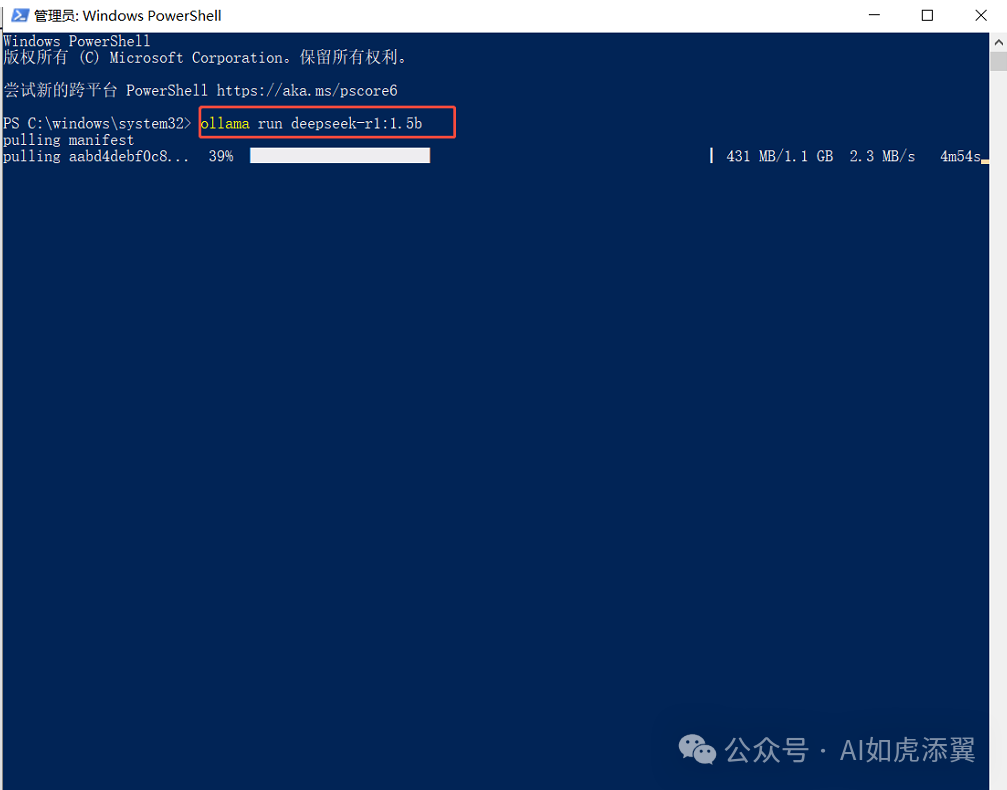
就会出现下载等待(确保网络通畅,因网络波动原因,作者花了1小时部署模型1.5b),请耐心等待(模型越大等待时间越长)
完成之后就可以开始玩耍了!部署完成之后会有【Success】提示
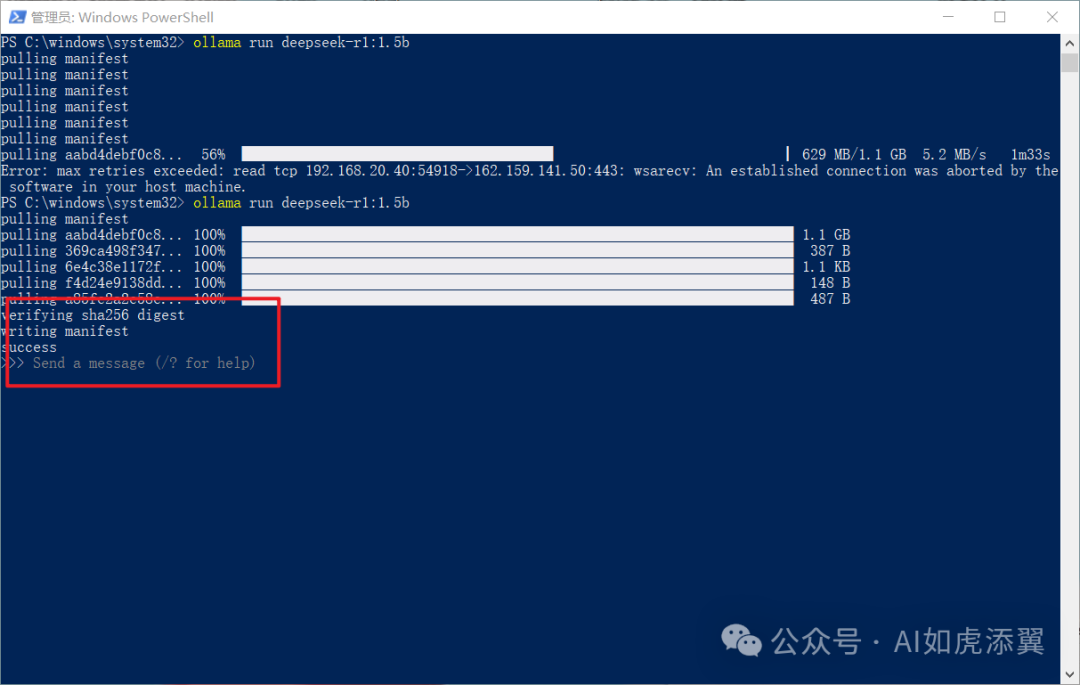
模型越大,占用的内存越大(请自行斟酌哦!)
且命令提示符输入的位置会变成【>> send a message for help】的提示
这时候就是进入与人工智能对话的场景了。
■ 使用技巧与维护
【日常使用】
-
启动对话:直接输入中英文内容
-
硬件监控:任务管理器观察资源占用
-
多模型管理:ollama list查看已安装模型
你可以在框里输入中文或者英文(运行的时候基本上会把内存和CPU干满,除非你的配置真的很高。自行斟酌哦!)
【会话恢复】
-
新建PowerShell窗口
-
输入 ollama list 查看模型列表
-
执行 ollama run <模型名称> 重启会话
很火小伙伴在关闭PowerShell之后就不知道怎么重新进入了,这时候就需要按照这个教程:
首先在Windows【开始菜单】点击【鼠标右键】-打开【Windows PowerShell】或者【终端】(以下简称“终端”)
就能进入到DeepSeek的对话框了!
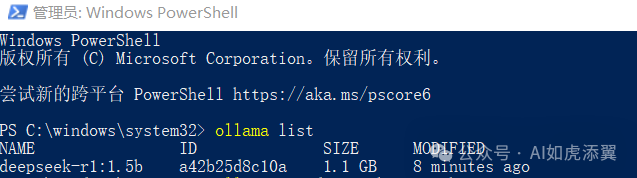
ollama list
接着输入【ollama run 模型名称】,我这里是【ollama run deepseek-r1:1.5b】
ollama run 模型名称
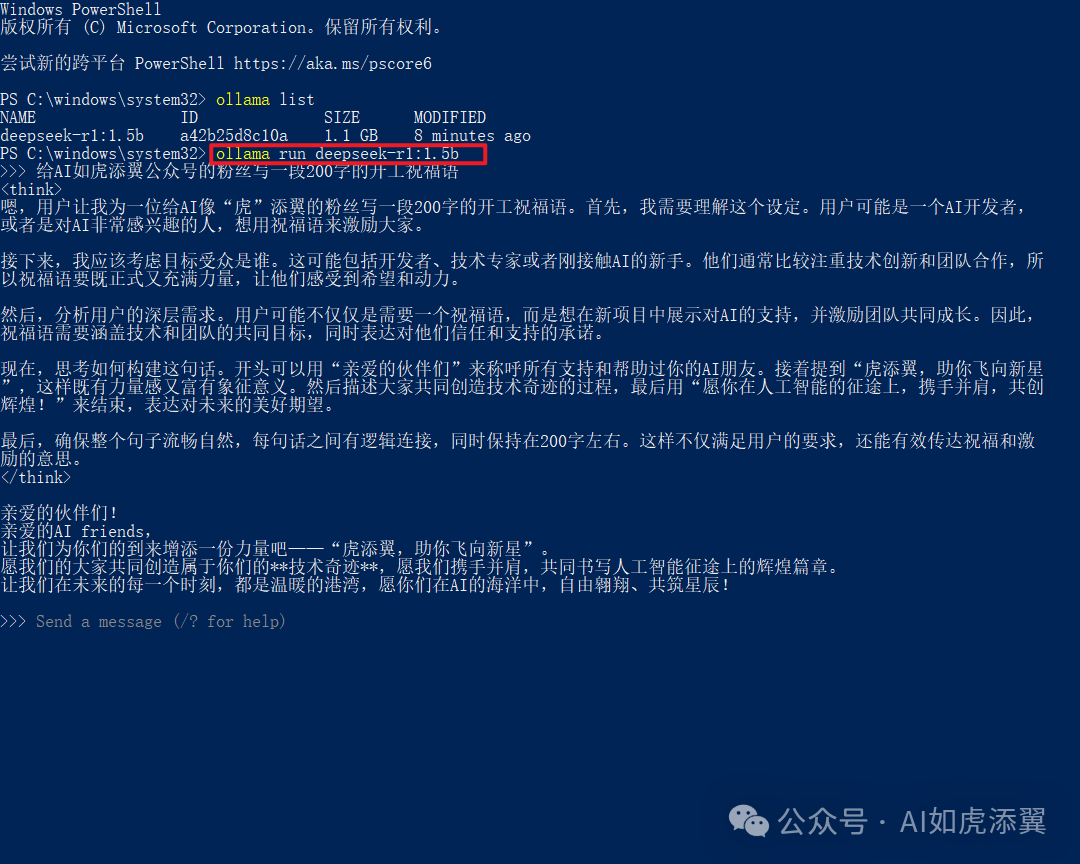
我这里是ollama run deepseek-r1:1.5b
■ 注意事项
-
存储策略:所有模型默认安装于C盘
-
硬件建议:≥16GB内存运行7b以下版本
-
性能提示:对话时可能出现高资源占用
-
网络要求:稳定连接保障模型下载完整

欢迎加入DeepSeek 技术社区。在这里,你可以找到志同道合的朋友,共同探索AI技术的奥秘。
更多推荐


 40
40 0
0- 0


 已为社区贡献3条内容

所有评论(0)