企业必备项目?deepseek与本地知识库的部署!
三分钟教你deepseek与本地知识库结合,实现一个企业适用的智能体编排
·
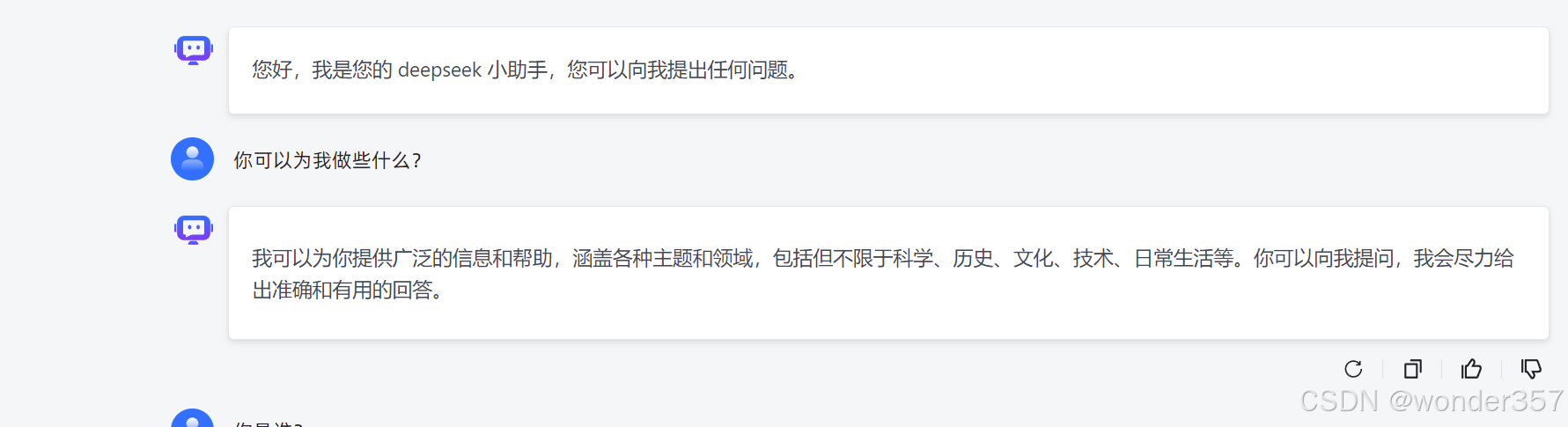
话不多说,先展示结果界面
界面展示
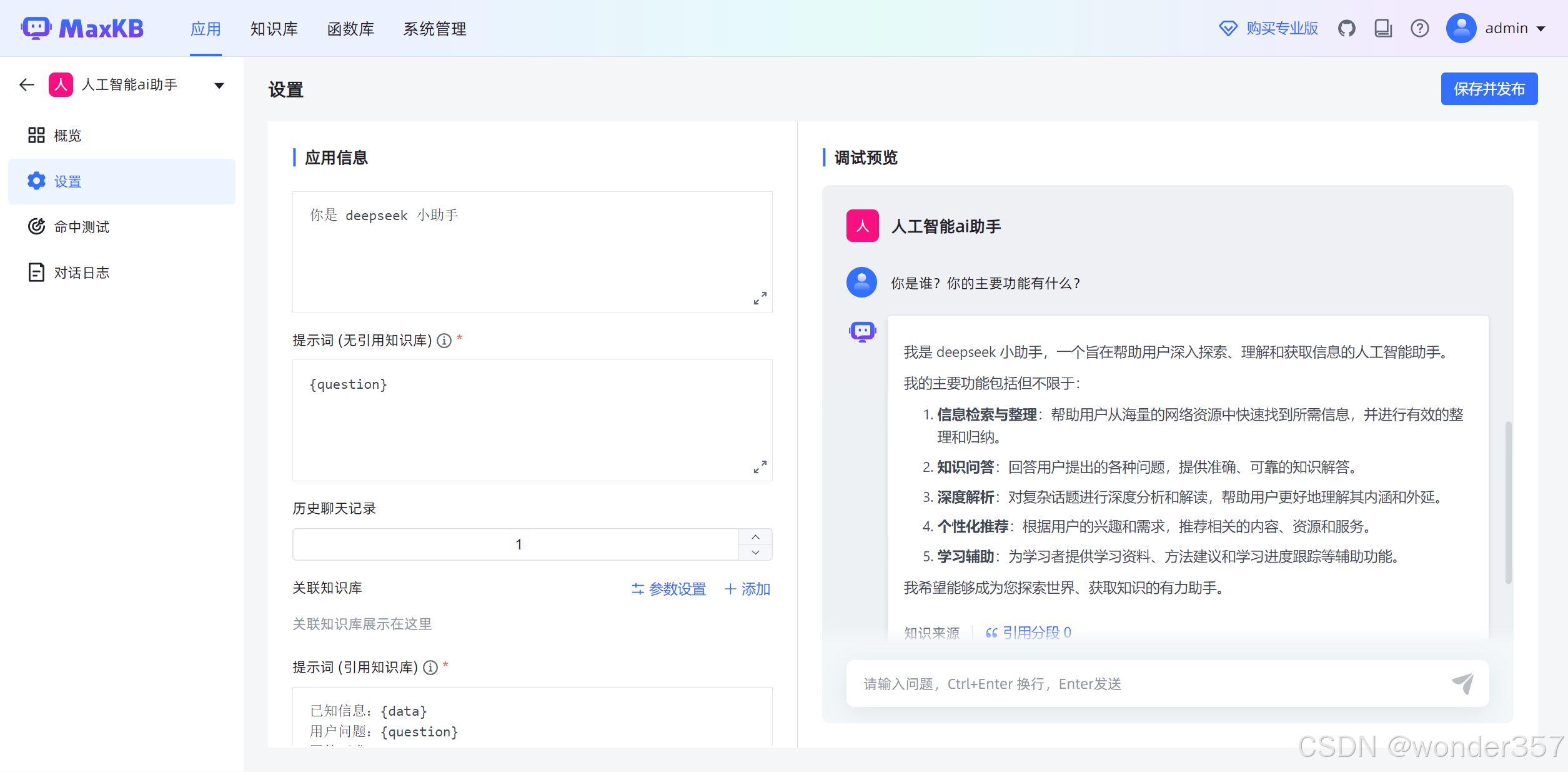
核心是在部署MaxKB并配置deepseek的api接口实现,下面跟着我一步一步来部署deepseek与本地知识库吧!
安装docker
官方链接:docker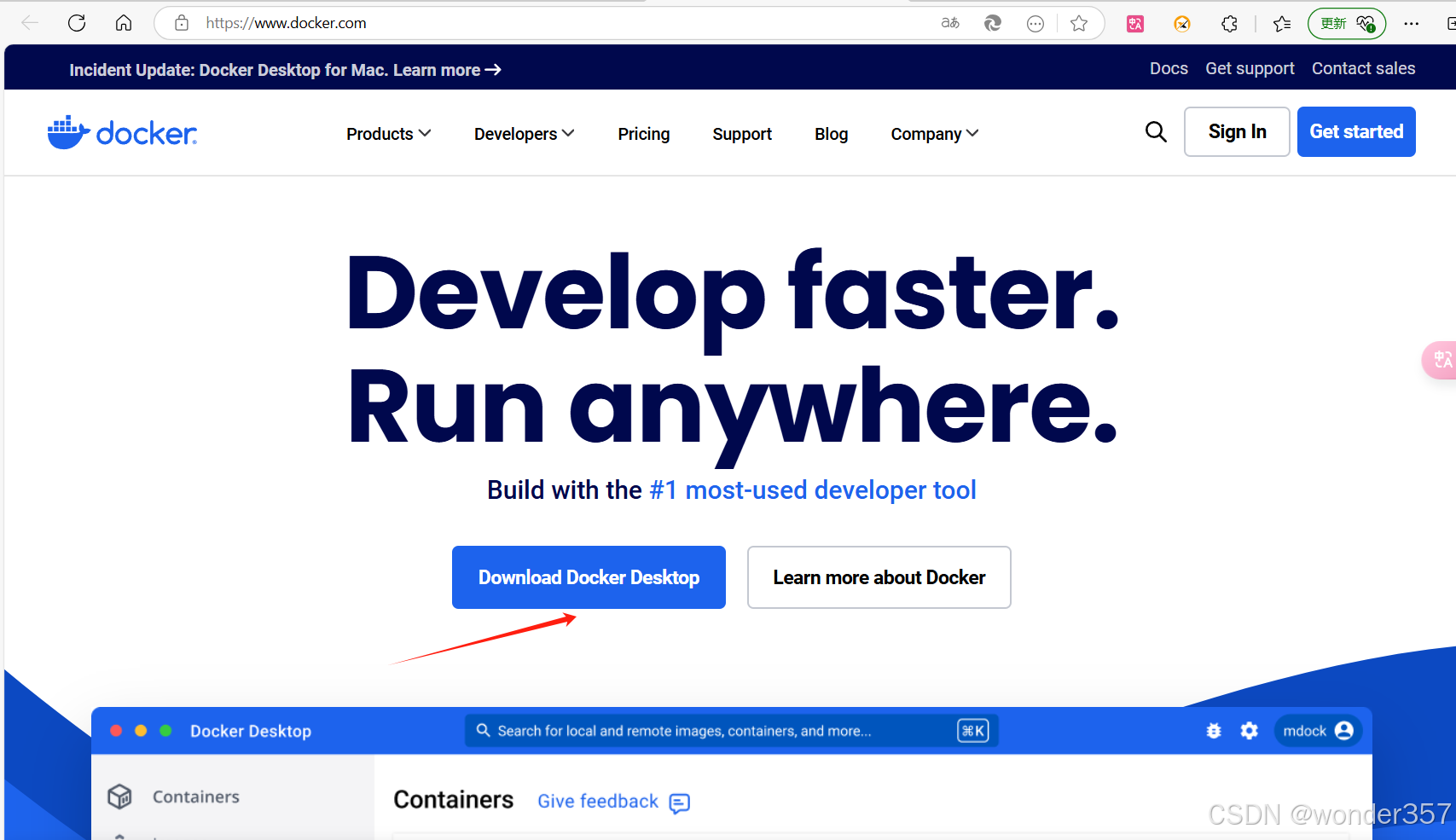
安装过程略
MaxKB
MaxKB = Max Knowledge Base是一个基于大型语言模型 LLM 和检索增强生成 (RAG) 的聊天机器人。广泛应用于智能客服、企业内部知识库、学术研究、教育等场景。
官方链接:MaxKB
根据你的系统在命令行运行对应的代码:
# Linux 机器
docker run -d --name=maxkb --restart=always -p 8080:8080 -v ~/.maxkb:/var/lib/postgresql/data -v ~/.python-packages:/opt/maxkb/app/sandbox/python-packages cr2.fit2cloud.com/1panel/maxkb

# Windows 机器
docker run -d --name=maxkb --restart=always -p 8080:8080 -v C:/maxkb:/var/lib/postgresql/data -v C:/python-packages:/opt/maxkb/app/sandbox/python-packages cr2.fit2cloud.com/1panel/maxkb

# 用户名: admin
# 密码: MaxKB@123..
大小大概两个G,记得留出足够的内存即可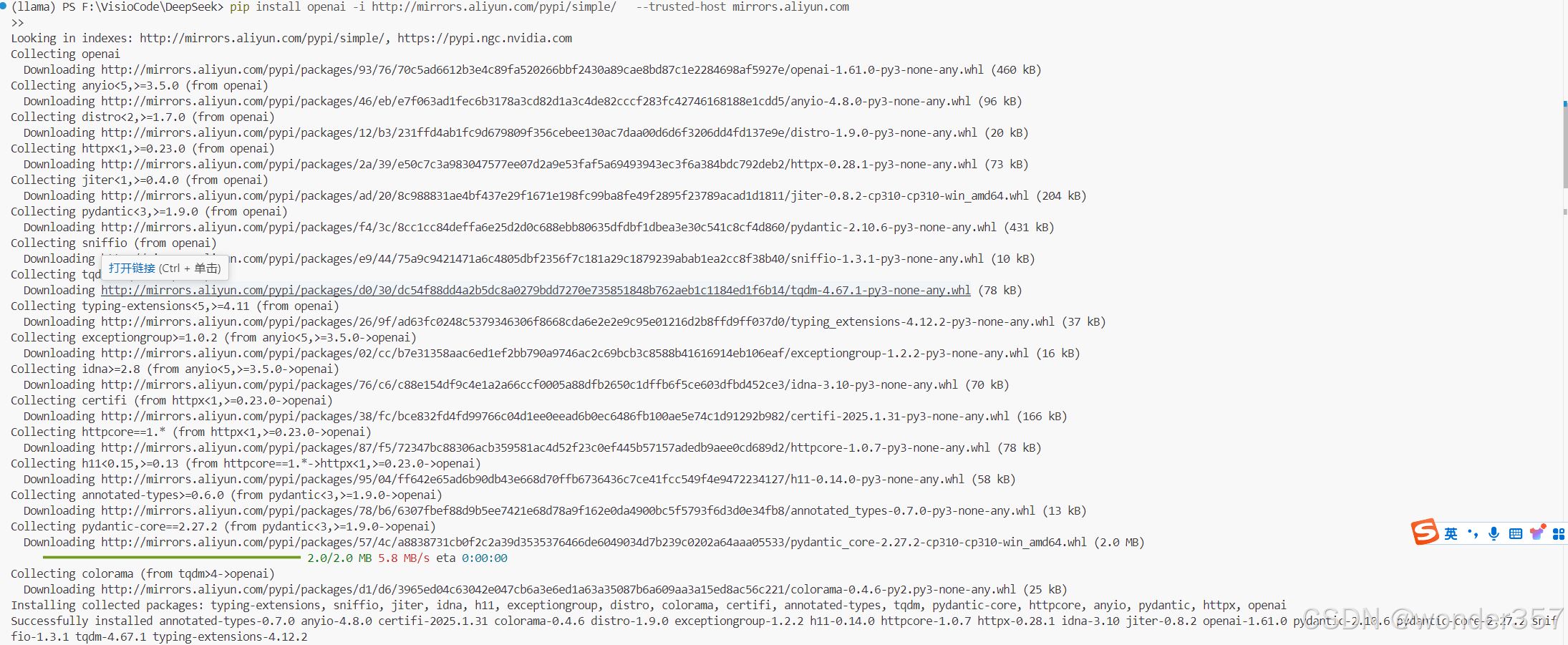
打开docker,出现箭头所示即安装成功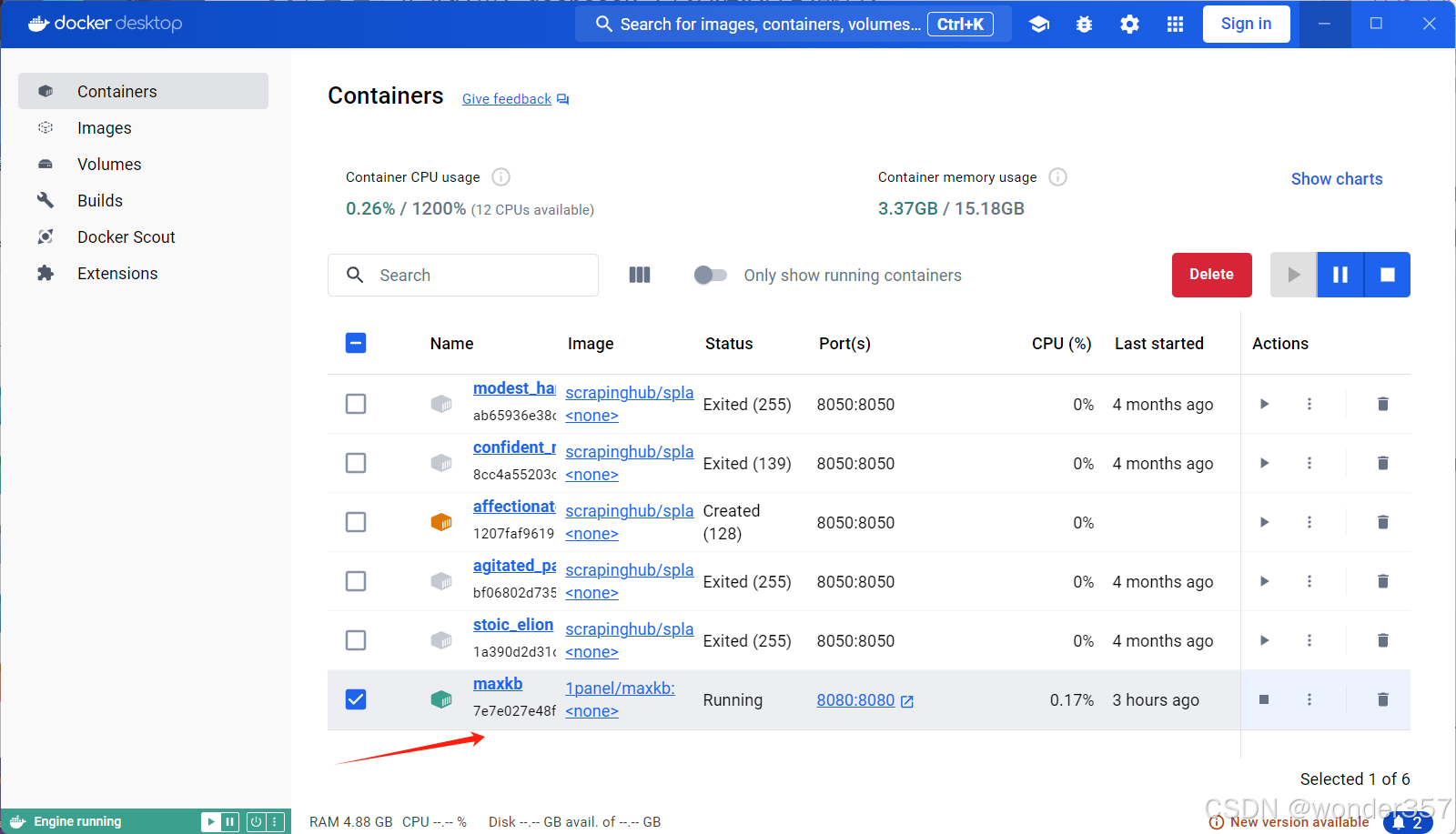
在浏览器端输入http://localhost:8080/ 后来到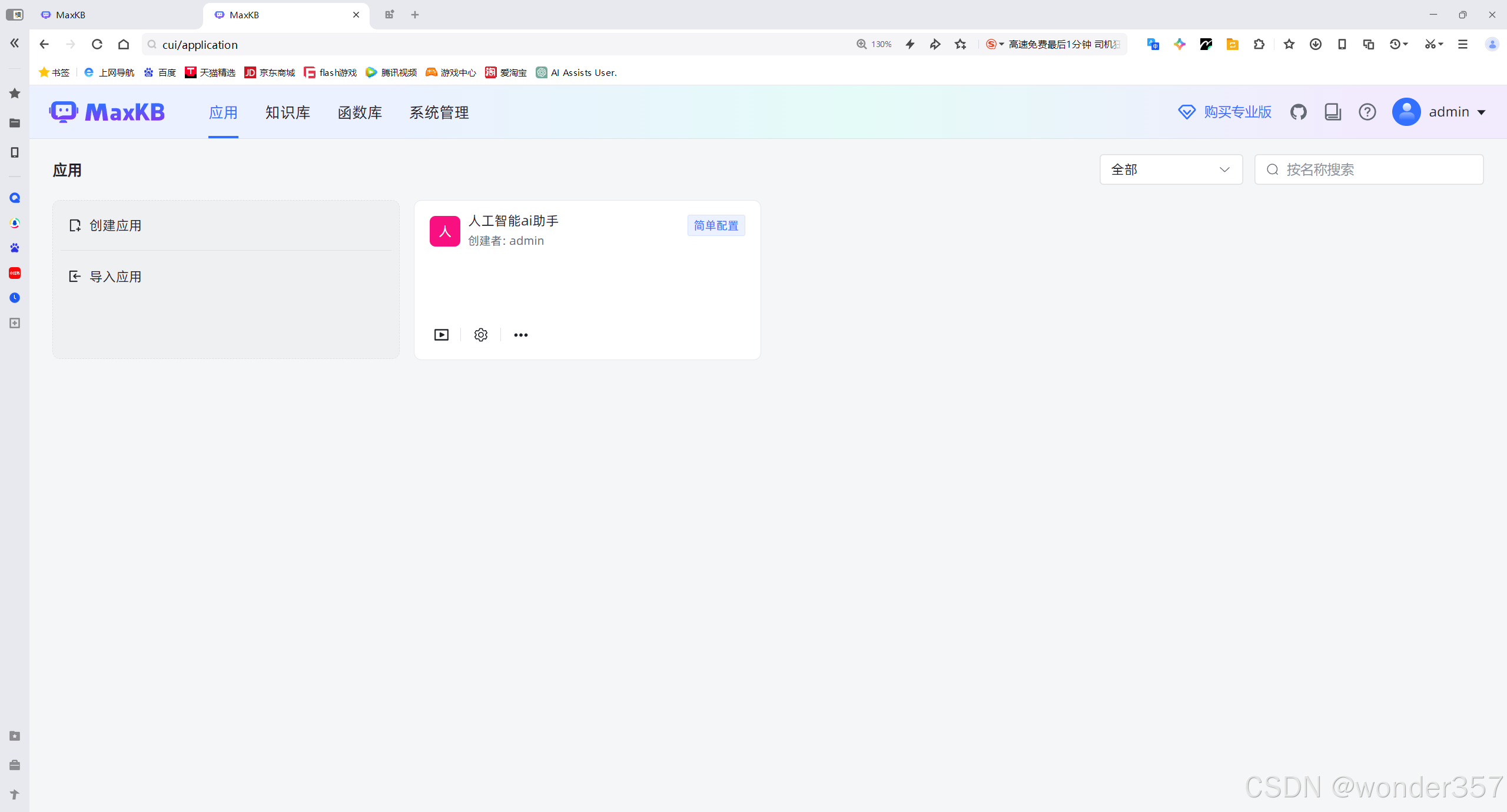
这里我已经创建了一个agent,方便演示重新创建一下,点击“新建应用”
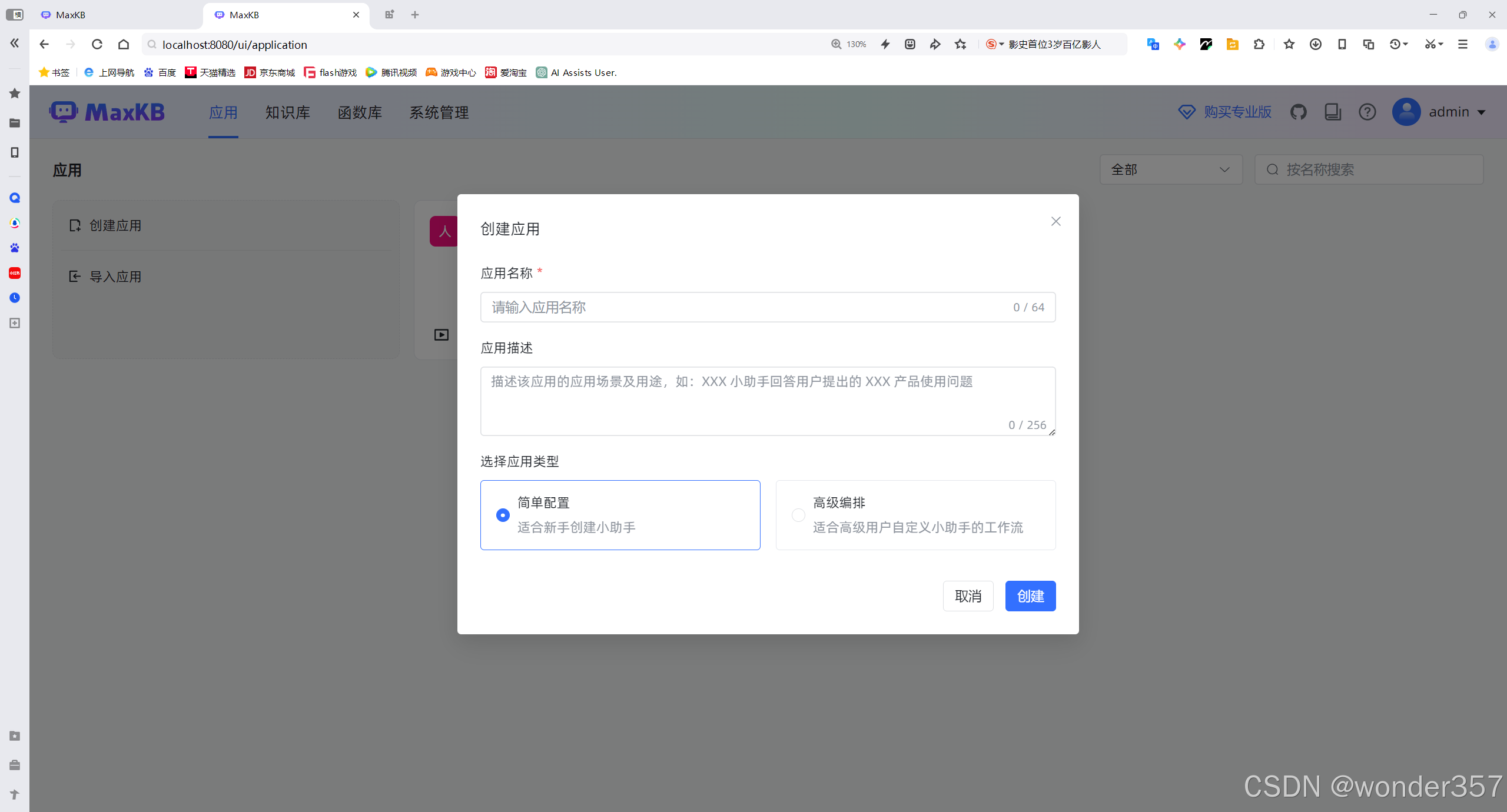
名称与描述可随意定义,选择简单配置,点击创建
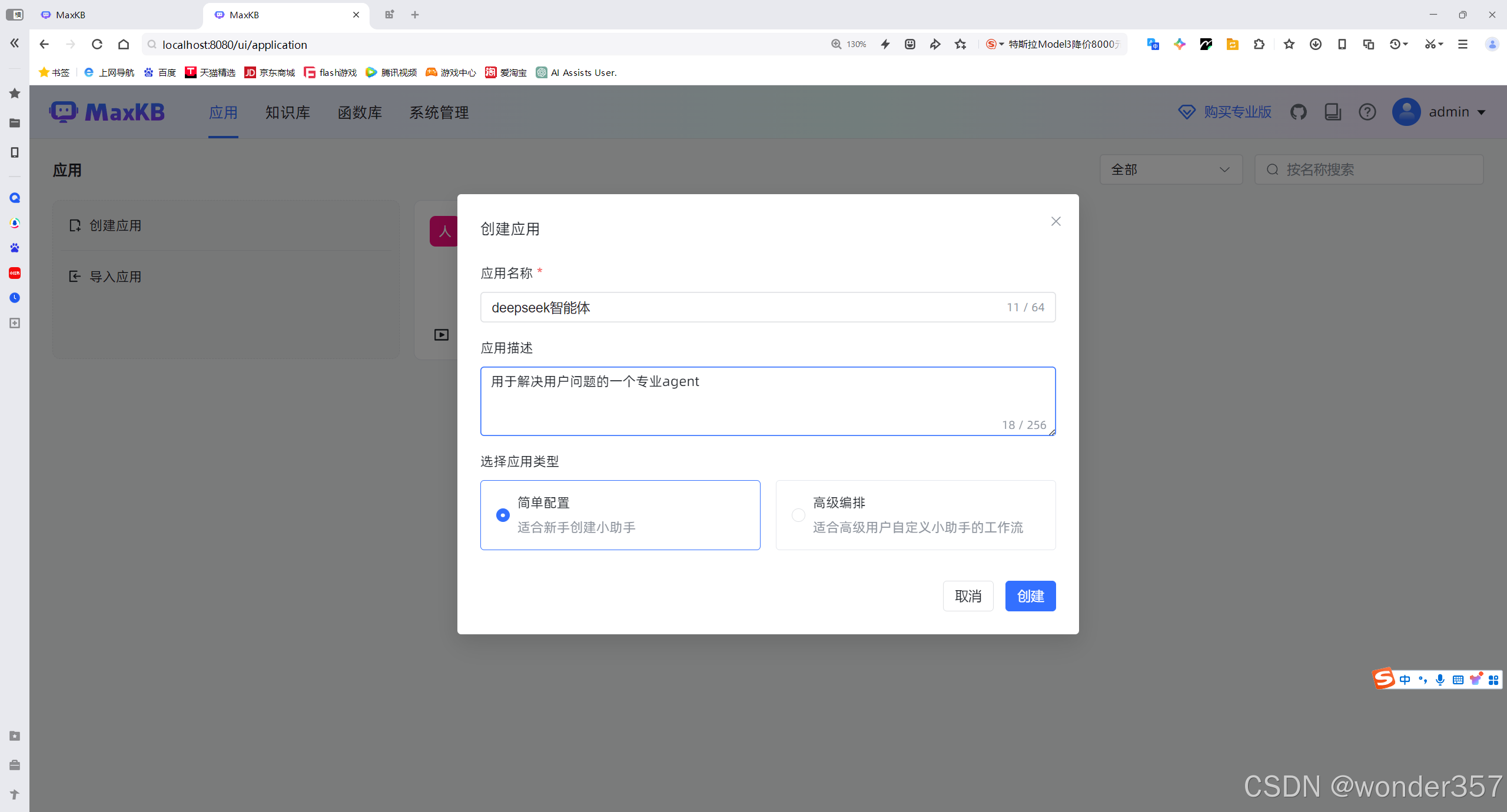
得到如下页面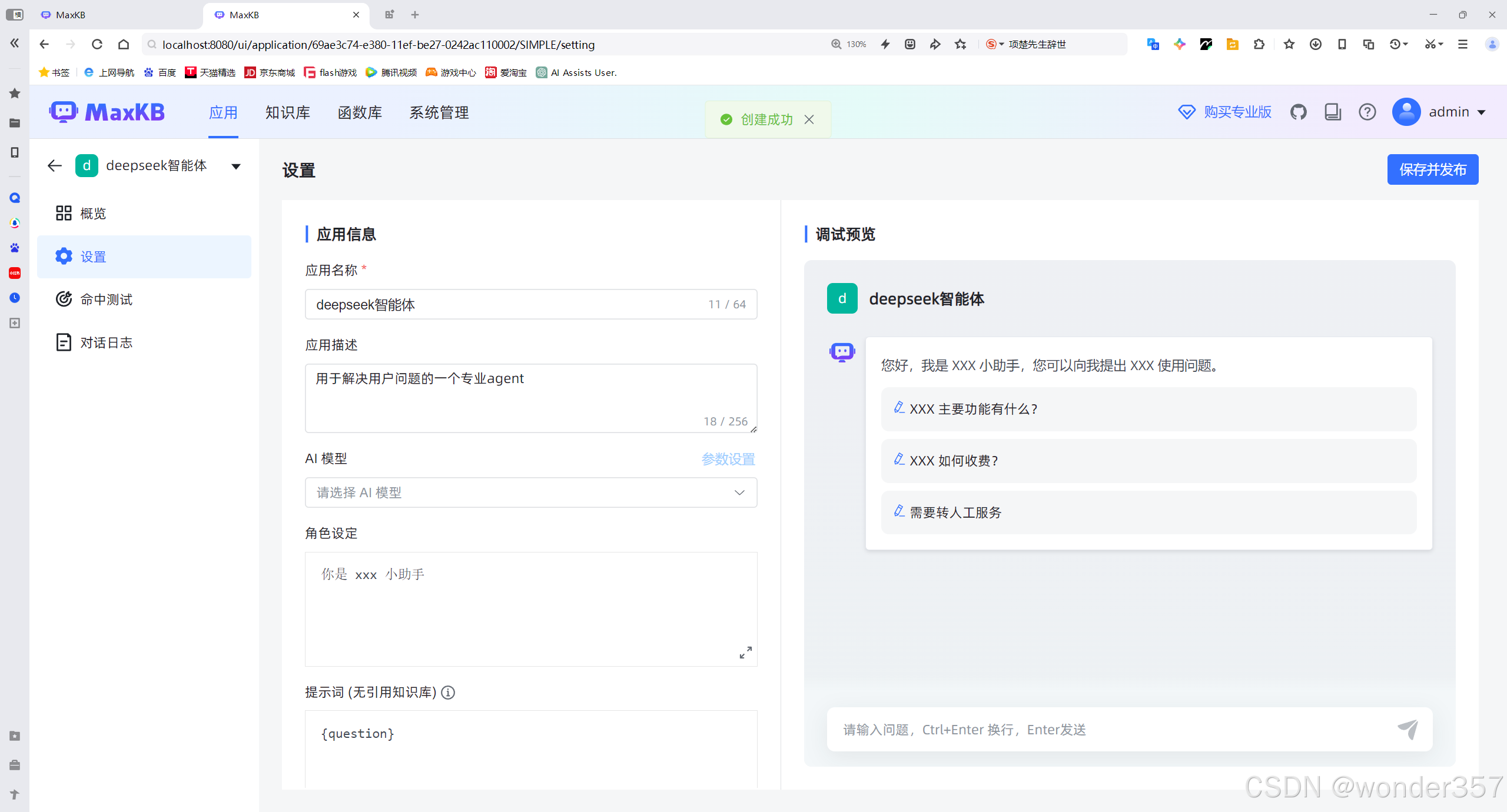
这里点击AI模型,选择deepseek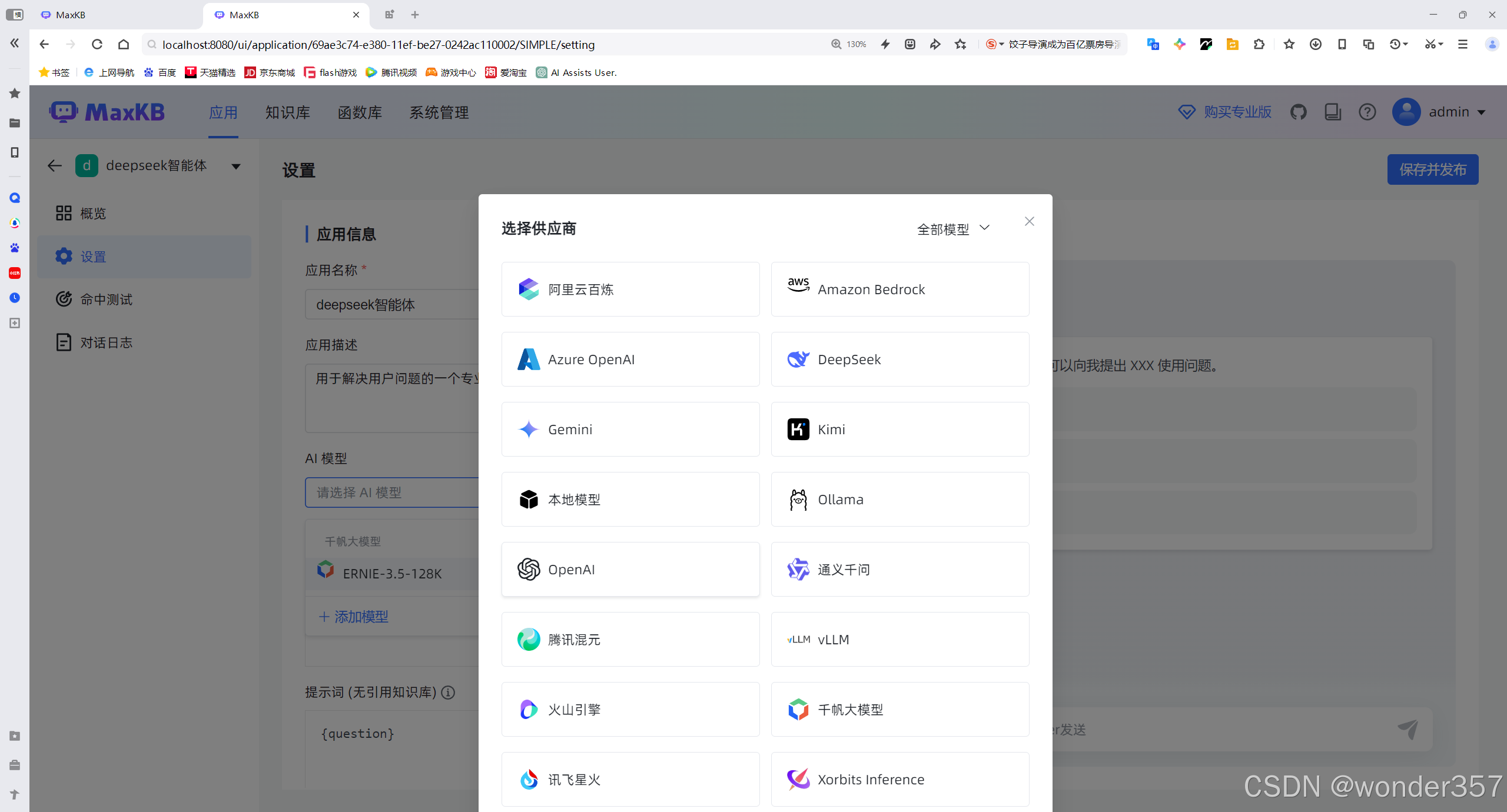
这里模型名称自定义,权限选择私有,模型类型选择deepseek-chat,输入api key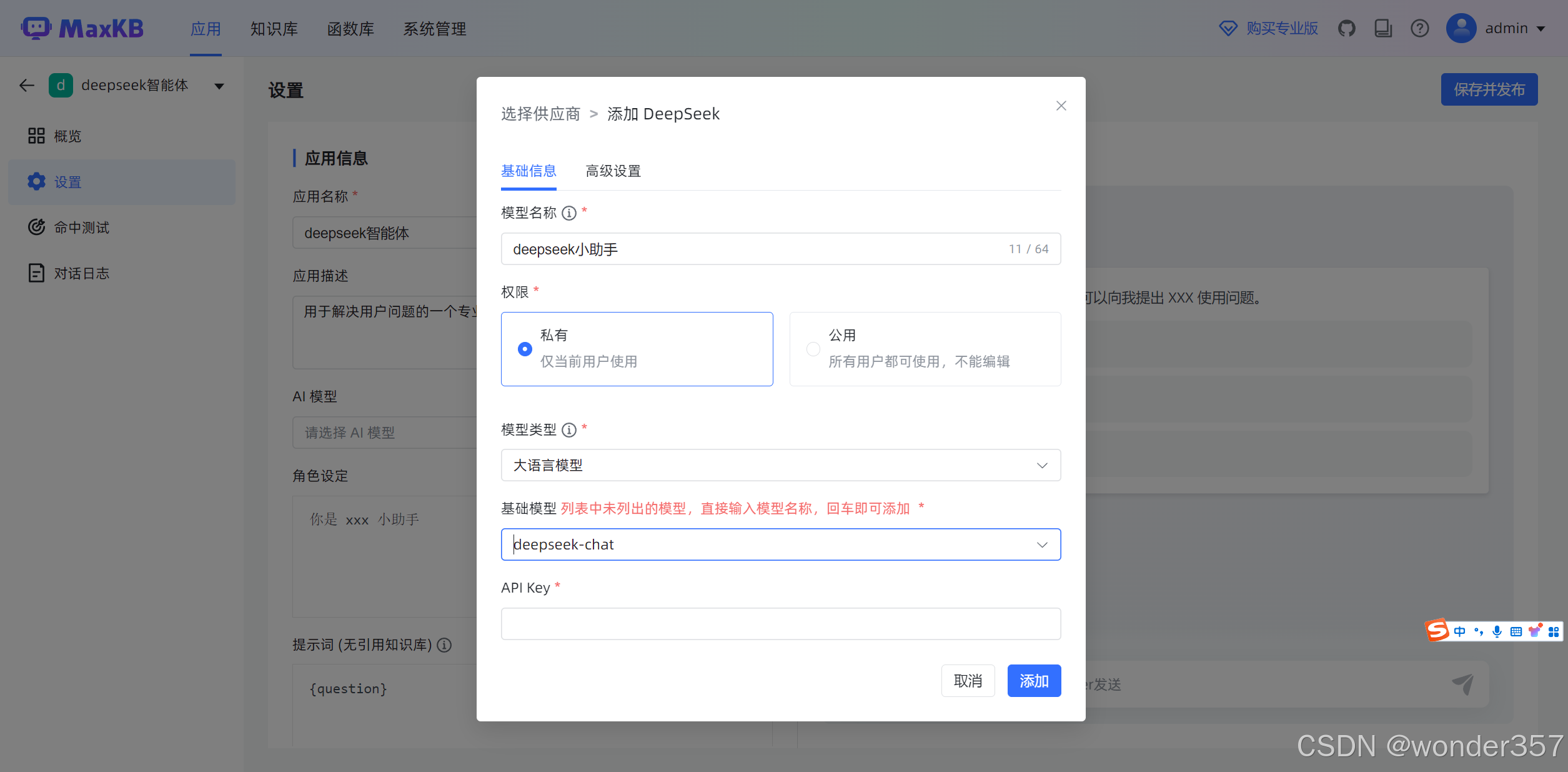
api key的获取方式在deepseek官网,箭头所示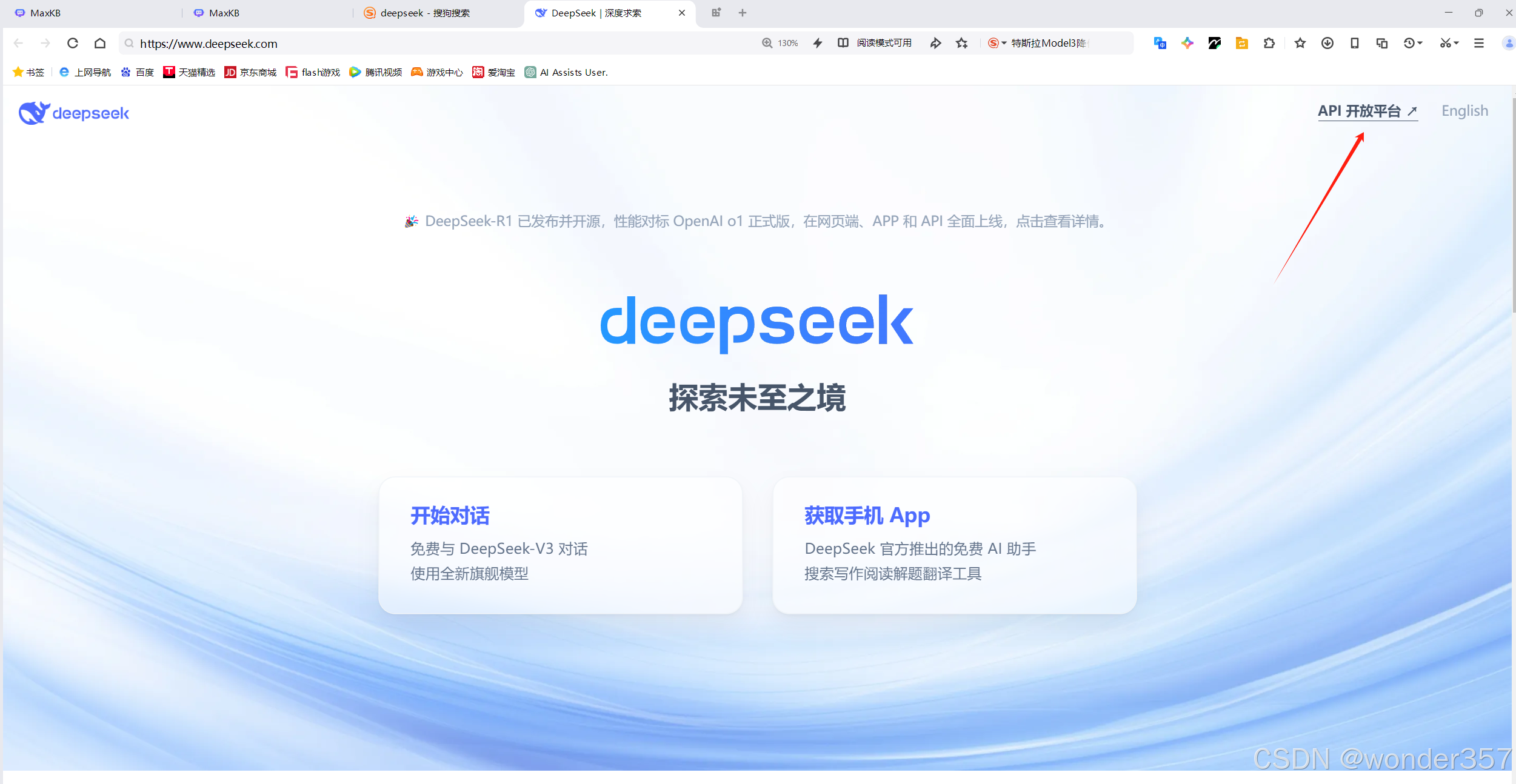
这样就添加好我们的deepseek问答服务了
本地知识库
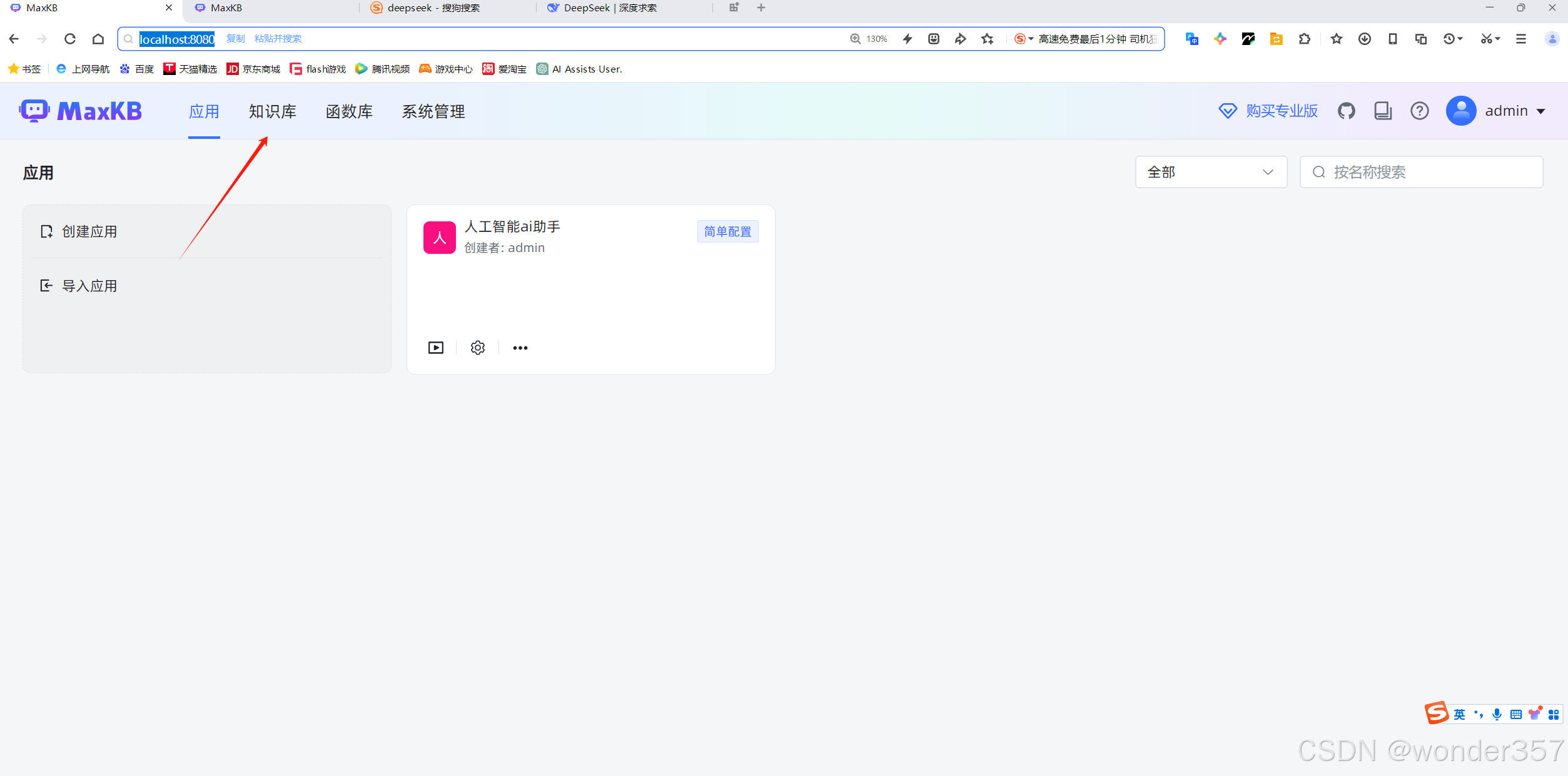
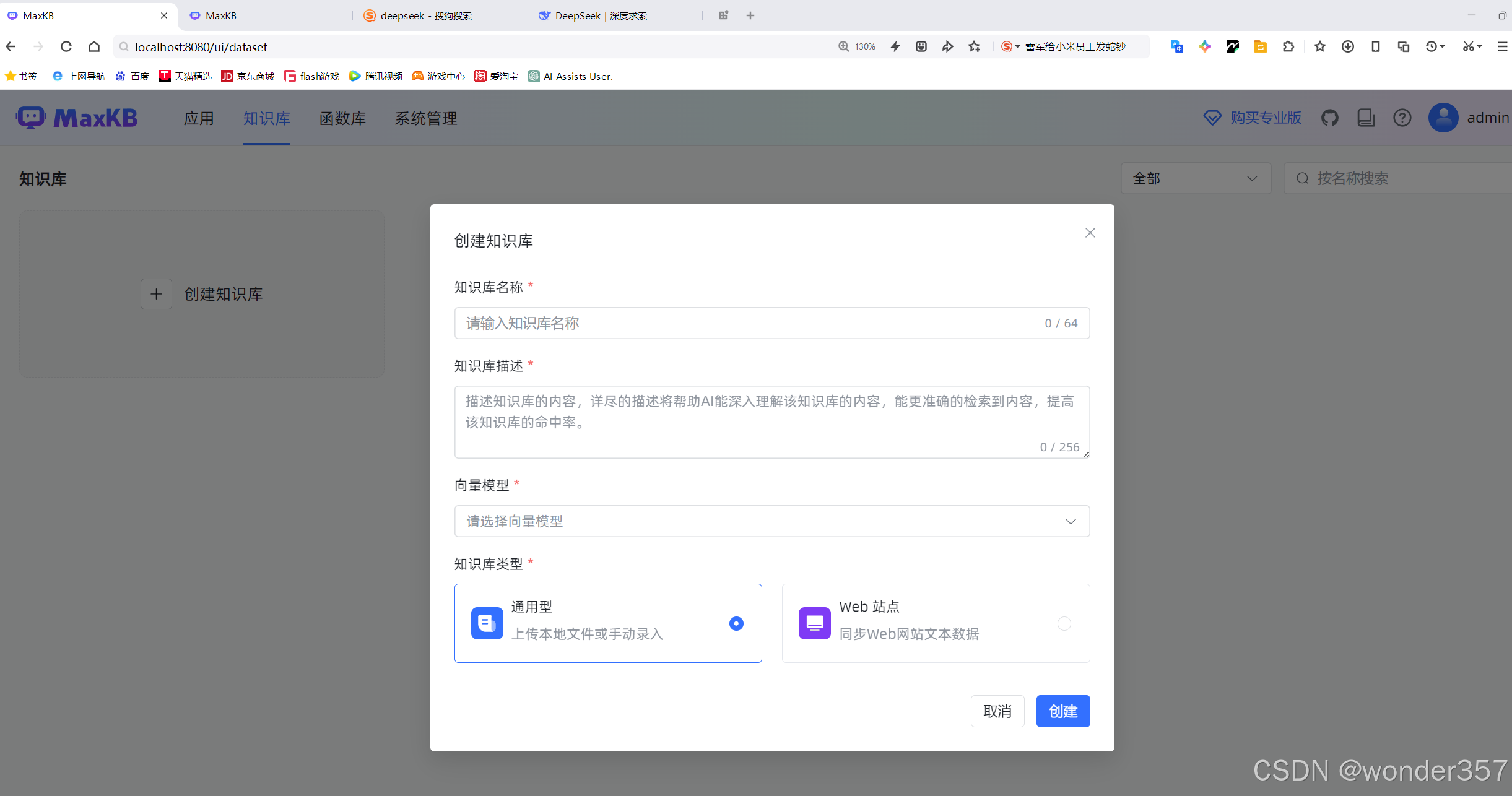
点击创建知识库,根据需要将本地知识库上传即可
结果展示
觉得有用点关注+收藏不迷路呦~

欢迎加入DeepSeek 技术社区。在这里,你可以找到志同道合的朋友,共同探索AI技术的奥秘。
更多推荐


 11
11 0
0- 0


 已为社区贡献1条内容

所有评论(0)