Ollama部署本地大模型【部署DeepSeek】
总的看来,大模型的本地部署,有它的必要性(数据安全问题),但是也有很大局限性,尤其是在硬件资源不足的情况下,很难运行起来。即使能运行,资源不足,也是一些“智障”模型。!!
·
Ollama部署本地大模型
1. Ollama下载和安装
1. 什么是Ollama
- Ollama就是一个大模型部署工具,专门用来做大模型的本地部署。
2. 为什么需要大模型的本地部署?
- 明明有云端的大模型可以直接调用,为什么还要做本地部署?
- 因为有很多敏感部门,例如银行,公安,医院等,他们也想用大模型处理问题,但是由于数据的安全性问题,不能将数据传到云端,只能在本地使用这些数据。所以只能将模型下载到本地,在不联网,或只连内网的情况下跑模型。
3. 下载Ollama
- 官网下载地址:https://ollama.com/download。
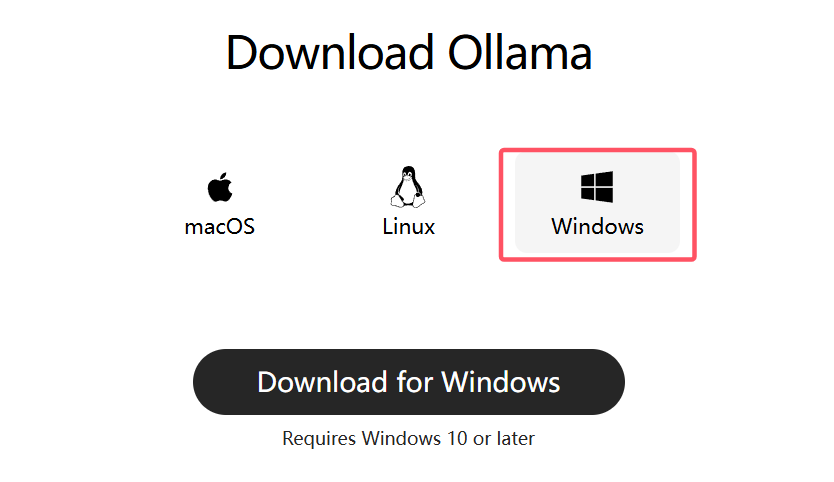
- 根据自己实际情况,下载对应版本即可。我的机器是Windows,所以我选择Windows版。
4. 安装和配置

- 下载下来之后是一个安装包,
.exe的安装程序,先不要直接运行。因为默认会直接安装到C盘(非常不推荐),我们要修改安装路径到D盘,在安装包所在目录,打开cmd窗口,运行指令:OllamaSetup.exe /DIR="d:\AI\Ollama"即可。OllamaSetup.exe就是安装程序,DIR后面的内容可以修改,指定一个你想安装的位置。
- 执行完上述操作后,在你指定的目录下,可以看到如下内容:
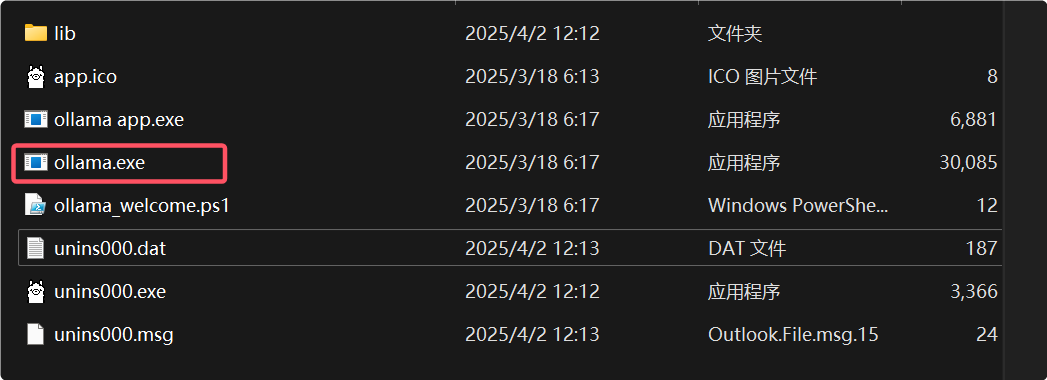
- 接下来我们要将
ollama.exe可执行程序加入系统环境变量:
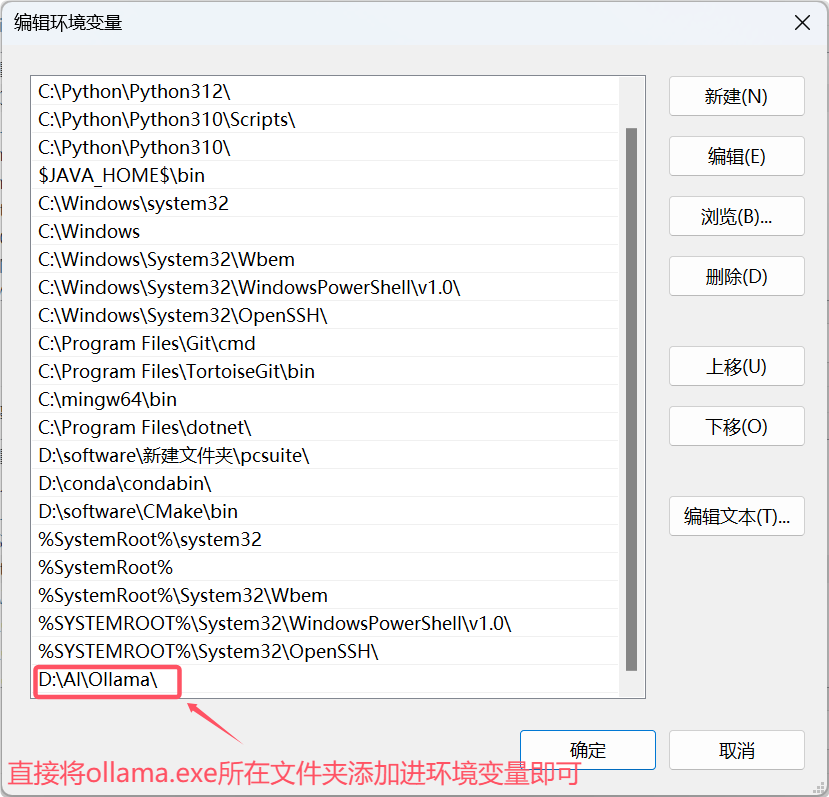
- 所有操作完成之后,在终端输入
ollama验证一下,顺便查看一下当前ollama的版本:
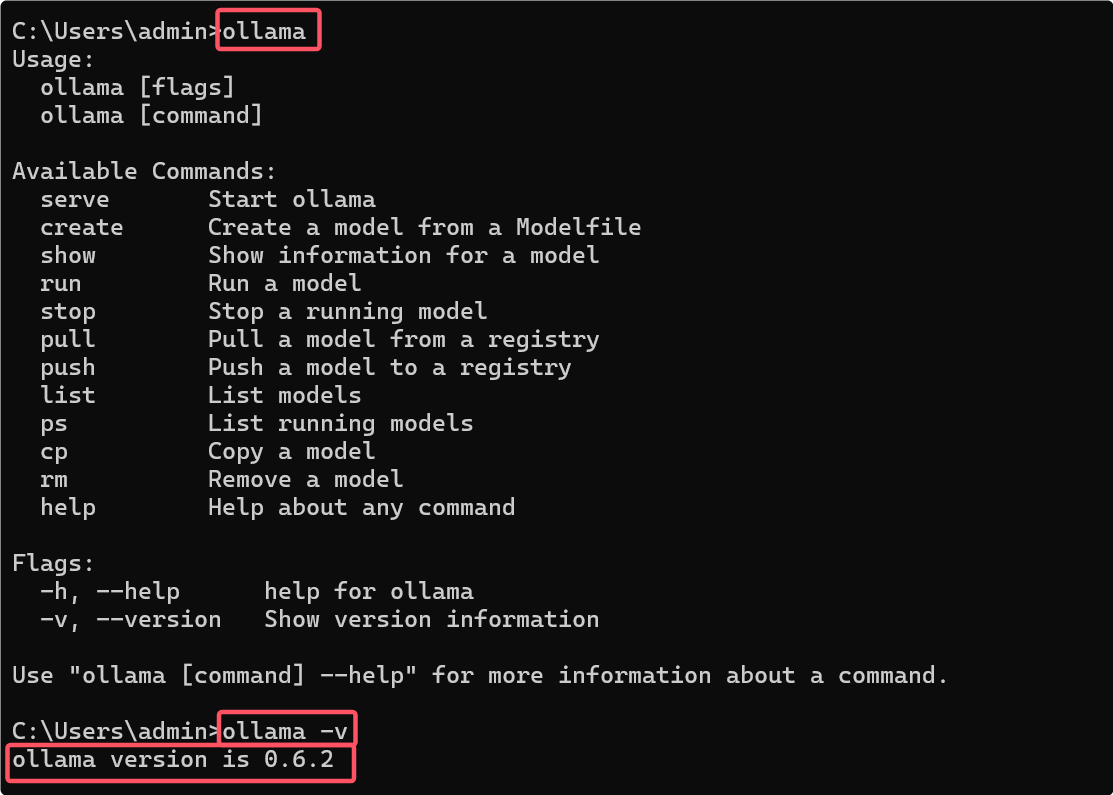
5. 修改大模型的安装路径
- 上面只是修改了
Ollama的安装路径,还没有修改大模型的安装路径; Ollama大模型的安装路径和一个环境变量OLLAMA_MODELS有关。这个变量默认值为空,Ollama会根据默认行为,将大模型下载到C盘的一个路径下;- 我们要永久设置这个环境变量,执行命令:
setx OLLAMA_MODELS "D:\AI\Ollama\models",将模型放在models文件夹下,统一管理。

- 设置完成后,需要重启终端,让配置生效,通过
echo %OLLAMA_MODELS%查看:(最好再重启一下Ollama,确保万无一失)
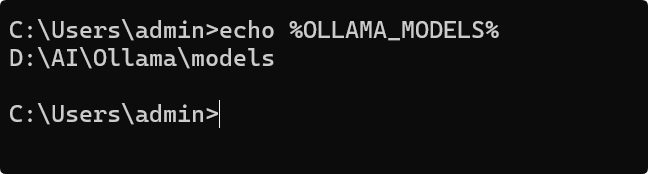
- 修改成功,接下来就可以下载模型啦!!!
2. 部署本地大模型——DeepSeek
1. 版本选择
- 我们要根据自己电脑的实际情况,选择能带的动的大模型。官网提供的版本有:https://ollama.com/library/deepseek-r1
- 这里我选择的是R1通用大模型LLM,标准7B版本,运行内存在16G左右(我的电脑只带的动这个了😂)。
2. 拉取模型
- 运行指令
ollama pull deepseek-llm:7b,想下载什么大模型,就pull它(下载时间挺长):
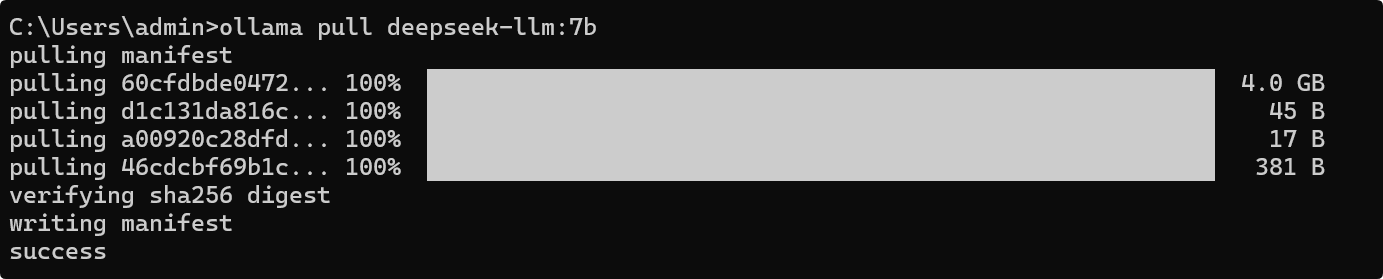
- 拉取完成后,可以通过
ollama list指令查看已经安装的大模型有哪些:

ollama show 模型名可以查看该模型的详细信息:
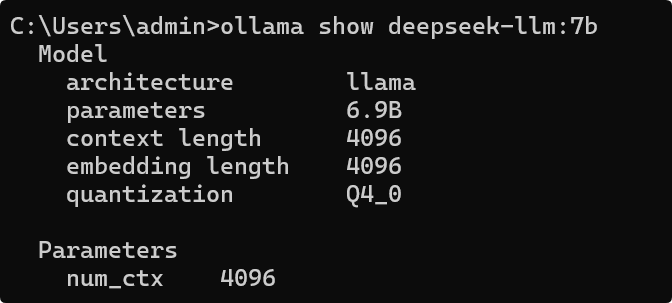
3. 启动DeepSeek
ollama run 模型名启动大模型,进入交互模式(Ctrl+d退出):
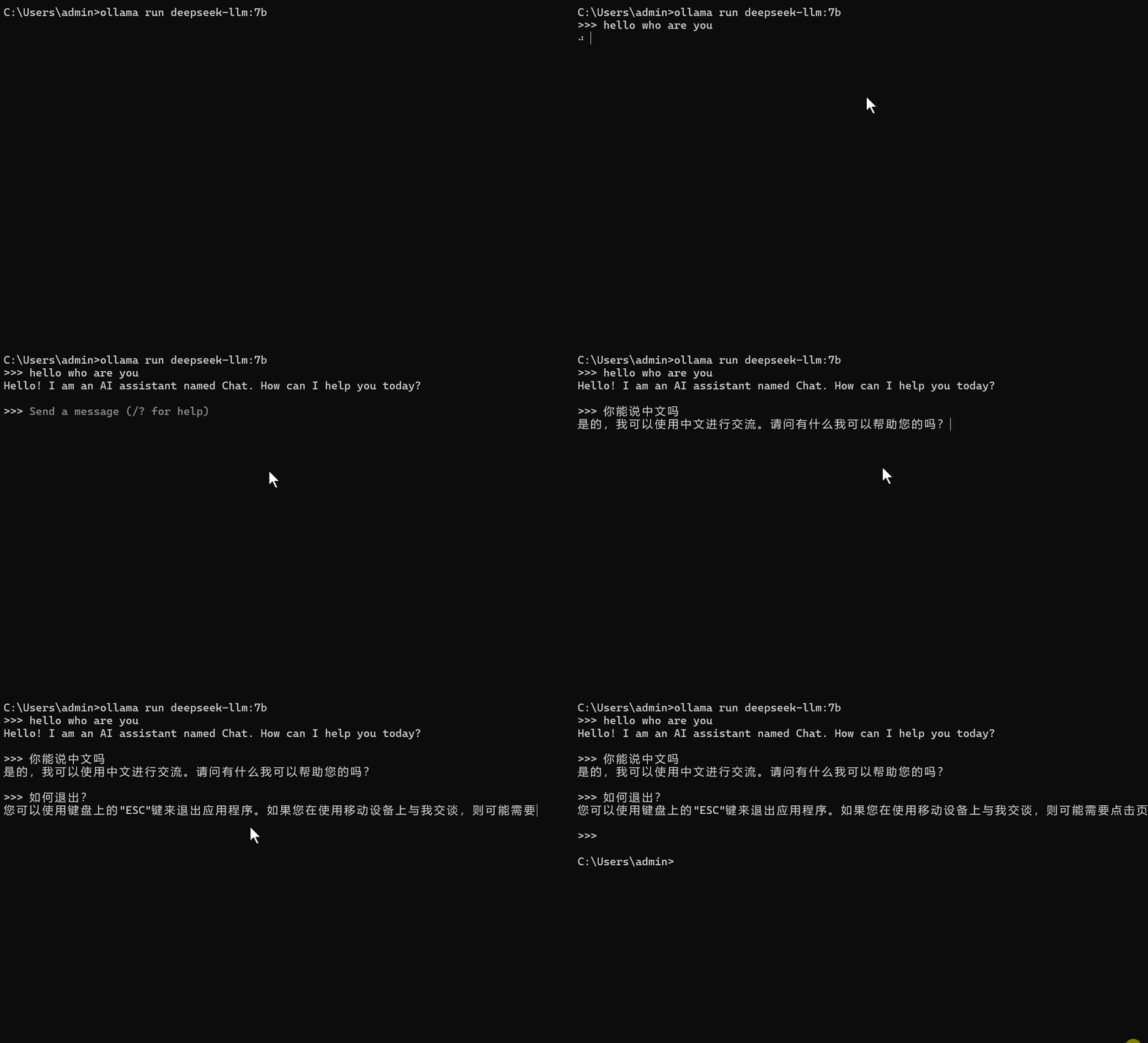
- 可以看到,这个大模型其实挺智障的,毕竟只有4GB大小,称不上“大”。所以大模型的本地部署,还是有局限性的。
4. 删除模型
- 执行指令
ollama rm 模型名即可。
3. 总结
总的看来,大模型的本地部署,有它的必要性(数据安全问题),但是也有很大局限性,尤其是在硬件资源不足的情况下,很难运行起来。即使能运行,资源不足,也是一些“智障”模型。
往后我还会出一期如何调用本地部署的模型接口教学,感谢大家的支持与关注!!!

欢迎加入DeepSeek 技术社区。在这里,你可以找到志同道合的朋友,共同探索AI技术的奥秘。
更多推荐


 6
6 0
0- 0


 已为社区贡献1条内容

所有评论(0)