Deepseek本地部署教程:极简步骤,网络工程师的AI助手轻松搞定!
在日常使用Deepseek时,你是否遇到过以下场景:1,服务器繁忙,请稍后再试?2,调试敏感网络配置时,担心数据泄露?3,无网络环境下急需AI辅助生成代码或方案?DeepSeek本地部署 正是你的解决方案!无需联网、隐私无忧,还能离线调用GPT-3.5的AI能力。下面将手把手教你用 LM Studio 极简部署,纯小白也能10分钟搞定!
在日常使用Deepseek时,你是否遇到过以下场景:
1,服务器繁忙,请稍后再试?
2,调试敏感网络配置时,担心数据泄露?
3,无网络环境下急需AI辅助生成代码或方案?
DeepSeek本地部署 正是你的解决方案!无需联网、隐私无忧,还能离线调用GPT-3.5的AI能力。下面将手把手教你用 LM Studio 极简部署,纯小白也能10分钟搞定!
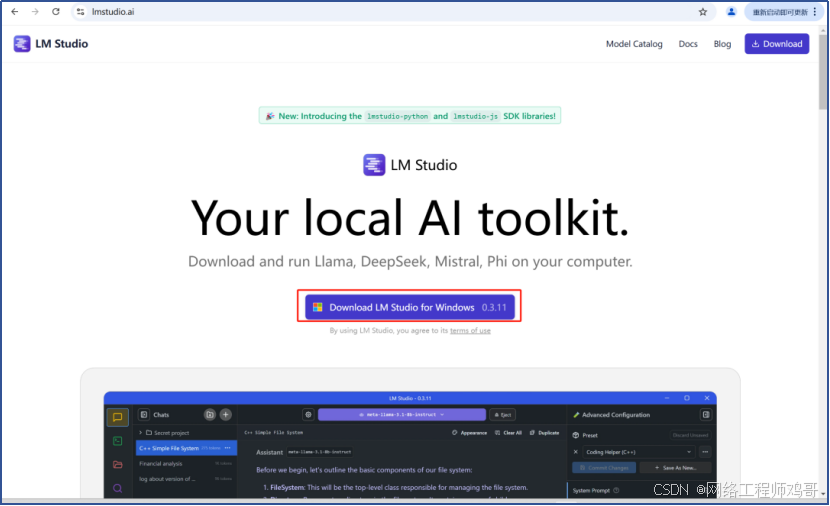
一、准备工作:下载LM Studio
LM Studio是一款支持本地运行开源大模型的工具,兼容Windows/macOS/Linux,完全离线使用!
优势:
1,一键加载模型,无需代码基础
2,支持GPU加速(NVIDIA/Apple Silicon)
3,提供类ChatGPT的交互界面
下载地址: https://lmstudio.ai/
二、创建模型文件夹
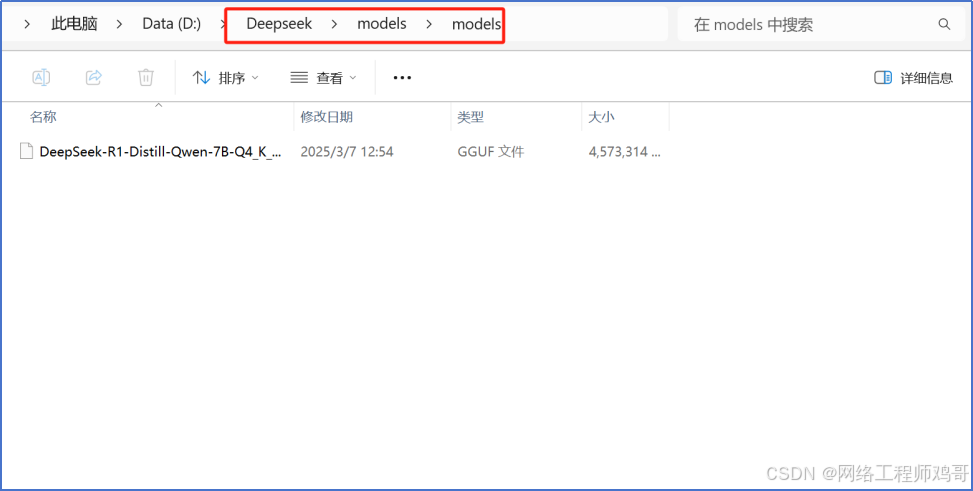
1,在电脑D盘新建文件夹:D:/Deepseek/models/models(注意必须是三层子文件夹!)
2,此目录将存放后续下载的DeepSeek模型文件。
三、下载DeepSeek模型
根据硬件配置选择合适的模型版本
DeepSeek-7B(对标GPT-3.5):
推荐配置:RTX3060显卡 + 16G内存 + 50G存储
模型大小:4.7GB,适合个人电脑
DeepSeek-70B(对标GPT-4.0):
推荐配置:RTX4090显卡 + 32G内存 + 200G存储
模型大小:40GB,需高性能设备
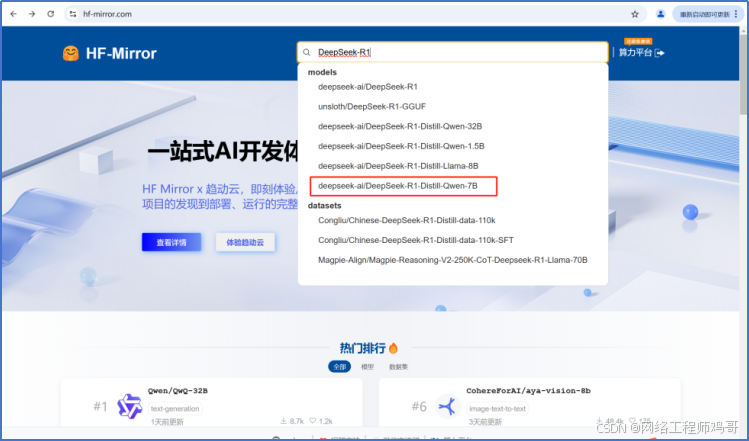
下载地址:https://hf-mirror.com/
(搜索“DeepSeek-R1”新手推荐,进入“Files and versions”页面下载.gguf格式文件)
四、配置LM Studio加载模型
1,打开LM Studio,点击左上角文件夹图标,选择模型存放路径:D:/models
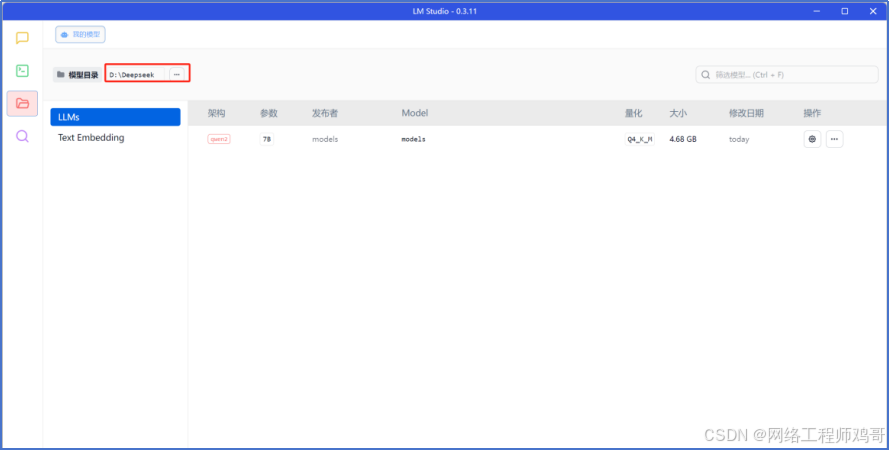
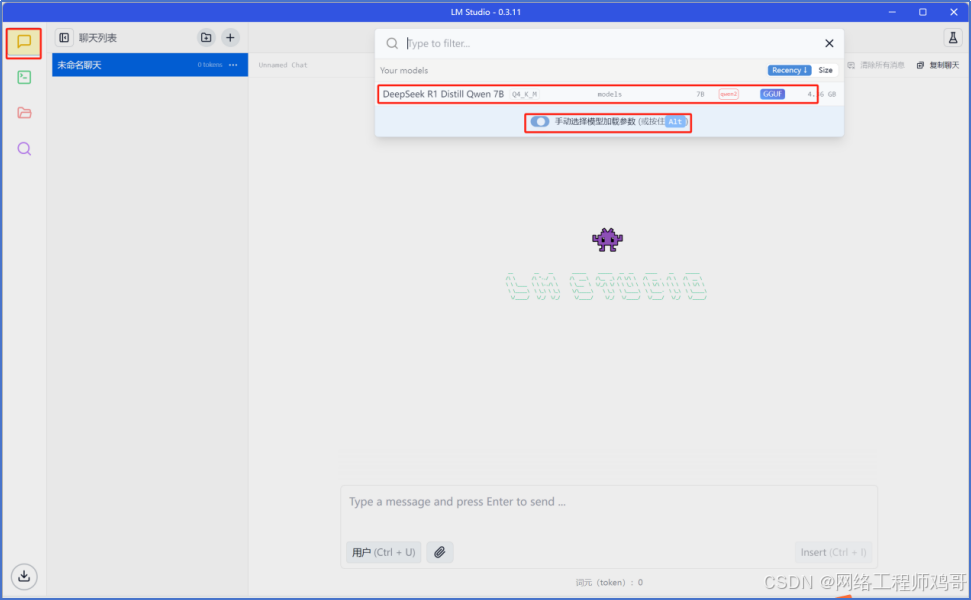
2,进入“聊天”界面,顶部选择已下载的DeepSeek模型。
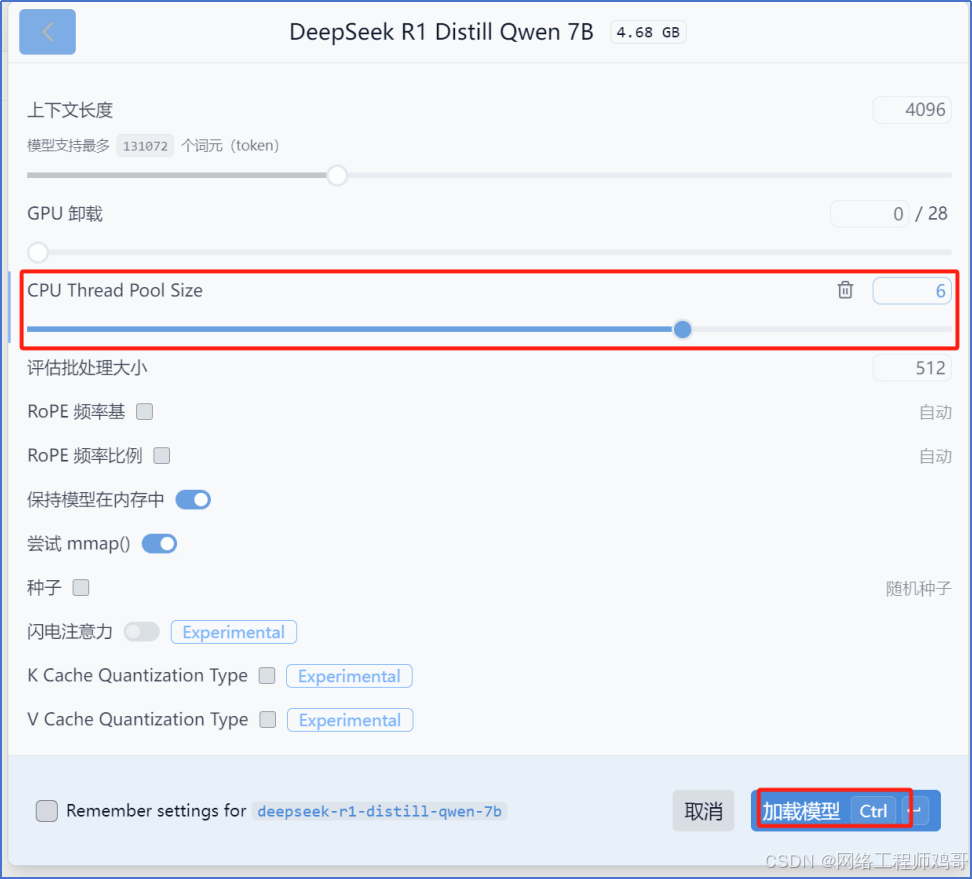
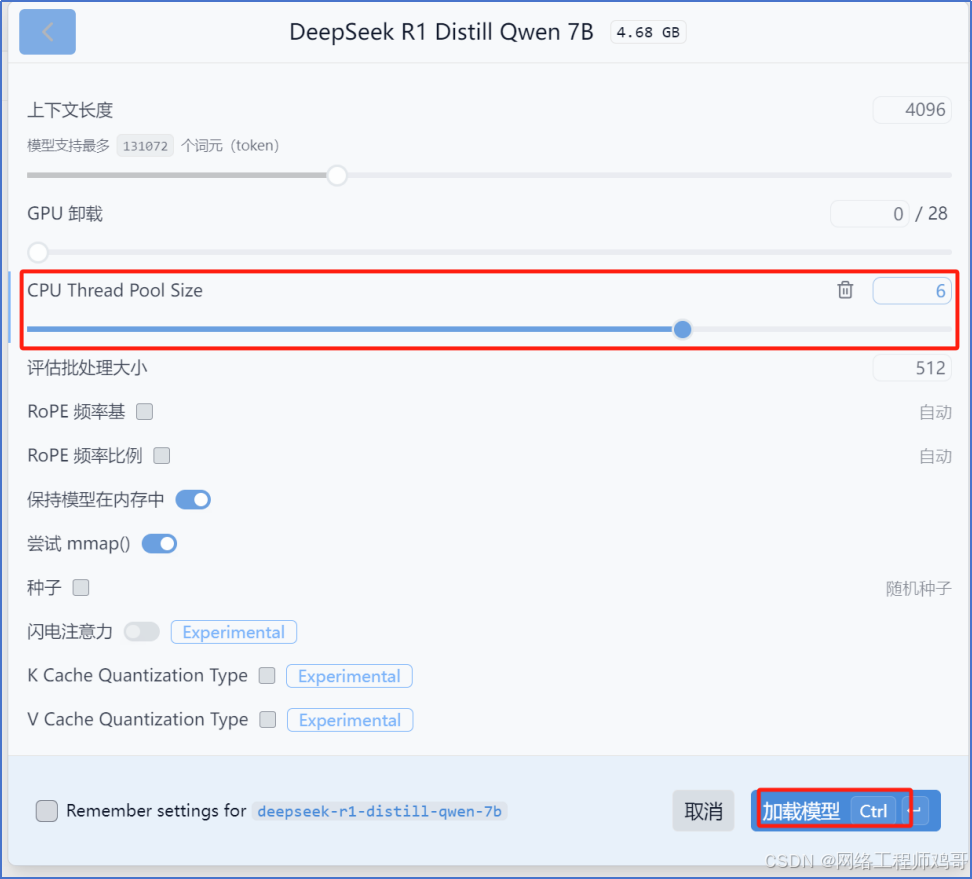
- 硬件分配建议:选择“CPU模式”,(速度较慢)
五、开始体验
输入问题,如:
“写一个Python脚本自动备份交换机配置。”
效果演示:
六、常见问题
❓ Q:LM Studio和ChatGPT有什么区别?
✅ A:LM Studio完全本地运行,数据不出电脑;ChatGPT依赖云端,可能存在隐私风险。
❓ Q:模型下载后无法加载?
✅ A:检查文件夹路径是否为D:/models/models/models,且模型格式为GGML/GGUF。
本地部署DeepSeek,相当于为你的电脑装上“私有AI助手”!无论是网络方案设计、故障排查,还是自动化脚本编写,它都能成为你的得力搭档,看完立即动手部署试试吧!

欢迎加入DeepSeek 技术社区。在这里,你可以找到志同道合的朋友,共同探索AI技术的奥秘。
更多推荐


 6
6 0
0- 0


 已为社区贡献2条内容

所有评论(0)