告别丑陋的命令行!4种方法让DeepSeek拥有漂亮界面!
大家好!我是羊仔,专注AI工具、智能体、编程。DeepSeek真是太太太火了,但是服务器经常崩溃,想用都用不上,搞得大家也很头疼,简直比春运抢火车票还难!不过羊仔之前教过大家如何用Ollama在本地部署DeepSeek模型,感兴趣的朋友可以往前翻翻。(⬆️本地部署DeepSeek命令行界面)这次羊仔再来加码,教大家如何搭建可视化界面,让你的DeepSeek使用体验更加丝滑,告别命令行!羊仔为大家推
大家好!我是羊仔,专注AI工具、智能体、编程。
DeepSeek真是太太太火了,但是服务器经常崩溃,想用都用不上,搞得大家也很头疼,简直比春运抢火车票还难!
不过羊仔之前教过大家如何用Ollama在本地部署DeepSeek模型,感兴趣的朋友可以往前翻翻。
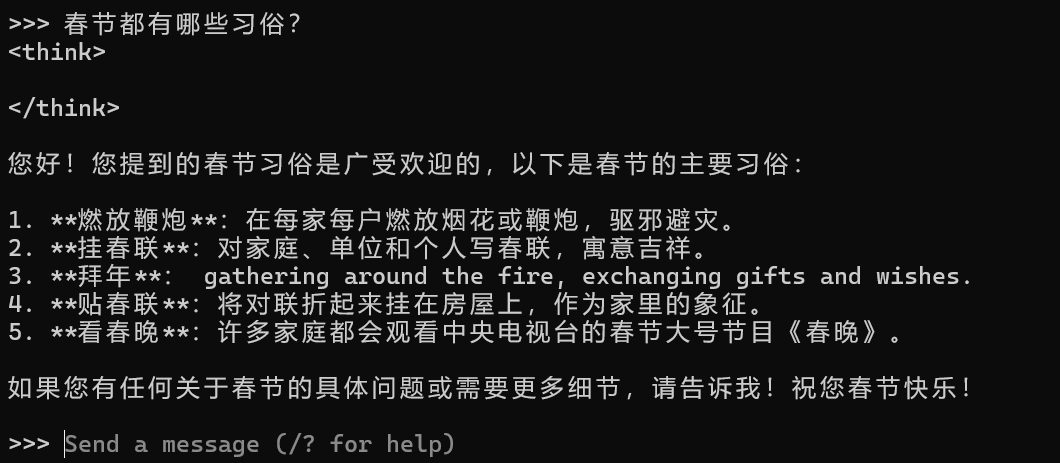
(⬆️本地部署DeepSeek命令行界面)
这次羊仔再来加码,教大家如何搭建可视化界面,让你的DeepSeek使用体验更加丝滑,告别命令行!
羊仔为大家推荐四款好用的可视化工具,从简单到复杂,总有一款适合你!
一、Chatbox AI (快速上手版)
这个方案最适合小白用户,操作简单,快速上手。
你只需要下载并安装Chatbox AI,官网地址:
https://chatboxai.app/zh
然后在设置中选择Ollama API,再选择你之前用Ollama下载好的DeepSeek模型就可以了。
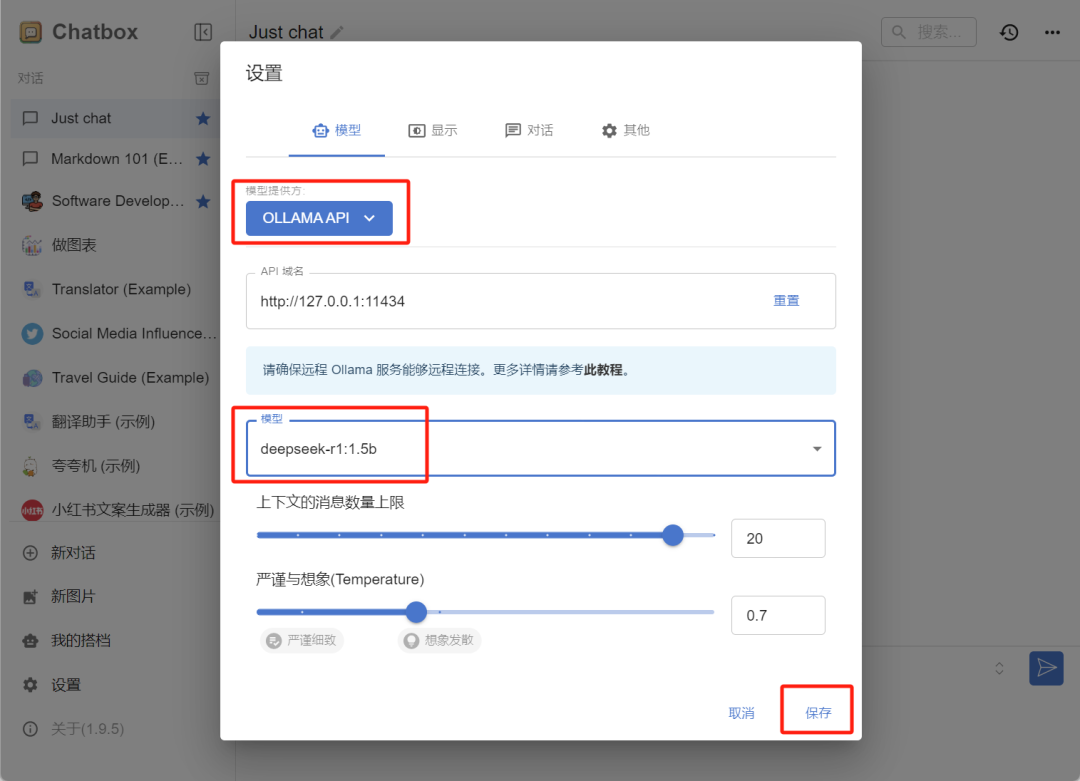
现在,你就可以在Chatbox AI简洁易用的界面中与你的本地DeepSeek模型愉快地玩耍啦!
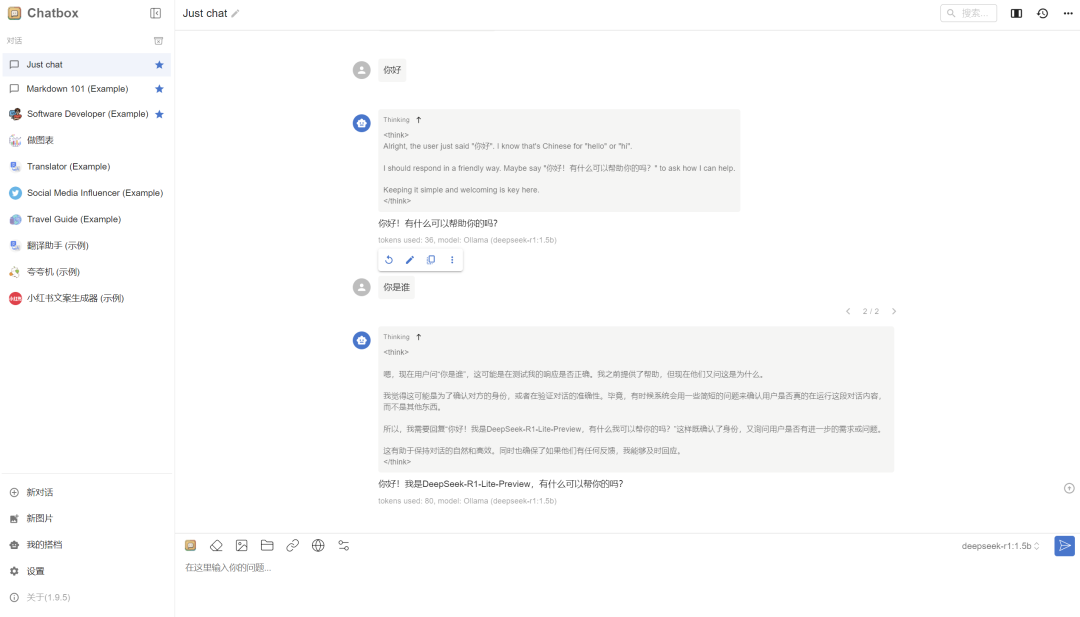
二、Page-Assist (极简风格版)
如果你喜欢简洁的界面,Page-Assist绝对是你的菜!
这是一款开源的浏览器插件,提供类似ChatGPT的交互体验,使用起来非常方便。
Page-Assist的安装取决于能否访问谷歌,以下是2种不同的安装方式:
1. 通过chrome web store安装(最简单)
如果你能访问chrome web store,这是最简单的安装方法。
打开Chrome浏览器,访问:
https://chromewebstore.google.com/detail/page-assist-a-web-ui-for/jfgfiigpkhlkbnfnbobbkinehhfdhndo
点击“添加到Chrome”按钮。
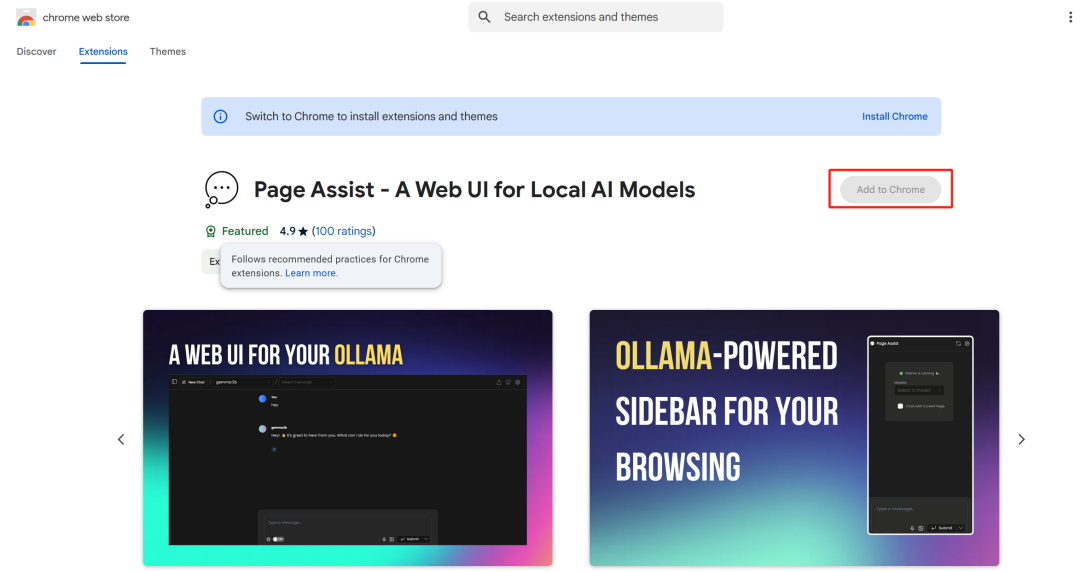
浏览器会弹出确认窗口,点击“添加扩展程序”。
安装完成后,扩展程序图标会出现在浏览器工具栏中。
2. 手动下载安装(适用于无法在线安装谷歌插件的用户)
访问Page-Assist的GitHub页面:
https://github.com/n4ze3m/page-assist
点击页面右侧的“Releases”链接。
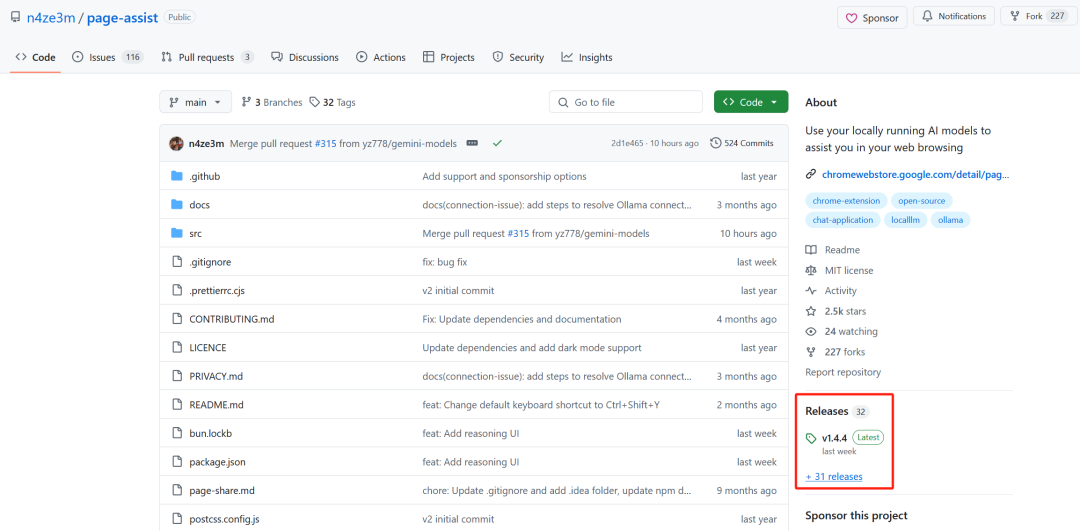
在Releases页面,找到最新版本的发布信息。
下载名为page-assist-xxx.zip的压缩包文件(xxx代表版本号),将压缩包解压到一个你容易找到的目录。
需要压缩包的朋友可在后台回复【page-assist】自取。
打开Chrome浏览器,在地址栏输入chrome://extensions并回车,进入扩展程序管理页面。

启用右上角的“开发者模式”,点击“加载已解压的扩展程序”按钮。
选择你刚才解压的Page-Assist文件夹,点击“选择文件夹”,扩展程序就会被安装到浏览器中。
3. 无需配置
安装完成后,Page-Assist的图标会出现在浏览器工具栏中。
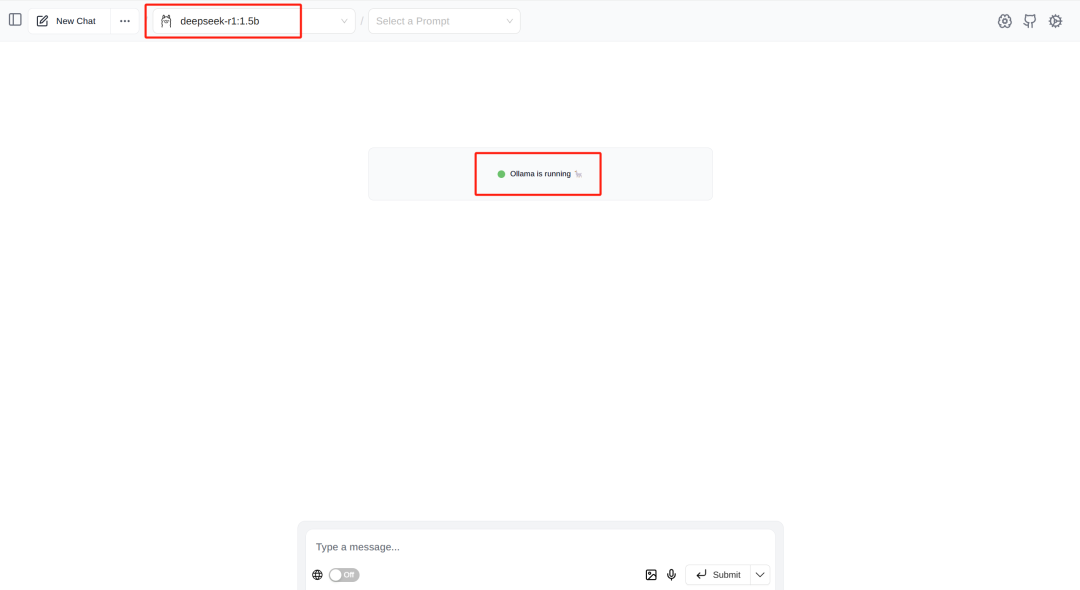
他能自动检测到Ollama正在运行,选择相应的大模型,就可以开始愉快的聊天了。
三、LobeChat (功能增强版)
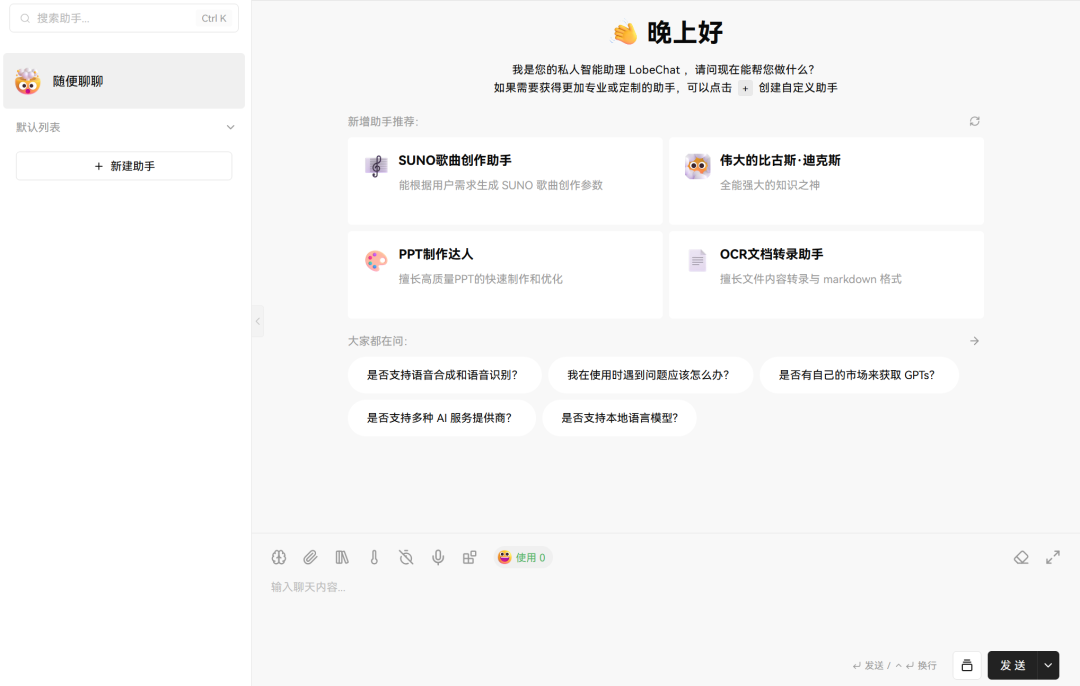
LobeChat是一款功能更强大的AI聊天工具,它支持多种模型服务商、模型视觉识别、语音会话、文生图等炫酷功能,还能连接Ollama使用本地模型。
部署LobeChat也超级简单!首先,你需要安装Docker,官网:
https://docker.com/products/docker-desktop/
这是一个轻量级的虚拟化平台,可以方便地部署和管理应用程序。
安装Docker后,只需两行命令,就能轻松部署LobeChat:
docker pull lobehub/lobe-chat:latestdocker run -d --name lobe-chat -p 10084:3210 -e ACCESS_CODE=lobe66 lobehub/lobe-chat:latest
四、Open WebUI (高级玩家版)
这个方案适合喜欢折腾的高级玩家。
同样需要先安装Docker,然后再使用Docker部署Open WebUI。
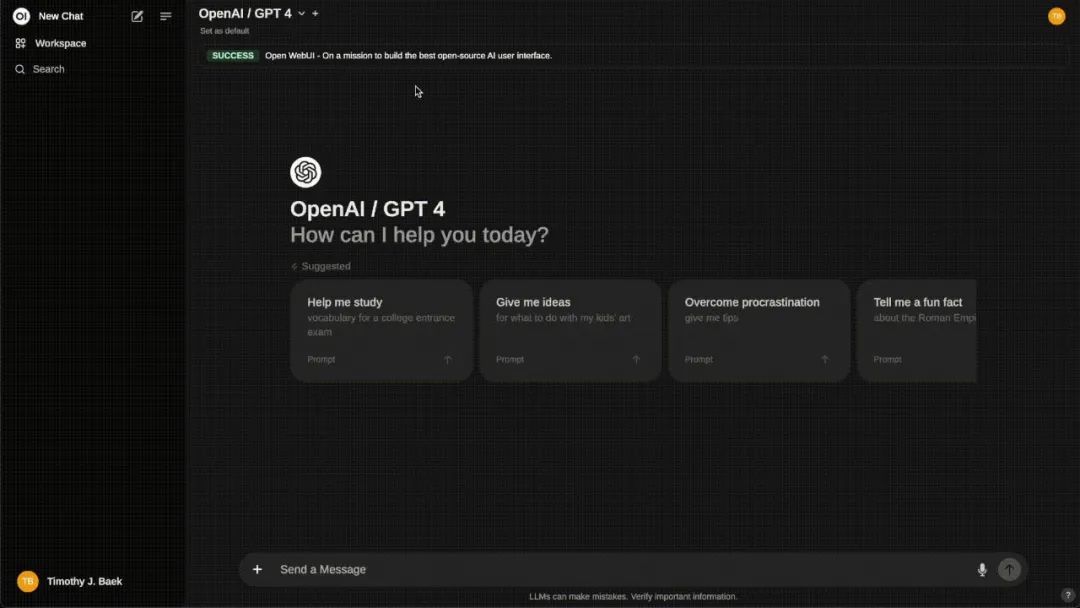
Open WebUI的功能非常强大,支持语音输入、联网搜索等高级功能,让你玩转AI的各种黑科技!
docker run -d -p 7860:7860 --gpus all -v open-webui:/app/backend/data --name open-webui --restart always ghcr.io/open-webui/open-webui:main等待一段时间,让 Docker 下载并启动 Open WebUI。
然后,打开浏览器,访问:
http://localhost:7860
即可。
五、羊仔说
通过本地部署DeepSeek的可视化界面,终于可以不用再忍受终端的黑白界面了!
赶紧选择一个适合你的方案吧~
共勉!
欢迎关注羊仔,一起探索AI,成为超级个体!
记得点赞,收藏,转发,你的每一次互动,对羊仔来说都是莫大的鼓励。

欢迎加入DeepSeek 技术社区。在这里,你可以找到志同道合的朋友,共同探索AI技术的奥秘。
更多推荐



 30
30 0
0- 0


 已为社区贡献25条内容

所有评论(0)