LLM学习日志2025.3.6(下)
上午学习了LLM的三个主流架构 以及RLHF 的流程,下午 学习一下北京大学的deepseek文档 ,关于 提示词工程及相关的 应用前面的知识基本上都是提示技巧,对我而言 ,就这个反向pua 也就是 让 其自己评估自己的回答不断精进 这一点可以采用。突然想到我的 md 文档要进行上传, 但是我的图片不会跟着上传, 我应该做一个图库了ok 已经完全解决了 ,采用的github 作为仓库,整个过程还是
LLM学习日志2025.3.6(下)
- 图床搭建
- deepseek的几个提示词使用
- 简历优化(下午没学什么东西,主要用于项目整理和简历优化了)
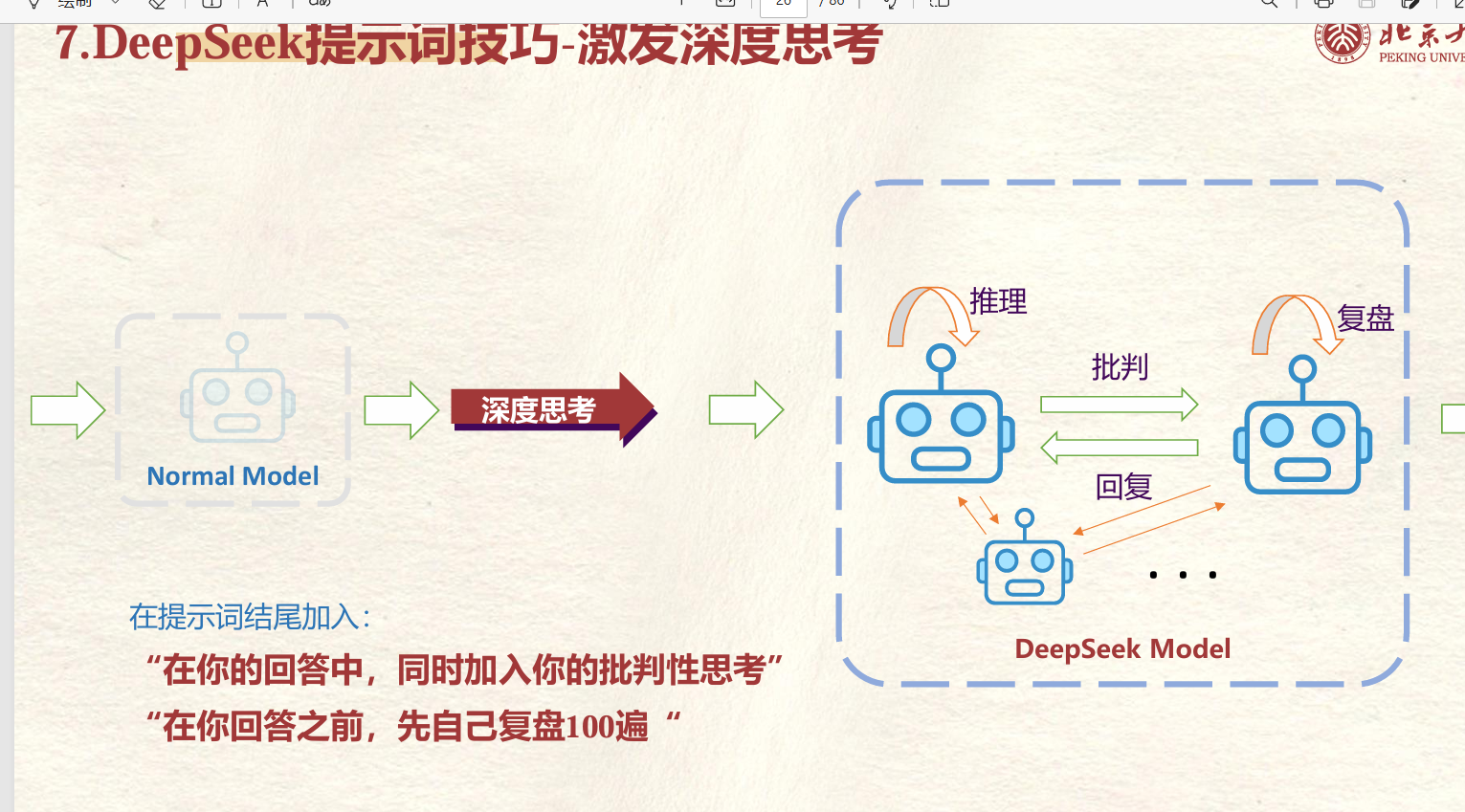
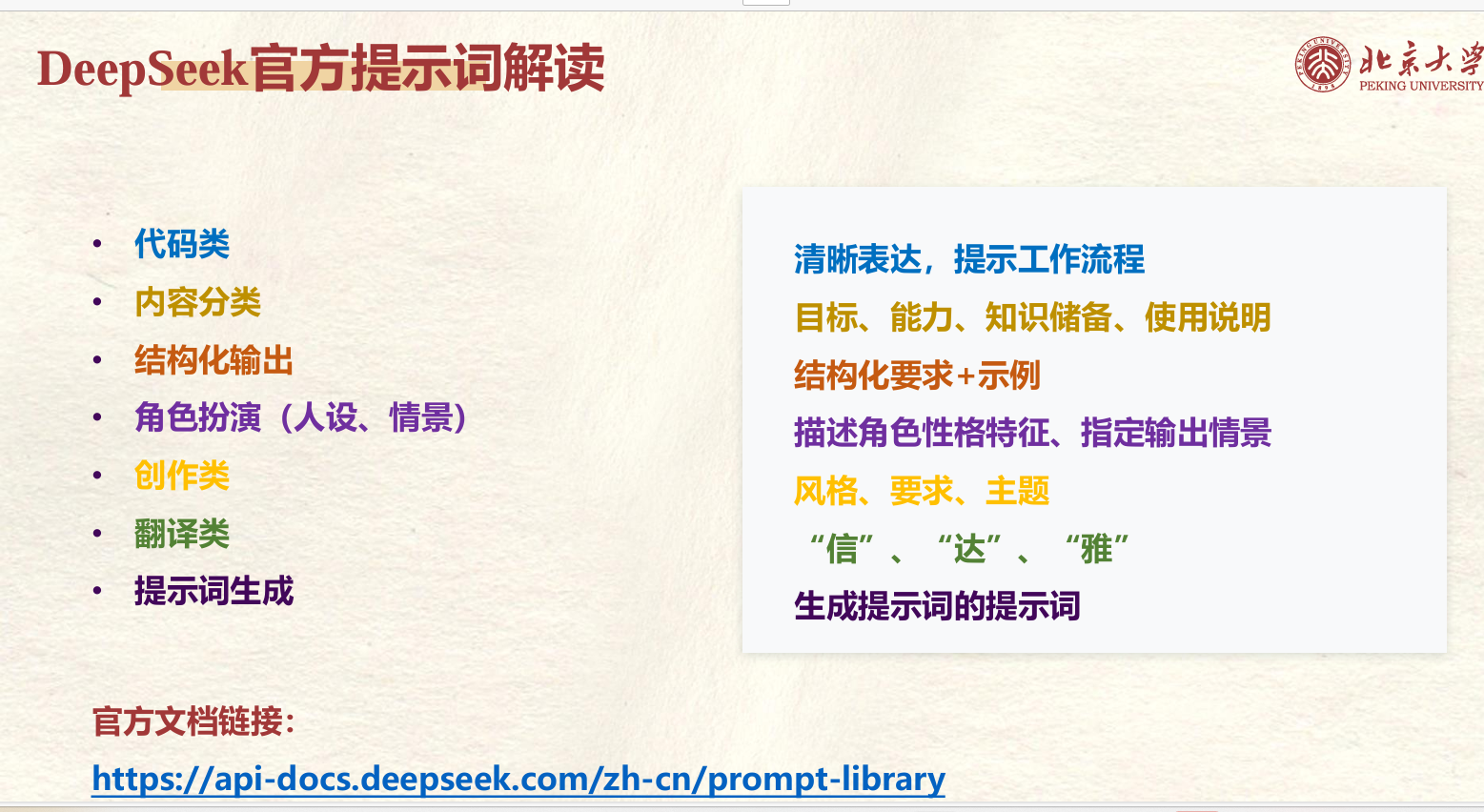
上午学习了LLM的三个主流架构 以及RLHF 的流程,下午 学习一下北京大学的deepseek文档 ,关于 提示词工程及相关的 应用
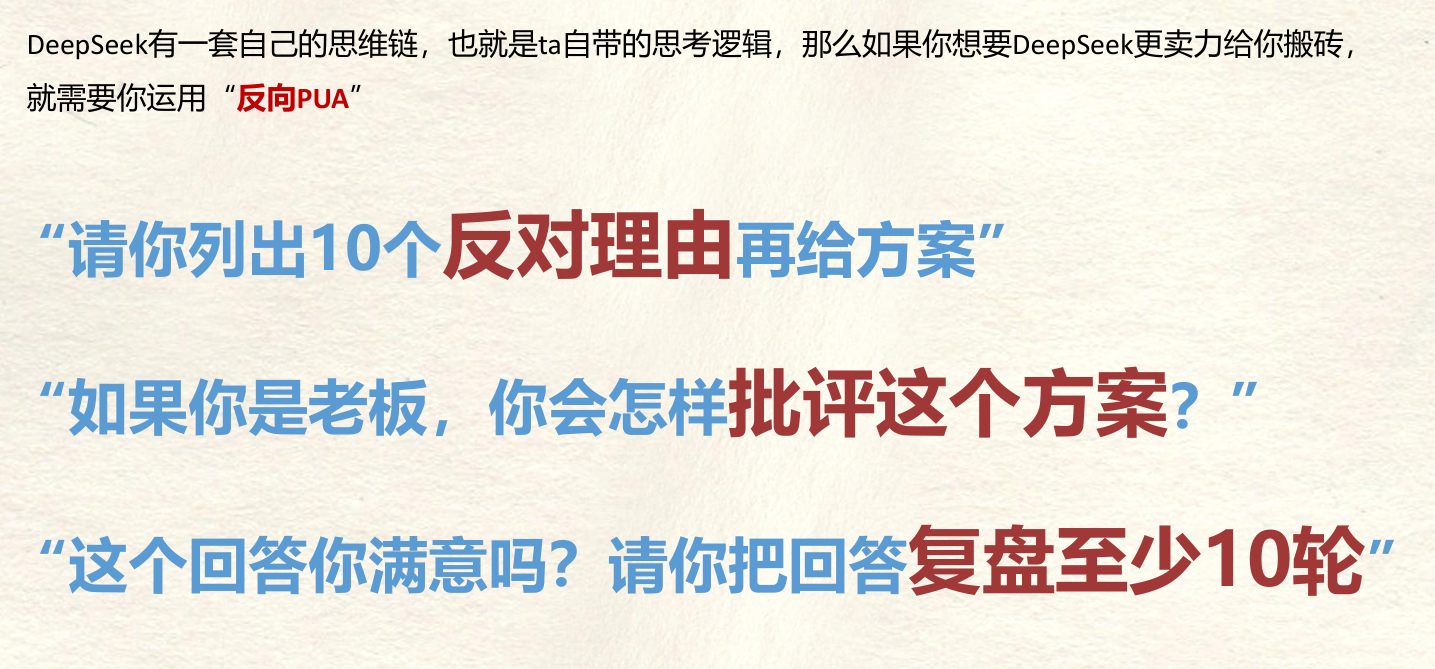
前面的知识基本上都是提示技巧,对我而言 ,就这个反向pua 也就是 让 其自己评估自己的回答不断精进 这一点可以采用。
突然想到我的 md 文档要进行上传, 但是我的图片不会跟着上传, 我应该做一个图库了
ok 已经完全解决了 ,采用的github 作为仓库,整个过程还是挺顺利的
这下面是从grok 那里得到的步骤
图床构建步骤
在使用 Typora 时,插入图片默认使用本地路径确实会导致分享
.md文件时图片无法显示的问题,因为其他人无法访问你电脑上的本地文件。要解决这个问题,你需要将图片上传到一个在线图库(即图床),然后在 Typora 中使用图片的在线链接。这样无论在哪里打开.md文件,只要有网络,图片都能正常显示。下面我将为你提供一个详细的解决方案,帮助你建立在线图库并配置 Typora。
问题分析
Typora 默认将图片插入为本地路径,例如
或相对路径。这些路径在你的电脑上有效,但分享给他人后,由于路径失效,图片无法加载。解决方法是将图片上传到云端图床,获取在线 URL(如https://example.com/image.png),并配置 Typora 自动完成这个过程。
解决方案:使用 Typora + PicGo + 图床
为了实现图片自动上传到在线图库并插入在线链接,我们需要借助以下工具:
- Typora:Markdown 编辑器(你已经在使用)。
- PicGo:一个开源的图片上传工具,支持多种图床。
- 图床:存储图片的在线服务,例如 GitHub、Gitee、阿里云 OSS 或其他免费/付费图床。
以下是完整的步骤,我会尽量详细并提供实用链接。如果我无法直接为你完成某些操作(比如注册账号),我会提供具体指引和链接。
步骤 1:安装 PicGo
PicGo 是连接 Typora 和图床的桥梁,支持自动上传图片并返回在线 URL。
下载 PicGo:
- 官网下载地址:https://github.com/Molunerfinn/PicGo/releases
- 根据你的操作系统选择合适的版本:
- Windows:下载
.exe文件。- macOS:下载
.dmg文件。- 下载后,双击安装,安装过程简单,按提示点击“下一步”即可。
安装完成后打开 PicGo:
- 初次打开时,PicGo 会提示你配置图床。
步骤 2:选择并配置图床
图床是将图片存储到云端的服务。你可以根据需求选择免费或付费的图床。以下是几种常见的选择和配置方法:
选项 1:使用 Gitee(免费,国内速度快)
Gitee 是国内的代码托管平台,类似 GitHub,可以作为免费图床使用。
注册 Gitee 账号:
- 访问 https://gitee.com/ 注册一个账号(如果已有账号,直接登录)。
创建仓库:
- 登录后,点击右上角 “+” → “新建仓库”。
- 仓库名随意(建议如
picbed),选择“公开”,勾选“使用 README 初始化仓库”,然后点击“创建”。生成私人令牌:
- 点击右上角头像 → “设置” → 左侧“私人令牌”。
- 点击“生成新令牌”,填写令牌名称(如
picgo),勾选projects权限,提交后复制生成的令牌(注意保存,之后不再显示)。在 PicGo 中配置 Gitee:
- 打开 PicGo,点击“图床设置” → “Gitee”。
- 填写以下信息:
- 令牌:粘贴你刚才复制的私人令牌。
- 仓库名:格式为
用户名/仓库名,如yourusername/picbed。- 分支名:默认
master(或main,视仓库设置)。- 路径:可填
img/(图片会存储在仓库的img文件夹下)。- 自定义域名:留空或填
https://gitee.com/yourusername/picbed/raw/master。- 点击“确定”并设置为默认图床。
选项 2:使用 GitHub(免费,国际通用)
GitHub 是全球流行的代码托管平台,也可以用作图床,但国内访问速度可能较慢。
注册 GitHub 账号:
- 访问 https://github.com/ 注册(已有账号可跳过)。
创建仓库:
- 点击右上角 “+” → “New repository”。
- 仓库名随意(如
picbed),选择 “Public”,勾选 “Add a README file”,然后点击 “Create repository”。生成 Personal Access Token:
- 点击右上角头像 → “Settings” → “Developer settings” → “Personal access tokens” → “Tokens (classic)” → “Generate new token”。
- 勾选
repo权限,生成后复制 Token。在 PicGo 中配置 GitHub:
- 打开 PicGo,点击“图床设置” → “GitHub”。
- 填写以下信息:
- 令牌:粘贴 Token。
- 仓库名:格式为
用户名/仓库名,如yourusername/picbed。- 分支名:默认
main。- 路径:可填
images/。- 自定义域名:填
https://raw.githubusercontent.com/yourusername/picbed/main。- 点击“确定”并设置为默认图床。
选项 3:使用阿里云 OSS(付费,稳定快速)
阿里云 OSS 是付费服务,但价格低廉(新用户有免费试用),适合需要稳定性和速度的用户。
注册阿里云账号:
- 访问 https://www.aliyun.com/ 注册并完成实名认证。
开通 OSS 服务:
- 登录后,搜索 “对象存储 OSS”,点击“立即开通”。
- 创建 Bucket(存储空间),选择“公共读”权限,记录 Bucket 名称和地域。
获取 Access Key:
- 点击右上角头像 → “AccessKey 管理”,创建并记录
AccessKey ID和AccessKey Secret。在 PicGo 中配置阿里云 OSS:
- 打开 PicGo,点击“图床设置” → “阿里云 OSS”。
- 填写:
- AccessKey ID 和 AccessKey Secret:粘贴你获取的密钥。
- Bucket:填入 Bucket 名称。
- 存储区域:选择你创建 Bucket 时对应的地域(如
oss-cn-hangzhou)。- 路径:可填
images/。- 自定义域名:留空或填 OSS 提供的域名(如
https://yourbucket.oss-cn-hangzhou.aliyuncs.com)。- 点击“确定”并设置为默认图床。
步骤 3:配置 Typora 集成 PicGo
打开 Typora 设置:
- 点击菜单栏 “文件” → “偏好设置” → “图像”。
设置图片上传服务:
- 在“插入图片时”下拉菜单中选择“上传图片”。
- 点击“上传服务设置” → 选择 “PicGo-Core(命令行)”。
- 如果未安装 PicGo-Core,点击“下载或更新”,Typora 会自动下载。
指定 PicGo 路径:
- 点击“打开配置文件”,找到 PicGo 的配置文件(通常在
C:\Users\你的用户名\AppData\Roaming\Typora\picgo\picgo.cfg)。- 确保配置正确(默认使用 PicGo 的设置,无需额外修改)。
验证上传:
- 点击“验证图片上传选项”,如果配置正确,会显示成功信息。
步骤 4:测试图片上传
- 在 Typora 中插入一张图片:
- 拖拽图片到 Typora,或使用快捷键
Ctrl+Shift+I选择本地图片。- 检查结果:
- 如果配置成功,Typora 会自动上传图片到图床,并将插入的代码改为在线 URL,例如
。- 分享
.md文件:
- 将
.md文件发送给他人,他们只要有网络就能看到图片。
注意事项
- 网络环境:上传图片需要网络连接,确保 PicGo 和图床服务可用。
- 图床稳定性:免费图床(如 Gitee、GitHub)可能有访问限制或速度问题,长期使用建议考虑付费服务。
- 文件大小:部分免费图床对单张图片大小有限制(如 Gitee 单文件不超过 100MB)。
有用链接
- PicGo 下载:https://github.com/Molunerfinn/PicGo/releases
- Gitee 注册:https://gitee.com/
- GitHub 注册:https://github.com/
- 阿里云 OSS:https://www.aliyun.com/product/oss
- Typora 官网:https://typora.io/
- 详细教程(参考):
- Gitee 图床搭建:https://blog.csdn.net/qq_41879526/article/details/118423224
- 阿里云 OSS 图床:https://blog.csdn.net/weixin_45862863/article/details/129927673
如果需要进一步帮助
如果你在某个步骤遇到问题(例如配置失败、上传出错),请告诉我具体的错误信息或问题,我会进一步协助你。由于我无法直接操作你的电脑,我会尽力提供清晰的指导。如果需要,我还可以帮你生成示例配置文件或脚本。
现在,你可以按照以上步骤尝试建立在线图库,应该能完美解决图片分享的问题!
有这么几点需要注意
config文件需要配置
{
  "picBed": {
    "uploader": "github",
    "github": {
      "repo": "yourusername/picbed",
      "token": "你的 GitHub Token",
      "path": "images/",
      "branch": "main",
      "customUrl": "https://raw.githubusercontent.com/yourusername/picbed/main"
    }
  }
}
然后偏好设置要更改
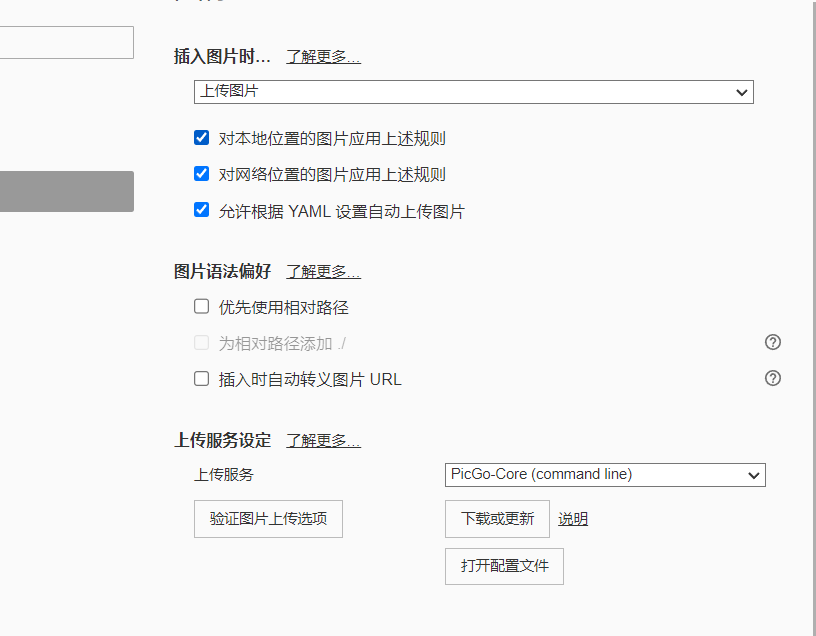
更改为上传图片
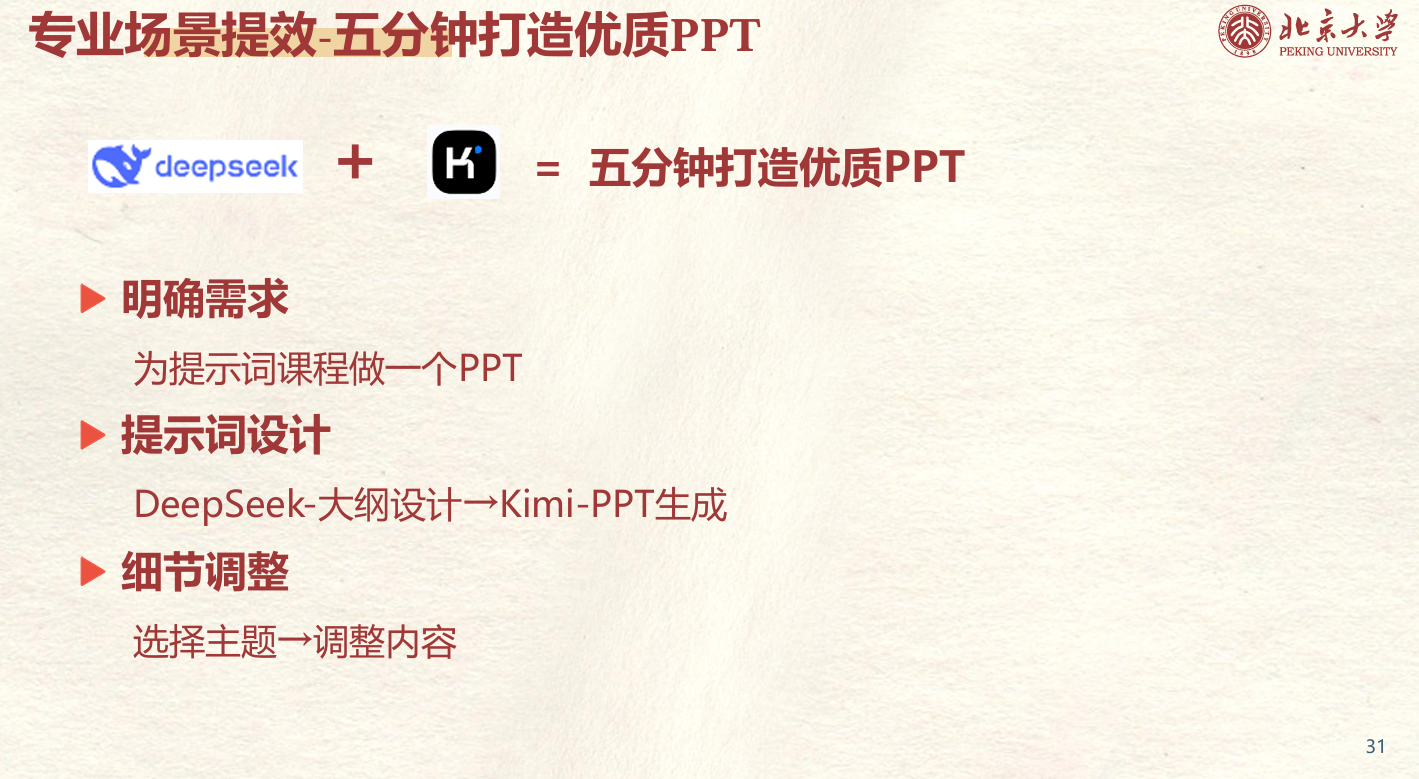
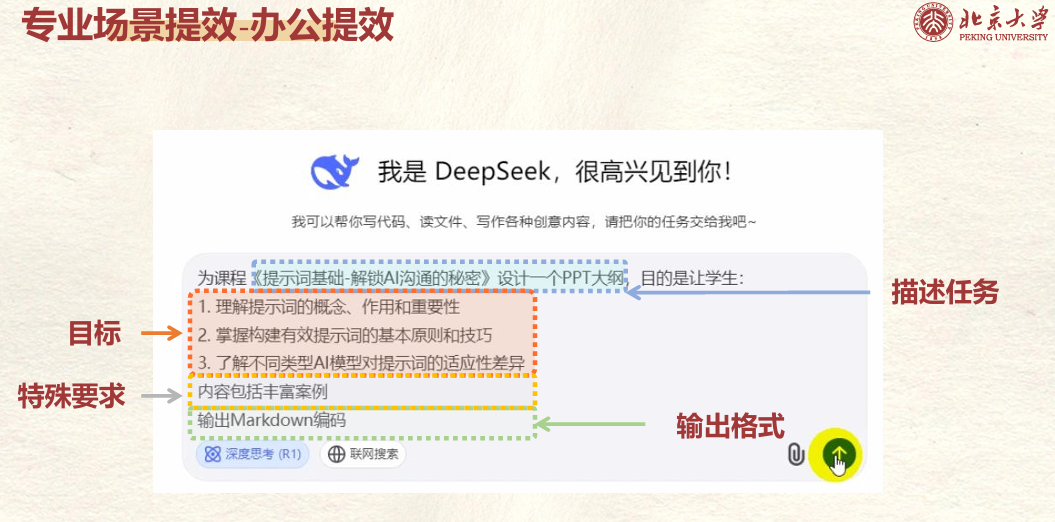
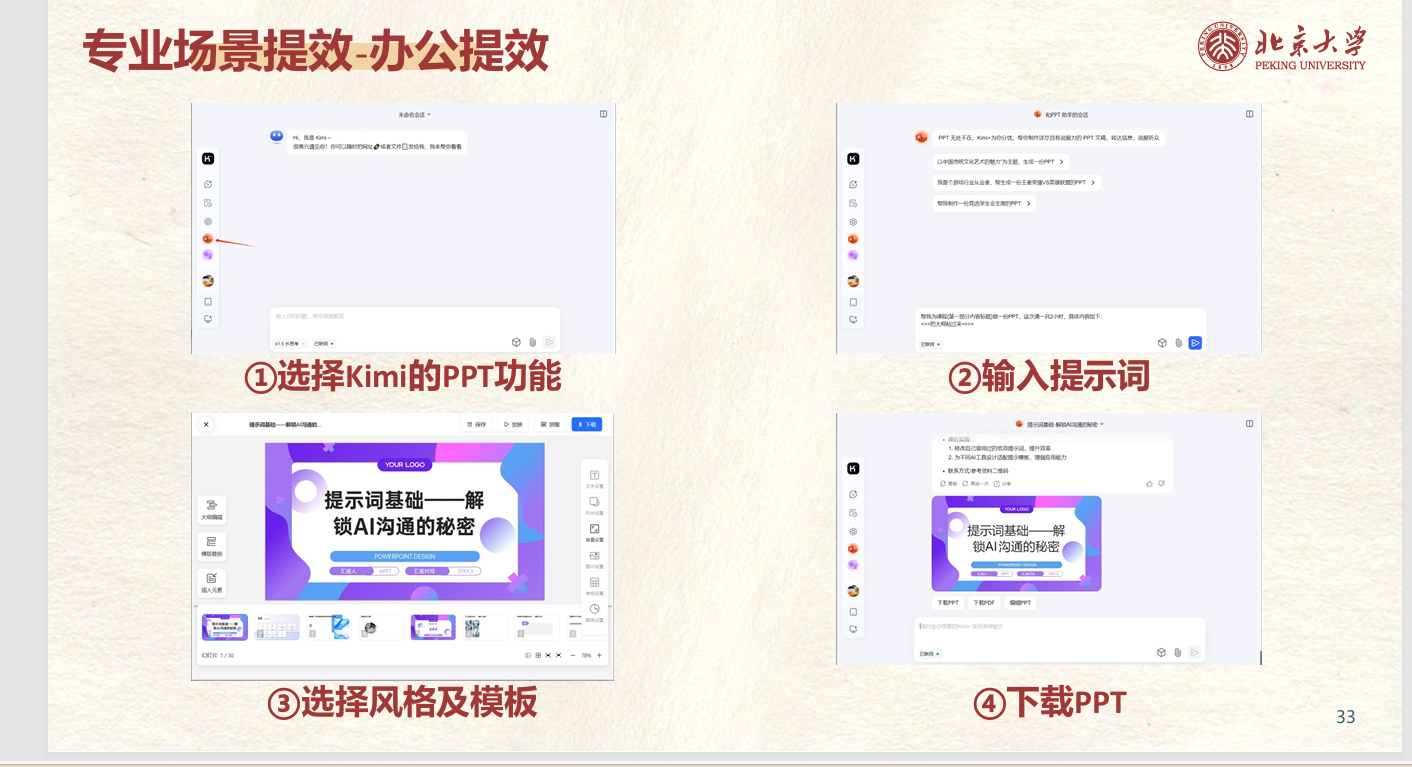
PPT生成 deepseek赋能
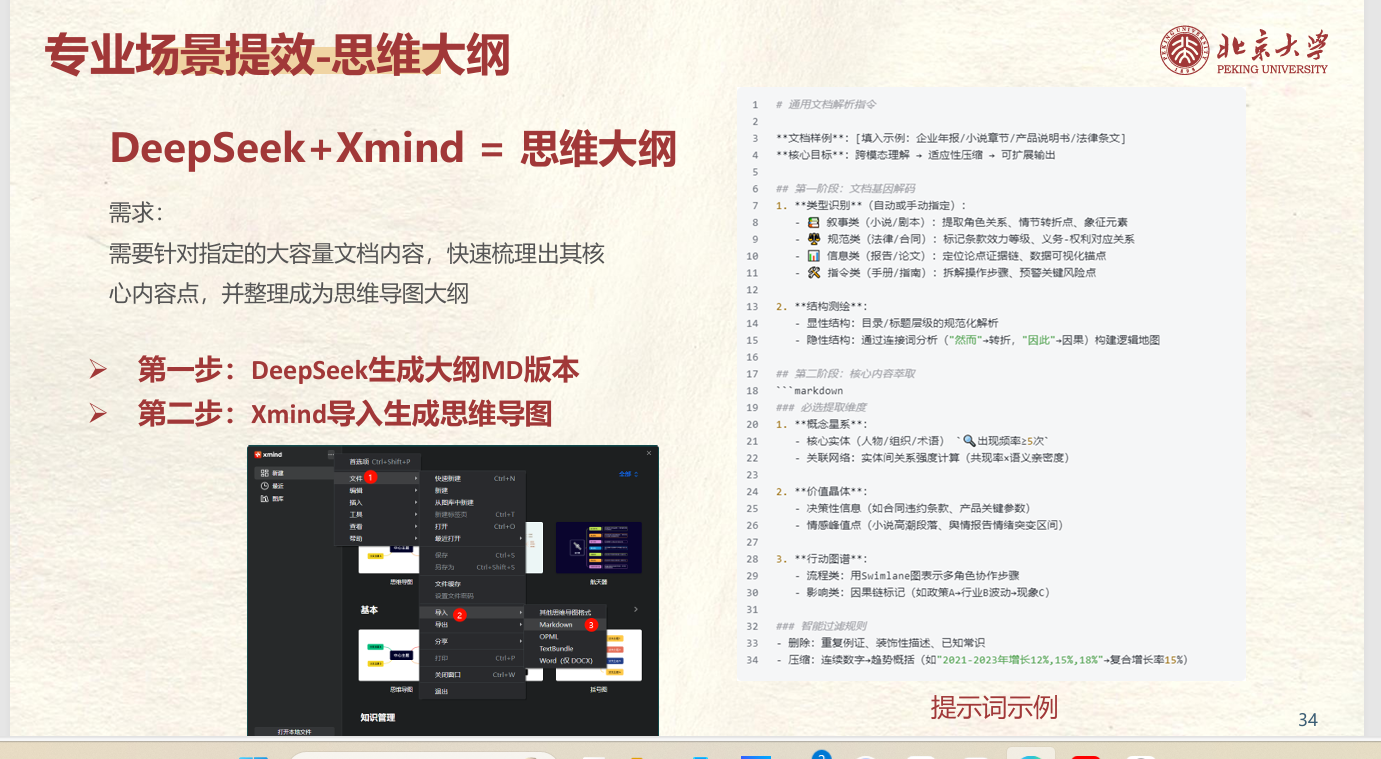
思维导图生成 Xmind
简历优化
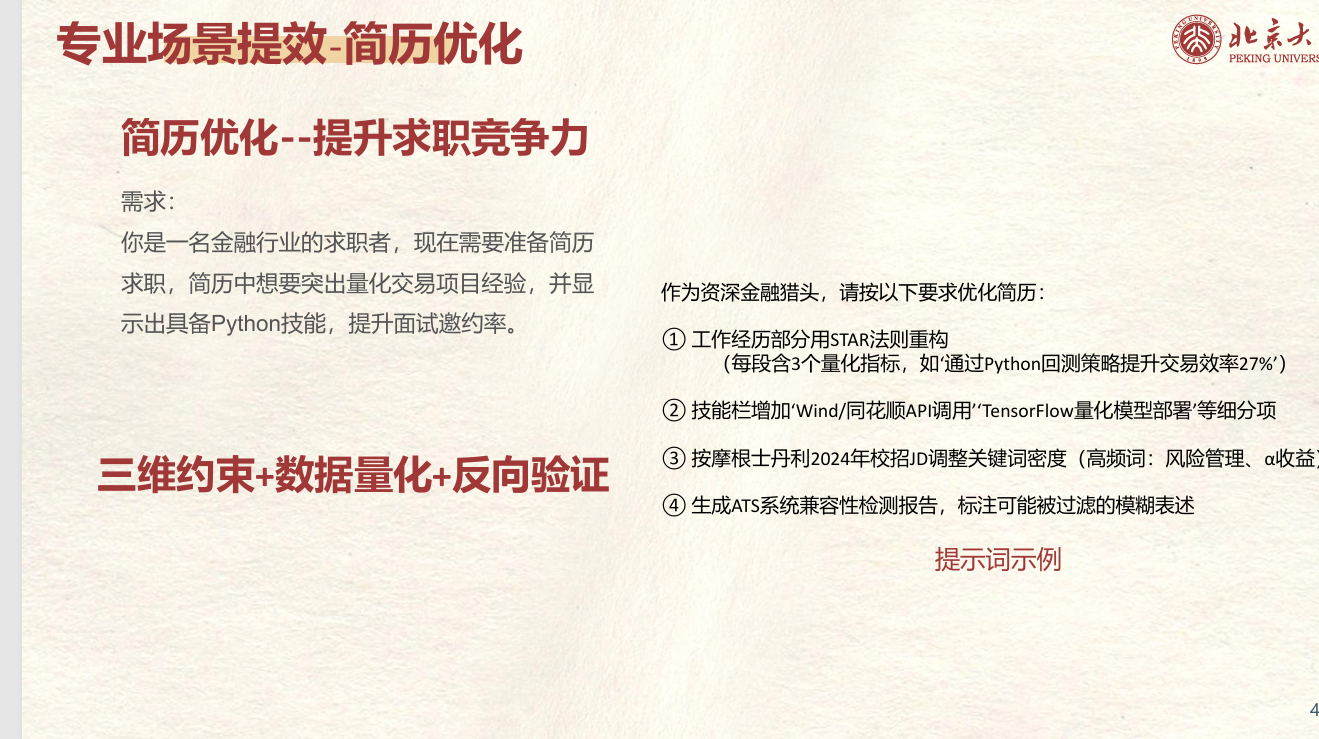
正好去优化一下我的简历
个人优势
作为一名 21 岁的 AI 技术爱好者,我具备扎实的机器学习与数据处理能力,擅长将理论知识转化为实际项目成果。在风电预测、睡眠监测系统开发及大型语言模型研究领域积累了丰富经验,特别是在优化模型性能和提升预测准确性方面表现出色。我适应性强,具备良好的团队协作能力,曾在校内竞赛和个人项目中高效完成任务,并通过 GitHub 公开分享代码,展示技术深度与开放性。预计工作地点为南京,愿意为本地 AI 产业贡献力量。
擅长领域
- 机器学习与优化:熟练使用 LightGBM、Hyperopt 等工具,优化模型超参数,提升风电预测准确率 15% 并降低误差 10%。
- 研究与创新:深入探索大型语言模型(LLM)应用,开展文献分析与小规模实验,为团队知识共享提供支持。
- 编程与工具:精通 Python(pandas、sklearn),熟悉数据预处理、聚类分析及实时数据处理技术。
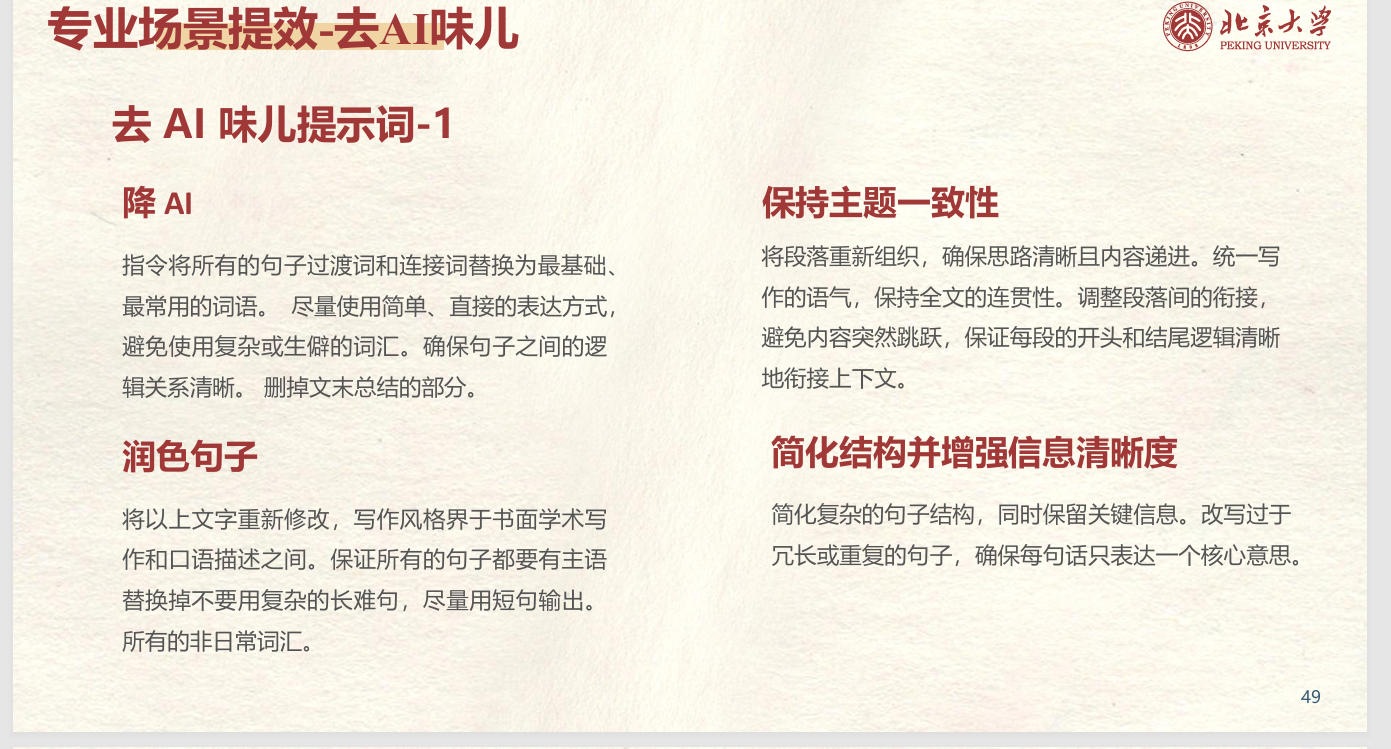
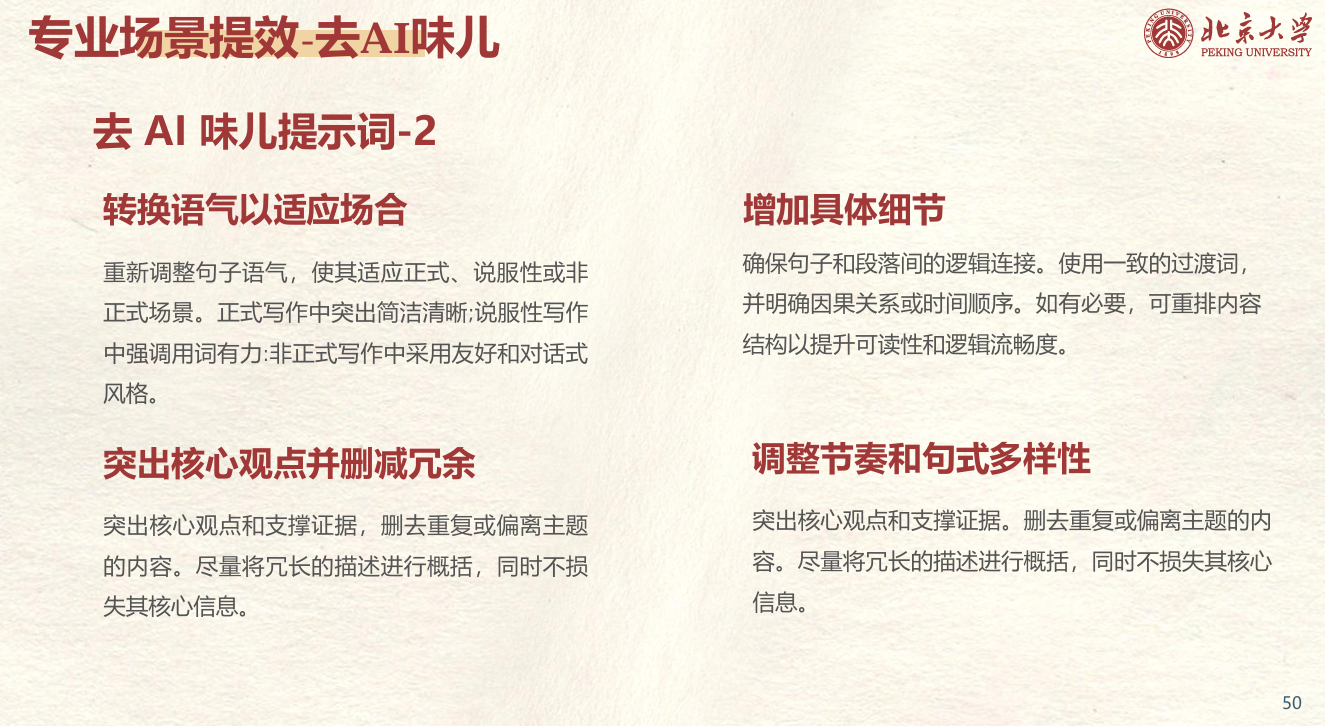
这个挺好玩
yperopt 等工具,优化模型超参数,提升风电预测准确率 15% 并降低误差 10%。
- 研究与创新:深入探索大型语言模型(LLM)应用,开展文献分析与小规模实验,为团队知识共享提供支持。
- 编程与工具:精通 Python(pandas、sklearn),熟悉数据预处理、聚类分析及实时数据处理技术。
[外链图片转存中…(img-kBENDNuQ-1741254193654)]
[外链图片转存中…(img-JhYQaMxJ-1741254193654)]
这个挺好玩

欢迎加入DeepSeek 技术社区。在这里,你可以找到志同道合的朋友,共同探索AI技术的奥秘。
更多推荐

 16
16 0
0- 0


 已为社区贡献1条内容

所有评论(0)