DeepSeek本地部署+搭建个人知识库
DeepSeek本地部署+搭建个人知识库整体感觉这个搭建个人知识库的大模型可以用,但是受限于硬件条件以及知识库资料的质量,回答上和满血版的deepseek还有明显差距,所以后面有机会升级硬件之后再测试下效果怎么样
一、成果展示
部署环境是:11代i5 + 16G内存 + GTX1050ti(4G独显)
部署版本是:deepseek-r1:14b
生成速度:主观感受,大约每秒钟5~10个文字
1、没有使用知识库
以斗罗大陆为例提问:“唐晨,波塞西,千道流谁的实力更强?” 下面是离线14b模型的回答效果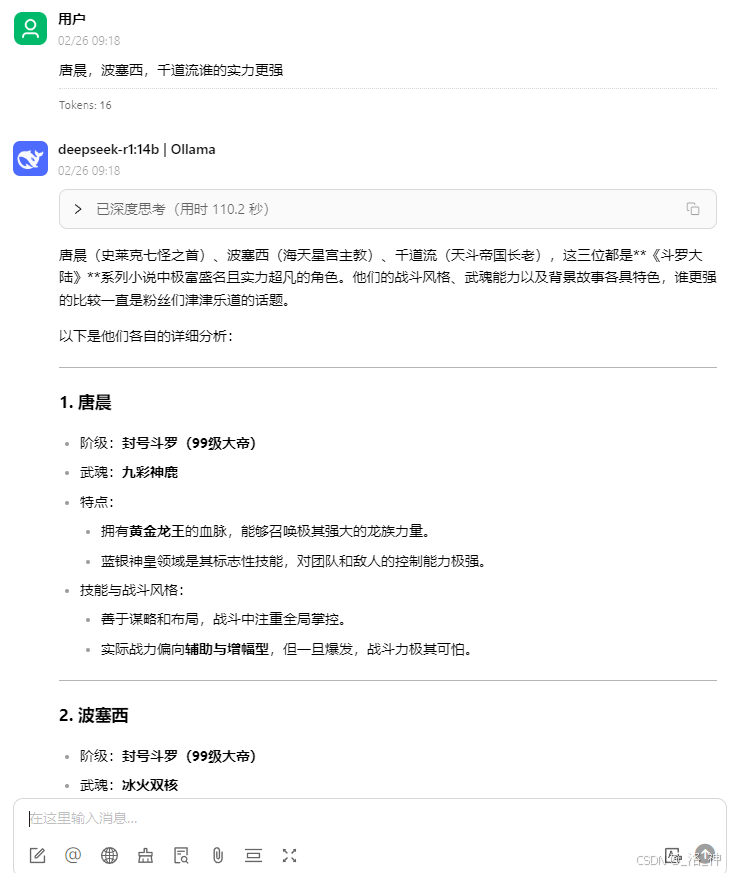
简直一派胡言,唐晨是史莱克七怪之首?胡诌的有模有样的,要不是看过小说我还真被你骗了。
2、使用知识库
稍加改进,上传了一本斗罗大陆小说,txt版本,然后再次提问同样的问题,结果如下: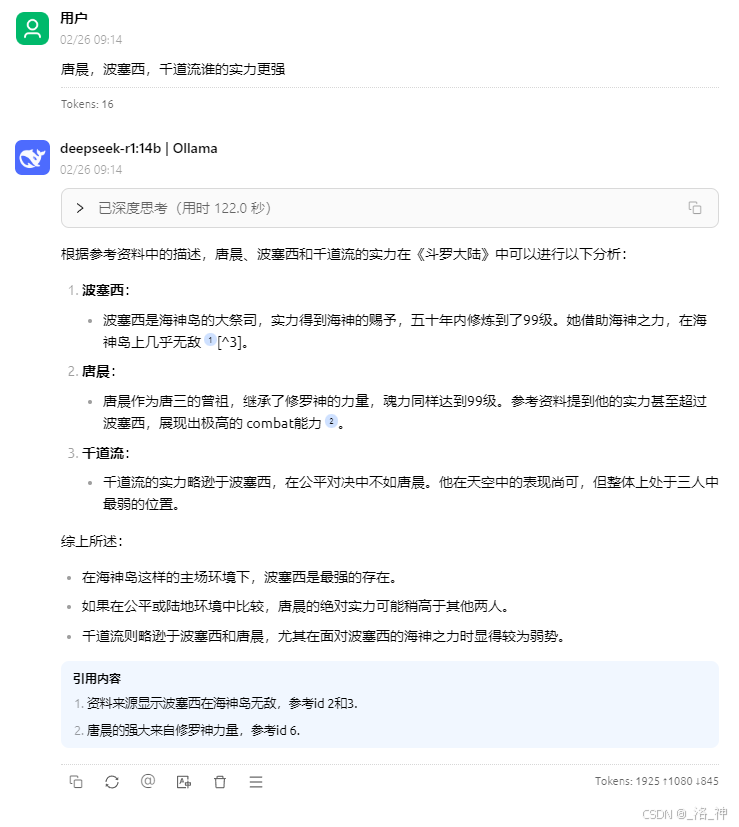
这回就比较靠谱了,起码不是胡诌,而且给出了引用自资料库的那些篇幅。
3、官网满血版deepseek
试试同样的问题官网满血版deepseek怎么回答: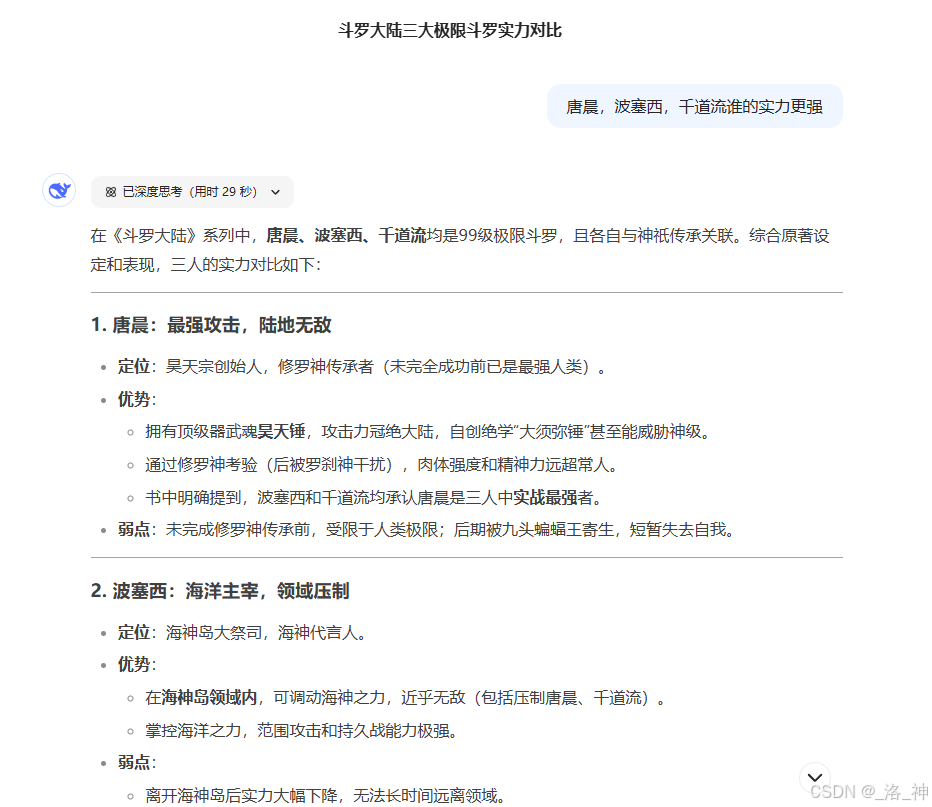
结论:整体感觉这个搭建个人知识库的大模型可以用,但是受限于硬件条件以及知识库资料的质量,回答上和满血版的deepseek还有明显差距,所以后面有机会升级硬件之后再测试下效果怎么样,有条件测试的朋友可以把测试效果打在评论区,下面是具体的操作步骤。
二、安装ollama
1、下载ollama
下载链接:https://ollama.com/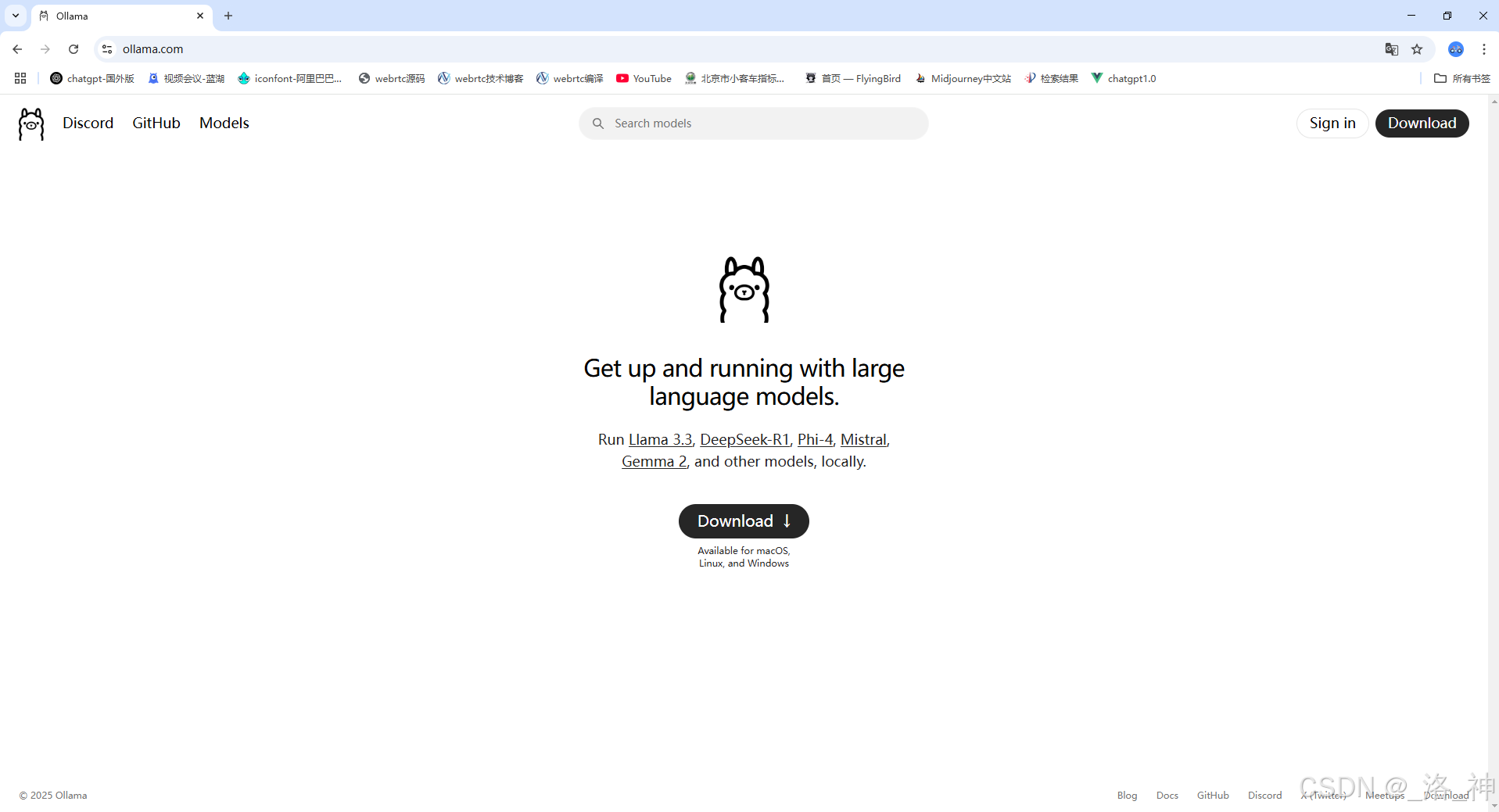
2、选择平台
我这里以windows为例,点击download for windows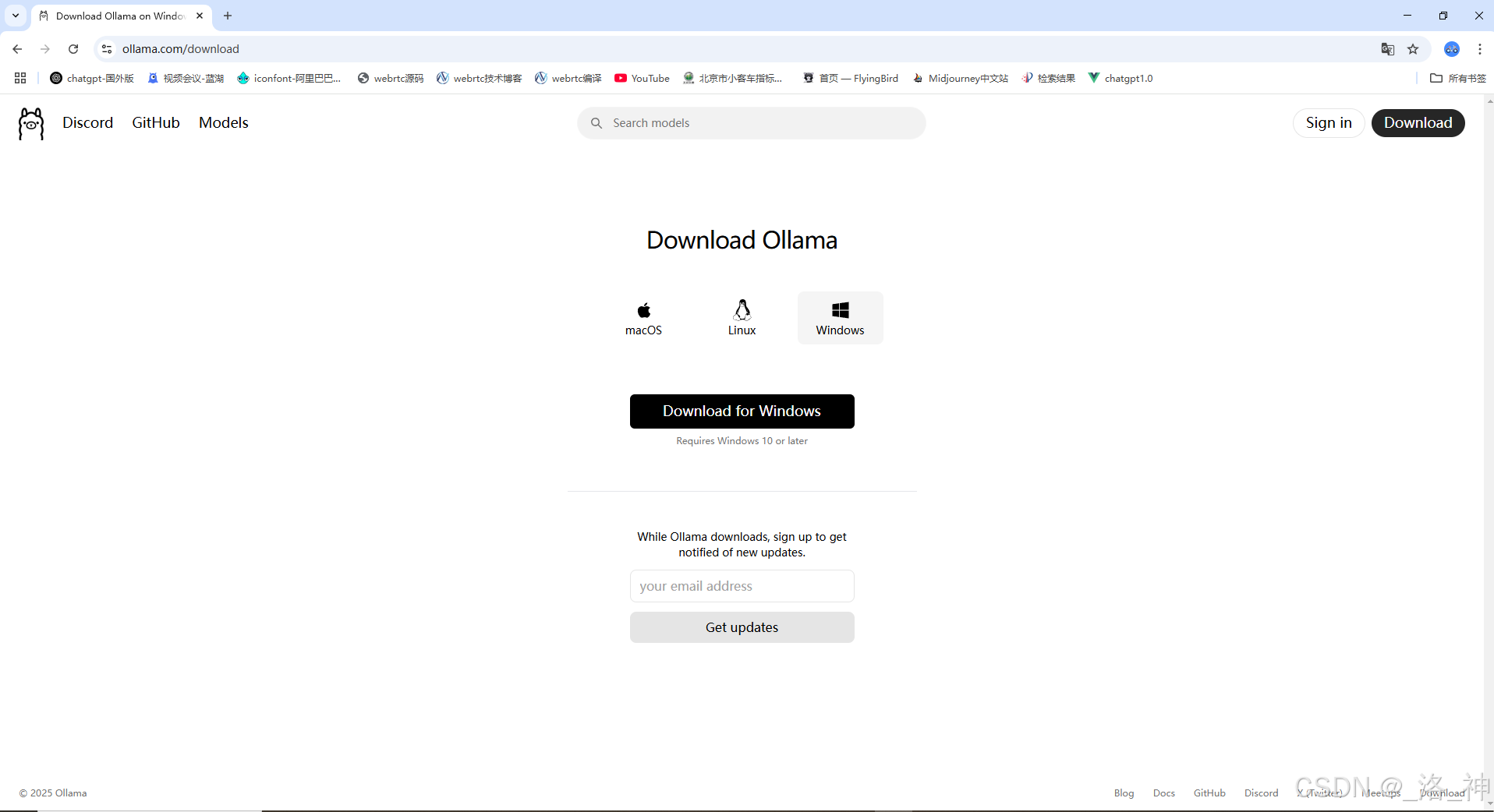
3、下载完成双击安装
安装完成在cmd命令窗口输入ollama -v 出现以下信息表示ollama安装成功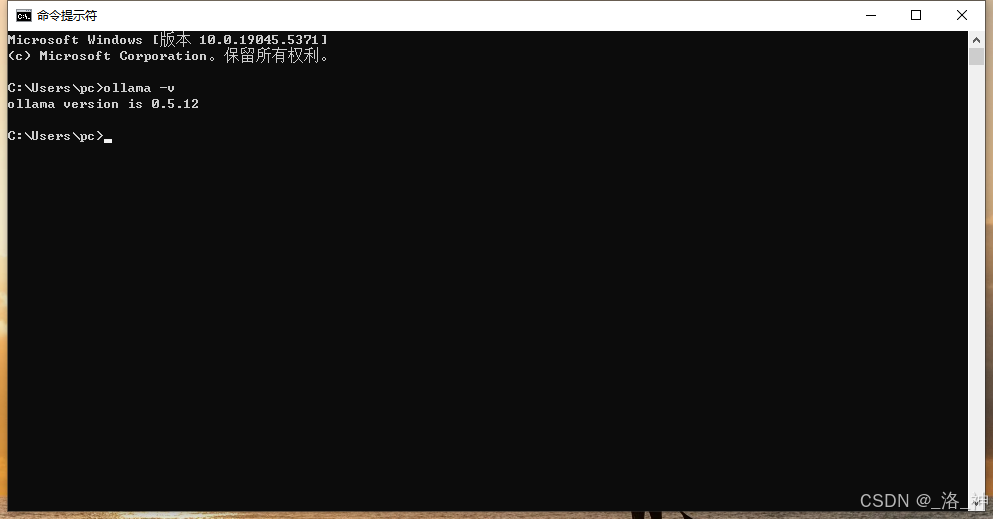
三、下载并且运行deepseek-r1
1、在ollama官网首页搜索deepseek-r1
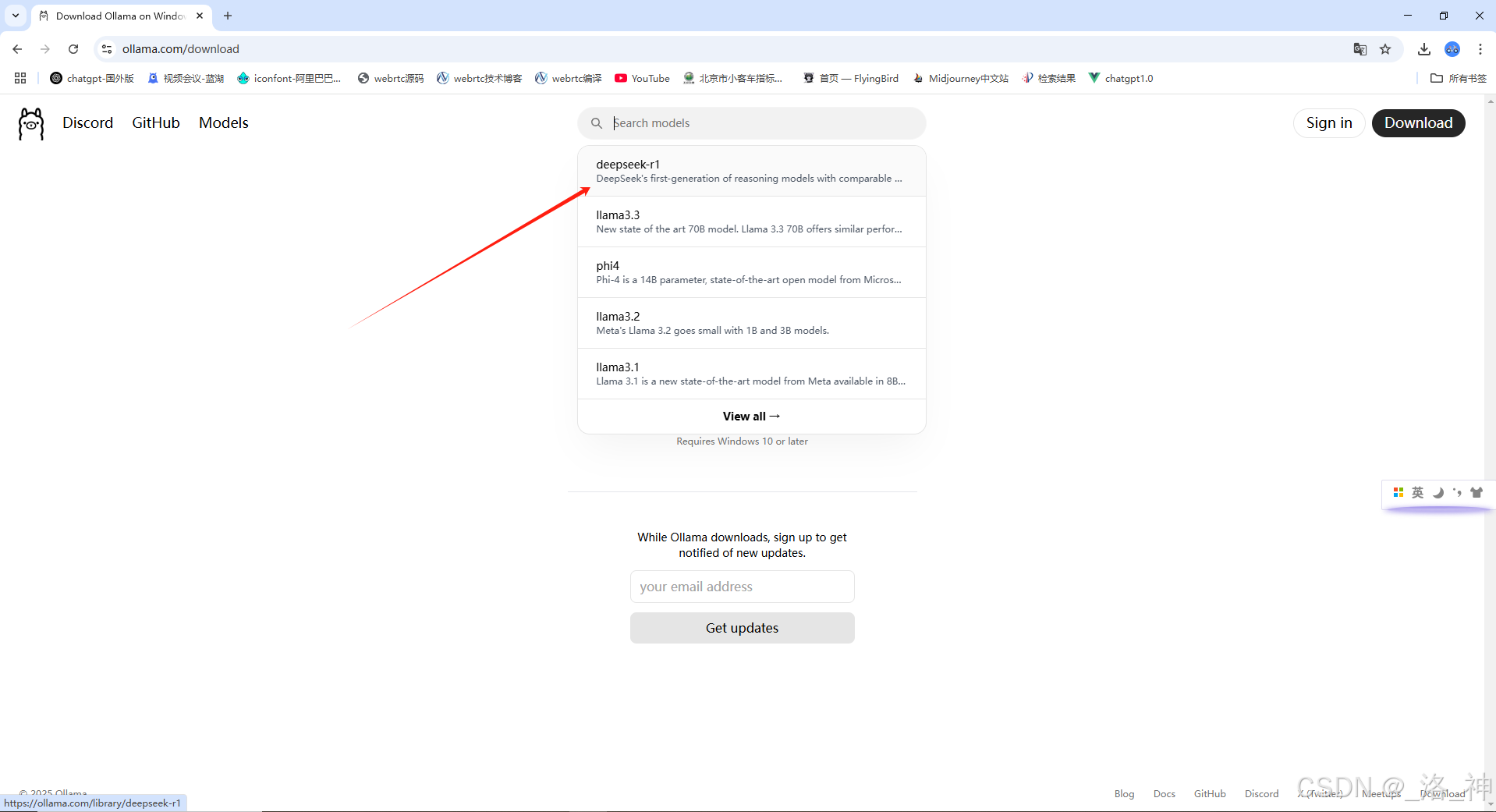
2、根据自己硬件条件,选择对应参数的模型,复制这条指令到命令行
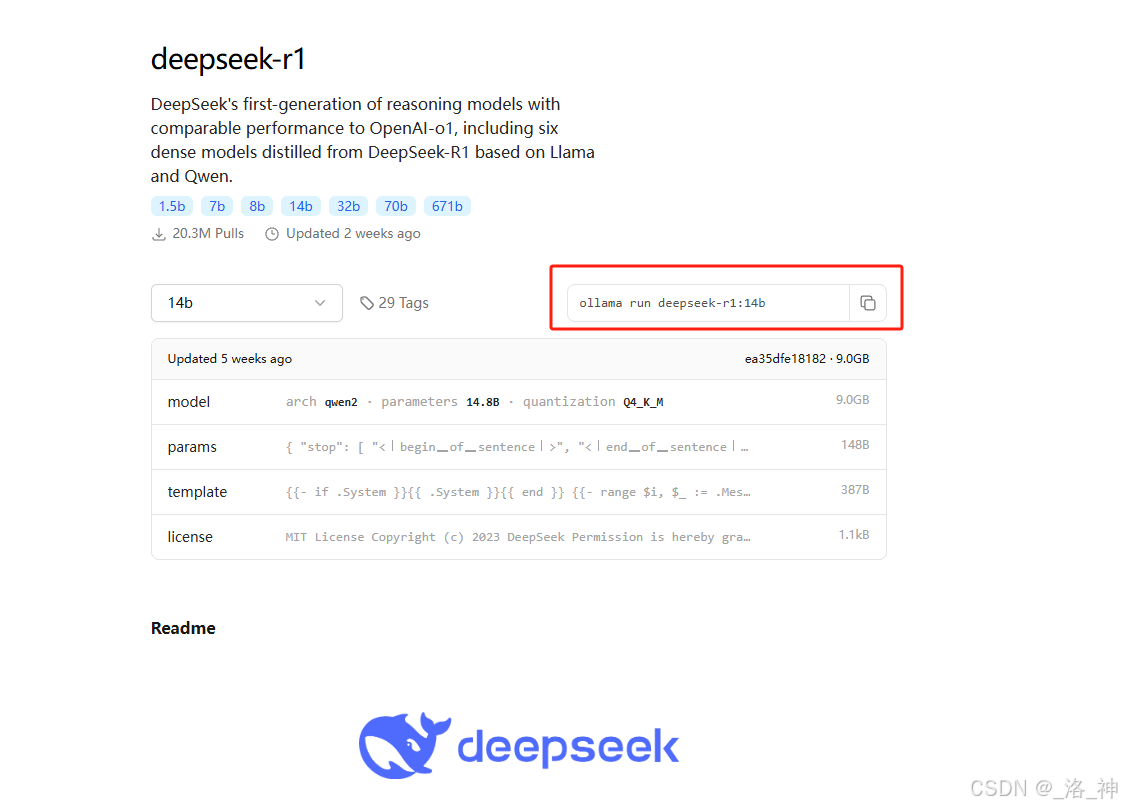
3、开始下载并且运行模型
前期下载速度很快,最后98%的时候特别慢,耐心等待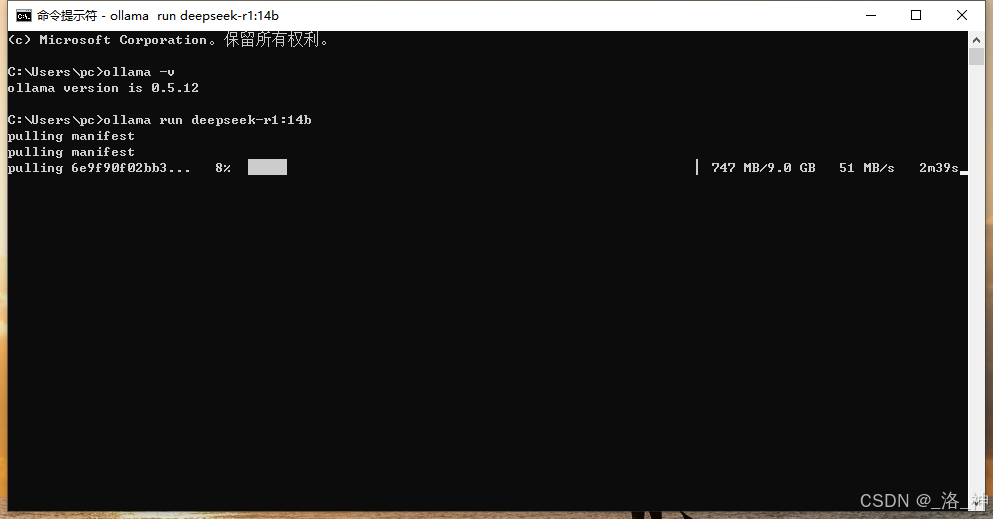
4、完成部署
模型下载完成后会自动运行,尝试直接在命令行提问,他会给出回答,如下图: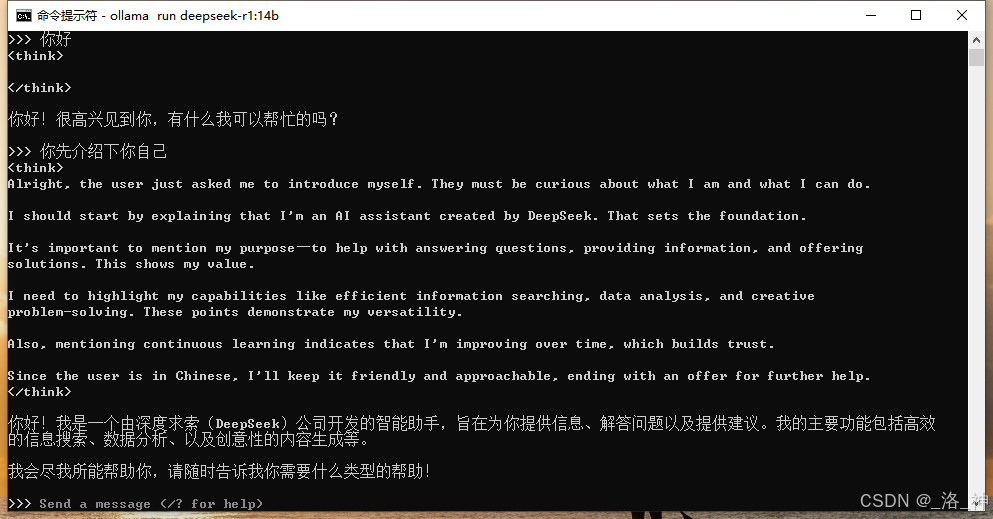
四、在AI对话客户端中运行DeepSeek
1、下载Cherry studio AI对话客户端
打开官网https://cherry-ai.com/,点击下载客户端,可能需要通过网盘下载,我在csdn上也上传了一份,需要的直接下载:备用下载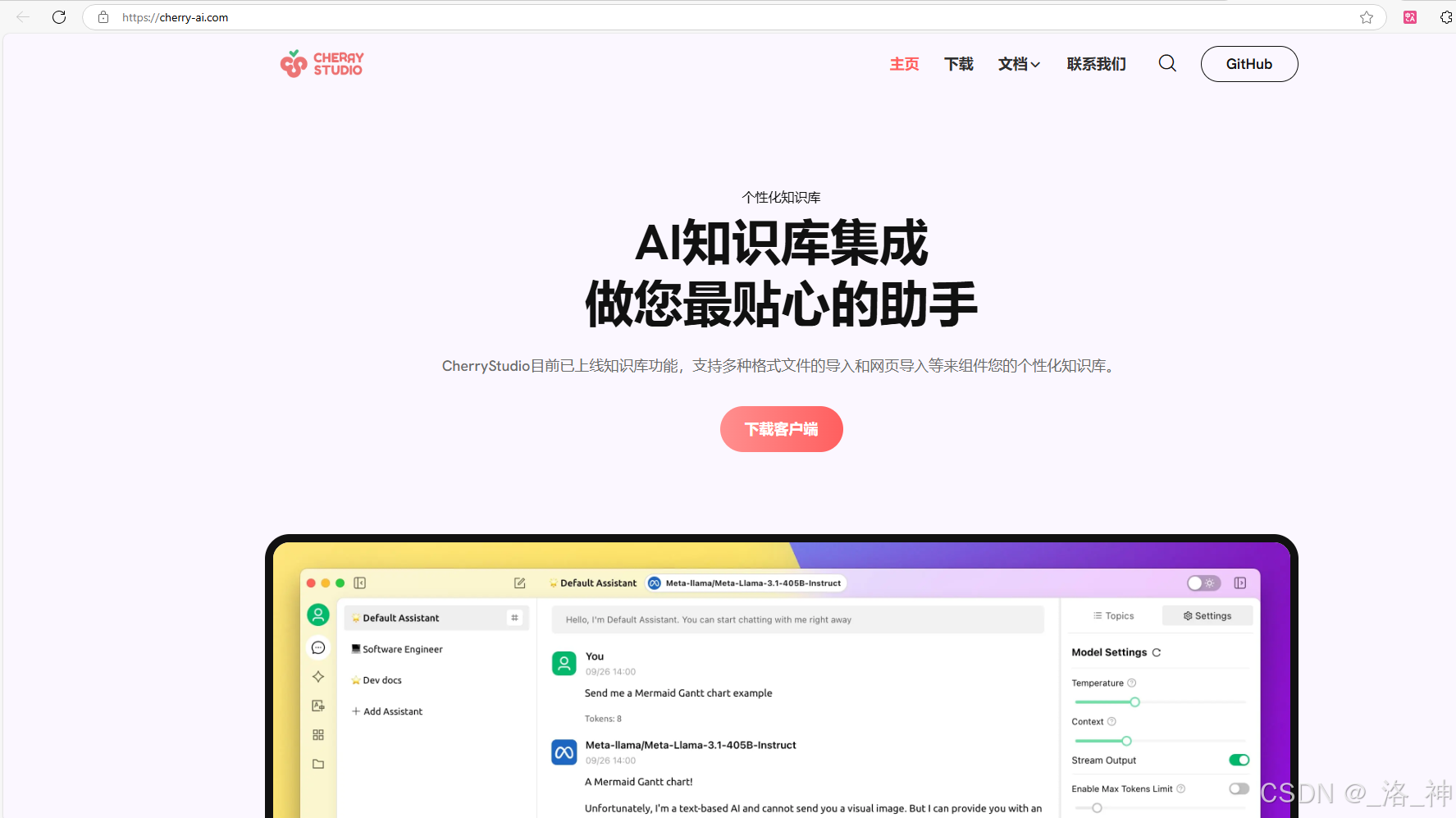
2、安装Cherry studio
下载完之后选择对应的平台,这里还是以windows版本为例,双击自动安装,安装好之后运行如下图所示: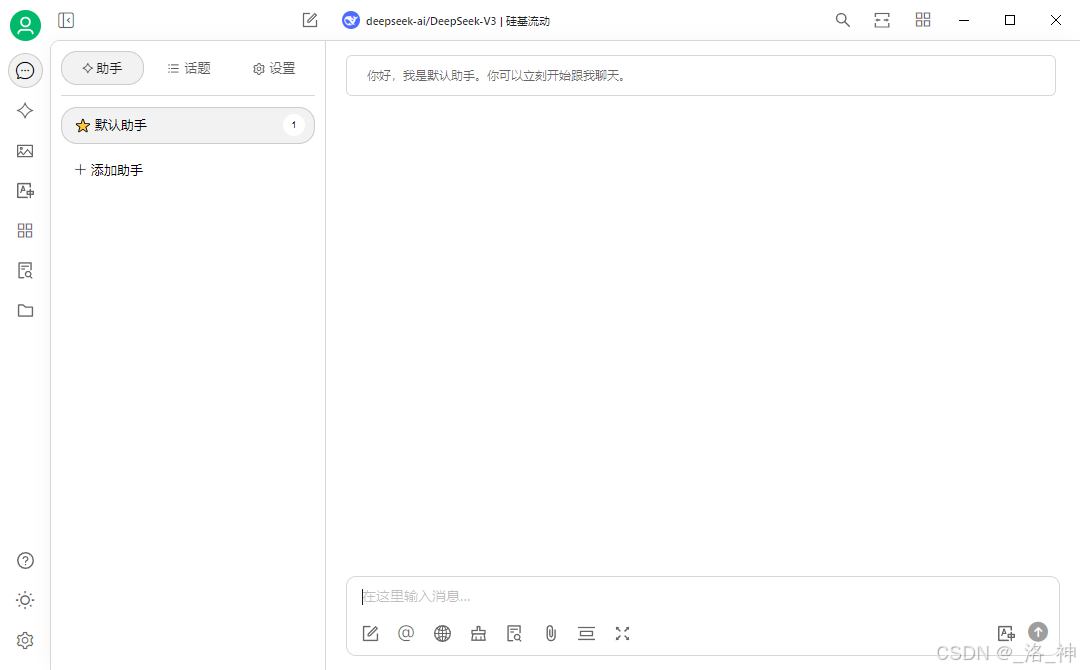
3、添加deepseek模型
(1)依次按照图中箭头指示,点击对应的单元: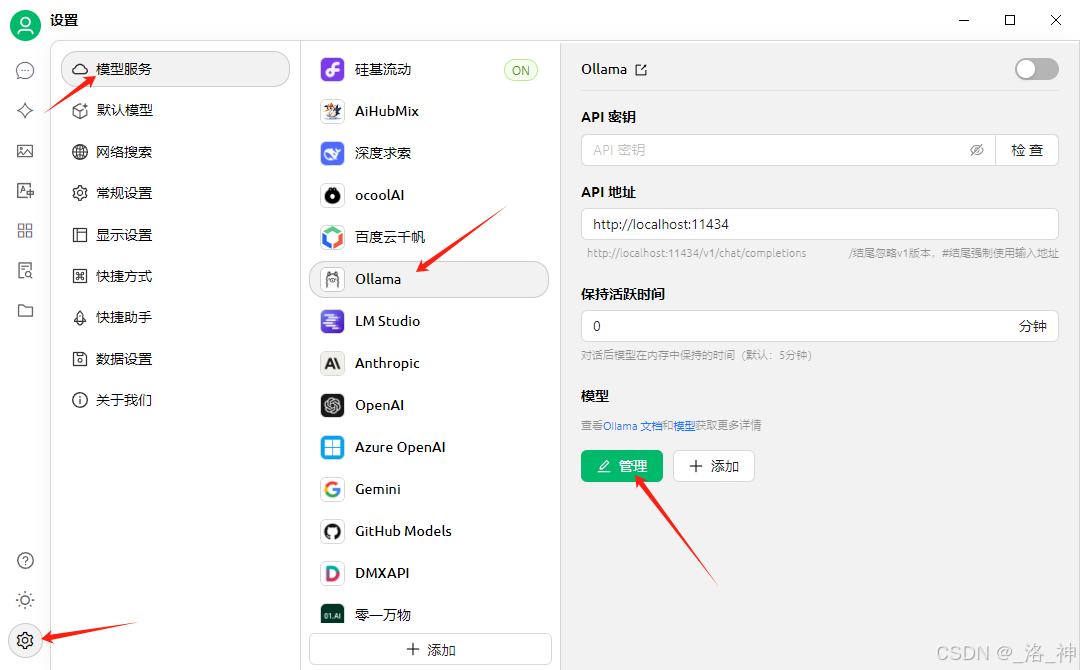
(2)找到deepseek模型,点击+添加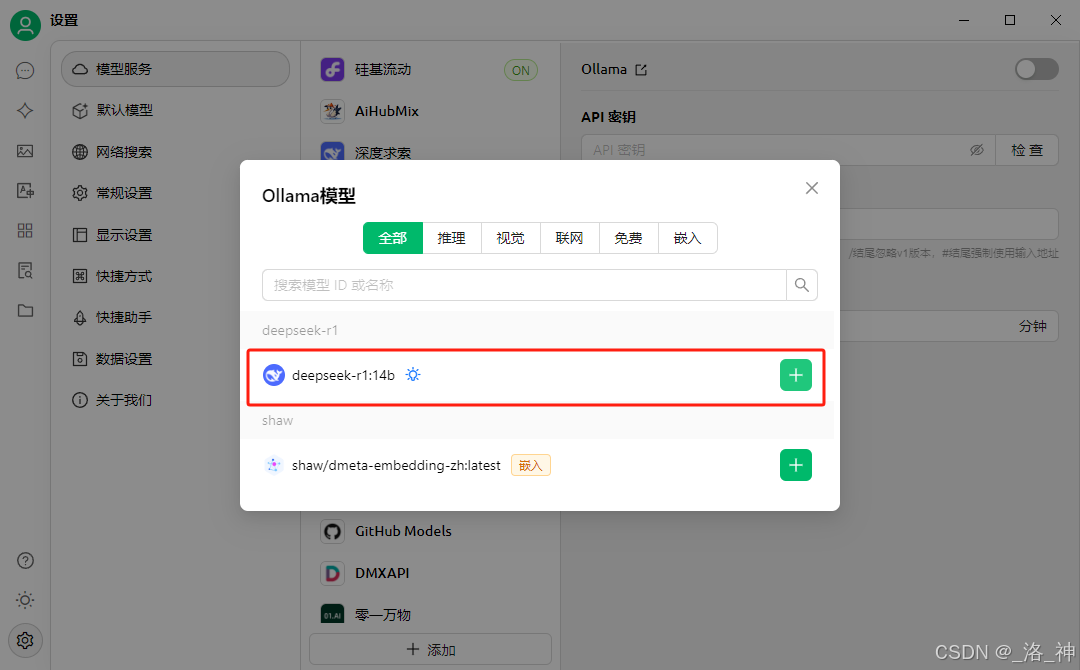
(3)添加完成后再首页对话框页面选择deepseek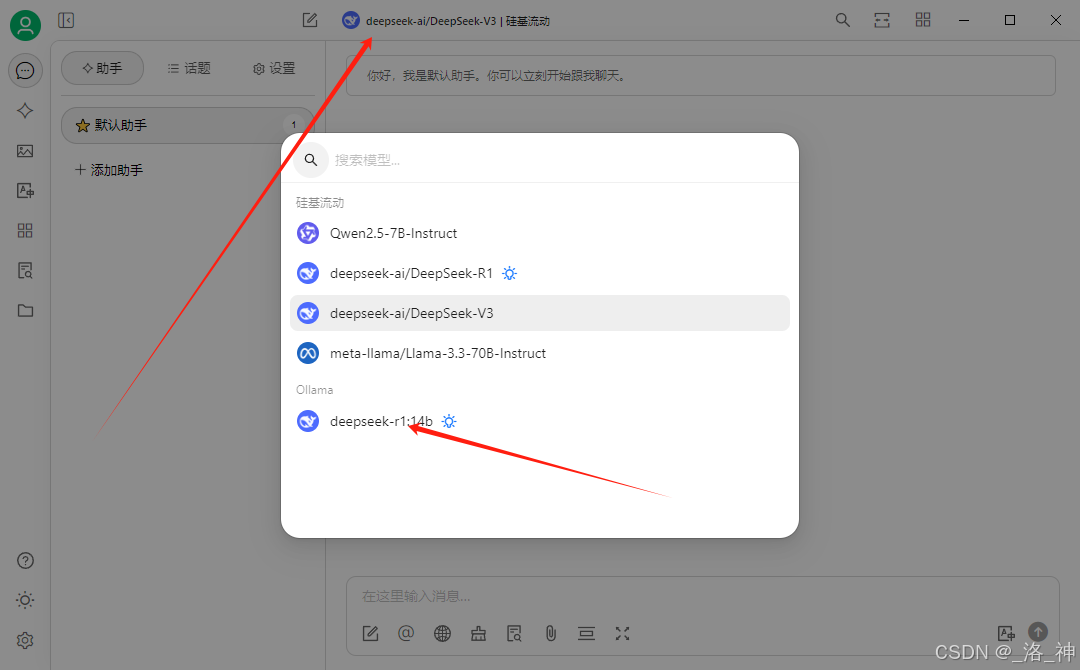
4、添加完成
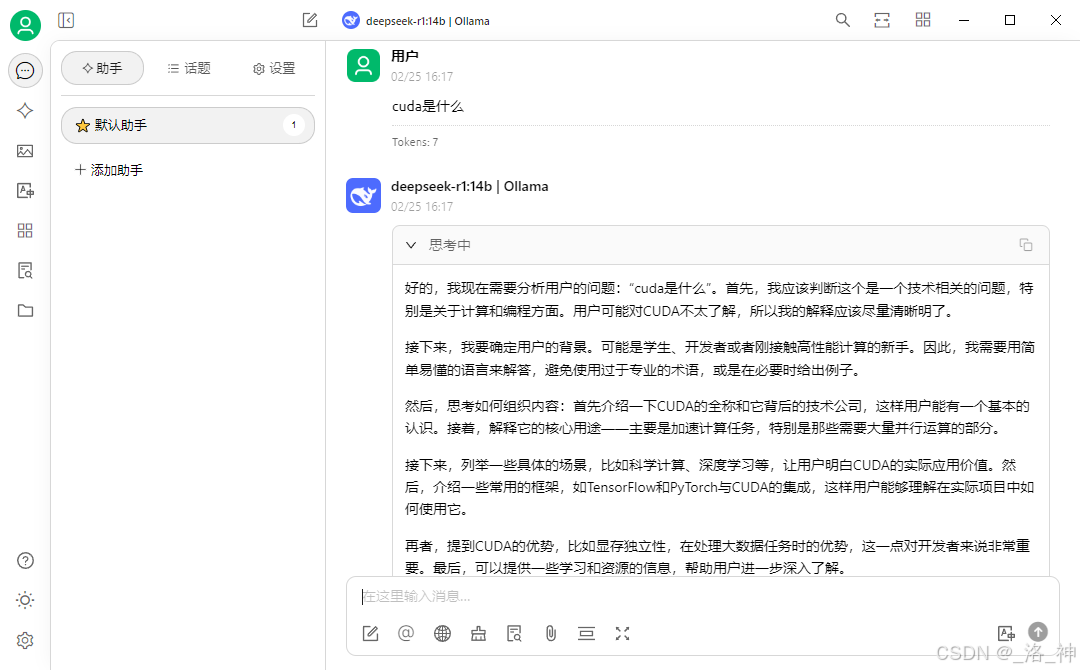
五、搭建自己的知识库
1、安装词嵌入模型
在ollama官网首页搜索:dmeta-embedding-zh,选择如下图所示的模型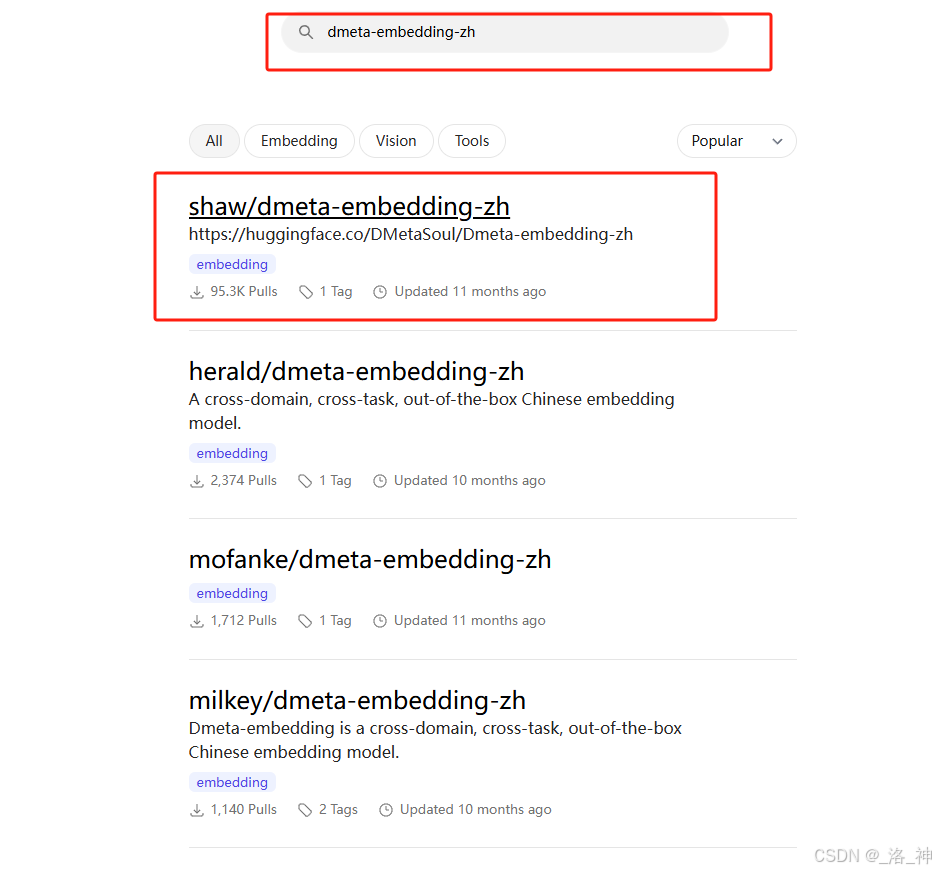
2、同安装deepseek模型同理,复制指令到命令行
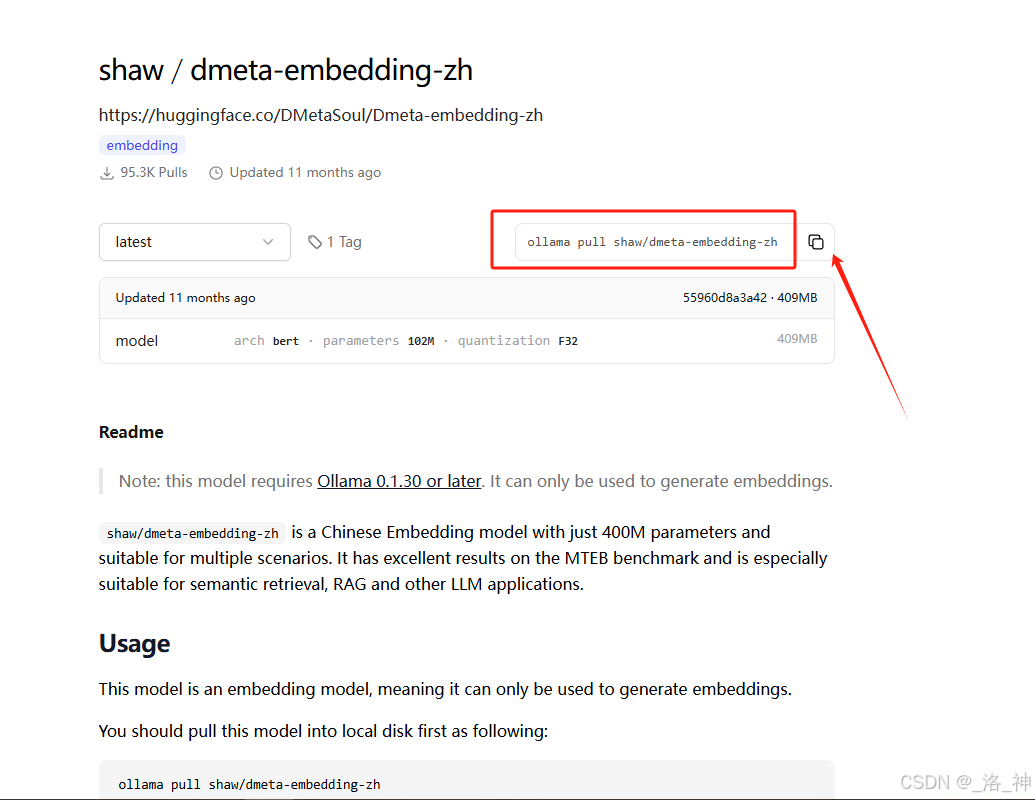
3、下载词嵌入模型
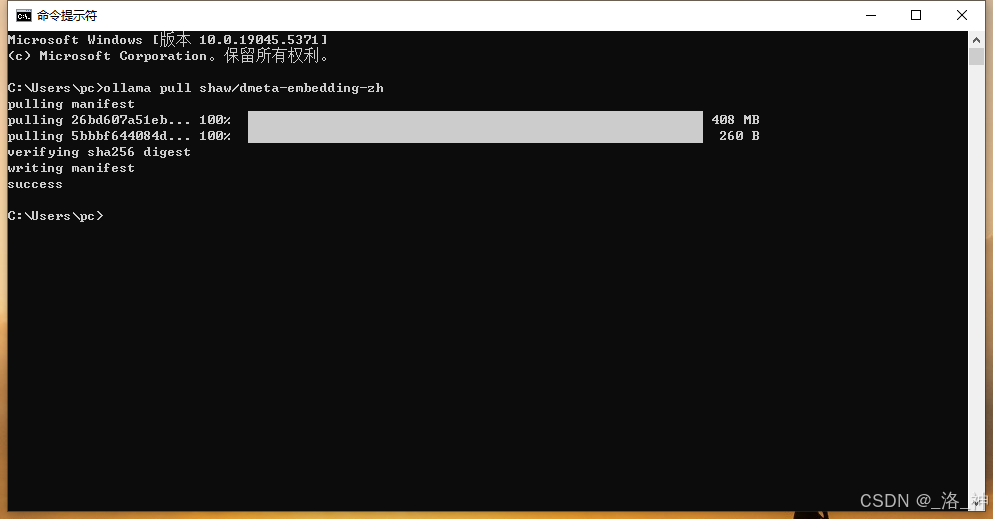
4、添加模型到Cherry Studio
(1)同添加deepseek模型操作一致: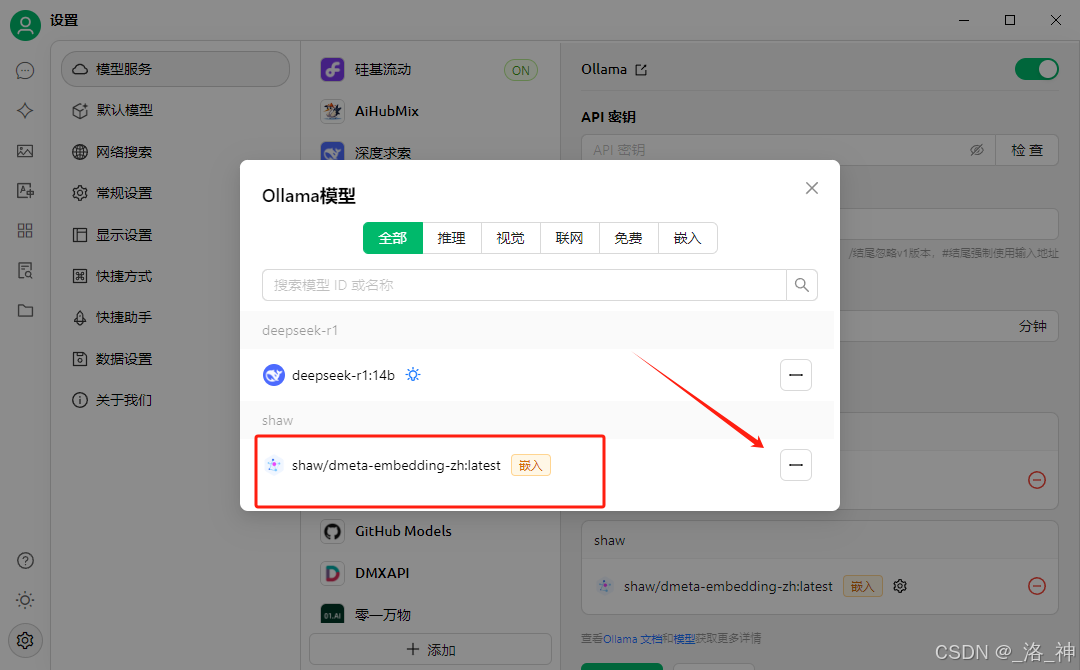
(2)添加完成效果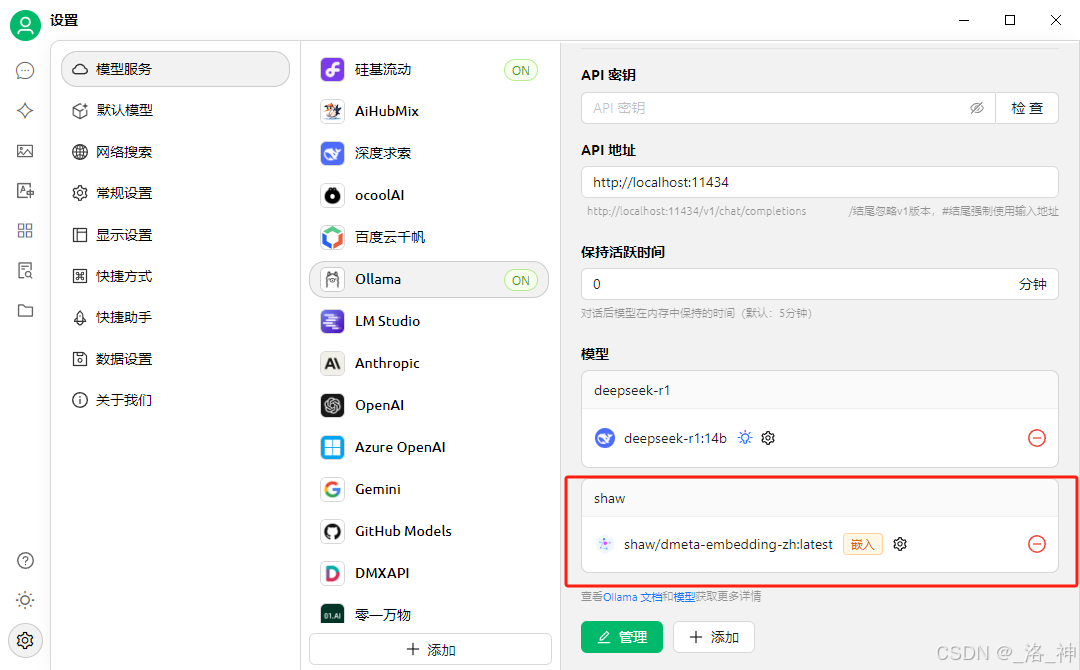
5、添加自定义知识库
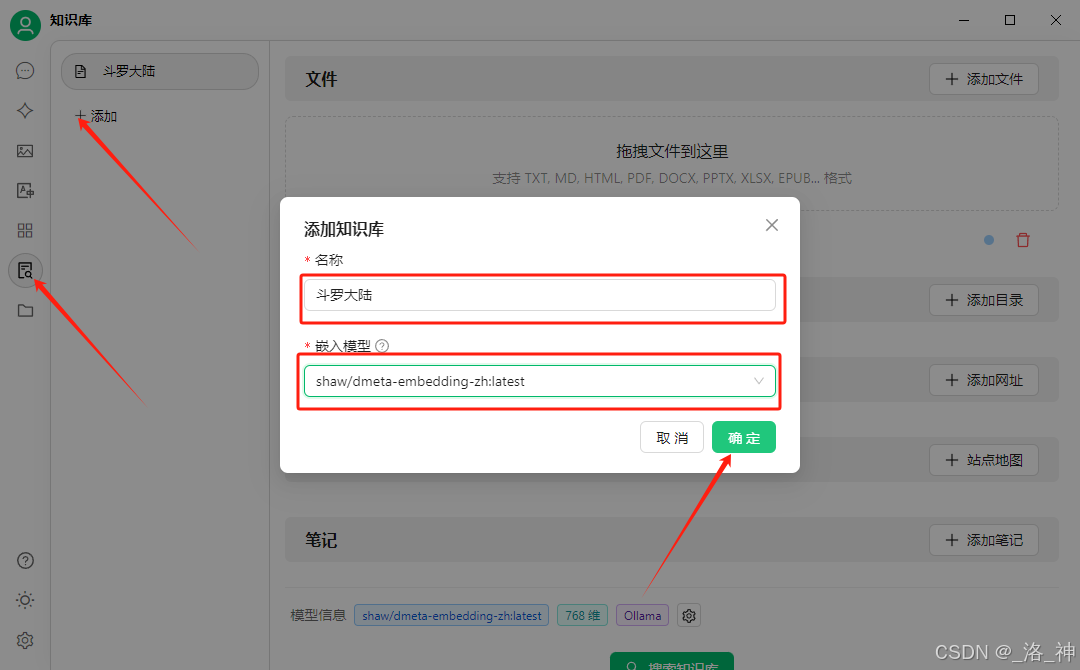
6、将预先准备好的文件拖拽到知识库
文件上传之后需要等待一段时间,需要等待文件解析完成才可以使用。解析完成后会显示已完成。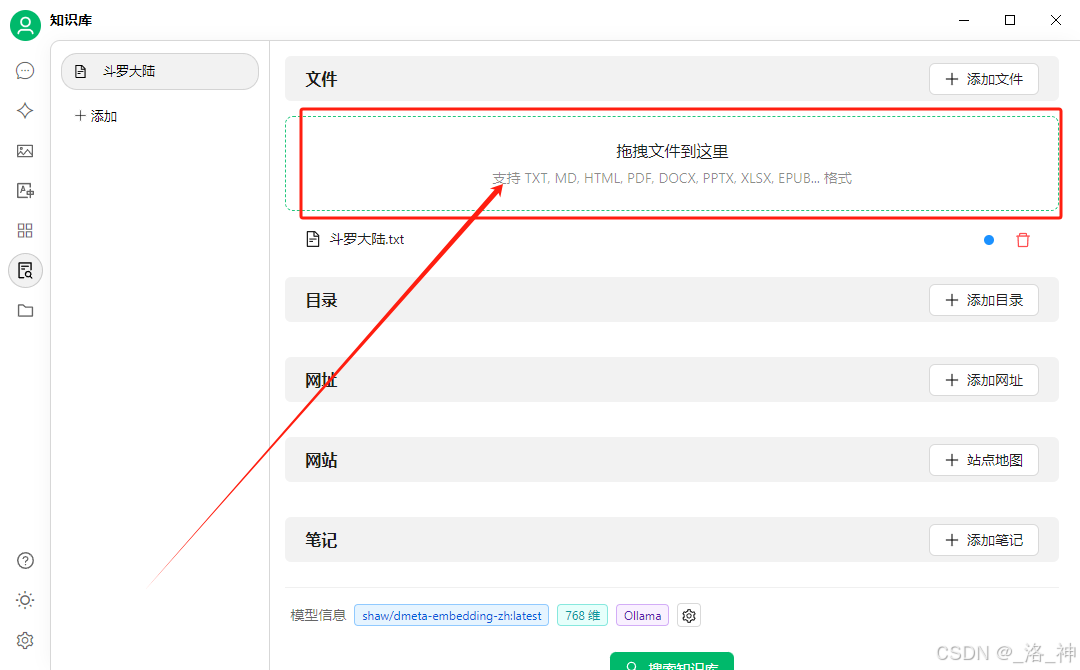
7、使用知识库提问
在AI对话页面,选择之前建立的知识库,然后提问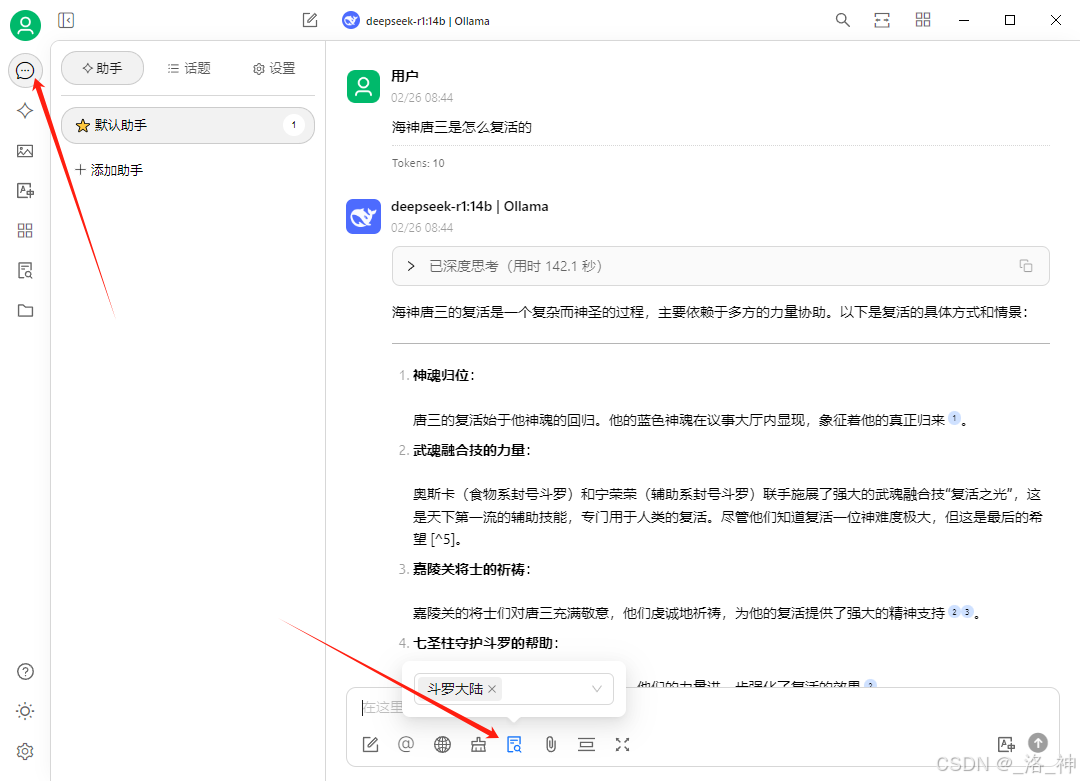

欢迎加入DeepSeek 技术社区。在这里,你可以找到志同道合的朋友,共同探索AI技术的奥秘。
更多推荐


 20
20 0
0- 0


 已为社区贡献1条内容

所有评论(0)