飞腾D2000笔记本上轻松部署Ollama并运行DeepSeek-R1模型
飞腾D2000是一款基于飞腾处理器的高性能笔记本,配备8核CPU,适合处理复杂的计算任务。将详细介绍如何在飞腾D2000笔记本上部署Ollama并运行DeepSeek-R1模型。整个过程包括系统信息查看、模型包下载、以及具体的部署操作。
飞腾D2000笔记本上轻松部署Ollama并运行DeepSeek-R1模型
飞腾D2000是一款基于飞腾处理器的高性能笔记本,配备8核CPU,适合处理复杂的计算任务。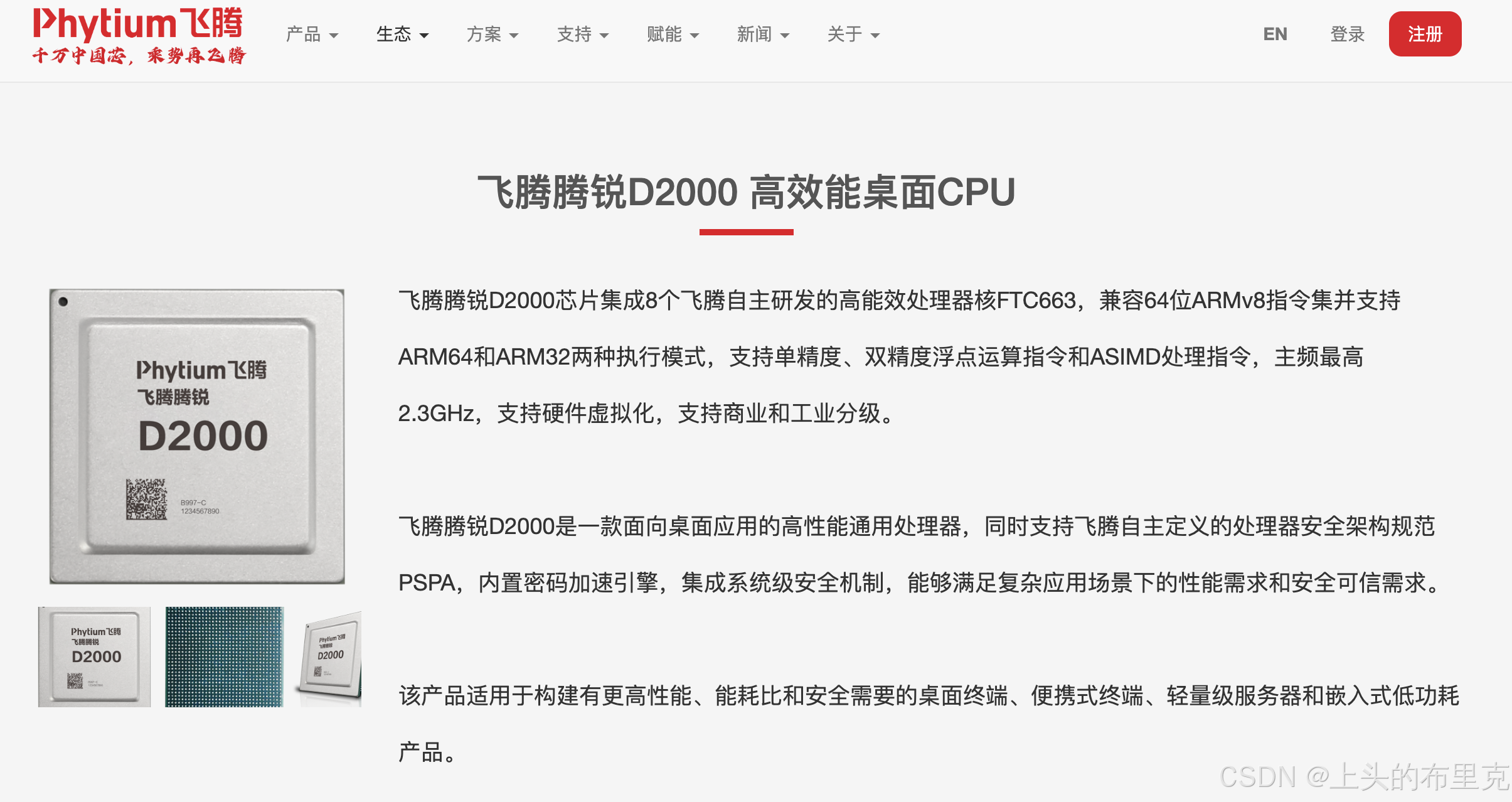
来源飞腾官网:https://www.phytium.com.cn/
将详细介绍如何在飞腾D2000笔记本上部署Ollama并运行DeepSeek-R1模型。整个过程包括系统信息查看、模型包下载、以及具体的部署操作。让我们一步一步来完成。
1. 查看系统信息
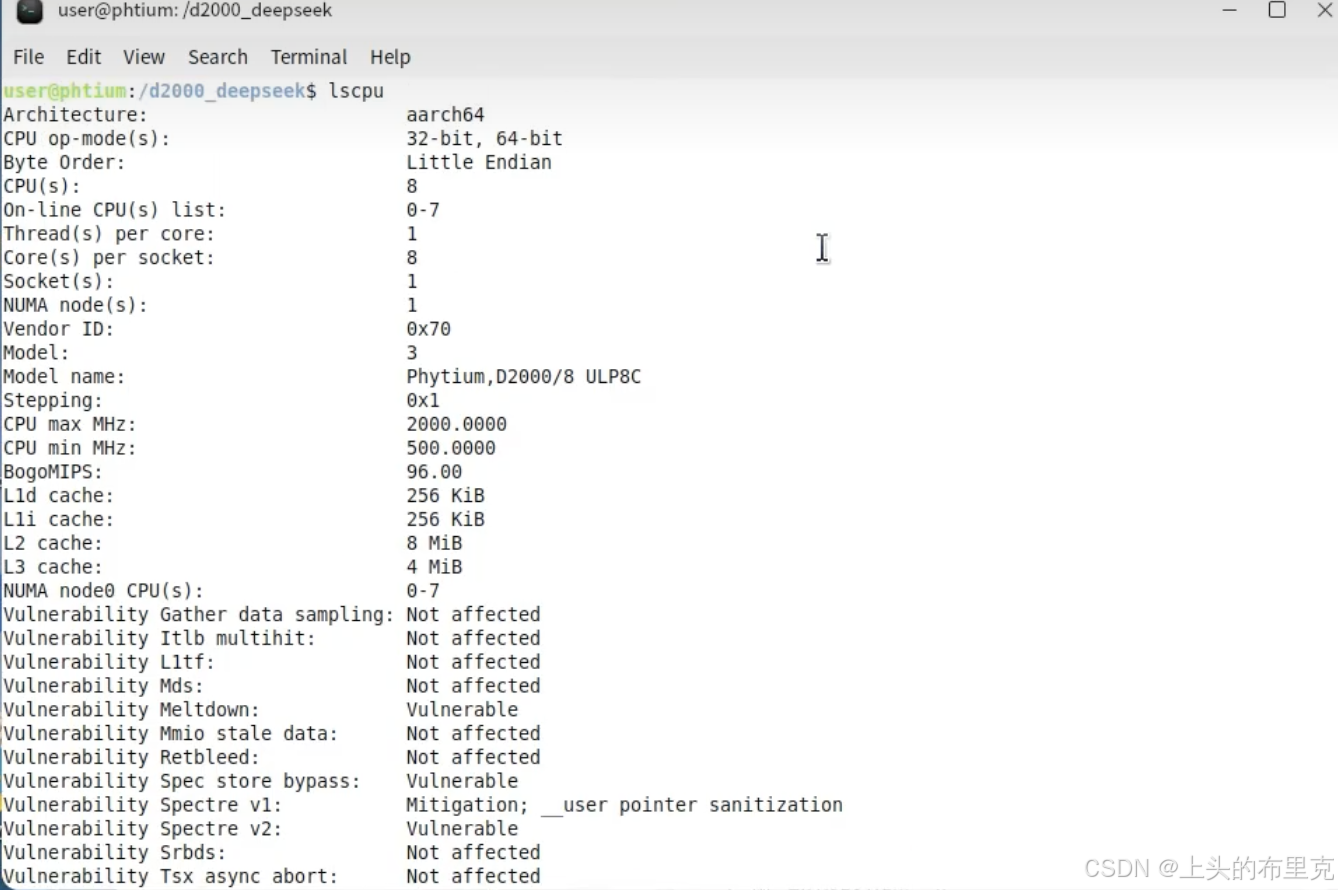
首先,我们需要确认系统的CPU架构是否匹配。在终端中使用 lscpu 命令查看系统的CPU信息。对于飞腾D2000笔记本,CPU应为8核飞腾CPU。
lscpu
2. 下载所需的文件
我们需要下载Ollama的安装包和DeepSeek-R1模型的文件。以下是具体的下载步骤:
- 下载Ollama安装包:访问 Ollama官网 下载适用于飞腾D2000平台的Ollama安装包。
- 下载DeepSeek-R1模型文件:下载DeepSeek-R1模型的轻量级蒸馏版本,包括7B版本和1.5B版本。
- 下载UI界面交互工具包:虽然目前UI界面尚未更新,但我们仍可以下载该工具包以备后续使用。

3. 开始部署
3.1 解压Ollama安装包
将下载的Ollama安装包使用 tar 解压到 /usr 目录下。
sudo tar -xvf ollama-package.tar -C /usr
3.2 创建ollama用户
为了安全起见,我们创建一个专用的 ollama 用户,并设置相应的权限。
sudo useradd -m -s /bin/bash ollama
sudo passwd ollama
3.3 添加用户到ollama组
将当前用户添加到 ollama 用户组,确保权限设置正确。
sudo usermod -aG ollama $USER
3.4 编辑Ollama服务配置文件
编辑 /etc/systemd/system/ollama.service 文件,添加以下内容以使Ollama可以作为系统服务启动。
[Unit]
Description=Ollama Service
After=network.target

[Service]
User=ollama
Group=ollama
ExecStart=/usr/ollama/ollama-server
Restart=on-failure

[Install]
WantedBy=multi-user.target
3.5 重新加载服务配置并启动服务
执行以下命令重新加载服务配置,然后启用并启动Ollama服务。
sudo systemctl daemon-reload
sudo systemctl enable ollama
sudo systemctl start ollama
使用 sudo systemctl status ollama 检查服务状态,确保一切正常。
sudo systemctl status ollama
4. 配置并运行DeepSeek-R1模型
4.1 创建模型文件
创建一个名为 Modelfile 的文件,并添加以下内容以指定模型路径。这里我们先以7B版本为例。
nano Modelfile
在文件中添加:
MODEL_PATH=/usr/ollama/models/deepseek-7b
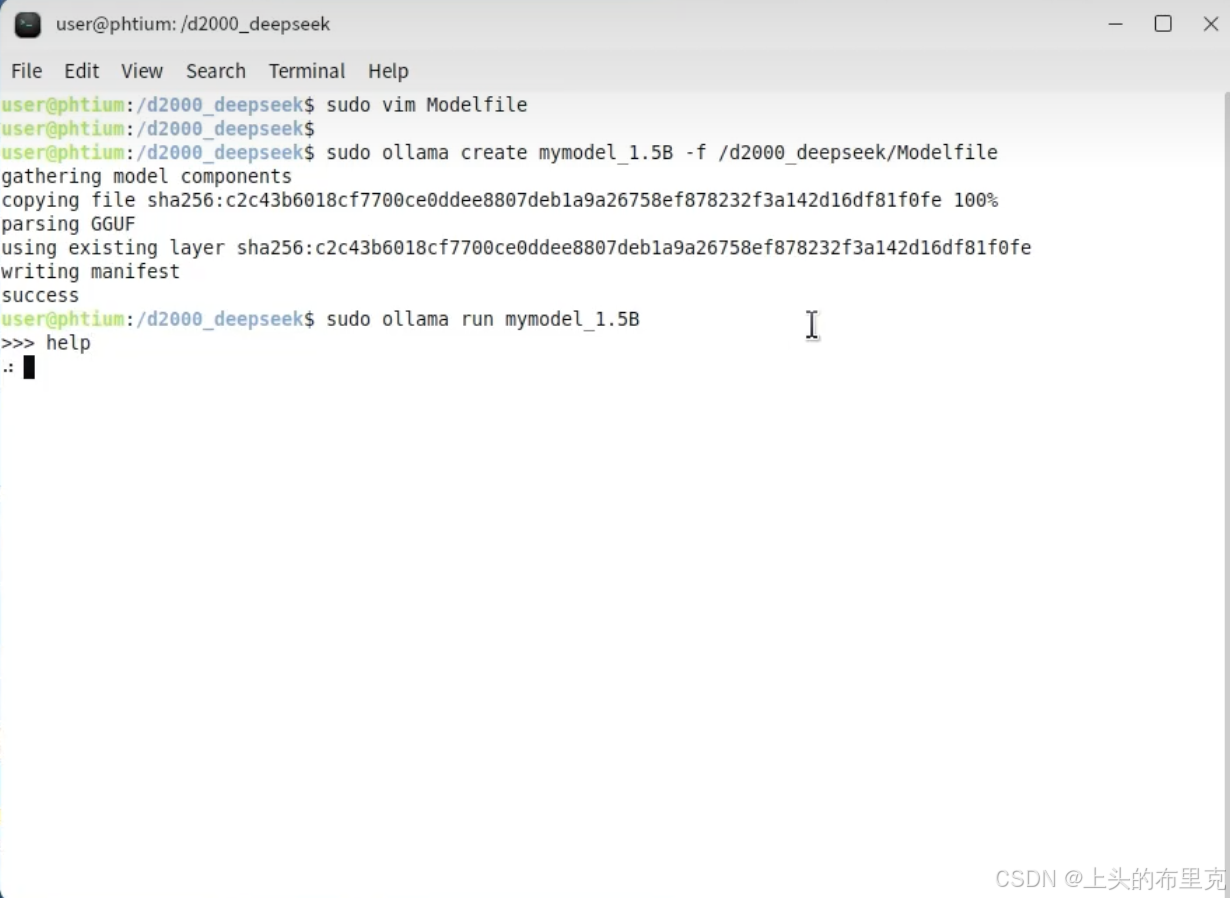
4.2 创建并加载模型
使用以下命令创建并加载模型。
sudo -u ollama /usr/ollama/ollama-cli create-model Modelfile
4.3 启动模型
使用命令启动模型。
sudo -u ollama /usr/ollama/ollama-cli load-model deepseek-7b
4.4 部署1.5B版本模型
同样地,我们也可以部署1.5B版本的模型,步骤如下:
创建一个名为 Modelfile-1.5b 的文件,并添加以下内容以指定模型路径。
nano Modelfile-1.5b
在文件中添加:
MODEL_PATH=/usr/ollama/models/deepseek-1.5b
创建并加载模型:
sudo -u ollama /usr/ollama/ollama-cli create-model Modelfile-1.5b
sudo -u ollama /usr/ollama/ollama-cli load-model deepseek-1.5b
5. 结论
通过以上步骤,你已经成功地完成了Ollama的安装和DeepSeek-R1模型的部署。现在,你的模型就可以在飞腾CPU上运行了。感谢大家的阅读!

欢迎加入DeepSeek 技术社区。在这里,你可以找到志同道合的朋友,共同探索AI技术的奥秘。
更多推荐


 14
14 0
0- 0


 已为社区贡献1条内容

所有评论(0)