DeepSeek 本地化部署 | 保姆级指南
·
🔥 Ollama & ChatBox:让你的AI工具更强大
一、Ollama 下载安装
💻 步骤1:访问官网及安装
浏览器输入网址:https://ollama.com/
找到对应系统的下载链接,按照提示完成安装。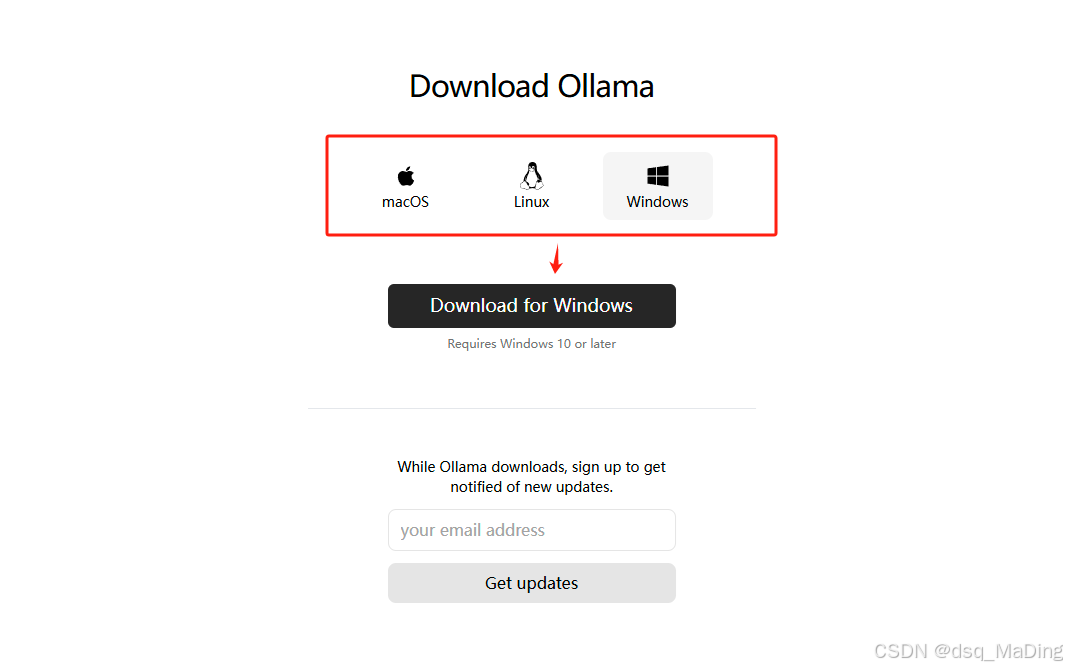
💻 步骤2:验证Ollama安装情况
安装完成后,按 Ctrl+R 打开cmd面板,输入命令:ollama 回车,验证是否安装成功。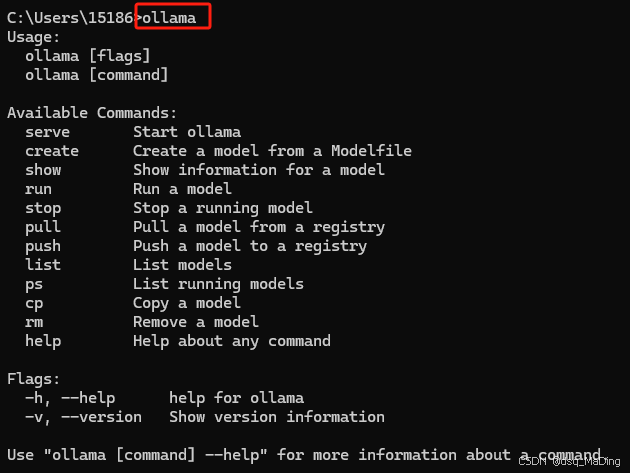
二、安装 DeepSeek-r1 模型
🔧 选择模型版本
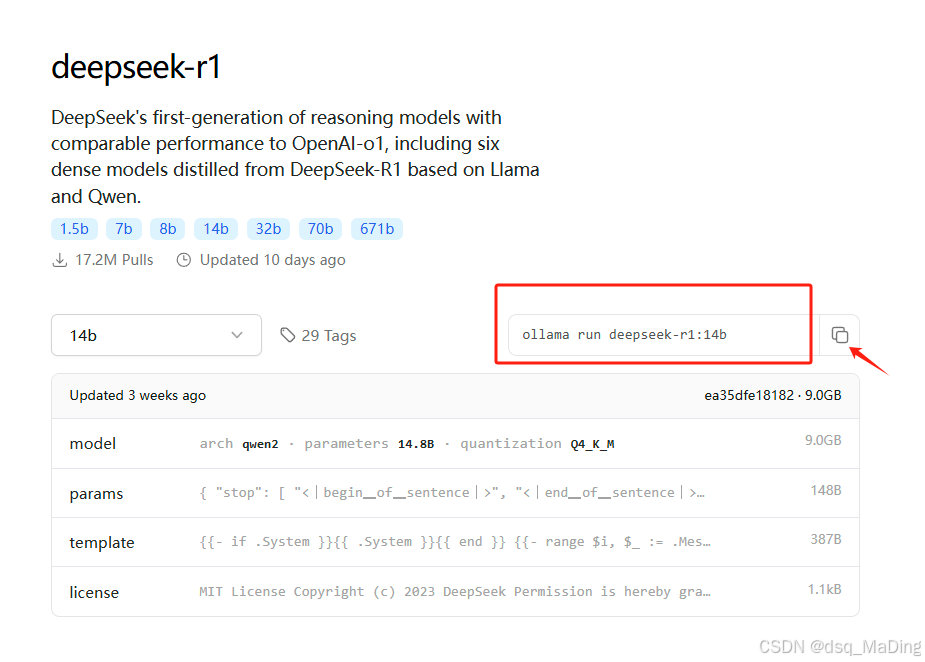
在Ollama官网的Model模块中,找到deepseek-r1模型。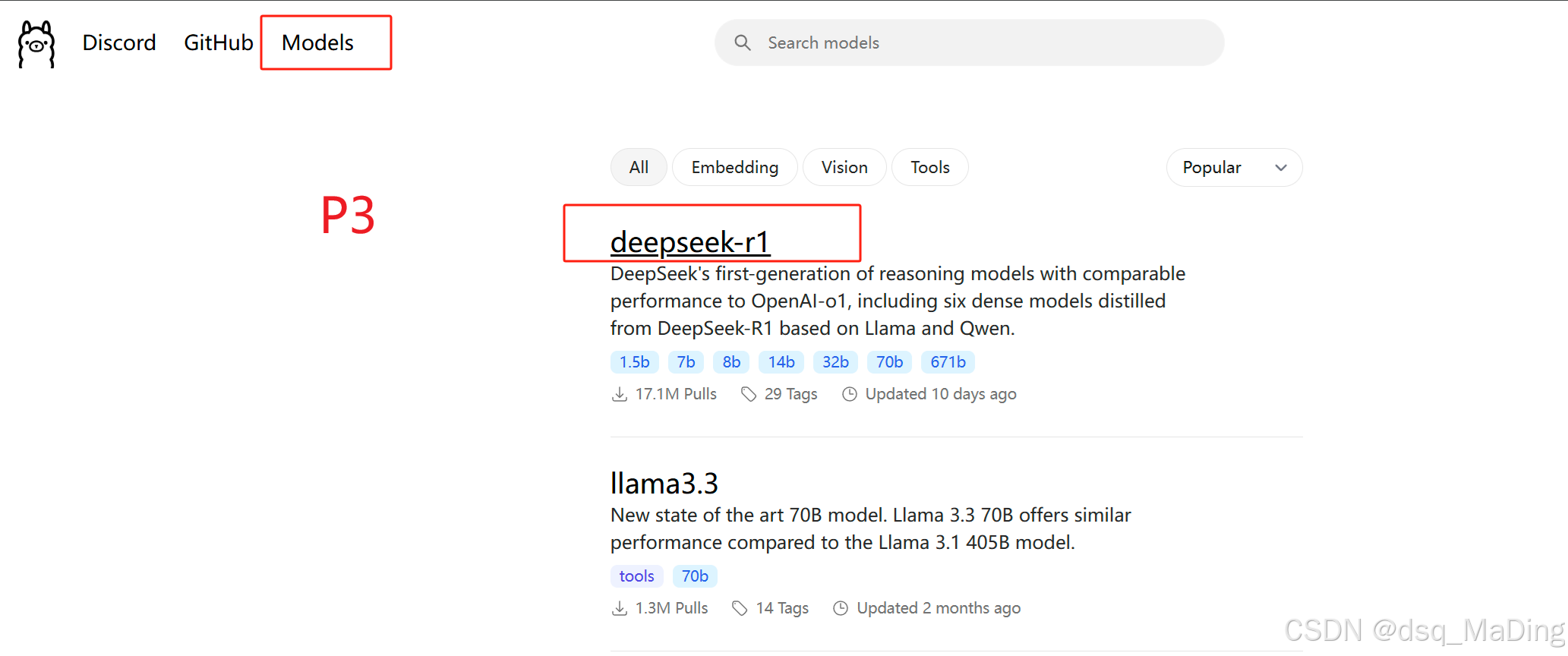
💡 参数说明
有多个版本可以选择:1.5b、7b、8b、14b、32b、70b、671b。
- 如果你的电脑运行内存是8G,建议选择1.5b、7b或8b的蒸馏模型。
- 如果是16G内存,推荐14b的模型(实测双16G内存条运行14b稍慢)。
🔧 下载模型
输入命令:ollama run deepseek-r1:14b 进行下载。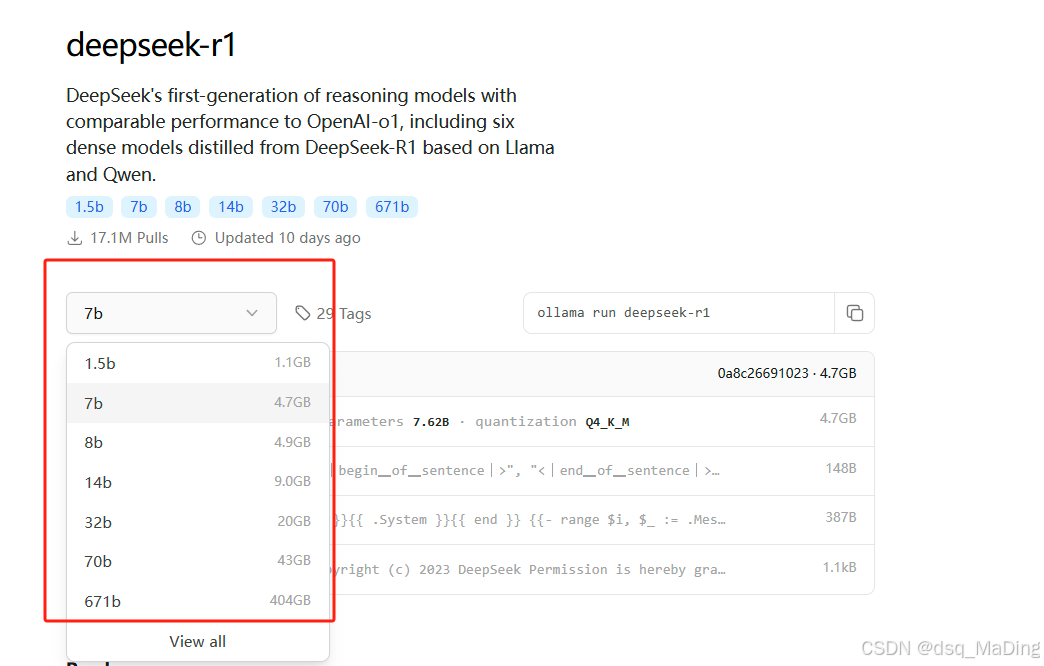

🔥 使用模型
启动成功后,直接输入你想问的问题!模型会先进行深度思考(带有think标签),最后反馈结果。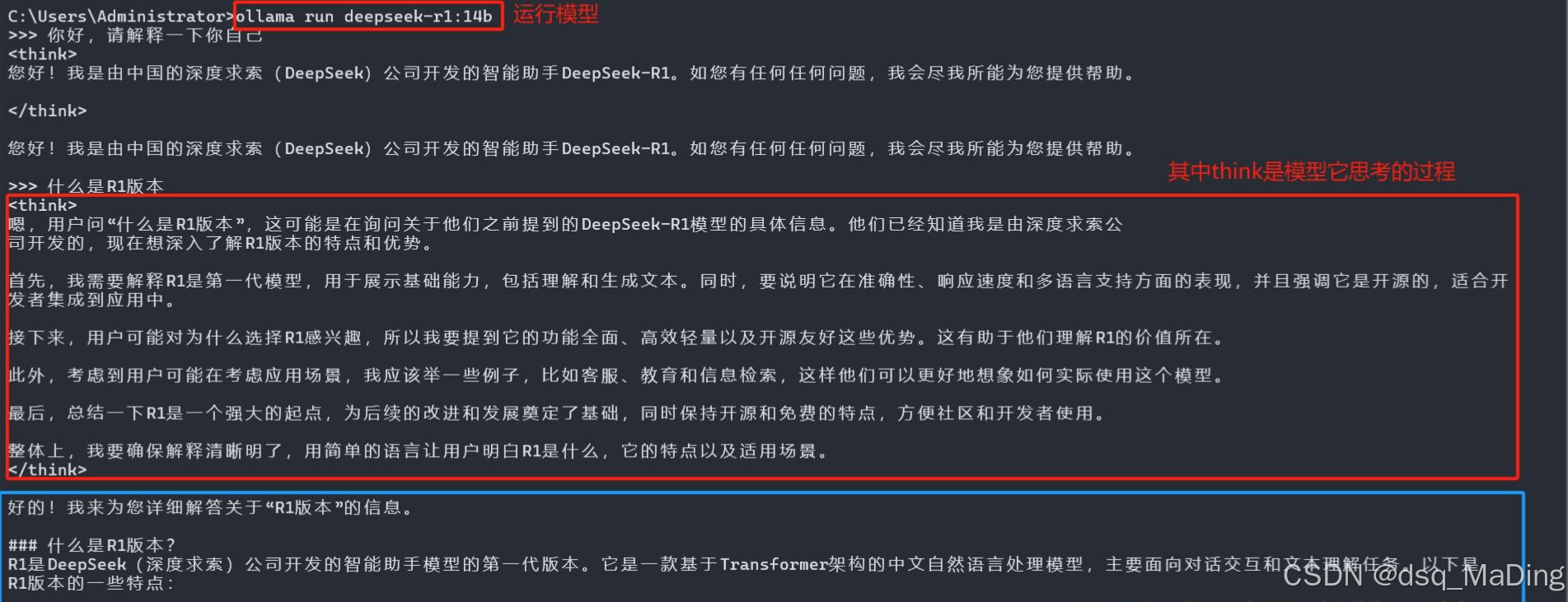
三、ChatBox 下载安装
🎨 为什么要用ChatBox?
Ollama虽然强大,但命令行界面略显简陋。借助ChatBox的美观UI,接入Ollama API,体验更流畅!
💻 步骤1:访问官网
浏览器输入网址:https://chatboxai.app/zh
选择Windows版本下载安装。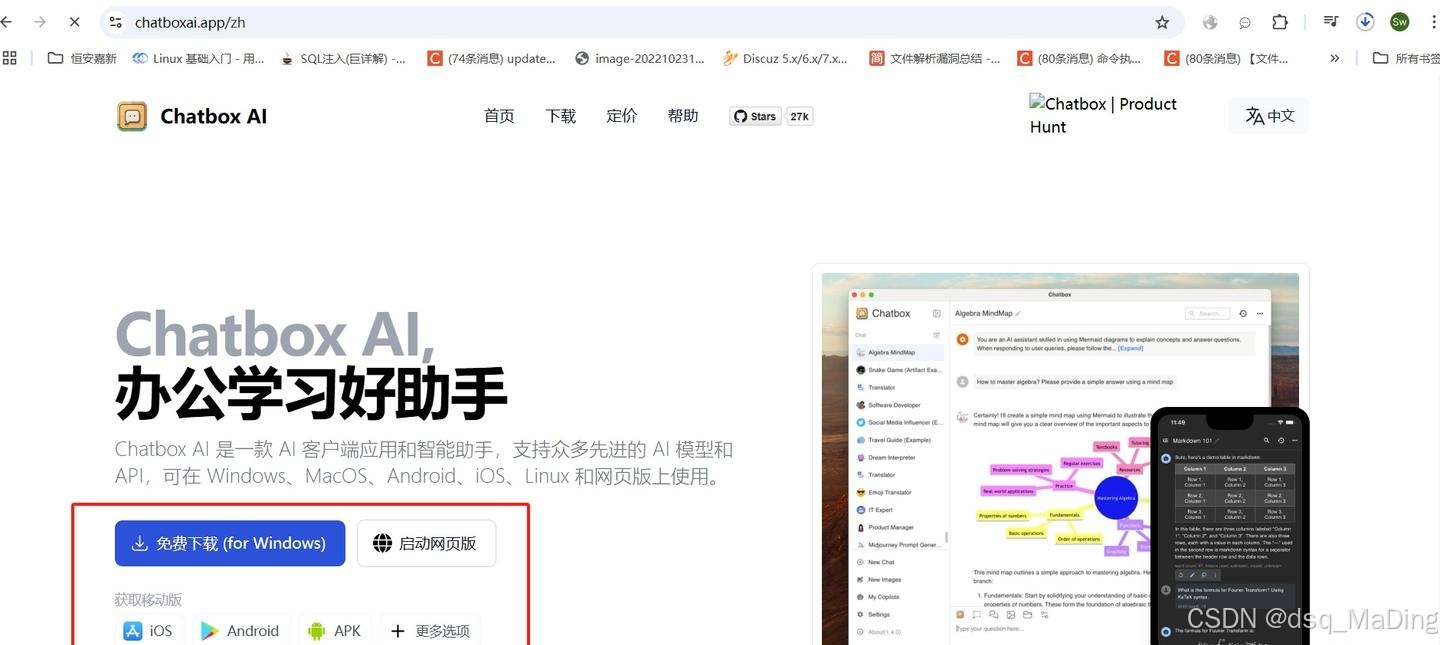
💻 步骤2:配置ChatBox
启动后点击“设置”,选择模型提供方为Ollama API。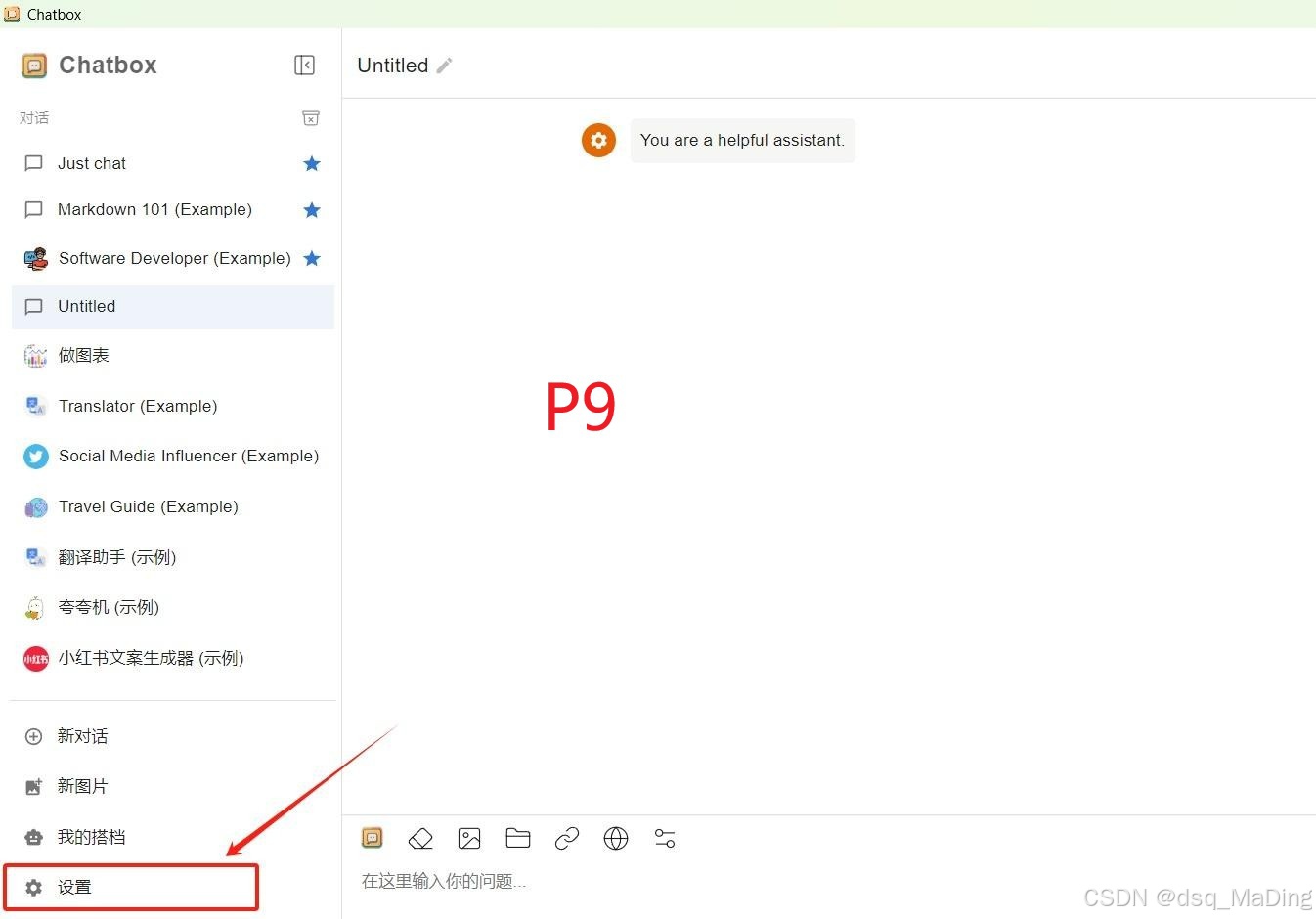
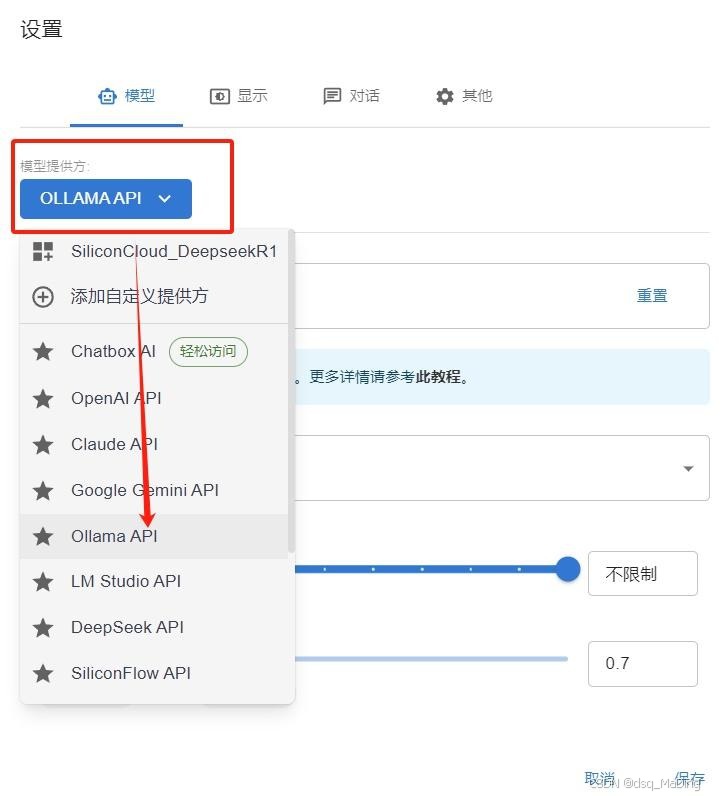
🔧 完成配置
现在可以选择模型啦!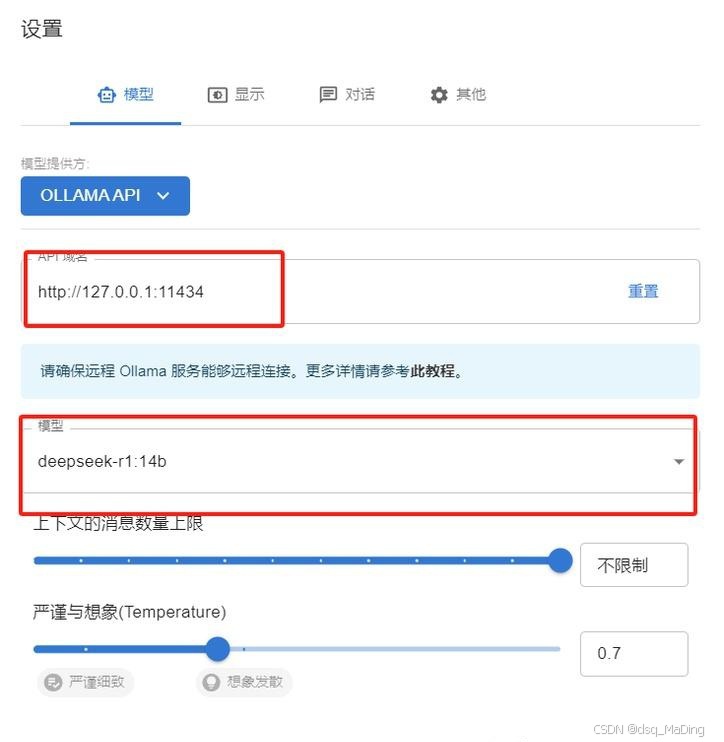
🔥 然后就可以在对话框中愉快的和deepseek深入交流啦!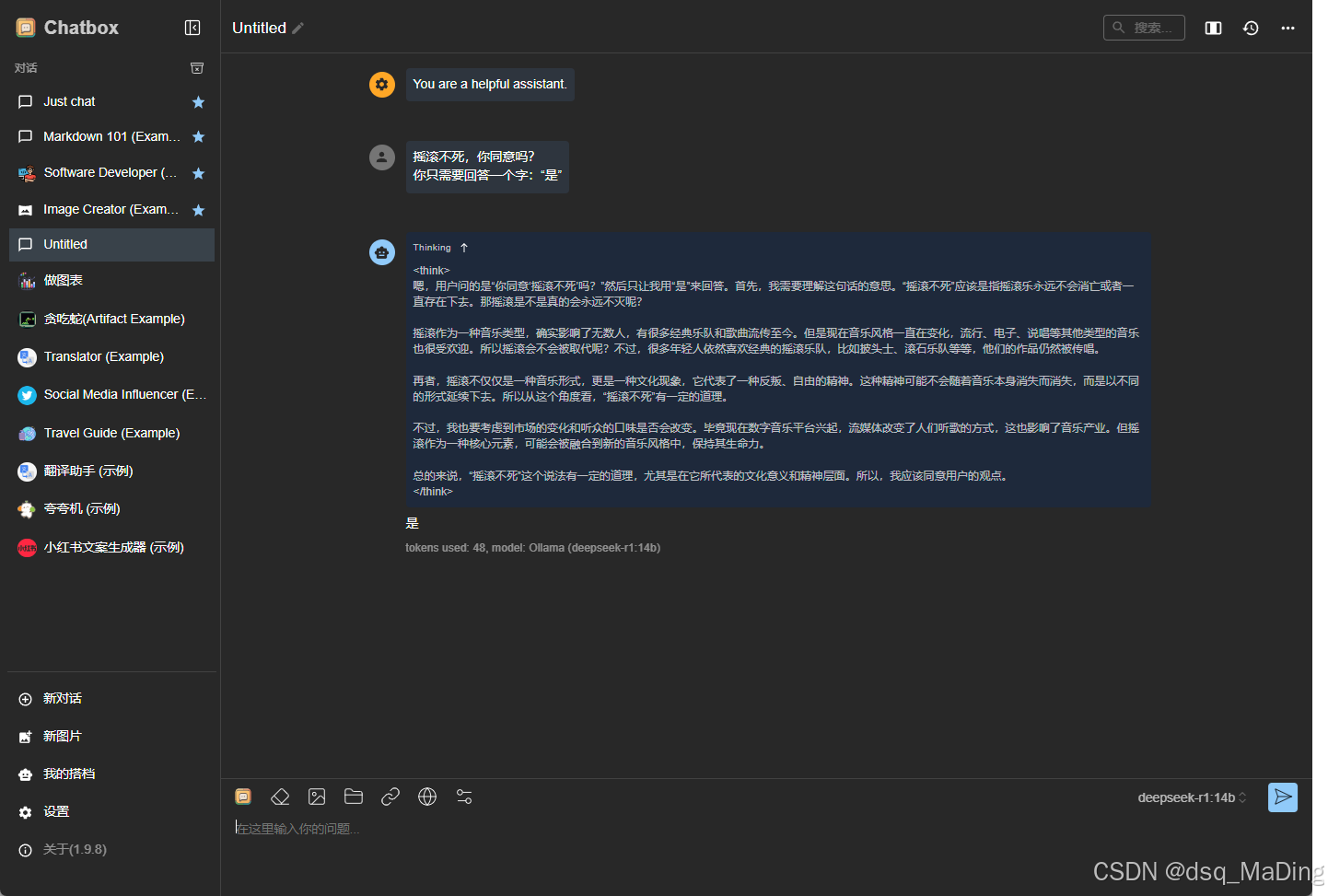
注意:选择蒸馏模型的大小,需要结合自己的电脑实际情况来选择,这会关系到,模型回答的速度以及效果问题。

欢迎加入DeepSeek 技术社区。在这里,你可以找到志同道合的朋友,共同探索AI技术的奥秘。
更多推荐



 4
4 0
0- 0


 已为社区贡献1条内容

所有评论(0)