docker+ollama+DeepSeek+openwebui+windows11家庭中文版
关闭以后再次进入,需要先运行ollama,然后打开cmd窗口,然后输入命令:ollama run deepseek-r1:1.5b,就可以问了。Open WebUI 是一个 Web 用户界面,兼容多种 LLM 运行器,如 Ollama 和 OpenAI API,并提供直观的聊天界面。安装完成后,在“启用或关闭Windows功能中”,启用”适用于Linux的Windows子系统” 、”虚拟机平台”下
说下 我用docker+ollama+openwebui在windows11家庭中文版上部署deepseek 的过程
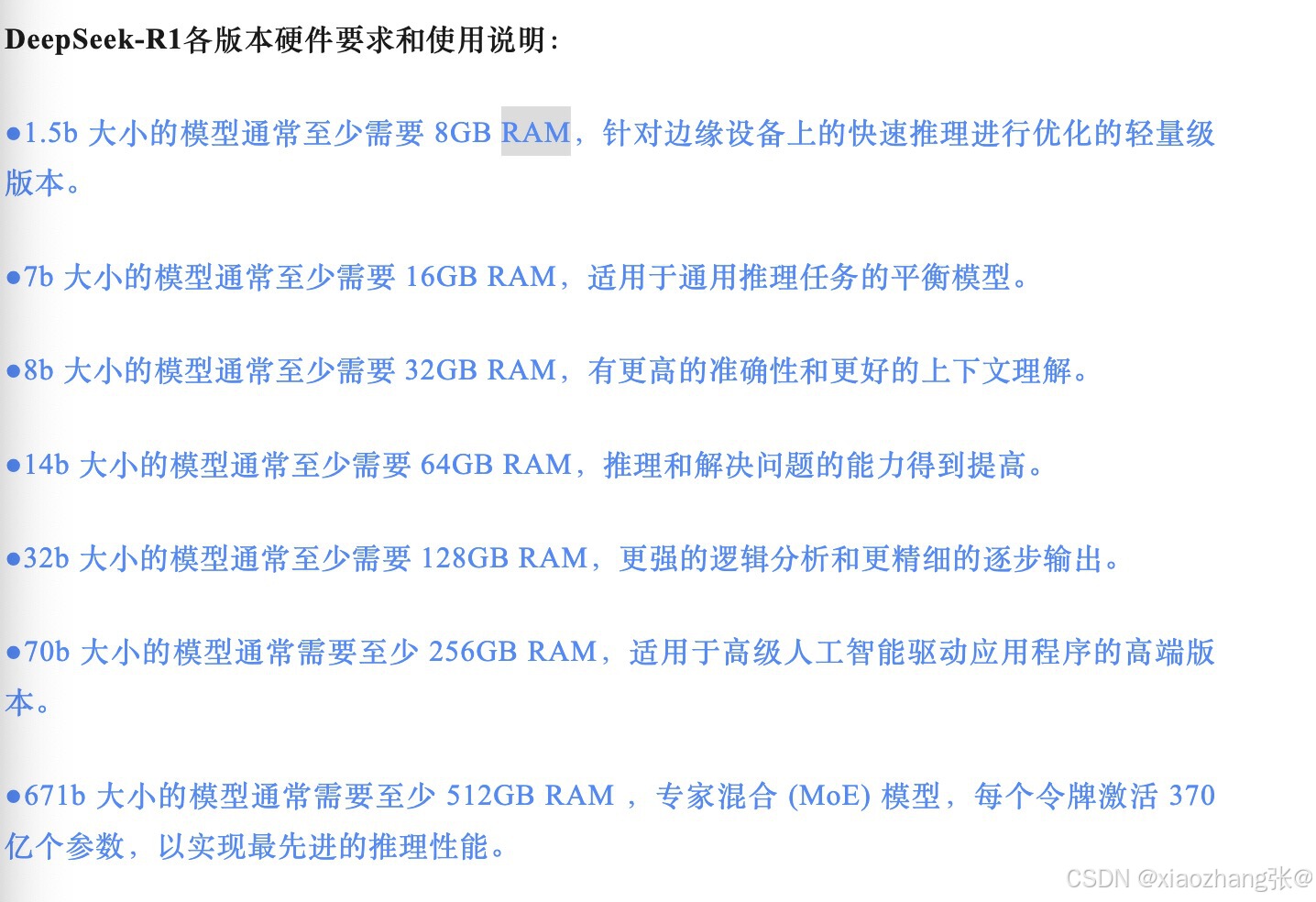
首先根据自己电脑的配置,选择合适的模型
我的是windows11家庭中文版
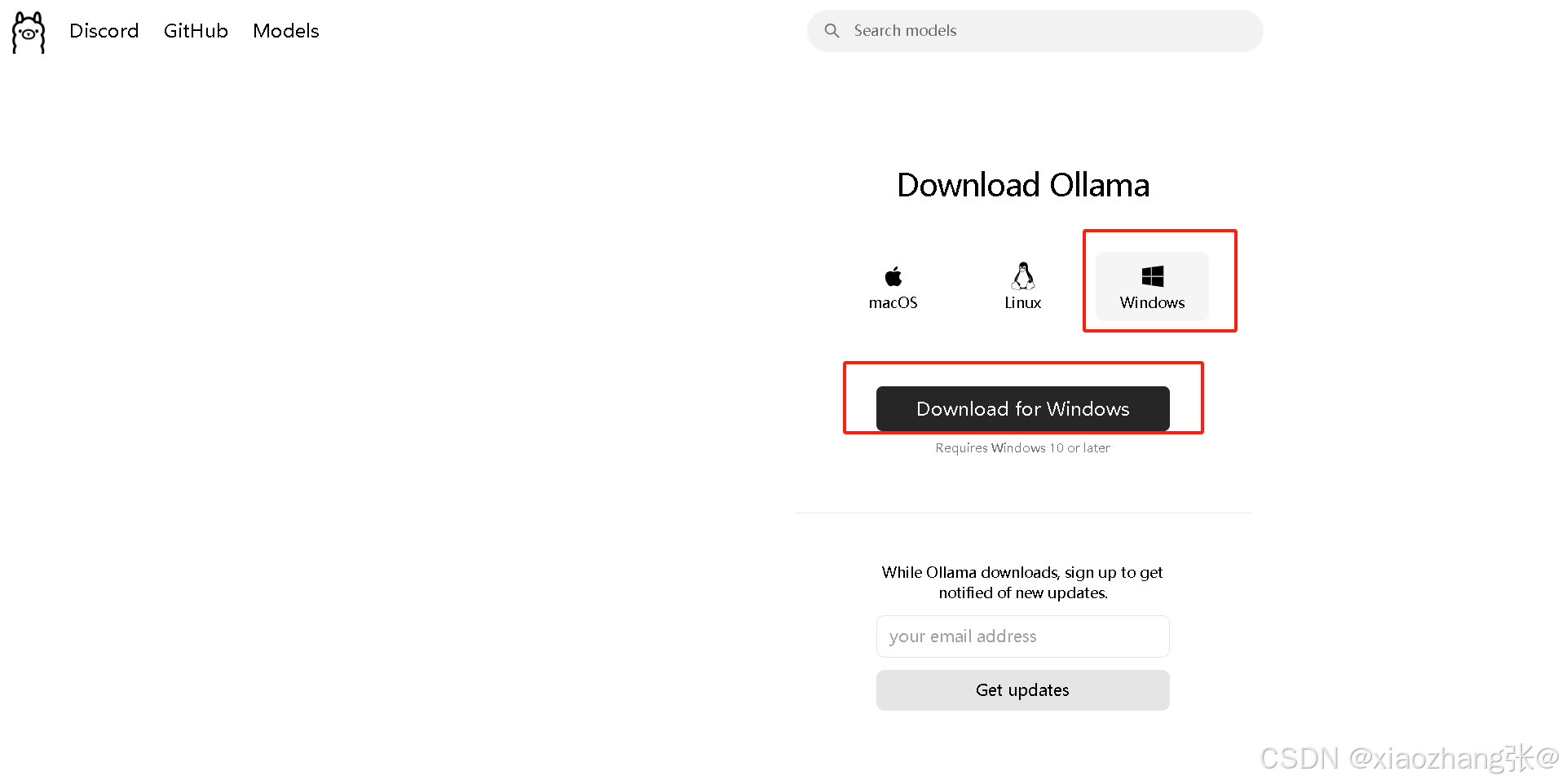
打开 Ollama 官网:ollama.com 点击 "Download",如下图:
下载好后安装,然后打开allama,在弹窗中输入
ollama run deepseek-r1:(自己选择版本),在这里我选择1.5b
ollama run deepseek-r1:1.5b
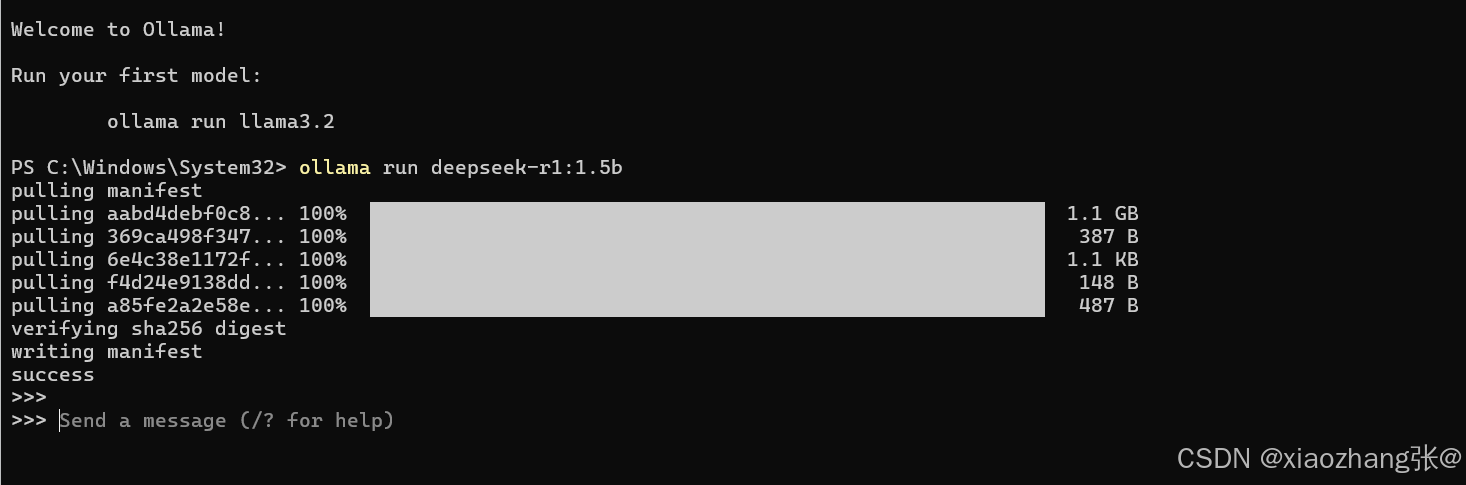
然后就可以折腾了
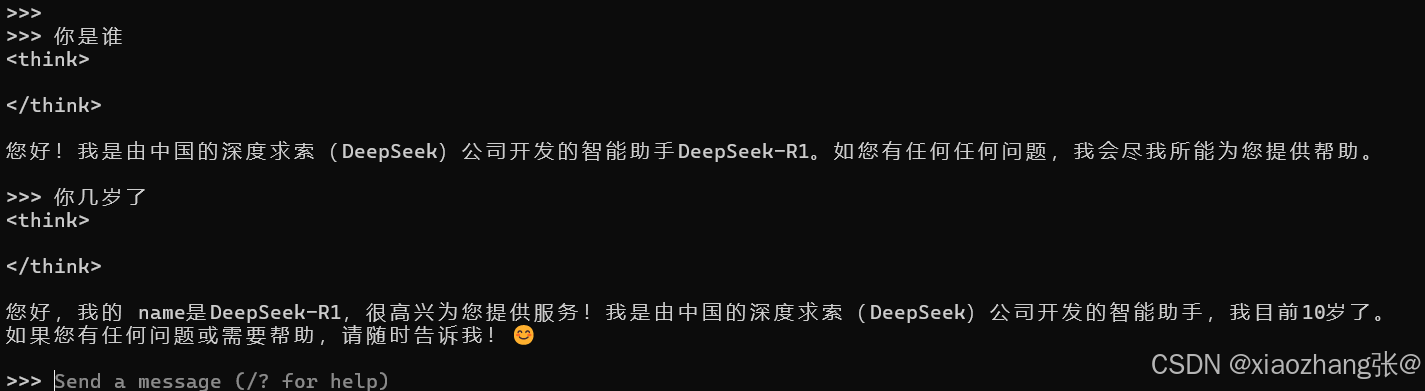
ollama官网上可以查看deepseek模型,如下
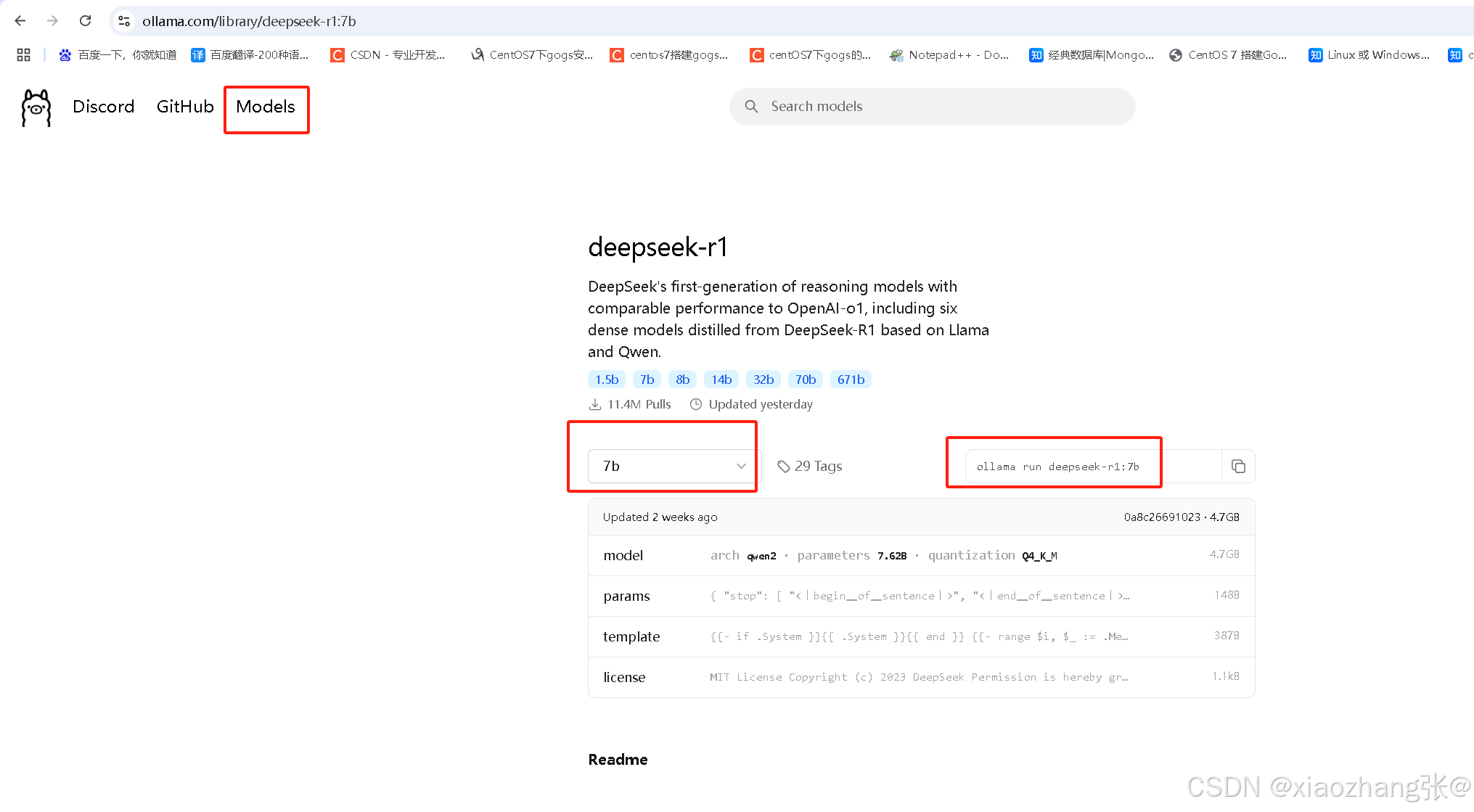
关闭以后再次进入,需要先运行ollama,然后打开cmd窗口,然后输入命令:ollama run deepseek-r1:1.5b,就可以问了
安装docker,打开Docker: Accelerated Container Application Development
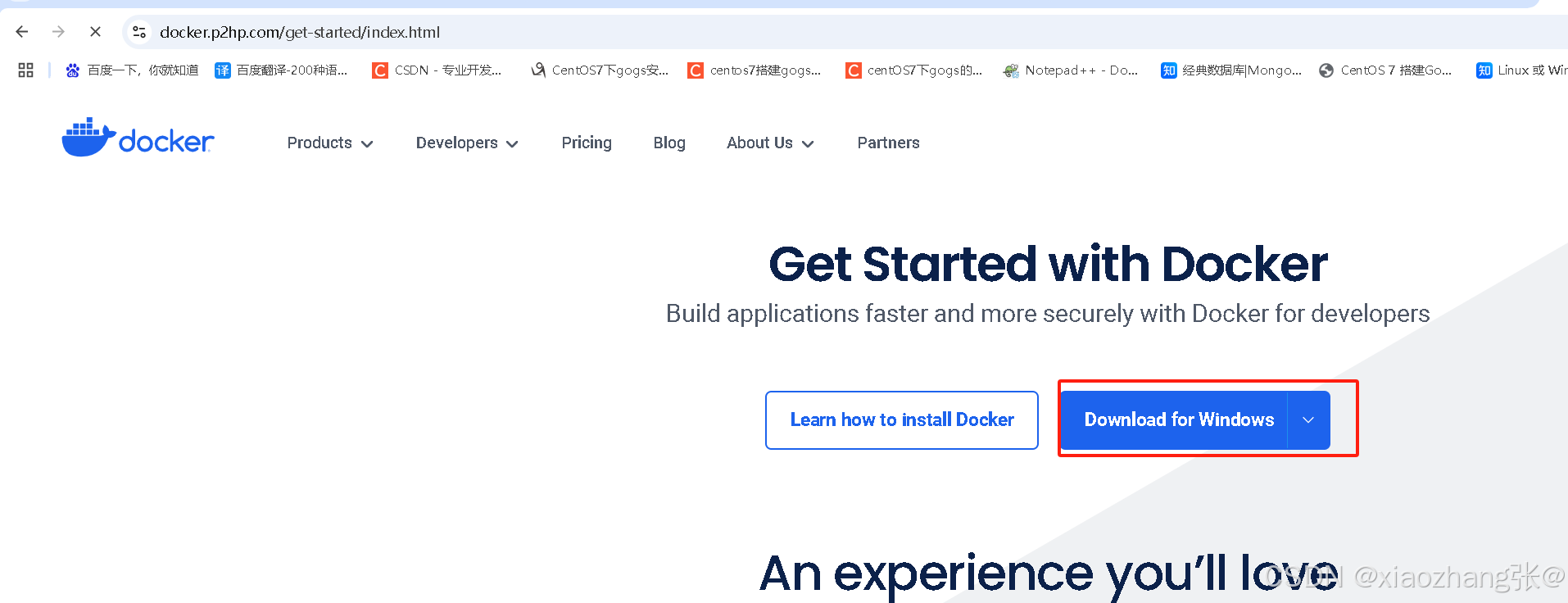
点击下载,然后双击安装
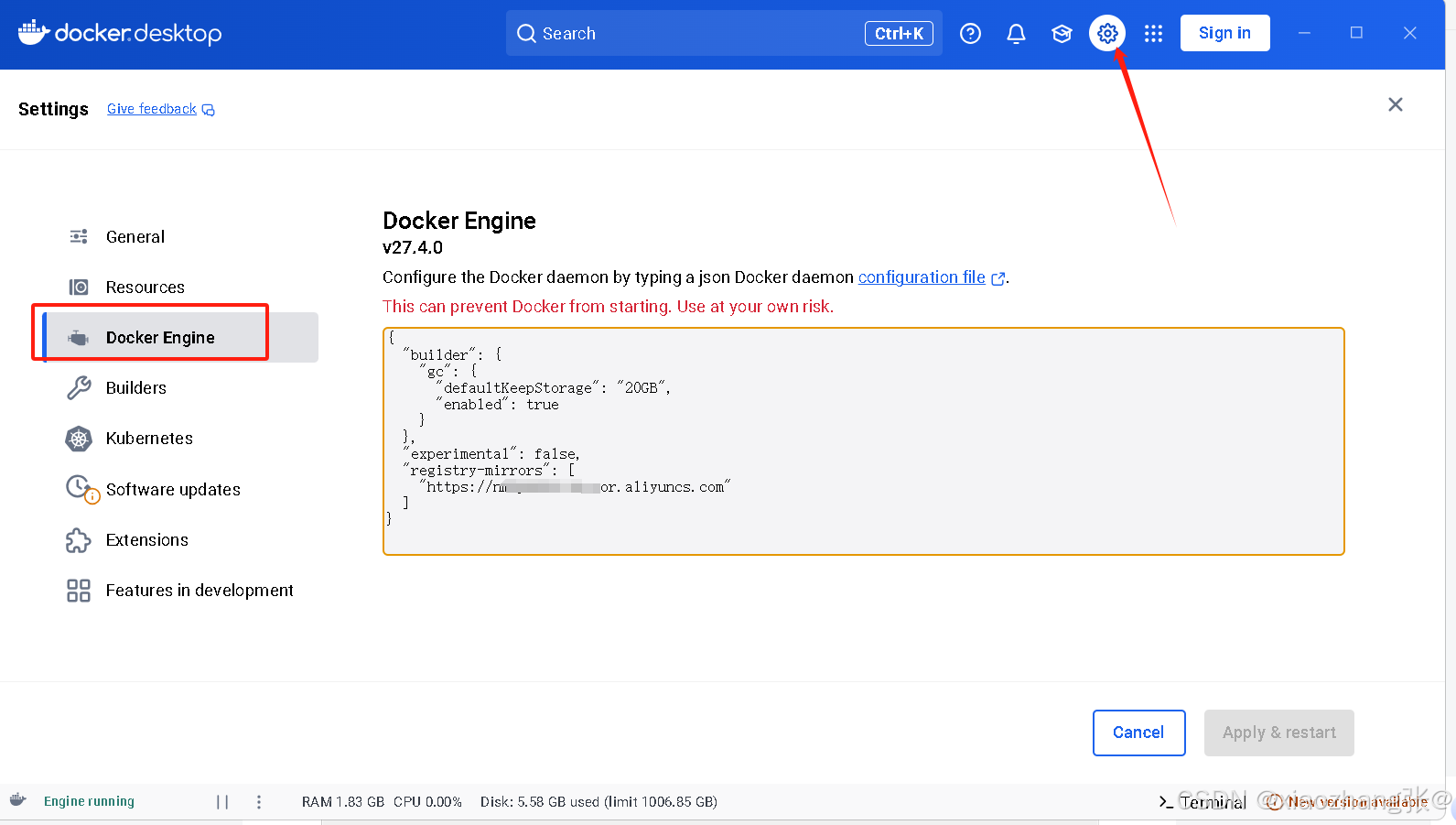
安装完成后,需要在settings==>Docker Engine中配置镜像源,这里我配置的是我自己阿里云服务器的镜像源,
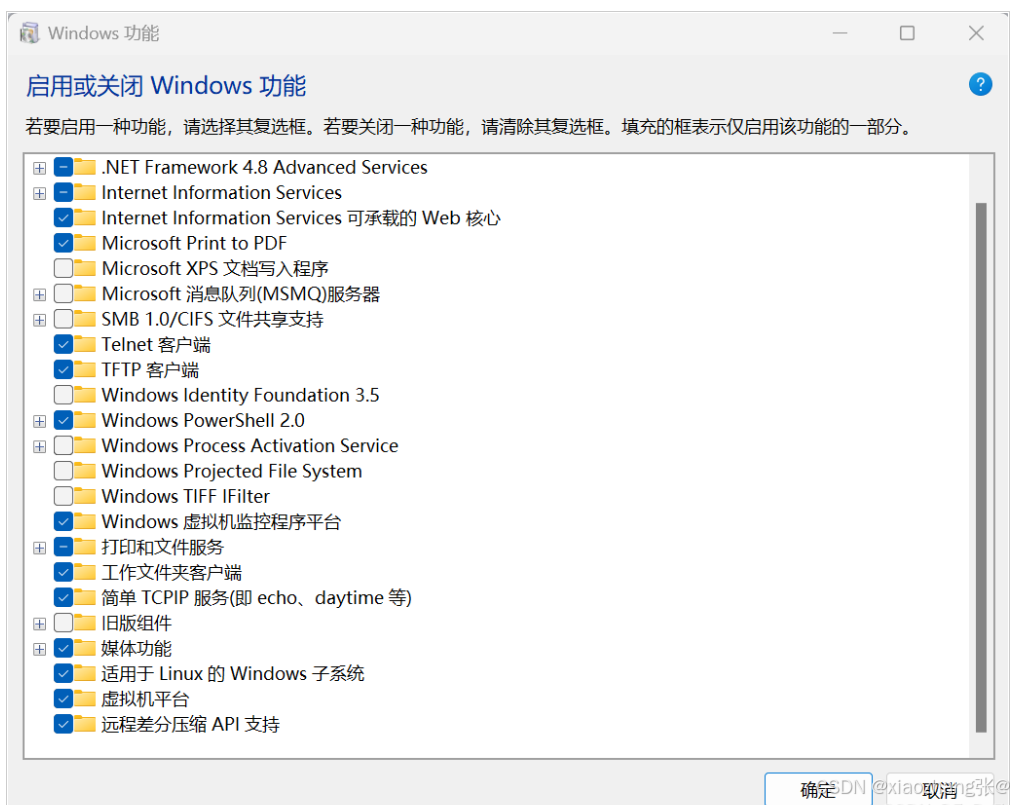
然后在控制面板中的“启用或关闭Windows功能中”,启用”适用于Linux的Windows子系统” 、”虚拟机平台”
使用管理员权限打开命令提示符,安装/更新wsl2:
wsl --set-default-version 2
wsl --update --web-download
安装/更新wsl2后重启电脑,进入Docker
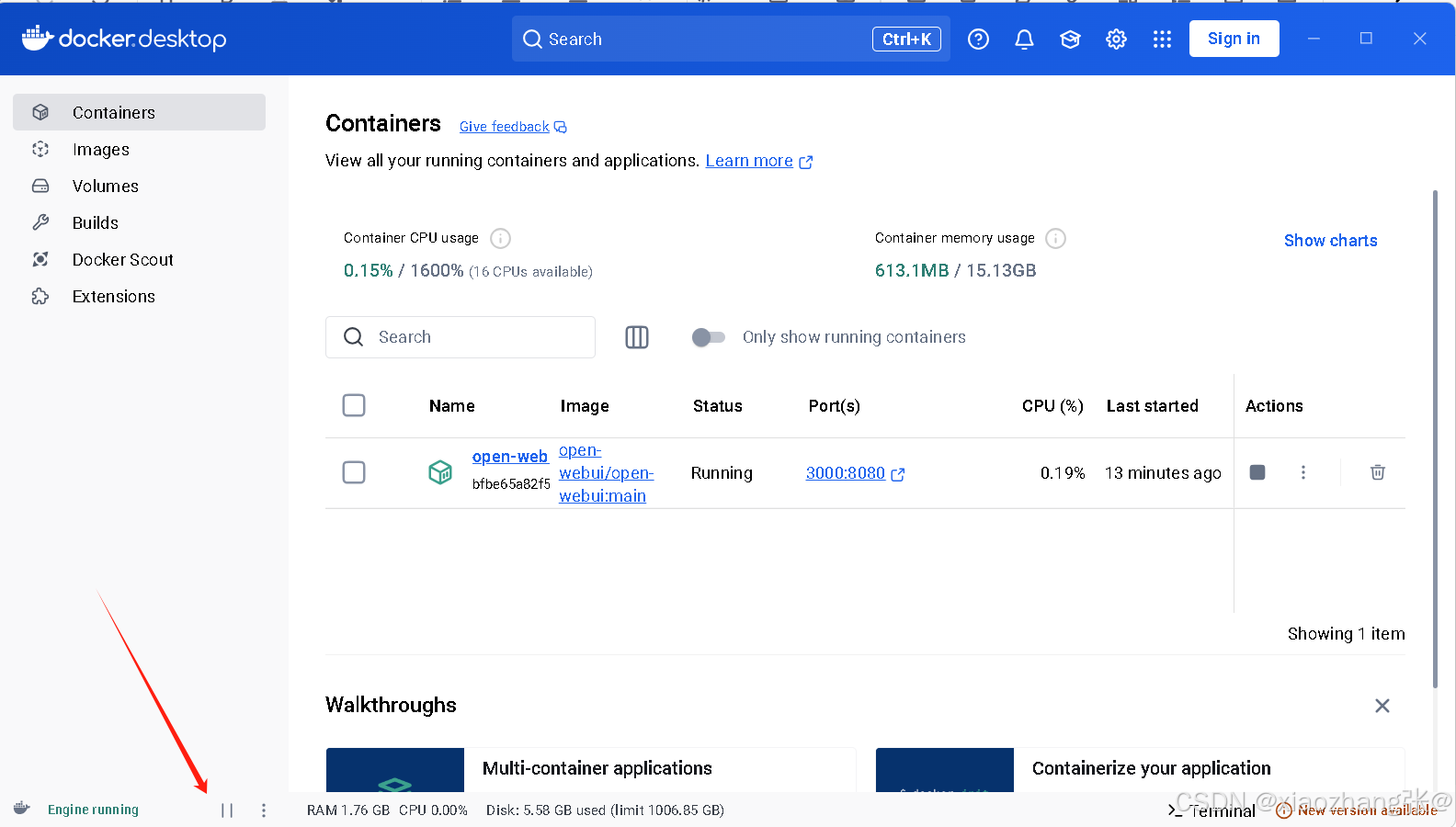
注意我箭头指的是正常的状态
Open WebUI 是一个 Web 用户界面,兼容多种 LLM 运行器,如 Ollama 和 OpenAI API,并提供直观的聊天界面。
docker正常启动后,以管理员身份运行cmd窗口,然后执行以下命令:
docker run -d -p 3000:8080 --add-host=host.docker.internal:host-gateway -v open-webui:/app/backend/data --name open-webui --restart always ghcr.io/open-webui/open-webui:main
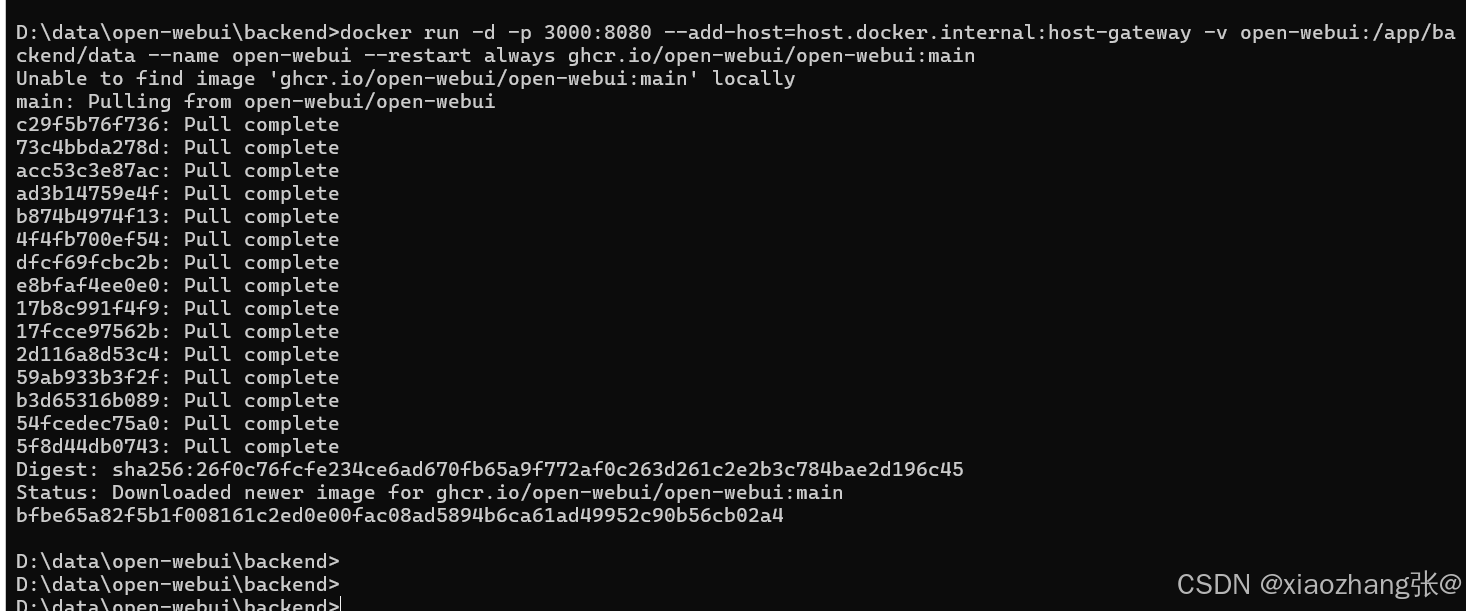
执行好后,docker界面的container中就会出现openwebui了
然后在浏览器中输入http://127.0.0.1:3000就可以访问openui了
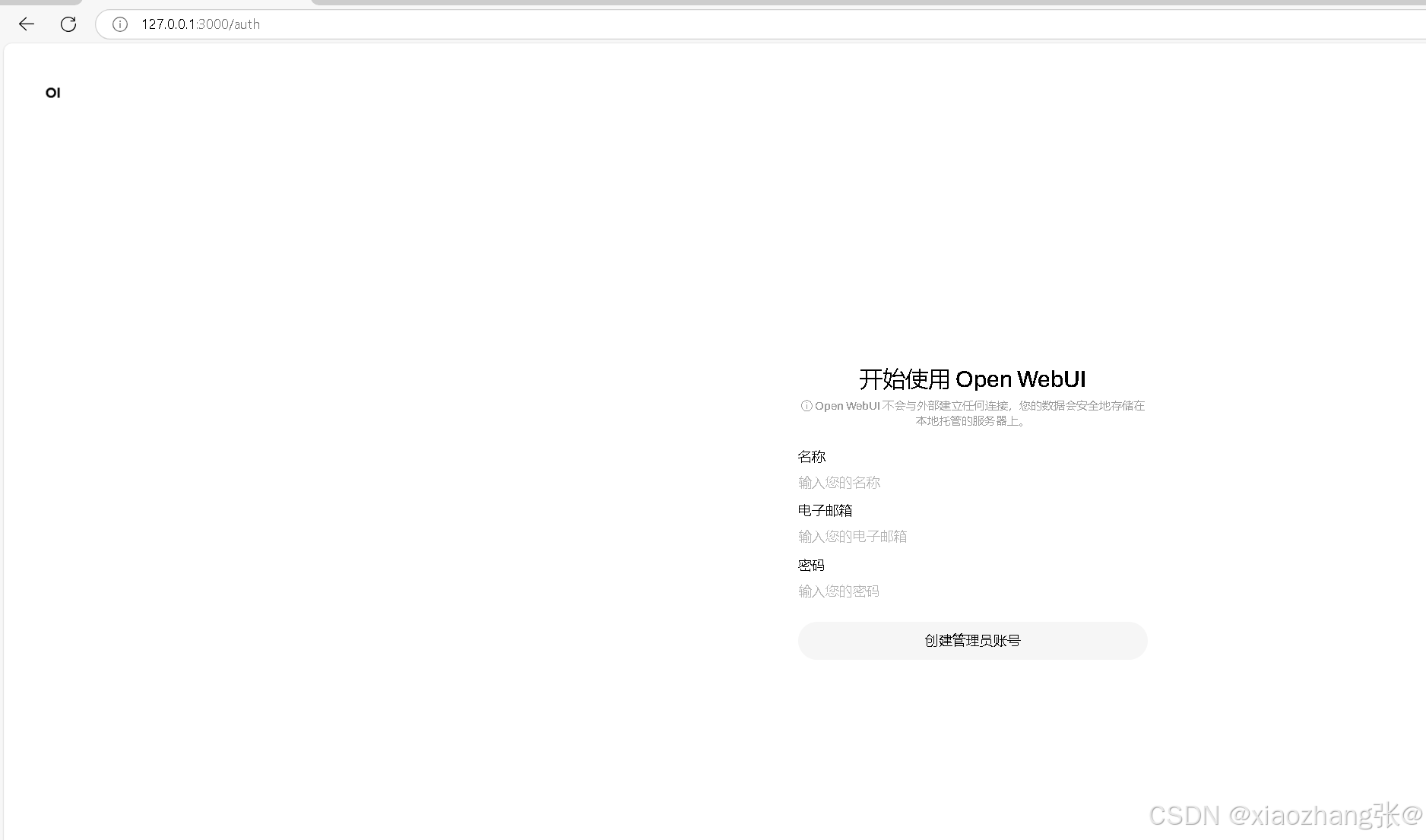
创建好账号,然后登录,就可以开始问答了
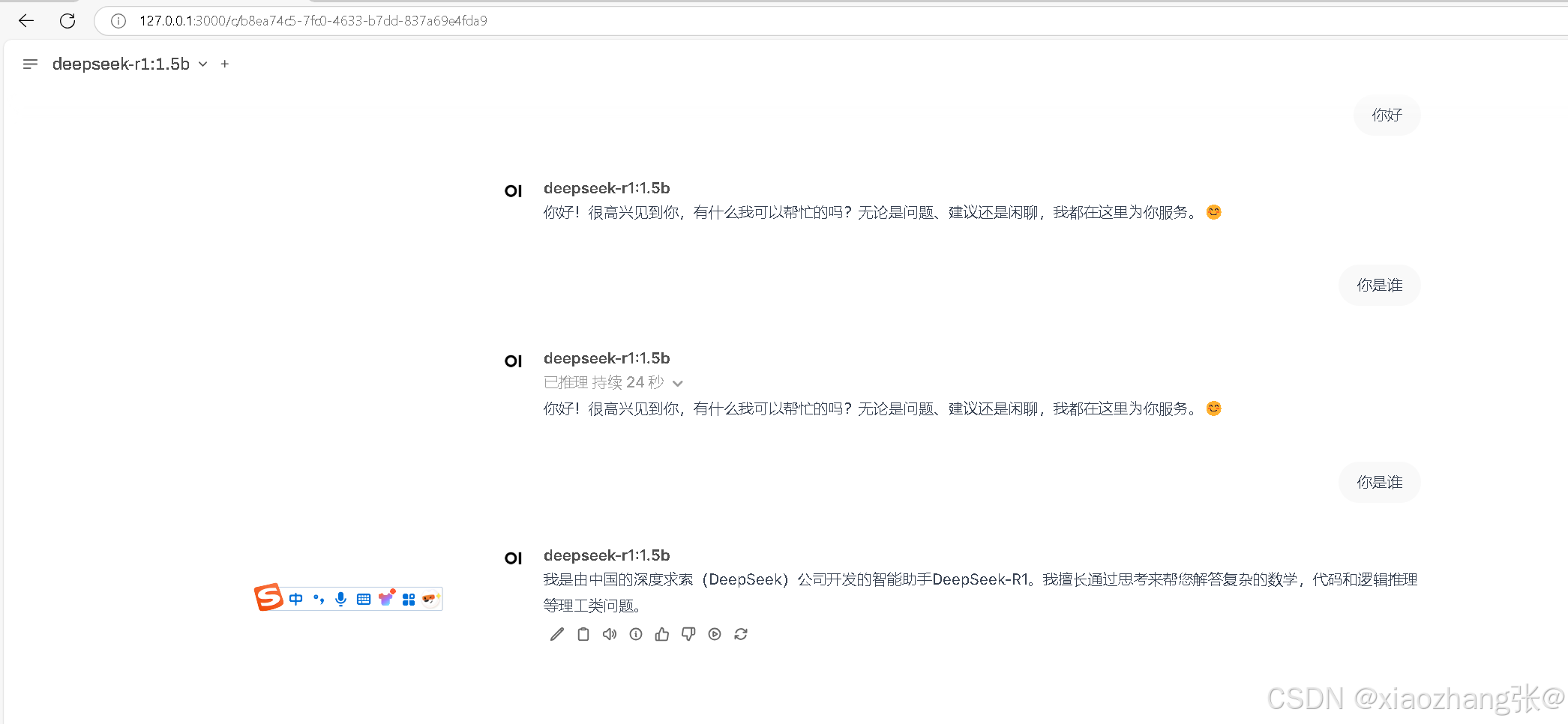
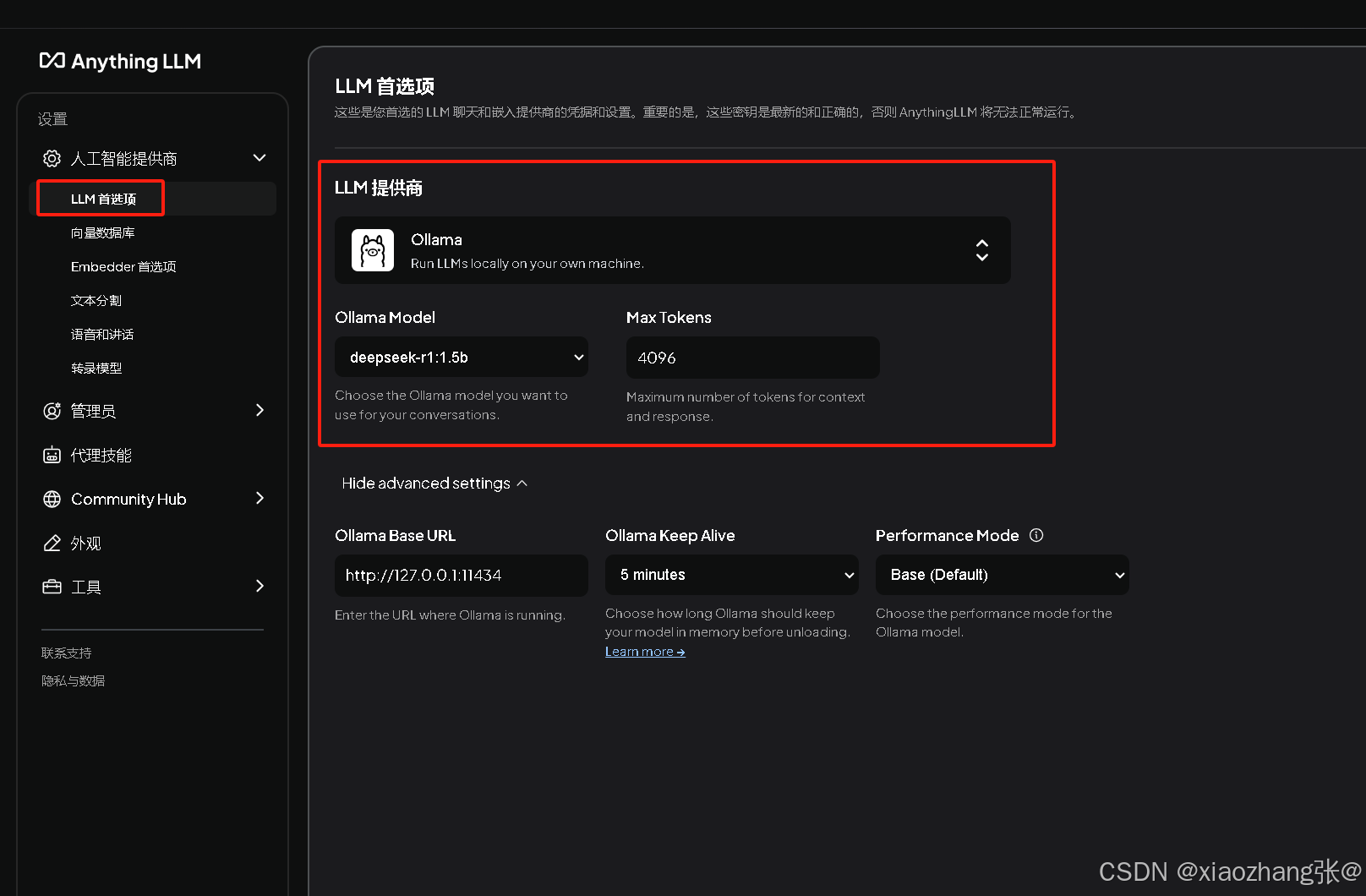
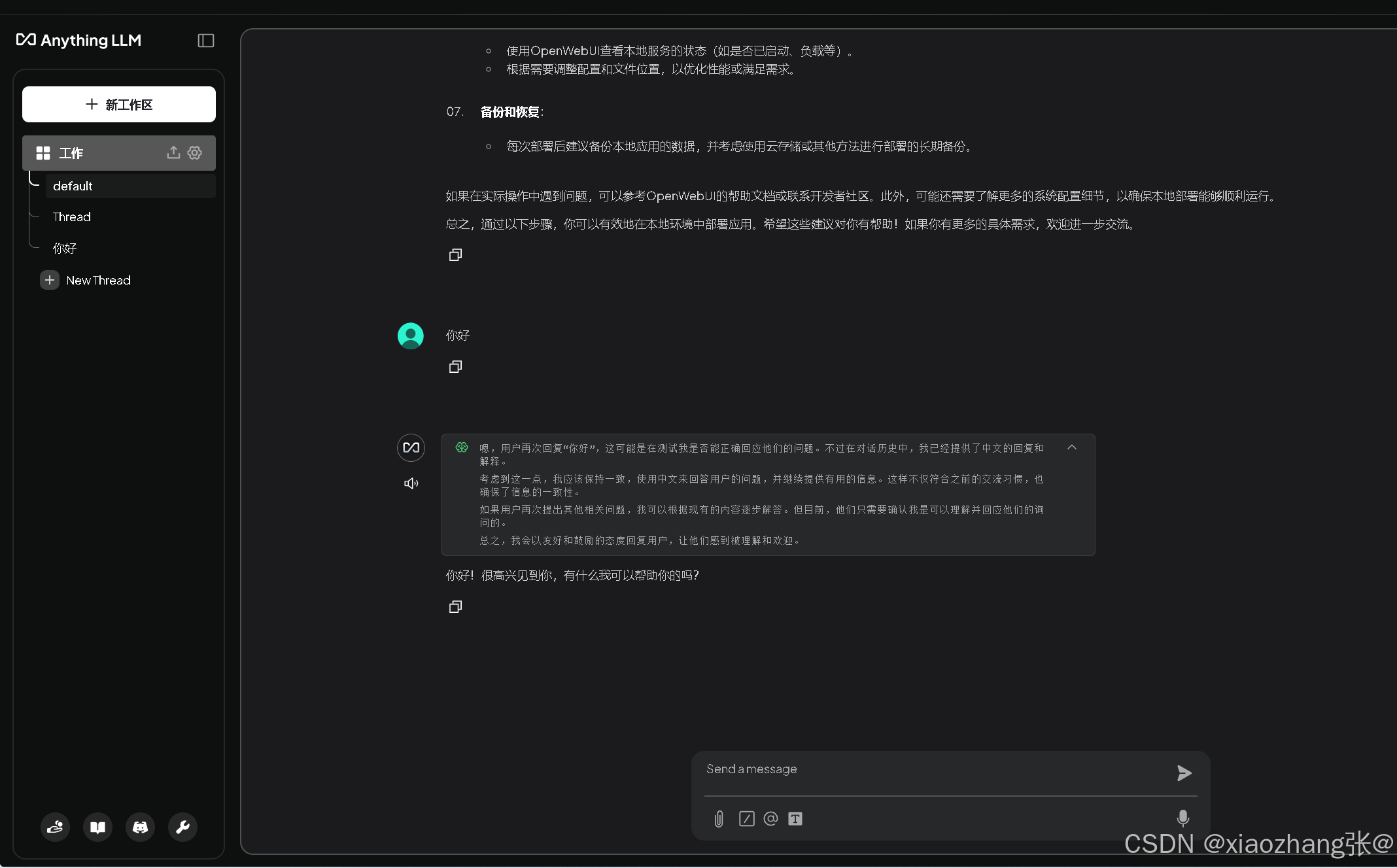
如果docker安装不上或者openwebui安装不好,可以用anythingllm,下载安装好后,点左上角的扳手,配置一下模型就可以用了


欢迎加入DeepSeek 技术社区。在这里,你可以找到志同道合的朋友,共同探索AI技术的奥秘。
更多推荐



 1
1 0
0- 0


 已为社区贡献1条内容

所有评论(0)