手把手教你把DeepSeek接入IDEA
公司概况成立时间:2023 年 7 月 17 日。创始人:梁文峰。总部地点:中国浙江杭州。公司背景:由量化资管巨头幻方量化创立。技术研发硬件支持:幻方量化为 DeepSeek 的技术研发提供强大硬件支持,在 2021 年就开始储备大量 NVIDIA A100 芯片。训练框架:有高效的训练框架,如 DeepSeek-V3 仅使用约 2,000 块 NVIDIA H800 系列芯片,在约 55 天内完
目录
在人工智能飞速发展的今天,代码生成和智能辅助编程工具越来越受到开发者的青睐。DeepSeek 作为一款强大的人工智能模型,能够为编程过程提供高效的帮助。本文将详细介绍如何将 DeepSeek 接入 IDEA,让你的开发效率更上一层楼。
什么是DeepSeek?
DeepSeek 是一家专注于人工智能领域的公司,以下是关于它的详细介绍:
- 公司概况
- 成立时间:2023 年 7 月 17 日。
- 创始人:梁文峰。
- 总部地点:中国浙江杭州。
- 公司背景:由量化资管巨头幻方量化创立。
- 技术研发
- 硬件支持:幻方量化为 DeepSeek 的技术研发提供强大硬件支持,在 2021 年就开始储备大量 NVIDIA A100 芯片。
- 训练框架:有高效的训练框架,如 DeepSeek-V3 仅使用约 2,000 块 NVIDIA H800 系列芯片,在约 55 天内完成训练,成本为 558 万美元。
- 模型发布
- DeepSeek LLM:2024 年 1 月 5 日发布,包含 670 亿参数,在推理、编码、数学和中文理解等方面有出色表现,超越了 Llama2 70B base。
- DeepSeek Coder:2024 年 1 月 25 日发布,由一系列代码语言模型组成,在多种编程语言和各种基准测试中达到了开源代码模型的最先进性能。
- DeepSeek Math:2024 年 2 月 5 日发布,以 DeepSeek-Coder-V1.5 7B 为基础,在竞赛级 Math 基准测试中取得 51.7% 的优异成绩。
- DeepSeek VL:2024 年 3 月 11 日发布,是开源的视觉 - 语言模型,在各种视觉任务中能捕捉关键语义和细节信息。
- DeepSeek-V2:2024 年 5 月 7 日发布,是第二代开源混合专家模型,以经济高效的训练和推理为特点。
- DeepSeek-V3:2024 年 12 月 26 日发布,在知识类任务上水平相比前代 DeepSeek-V2.5 显著提升,生成吐字速度大幅提高至 60tps。
前期准备
1. 安装 IDEA
如果你还没有安装 IDEA,需要前往IDEA 官网,根据你的操作系统类型下载对应的安装包。下载完成后,按照安装向导的提示进行安装操作。安装过程中,你可以根据自己的需求选择安装路径和其他配置选项。
2. 获取 DeepSeek API 密钥
想要使用 DeepSeek 的 API 服务,首先需要获取 API 密钥。访问DeepSeek 官网,注册或登录你的账号。在个人中心或相关的开放平台页面中,找到 “API 管理” 或类似的选项,创建一个新的 API 密钥,并妥善保存好,后续接入过程中会用到。
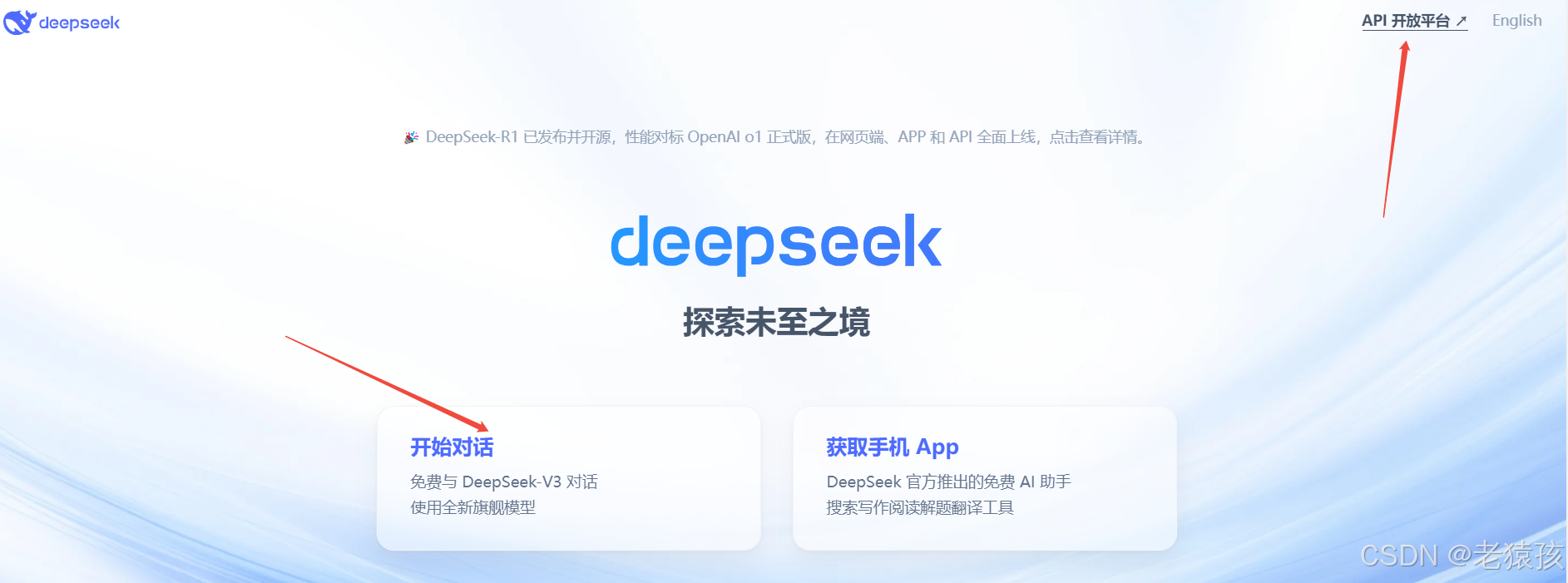
- 访问 DeepSeek 官网:打开常用的浏览器,在地址栏中输入DeepSeek 官网,并回车进入官网首页。“点击开始对话”或者“API开放平台”都会跳转到登陆祖册页面
- 新用户注册与登录:
如果您是首次访问 DeepSeek 官网,点击首页中的 “注册” 按钮。在注册页面,注册方式有三种:手机,邮箱,微信。一下是通过开放平台和首页注册登陆都可,注册任意网站都可
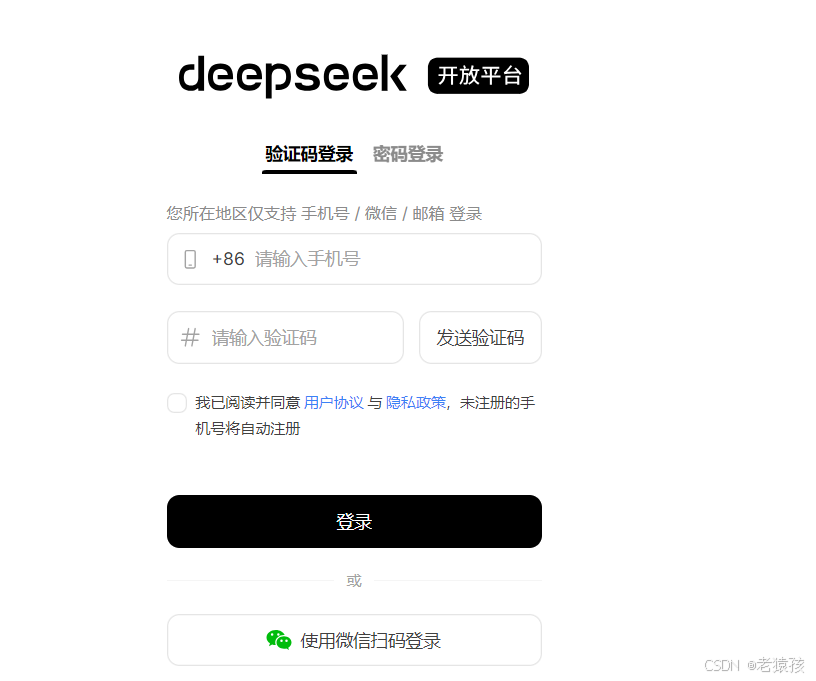
图1:开放平台登陆页面
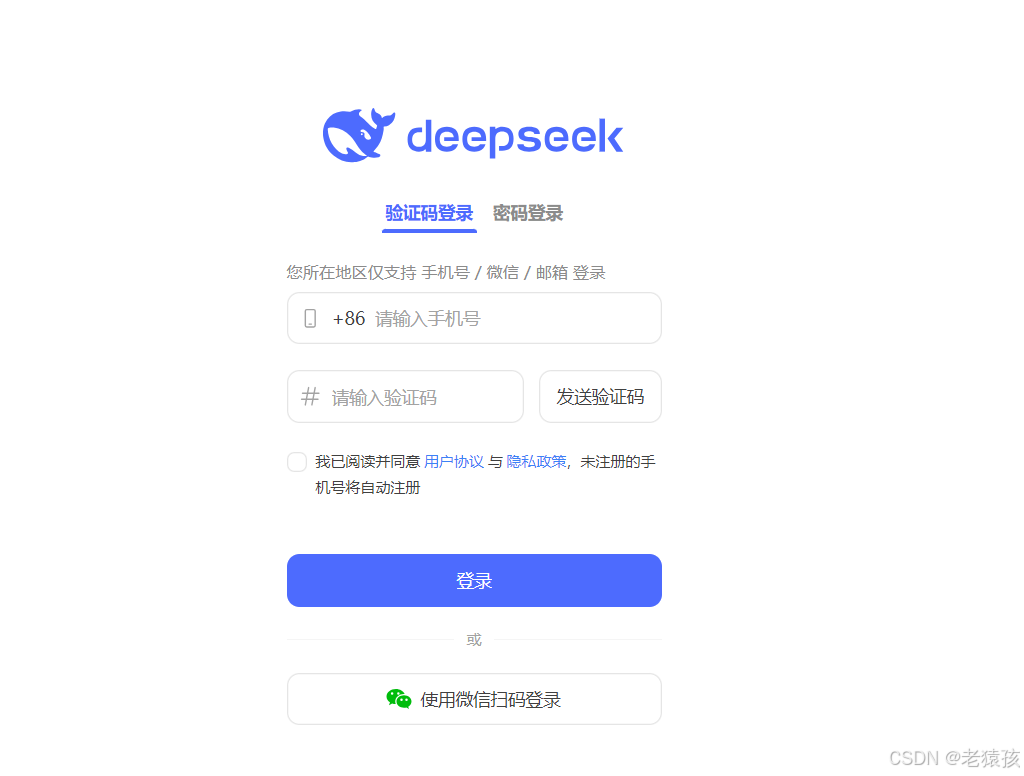
图2:官网登陆页面
- 寻找 API 密钥创建入口:登录成功后,在页面右上角找到您的头像或用户名,点击展开下拉菜单,选择 “个人中心” 选项。进入个人中心后,在左侧导航栏中仔细查找,一般在 “开放平台”“API 管理” 或类似名称的子菜单下,能够找到与 API 密钥相关的操作入口。
- 创建 API 密钥:进入 API 密钥管理页面后,点击 “创建密钥” 或 “新建 API 密钥” 等类似按钮。系统会弹出一个确认窗口,提示您创建密钥的相关注意事项,确认无误后点击 “确定”。创建成功后,系统会生成一串唯一的 API 密钥,这是您使用 DeepSeek API 服务的身份凭证,请务必妥善保管。
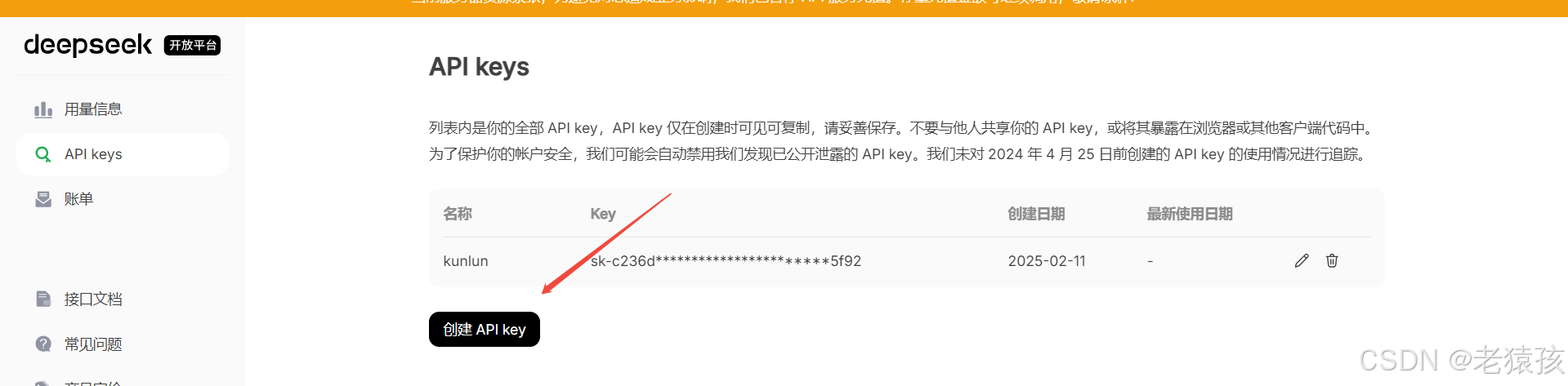
- 密钥使用注意事项:DeepSeek API 密钥等同于您的账号密码,具有极高的隐私性和重要性。不要将其随意分享给他人,也不要在不可信的网站或应用中使用。若发现密钥有泄露风险,应立即在 DeepSeek 官网的密钥管理页面中,对该密钥进行作废处理,并重新创建新的密钥。
接入步骤
方法一:使用 CodeGPT 插件接入
- 安装 CodeGPT 插件
打开已经安装好的 IDEA,点击菜单栏中的 “File”,在下拉菜单中选择 “Settings”(Windows/Linux 系统);如果是 macOS 系统,则点击 “IntelliJ IDEA”,再选择 “Preferences”。
在弹出的设置窗口中,选择 “Plugins” 选项卡。
点击 “Marketplace” 按钮,进入插件市场。在搜索框中输入 “CodeGPT”,然后点击搜索结果中的 “Install” 按钮进行安装。安装完成后,根据提示重启 IDEA,使插件生效。
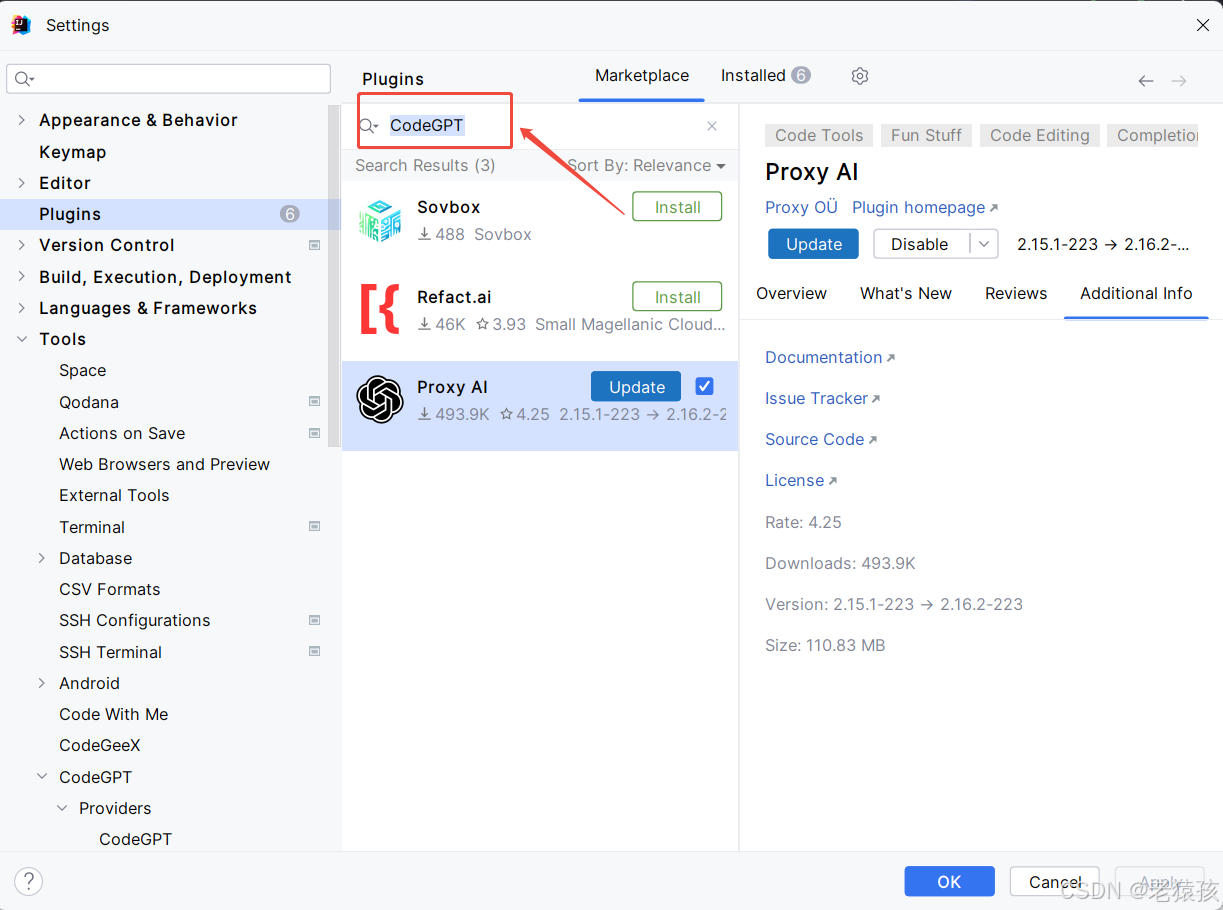
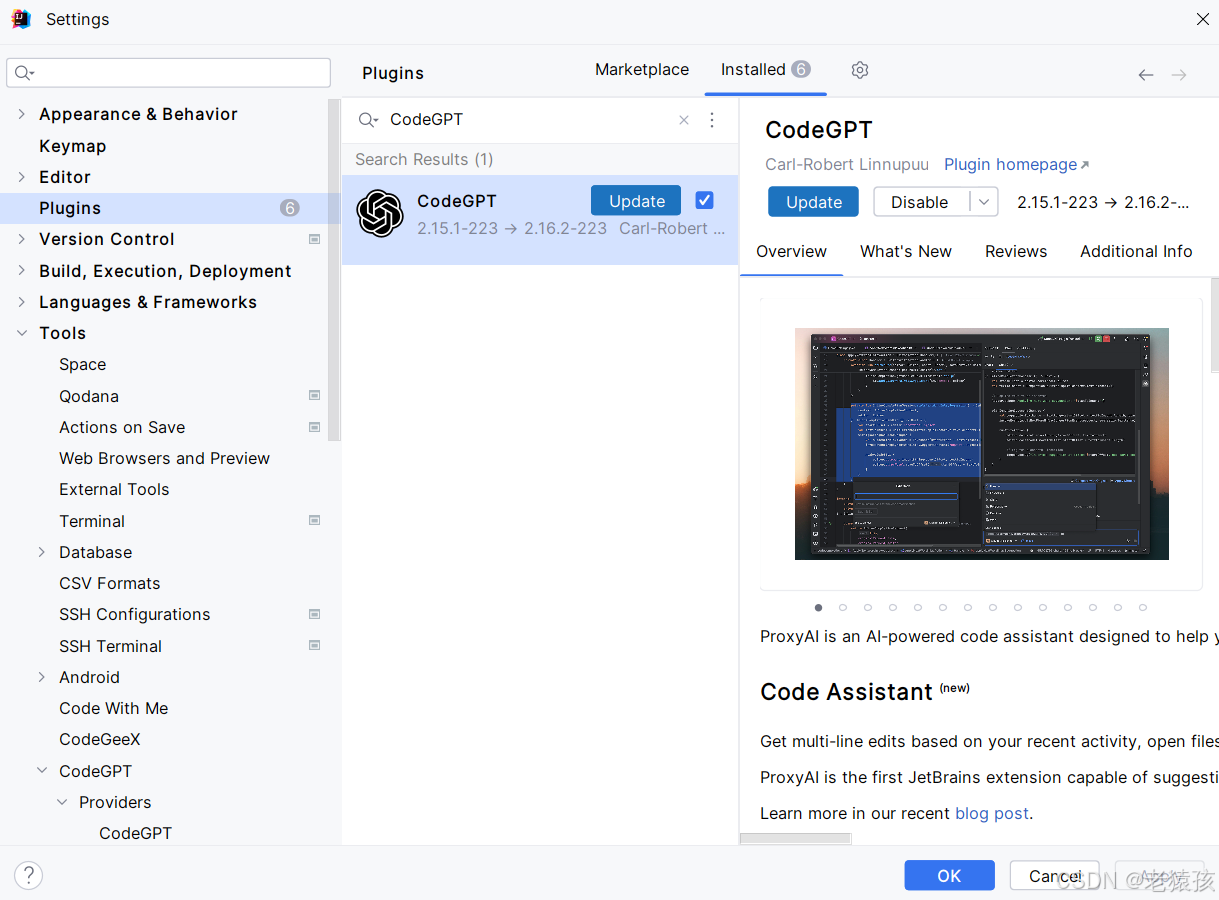
- 配置 CodeGPT 插件接入 DeepSeek
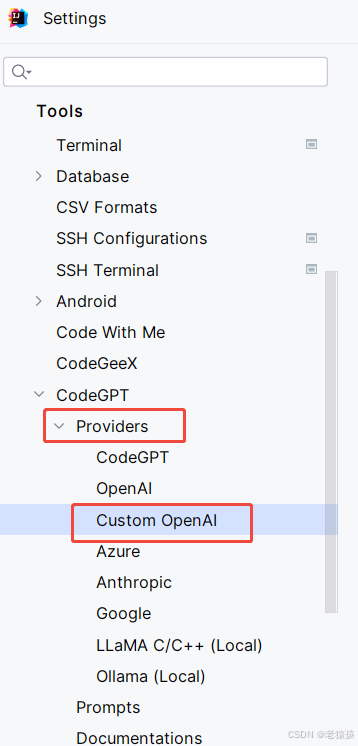
- 再次打开 “Settings” 设置窗口,在左侧的导航栏中找到 “Tools”,点击展开后选择 “CodeGPT”。
- 在 “Providers”(提供者)选项中,选择 “Custom OpenAI”。
- 这里有三部分需要配置,第一个是选择模版,输入API KEY;第二个是配置聊天模型;第三个是配置推理模型。
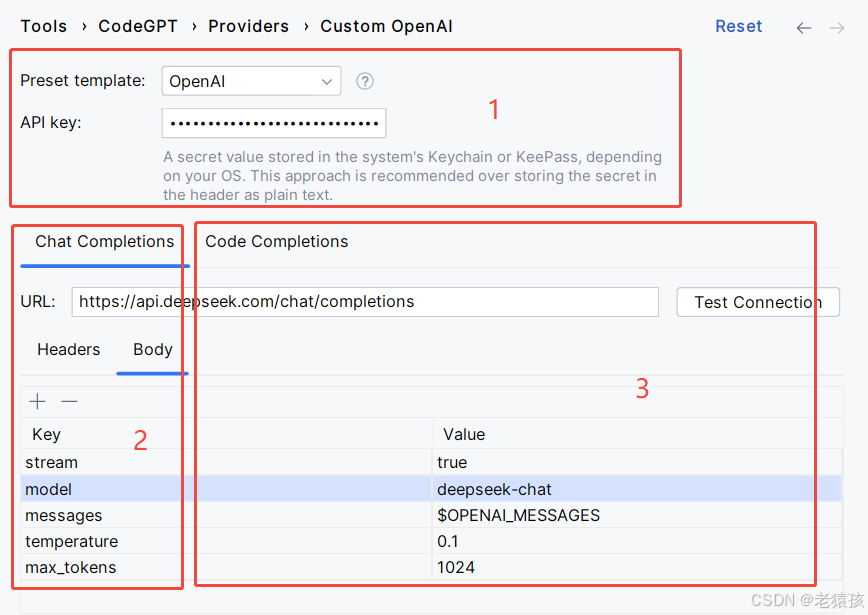
第一个配置在 “API Key” 输入框中,粘贴你之前获取的 DeepSeek API Key。

第二个模型对话需要配置两处:
1.将 “URL” 配置为 DeepSeek 的 API 地址,通常为 “https://api.deepseek.com/chat/completions”
2.在Body中设置model 为deepseek-chat
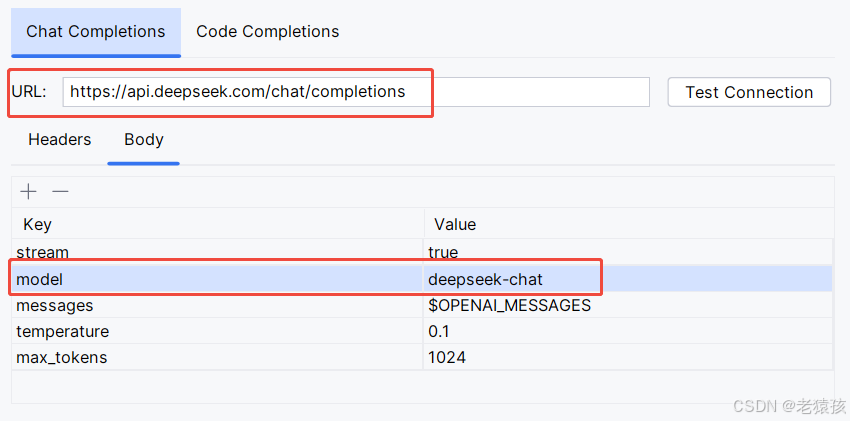
第三个是推理模型,这里也需要配置四处
-
勾选☑️
Enable code completions和勾选☑️Parse response as Chat Completions -
选择
FIM template选择为DeepSeek Coder。 -
在URL处粘贴URL:
https://api.deepseek.com/chat/completions -
将请求的模型修改为:
deepseek-reasoner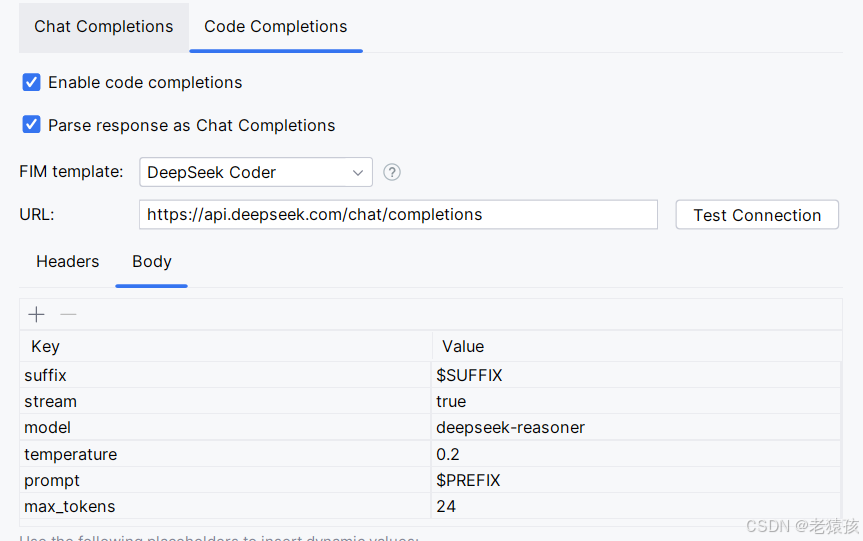
根据你的实际需求,还可以调整 “Model”(模型)等其他可选参数,以优化使用体验。
方法二:使用 Continue 插件接入
- 安装 Continue 插件
- 同样通过 “File” - “Settings”(Windows/Linux)或 “IntelliJ IDEA” - “Settings”(macOS)打开设置窗口,也可以直接使用快捷键⌘+, 。
- 进入 “Plugins” 选项卡,在搜索栏中输入 “Continue”,在搜索结果中找到 “Continue” 插件并点击 “Install” 进行安装。安装完成后,等待 IDEA 完成相关配置。
- 配置 Continue 插件接入 DeepSeek
- 在 IDEA 的右侧边栏中找到 Continue 的图标,点击打开 Continue 插件界面。
- 在插件界面中选择添加 DeepSeek 模型和 DeepSeek Coder。
- 按照提示填写 DeepSeek API Key,完成接入配置。
在 IDEA 中使用 DeepSeek 的方法
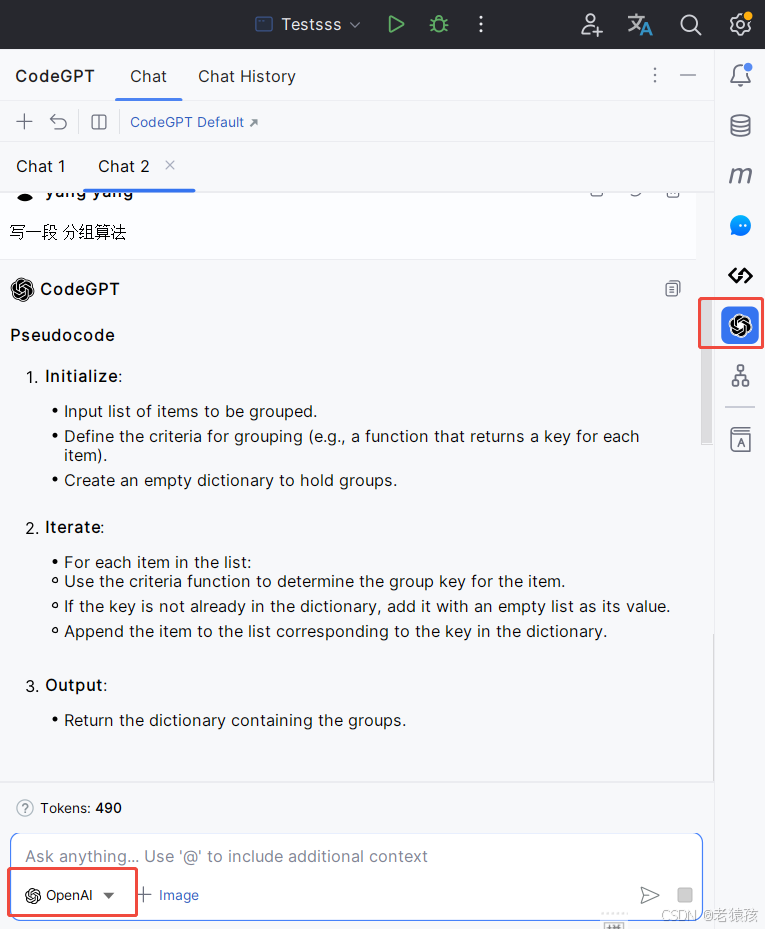
成功将 DeepSeek 接入 IDEA 后,即可利用它辅助开发,以下是一些常见使用方法:
- 代码生成:在编写代码时,若遇到功能模块不知如何实现,可选中需要生成代码的位置,或者在代码编辑器中输入一段描述性的注释,例如 “// 生成一个计算两个整数之和的方法” 。然后调用已接入的 DeepSeek 插件(根据你使用的是 CodeGPT 插件还是 Continue 插件,调用方式会略有不同,一般在右键菜单或者特定的快捷键组合中能找到对应的调用选项)。DeepSeek 会根据你的描述和当前的代码上下文,生成相应的 Java、Python 等代码片段,你只需稍作调整,即可集成到项目中。
- 代码解释:当你遇到一段难以理解的代码,选中该代码块,通过插件调用 DeepSeek,在弹出的交互窗口中,询问 “这段代码的功能是什么”。DeepSeek 会分析代码逻辑,给出详细的解释,包括每一行代码的作用、涉及的算法和数据结构等,帮助你快速理解代码含义,特别是在阅读大型项目代码或他人编写的代码时,这个功能非常实用。
- 代码优化:如果你的代码存在性能瓶颈或者不符合最佳实践,将需要优化的代码选中,向 DeepSeek 提问 “如何优化这段代码的性能” 或者 “这段代码是否符合代码规范,如何改进” 。DeepSeek 会基于自身的知识储备,给出优化建议,例如推荐更高效的数据结构、算法,或者指出代码中不符合代码规范的地方,并提供修改后的代码示例,帮助你提升代码质量。
常见问题及解决方法
1. 无法获取 API 密钥
确保你已经在 DeepSeek 官网完成注册和登录,并且按照正确的流程在个人中心或开放平台页面中查找 API 密钥的创建入口。如果仍然无法获取,可联系 DeepSeek 官方客服寻求帮助。
2. 插件安装失败
检查你的网络连接是否正常,有时候网络不稳定可能导致插件安装失败。另外,确保你的 IDEA 版本与插件版本兼容,可以在插件的官方介绍页面查看版本兼容性说明。如果问题仍然存在,可以尝试在 IDEA 的插件管理中手动下载插件安装包进行安装。
3. 接入后无法正常使用
首先检查 API 密钥是否填写正确,以及 API 地址是否准确无误。如果这些都没有问题,可以查看 IDEA 的日志文件,以获取更详细的错误信息。有可能是模型参数设置不当导致的,你可以尝试调整相关参数后再次测试。
通过以上步骤,你就可以成功地将 DeepSeek 接入 IDEA,在编程过程中享受人工智能带来的便利。无论是代码生成、代码解释还是问题调试,DeepSeek 都能为你提供强大的支持,提升你的开发效率和代码质量。赶快动手试试吧!

欢迎加入DeepSeek 技术社区。在这里,你可以找到志同道合的朋友,共同探索AI技术的奥秘。
更多推荐

 54
54 0
0- 0


 已为社区贡献1条内容

所有评论(0)