DeepSeek + Continue到底有多强?何不试试就知道了吗?
DeepSeek的Continue插件成功整合到VS Code和PyCharm中后,为开发者提供了一站式的AI驱动解决方案,涵盖代码优化、问题排查等关键环节。对于新手和资深开发者而言,它都是一款极具价值的开发工具。还不来尝尝DeepSeek Continue插件的鲜味之旅吗!
引言:
AI工具正在成为软件开发领域的重要推手,DeepSeek的Continue插件凭借其强大的功能,为开发者提供了智能化的开发支持。通过与VS Code、PyCharm等主流IDE的深度集成,该插件能够自动完成代码编写、调试优化等任务,从而显著提升开发效率。
本文将详细指导如何在这些常见开发环境中安装并使用Continue插件,并深入探讨其主要功能亮点。
一、在VS Code中集成DeepSeek Continue插件
1. 安装插件
打开VS Code后,点击左侧的“扩展”图标(Extensions)。
在搜索框中输入“DeepSeek Continue”,找到对应插件并点击“安装”。
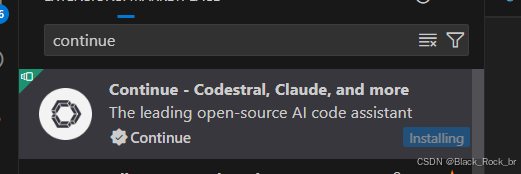
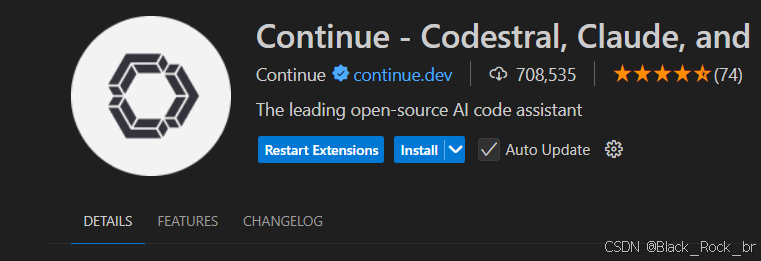
2. 配置插件
安装完成后,点击VS Code右下角弹出的Continue图标,打开插件的设置界面。
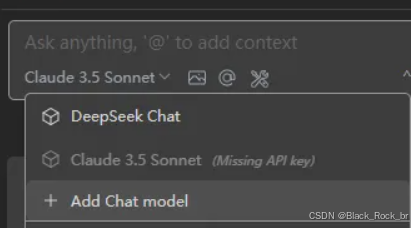
添加DeepSeek账户,完成插件授权。
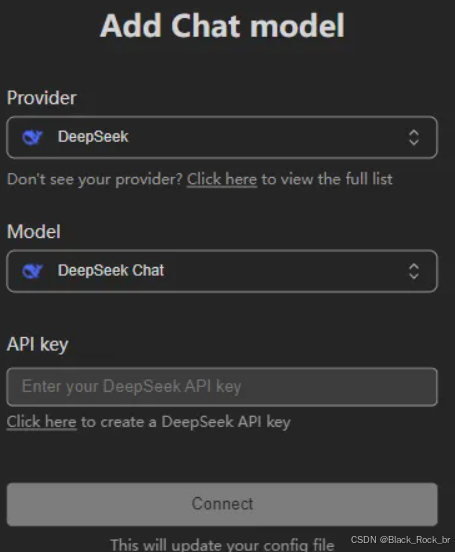
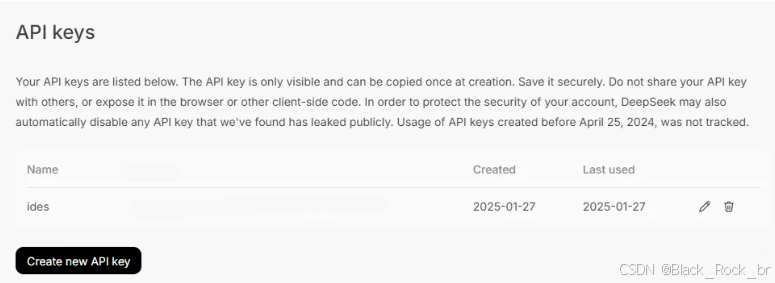
在配置界面中输入API Key(通过DeepSeek官网获取或者第三方授权平台),并选择所需的AI模型和辅助功能。
3. 功能演示
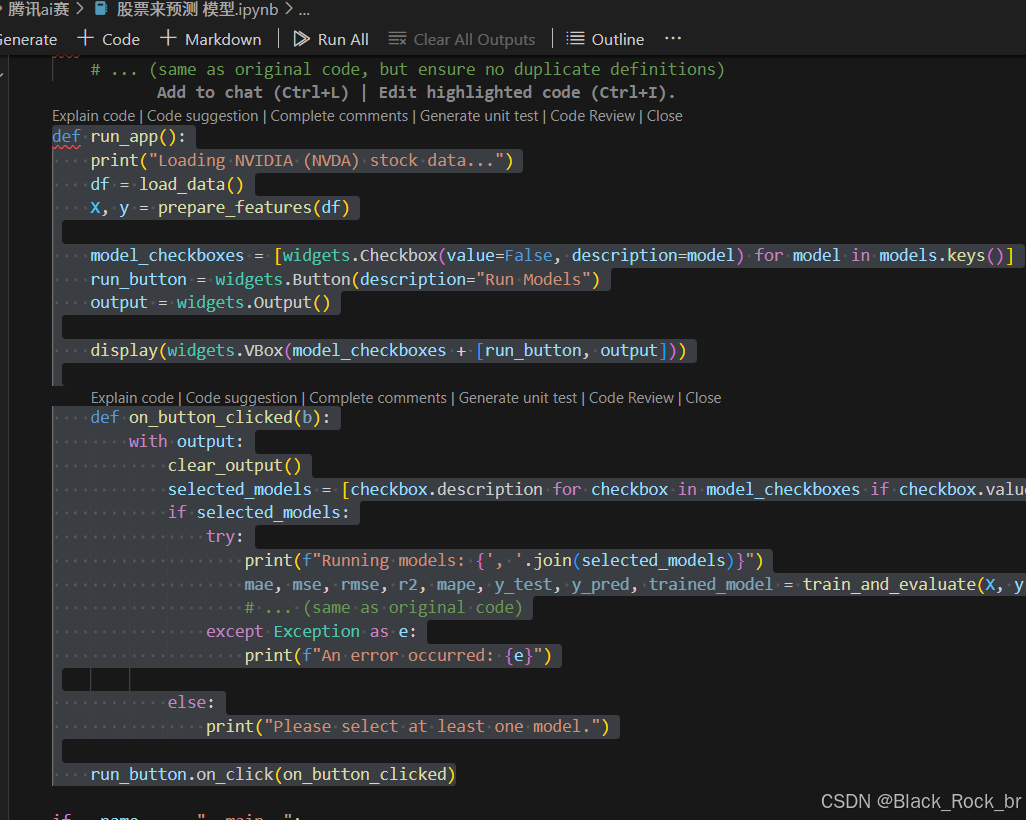
演示阅读代码的功能,选中你要checking code ,自动会浮现预估你会处理菜单。
使用ctrl+L,弹出对话框并自动显示你已经选择的代码示例,并你可以准确的表述你的问题或者疑问和困惑及不解之处。处理困难意会给助手
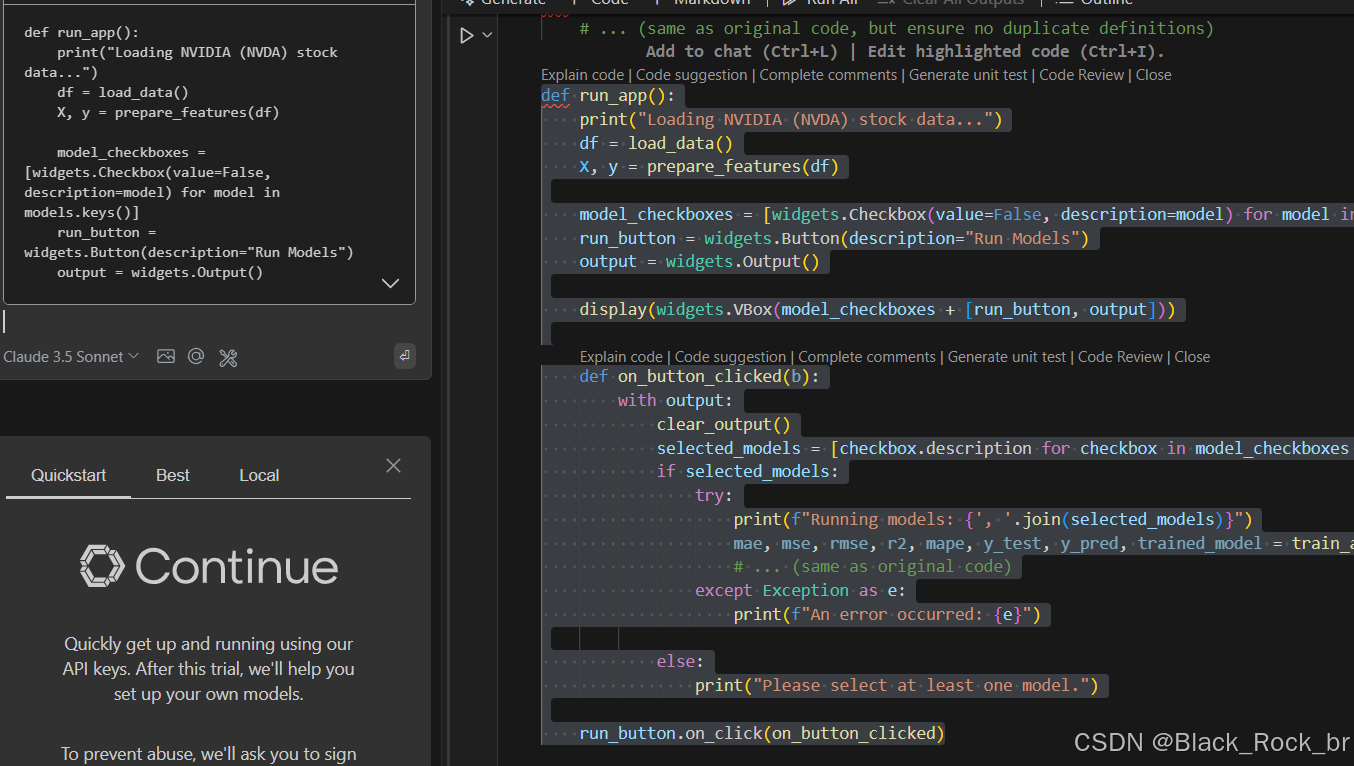
通过DeepSeek Continue,VS Code瞬间变成了一个智能化的AI开发平台,助力开发者轻松应对复杂任务。
二:二、在PyCharm中集成DeepSeek Continue插件
1. 安装插件
-
打开PyCharm后,依次点击菜单栏中的 File > Settings > Plugins。
-
在“Marketplace”标签页中搜索“DeepSeek Continue”,找到插件后点击“Install”。
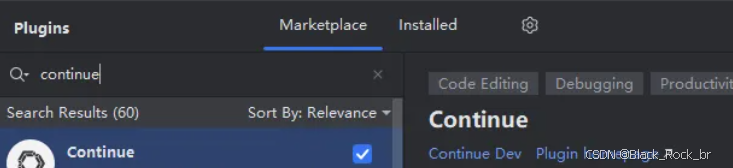
安装完成后,重启PyCharm以激活插件功能
2. 配置插件
重启PyCharm后,点击右下角的Continue图标,进入配置界面。
登录或注册DeepSeek账户,完成授权后输入API Key并设置AI模型参数,同上。
3. 功能演示
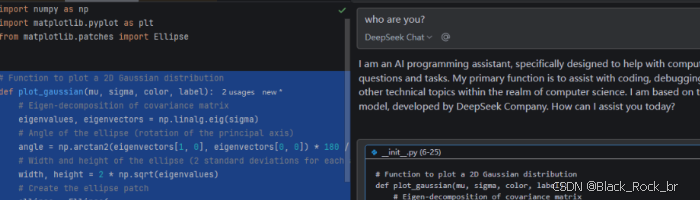
三、DeepSeek Continue插件的核心亮点
1-多语言支持:
无论是Python、Java、C++,还是其他主流编程语言,Continue都能流畅适配。
2-智能提示与优化:
实时提供代码建议,快速优化代码逻辑,减少重复性劳动。
3-用户友好的界面:
插件集成后无缝融入IDE工作流,不干扰用户的日常操作。
四、总结
DeepSeek的Continue插件成功整合到VS Code和PyCharm中后,为开发者提供了一站式的AI驱动解决方案,涵盖代码优化、问题排查等关键环节。对于新手和资深开发者而言,它都是一款极具价值的开发工具。
还不来尝尝DeepSeek Continue插件的鲜味之旅吗!

欢迎加入DeepSeek 技术社区。在这里,你可以找到志同道合的朋友,共同探索AI技术的奥秘。
更多推荐


 22
22 0
0- 0


 已为社区贡献10条内容

所有评论(0)