关于近期爆火的deepseek本地部署
Deepseek本地部署教程
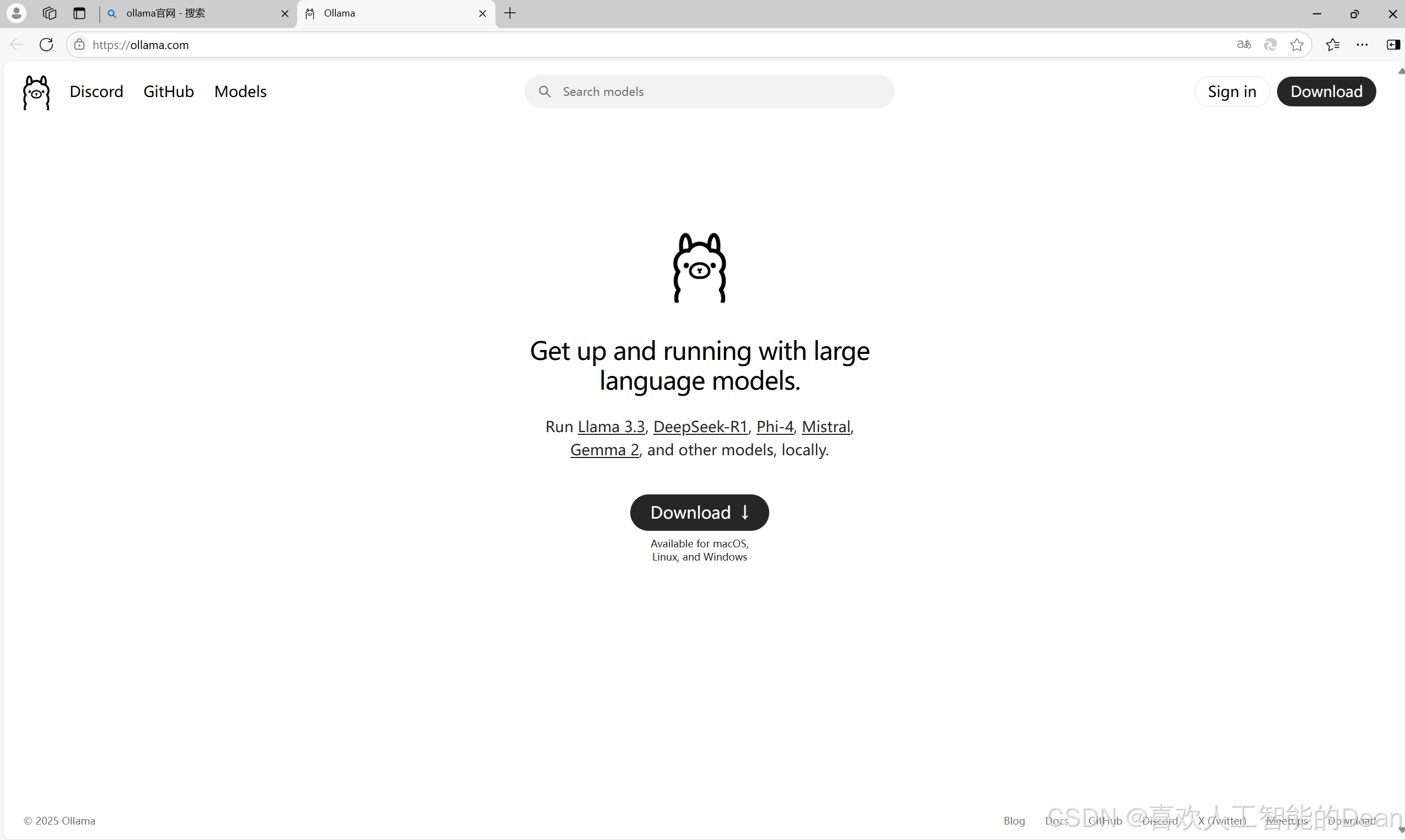
一、搜索Ollama官网
打开浏览器,在搜索引擎(如微软必应)中输入“ollama官网”,在搜索结果中找到Ollama官方网站(https://ollama.com ),点击进入。
二、下载Ollama
在Ollama官网主页,点击“Download”按钮,进入下载页面。在下载页面,根据你的操作系统(macOS、Linux或Windows)选择对应的版本。这里以Windows系统为例,点击“Download for Windows”进行下载。
三、安装Ollama
下载完成后,找到安装文件并双击运行。在安装界面中,点击“Install”开始安装。等待安装完成。
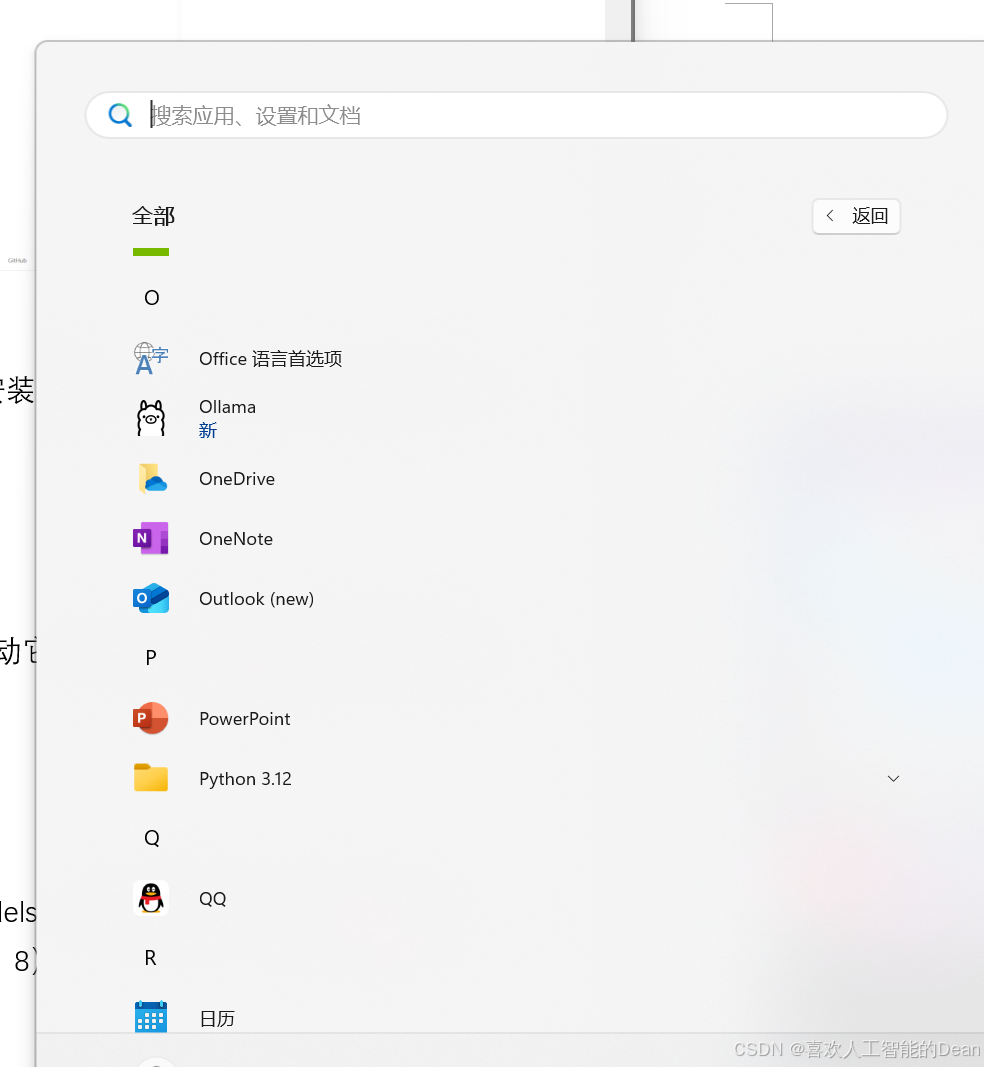
四、启动Ollama
安装完成后,在系统中找到Ollama图标并启动它。启动后,Ollama会在系统托盘区域显示图标。
五、选择DeepSeek模型
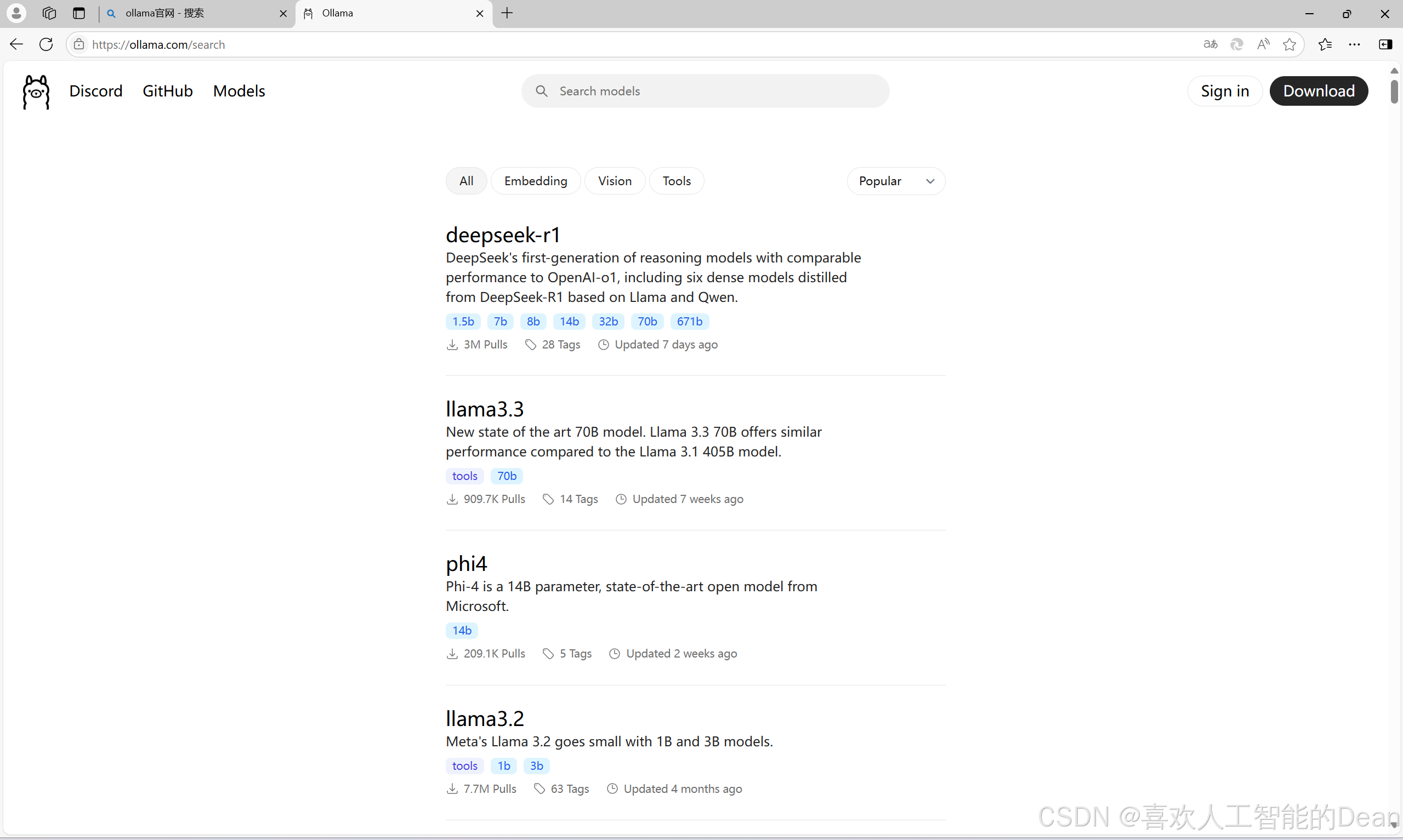
再次回到Ollama官网的下载页面,点击“Models”,在模型列表中找到“deepseek - r1”模型。点击进入该模型详情页。(对应图片7、8)
六、下载DeepSeek模型
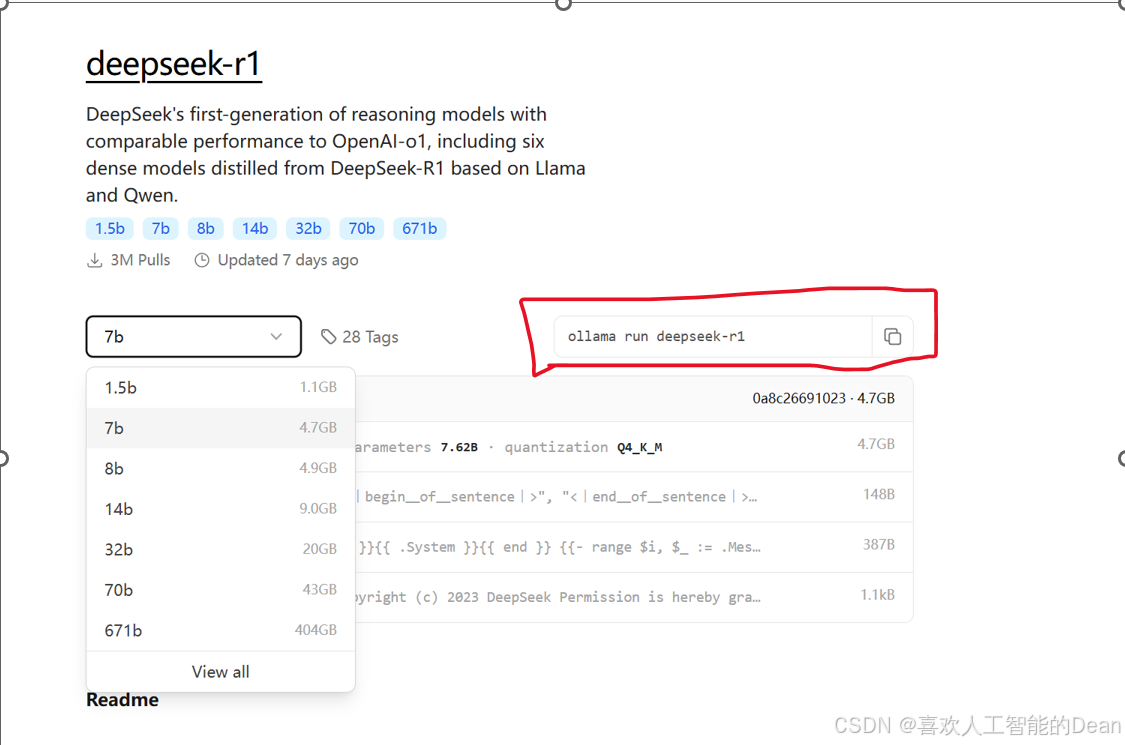
在“deepseek - r1”模型详情页,根据你的硬件配置和需求,选择合适的模型参数版本(如1.5b、7b、8b等)。例如选择8b版本,点击对应的选项,然后使用“ollama run deepseek - r1:8b”
八、打开命令提示符
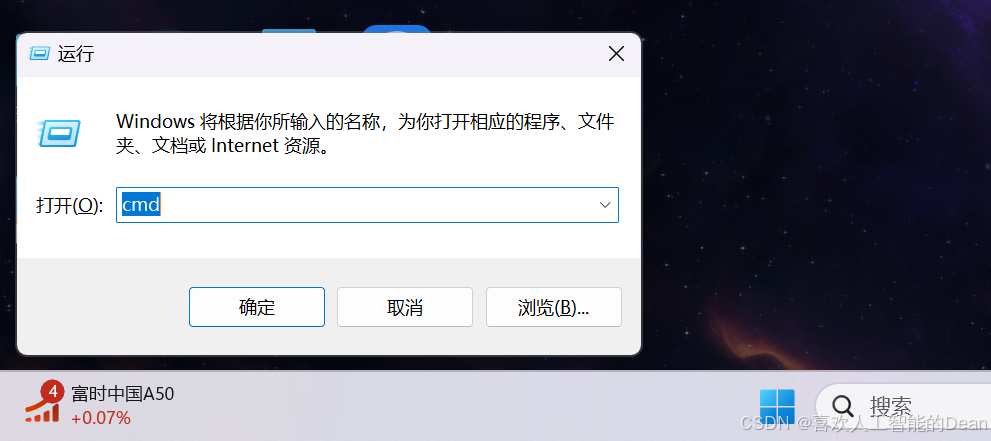
同时按下键盘上的“Win + R”组合键,打开“运行”对话框。在对话框中输入“cmd”,然后点击“确定”,打开命令提示符窗口。(对应图片1)
九、运行DeepSeek模型
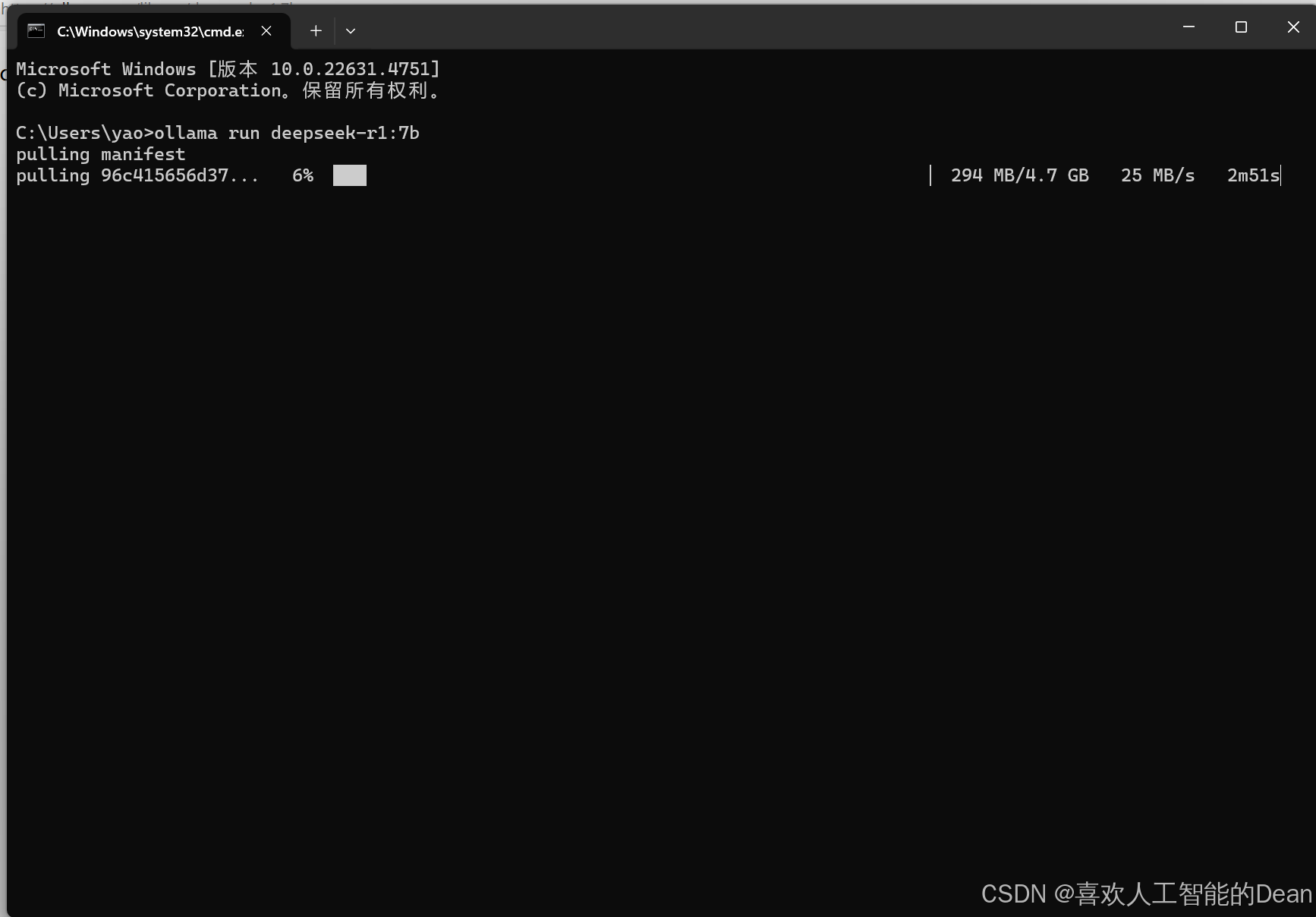
在命令提示符窗口中,输入之前在Ollama官网模型详情页获取的运行命令(例如“ollama run deepseek - r1:8b” ,根据你选择的具体模型版本而定),然后按下回车键。Ollama会开始下载你指定版本的DeepSeek模型(如果本地尚未下载),下载过程中会显示下载进度、已下载大小、总大小和下载速度等信息。
十、与DeepSeek模型交互
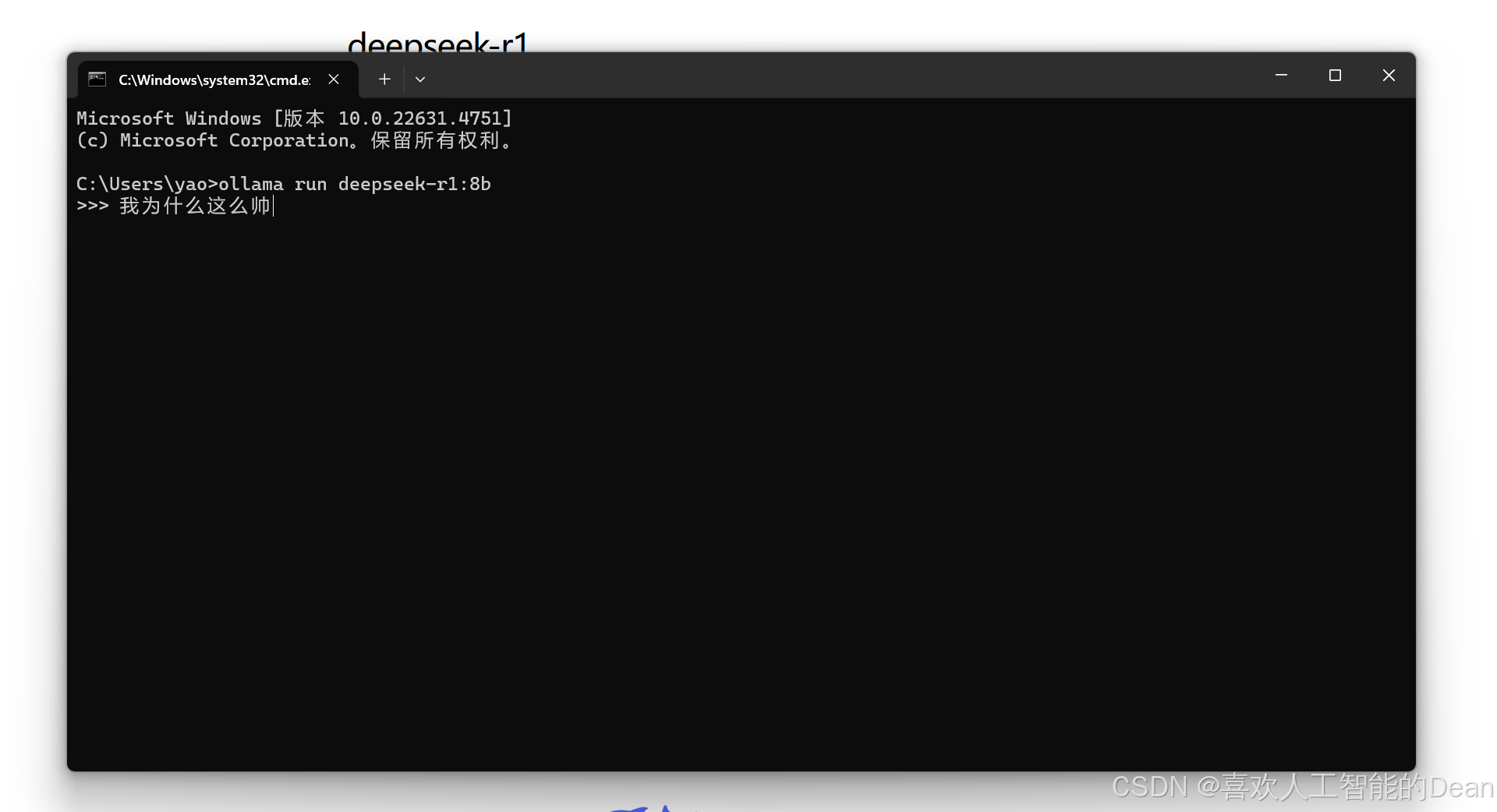
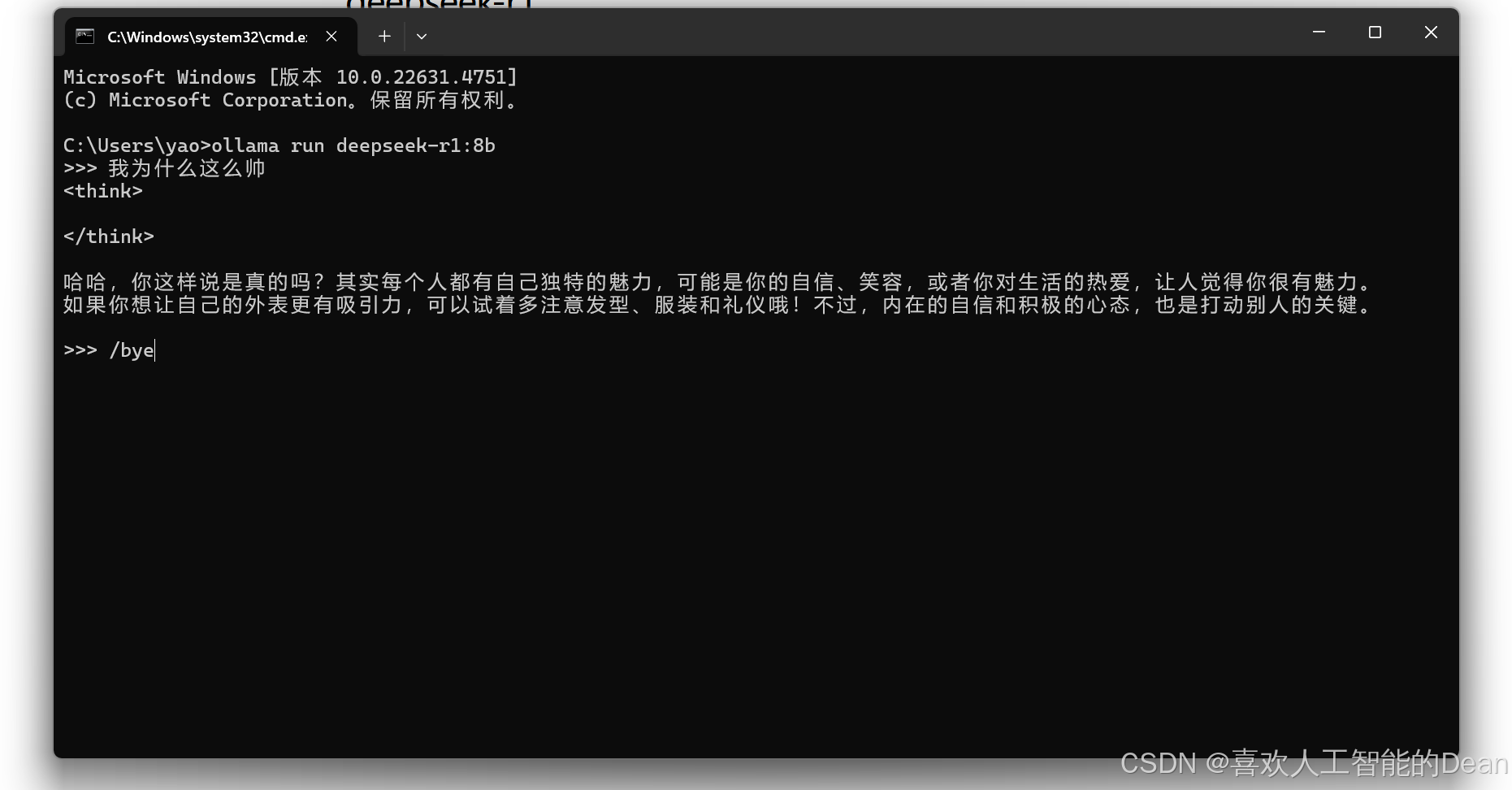
模型下载完成后,你可以在命令提示符窗口中看到类似“>>>”的输入提示。此时,在提示后输入你想要询问的问题或指令(例如“我为什么这么帅”),然后按下回车键。等待片刻,模型会生成回答并显示在命令提示符窗口中。(对应图片6、7)
十一、结束交互
当你完成与模型的交互,想要退出时,可以在输入提示后输入“/bye”命令,然后按下回车键,即可结束与当前模型的交互会话。(对应图片8)
通过以上步骤,你可以在本地成功部署并使用DeepSeek模型进行交互。如果在过程中遇到问题,如下载中断、模型无法启动等,可以尝试重新运行命令、检查网络连接。

欢迎加入DeepSeek 技术社区。在这里,你可以找到志同道合的朋友,共同探索AI技术的奥秘。
更多推荐


 6
6 0
0- 0


 已为社区贡献2条内容

所有评论(0)